Создание диаграмм и графиков в Excel
Интерполяция – это своего рода «латание» графиков в тех местах, где возникают обрывы линий из-за отсутствия данных по отдельным показателям. Термин интерполяция подразумевает «латание» внутренних обрывов на графике. А если бы «латались» внешние обрывы, то это была-бы уже экстраполяция графика.
КАК ПОСТРОИТЬ ГРАФИК С ИНТЕРПОЛЯЦИЕЙ В EXCEL
При работе в Excel приходится сталкиваться с интерполяцией графиков различной сложности. Но для первого знакомства с ней рассмотрим сначала самый простой пример.
Если в таблице еще нет всех значений показателей, но уже нужно сформировать по ним отчет и построить графическое представление данных. Тогда на графике мы наблюдаем обрывы в местах, где отсутствуют значения показателей.
Заполните таблицу как показано на рисунке: 
Выделите диапазон A1:B4 и выберите инструмент: «Вставка»-«Диаграммы»-«График»-«График с маркерами».
Чтобы устранить обрывы на графике, то есть выполнить интерполяцию в Excel, можем использовать 2 решения для данной задачи:
Изменить параметры в настройках графика выбрав соответствующую опцию.
Использовать функцию: =НД() – возвращает значение ошибки #Н/Д.
Оба эти способа рассмотрим далее на конкретных примерах.
Способ 1:
Сделайте график активным щелкнув по нему левой кнопкой мышки и выберите инструмент: «Работа с диаграммами»-«Конструктор»-«Выбрать данные».
В появившемся диалоговом окне «Выбор источника данных» кликните на кнопку «Скрытые и пустые ячейки»
В появившемся диалоговом окне «Настройка скрытых и пустых ячеек» выберите опцию «линию». И нажмите ОК во всех открытых диалоговых окнах. alt=»img» /> alt=»img» />
Как видно на рисунках сразу отображены 2 варианта опций «линию» и «нулевые значения». Обратите внимание, как ведет себя график при выборе каждой из них.
МЕТОДЫ ИНТЕРПОЛЯЦИИ ТАБЛИЧНЫХ ДАННЫХ В EXCEL
Теперь выполним интерполяцию данных в таблице с помощью функции: =НД(). Для этого нужно предварительно сбросить выше описанные настройки графика, чтобы увидеть как работает данный способ.
Способ 2: В ячейку B3 введите функцию =НД(). Это автоматически приведет к интерполяции графика как показано на рисунке:
Примечание. Вместо функции =НД() в ячейку можно ввести просто значение: #Н/Д!, результат будет тот же.
Интерполировать в Excel — Методы интерполяции значений в Excel

Интерполяция — это метод, который используется для оценки или определения значения между двумя известными значениями на линии или кривой. Этот вид прогнозирования используется во многих видах анализа, таких как инвестиции в рост, прогнозирование чисел, установление стратегий, страховые решения, движения цен, акции и рынки акций и т. Д.
Линейная интерполяция означает оценку будущего значения определенной переменной на основе текущих данных. В MS-Excel создается прямая линия, которая соединяет два известных значения, и, таким образом, будущее значение рассчитывается с использованием простой математической формулы или функции FORECAST.
Примеры для интерполяции в Excel
Давайте разберемся, как интерполировать в Excel с некоторыми примерами.
Вы можете скачать этот шаблон Интерполировать Excel здесь — Шаблон Интерполировать Excel
Пример № 1 — Использование простой математической формулы
Допустим, у нас есть простой набор данных из двух известных значений x и y, и мы хотим интерполировать значение (т.е. найти соответствующее значение y для значения x) следующим образом:

Итак, простая формула, которая используется для интерполяции этого значения:

Поэтому, когда мы применяем эту формулу к данному набору данных, мы получаем интерполированное значение y как:

Таким образом, мы можем видеть на скриншоте выше, что мы интерполировали значение с двумя известными значениями x и y. Могут быть моменты, когда становится трудно запомнить формулу. Таким образом, функция ПРОГНОЗ может быть использована в таких случаях.
Пример №2 — Использование функции FORECAST
Теперь допустим, что мы хотим интерполировать то же значение в примере 1 с помощью функции FORECAST.

Функция ПРОГНОЗ оценивает значение на основе существующих значений вместе с линейным трендом. Он имеет следующий синтаксис:
ПРОГНОЗ (x, known_y’s, known_x’s)
- x: Это значение или точка данных, соответствующее значение которой мы хотим интерполировать или предсказать.
- known_y’s: это известный диапазон значений y.
- known_x’s: это известный диапазон значений x.

Итак, давайте теперь посмотрим на скриншот ниже, что происходит, когда мы применяем эту функцию FORECAST для интерполяции заданного значения x:

Таким образом, мы можем видеть на скриншоте выше, что функция FORECAST также хорошо работает для этого.
Пример № 3 — Использование функции прогноза
Теперь допустим, что у нас есть набор данных о розничной фирме, с указанием количества дней и соответствующих продаж фирмы в те дни (т. Е. Количества единиц, проданных в те дни), как показано ниже:

В этом случае продажи являются линейными (что также можно проверить вручную или с помощью линейного графика). Теперь давайте посмотрим, как мы используем функцию FORECAST, когда known_y’s и known_x’s вычисляются с использованием функций OFFSET и MATCH:
Давайте сначала посмотрим синтаксис функции OFFSET и функции MATCH:
Функция OFFSET возвращает ячейку или диапазон ячеек с указанным количеством строк и столбцов, в зависимости от высоты и ширины в указанных строках и столбцах. Он имеет следующий синтаксис:
OFFSET (ссылка, строки, столбцы, (высота), (ширина))
- ссылка: это отправная точка, откуда начинается отсчет строк и столбцов.
- row: это число строк, смещаемых ниже начальной ячейки ссылки.
- cols: это число столбцов, которые должны быть смещены вправо от начальной ссылочной ячейки.
- высота: опционально; Из возвращенной ссылки это высота строк.
- ширина: необязательно; Из возвращенной ссылки это ширина столбцов.
Функция MATCH возвращает относительное положение искомого значения в строке, столбце или таблице, которое соответствует указанному значению в указанном порядке. Он имеет следующий синтаксис:
MATCH (lookup_value, lookup_array, (match_type))
- lookup_value: это значение, которое необходимо сопоставить или просмотреть из lookup_array.
- lookup_array: это массив или диапазон ячеек, в которых нужно искать lookup_value.
- match_type: необязательно; это может принимать значения 1, 0, -1.
Значение по умолчанию для этого match_type равно 1. Для значения 1 функция MATCH найдет наибольшее значение, которое меньше или равно lookup_value, и значение должно быть в порядке возрастания. Для значения 0 функция MATCH находит первое значение, которое точно равно lookup_value. Для значения -1 функция найдет наименьшее значение, которое больше или равно lookup_value, и значение должно быть в порядке убывания.
Теперь, если мы хотим оценить продажи, скажем, на 28 дней, мы используем эти функции следующим образом:


Таким образом, первая функция OFFSET, используемая в качестве второго параметра в функции FORECAST, используется для выбора known_y’s (зависимых значений, то есть продаж).
Вторая функция OFFSET, используемая в качестве третьего параметра в функции FORECAST, используется для выбора известных_х (независимых значений, то есть количества дней).
Функция MATCH, используемая в качестве параметра в функции OFFSET, используется для генерации позиции значения, которая должна быть спрогнозирована, и, таким образом, для вычисления количества строк. Столбцы в функции MATCH, т. Е. Второй параметр в ней должен быть 0, так как зависимое значение требуется для того же выбранного столбца.
Таким образом, в течение 28 дней мы оценили или прогнозировали продажи фирмы как 1120. Аналогично, мы можем оценить продажи фирмы за другое количество дней, используя эту функцию ПРОГНОЗ.
Что нужно помнить о интерполяции в Excel
- Процесс извлечения простой функции из набора данных дискретных значений, так что функция проходит через все заданные значения и, таким образом, может использоваться для прогнозирования значений между заданными значениями, называется интерполяцией.
- Он используется для определения того, какие данные могут существовать вне собранных данных.
- Линейная интерполяция не является точным методом в MS Excel, однако, это экономит время и быстро.
- Линейная интерполяция может даже использоваться для прогнозирования значений осадков, географических точек данных и т. Д.
- Если данные не являются линейными, то для таких интерполяций в таких случаях могут использоваться другие методы: полиномиальная интерполяция, сплайн-интерполяция и т. Д.
- Функция FORECAST может даже использоваться для экстраполяции или прогнозирования будущих значений.
Рекомендуемые статьи
Это руководство по интерполяции в Excel. Здесь мы обсуждаем, как интерполировать в Excel вместе с практическими примерами и загружаемым шаблоном Excel. Вы также можете просмотреть наши другие предлагаемые статьи —
Линейная интерполяция в Excel: пошаговый пример
Интерполяция — это процесс оценки неизвестного значения функции между двумя известными значениями.
Имея два известных значения (x 1 , y 1 ) и (x 2 , y 2 ), мы можем оценить значение y для некоторой точки x, используя следующую формулу:
у = у 1 + (хх 1 )(у 2 -у 1 )/(х 2 -х 1 )
В этом руководстве объясняется, как использовать линейную интерполяцию для поиска неизвестного значения y на основе значения x в Excel.
Пример: линейная интерполяция в Excel
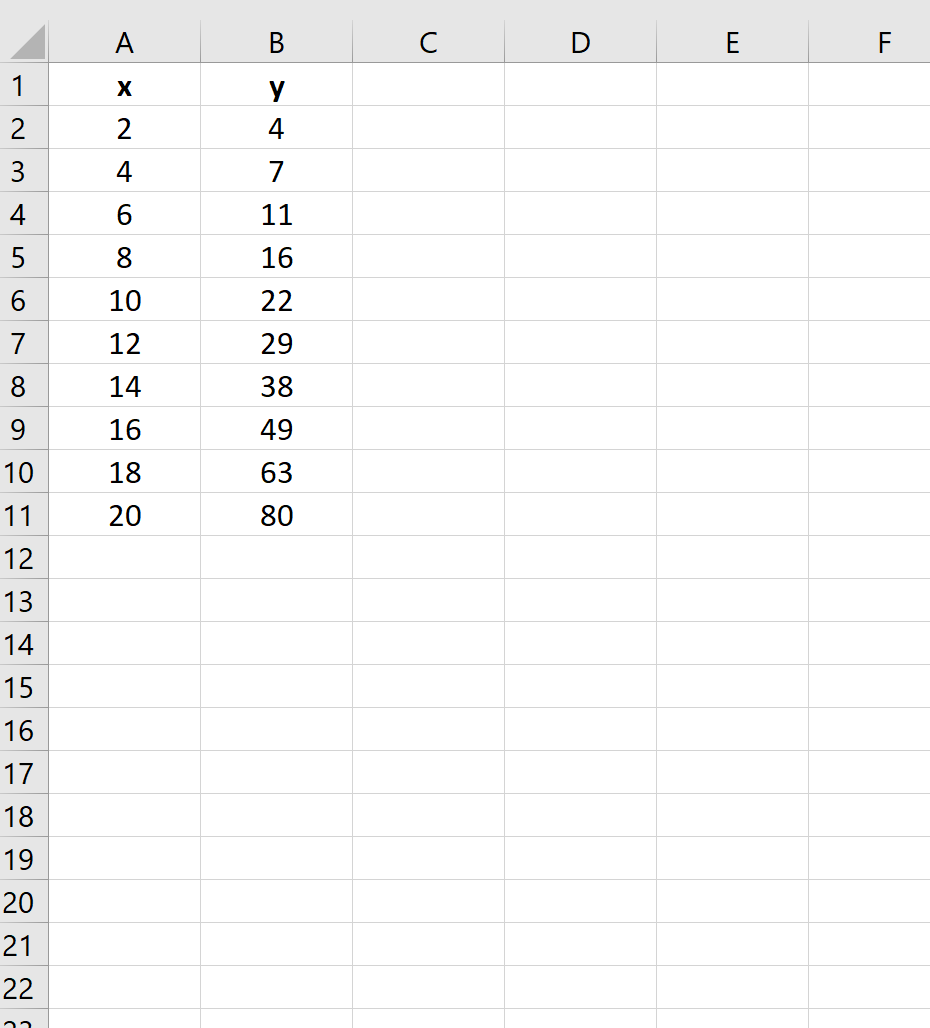
Предположим, у нас есть следующий набор данных в Excel:
Если мы создадим быстрый график данных, вот как это будет выглядеть:
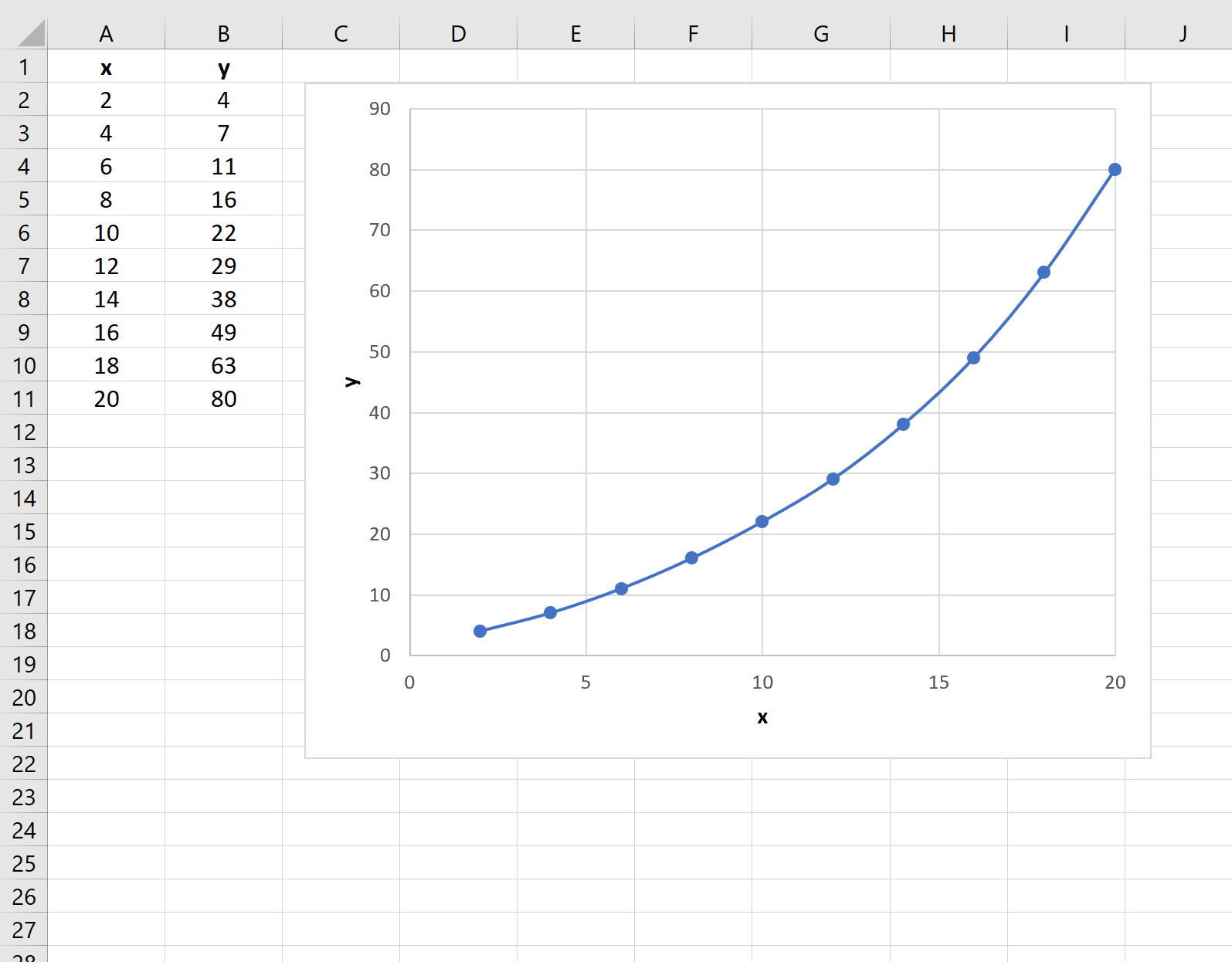
Теперь предположим, что мы хотим найти значение y, связанное с новым значением x, равным 13.Мы видим, что мы измерили значения y для значений x 12 и 14, но не для значения x 13.
Мы можем использовать следующую формулу для выполнения линейной интерполяции в Excel, чтобы найти расчетное значение y:
Вот как использовать эту функцию для оценки значений y, связанных со значением x, равным 13:

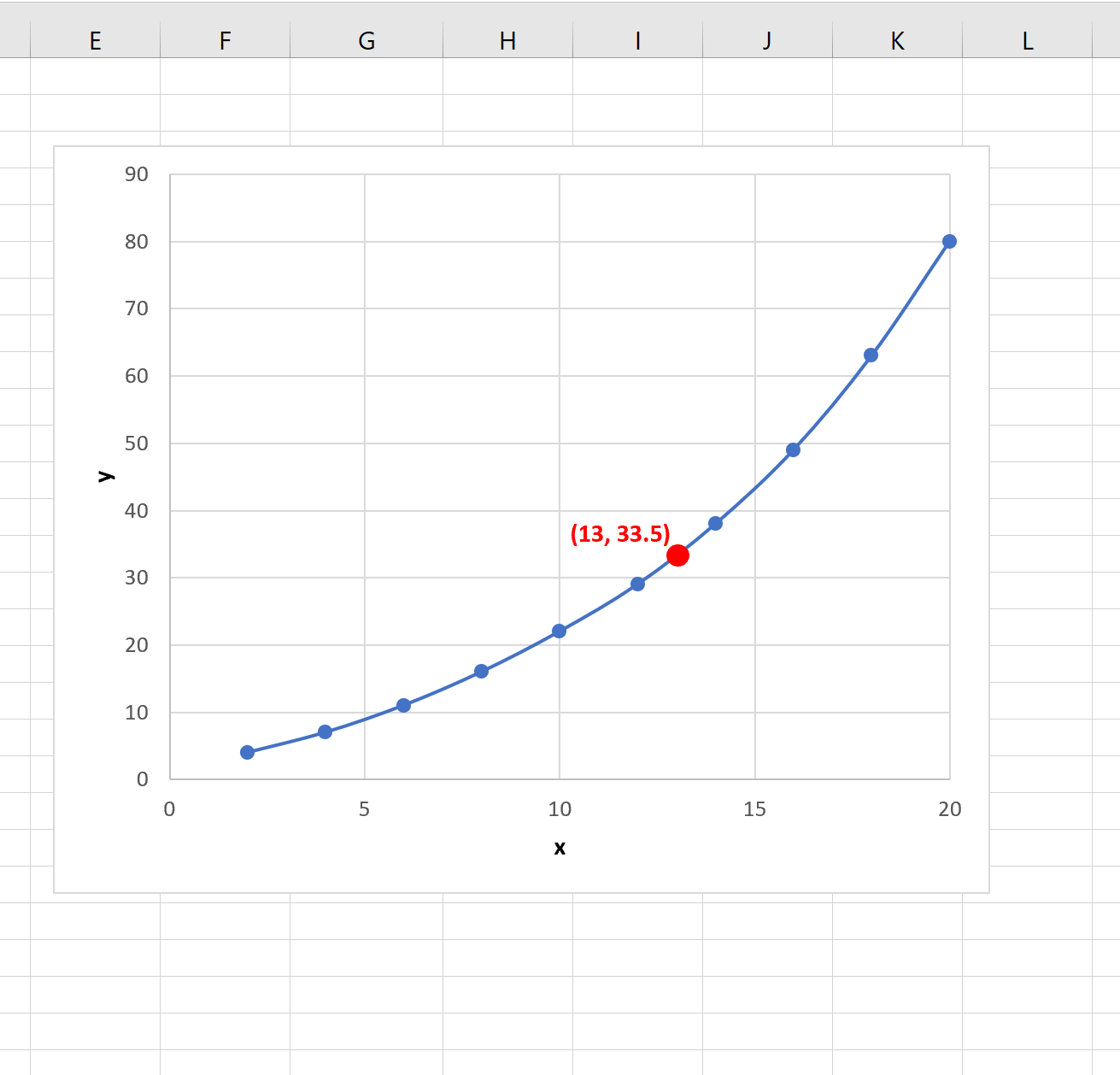
Расчетное значение y оказывается равным 33,5 .
Если мы добавим точку (13, 33,5) к нашему графику, она, похоже, будет хорошо соответствовать функции:
Мы можем использовать эту формулу для оценки значения y любого значения x, просто заменив NewX в формуле любым новым значением x.
Обратите внимание, что для того, чтобы эта функция работала, новое значение x должно находиться в диапазоне существующих значений x.
Применение интерполяции в Microsoft Excel

Бывает ситуация, когда в массиве известных значений нужно найти промежуточные результаты. В математике это называется интерполяцией. В Excel данный метод можно применять как для табличных данных, так и для построения графиков. Разберем каждый из этих способов.
Использование интерполяции
Главное условие, при котором можно применять интерполяцию – это то, что искомое значение должно быть внутри массива данных, а не выходить за его предел. Например, если мы имеем набор аргументов 15, 21 и 29, то при нахождении функции для аргумента 25 мы можем использовать интерполяцию. А для поиска соответствующего значения для аргумента 30 – уже нет. В этом и является главное отличие этой процедуры от экстраполяции.
Способ 1: интерполяция для табличных данных
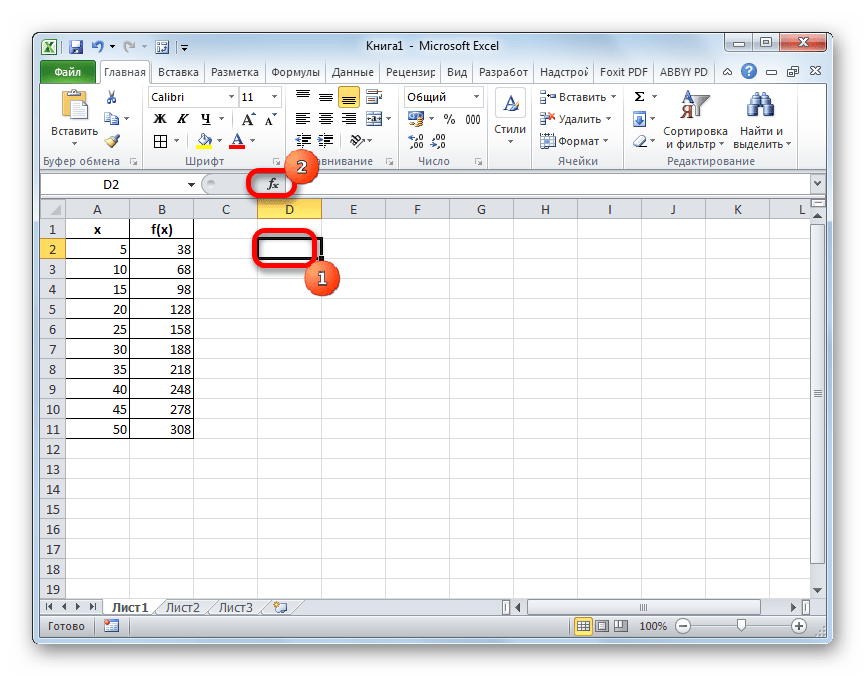
Прежде всего, рассмотрим применения интерполяции для данных, которые расположены в таблице. Для примера возьмем массив аргументов и соответствующих им значений функции, соотношение которых можно описать линейным уравнением. Эти данные размещены в таблице ниже. Нам нужно найти соответствующую функцию для аргумента 28. Сделать это проще всего с помощью оператора ПРЕДСКАЗ.
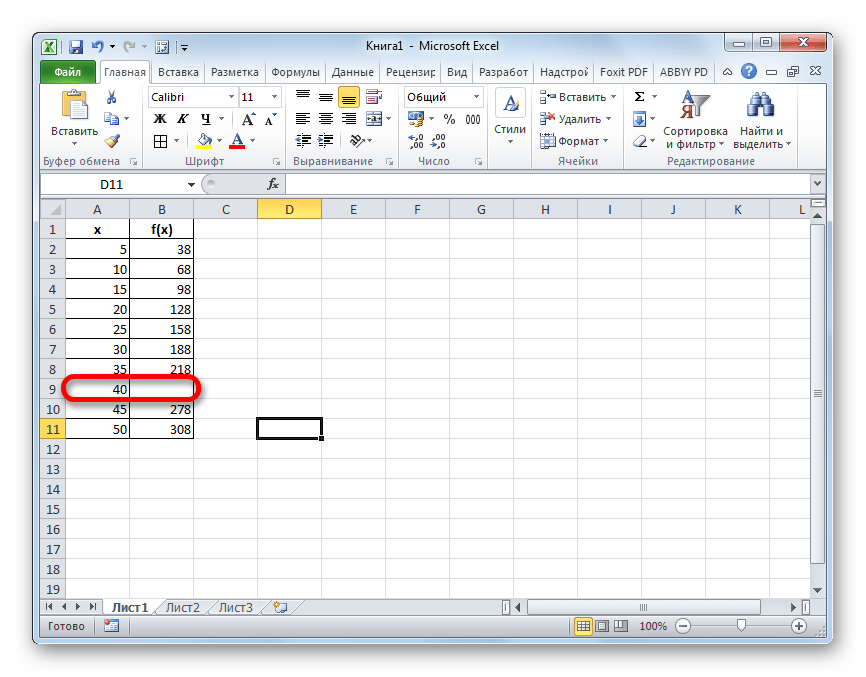
- Выделяем любую пустую ячейку на листе, куда пользователь планирует выводить результат от проведенных действий. Далее следует щелкнуть по кнопке «Вставить функцию», которая размещена слева от строки формул.
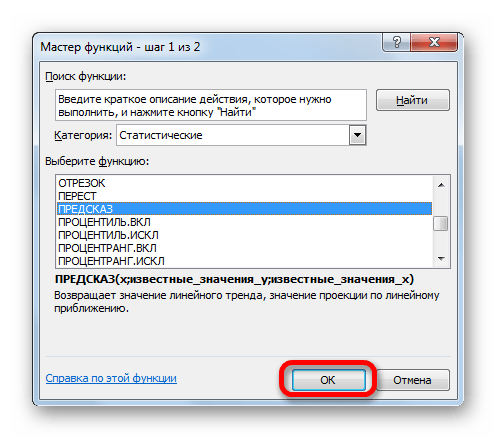
- Активируется окошко Мастера функций. В категории «Математические» или «Полный алфавитный перечень» ищем наименование «ПРЕДСКАЗ». После того, как соответствующее значение найдено, выделяем его и щелкаем по кнопке «OK».
- X;
- Известные значения y;
- Известные значения x.
В первое поле нам просто нужно вручную с клавиатуры вбить значения аргумента, функцию которого следует отыскать. В нашем случае это 28.
В поле «Известные значения y» нужно указать координаты диапазона таблицы, в котором содержатся значения функции. Это можно сделать вручную, но гораздо проще и удобнее установить курсор в поле и выделить соответствующую область на листе.
Аналогичным образом устанавливаем в поле «Известные значения x» координаты диапазона с аргументами.
Способ 2: интерполяция графика с помощью его настроек
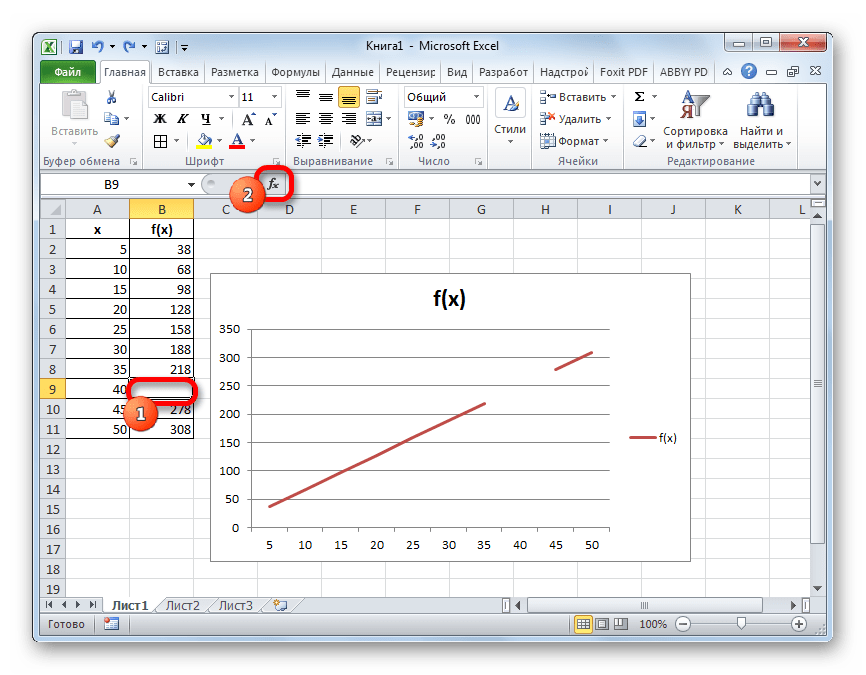
Процедуру интерполяции можно применять и при построении графиков функции. Актуальна она в том случае, если в таблице, на основе которой построен график, к одному из аргументов не указано соответствующее значение функции, как на изображении ниже.
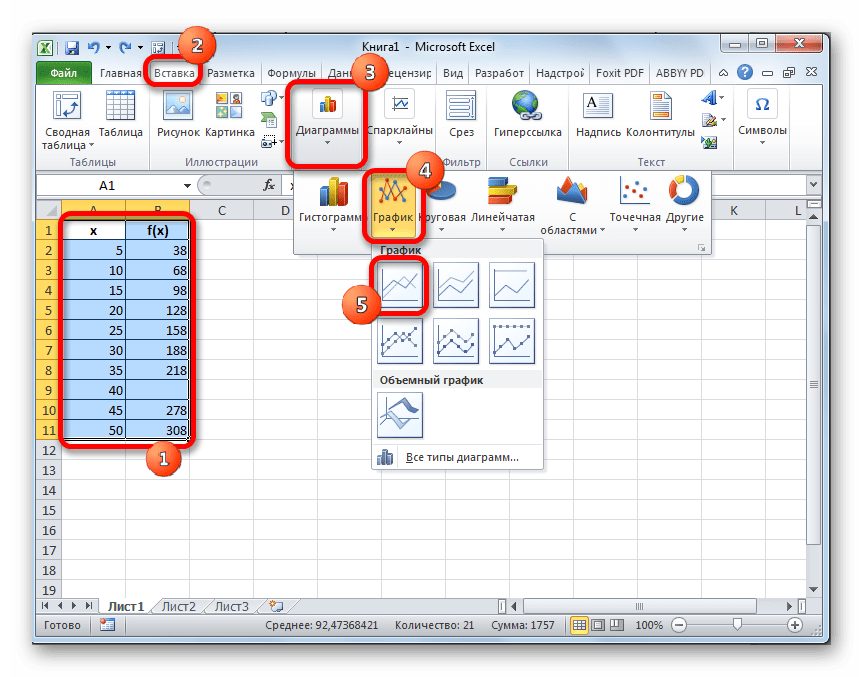
- Выполняем построение графика обычным методом. То есть, находясь во вкладке «Вставка», выделяем табличный диапазон, на основе которого будет проводиться построение. Щелкаем по значку «График», размещенному в блоке инструментов «Диаграммы». Из появившегося списка графиков выбираем тот, который считаем более уместным в данной ситуации.
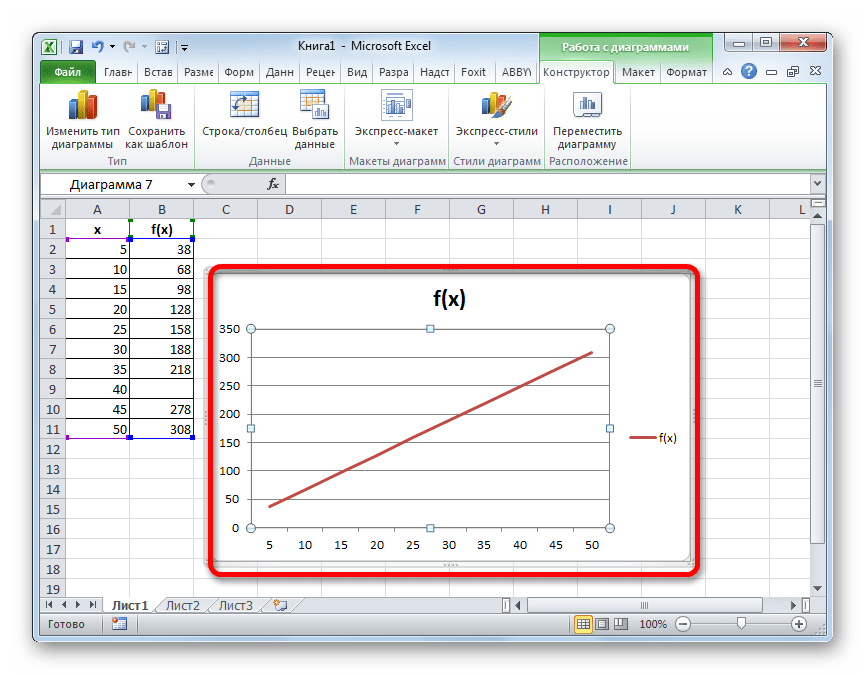
- Как видим, график построен, но не совсем в таком виде, как нам нужно. Во-первых, он разорван, так как для одного аргумента не нашлась соответствующая функция. Во вторых, на нем присутствует дополнительная линия X, которая в данном случае не нужна, а также на горизонтальной оси указаны просто пункты по порядку, а не значения аргумента. Попробуем исправить все это.
Как видим, график скорректирован, а разрыв с помощью интерполяции удален.
Способ 3: интерполяция графика с помощью функции
Произвести интерполяцию графика можно также с помощью специальной функции НД. Она возвращает неопределенные значения в указанную ячейку.
- После того, как график построен и отредактирован, так как вам нужно, включая правильную расстановку подписи шкалы, остается только ликвидировать разрыв. Выделяем пустую ячейку в таблице, из которой подтягиваются данные. Жмем на уже знакомый нам значок «Вставить функцию».
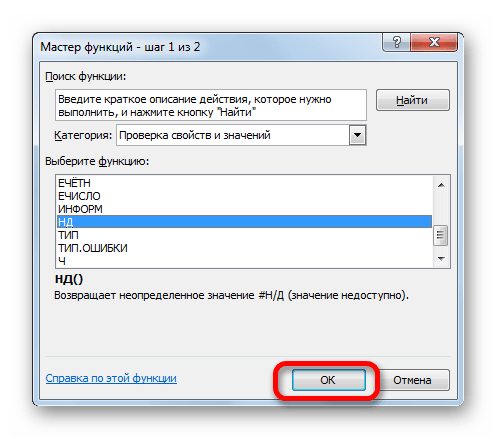
- Открывается Мастер функций. В категории «Проверка свойств и значений» или «Полный алфавитный перечень» находим и выделяем запись «НД». Жмем на кнопку «OK».
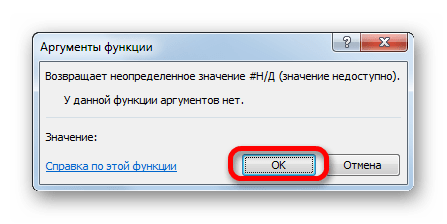
- У данной функции нет аргумента, о чем и сообщает появившееся информационное окошко. Чтобы закрыть его просто жмем на кнопку «OK».
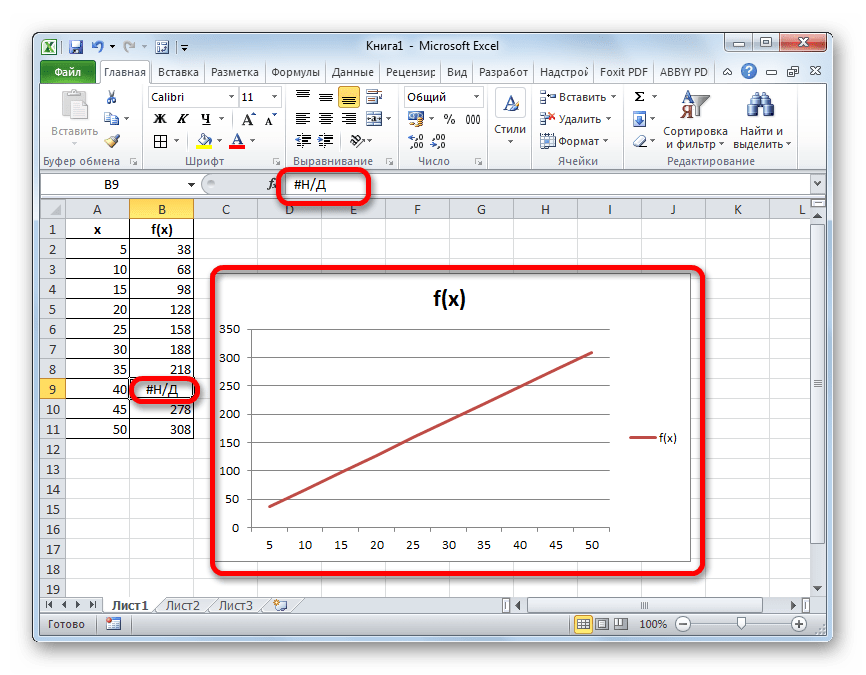
- После этого действия в выбранной ячейке появилось значение ошибки «#Н/Д», но зато, как можно наблюдать, обрыв графика был автоматически устранен.
Можно сделать даже проще, не запуская Мастер функций, а просто с клавиатуры вбить в пустую ячейку значение «#Н/Д» без кавычек. Но это уже зависит от того, как какому пользователю удобнее.
Как видим, в программе Эксель можно выполнить интерполяцию, как табличных данных, используя функцию ПРЕДСКАЗ, так и графика. В последнем случае это осуществимо с помощью настроек графика или применения функции НД, вызывающей ошибку «#Н/Д». Выбор того, какой именно метод использовать, зависит от постановки задачи, а также от личных предпочтений пользователя.