Как из Полного Имени Сделать Фамилию и Инициалы в Excel формулой

4. Не допускается публикация постов с вопросами, ответы на которые легко найти с помощью любого поискового сайта.
По интересующим вопросам можно обратиться к автору поста схожей тематики, либо к пользователям в комментариях
Важно — сообщество призвано помочь, а не постебаться над постами авторов! Помните, не все обладают 100 процентными знаниями и навыками работы с Office. Хотя вы и можете написать, что вы знали об описываемом приёме раньше, пост неинтересный и т.п. и т.д., просьба воздержаться от подобных комментариев, вместо этого предложите способ лучше, либо дополните его своей полезной информацией и вам будут благодарны пользователи.
Утверждения вроде «пост — отстой», это оскорбление автора и будет наказываться баном.
Видео из оригинального поста довольно шакальное и с весьма устаревшей информацией и довольно сложный способ. Обратите внимание на стандартную функцию «Мгновенное заполнение». по этой теме уже был пост от @Veseliy.4el, Мгновенное заполнение в Excel
а также ютуб вариант, автор — Николай Павлов
адовый дизайн из 90-х
Читать ещё на Пикабу
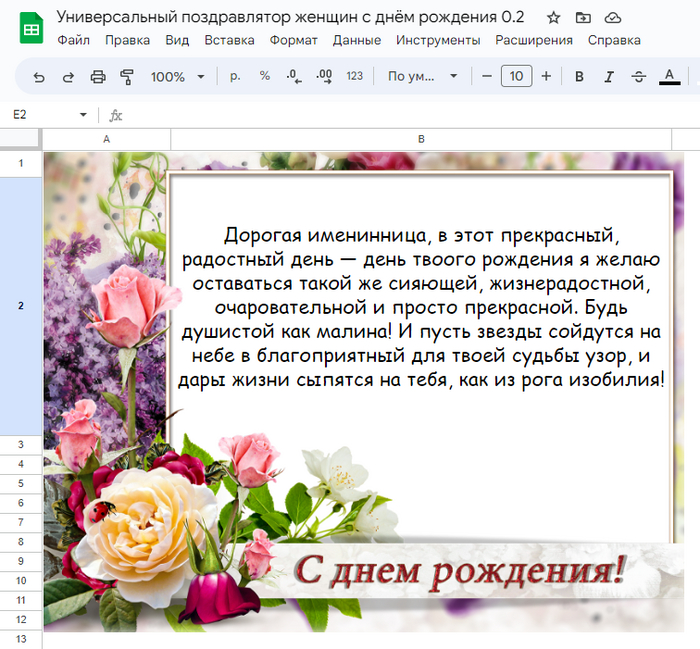
Генератор поздравлений женщин с днём рождения на Google Таблицы
На базе уже не помню какой картинки сделал генератор открытки и текстового поздравления прекрасных дам с не менее прекрасным праздником. Поздравление набирается из четырёх кусочков случайным образом каждую минуту. Можно забрать текст, а можно готовую картинку в ватсапповском стиле.
Оформление шаблона для графика работы в Google sheets
Приветствую Пикабушников! На днях появилась надобность в освоении нового для меня инструмента — гугл таблиц. Решил переделать таблицы с графиками сотрудников в более удобный и приятный вид. Но столкнулся с проблемой, которую решить своими знаниями не получается. Есть вот такая шапка документа:

На ней, для удобства, отдельными цветами выделил выходные. В самой таблице есть сотрудники, которые работают посменно, 2/2. График работы конкретного сотрудника выглядит примерно так:

Как видно, сами ячейки — пустые, и заполняет их старший смены, по факту выхода конкретного работника на смену. Но т.к. сотрудников много, для удобства отслеживания, дни, когда сотрудник должен выйти на работу, отмечены цветом (зеленым). Но сотрудников много, и вручную перекрашивать график под каждого — долго. Хотел сделать 2 отдельные таблицы (под каждую из смен), которые можно будет использовать как шаблон. Примерно вот такая:

В этой таблице, в отдельной ячейке, указывается дата первого рабочего дня этого сотрудника. И вот теперь перехожу к проблеме. Можно ли использовать условное форматирование, чтоб закрасить цветом весь месяц по графику 2/2, начиная с той даты, что указана в шапке? Результат вижу вот таким:

Гуглить пробовал, но попадаю только на стандартные советы по заполнению графиков с использованием функции ДЕНЬНЕД () для пятидневки, что, в случае графика 2/2, не подходит. Возможно ли сделать так, как я хочу, или без отдельной страницы с перечислением всех дат выхода на год вперед — никак? Если возможно, буду благодарен за пример формулы. Работе с таблицами только учусь, буду рад любым советам. 🙂
Скрипт для экселя- ссылка в тайминг
Всем добрый день.
Хочу обратиться к Пикабу-разуму в вопросе Офиса.
Для размещения поста на Пикабу имеется заранее подготовленная таблица в Эксель.
первая колонка- тайминг новости, вторая колонка — тело новости, третья колонка — ссылка на новость, что является обязательным в теге «политика».
в сильно упрощенном виде это выглядит банально:
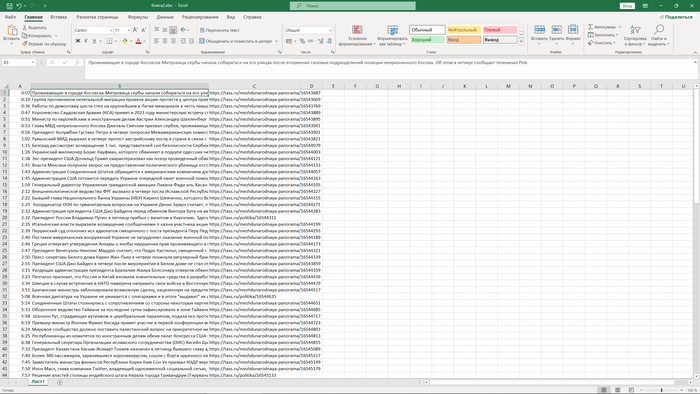
До недавних нововведений в редакторе постов Пикабу, CSV сохраненный из Экселя втаскивался в редактор через скрипт в обозревателе. И получался хорошо известный некоторым вариант
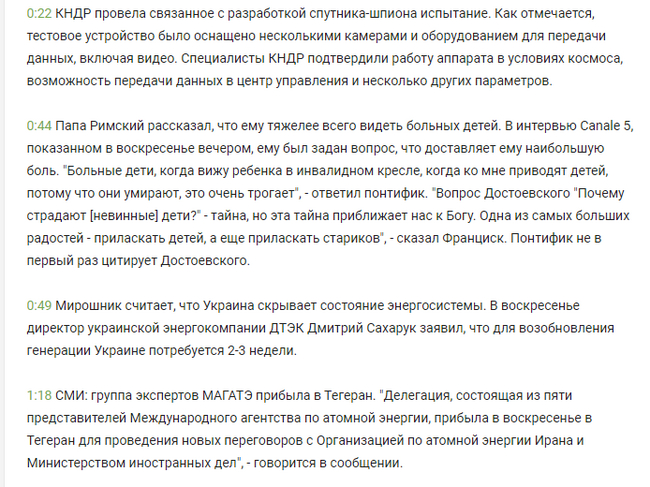
НО в свете все известных событий (прогресс не остановить!) скрипт отвалился и судя по консилиуму специалистов воскрешению не подлежит, методологически так сказать.
Отсюда простой вопрос: можно ли скриптом или как-то иначе автоматизировать в Экселе или в ОпенОфисе вставку ссылок в тайминги?
То есть мы из 3 колонок должны получить две.
Для интересующихся — в обычном финальном Пузыре 60-90 новостей.
Вставлять руками можно, но ЛЛ меня и так гнобит

Ответ GAADyka в «О кадрах, которые решают все»
Как-то я пришёл работать руководителем ИТ подразделения в одну небольшую (120 человек), но серьезную организацию. Сотрудники подразделения рассказали о том как они работают в том числе о поддержке пользователей. Один из пунктов было, что один человек должен быть дежурным по субботам.
Устно узнал (журнал тоже не вёлся), что почти все заявки были по Word и Excel.
Сказал, чтобы не выходили по субботам, а если поступит такая заявка чтобы отправляли ко мне. После примерно 5 обращений заявок больше не было. А я им всем говорил, что у них в резюме у всех есть пункт о том какие они все офигенные пользователи ПК и Ms office. И если это не так, то это несоответствие должности. Некоторые директора департаментов даже пожаловались генеральному директору, но он поддержал меня.
PS: В качестве бонуса всем сделали рассылку на обучалки по Word, Excel и Power point. Заявки потом были очень редкими, но интересными, когда совместно делали сложные формулы и чуть ли не макросы писали.
Правильный способ перенести таблицу с сайта в эксель
Как и какие диаграммы надо строить
Частые вопросы про диаграммы — какой тип диаграммы выбрать в каких случаях и как правильно настраивать диаграммы, чтобы получить хорошую понятную визуализацию? Попробую в понятных слайдах рассказать основные принципы построения диаграмм.
Какой тип диаграммы выбрать?
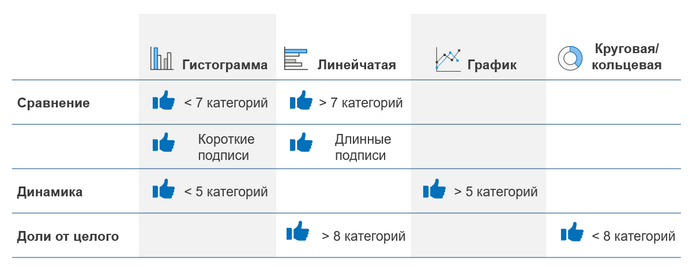
Если данные содержат сравнительную характеристику, подойдет гистограмма или линейчатая диаграмма. Если категорий данных немного, не более 7, гистограмма будет смотреться лучше, если более 7 – лучше использовать линейчатую диаграмму.
Аналогично есть разграничение по подписям на оси. Длинные подписи на горизонтальной оси поворачиваются или частично скрываются, что затрудняет их чтение. Если так получилось, независимо от количества категорий данных лучше использовать линейчатую диаграмму.
Для отражения данных в динамике, то есть изменения их во времени, подойдет гистограмма и график – тоже в зависимости от количества данных. Немного данных – менее 5 – гистограмма, более 5 – график.
Круговую или кольцевую диаграммы можно использовать только для визуализации долевого соотношения, но и то, если в данных менее 8 категорий. Если категорий больше, лучше снова использовать линейчатую диаграмму.
И все эти правила на общей схеме:
Правила настройки диаграмм:
1. Располагать временную ось горизонтально и слева направо. Это логичный ожидаемый вариант расположения данных:
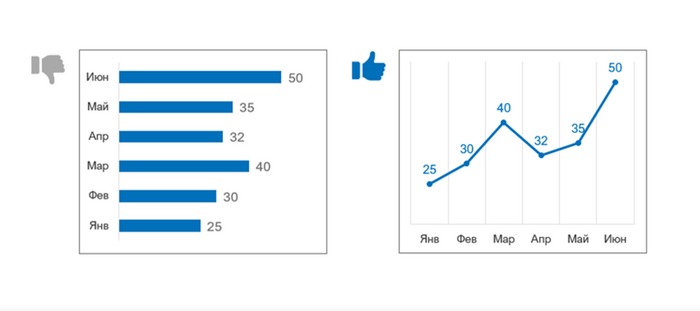
2. Не загромождать диаграмму ненужными или дублирующимися сведениями. Ненужные элементы также затрудняют понимание диаграммы:
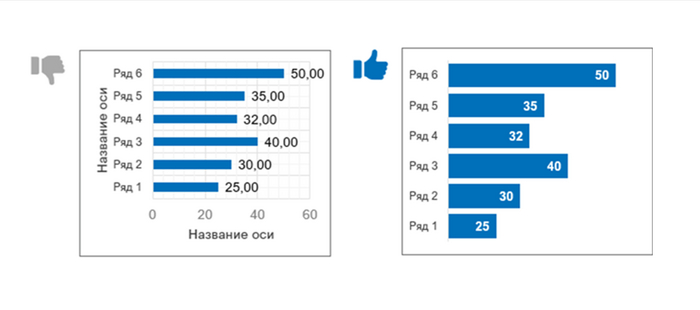
3. Не раскрашивать диаграмму «веселыми» цветами. Избыток цвета на диаграмме отвлекает от понимания информации, лучше, когда диаграммы представлены в монохромных цветах или в нескольких сочетающихся цветах:
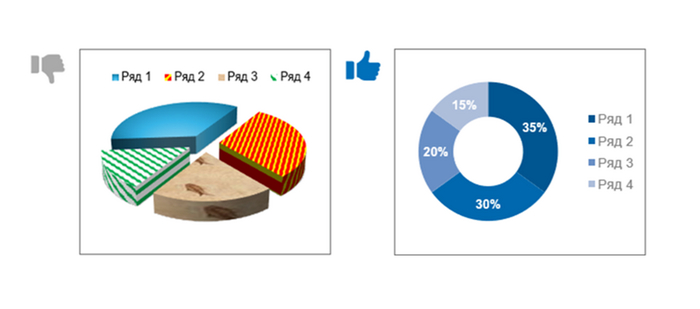
4. Не использовать объемные типы диаграмм. Мода на объемы давно прошла, особой красоты в объемах нет, а восприятию мешает. Всякая другая «красота» — эффекты, тени перспектива — тоже желательно использовать минимально или воздержаться:
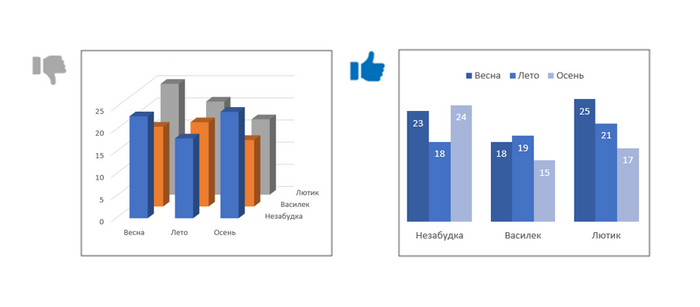
5. Добавлять подписи данных. Числовые оси не так информативны, как подписи. Следует всегда добавлять подписи данных и по возможности скрывать ось значений. Также не стоит подписывать ось, если в этом нет особой необходимости:
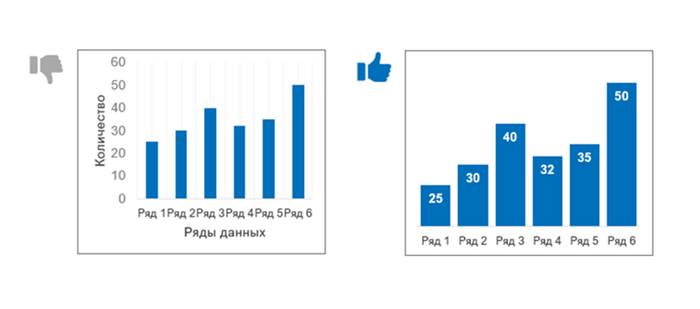
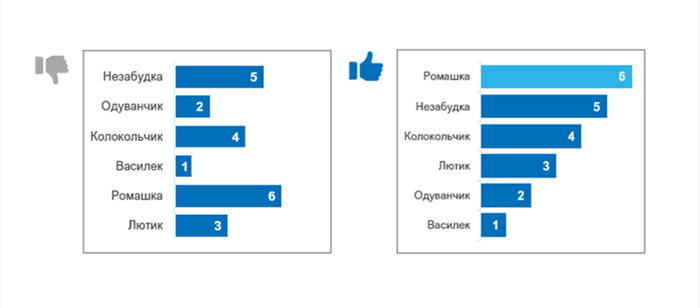
6. В линейчатых диаграммах использовать сортировку. Так как линейчатые диаграммы хорошо отображают большое количество данных, лучше для данных применить сортировку, так будет проще сравнивать значения. Наиболее значимый ряд (например, наибольший) можно выделить другим цветом:
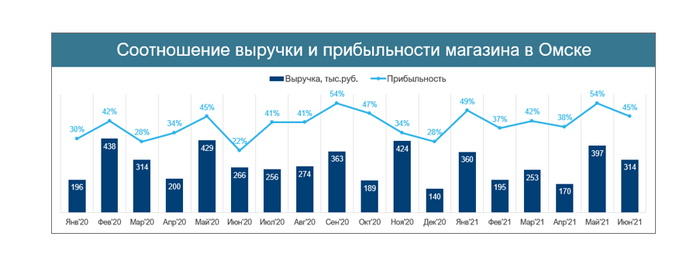
7. Комбинировать типы диаграмм (можно по разным осям), если данные различны по смыслу. Например, на картинке видно, что ряд Выручка – это гистограмма, а ряд Прибыльность – график. При этом, Выручка измеряется в тысячах, а Прибыльность – в процентах. Если такие данные строить по одной оси, сравнительного анализа не получится, здесь требуется разделение по осям:
Главная задача диаграммы — облегчить понимание контента: пришел, увидел, победил все понял. Если диаграмму приходится долго рассматривать, чтобы понять, о чем здесь вообще? — это плохая диаграмма. Не делайте такие, делайте хорошие диаграммы!
Как сделать инициалы в excel из полного фио
Например, нам нужно, чтобы в столбце находилась Фамилия и инициалы, а у нас ФИО в одной ячейке, как в прошлом примере.
Будем использовать текстовые функции НАЙТИ, ПСТР и ЛЕВСИМВ.
Вкратце расскажу, что делает каждая из этих функций.
Функция НАЙТИ находит нужный символ в строке.
НАЙТИ(какой символ ищем;в какой ячейке;порядковый № позиции)
Функция ПСТР выделяет подстроку из указанной строки, начиная с указанной позиции.
ПСТР(текст или ячейка; № позиции первого символа;сколько знаков)
Функция ЛЕВСИМВ возвращает указанное число знаков с начала текстовой строки.
Преобразуем ФИО в Фамилию и инициалы.
Для этого в ячейку В2 введите формулу:

Поясню, что делает эта формула.
Находим с какой позиции начинается Имя и Отчество по пробелам, поскольку слова обычно разделяются пробелами, и вычленяем нужную подстроку.
На всякий случай, чтобы исключить лишние пробелы между словами, можно предварительно обработать список ФИО формулой СЖПРОБЕЛЫ(), тогда между словами будет только по одному пробелу.
Этот пример наглядно показывает, что вводить Фамилии, Имена и Отчества (ФИО) следует по отдельным ячейкам (столбцам).
В таком случае формула была бы гораздо проще:
Этот частный случай показывает, что и другие подобные текстовые данные, например,
Адрес (город, улица, дом, кв); банковские реквизиты (банк, р/сч, БИК) и тому подобное, можно обрабатывать с помощью текстовых функций Экселя.
НО. Формулы писать гораздо легче, если разные по смыслу данные находятся в отдельных ячейках.
В завершение хочу вам пожелать освоить текстовые функции в Excel и обработка многострочных списков будет доставлять удовольствие!
Как из Полного Имени Сделать Фамилию и Инициалы в Excel

Excel
Как сделать фамилию и инициалы в эксель
Как сделать фамилию и инициалы в эксель, если есть данные о полном имени?
Для того чтобы сделать инициалы в эксель из столбцов с именем и отчеством, надо воспользоваться формулой.
Формула: как сделать фамилию и инициалы в эксель
Данная формула поможет быстро перевести столбцы с фамилией, именем и отчеством в формат: “фамилия и инициалы”.
Видео – Как сделать инициалы в эксель
Чтобы узнать как в Excel сделать инициалы, вы можете посмотреть
Видеокурс Microsoft Excel 2016 Шаг за Шагом

Чтобы узнать все возможности программы Microsost Excel, скачайте видеокурс “Microsoft Excel 2016 Шаг за Шагом” по ссылке ниже.
Другие статьи по теме Excel
Кроме этой статьи, вы можете прочитать другие статьи на сайте. Здесь вы найдёте много интересного о работе в программе Excel и других программах.
Если данная информация была для вас полезная, оцените статью и поделитесь пожалуйста с друзьями. Также добавьте наш сайт в закладки. Тогда вы не пропустите новые и интересные статьи.