Квадратное уравнение. Excel
На первом этапе мы организуем таблицу для ввода данных коэффициентов a,b и c.
- a называют первым или старшим коэффициентом,
- b называют вторым или коэффициентом при x,
- c называют свободным членом.

Шаг 2. Проверка равенства Дискриминанта.
Для того, чтобы вычислить корни уравнения второй степени, необходимо определить значение Дискриминанта.
Формула дискриминанта
Вычисление корней уравнения второй степени происходит по формулам при условии величины Дискриминанта
| Условие | D > 0 | D = 0 | D < 0 |
| Число действительных корней | корней два | корень один | Нет решения |
| Формула | X1,2=(- b ±√ (b 2 — 4 * a * c)) / (2 * a) | X1=X2=-b/(2*a) |

Шаг 3. Вычисляем корни уравнения.
После определения значения Дискриминанта используем выше приведенные формулы для нахождения корней.
Находим первый корень

Находим второй корень. Формула будет отличаться только в одном знаке.

Итог: с помощью Excel можем создать единожды таблицу и формулы для решения квадратного уравнения (уравнения второй степени) и быстро их решать.
Информатика 1 курс 1 семестр / ИНФ-КА для ИСТ-11з / Lab_R_Excel / LR_1_Excel_решение_кв_ур_ПРИМЕР
Необходимо изобразить общую схему для решения уравнений вида ax 2 + bx + c = 0.
1. В ячейке А1 записать – Решение уравнения вида:
Объедините ячейки А1, В1, С1, Д1 измените шрифт и цвет надписи.
В ячейке В2 записать ax2+bx+c=0. Выделите цифру 2, щелкните правой кнопкой мыши, выберете команду Формат ячеек и во вкладке Шрифт команду Верхний индекс. Измените цвет и размер шрифта по вашему усмотрению.
2. Введите следующие значения в ячейки:
В А3 а= В А5 с= В А7 х1=
В А4 b= В А6 D= В А8 х2=
Выровняйте текст в этих ячейках по правому краю, а в ячейках А7 и А8 сделайте цифры 1 и 2 нижними индексами (аналогично как написано в пункте 1).
3. В ячейку В6 введем формулу для вычисления дискриминанта (b 2 -4*a*c)
Формулу вводим с использованием мастера функций:
В ячейках В7 и В8 напишите формулы для вычисления х1 и х2 ( )
)
4. Отобразите корни уравнения с точностью до четвертого знака после запятой. Выделите ячейки в которых содержится вычисление корней уравнения. Щелкаем правой кнопкой мыши. В появившемся меню выбираем Формат ячеек. Выбираем вкладку число и числовой формат. Устанавливаем число десятичных знаков – 4.
5. С использованием логической функции ЕСЛИ в ячейках для расчета корней уравнения отобразить “решения нет” для случая, когда дискриминант отрицательный.
РЕШЕНИЕ КВАДРАТНЫХ УРАВНЕНИЙ С ИСПОЛЬЗОВАНИЕМ ЭЛЕКТРОННЫХ ТАБЛИЦ EXCEL

Решение квадратных уравнений с использованием электронных таблиц

Решение квадратных уравнений с использованием электронных таблиц EXCEL
Работу выполнила ученица 9 класса
МБОУ « Бичурга-Баишевская СОШ»
Гаврилова Анна
Руководитель: учитель информатики Симурзина Н.Н.
Недостойно одаренному человеку тратить, подобно рабу, часы на вычисления, которые, безусловно, можно было бы доверить любому лицу, если при этом применить машину»

«Недостойно одаренному человеку тратить, подобно рабу, часы на вычисления, которые, безусловно, можно было бы доверить любому лицу, если при этом применить машину»
Готфрид Лейбниц
Цель исследования : изучить и создать программы для автоматического вычисления корней квадратного уравнения

Цель исследования: изучить и создать программы для автоматического вычисления корней квадратного уравнения.
Поставленная цель исследования предполагает решения ряда задач:
Изучить способы решения квадратных уравнений
Разработать вычислительные программы для решения квадратных уравнений
Проанализировать результаты вычислений
Сформулировать выводы и рекомендации по выбору программы для решения квадратных уравнений с помощью компьютера
Проблема: создать программу для автоматического решения квадратных уравнений

Проблема: создать программу для автоматического решения квадратных уравнений
Объект исследования: решение уравнений с помощью компьютера
Предмет исследования: компьютерные программы
Гипотеза: считаю, что компьютерные программы для решения квадратных уравнений автоматизируют вычисление корней
Методы исследования : сравнение и анализ, эксперимент, метод визуализации данных

Методы исследования: сравнение и анализ, эксперимент, метод визуализации данных.
Новизна исследования заключается в экспериментальной проверке компьютерных вычислений с помощью табличного процессора MS Excel.
Практическая значимость состоит в том, что созданные для проведения эксперимента программы можно будет использовать и в дальнейшем для нахождения корней квадратного уравнения
В своей работе, я решила остановиться на квадратных уравнениях, так как эти виды уравнений – самые распространенные

В своей работе, я решила остановиться на квадратных уравнениях, так как эти виды уравнений – самые распространенные. Они используются в таких науках, как алгебра, физика, геометрия и химия.
Программу, которую я решила взять для решения квадратных уравнений – это

Программу, которую я решила взять для решения квадратных уравнений – это MS Excel
Microsoft Еxcel – программа для работы с электронными таблицами, созданная компанией Microsoft. Она представляет возможности экономико – статистических расчетов, графические инструменты
Я буду исследовать решение трех квадратных уравнений:
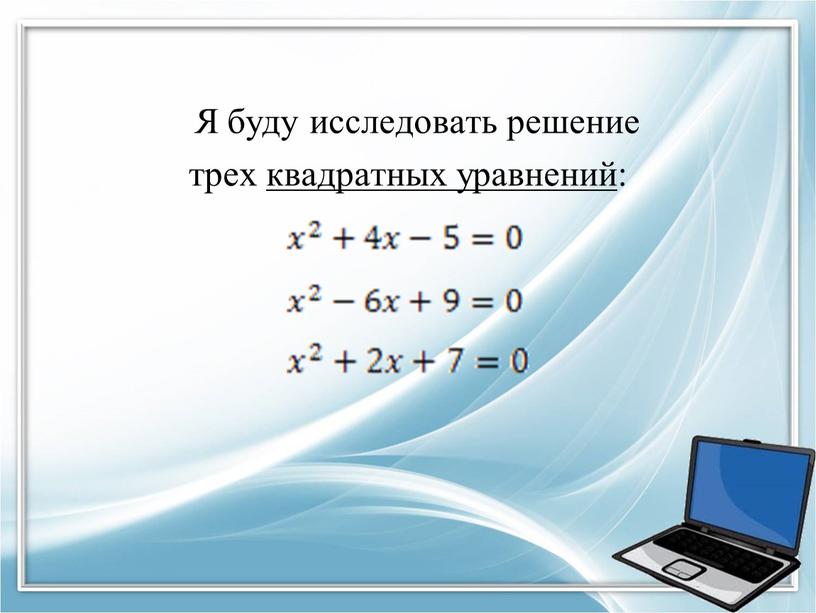
Я буду исследовать решение
трех квадратных уравнений:
Технология решения квадратного уравнения в

Технология решения квадратного уравнения в MS Excel
1. В ячейки А1:А4 введите соответственно тексты
«а=», «b=», «c=», «D=».
2. В ячейки В1:ВЗ введите соответствующие значения
коэффициентов: 1; -3; 2.
3. В ячейку В4 введите формулу =В2^2-4*В1*В3
(Если все сделали правильно, то в ячейке B4 будет число 1).
4. В ячейку А5 введите текст «Есть ли корни?».
5. В ячейку В5 введите формулу =ЕСЛИ(В4<0; «нет»;»да»).
6. В ячейку В6 введите формулу = ЕСЛИ(В4>=0;»х1=»;»»).
7. В ячейку В7 введите формулу = ЕСЛИ(В4>=0;»х2=»;»»),
8. В ячейку С6 введите формулу
= ЕСЛИ(В4>=0;(-В2+КОРЕНЬ(В4))/(2*В1);»»).
9. В ячейку С7 введите формулу
= ЕСЛИ(В4>=0;(-В2-КОРЕНЬ(В4))/(2*В1);»»).
Таблица для решения квадратного уравнения excel

В этой статье вы узнаете как решить квадратное уравнение в Excel на конкретном примере. Подробно разберем решение несложно задачи с картинками.
Ход решения
Запустим программу Microsoft Office Excel. Я пользуюсь 2007 версией. Для начала объединим ячейки A1:A5 и запишем в них формулу квадратного уравнения в виде ax2+bx+c=0.Далее нам нужно возвести x в квадрат, для этого нужно сделать цифру 2 надстрочным интервалом. Выделим двойку и нажмем правой кнопкой мыши.


Получим формулу вида ax 2 +bx+c=0
В ячейке A2 введем текстовое значение a= , в ячейке A3 b= и в ячейке A4 с= соответственно. Эти значения будут вводиться с клавиатуры в следующих ячейках (B2,B3,B4).
Введем текст для значений, которые будут считаться. В ячейке C2 d=, C3 x1= C4 x2=. Подстрочный интервал для xсделаем аналогично надстрочному интервалу в x 2
Перейдем к вводу формул для решения
Дискриминант квадратного трехчлена равен b 2 -4ac
В ячейку D2 введем соответствующую формулу для возведения числа во вторую степень:
Квадратное уравнение имеет два корня, в случае если дискриминант больше нуля. В ячейку C3 введем формулу для x1
Для расчета x2 введем похожую формулу, но со знаком плюс
Соответственно при введенных значениях a,b,c сначала считается дискриминант, если его значения меньше нуля выводится сообщение «Корней нет», иначе получаем значения x1 и x2.
Защита листа в Excel
Нам нужно защитить лист, на котором мы производили расчеты. Без защиты нужно оставить ячейки, в которые можно вводить значения a,b,c, то есть ячейки B2 B3 B4. Для этого выделим данный диапазон и зайдем в формат ячеек, перейдем во вкладку Рецензирования, Защитить лист и уберем флажок с позиции Защищаемая ячейка. Нажмем кнопку OK, подтвердив внесенные изменения.

Этот диапазон ячеек будет не защищен при защите листа. Выполним защиту листа, для этого перейдем на вкладку Рецензирование пункт Защита листа. Пароль наберем 1234. Нажмем OK.
Теперь мы сможем изменять значения ячеек B2,B3,B4. При попытке изменения других ячеек мы получим сообщение следующего содержания: «Ячейка или диаграмма защищена от изменений. А так же совет по снятию защиты.
Так же вас может заинтересовать материал как закрепить область в Экселе.
Как решить квадратное уравнение в экселе?
Чтобы решать любое квадратное уравнение в программе эксель, необходимо сначала подготовить универсальную форму, а потом подставлять нужные значения и получать решения. И давайте рассмотрим инструкцию, как это сделать.
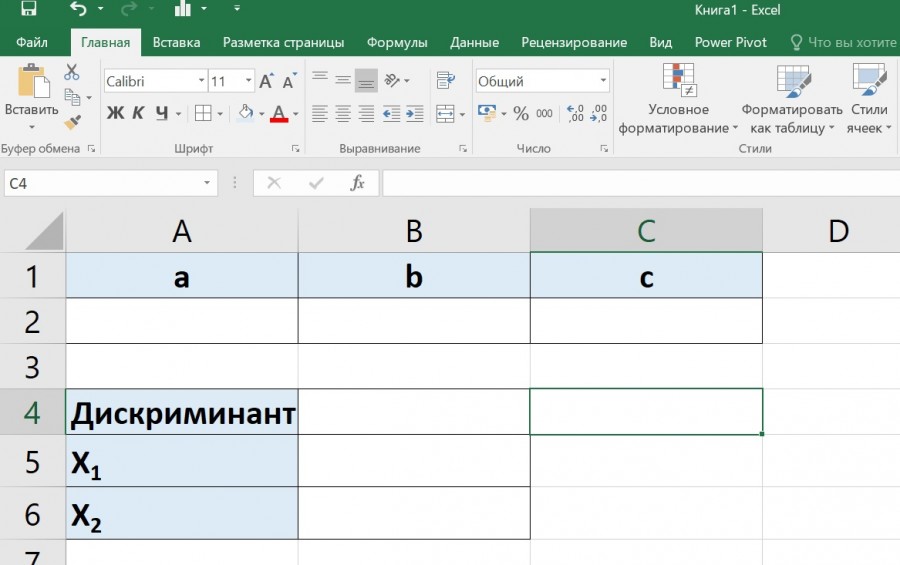
Первый шаг. Квадратное уравнение представляется собой следующие уравнение: a*x 2 +b*х+с=0. Поэтому создадим форму, чтобы можно было вводить коэффициенты: a, b, c. А также формы в которых будет выводится дискриминант.
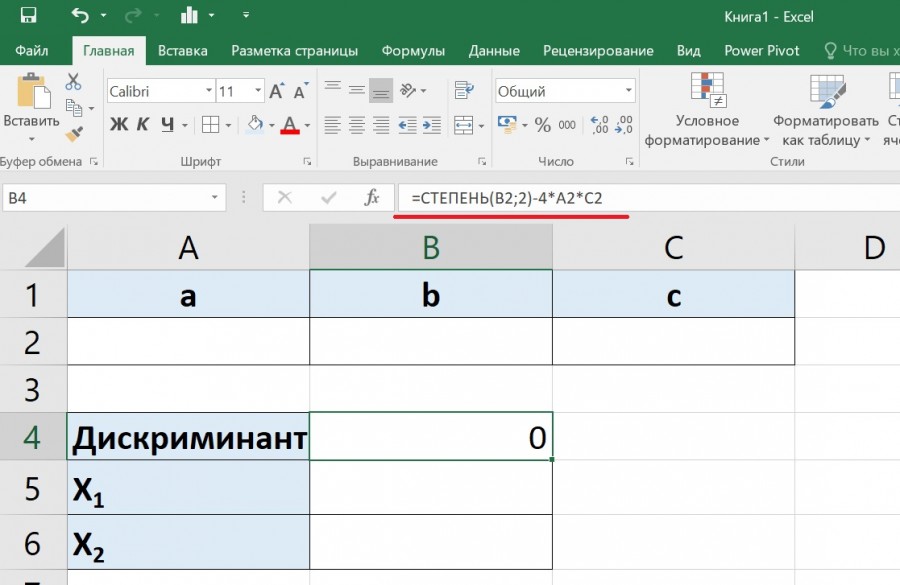
Второй шаг. Теперь нужно прописать формулы, которые будут решать квадратное уравнение. Начнем с дискриминант, он по правилам математики равен b 2 -4*a*c. Поэтому в ячейке «B4» пишем формулу: =СТЕПЕНЬ(B2;2)-4*A2*C2, где b 2 – это СТЕПЕНЬ(B2;2), a – это A2, с – это C2.
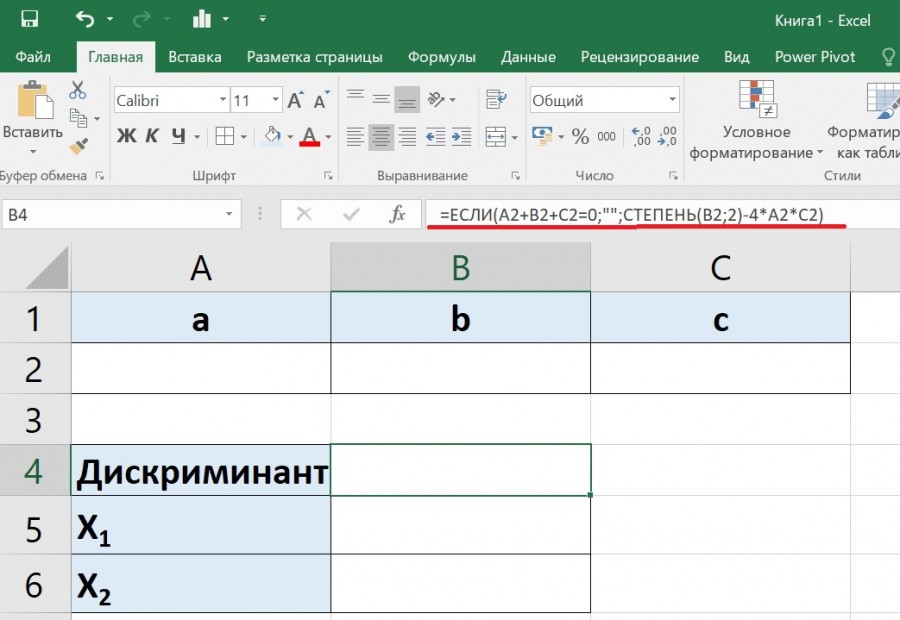
Третий шаг. Чтобы, когда поля были пустые у коэффициентов a, b, c, дискриминант не считался, добавил проверку на условия и перепишем формулу в ячейке «В4» на =ЕСЛИ(A2+B2+C2=0;»»;СТЕПЕНЬ(B2;2)-4*A2*C2). Т.е. проверяем, что если поля пустые, то выходи пустота.
Четвертый шаг. Теперь найдем первый корень, при этом нужно учесть тот факт, что если дискриминант меньше нуля, то решения у уравнения не существует. Поэтому в ячейке «B5» пишем формулу =ЕСЛИ(B4 2 +D 0,5 )/2a.
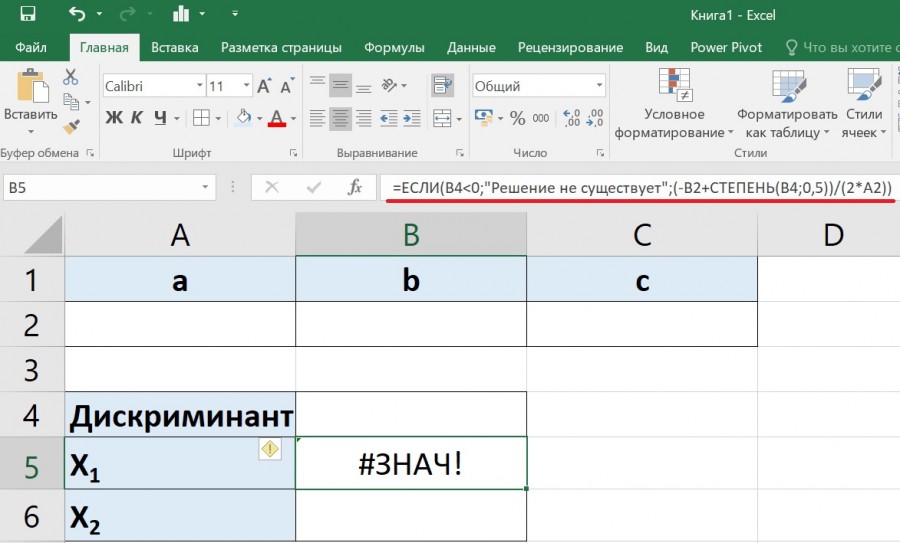
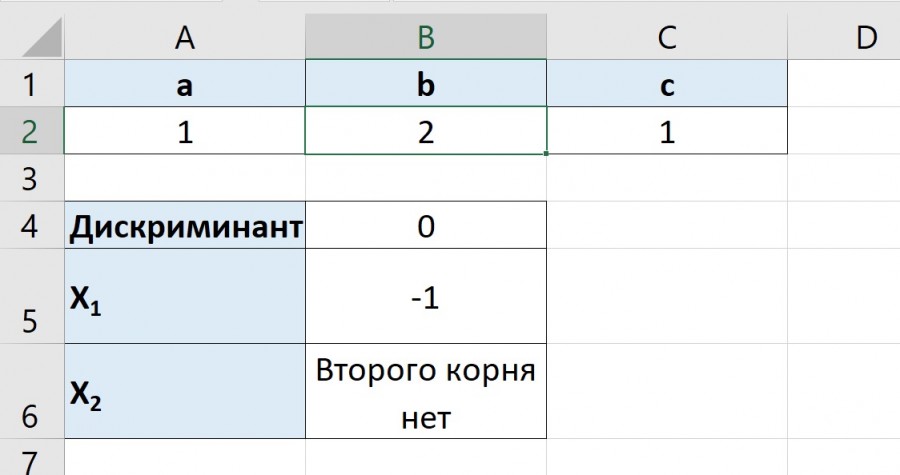
Пятый шаг. Чтобы убрать ошибку #ЗНАЧ!, заключим формулу из четвертого шага в функцию ЕСЛИОШИБКА и напишем формулу: =ЕСЛИОШИБКА(ЕСЛИ(B4 2 +2*x+1=0.
Видео как решить квадратное уравнение в экселе.
Квадратное уравнение. Excel
Для решения квадратного уравнения необходимо знать формулу и алгоритм нахождения квадратов уравнения
Шаг 1. Организация таблицы
На первом этапе мы организуем таблицу для ввода данных коэффициентов a,b и c.
- a называют первым или старшим коэффициентом,
- b называют вторым или коэффициентом при x,
- c называют свободным членом.

Шаг 2. Проверка равенства Дискриминанта.
Для того, чтобы вычислить корни уравнения второй степени, необходимо определить значение Дискриминанта.
Формула дискриминанта
Вычисление корней уравнения второй степени происходит по формулам при условии величины Дискриминанта
| Условие | D > 0 | D = 0 | D 2 — 4 * a * c)) / (2 * a) | X1=X2=-b/(2*a) |

Шаг 3. Вычисляем корни уравнения.
После определения значения Дискриминанта используем выше приведенные формулы для нахождения корней.
Находим первый корень

Находим второй корень. Формула будет отличаться только в одном знаке.

Итог: с помощью Excel можем создать единожды таблицу и формулы для решения квадратного уравнения (уравнения второй степени) и быстро их решать.
В этой статье вы узнаете как решить квадратное уравнение в Excel на конкретном примере. Подробно разберем решение несложно задачи с картинками.
Ход решения
Запустим программу Microsoft Office Excel. Я пользуюсь 2007 версией. Для начала объединим ячейки A1:A5 и запишем в них формулу квадратного уравнения в виде ax2+bx+c=0.Далее нам нужно возвести x в квадрат, для этого нужно сделать цифру 2 надстрочным интервалом. Выделим двойку и нажмем правой кнопкой мыши.
Получим формулу вида ax 2 +bx+c=0
В ячейке A2 введем текстовое значение a= , в ячейке A3 b= и в ячейке A4 с= соответственно. Эти значения будут вводиться с клавиатуры в следующих ячейках (B2,B3,B4).
Введем текст для значений, которые будут считаться. В ячейке C2 d=, C3 x1= C4 x2=. Подстрочный интервал для xсделаем аналогично надстрочному интервалу в x 2
Перейдем к вводу формул для решения
Дискриминант квадратного трехчлена равен b 2 -4ac
В ячейку D2 введем соответствующую формулу для возведения числа во вторую степень:
Квадратное уравнение имеет два корня, в случае если дискриминант больше нуля. В ячейку C3 введем формулу для x1
Для расчета x2 введем похожую формулу, но со знаком плюс
Соответственно при введенных значениях a,b,c сначала считается дискриминант, если его значения меньше нуля выводится сообщение «Корней нет», иначе получаем значения x1 и x2.
Защита листа в Excel
Нам нужно защитить лист, на котором мы производили расчеты. Без защиты нужно оставить ячейки, в которые можно вводить значения a,b,c, то есть ячейки B2 B3 B4. Для этого выделим данный диапазон и зайдем в формат ячеек, перейдем во вкладку Рецензирования, Защитить лист и уберем флажок с позиции Защищаемая ячейка. Нажмем кнопку OK, подтвердив внесенные изменения.
Этот диапазон ячеек будет не защищен при защите листа. Выполним защиту листа, для этого перейдем на вкладку Рецензирование пункт Защита листа. Пароль наберем 1234. Нажмем OK.
Теперь мы сможем изменять значения ячеек B2,B3,B4. При попытке изменения других ячеек мы получим сообщение следующего содержания: «Ячейка или диаграмма защищена от изменений. А так же совет по снятию защиты.
Так же вас может заинтересовать материал как закрепить область в Экселе.
Для решения квадратного уравнения необходимо знать формулу и алгоритм нахождения квадратов уравнения
Шаг 1. Организация таблицы
На первом этапе мы организуем таблицу для ввода данных коэффициентов a,b и c.
- a называют первым или старшим коэффициентом,
- b называют вторым или коэффициентом при x,
- c называют свободным членом.
Шаг 2. Проверка равенства Дискриминанта.
Для того, чтобы вычислить корни уравнения второй степени, необходимо определить значение Дискриминанта.
Формула дискриминанта
Вычисление корней уравнения второй степени происходит по формулам при условии величины Дискриминанта
| Условие | D > 0 | D = 0 | D < 0 |
| Число действительных корней | корней два | корень один | Нет решения |
| Формула | X1,2=(- b ±√ (b 2 — 4 * a * c)) / (2 * a) | X1=X2=-b/(2*a) |
Шаг 3. Вычисляем корни уравнения.
После определения значения Дискриминанта используем выше приведенные формулы для нахождения корней.
Находим первый корень
Находим второй корень. Формула будет отличаться только в одном знаке.
Итог: с помощью Excel можем создать единожды таблицу и формулы для решения квадратного уравнения (уравнения второй степени) и быстро их решать.