Формат телефонных номеров в Excel — Как отформатировать телефонные номера?

Возможно форматирование телефонных номеров в Excel. Это небольшая, но очень инновационная функция в Excel. В каждой стране свой код страны и формат написания телефонных номеров. В некоторых номерах номера телефонов разделены пробелами, в некоторых разрешены скобки для кода страны, в некоторых разница в длине номера, а в некоторых ставятся пробелы после кода страны, а остаток номера телефона следует последовательности.
Форматирование телефонных номеров может быть выполнено путем доступа к ячейкам « Формат» в главном меню в раскрывающемся списке « Формат ».
Как отформатировать телефонные номера в Excel?
Форматирование телефонных номеров в Excel очень просто и удобно. Давайте разберемся с разными методами на нескольких примерах.
Вы можете скачать этот шаблон номера телефона формата Excel здесь — Формат номера телефона формата Excel
Форматирование телефонных номеров в Excel — Пример № 1
Давайте рассмотрим несколько случайных телефонных номеров для их форматирования. У нас есть номера телефонов длиной 10 символов, как показано ниже.

Теперь для форматирования телефонных номеров в Excel сначала выберите телефонные номера, затем перейдите в Главное меню и нажмите Формат, как показано ниже. Как только мы нажмем на «Формат», мы получим выпадающий список, в котором мы выберем « Формат ячеек», который расположен внизу списка, как показано на скриншоте ниже.

Как только мы нажмем на «Форматировать ячейки», мы получим диалоговое окно, которое содержит различные функции, связанные с форматированием ячейки, такие как «Число», «Выравнивание», «Шрифт», «Граница», «Заливка» и «Защита».

Поскольку наша задача состоит в том, чтобы отформатировать телефонные номера, мы перейдем на вкладку « Число » и выберем « Пользовательский параметр», как показано на скриншоте ниже.

Как мы видим и проверяем, прокручивая вверх и вниз поле Тип, нет предустановленного формата телефонных номеров. Поэтому для настройки телефонных номеров удалите уже заполненные номера или текст и введите свой собственный формат. Как здесь, мы удалили слово General из раздела type и добавили « +91 » в качестве кода страны Индии, затем «-» и затем 10 нулей, которые являются стандартными 10-значными числами.
Как только мы это сделаем, мы увидим, что в одну из выбранных ячеек с номером телефона мы также добавим «+ 91-» чуть выше к отформатированной структуре в качестве образца. Затем нажмите ОК, как показано ниже.

Как только мы нажмем кнопку ОК, мы увидим, что выбранные ячейки будут отформатированы в соответствии с типом, который мы исправили в поле Формат ячейки, как показано на снимке экрана ниже.

После того, как мы отформатировали несколько тестовых телефонных номеров, мы можем отформатировать любую ячейку, содержащую телефонные номера, в том же формате.
Форматирование телефонных номеров в Excel — пример № 2
Существует еще один способ форматирования телефонных номеров в Excel. Давайте рассмотрим те же наборы образца телефонного номера, которые мы видели в примере-1. Теперь для форматирования телефонных номеров сначала выберите данные, затем сделайте прямо на них. И выберите параметры форматирования ячеек, как показано на скриншоте ниже.

После этого мы получим диалоговое окно «Формат ячеек», как показано ниже.

Теперь перейдите к опции Custom вниз на вкладке Number . Там, где мы найдем поле типа, ниже находится список всех настроенных типов номеров, но не формат номера телефона. Для этого удалите / удалите текст или номера, присутствующие в поле ввода, здесь мы удалили слово «Общее», чтобы ввести новый настроенный формат номера телефона.

Здесь мы введем новый формат для номера телефона. Здесь мы разделили код страны с помощью скобок и разделили половину чисел на «-» на 3 части и нажмите «ОК», как показано ниже.

Как мы видим ниже, формат, который мы установили в ячейках формата для телефонных номеров, теперь отражается на выбранных данных.

После того, как наш формат установлен, мы можем использовать его где угодно, когда видим, что телефонные номера должны быть отформатированы.
Чтобы проверить, виден ли наш недавно созданный формат телефонных номеров в ячейках формата или нет, сделайте это в любом месте на листе и выберите параметры Формат ячеек в нижней части меню. После этого появится то же самое окно ячеек формата. Перейдите на вкладку Number и выберите Custom option. Прокрутите вниз, чтобы найти наш недавно созданный формат.
Как мы можем видеть на скриншоте ниже, мы обвели форматы телефонных номеров, которые мы создали в примере 1 и примере 2.

Таким образом, мы можем создавать различные типы форматов телефонных номеров и использовать их в соответствии с нашими требованиями.
Плюсы формата телефонных номеров в Excel
Для данных большого телефонного номера становится очень легко понять код страны и фактический номер телефона, если данные правильно структурированы. Мы можем классифицировать и сортировать телефонные номера разных стран по их коду.
То, что нужно запомнить
- Всегда выбирайте данные перед форматированием телефонных номеров в Excel.
- Каждая страна и регион следуют своему собственному способу написания телефонных номеров. Чтобы отсортировать числа в соответствии с нашим требуемым форматом, сначала поймите значение системы счисления другой страны. Например, если вы форматируете американские телефонные номера, их телефонные номера начинаются с +1 и следуют за правильными 10 цифрами телефонного номера. Аналогичным образом, другие страны также следуют такой последовательности.
- В основном номера телефонов разных стран могут иметь разные номера. Перед применением любого формата к телефонным номерам сначала рассортируйте номер по длине. Благодаря этому мы можем избежать неправильного формата тех номеров, которые могут не подойти.
Рекомендуемые статьи
Это руководство по форматированию телефонных номеров в Excel. Здесь мы обсудили методы и Как отформатировать телефонные номера в Excel вместе с практическими примерами и загружаемым шаблоном Excel. Вы также можете просмотреть наши другие предлагаемые статьи —
Как в Excel очистить и переформатировать телефонные номера

В этом учебном материале по Excel мы рассмотрим примеры того как очистить и переформатировать телефонные номера
Основная формула
Описание
Один из способов очистить и переформатировать телефонные номера — это удалить все посторонние символы, а затем применить встроенный в Excel формат телефонных номеров.
В приведенной выше формуле используется ряд вложенных функций ПОДСТАВИТЬ для удаления пробелов, дефисов и круглых скобок.
Вам нужно будет настроить фактические замены в соответствии с вашими данными.
Пояснение
Формула выполняется изнутри, при этом каждая функция ПОДСТАВИТЬ удаляет один символ.
Самая внутренняя функция ПОДСТАВИТЬ удаляет левые круглые скобки, и результат передается следующей ПОДСТАВИТЬ, которая удаляет правые круглые скобки, и так далее.
Каждый раз, когда вы используете функцию ПОДСТАВИТЬ, результатом будет текст. Поскольку вы не можете применить числовой формат к тексту, нам нужно преобразовать текст в число. Один из способов сделать это — добавить ноль +0 , который автоматически преобразует числа в текстовом формате в числа в числовом формате.

Наконец, применяется формат телефонного номера «Пользовательский» (столбец D).
Настройка формата происходит в форме «Формат ячеек» вызывается нажатием клавиш Ctrl + 1 . Далее на как на скрине ниже.
Уловка с пробелом для удобочитаемости
При вложении нескольких функций возникнет трудность прочитать формулу и сохранить сбалансированность всех круглых скобок. Excel не заботится о лишних пробелах в формуле, поэтому, чтобы сделать формулу более читаемой, вы можете добавить в формулу разрывы строк.
Например, формулу выше можно записать так:
Как привести номера телефонов в excel к единому формату
Предположим, вы получили лист Excel, содержащий список телефонных номеров, и теперь вам нужно преобразовать эти номера телефонов в только цифры, как показано на скриншоте ниже. Как этого добиться? Пожалуйста, попробуйте методы, описанные в этой статье.

Преобразуйте формат номера телефона в цифры с помощью формулы
Вы можете применить следующую формулу для преобразования формата номера телефона в цифры в Excel. Пожалуйста, сделайте следующее.
1. Выберите пустую ячейку (C2) для вывода результата, введите в нее приведенную ниже формулу и нажмите Enter .
=—SUBSTITUTE(SUBSTITUTE(SUBSTITUTE(SUBSTITUTE(A2,»(«,»»),»)»,»»),» «,»»),»-«,»»)
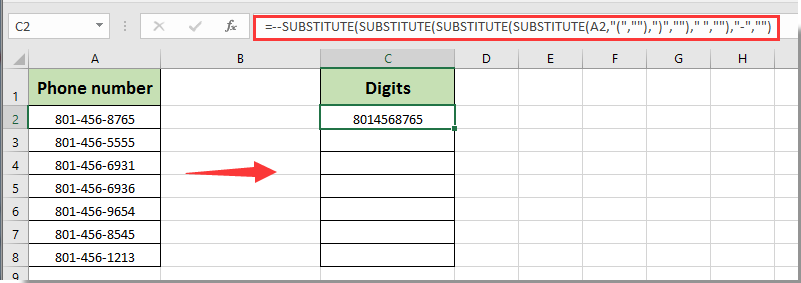
Внимание: В формуле A2 — это ячейка, содержащая номер телефона, который необходимо преобразовать в цифры. Пожалуйста, измените его по своему усмотрению.
2. Продолжайте выбирать ячейку результата C2, перетащите ее маркер заполнения в ячейку C8, чтобы получить все преобразованные цифры, как показано ниже.
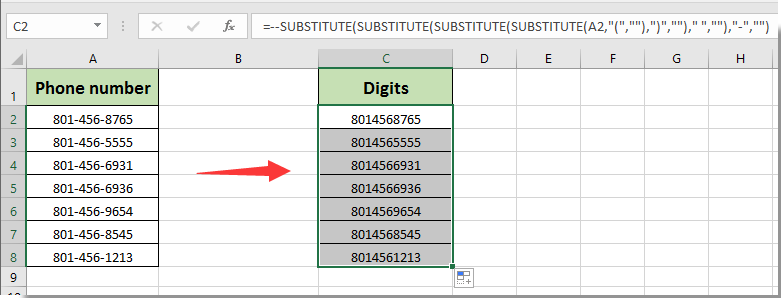
Теперь все номера телефонов в списке преобразованы в цифры.
Преобразуйте формат номера телефона в цифры с помощью Kutools for Excel
Этот раздел будет рекомендовать Удалить символы полезности Kutools for Excel. С помощью этой утилиты вы можете с легкостью преобразовать номер телефона в цифры в Excel.
Перед применением Kutools for Excel, Пожалуйста, сначала скачайте и установите.
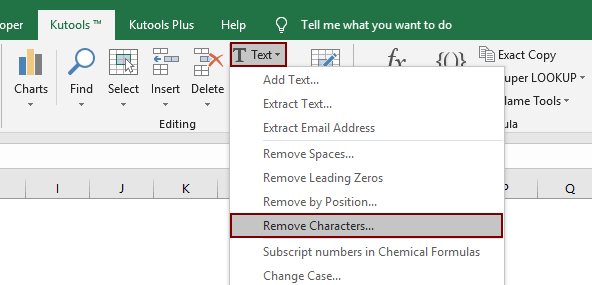
1. Выберите список с телефонными номерами, которые нужно преобразовать в цифры, затем нажмите Kutools > Текст > Удалить символы.
2. в Удалить символы диалоговое окно, проверьте На заказ поле введите дефис – в текстовое поле и, наконец, нажмите OK кнопка. Смотрите скриншот:
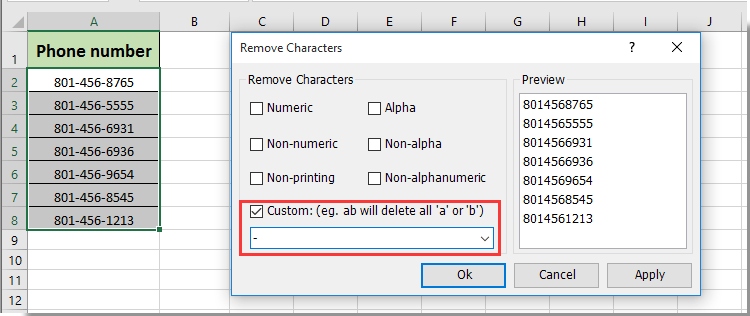
Теперь все дефисы между выбранными телефонными номерами удаляются сразу. И теперь номера телефонов отображаются в виде цифр, как показано на скриншоте ниже.

Если вы хотите получить бесплатную пробную версию ( 30 -день) этой утилиты, пожалуйста, нажмите, чтобы загрузить это, а затем перейдите к применению операции в соответствии с указанными выше шагами.
Надстройка для форматирования номеров телефонов в Excel

Надстройка PhoneNumbers предназначена для обработки номеров телефонов в таблице Excel, в выводом найденный (распознанных) номеров в отдельный столбец
Основное предназначение: Извлечение номеров телефонов из Excel файла.
Пример исходных данных и результата можно посмотреть в прикреплённом файле Excel (на первом листе — что есть изначально, на втором — то, что получается после обработки номеров телефонов)
То же самое показано на скриншоте (щелкните по нему для увеличения)
Особенности форматирования номеров телефонов:
- все номера телефонов приводятся к единому виду (89123456789)
- префикс номера (8 или +7 или без префикса) можно выбрать перед запуском
- корректным номером телефона считается числовое значение, состоящее из 10 или 11 цифр
- количество обрабатываемых номеров не ограничено
- разделителем номеров телефонов в результате является точка с запятой + пробел
- в отдельный столбец выводится первый найденный номер телефона
В пробной версии надстройки PhoneNumbers, присутствуют ограничения:
- код надстройки закрыт от просмотра и редактирования
- некоторые цифры номера заменяются на символ *
В полной версии надстройки PhoneNumbers, этих ограничений нет:
- код надстройки открыт, вы можете изменять его как угодно
- нет привязки к компьютеру, и каких-либо ограничений по использованию
- стоимость надстройки PhoneNumbers составляет 420 рублей
Подключение надстройки к Excel выполняется как для всех обычных надстроек Excel
(через Файл — Параметры — Надстройки — Надстройки Excel — Перейти — Обзор. )