3D-график в Excel — Как построить 3D-графики в Excel?

3D-график в Excel используется для построения графика для тех наборов данных, которые могут не обеспечивать особой видимости, возможности сравнения с другими наборами данных и для построения графика области, когда у нас есть большие наборы точек данных. 3D Plot в Excel — это творческий способ превратить простой 2D-график в 3D.
Как построить 3D-графики в Excel?
Построение 3D-графиков в Excel очень просто и полезно, когда мы хотим преобразовать данные, круговые диаграммы, графики в 3D-формат. Давайте разберемся, как строить 3D-графики в Excel на нескольких примерах.
Вы можете скачать этот 3D-шаблон Excel Plot здесь — 3D-шаблон Excel Plot
Доступ к 3D-графику можно получить из меню « Вставка» в разделе «Графики ».

3D-график в Excel — Пример № 1
У нас есть данные о том, где мы измерили расстояние, пройденное некоторыми спортсменами в метрах. Расстояние покрыто экземпляром почасовой оплаты. В течение 5 часов каждый спортсмен преодолевал некоторую дистанцию, и в конце наибольшего пройденного расстояния он выигрывает игру. Таким образом, увидев данные, мы можем не прийти к выводу или даже не можем сравнить. Если мы нанесем эти данные на трехмерные графики, то будет легко проверить ситуацию.

Теперь создаем 3D-график для вышеуказанного набора данных, сначала выберите данные.
Затем перейдите на вкладку меню Вставка и под диаграммой выберите столбчатую диаграмму. Как только мы нажмем на него, мы получим раскрывающееся меню. Оттуда выберите 3D-столбец, как показано ниже.

После выбора опции 3D Column мы получим трехмерный график с колонкой, как показано ниже. Здесь мы можем добавить метки данных, заголовки осей, заголовок и даже изменить дизайн 3D-столбцов.

Как видно из приведенного выше графика, все данные отображаются в столбцах, и эти столбцы параллельно обрамлены данными. Высота столбцов сопоставлена, а параметры высоты показаны выше для каждого столбца.
Давайте снова отобразим эти данные на другом трехмерном графике. Теперь мы будем строить 3D-график. Для этого сначала выберите данные, а затем перейдите на вкладку меню « Вставка », в разделе «Диаграммы» выберите « Водопад», «Фондовая», «Поверхность» или «Радар», как показано ниже. (И для других версий Excel выберите опцию Other Charts )

Как только мы это сделаем, мы получим выпадающее меню диаграммы Stok, Surface и Radar, как показано ниже. Оттуда выберите 3D Surface .

Как только мы это сделаем, мы получим 3D-график поверхности, как показано ниже.

Приведенные выше данные показывают расстояние, пройденное атлетами по гребню и впадине, а область разного цвета представляет диапазон расстояний. Таким образом, мы можем попробовать еще несколько 3D-графиков, доступных в Excel, в соответствии с нашим использованием.
3D-график в Excel — Пример № 2
Давайте рассмотрим, что данные высоты поверхности от некоторых определенных точек и высоты измеряются в каждом 10-метровом промежутке. Где-то есть огромный всплеск высоты поверхности, а в других — это огромное падение. Данные приведены ниже.

Теперь для построения трехмерного графика для приведенного выше примера сначала выберите полные данные. Затем перейдите в меню «Вставка» и в разделе «Графики» выберите столбчатую диаграмму, как показано ниже. Как только мы нажмем на него, мы получим раскрывающееся меню. Оттуда выберите 3D-столбец, как показано ниже.

После выбора опции 3D Column мы получим трехмерный график с колонкой, как показано ниже.

Как мы видим, здесь есть несколько огромных башен и несколько плоских блоков. Построение данных такого рода в трехмерных диаграммах дает возможность увидеть, где в процессе наблюдаются пики и спады. Мы можем добавить метки данных здесь.
Давайте построим еще один 3D-график на тех же данных. Для этого выберите данные и перейдите в меню «Вставка», в разделе «Диаграммы» выберите « Линия» или « Диаграмма площади», как показано ниже.

После этого мы получим выпадающий список линейных графиков, как показано ниже. Оттуда выберите 3D Line chart.

После нажатия на него мы получим график графика 3D Line, как показано ниже.

Это самый выполнимый, простой 3D-сюжет. И это очень легко понять. Поскольку данные в этом сюжете достаточно разделены друг с другом. И изменения в данных также хорошо видны. Использование графика 3D Line хорошо, когда у нас есть данные, где мы можем легко увидеть разделение.
Выше приведен пример некоторых из категории 3D-графики. Мы можем создать трехмерный график для круговой диаграммы, диаграммы площади, линейчатой диаграммы и комбинированной диаграммы, если имеющиеся у нас данные позволяют нам по-разному представлять требуемые виды.
Если мы создадим круговую диаграмму для данных, которые мы рассмотрели для приведенных выше примеров, то мы не сможем получить желаемый вид на трехмерном графике. Поэтому лучше сначала понять, что мы хотим видеть, а затем мы можем сопоставить его с желаемым трехмерным графиком.
Плюсы 3D-сюжета в Excel
- Даже данные являются презентабельными, но при использовании трехмерного графика видимость становится шире, когда данные имеют размеры.
- Модификация, выполненная в бэкэнде, может быть легко обновлена с помощью этих трехмерных графиков или простых графиков.
- Когда у нас есть данные о высоте поверхности, мы также можем построить контурные графики.
То, что нужно запомнить
- Не всегда необходимо строить трехмерный график в Excel, когда у нас простая структура данных.
- При вставке графика в разные файлы всегда вставляйте изображение, чтобы избежать каких-либо изменений в конечном графике.
- Данные должны быть в правильном формате, чтобы любые изменения, которые необходимо внести в график, можно было легко сделать.
- Не добавляйте метки данных в 3D-графики, потому что график много раз перегружен. Используйте метки данных, когда они действительно видны.
Рекомендуемые статьи
Это было руководство по 3D Plot в Excel. Здесь мы обсудили, как построить 3D-графики в Excel вместе с практическими примерами и загружаемым шаблоном Excel. Вы также можете просмотреть наши другие предлагаемые статьи —
Как делать объемные диаграммы разных типов в Excel
Практически все типы диаграмм в Excel можно сделать объемными. Они расширяют возможности визуализации рядов данных (появляется еще и глубина). Да и выглядят презентабельно. Рассмотрим на примерах.
Как построить объемную диаграмму в Excel
Чтобы вставить любую объемную диаграмму, необходимо выделить ряды с исходными данными, перейти на вкладку «Вставка» и выбрать тип в группе «Диаграммы».

Таблица с исходными данными:
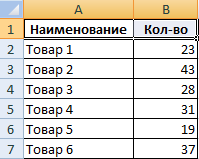
Построим на ее основе объемную гистограмму. Выбор для этого типа диаграммы достаточно разнообразен:
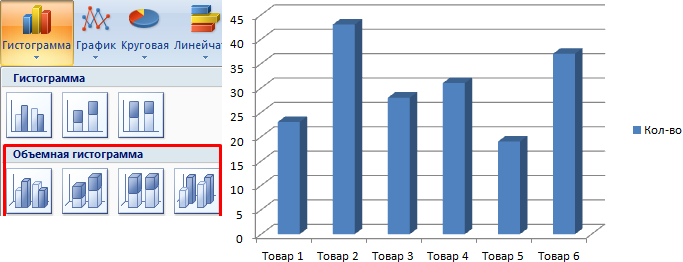
В объемных гистограммах появляется третья ось (кроме вертикальной и горизонтальной) – ось глубины. Их все пользователь может изменить. В диаграммах подобного типа сопоставляются значения по горизонтальной оси и оси глубины.
Добавим в таблицу еще один ряд данных.
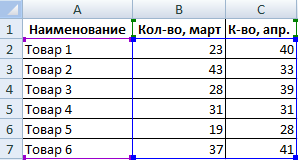
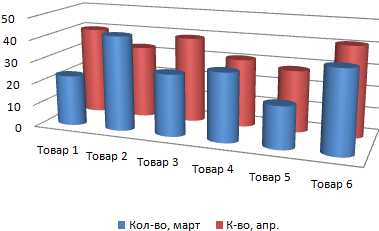
Построим объемную цилиндрическую гистограмму с тремя осями. С ее помощью сравним точки данных по категориям и по рядам.
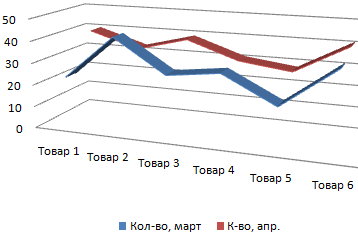
В программе Excel есть только один тип объемного графика.
Каждый ряд данных в таком графике представляет собой объемную ленту. Здесь тоже появляется третья ось – ось глубины.
Объемная круговая диаграмма в Excel иллюстрирует вклад каждого значения в общий итог в объемном формате.
Огромное преимущество таких диаграмм – возможность отделить, «вытащить» какую-либо область, чтобы заострить на ней внимание.
В объемную круговую диаграмму можно включить только один ряд данных. Посмотрим, как отделяется сектор.
Добавим подписи данных на области круга (выделить диаграмму – перейти на вкладку «Макет» — «Подписи данных»).
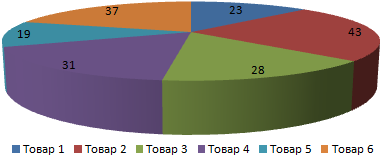
Заострим внимание на товаре, который в анализируемом периоде продавался хуже всего. Щелкнем мышкой по сектору с надписью «19». И, удерживая мышкой данную область, протянем ее в сторону.
Чтобы сектора были хорошо видны, немного развернем их, изменим перспективу объемной фигуры. Снова заходим на вкладку «Макет». Выбираем «Поворот объемной фигуры» в группе «Фон». Передвигаем открывшееся окно так, чтобы была видна диаграмма. Устанавливаем градусы поворота, отображения горизонтальной и вертикальной оси.
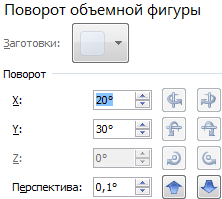
Фигура больше развернулась к нам «лицом»:
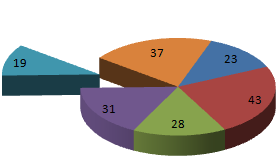
Для выделения каждого значения в общей сумме данных применяется объемная разрезанная круговая диаграмма.
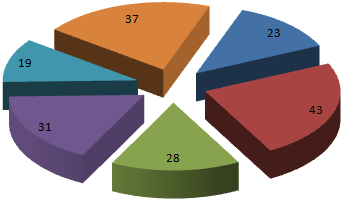
В данном случае перемещать вручную области невозможно. Но изменять настройки разреза для отдельного либо для каждого сектора можно.
Сгруппированные линейчатые объемные диаграммы в Excel дают возможность пользователю сопоставить величины по категориям. На подобных графиках категории отображаются по вертикали, а значения – по горизонтали.
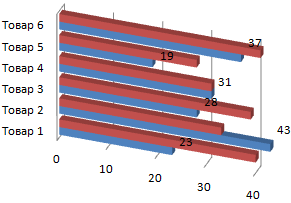
В таких диаграммах применяются объемные прямоугольники с горизонтальным направлением. Но выполнить трехмерную проекцию с использованием данного типа нельзя (ось глубины отсутствует).
Чтобы показать вклад каждой величины из ряда данных в общую сумму значений, применяют объемную линейчатую диаграмму с накоплением.
Другие горизонтальные виды объемных форматов – цилиндрические, конические, пирамидальные. Доступны те же варианты: с группировкой, с накоплением, нормированные с накоплением (для вывода доли в процентах).
Объемная диаграмма с областями показывает изменение значения с течением времени либо по подгруппам. В нашем примере – по видам товаров.
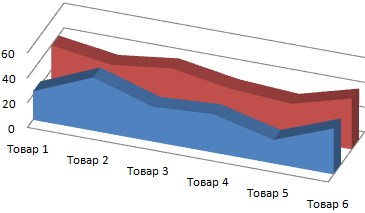
В диаграмме с областями тоже имеется ось глубины, которая меняется при необходимости.
Самым привлекательным трехмерным изображением является поверхностная диаграмма. Для наших рядов данных она будет выглядеть так:
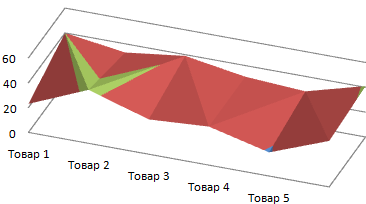
Поверхностная диаграмма позволяет сопоставить два набора данных и найти оптимальные комбинации. Одна величина имеет два измерения. Ее изменение показано в виде поверхности. Цветные полосы разделяют значения, а не отображают ряда данных.
Такие диаграммы хорошо использовать для визуализации зависимости между большими объемами значений. Когда другие типы просто не подходят.
Как сделать красивые объемные диаграммы
Трехмерный вид диаграммы сам по себе интересен. А при выборе правильного типа – он еще и информативен.
Для «наведения красоты» используются, в основном, три вкладки:
Чтобы они стали активными, нужно выделить диаграмму.
Установим для поверхностной диаграммы стиль 42 (вкладка «Конструктор»).
Повернем оси, уберем сетку и изменим перспективу (вкладка «Макет» — группа «Фон»):
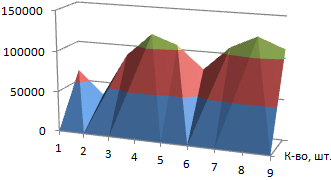
Можно также менять цвета, их яркость, добавлять глянца или оставлять оттенки матовыми. И так далее. Доступные возможности находятся в группах вкладок «Конструктор», «Макет» и «Формат».
График 3d в excel: Трехмерные диаграммы (поверхности и изолинии) в EXCEL. Примеры и описание
В мир информатики # 82 (1-15 ноября). Трехмерные графики в Microsoft Excel
Л.Н. Медведев,
Москва
Как вам, очевидно, известно, одной из основных задач, решаемых с помощью программы Microsoft Excel, является построение диаграмм и графиков (наряду с решением расчетных задач, в которых информация представлена в виде таблицы). А можно ли построить в Microsoft Excel трехмерное изображение? Например, поверхность, называемую “параболоидом вращения” (ее вид показан на рис. 1)?
Нет ничего проще! Но прежде чем рассказывать о том, как это сделать, надо немного поговорить о так называемых функциях двух переменных. Такая функция имеет вид z = f(x, y), где x и y — координаты точки на плоскости 1 , а z — значение функции. Например, функция, изображенная на рис. 1, записывается так: f(x, y) = x 2 + y 2 .
Определим интервалы, в которых будут изменяться значения аргументов x и y. Пусть это будет симметричный интервал (–5, 5) для x и другой симметричный интервал (–9, 9) для y. Шаг, с которым будут изменяться значения x и y, установим равным 0,2. Вообще говоря, выбор величины шага определяется исходя из требуемой “подробности” построения графика. Теперь на рабочем листе Excel зададим значения этих координат в виде строки B1:AZ1 для x и столбца A2:A92 для y (см. рис. 2, на котором показано начало этой таблицы).
Теперь введем в ячейку B2 формулу.  Необходимо предварительно продумать адресацию
ячеек, ведь этой формулой мы потом заполним весь
диапазон B2:AZ92. Кстати, если у вас компьютер не
слишком мощный, то диапазон следовало бы
уменьшить, так как в нем помещается ни много ни
мало 4641 ячейка. При небольшой производительности
и памяти машины этот объем данных может для нее
составить значительную сложность.
Необходимо предварительно продумать адресацию
ячеек, ведь этой формулой мы потом заполним весь
диапазон B2:AZ92. Кстати, если у вас компьютер не
слишком мощный, то диапазон следовало бы
уменьшить, так как в нем помещается ни много ни
мало 4641 ячейка. При небольшой производительности
и памяти машины этот объем данных может для нее
составить значительную сложность.
Итак, формула. При заполнении
интервала по горизонтали (оси x) формулы во
всех ячейках должны ссылаться на
соответствующую ячейку верхнего ряда,
следовательно, она должна иметь абсолютную
адресацию по номеру строки, а по номеру столбца —
относительную адресацию. Напомню, что абсолютная
адресация обозначается знаком “$” перед
соответствующей координатой адреса ячейки. В
нашем случае адресация выглядит так: B$1. Что
касается y, то здесь наоборот: абсолютным
должен быть номер столбца, а номер строки —
относительным, т.  е. адрес имеет вид: $A2. Теперь
соберем всю формулу. Чтобы не использовать
дополнительных функций, в квадрат будем
возводить просто умножением: =B$1*B$1+$A2*$A2. Этой
формулой можно теперь заполнить весь
прямоугольник от B2 до AZ92. Исходный массив данных
готов. На рис. 3 — начало получившейся
таблицы.
е. адрес имеет вид: $A2. Теперь
соберем всю формулу. Чтобы не использовать
дополнительных функций, в квадрат будем
возводить просто умножением: =B$1*B$1+$A2*$A2. Этой
формулой можно теперь заполнить весь
прямоугольник от B2 до AZ92. Исходный массив данных
готов. На рис. 3 — начало получившейся
таблицы.
Теперь можно строить диаграмму. Вызываем Мастер диаграмм. Для построения трехмерных картинок надо выбрать тип диаграммы — Поверхность, а вид — тот, который программа предлагает по умолчанию — . Если у вас Excel последних версий, то все уже готово (Мастер диаграмм
сам выберет участок таблицы, из
которого надо брать данные, и построит
диаграмму), а если более старый — то надо указать
интервал данных (весь интервал A1:AZ92). Остается
только усовершенствовать оформление диаграммы,
в частности, если хотите получить более тонкие
полосы, то надо выбрать вертикальную ось (по
терминологии Excel — ось значений) и задать цену
основных делений.  На рис. 1 она равна 20, а на рис.
4–5. Видно, что проработка улучшилась.
На рис. 1 она равна 20, а на рис.
4–5. Видно, что проработка улучшилась.
В качестве упражнения попробуйте построить “седло” (z = x 2 – y 2 ) или такую поверхность, как на рис. 5 (z = sin(x + y) / (x + y)).
1 В случае построения трехмерных изображений. В общем случае это могут быть любые параметры. — Ред.
3D-движок, написанный на формулах MS Excel / Хабр
Скриншот экрана игры
Эта статья посвящена тому, как я смог написать 3D-движок только на формулах Excel. Я реализовал следующий функционал:
- бесконечная процедурно генерируемая карта лабиринта
- рендеринг трассировкой лучей в реальном времени
- вычисление окклюзии
- рендеринг простейшего освещения
- шейдер освещения и вычислений
* чтобы управлять игрой нажатием клавиш, нужны макросы, управляющие движением с помощью одной простой инструкции копирования. 
Можете скачать файл и протестировать его самостоятельно!
Файлы
- Файл без vba: http://public.cbel.free.fr/?file=Doom.xlsx
- Файл с vba для перехвата нажатий клавиш: http://public.cbel.free.fr/?file=Doom.xls-v1.1.xlsm
- Файл с vba и высоким разрешением: http://public.cbel.free.fr/?file=Doom-HD.xls-v1.1.xlsm
- Файл с vba и кнопками вместо горячих клавиш: http://public.cbel.free.fr/downloads/?file=Doom.xls-Buttons-v1.1.xlsm
Учитель информатики однажды сказал нам: «любые вычисления можно выполнить в любом языке программирования, даже через формулы электронной таблицы».
Поначалу, какой бы мудрой ни казалась эта фраза, упоминание в этом списке Excel выглядело глупо…
Затем, после изучения машины Тьюринга, фраза стала для нас полностью верной, хотя и не вполне реализуемой.
Получив многолетний опыт работы с Excel, мы уже поняли, что единственное ограничение формулы Excel — недостаток способов ввода-вывода. 
Но множество задач, решаемых исключительно формулами, по-прежнему выглядит впечатляюще.
Как бы то ни было, эта работа — не просто какое-то хвастовство… У меня были для неё серьёзные причины.
Электронные таблицы — это мощный инструмент, которому должен научиться каждый, ведь его можно использовать почти в любых деловых задачах.
Однако когда большинство людей доходят до решения более сложных задач, они стремятся использовать язык VBA, даже не понимая толком, зачем.
А начав изучать его, они пытаются использовать его для решения любых видов задач, даже для простого поиска или визуализации.
Сегодня я преподаю Excel, поэтому постараюсь объяснить людям, почему написание макроса на VBA для решения любой задачи без хорошего знания программирования — это не только пустая трата времени, но и серьёзный риск снижения качества электронной таблицы.
При использовании в бизнесе формулы обладают следующими преимуществами перед макросами:
- Их быстрее писать для любого человека, если он не профессиональный программист-аналитик
- Их проще поддерживать любому человеку, а не только профессиональному программисту.
 (Чаще всего макросы становятся бесполезны после ухода их разработчика.)
- Гарантированное качество благодаря постоянной проверке значений. (Принудительное применение техники «разработка через тестирование»)
- Они более эффективны в долговременной перспективе благодаря процессу создания формул в стиле «думай, прежде чем писать».
- И они совершенно точно гораздо лучше интегрированы в сам инструмент создания электронных таблиц и следуют изначальному паттерну разработки электронных таблиц, в то время как макросы часто оказываются специфическими конструкциями, требующими в дальнейшем активной поддержки.
Примечание: эти пункты в основном относятся к процедурам, используемым как макросы; дополнительная функция, написанная на VBA, может увеличить эффективность, не снижая качества.
Вот так я пришёл к написанию своей игры: она стала наглядной демонстрацией того, что макросы обычно не нужны даже для решения самых сложных задач.
Если конкретнее, то я нашёл всего два случая, когда потребовался VBA:
- Добавление специфического ввода или вывода (как я сделал здесь для получения событий клавиш), потому что формула всегда ограничена изменениями в самой ячейке
- Некоторые сложные задачи (например, оптимизация), в которых вычисления занимают слишком много времени и/или пространства. Но такие задачи довольно редки в реальной жизни.
В оставшейся части этой статьи я расскажу как работают электронные таблицы в различных аспектах игры.
Моя электронная таблица должна была стать игрой в стиле Doom в лабиринте.
Можно было создать для неё постоянную, построенную вручную карту, возможно, зацикленную по краям, но она бы потребовала дополнительного места, поисков и изначальной разработки дизайна.
В то же время, гораздо более интересной целью мне казалась идея процедурно генерируемой бесконечной карты. 
Для создания случайно генерируемой карты нам нужно быть последовательными, поэтому функцию rand() использовать нельзя, ведь мы не можем контролировать начальное состояние (seed) генератора случайных чисел.
Начальные состояния генератора случайных чисел должны быть позициями (x;y) на карте, чтобы мы могли получать разные значения для каждой позиции, и мы не можем получить результат предыдущего случайного числа как начальное состояние для следующего, или нам придётся хранить всю карту с самого начала.
Обычные хэш-функции, несмотря на обеспечение высокого качества случайных чисел, оказались слишком затратными, поэтому мне нужно было найти другое решение.
Эксперименты с фрактальным генератором тоже оказались довольно затратными и давали интересные результаты только для небольшой части карты.
Тогда я обнаружил метод средних квадратов (middle-square method), который на самом деле не очень «случаен», потому что в нём используются последовательные начальные состояния.  Но он подсказал мне идею того, что можно брать десятичную часть любого другого вычисления.
Я выяснил, что если брать десятичные части sin(x)+cos(y), то наконец-то получаются красивые числа без какого-либо прослеживаемого паттерна, а время вычислений при этом на удивление малО.
Для получения десятичных частей математические функции mod() и floor() гораздо более эффективны по сравнению с текстовой функцией подстроки mid().
Я стремился сделать карту похожей на крысиный лабиринт, поэтому создавал блоки не сплошными, чтобы они походили не на пещеры (в стиле Minecraft), а на лабиринт.
То есть нам нужны тонкие стены с двумя возможными стенами для каждого квадрата. Тогда мы сможем брать два блока чисел вместе с тем же случайным значением.
Плотностью размещения стен управляют два параметра.
С учётом этих правил мы можем или отображать лабиринт, или тестировать любую стену с заданной позицией с помощью трассировки лучей.
Стоит заметить, что карта «плоская», без подъёмов и спусков.  Можно было добавить рельеф с помощью генератора рельефа (подошёл бы алгоритм Diamond-Square, потому что его можно написать без рекурсивной функции), но весь последующий процесс сильно облегчило бы вырезание отверстий в полу и потолке с дополнительным значением уровня.
Так, похоже, мы в аду
Трассировщик лучей должен определять для каждого пикселя экрана, какой первой поверхности касается луч, и получать от неё информацию (расстояние, угол падения света, цвет и т.д.).
Кроме того, трассировщику лучей требуется дополнительный луч, распространяющийся из этой точки (отражения, прозрачность), что напрямую увеличивает вычислительные затраты.
Окклюзия
Первым сложным моментом будет нахождение первого объекта на пути каждого луча.
Поскольку лабиринт на самом деле плоский с горизонтальными стенами, то ближайшая найденная стена будет одинаковой для всех пикселей одного столбца. 
То есть процесс можно упростить до горизонтального «радара» в одном измерении.
Тогда у нас нет иного выбора, кроме как проверять луч на первой вероятной стене, потом на второй вероятной, и так далее, пока мы не найдём нужную.
Определение того, какую стену нужно проверять — это всего лишь тригонометрическая задача.
И поскольку у нас всего два типа стен, мы можем тестировать оба типа, а потом сохранять только ближайшую.
Одно из ограничений Excel заключается в отсутствии условного цикла и для экономии времени можно только пропускать тело цикла. Поэтому нам нужно ограничить максимальное расстояние проверки, считая, что если на этом расстоянии стена не найдена, то её нет.
Пол и потолок
Чтобы определить потолок и пол, нам достаточно определить, где заканчивается стена.
Отдельный лист изменяет расстояние до пола или потолка в зависимости от вертикального угла.
Затем для каждого пикселя мы определяем, дальше ли стена, чем потолок или пол, и соответствующим образом задаём цвет пикселя. 
Эффективное сравнение реализовано использованием только проекции расстояния до стены и до пола/потолка по оси камеры. Конечное расстояние затем получается с помощью предварительно вычисленного коэффициента расстояния в шейдере расстояний. Постоянные предварительно вычисленные значения нужны для экономии ресурсов.
Освещение
Конечное освещение берётся из шейдера освещения, представляющего собой свет факела, в направлении камеры (и оружия).
Когда поверхность точно горизонтальна к лучу света, также добавляется отражение.
Стена может быть только горизонтальной (если добавить наклон, то он просто смещает окно экрана вверх и вниз, не поворачивая камеру)
Для каждого угла радара мы получаем угол между лучом и ближайшей найденной стеной.
Коэффициент отражения — это просто функция угла.
В конце концов освещение становится результатом функции коэффициента расстояния, потолка/пола или разрешения стен, коэффициента отражения и коэффициента шейдера освещения. 
Экран дисплея
Эффективный дисплей реализуется с помощью условного форматирования — градиент цвета зависит от значения ячейки.
Сокрытие значения выполняется форматированием ячейки.
Игрок не должен проходить сквозь стены, иначе это разрушит весь смысл лабиринта.
Кроме того, игрок не должен прилипать к стене при контакте с ней. Он должен двигаться, скользя вдоль стены, пока не попадёт в угол.
Также необходимо соблюдать минимальное расстояние между стеной и игроком, чтобы избежать графических проблем и придать стенам толщину.
Оказалось, что довольно сложно обработать все возможные варианты стены и позиций игрока относительно этой стены.
Изучено 2 5 вариантов и к ним привязано три возможных исхода (для каждой оси смещения), чтобы получать результаты за как можно меньшее количество проверок.
Несмотря на то, что это казалось самой короткой частью игры, таблица смещений стала самой сложной в реализации.  (В 10 раз больше, чем карта, в два раза больше кода распознавания стен.)
Привет, красное привидение!
Графический рендеринг
Сложность с врагами заключалась в том, чтобы получить форму, которую легко можно располагать перед стеной, легко рендерить на любом расстоянии, и которая будет интереснее, чем простой куб.
Целый отдельный лист посвящён вычислению формы сфер с учётом горизонтального радиуса и вертикальной высоты овоида. Для анимирования существа используется соотношение высоты/ширины.
В рендеринге стен и потолка используется градиент только по одному цвету, однако Excel позволяет использовать два последовательных (не сливающихся) градиента. Поэтому врагов можно отображать другим цветом. Для этого градиента можно использовать диапазон значений ниже 0, при том, что значение 0 — это чёрный цвет.
Меняющуюся прозрачность реализовать оказалось не сложнее, чем плавный рендеринг поверхности сферы.  Луч получает толщину сферы, делая пиксель более цветным.
На границе сферы низкая толщина сохраняет только значение цвета по умолчанию стены за ней с отрицательным коэффициентом для превращения его в цвет монстра. Фильтр цвета освещения обеспечивает прозрачность на границе сферы.
Здесь вычисления тоже производятся в горизонтальной плоскости, а максимальный объём вычислений подготавливается перед завершением 3D-вычислений для каждого пикселя.
Поведение врагов
Чтобы избежать реализации сложного и некачественного процедурного поведения, враги не будут реагировать на действия игрока. Их позиция определяется только временем, они движутся по сложной траектории, чтобы паттерн был не таким заметным.
Чтобы позиция, скорость и ускорение были непрерывными (для плавного движения), я сделал траекторию своего рода конечным фракталом большого круга с добавленными к нему небольшими круговыми вариациями. Коэффициент соотношения между кругами (и даже соотношение x/y) случаен и ненатурален, поэтому траектория никогда не самозацикливается.  Чтобы получить хороший случайный генератор детерминированных траекторий, я создал отдельный лист, отображающий траекторию.
Так как траектории не могут учитывать стены, я был вынужден оставить монстрам возможность проходить сквозь них.
В каждый момент времени вычисляется несколько траекторий. Весь лабиринт населён одними и теми же десятью врагами, расположенными в сетке на значительном расстоянии, чтобы игрок не мог увидеть двух одинаковых монстров одновременно.
Можно уменьшать/увеличивать сетку повторов, чтобы повышать/снижать плотность расположения врагов. При этом следует внимательно следить за конечным смещением монстра, чтобы оно не было чрезмерным, и за скоростью, изменяющейся при масштабировании.
Создав ограниченное количество управляемых врагов, можно скопировать их по всему лабиринту.
Атаки врагов
Анимация врагов сделана с помощью соотношений их радиуса/высоты. Так как атака врага должна быть чётко заметна, но в то же время достаточно медленной, чтобы игрок смог отреагировать, враги просто увеличиваются в радиусе, когда замечают игрока.  Рост соответствует экспоненциальной функции, симулирующей взрыв.
Область видимости каждого монстра вычисляется на вкладке радара с учётом расположения стен.
Игрок получает урон, когда он оказывается внутри радиуса врага. Если игрок специально забирается внутрь врага, происходит то же самое.
Это создаёт эффект наносимого игроку урона — простой эффект негативного цвета во весь экран.
Добавлен также ещё один эффект — отмена рендеринга всех остальных врагов при нанесении урона игроку.
Жизнь игрока указана как один из элементов его статуса, который обрабатывается поэтапно, как и его положение.
Атаки игрока
Каждый враг получает значение статуса, определяющее его оставшуюся жизнь и фазу атаки. При некоторых значения враги просто не отображаются, при некоторых других враги медленно регенерируют, а последнее заставляет врага взорваться.
Эта упрощённая модель позволяет игроку предотвратить атаку врага, снизив его жизнь до нуля. 
Чтобы увеличить сложность, добавлена сложность прицеливания в маленьких врагов, которые остаются на дальнем расстоянии, а боеприпас через какое-то время требует перезарядки.
При убийстве враг просто переходит в состояние бездействия и медленной регенерации. Так как по всей карте повторяется несколько врагов, ни одного из них нельзя уничтожать полностью.
Смерть и перезапуск
Когда жизнь игрока снижается до нуля, бОльшая часть его действий приостанавливается и появляется экран конца игры.
Этот экран рендерится с помощью ещё одного шейдера освещения. К цвету применён эффект негатива, чтобы подчеркнуть нанесение урона.
Постепенное отображение сообщения «game over» реализовано с помощью небольшого коэффициента, увеличивающегося как степенная функция. Это позволяет будущим пикселям оставаться скрытыми до их появления, когда степень становится достаточно большой.
Сдвигание вниз — это простое смещение шейдера освещения, в который добавлены другие сообщения, например, рекорды (high score) и перезапуск игры. 
Очки должны отрисовываться с помощью пикселей шрифтом очень низкого разрешения.
При перезапуске генерируется новый начальный параметр, а сам игрок отправляется в другую точку, чтобы не встретиться с теми же врагами.
— Как построить трехмерный (XYZ) график в Excel
спросил 2 года 10 месяцев назад
Изменено 3 месяца назад
Просмотрено 5к раз
У меня есть таблица данных, но она в 2D (XY):
И полученный график будет выглядеть так:
Итак, вот моя проблема. На самом деле, я хочу построить трехмерный график, который будет выглядеть точно так же, как изображение, прикрепленное выше, когда мы видим его в 2D, но для построения трехмерного графика у меня нет никаких идей о данных Z или уравнении Z, которые мне нужно учитывать.  .
.
Ниже приведен пример трехмерного графика, который мне нужен:
Мне очень жаль, если мой вопрос сбивает с толку. Я очень надеюсь, что кто-то может мне помочь. Мне нужна помощь в определении уравнения Z, чтобы я мог создать трехмерный график.
После того, как трехмерный график получен, мне нужно приступить к вычислению его наклона. Вот почему мне действительно нужно знать, как построить трехмерный график на основе прикрепленного изображения.
- Microsoft-Excel
- диаграммы
- 3D
Это видео содержит учебник по созданию 3D-графиков в Excel.
Как только ваши данные X и Y будут правильно подготовлены (в столбце и строке соответственно), вы можете ввести данные Z в ячейки, соответствующие каждому значению X и Y. На видео это делается по формуле.
Чтобы создать график Surface , как показано в видео, нажмите Insert , Other Charts , затем один из значков под Surface . 
Другие методы построения 3D-данных можно найти здесь и здесь.
Зарегистрируйтесь или войдите в систему
Зарегистрируйтесь с помощью Google
Зарегистрироваться через Facebook
Зарегистрируйтесь, используя адрес электронной почты и пароль
Опубликовать как гость
Требуется, но никогда не отображается
Опубликовать как гость
Требуется, но не отображается
Нажимая «Опубликовать свой ответ», вы соглашаетесь с нашими условиями обслуживания, политикой конфиденциальности и политикой использования файлов cookie
. 
Построение трехмерного графика в Excel
спросил 8 лет, 8 месяцев назад
Изменено 8 лет, 7 месяцев назад
Просмотрено 2к раз
Мне нужно сравнить два метода, называемых «Основная проблема» и «Наша итерация», нарисовав график. Для этого у меня есть следующие данные.
Как я могу построить график из этого?
Я хочу иметь следующий график.
- Microsoft-Excel
- Microsoft-Excel-2010
Трехмерные гистограммы — очень плохая визуализация данных.
Как построить трехмерный график в excel
 17 февраля, 2014
  Andrey K
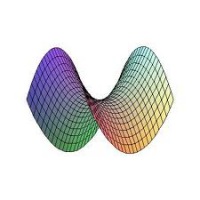
В продолжении темы о графиках функций в Excel расскажу о построении трехмерных графиков.
Трехмерный график функции — это график в трех измерениях. Соответственно каждая точка графика будет иметь три координаты (x, y. z).
Построим график функции, называемый гиперболический параболоид, в Excel.
Уравнение гиперболического параболоида (общий вид):
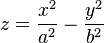
где x, y, z — переменные; a, b — константы.
Рассмотрим конкретный случай:
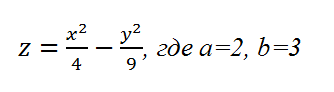
Как и для построения графика функции на плоскости нам потребуется таблица, на основании которой график и будет построен.
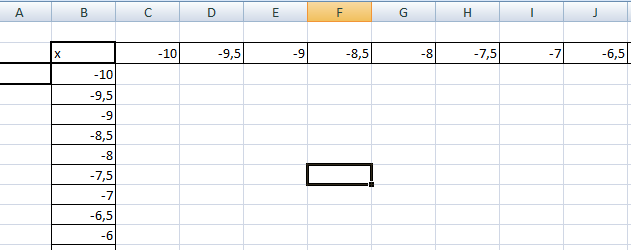
по горизонтали — значения х, по вертикали — значения у.
Значения z вычисляются по формуле (см. выше). Запишем формулу для вычисления z, где x=10, y = 10, a=2, b=3.
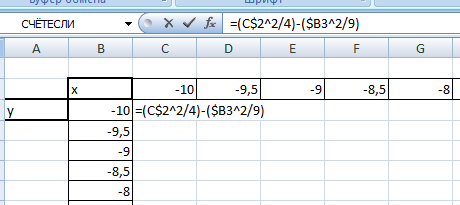
Для того, чтобы эта формула правильно копировалась с помощью маркера автозаполнения необходимо верно поставить знаки $ в формулу.
=(C$2^2/4)-($B3^2/9) , для ячейки со значением x фиксируем номер строки, для ячейки со значением y фиксируем букву столбца.
Используя маркер автозаполнения, копируем формулу для всех значений x и y.
Получим таблицу, в которой каждой паре (x, y) соответствует координата z.
Выделяем диапазон ячеек со значениями z, выбираем ВСТАВКА — ДРУГИЕ ДИАГРАММЫ — ПОВЕРХНОСТЬ