Как построить диаграмму "водопад" (waterfall)
Все чаще и чаще встречаю в отчетности разных компаний и слышу просьбы от слушателей на тренингах объяснить как строится каскадная диаграмма отклонений — она же «водопад», она же «waterfall», она же «мост», она же «bridge» и т.д. Выглядит она примерно так:
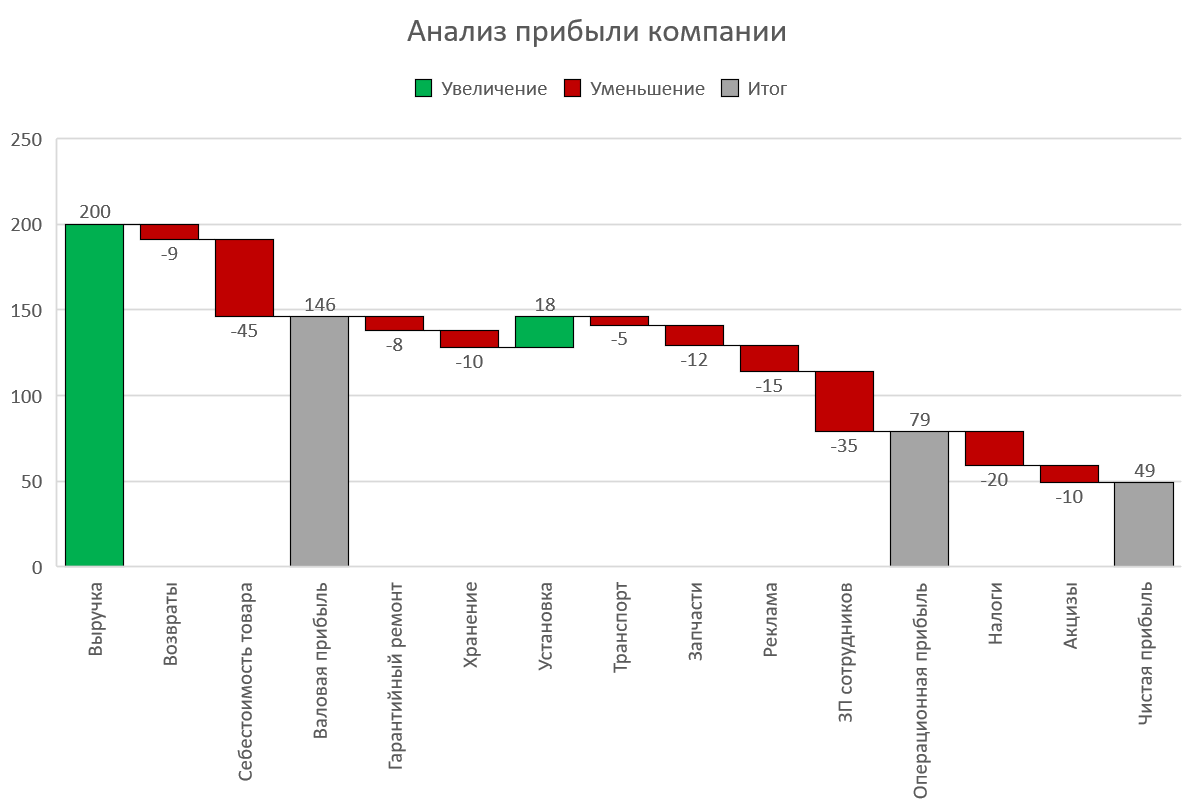
Издали действительно похожа на каскад водопадов на горной реке или навесной мост — кто что видит 🙂
Особенность такой диаграммы том, что:
- Мы наглядно видим начальное и конечное значение параметра (первый и последний столбцы).
- Положительные изменения (рост) отображаются одним цветом (обычно зеленым ), а отрицательные (спад) — другим (обычно красным ).
- Иногда в диаграмме могут присутствовать ещё и столбцы промежуточных итогов ( серые , приземленные на ось Х столбцы).
В повседневной жизни такие диаграммы используются обычно в следующих случаях:
- Наглядное отображение динамики какого-либо процесса во времени: потока наличности (cash-flow), инвестиций (вкладываем деньги в проект и получаем от него прибыль).
- Визуализация выполнения плана (крайний левый столбик в диаграмме — факт, крайний правый — план, вся диаграмма отображает наш процесс движения к желаемому результату)
- Когда нужно наглядно показать факторы, влияющие на наш параметр (факторный анализ прибыли — из чего она складывается).
Есть несколько способов построения такой диаграммы — всё зависит от вашей версии Microsoft Excel.
Способ 1. Самый простой: встроенный тип в Excel 2016 и новее
Если у вас Excel 2016, 2019 или новее (или Office 365), то построение такой диаграммы не составит труда — в этих версиях Excel такой тип уже встроен по умолчанию. Нужно будет лишь выделить таблицу с данными и выбрать на вкладке Вставка (Insert) команду Каскадная (Waterfall) :
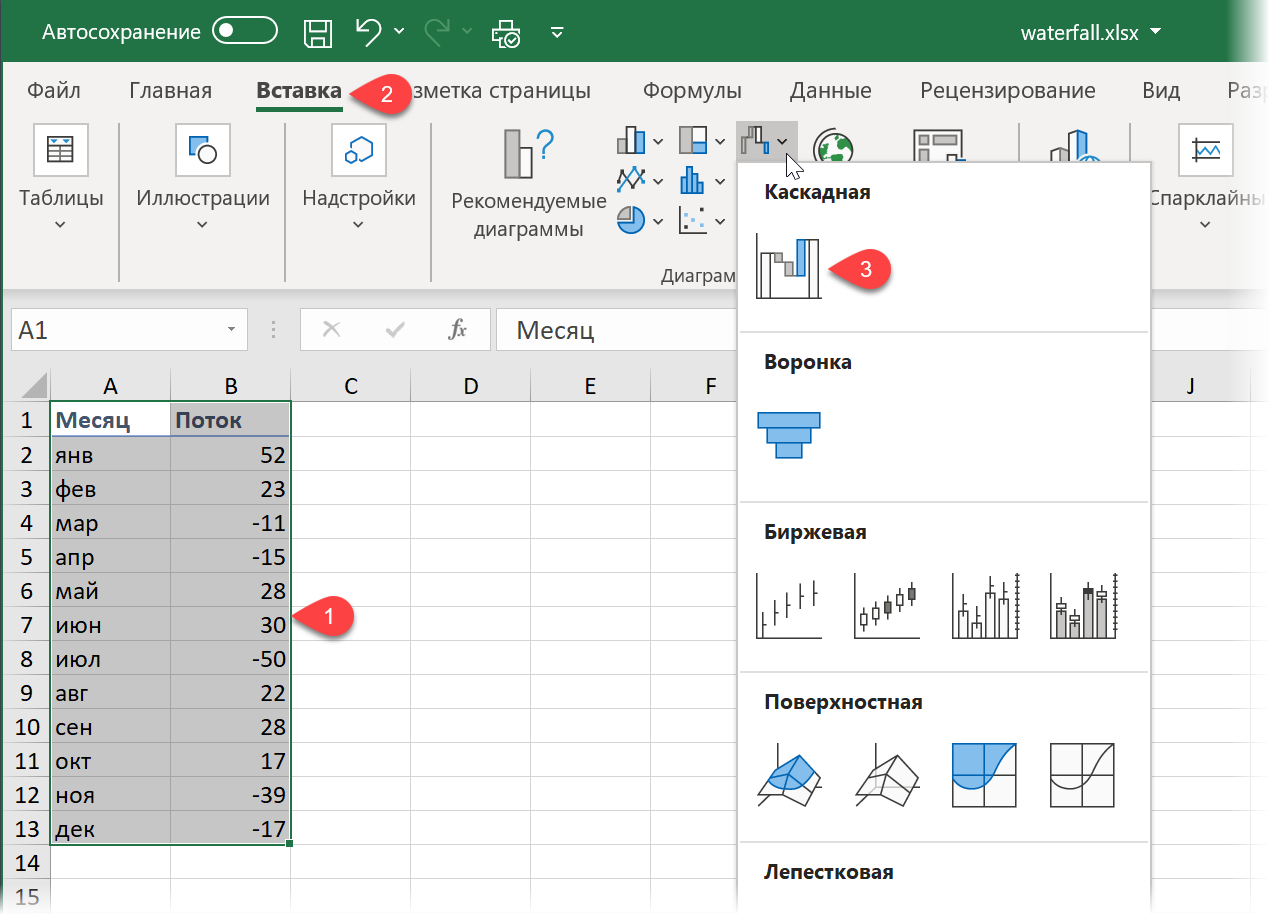
В результате мы получим практически готовую уже диаграмму:
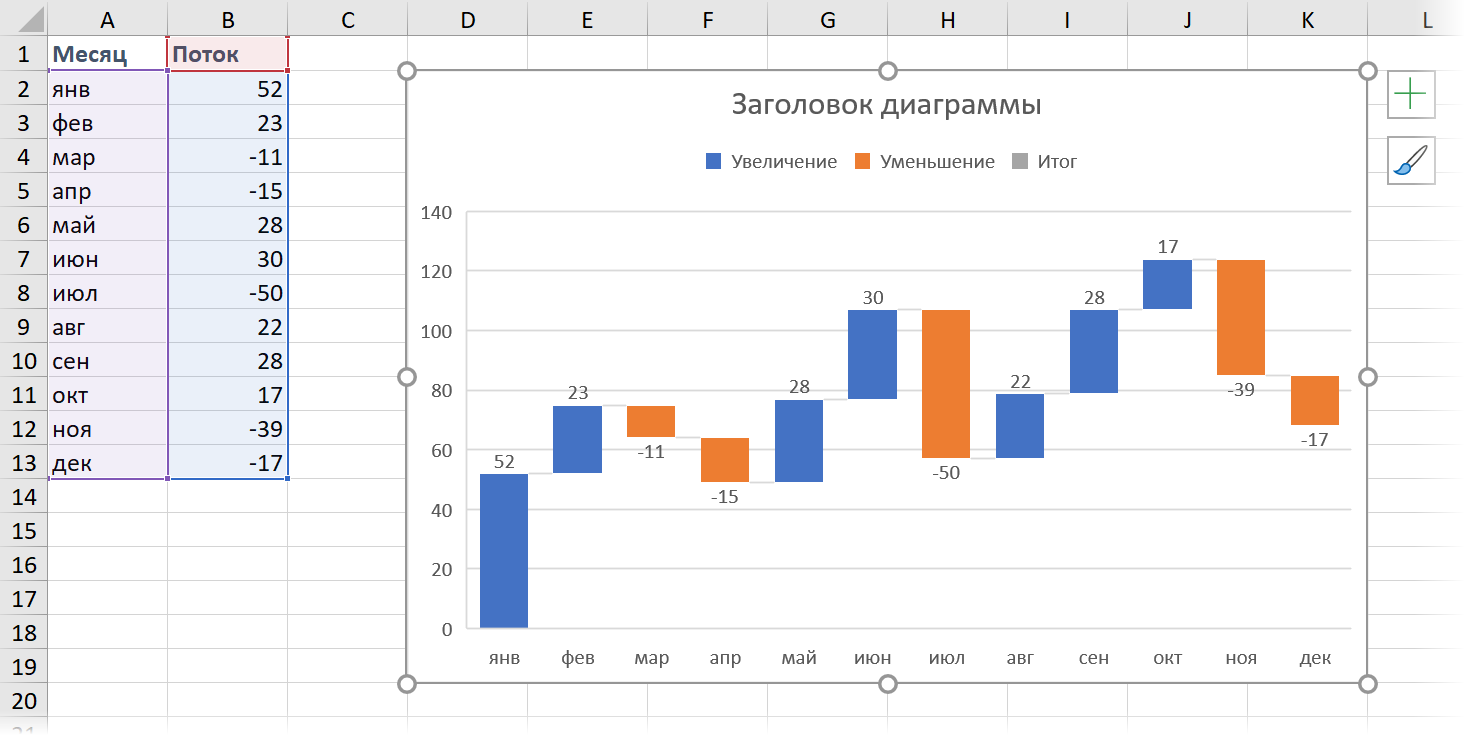
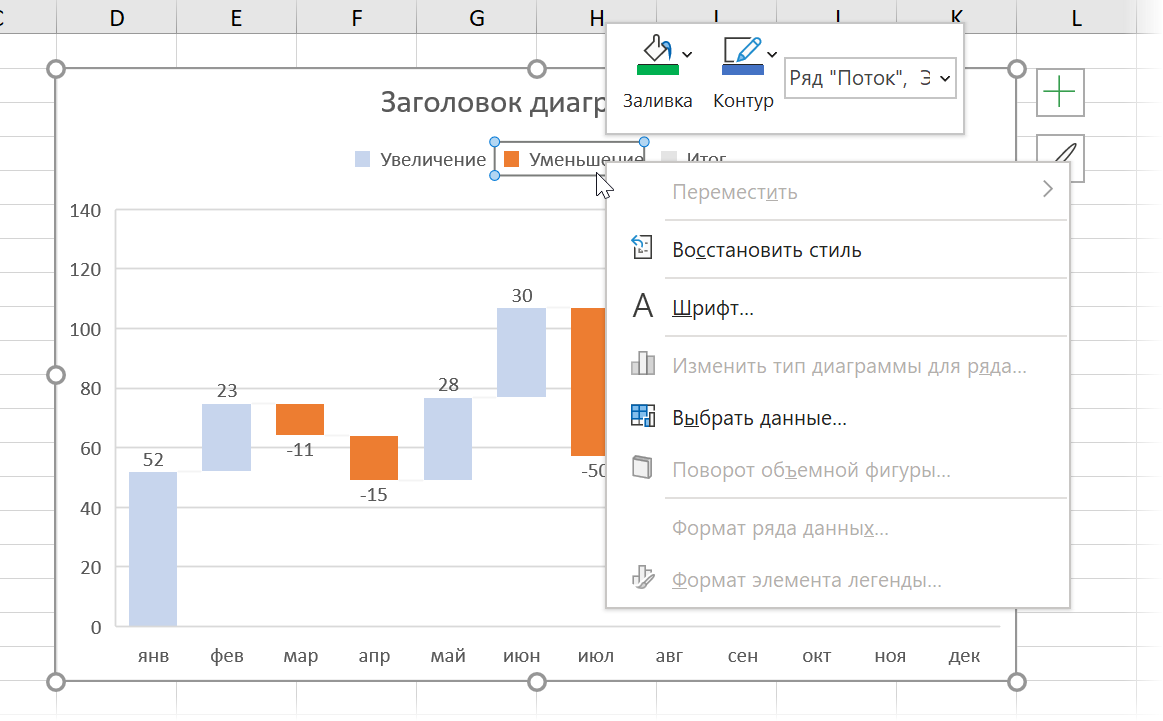
Сразу же можно настроить желаемые цвета заливки для положительных и отрицательных столбцов. Удобнее всего это сделать, выделив соответствующие ряды Увеличение и Уменьшение прямо в легенде и, щёлкнув по ним правой кнопкой мыши, выбрать команду Заливка (Fill) :
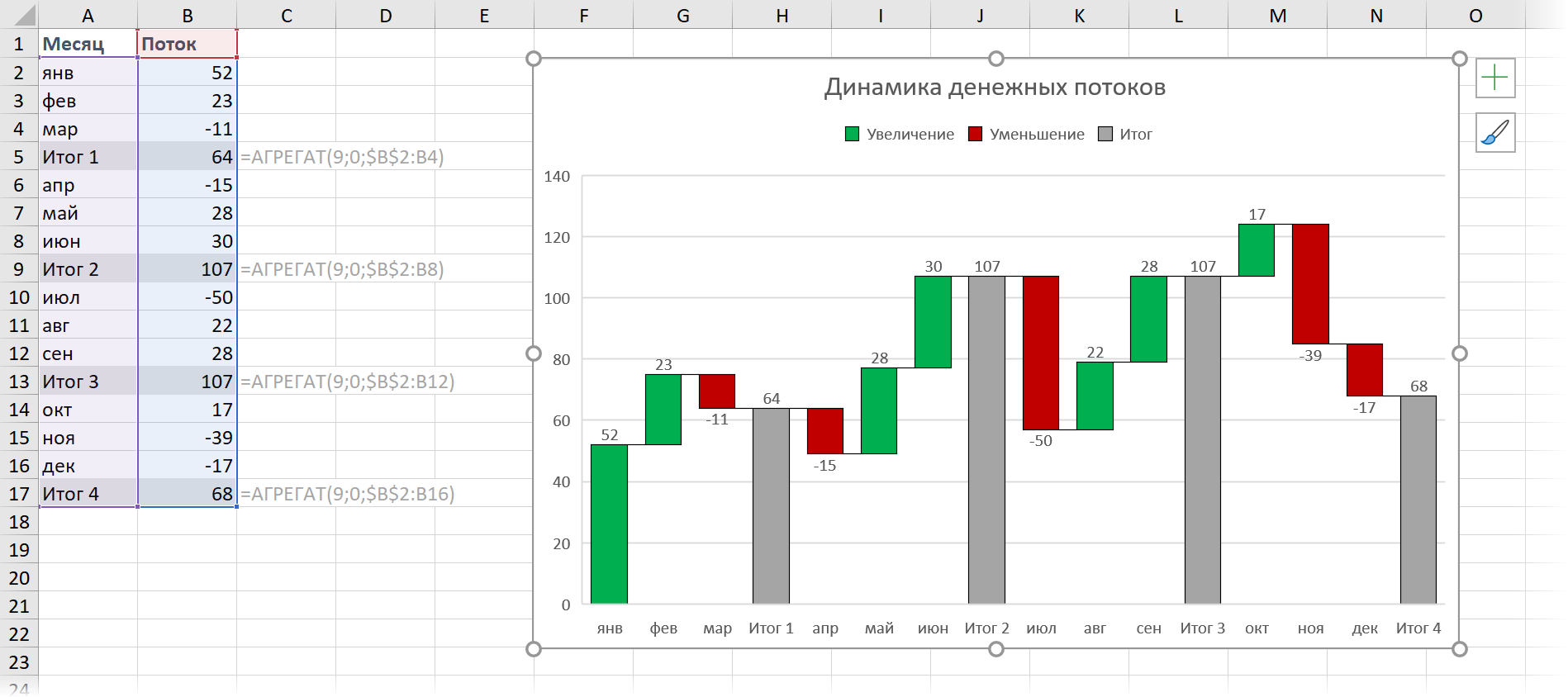
Если нужно добавить в диаграмму столбцы с промежуточными итогами или финальный столбец-итог, то удобнее всего это сделать с помощью функций ПРОМЕЖУТОЧНЫЕ.ИТОГИ (SUBTOTALS) или АГРЕГАТ (AGGREGATE) . Они посчитает накопленную с начала таблицы сумму, исключив при этом из нее выше расположенные аналогичные итоги:
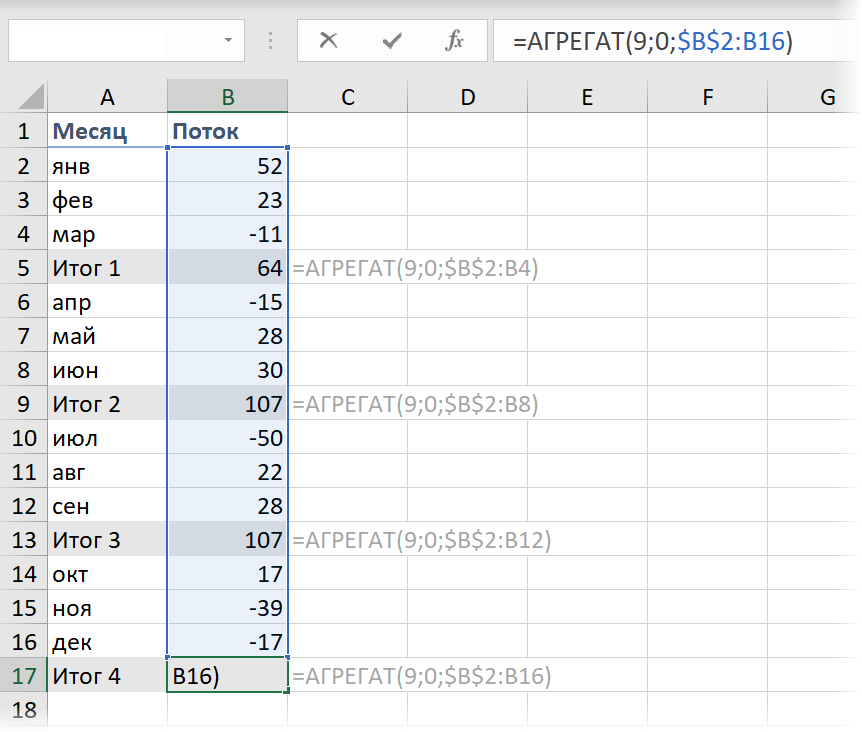
В данном случае, первый аргумент (9) — это код математической операции суммирования, а второй (0) заставляет функцию не учитывать в результатах уже вычисленные итоги за предыдущие кварталы.
После добавления строк с итогами останется выделить на диаграмме появившиеся итоговые колонки (сделать два последовательных одиночных щелчка по столбцу) и, щёлкнув правой кнопкой мыши, выбрать команду Установить в качестве итога (Set as total) :
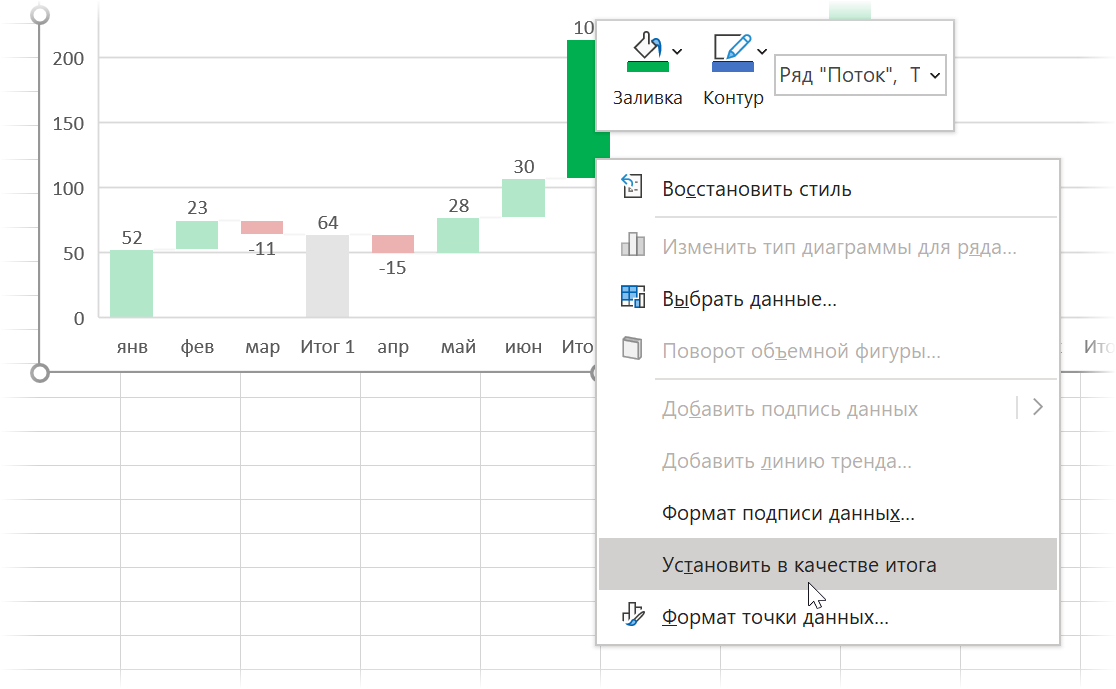
Выбранный столбец «приземлится» на ось Х и автоматически поменяет цвет на серый.
Вот, собственно, и всё — диаграмма-водопад готова:
Способ 2. Универсальный: невидимые столбцы
Если у вас Excel 2013 или более древние версии (2010, 2007 и т.д.), то описанный выше способ вам не подойдёт. Придется идти обходным путем и выпиливать недостающую каскадную диаграмму из обычной гистограммы с накоплением (суммированием столбиков друг на друга).
Хитрость тут заключается в использовании прозрачных столбцов-подпорок, приподнимающих наши красные и зеленые ряды данных на нужную высоту:
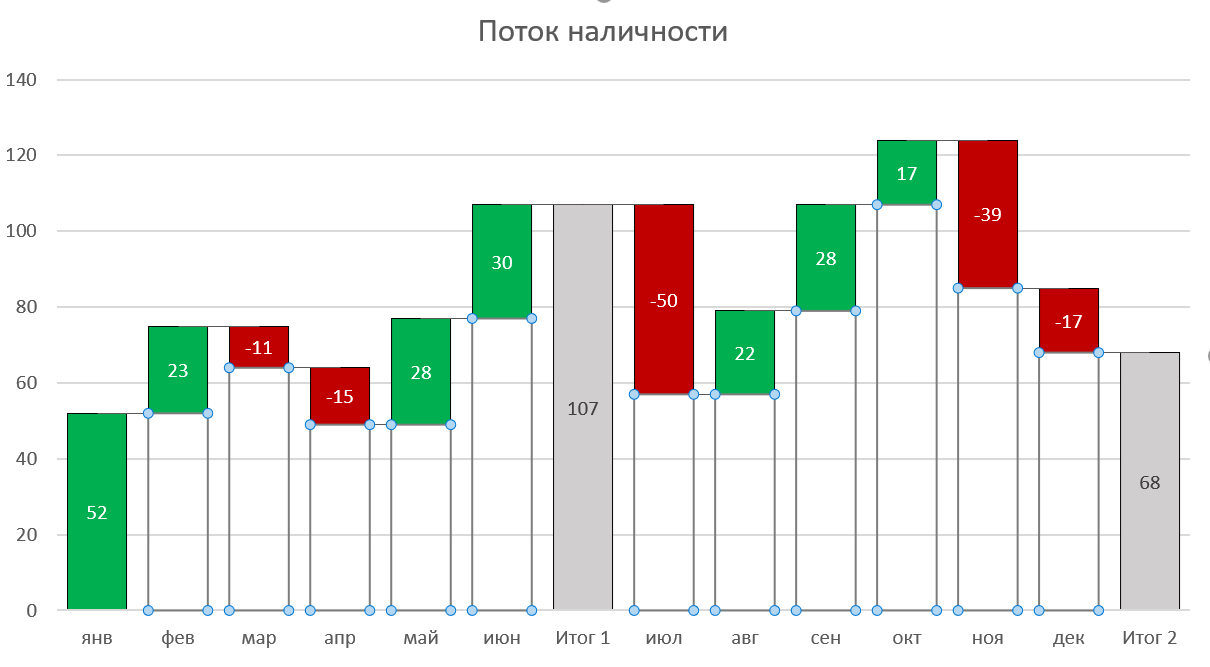
Для построения такой диаграммы нам потребуется добавить к исходным данным еще несколько вспомогательных колонок с формулами:
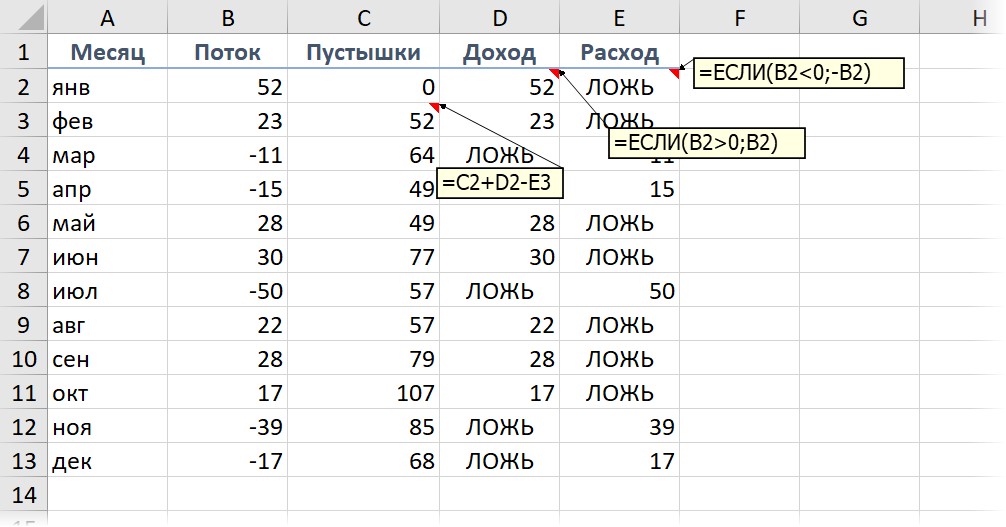
- Во-первых, нужно разделить наш исходный столбец, выделив положительные и отрицательные значения в разные колонки с помощью функции ЕСЛИ (IF) .
- Во-вторых, нужно будет добавить перед сделанными столбцами колонку Пустышки, где первое значение будет 0, а начиная со второй ячейки формулой будет вычисляться высота тех самых прозрачных подпирающих столбцов.
После этого останется выделить всю таблицу кроме исходного столбца Поток и создать обычную гистограмму с накоплением через Вставка — Гистограмма (Insert — Column Chart) :
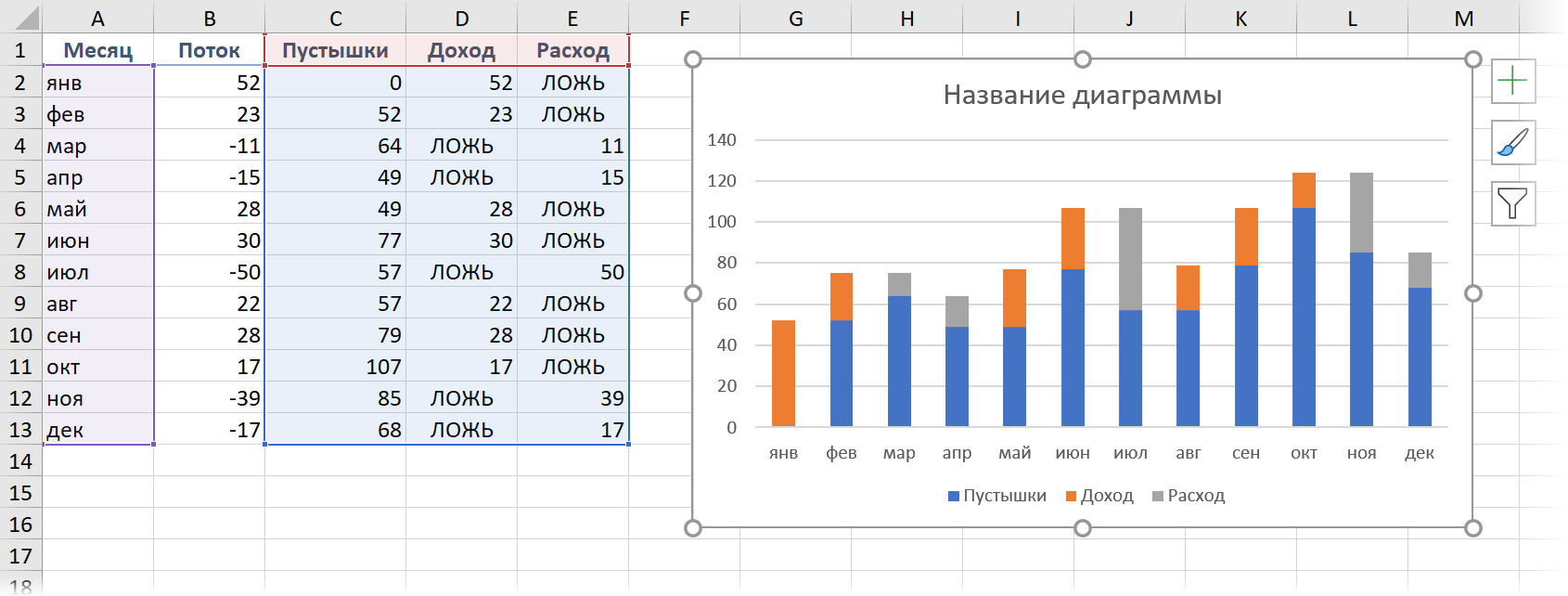
Если теперь выделить синие столбцы и сделать их невидимыми (по ним правой кнопкой мыши — Формат ряда — Заливка — Нет заливки), то мы как раз и получим то, что требуется.
В плюсах подобного способа — простота. В минусах — необходимость считать вспомогательные колонки.
Способ 3. Если уходим в минус — всё сложнее
К сожалению, предыдущий способ адекватно работает только для положительных значений. Если хотя бы на каком-то участке наш водопад уходит в отрицательную область, то сложность задачи возрастает в разы. В этом случае необходимо будет формулами просчитать каждый ряд (пустышки, зеленые и красные) отдельно для отрицательной и положительной частей:
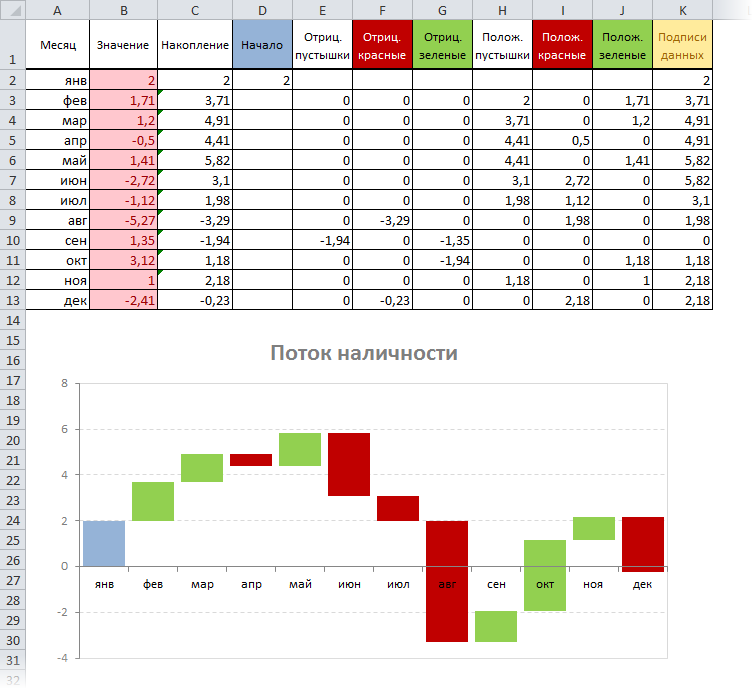
Чтобы не сильно мучиться и не изобретать велосипед, готовый шаблон для такого случая можно скачать в заголовке этой статьи.
Способ 4. Экзотический: полосы повышения-понижения
Этот способ основан на использовании специального малоизвестного элемента плоских диаграмм (гистограмм и графиков) — Полос повышения-понижения (Up-Down Bars) . Эти полосы попарно соединяют точки двух графиков, чтобы наглядно показать какая из двух точек выше-ниже, что активно используется при визуализации план-факта:
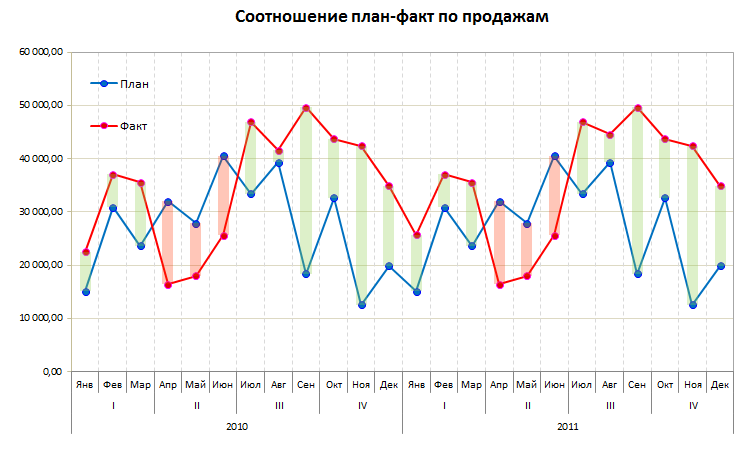
Легко сообразить, что если убрать линии графиков и оставить на диаграмме только полосы повышения-понижения, то мы получим все тот же «водопад».
Для такого построения нам потребуется добавить к нашей таблице еще два дополнительных столбца с простыми формулами, которые расчитают положение двух требуемых невидимых графиков:
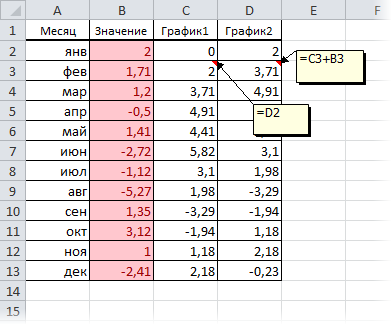
Для создания «водопада» нужно выделить столбец с месяцами (для подписей по оси Х) и два дополнительных столбца График 1 и График 2 и построить для начала обычный график через Вставка — График (Insert — Line Сhart) :
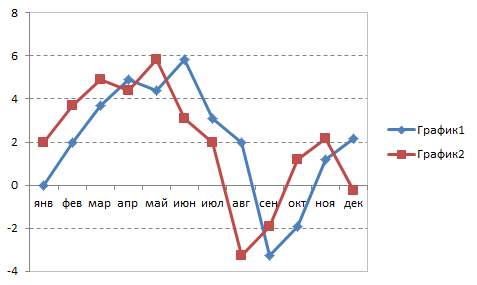
Теперь добавим к нашей диаграмме полосы повышения-понижения:
- В Excel 2013 и новее для этого необходимо выбрать на вкладке Конструктор команду Добавить элемент диаграммы— Полосы повышения-понижения (Design — Add Chart Element — Up-Down Bars)
- В Excel 2007-2010 — перейти на вкладку Макет — Полосы повышения-понижения (Layout — Up-Down Bars)
Диаграмма после этого начнёт выглядеть примерно так:
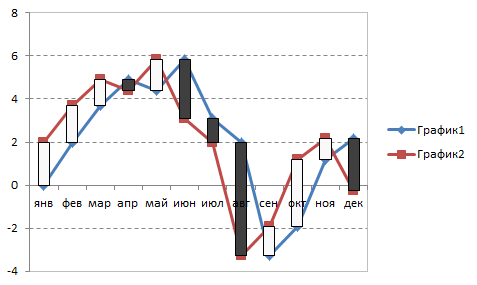
Осталось выделить графики и сделать их прозрачными, щелкнув по ним по очереди правой кнопкой мыши и выбрав команду Формат ряда данных (Format series) . Аналогичным образом можно изменить и стандартные, весьма убого выглядящие, чёрно-белые цвета полос на зелёные и красные, чтобы получить в итоге более приятную картинку:
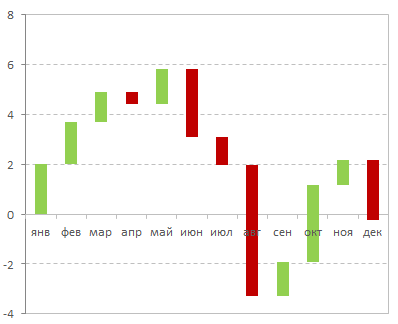
В последних версиях Microsoft Excel ширину полос можно изменить, щёлкнув по одному из прозрачных графиков (не по полосам!) правой кнопкой мыши и выбрав команду Формат ряда данных — Боковой зазор (Format series — Gap width) .
В старых версиях Excel для такого исправления приходилось использовать команду на Visual Basic:
- Выделите построенную диаграмму
- Нажмите сочетание клавиш Alt + F11 , чтобы попасть в редактор Visual Basic
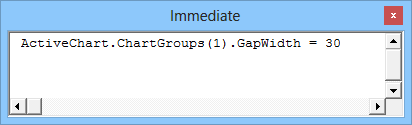
- Нажмите сочтетание клавиш Ctrl + G , чтобы открыть панель прямого ввода команд и отладки Immediate (обычно она расположена внизу).
- Скопируйте и вставьте туда вот такую команду: ActiveChart.ChartGroups(1).GapWidth = 30 и нажмите Enter :
При желании можно, конечно, поиграться со значением параметра GapWidth, чтобы добиться нужной величины зазора:
Как создать каскадную диаграмму в Excel
Если вы часто используете Excel, то наверняка знаете о преимуществах графиков не понаслышке. Графическое представление данных оказывается очень полезным, когда нужно наглядно провести сравнение данных или обозначить вектор развития.
Microsoft Excel предлагает множество встроенных типов диаграмм, в том числе гистограммы, линейчатые диаграммы, круговые и другие типы диаграмм. В этой статье мы подробно рассмотрим все детали создания простейших графиков, и кроме того, ближе познакомимся с особым типом диаграммы – каскадная диаграмма в Excel (аналог: диаграмма водопад). Вы узнаете, что представляет собой каскадная диаграмма и насколько полезной она может быть. Вы познаете секрет создания каскадной диаграммы в Excel 2010-2013, а также изучите различные инструменты, которые помогут сделать такую диаграмму буквально за минуту.
И так, давайте начнем совершенствовать свои навыки работы в Excel.
Примечание переводчика: Каскадная диаграмма имеет множество названий. Самые популярные из них: Водопад, Мост, Ступеньки и Летающие кирпичи, также распространены английские варианты – Waterfall и Bridge.
Что такое диаграмма «Водопад»?
Для начала, давайте посмотрим, как же выглядит самая простая диаграмма «Водопад» и чем она может быть полезна.
Диаграмма «Водопад» – это особый тип диаграммы в Excel. Обычно используется для того, чтобы показать, как исходные данные увеличиваются или уменьшаются в результате ряда изменений.
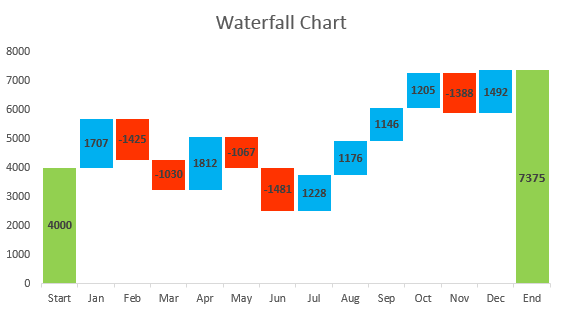
Первый и последний столбцы в обычной каскадной диаграмме показывают суммарные значения. Промежуточные колонки являются плавающими и обычно показывают положительные или отрицательные изменения, происходящие от одного периода к другому, а в конечном итоге общий результат, т.е. суммарное значение. Как правило, колонки окрашены в разные цвета, чтобы наглядно выделить положительные и отрицательные значения. Далее в этой статье мы расскажем о том, как сделать промежуточные столбцы «плавающими».
Диаграмма «Водопад» также называется «Мост«, поскольку плавающие столбцы создают подобие моста, соединяющего крайние значения.
Эти диаграммы очень удобны для аналитических целей. Если вы хотите оценить прибыль компании или доходы от производства продукции, сделать анализ продаж или просто увидеть, как изменилось количество ваших друзей в Facebook за год, каскадная диаграмма в Excel — это то, что вам необходимо.
Как построить каскадную диаграмму (Мост, Водопад) в Excel?
Не тратьте время на поиск каскадной диаграммы в Excel – её там нет. Проблема в том, что в Excel просто нет готового шаблона такой диаграммы. Однако, не сложно создать собственную диаграмму, упорядочив свои данные и используя встроенную в Excel гистограмму с накоплением.
Примечание переводчика: В Excel 2016 Microsoft наконец-то добавила новые типы диаграмм, и среди них Вы найдете диаграмму «Водопад».
Для лучшего понимания, давайте создадим простую таблицу с положительными и отрицательными значениями. В качестве примера возьмем объем продаж. Из таблицы, представленной ниже, видно, что на протяжении нескольких месяцев продажи то росли, то падали относительно начального уровня.
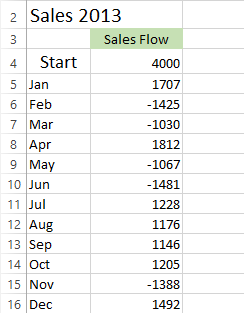
Диаграмма «Мост» в Excel отлично покажет колебания продаж за взятые двенадцать месяцев. Если сейчас применить гистограмму с накоплением к конкретно этим значениям, то ничего похожего на каскадную диаграмму не получится. Поэтому, первое, что нужно сделать, это внимательно переупорядочить имеющиеся данные.
Шаг 1. Изменяем порядок данных в таблице
Первым делом, добавим три дополнительных столбца к исходной таблице в Excel. Назовём их Base, Fall и Rise. Столбец Base будет содержать вычисленное исходное значение для отрезков спада (Fall) и роста (Rise) на диаграмме. Все отрицательные колебания объёма продаж из столбца Sales Flow будут помещены в столбец Fall, а положительные – в столбец Rise.
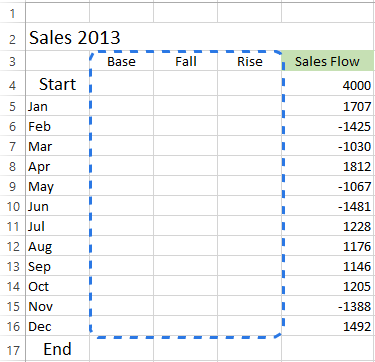
Также я добавил строку под названием End ниже списка месяцев, чтобы рассчитать итоговый объем продаж за год. На следующем шаге мы заполним эти столбцы нужными значениями.
Шаг 2. Вставляем формулы
Лучший способ заполнить таблицу – вставить нужные формулы в первые ячейки соответствующих столбцов, а затем скопировать их вниз в смежные ячейки, используя маркер автозаполнения.
-
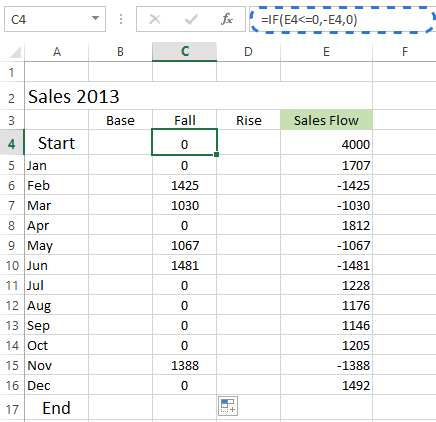
Выбираем ячейку C4 в столбце Fall и вставляем туда следующую формулу:
Замечание: Если Вы хотите, чтобы все значения в каскадной диаграмме лежали выше нуля, то необходимо ввести знак минус (-) перед второй ссылкой на ячейку Е4 в формуле. Минус на минус даст плюс.
- Копируем формулу вниз до конца таблицы.
- Кликаем на ячейку D4 и вводим формулу:
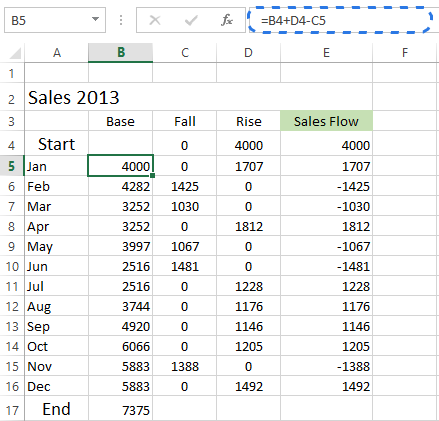
Шаг 3. Создаём стандартную гистограмму с накоплением
Теперь все нужные данные рассчитаны, и мы готовы приступить к построению диаграммы:
- Выделите данные, включая заголовки строк и столбцов, кроме столбца Sales Flow.
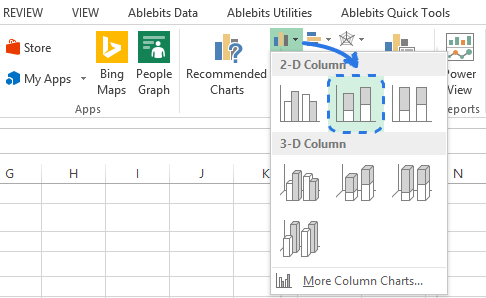
- Перейдите на вкладку Вставка (Insert), найдите раздел Диаграммы (Charts).
- Кликните Вставить гистограмму (Insert Column Chart) и в выпадающем меню выберите Гистограмма с накоплением (Stacked Column).
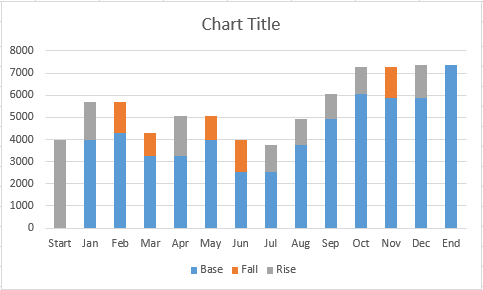
Появится диаграмма, пока ещё мало похожая на каскадную. Наша следующая задача – превратить гистограмму с накоплением в диаграмму «Водопад» в Excel.
Шаг 4. Преобразуем гистограмму с накоплением в диаграмму «Водопад»
Пришло время раскрыть секрет. Для того, чтобы преобразовать гистограмму с накоплением в диаграмму «Водопад», Вам просто нужно сделать значения ряда данных Base невидимыми на графике.
- Выделяем на диаграмме ряд данных Base, щелкаем по нему правой кнопкой мыши и в контекстном меню выбираем Формат ряда данных (Format data series).
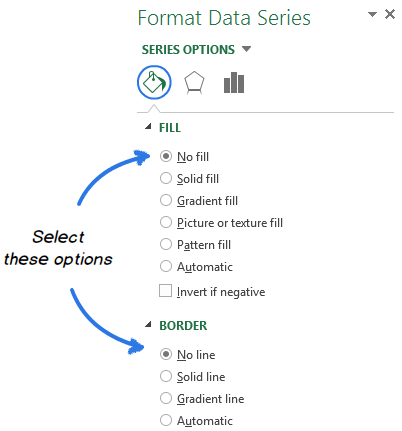
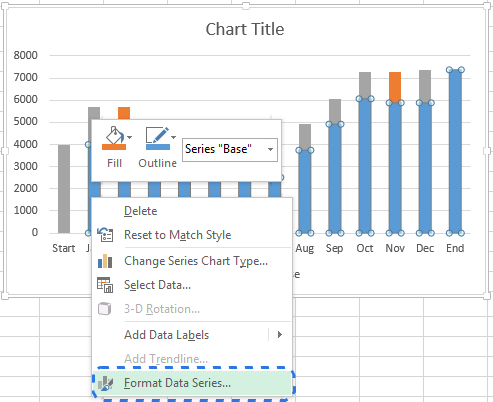 В Excel 2013 в правой части рабочего листа появится панель Формат ряда данных (Format Data Series).
- Нажимаем на иконку Заливка и границы (Fill & Line).
- В разделе Заливка (Fill) выбираем Нет заливки (No fill), в разделе Граница (Border) – Нет линий (No line).
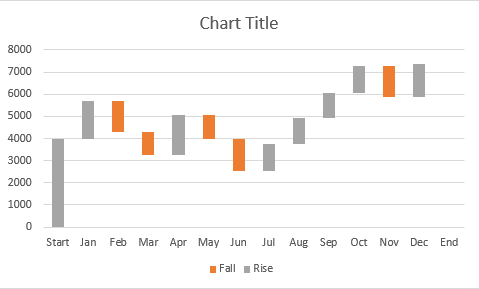
После того, как голубые столбцы стали невидимыми, остаётся только удалить Base из легенды, чтобы на диаграмме от этого ряда данных не осталось и следа.
Шаг 5. Настраиваем каскадную диаграмму в Excel
В завершение немного займёмся форматированием. Для начала я сделаю плавающие блоки ярче и выделю начальное (Start) и конечное (End) значения на диаграмме.
- Выделяем ряд данных Fall на диаграмме и открываем вкладку Формат (Format) в группе вкладок Работа с диаграммами (Chart Tools).
- В разделе Стили фигур (Shape Styles) нажимаем Заливка фигуры (Shape Fill).
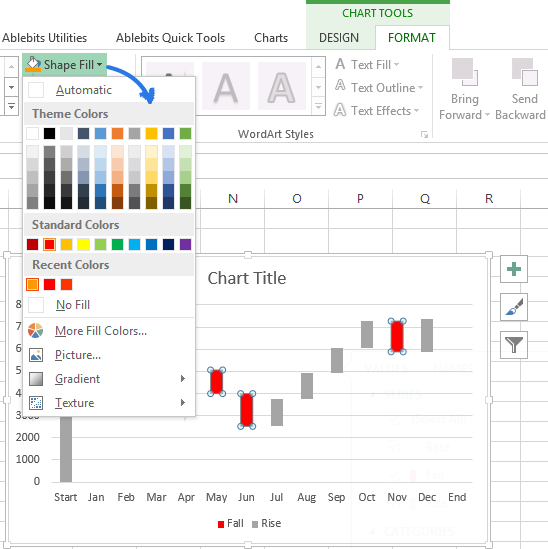
- В выпадающем меню выбираем нужный цвет.Здесь же можете поэкспериментировать с контуром столбцов или добавить какие-либо особенные эффекты. Для этого используйте меню параметров Контур фигуры (Shape Outline) и Эффекты фигуры (Shape Effects) на вкладке Формат (Format).Далее проделаем то же самое с рядом данных Rise. Что касается столбцов Start и End, то для них нужно выбрать особый цвет, причём эти два столбца должны быть окрашены одинаково.В результате диаграмма будет выглядеть примерно так:
Замечание: Другой способ изменить заливку и контур столбцов на диаграмме – открыть панель Формат ряда данных (Format Data Series) или кликнуть по столбцу правой кнопкой мыши и в появившемся меню выбрать параметры Заливка (Fill) или Контур (Outline).
- Затем можно удалить лишнее расстояние между столбцами, чтобы сблизить их.
- Дважды кликните по одному из столбцов диаграммы, чтобы появилась панель Формат ряда данных (Format Data Series)
- Установите для параметра Боковой зазор (Gap Width) небольшое значение, например, 15%. Закройте панель.
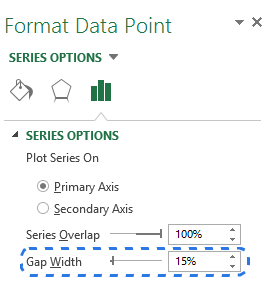 Теперь на диаграмме «Водопад» нет ненужных пробелов.
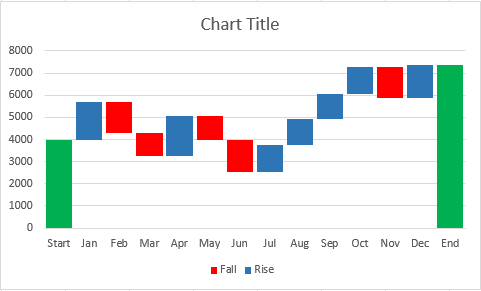
Замечание: Если разница между размерами столбцов очевидна, а точные значения точек данных не так важны, то подписи можно убрать, но тогда следует показать ось Y, чтобы сделать диаграмму понятнее.
Когда закончите с подписями столбцов, можно избавиться от лишних элементов, таких как нулевые значения и легенда диаграммы. Кроме того, можно придумать для диаграммы более содержательное название. О том, как в Excel добавить название к диаграмме, подробно рассказано в одной из предыдущих статей.
Каскадная диаграмма готова! Она значительно отличается от обычных типов диаграмм и предельно понятна, не так ли?
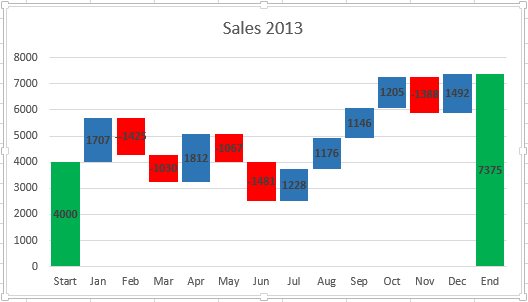
Теперь Вы можете создать целую коллекцию каскадных диаграмм в Excel. Надеюсь, для вас это будет совсем не сложно. Спасибо за внимание!
Как построить каскадную диаграмму в excel
Навигация по разделам:
- Воронка = динамика + структура
- Как построить воронку в Excel 2019 и выше
- Лайфхак для старых версий
- Водопад = динамика + рейтинг
- Как построить диаграмму в более новых версиях программы и использовать лайфхак с «подушкой» в версиях до 2016 года
- Резюме
Есть продвинутые диаграммы, которые можно построить в Excel.
Наиболее популярные из нестандартных:
- воронка
- водопадная диаграмма.
Продажники и маркетологи мечтают визуализировать воронку, а финансисты — факторный анализ на водопадной диаграмме. Долгое время многие считали, что построить их в Excel невозможно.
Кто-то использовал дополнительные надстройки, например Thinkcell, чтобы сделать такую диаграмму в PowerPoint. Кто-то думал, что для этого нужна только BI-система.
И тут есть два нюанса:
- и воронка, и водопад есть в новых версиях Excel, но построить их на сводных таблицах нельзя;
- обе диаграммы можно сделать и в более старых версиях с помощью «подушки» — вспомогательных прозрачных рядов.
Воронка = динамика + структура
Изначально с помощью воронки визуализировали процесс продаж, разделенный на этапы. Есть много звонков и холодных контактов на входе, часть из них переходит во встречи, презентации и так далее до заключения договора.

С одной стороны, это последовательный процесс, то есть динамика. А с другой — анализ изменения структуры: мы смотрим, какая доля отсеивается на каждом этапе. Для комбинации этих двух видов анализа данных подходит диаграмма «Воронка».
Воронка = динамика
В HR такой же подход используют для визуализации процесса подбора персонала. Здесь тоже важно, чтобы воронка постоянно пополнялась новыми кандидатами. И тоже известно, что на каждом последующем этапе будет отсев.
Вот пример диаграммы, построенной в Power BI — в ней можно сразу отобразить конверсию каждого этапа.

Как построить воронку в Excel 2019 и выше
Начиная с версии 2019 эта диаграмма уже есть в стандартном наборе Excel. Я был приятно удивлен видом по умолчанию: минимальный боковой зазор, контрастные подписи.
Все хорошо, только строить ее на сводных таблицах Excel отказывается. Но диаграмму можно сделать интерактивной. Вот как это работает.

Получается, что срез фильтрует сводную таблицу слева, а справа ячейки ссылаются на нее. Таким образом, можно построить кликабельную воронку.
Лайфхак для старых версий
Построить такую диаграмму в любой старой версии можно с помощью дополнительного столбца в таблице и линейчатой диаграммы.
По сути, воронка представляет собой линейчатую диаграмму, только выровненную по центру. Настроить такое выравнивание Excel не позволяет, и именно в этом поможет вспомогательный расчетный столбец — так называемая «подушка». В ней мы укажем, насколько столбец с данными нужно отодвинуть от оси категорий, чтобы диаграмма приняла форму воронки.
В дальнейшем эту «подушку» мы сделаем невидимой.
1. Добавляем в таблицу новый столбец с названием «Подушка»
В каждой строке этого столбца с помощью формулы нужно задать значения. В первой строке с самым крупным показателем это значение равно нулю, потому что этот столбец диаграммы никуда двигать не нужно.
Для каждого следующего этапа в столбце «Подушка» задаем формулу: разницу значений воронки на предыдущем и текущем этапах делим на 2 и прибавляем значение «подушки» с предыдущего этапа.

В нашем случае формула выглядит так: =(E2-E3)/2+F2, где E — столбец с показателями, F — столбец со значениями «подушки», а 2 и 3 — номера строк с нужными данными.
Читайте по теме:
Можно не добавлять каждый раз предыдущее значение, а вычитать всегда из первого, самого крупного (у меня это количество звонков). Для этого зафиксируем ячейку E2 (перед буквой и цифрой ставим знак $ либо просто нажимаем F4).

2. Теперь в нашей таблице три столбца
Выделяем их и вставляем из ленты меню линейчатую диаграмму с накоплением. То, что построит Excel на этом этапе, пока еще совсем не похоже на воронку.

Дело в том, что «подушка» должна идти первым рядом и сдвигать воронку к центру. Чтобы сделать именно так, вызываем меню «Выбрать данные» и в открывшемся окне «Выбор источника» изменяем порядок столбцов: ряд «Воронка» опускаем вниз, нажав на кнопку со стрелкой.

Затем нужно в сотый раз поставить галочку «Обратный порядок категорий» на оси, тогда это станет больше похоже на прототип нужной диаграммы.

3. Чтобы диаграмма приобрела форму воронки, нужно сделать ряд «Подушка» невидимым, то есть просто убрать цветную заливку

- добавляем метки данных;
- убираем ось со значениями;
- удаляем линии сетки;
- выставляем для рядов данных зазор в 10%;
- убираем легенду;
- увеличиваем размер шрифта, подписей и меток данных до 12.
Водопад = динамика + рейтинг
В оригинале эта диаграмма называется Waÿerfall Chart, в русском переводе MS Office — «Каскадная», но самый популярный вариант названия — «Водопадная диаграмма». В некоторых компаниях о ее построении говорят что-то вроде «строить бриджи» или «висячие сады». Чаще всего этот визуальный элемент используют для факторного анализа.
Диаграмма состоит из столбцов: первый и последний показывают начальное и конечное значения, а промежуточные — факторы, повлиявшие на результат. Наглядности придает разный цвет промежуточных столбцов:
- зеленый — там, где показатель вырос,
- красный — там, где он снизился.

Этот пример построен на финансовых данных о том, как сформировался размер чистой прибыли.
Мы видим, что из валовой прибыли вычли управленческие расходы, добавили проценты к получению и вычли проценты к уплате. Потом добавили 2,8 млн прочих доходов и получили пик денежного потока: 4,1 млн из него списали в прочие расходы, а уже с оставшейся небольшой базы уплатили 340 тыс. налога.
После этого остался результирующий серый столбец в 2 млн чистой прибыли. Чтобы получить такую визуализацию, мы комбинируем два базовых вида анализа:
- динамику, чтобы по этапам отобразить изменения показателя от начальной точки до конечной;
- рейтинг, чтобы количественно сравнить факторы, повлиявшие на результат положительно или отрицательно.
Финансисту эта информация будет понятна и в таблице. Но руководителю, предпринимателю, не погруженному в детали расчетов, такая визуализация позволяет сразу увидеть, за счет чего компания ушла в минус, а что повлияло на увеличение прибыли.
Цветовая кодировка может быть инвертирована в случае анализа расходов. Здесь мы видим, что плановые расходы на оплату труда были 55 млн, а по факту составили 70,5 млн.
Основная экономия вышла за счет сдвига сроков, вывода объектов и немного за счет сокращения административно-управленческого персонала. А перерасход вышел из-за пересмотра ставок, текучести и премирования.
На диаграмму мы вывели самые значимые факторы — но были еще и мелкие, которые в сумме сэкономили 5 млн рублей.
Как построить диаграмму в более новых версиях программы и использовать лайфхак с «подушкой» в версиях до 2016 года
Как построить каскадную диаграмму в Excel 2016 и выше
В Excel эта диаграмма появилась с 2016 года, но используют ее нечасто — во многом из-за логики построения: она непонятна интуитивно, и ее не отформатировать по образцу привычных столбцов и графиков.
Разберем на примере изменения прибыли.
Исходные данные нужно записать в таблицу так, чтобы расходы шли со знаком минус: именно по этому критерию Excel будет определять направление столбца: положительные значения — вверх, отрицательные — вниз.

- На ленте находим иконку с каскадной диаграммой. Нажимаем и получаем странную фигуру
На этом шаге многие окончательно разочаровываются в новинках Excel и уходят собирать водопад из прямоугольников в PowerPoint.

Сначала еще понятно: синий столбец валовой прибыли, из него вычитаются управленческие расходы. Но вместо зеленых столбцов роста — опять синие, а в конце чистая прибыль висит в воздухе. Да и в легенде еще какой-то непонятный серый «Итог».
- Дело в том, что «Итог» — это и есть признак столбца, который будет строиться от нуля
Чтобы «приземлить» чистую прибыль, нужно сначала нажать на этот сегмент один раз, а потом второй, чтобы он подсветился. Не путайте с быстрым двойным кликом: раз нажал левой кнопкой, снова нажал.
После этого правой кнопкой мыши вызываем контекстное меню и выбираем «Установить в качестве итога». Аналогично делаем для начального столбца.

- «Опоры моста» стали нейтрально серыми, но вот «доходы» остались желтыми, а я хочу их сделать зелеными
И тут снова начинаются неочевидные нюансы. В Excel предусмотрена возможность настроить цвет сразу для всей категории.
Для этого нажимаем на легенду один раз, затем еще раз — на элемент «Увеличение» — и выбираем ему зеленый цвет. Такая функция стабильно работает только в версиях 2019+, в более старых это окрашивает фон легенды в зеленый.

- Оформляем диаграмму
Для этого убираем лишние:
- ось Y,
- линии сетки,
- легенду.
Чтобы подписи категорий уместились по горизонтали, придется уменьшить шрифт и растянуть диаграмму по ширине.
Если для текста недостаточно места, Excel будет принудительно поворачивать его и размещать под углом. Так что если у вас длинные названия факторов отклонений, то они все равно не уместятся, и с этим ничего не поделать.
- Последние штрихи
Меня радует, что боковой зазор столбцов по умолчанию стоит 50%. Но именно для водопадной диаграммы нужно усилить визуальную метафору и сделать так, чтобы «ступеньки» почти примыкали друг другу. Для этого сокращаем зазор до 10%.
Расположение подписей данных не случайно: для плюсовых категорий они над цветными столбцами, а для минусовых — под ними.
Что я делаю далее:
- настрою разрядность,
- уберу знаки после запятой,
- немного увеличу размер шрифта.
Теперь чистовик готов.

Так же как и воронка, каскадная диаграмма не строится на сводных таблицах в Excel. Чтобы его обмануть, опять делаем ссылки на соседние ячейки.
Как сделать водопад в старых версиях Excel
Если у вас Excel 2013 или все еще 2010, вы тоже можете построить такой же красивый водопад с помощью «подушки».
Скажу даже больше — у вас будет больше свободы действий.
Например, можно сделать горизонтальный водопад на основе линейчатой диаграммы и вместить длинные названия категорий.
В таблице создаем столбцы «Минус» и «Плюс»
В первый перенесем из столбца «Сумма» показатели с отрицательными значениями (без знака минус!), а во второй — с положительными. В «Сумме» оставляем только исходный показатель — размер валовой прибыли. На основе получившейся таблицы и будем строить диаграмму.

Теперь будем наполнять опустевший столбец «Сумма»
Для этого понадобятся формулы. Сначала заполним вторую ячейку столбца, под показателем валовой прибыли.
- отмечаем предыдущую ячейку этого столбца →
- отнимаем значение из столбца «Минус» в активной строке →
- прибавляем предыдущую ячейку столбца «Плюс».

В моем случае формула будет выглядеть так: =C3-D4+E3. После этого останется только протянуть формулу на весь столбец «Сумма».
Если вы все правильно посчитали, то два последних значения (налог на прибыль и чистая прибыль) у вас будут одинаковыми. В результате получаем вот такую таблицу.
Выделяем таблицу и вставляем линейчатую диаграмму с накоплением
Получаем базу для будущего каскада.
- Ряд «Сумма» делаем прозрачным, но первый и последний лежачие столбцы в этом ряду у нас должны стать итогами.
- Выделяем каждый по отдельности и красим в серый цвет.

Дальше — настройка оформления. Получаем горизонтальную водопадную диаграмму, аналогов которой нет даже в новых версиях Excel. Она решает проблему длинных названий категорий, из-за которых подписи на каскаде обрезаются либо поворачиваются.

Есть еще много нюансов визуализации факторного анализа:
- добавление столбцов с промежуточными итогами,
- «накопительный» пересчет с начала года с фильтрацией через сводные таблицы.
Я считаю это полезной разминкой для мозгов. Когда такое входит в привычку, и вы за 10 минут делаете нужную визуализацию, пока другие часами пытаются на словах объяснить свой замысел и согласуют макеты.
В этом и есть свобода действий и гибкость работы в новом цифровом мире.
Резюме
В новых версиях Excel появляются продвинутые диаграммы, которые отображают комбинации видов анализа для конкретных бизнес-кейсов. Они не работают на сводных таблицах, но это легко решается проставлением ссылок на соседние ячейки.
Зная анатомию диаграмм, можно построить их на основе обычных столбцов и даже получить при этом больше свободы действий. Основной трюк — вспомогательный прозрачный ряд.
Воронка = динамика + структура
- Добавьте в таблицу новый столбец и рассчитайте в нем значения «подушки» по заданной формуле.
- Постройте линейчатую диаграмму с накоплением и поставьте ряд «Подушка» первым.
- Уберите цветную заливку с этого ряда, чтобы он стал прозрачным.
- Оформите диаграмму по чек-листу.
Водопад = динамика + рейтинг
- Добавьте в таблицу дополнительные столбцы с отрицательными и положительными значениями.
- Заполните опустевший основной столбец новыми значениями «подушки» по заданной формуле.
- Постройте гистограмму с накоплением. Ряд с «подушкой» сделайте прозрачным, только верните цвет первому и последнему столбцам — это «опоры моста».
- Для факторов отклонений задайте цвета по правилу светофора.
- Оформите внешний вид диаграммы по чек-листу.
Иллюстрации предоставлены автором
Фото на обложке: Shutterstock / PeopleImages.com — Yuri A
Подписывайтесь на наш Telegram-канал, чтобы быть в курсе последних новостей и событий!
Как решать нестандартные задачи с помощью диаграммы «Водопад» и Think-Cell в Excel
Диаграмму «Водопад» используют, когда нужно суммировать данные, удовлетворяющие сразу нескольким условиям. Я впервые столкнулся с ней, когда мне нужно было выполнить весьма специфичную задачу: подсчитать еженедельную выручку от продаж зерненого творога в течение года. Проблема заключалась в том, что среди выгруженных данных оказались не только обычные продажи, но и промоакции, которые не нужно было учитывать. Рабочий файл состоял из нескольких тысяч строк, поэтому отсортировать вручную было невозможно. Именно тогда диаграмма Waterfall показала мне, как можно сэкономить много времени и сил.

Тимофей Миненков — студент МГУ им. М.В. Ломоносова и выпускник онлайн-курса Changellenge >> ToolKit 2018.
Я использовал функцию СУММЕСЛИМН, чтобы задать условия для каждой ячейки и посчитать сумму. Например, для первой: найти суммарную выручку по всем видам зерненого творога за последнюю неделю 2015 года без учета промоакций. Так выглядел синтаксис этой функции:
= СУММЕСЛИМН (Диапазон для суммирования; Диапазон 1 для критерия; Критерий для диапазона 1; Диапазон 2 для критерия; Критерий для диапазона 2; …)
На первый взгляд, не очень дружелюбно. Однако суть формулы проста: диапазон для суммирования в нашем случае — выручка; первым диапазоном для критерия будет дата — выделяем диапазон $H$3:$H$3370; далее идет сам критерий, т. е. дата K3; теперь выделяем диапазон для второго критерия (нам нужно исключить акции) — в нашем случае это будет диапазон $C$3:$C$3370; и сам критерий Продажа.
В данном примере при первоначальной фильтрации данных можно было бы сразу убрать акции, чтобы потом написать формулу в два раза короче. Однако это был лишь первый шаг в решении более масштабной задачи, которая требовала дополнительных расчетов на том же листе. И тогда при снятии фильтров появился бы риск, что формулы съедут.
Диаграмма Waterfall с помощью надстройки Think-Cell
Think-Cell — это надстройка для PowerPoint в формате Excel. С помощью Think-Cell можно быстро делать диаграммы разного уровня сложности. Они получаются более профессиональными, по сравнению со стандартной визуализацией в Excel. Ниже несколько функций надстройки Think-Cell:
- Добавить на диаграмму стрелки, которые отражают изменение величин в %.
- Выбрать, в какую сторону повернут график.
- Обрезать базовые значения на диаграмме, оставив только верхние части, чтобы отразить маленькие изменения.
Первое время Think-Cell может показаться неуклюжим из-за его интерфейса, однако потом вам будет трудно отказаться от него. Это must-have на любых кейс-чемпионатах.
Например, на gif-анимации ниже я показываю, как за одну минуту сделать каскадную диаграмму. Она визуализирует денежный эффект от предложенных инициатив для страховой компании в чемпионате Oliver Wyman Impact. Дополнительно прокомментировать тут нужно только три момента:
- английская буква «e» суммирует все значения, которые написаны до нее;
- чтобы выделить необходимые столбцы для стрелки, которая показывает изменение в процентах, используйте клавишу Ctrl ;
- иногда клавиша вызова окна Excel не работает, в такой ситуации лучше сохранить файл, закрыть и снова открыть его.
После косметических правок конечный результат может выглядеть следующим образом:
На своем примере я убедился, что и в учебе, и в работе без продвинутого владения Excel не обойтись. Поэтому всем, кто работает с числами и данными, советую обратить внимание на курс «ToolKit Plus». На нем вы пополните свой арсенал такими же полезными функциями как и те, о которых я рассказал в статье.
Получите карьерную поддержку
Если вы не знаете, с чего начать карьеру, зашли в тупик или считаете, что совершили какие-то ошибки, спросите совета у специалистов. Заполните заявку и консультанты Changellenge >> окажут вам помощь. Это отличный шанс вместе экспертом проработать проблемные вопросы и составить карьерный план.
Подписаться на карьерную рассылку
Подписывайтесь на рассылку и получайте карьерные советы — от выбора индустрии и компании до лайфхаков по самоорганизации и развитию коммуникативных навыков.