Преобразовать название штата в аббревиатуру — Excel и Google Таблицы

Чтобы преобразовать название состояния в аббревиатуру, мы можем использовать функцию ВПР.
Функция ВПР
Функция ВПР ищет значение в крайнем левом столбце таблицы, а затем возвращает значение на указанное количество столбцов справа от найденного значения.
Во-первых, нам нужно создать таблицу со значениями поиска в ней. Название штата будет в первом столбце, а сокращение — во втором столбце.

Хотя на приведенном выше рисунке показаны только первые 13 состояний, в поисковой таблице должны быть все 50 состояний.
Затем мы используем функцию VLOOKUP для поиска аббревиатуры State.
| 1 | = ВПР (B5; $ E $ 5: $ F $ 54,2; FALSE) |

Поскольку мы использовали абсолютное значение для таблицы поиска ($), мы можем затем скопировать формулу в другие строки нашей таблицы.

Использование имени ДИАПАЗОНА
Если вы не хотите выделять таблицу подстановки в своей формуле, перед ее созданием можно создать имя диапазона для таблицы подстановки.
Выделите диапазон, например: E5: F54

Щелкните в поле имен и введите слово СОСТОЯНИЯ, а затем нажмите клавишу Enter на клавиатуре.

Теперь вы сможете выбрать именованный диапазон из раскрывающегося списка в поле имени.

Это выделит все ячейки в диапазоне имен.
Теперь вы можете использовать это имя диапазона в формуле ВПР вместо фактического диапазона ячеек.
Как получить аббревиатуру с помощью Excel VBA?
Цель следующего примера макроса Excel VBA состоит в том, чтобы получить аббревиатуру или аббревиатуру каждой из первых букв любого заданного слова.
Используя функцию разделения и пробел в качестве разделителя, мы создаем массив слов. Затем, используя простой для … для цикла, мы делаем цикл каждого слова и берем первую букву каждого слова в массиве, используя левую функцию.
Используя итерацию и массив, подобные этому, мы получим аббревиатуру рассматриваемого слова.
Мы можем напрямую использовать функцию в строке формул Excel со ссылкой на ячейку, содержащую набор слов, из которых мы хотим сделать аббревиатуру в качестве входных данных.
Для получения подробной информации о каждой используемой функции Разделите/Ucase/Влево, выберите каждую функцию и нажмите клавишу F1 в редакторе Visual Basic.
Как сделать аббревиатуру в excel
In this tutorial, it provides some formulas to extract initial letters from each word in a cell as below screenshot shown. Also, it explains how the formulas work in Excel. 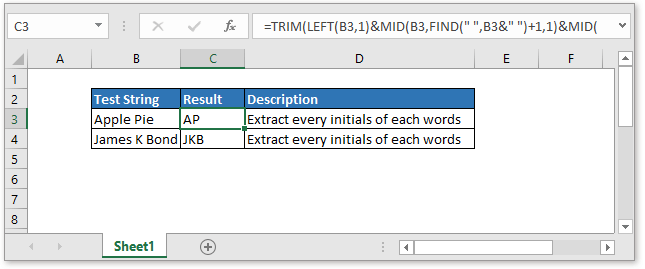
In Office 365 and Excel 2019
The TEXTJOIN function is a new function available in Office 365 and Excel 2019 which can be used to extract all initial letters from each word.
Generic formula:
| TEXTJOIN(«»,1,IF(ISNUMBER(MATCH(CODE(MID(text,ROW(INDIRECT(«1:»&LEN(text))),1)), ROW(INDIRECT(«63:90»)),0)),MID(text,ROW(INDIRECT(«1:»&LEN(text))),1),»»)) |
Arguments
| Text: the text string you want to abbreviate. |
How this formula work
Supposing you want to extract initials from cell A1, use this formula in cell B1.
| =TEXTJOIN(«»,1,IF(ISNUMBER(MATCH(CODE(MID(A1,ROW(INDIRECT(«1:»&LEN(A1))),1)), ROW(INDIRECT(«63:90»)),0)),MID(A1,ROW(INDIRECT(«1:»&LEN(A1))),1),»»)) |
Press Shift + Ctrl + Enter key, and all initials of each word will be extracted.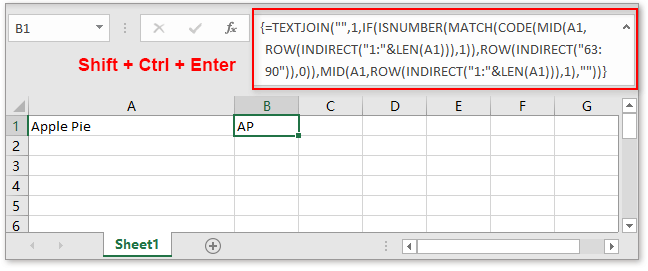
Explanation
1. The TEXTJOIN function is used to join text values with delimiter.
2. The MID, ROW, INDIRECT and LEN functions are used to convert the text string to an array or letters. Supposing
| =MID(A1,ROW(INDIRECT(«1:»&LEN(A1))),1) |
Press Shift + Ctrl + Enter
Returns an array of letters
| A,p,p,l,e,P,i,e |
And then this array is fed into CODE function, which outputs an array of numeric ascii codes, one code for each letter.
3. The ROW(INDIRECT(«63:90») corresponds to the ascii codes for all capital letters A-Z.
4. The ISNUMBER, IF and MATCH functions are used to filter the results for final text joining.
Remarks:
1. If there are no capital letters in the text string, this formula returns blank.
2. This formula will extract all capital letters.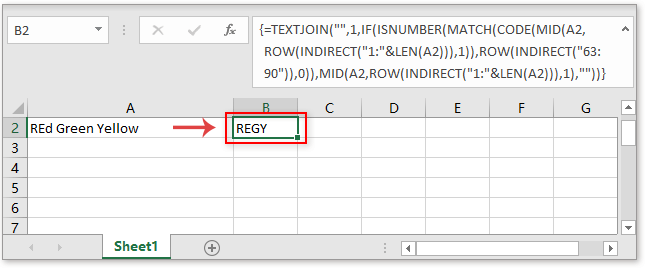
In Office 2016 or previous versions
If you are in Excel 2016 or previous versions, you can use the TRIM function.
Generic formula:
| TRIM(LEFT(Text,1)&MID(Text,FIND(» «,Text&» «)+1,1)&MID(Text,FIND(«*»,SUBSTITUTE(Text&» «,» «,»*»,2))+1,1)) |
Arguments
| Text: the text string you want to extract the first letters of each word. |
How this formula work
Supposing you want to extract initials from cell A1, use this formula in cell B1.
| =TRIM(LEFT(A1,1)&MID(A1,FIND(» «,A1&» «)+1,1)&MID(A1,FIND(«*»,SUBSTITUTE(A1&» «,» «,»*»,2))+1,1)) |
Press Enter key, all first letters of each word in cell A1 is extracted.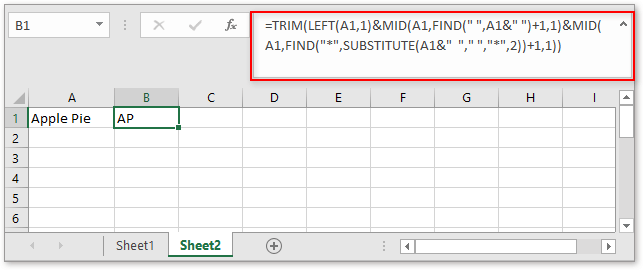
Explanation
1. The TRIM function removes all extra spaces in the text string.
2. The LEFT(A1,1) extracts the first letter of the text string.
3. MID(A1,FIND(» «,A1&» «)+1,1) extracts the first letter of the second word which is separated by space.
4. MID(A1,FIND(«*»,SUBSTITUTE(A1&» «,» «,»*»,2))+1,1)) extracts the first letter of the third word which is separated by space.
Remarks:
1. This formula only works for three or less words in a cell.
2. You can change “ “ in the formula to other delimiters.
3. This formula extracts the first letters in case insensitive, if you want the formula always returns in upper case, add the UPPER function to the formula
| =UPPER(TRIM(LEFT(A1,1)&MID(A1,FIND(» «,A1&» «)+1,1)&MID(A1,FIND(«*»,SUBSTITUTE(A1&» «,» «,»*»,2))+1,1))) |
Sample File
Relative Formulas
With the COUNTIF function, you can count cells that equal to or not contain a specified value.
In some times, you may want to count the number of cells that meet one of two criteria, in this case, you can use the COUNTIF function.
This tutorial provides a formula to check if a cell contains one of several values in Excel, and explains the arguments in the formula and how the formula work.
This tutorial will provide a formula to quickly handle the task that check if a cell contains one of things but excluding other values in Excel and explain the arguments of the formula.
The Best Office Productivity Tools
Kutools for Excel — Helps You To Stand Out From Crowd
Would you like to complete your daily work quickly and perfectly? Kutools for Excel brings 300 powerful advanced features (Combine workbooks, sum by color, split cell contents, convert date, and so on. ) and save 80% time for you.
Как вернуть трехбуквенную аббревиатуру месяца в Excel 2010?
Я искал здесь и другой сайт, не имея возможности найти решение.
Я был в состоянии сделать это в прошлом, но не могу понять это сейчас. У меня есть эффективная дата, скажем, ячейка B1. Я хочу вернуть трехбуквенный месяц этой даты в A1. Независимо от того, что я использую, я получаю ошибку NUM или Ян в качестве ответа, независимо от того, какая дата.
=TEXT(DATE(2000,B1,1),»mmm») дает мне #NUM!
=TEXT(DATE(year(B1),B1,1),»mmm») дает мне # #VALUE!
=TEXT(B1,”MMMM”) дает мне # #NAME ?
PS Я также не получаю ответ «STTR», который использует двоеточия вместо запятых. У меня недостаточно очков, чтобы ответить, чтобы спросить.