Создание гистограммы в Microsoft Excel

Гистограмма является отличным инструментом визуализации данных. Это наглядная диаграмма, с помощью которой можно сразу оценить общую ситуацию, лишь взглянув на неё, без изучения числовых данных в таблице. В Microsoft Excel есть сразу несколько инструментов предназначенных для того, чтобы построить гистограммы различного типа. Давайте взглянем на различные способы построения.
Построение гистограммы
Гистограмму в Экселе можно создать тремя способами:
- С помощью инструмента, который входит в группу «Диаграммы»;
- С использованием условного форматирования;
- При помощи надстройки Пакет анализа.
Она может быть оформлена, как отдельным объектом, так и при использовании условного форматирования, являясь частью ячейки.
Способ 1: создание простой гистограммы в блоке диаграмм
Обычную гистограмму проще всего сделать, воспользовавшись функцией в блоке инструментов «Диаграммы».
-
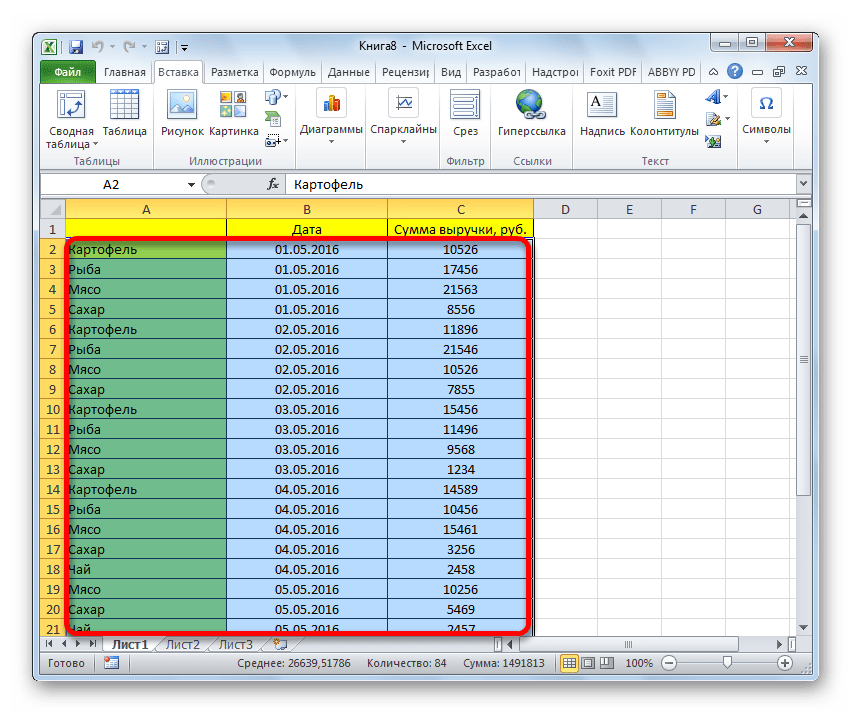
Строим таблицу, в которой содержатся данные, отображаемые в будущей диаграмме. Выделяем мышкой те столбцы таблицы, которые будут отображены на осях гистограммы.
- гистограмма;
- объемная;
- цилиндрическая;
- коническая;
- пирамидальная.
Все простые диаграммы расположены с левой части списка.
С помощью инструментов, расположенных в группе вкладок «Работа с диаграммами» можно редактировать полученный объект:
- Изменять стили столбцов;
- Подписывать наименование диаграммы в целом, и отдельных её осей;
- Изменять название и удалять легенду, и т.д.
Способ 2: построение гистограммы с накоплением
Гистограмма с накоплением содержит столбцы, которые включают в себя сразу несколько значений.
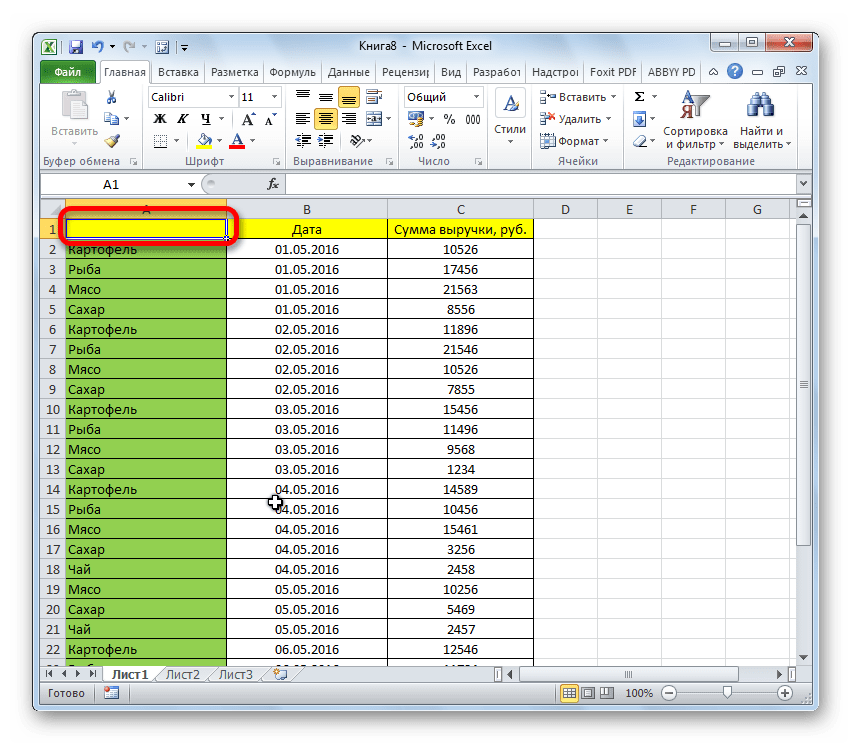
- Перед тем, как перейти к созданию диаграммы с накоплением, нужно удостовериться, что в крайнем левом столбце в шапке отсутствует наименование. Если наименование есть, то его следует удалить, иначе построение диаграммы не получится.
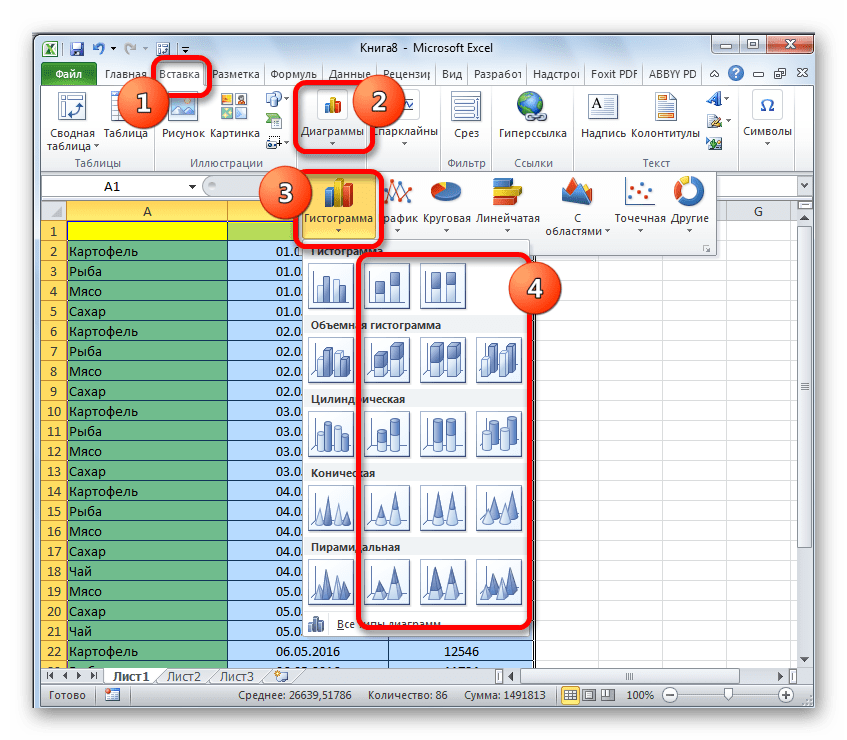
- Выделяем таблицу, на основании которой будет строиться гистограмма. Во вкладке «Вставка» кликаем по кнопке «Гистограмма». В появившемся списке диаграмм выбираем тот тип гистограммы с накоплением, который нам требуется. Все они расположены в правой части списка.
- После этих действий гистограмма появится на листе. Её можно будет отредактировать с помощью тех же инструментов, о которых шёл разговор при описании первого способа построения.
Способ 3: построение с использованием «Пакета анализа»
Для того, чтобы воспользоваться способом формирования гистограммы с помощью пакета анализа, нужно этот пакет активировать.
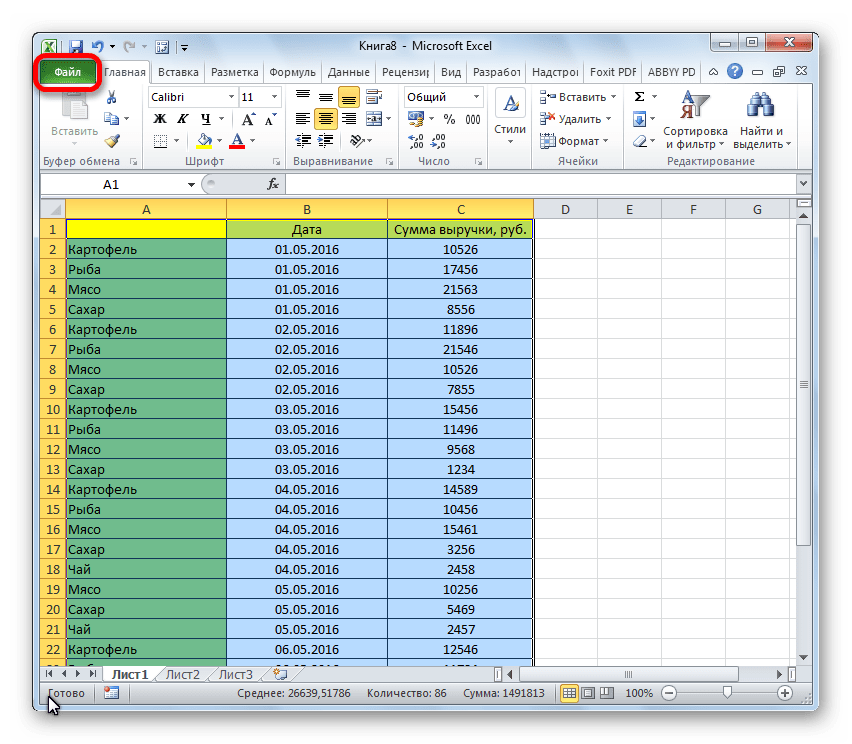
- Переходим во вкладку «Файл».
- Кликаем по наименованию раздела «Параметры».
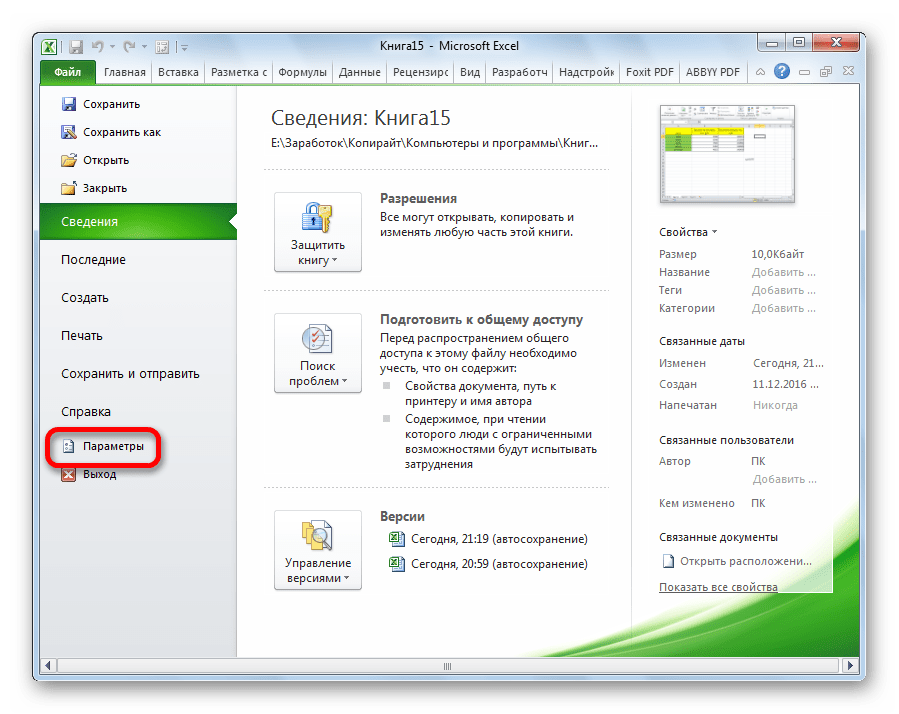
- Переходим в подраздел «Надстройки».
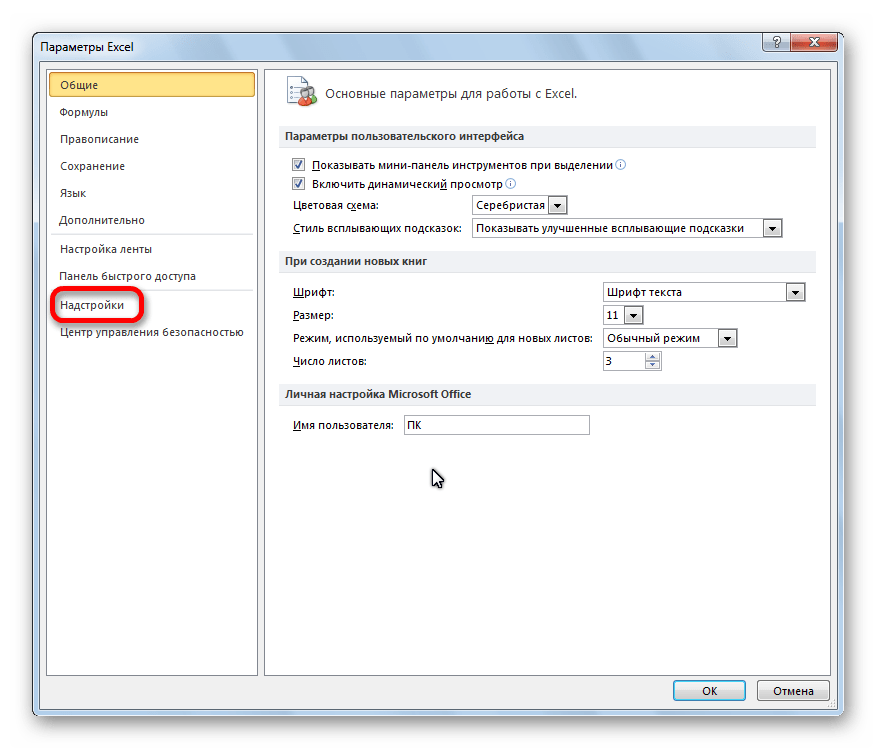
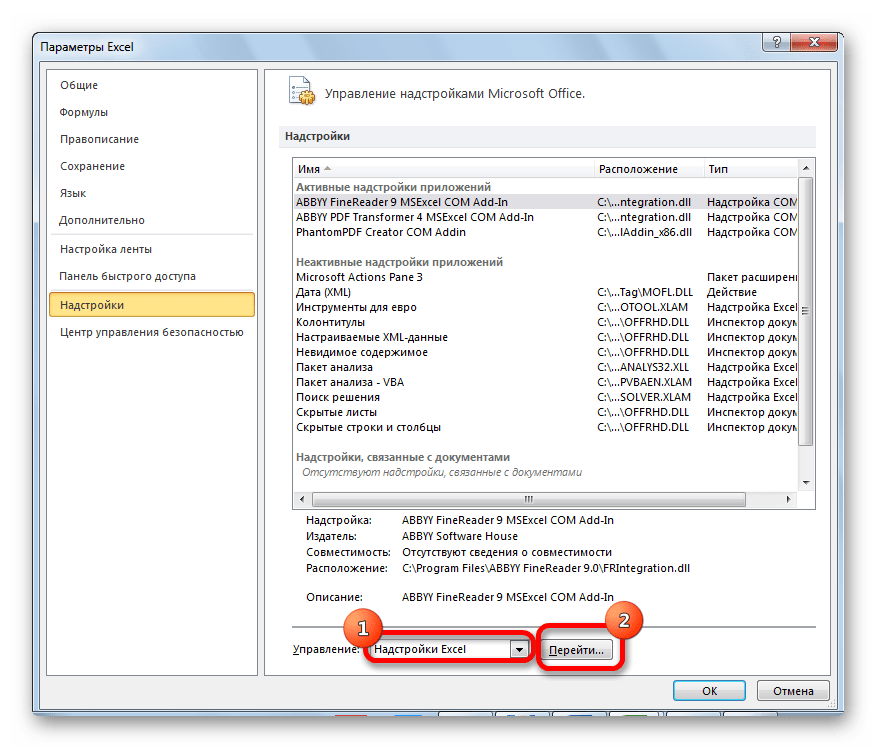
- В блоке «Управление» переставляем переключатель в позицию «Надстройки Excel».
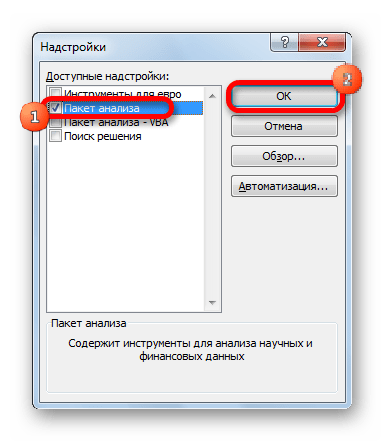
- В открывшемся окне около пункта «Пакет анализа» устанавливаем галочку и кликаем по кнопке «OK».
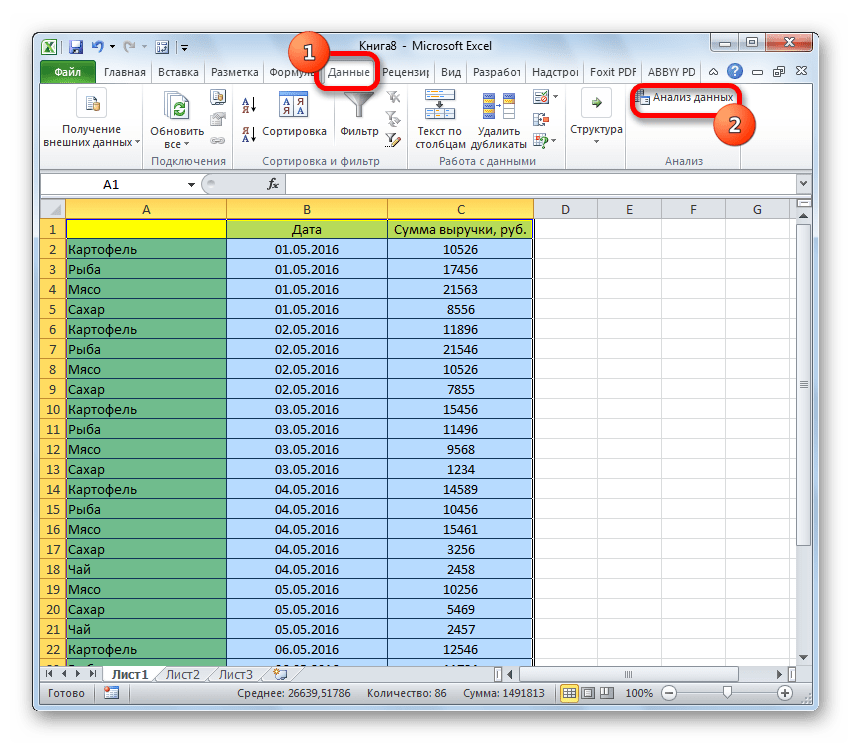
- Перемещаемся во вкладку «Данные». Жмем на кнопку, расположенную на ленте «Анализ данных».
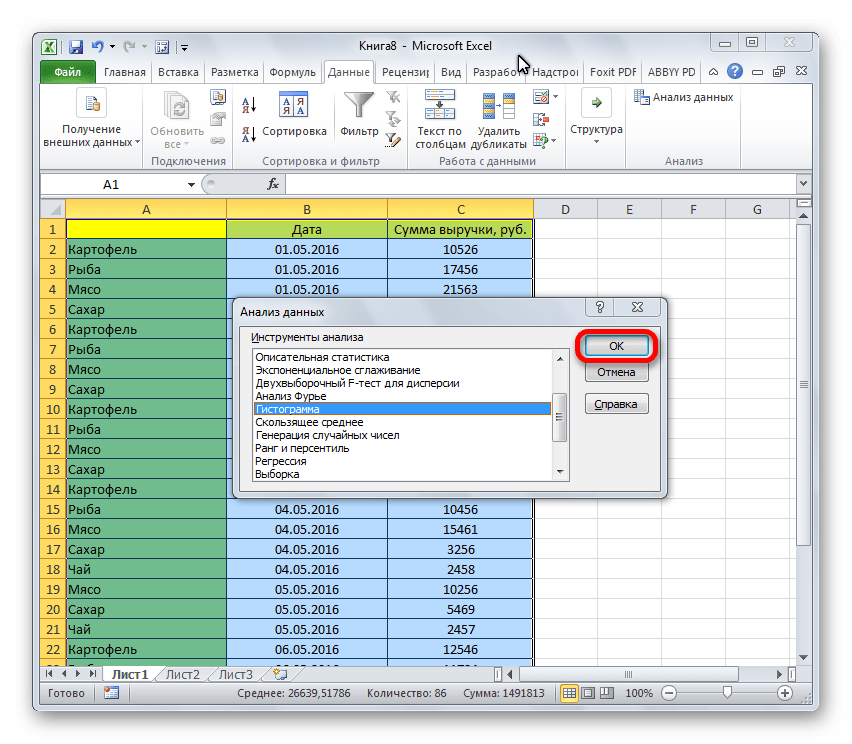
- В открывшемся небольшом окне выбираем пункт «Гистограммы». Жмем на кнопку «OK».
- Открывается окно настройки гистограммы. В поле «Входной интервал» вводим адрес диапазона ячеек, гистограмму которого хотим отобразить. Обязательно внизу ставим галочку около пункта «Вывод графика». В параметрах ввода можно указать, где будет выводиться гистограмма. По умолчанию — на новом листе. Можно указать, что вывод будет осуществляться на данном листе в определенных ячейках или в новой книге. После того, как все настройки введены, жмем кнопку «OK».
Как видим, гистограмма сформирована в указанном вами месте.

Способ 4: Гистограммы при условном форматировании
Гистограммы также можно выводить при условном форматировании ячеек.
- Выделяем ячейки с данными, которые хотим отформатировать в виде гистограммы.
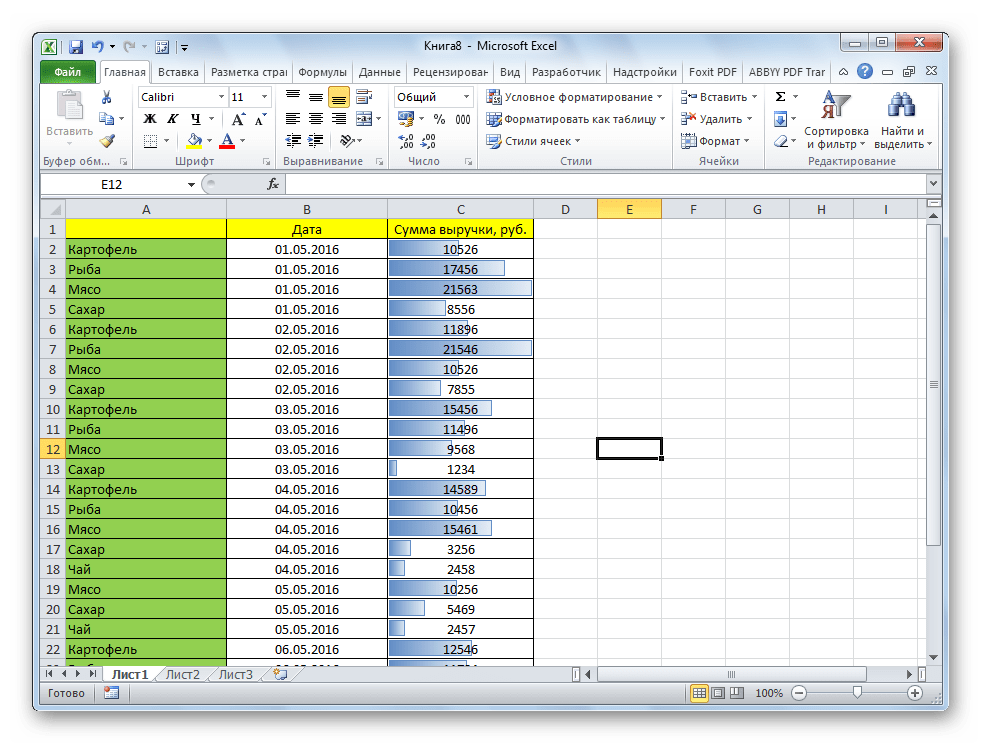
- Во вкладке «Главная» на ленте жмем на кнопку «Условное форматирование». В выпавшем меню кликаем по пункту «Гистограмма». В появившемся перечне гистограмм со сплошной и градиентной заливкой выбираем ту, которую считаем более уместной в каждом конкретном случае.
Теперь, как видим, в каждой отформатированной ячейке имеется индикатор, который в виде гистограммы характеризует количественный вес данных, находящихся в ней.
Мы смогли убедиться, что табличный процессор Excel предоставляет возможность использовать такой удобный инструмент, как гистограммы, совершенно в различном виде. Применение этой интересной функции делает анализ данных намного нагляднее.
Как сделать гистограмму в excel по данным таблицы из разных столбцов по годам датам, двумя цветами?
Всем позитива и хорошего настроения! Сегодня мы продолжим изучение табличного редактора excel. В этом редакторе можно представлять различные данные не только в виде скучных таблиц но и в более наглядном виде. .
Обычно вы заполняете таблицу, а в нужном столбце вычисляется результат в зависимости от введенной ранее формулы. Но у программы excel есть и еще одно замечательное свойство – все результаты, которые у вас приведены в табличном формате, можно представить в виде различного типа диаграмм.
Это, так называемая наглядная визуализация или «инфографика». Как говориться — посмотрел и сразу понял.
Сейчас понятие инфографики имеет очень большое значение. Если в таблице представлено мало данных, то проанализировать ее не составит особого труда. Но если этих данных очень много, то анализ будет несколько трудноватым. Тут на помощь и приходят графики. На одной картинке представлены данные, которые могут занимать несколько листов.
Анализировать такие графики уже довольно просто. Типов графиков существует несколько – это и диаграммы, которые представляют собой различного вида круги, и гистограммы, которые представлены в виде столбцов.
По сути, гистограммы являются самым распространенным графическим выполнением различного рода данных. Вот о том, как построить такую гистограмму мы и разберем сегодня.
Как построить гистограмму в excel по данным таблицы
Сам процесс создания гистограммы очень прост. Независимо от того, какой тип графика вы хотите создать, начинаем с того, что выделяем все данные в таблице, включая названия в шапке, если таковые имеются. После этого идем во вкладку «Вставка» и выбираем там пункт «гистограмма».
В раскрывшемся меню выбираем необходимый нам график. При наведении мыши на каждый вариант, появляется надпись с обозначением для чего применяется эта гистограмма.

Можно пойти и другим путем. В этой же вкладке идем в самый низ и находим там пункт: «все типы диаграмм».

Выбираем этот пункт и видим в открывшемся окне все варианты графиков, среди которых выбираем нужный.

После этого нажимаем на ОК и готовая гистограмма встраивается на страничку с таблицей.

Как видим на рисунке, при выделении гистограммы, выделяется и область данных в таблице, которая включена в эту гистограмму. И это важно, поскольку, как вы выделите таблицу, такие данные и войдут в гистограмму.
Гистограмму рекомендуется помещать на отдельном листе документа для того, чтобы удобнее было печатать или демонстрировать на проекторе.
Делаем гистограмму с накоплением в таблице excel, по двум рядам данных
Как видно из списка графиков, их можно построить много самых разнообразных. Выше мы говорили о самом простом стандартном способе. Однако есть случаи, когда у нас столбцы должны выглядеть разным цветом. Это, так называемая, гистограмма с накоплением.

Очень интересный вариант. Казалось бы сделать такую гистограмму сложно. Однако, на самом деле, ничего сложного здесь нет. Возьмем вариант таблицы из двух столбцов. Как обычно выделяем таблицу. Затем заходим в пункт «гистограммы» вкладки «вставка» и выбираем здесь гистограмму с накоплением.
По умолчанию – это вторая по счету гистограмма в списке:

Выбираем ее и нажимаем ОК. В результате получаем следующее:

Как видите, все достаточно просто и быстро. Причем, если вы хотите добавить данные в уже готовую гистограмму, для этого совсем необязательно строить новую таблицу и, соответственно, новую гистограмму.
Достаточно дописать в таблице еще одну колонку, или де, три, сколько задумано. Затем выделяем гистограмму, одновременно выделятся и данные в таблице, которые включены в эту гистограмму.
Добавленная колонка, естественно, не выделилась, поскольку она еще не включена в гистограмму. Теперь ее надо добавить. Делается все просто. Берем за точку, которая является узлом выделения данных и двигаем за нее в сторону включаемой колонки.

В результате новые данные войдут в гистограмму и отобразятся на ней. На столбцах гистограммы появится третий цвет.

Сколько столбцов будем включать в диаграмму, столько цветов в столбцах и получим.
Как изменить цвет столбцов в гистограмме?
И, последнее. Построив гистограмму по данным таблицы из разных столбцов по годам датам, двумя цветами, можно изменить цвет столбцов, если они вас не устраивают. Для этого выделяем любой столбец и нажимаем правую клавишу мыши.
Откроется окно, в котором выбираем пункт «заливка фигуры» и нажимаем на располагающуюся рядом стрелку выпадающего меню. В этом меню выбираем любой понравившийся цвет.

Выбрав, применяем его. Автоматически, все столбцы данных одного столбца таблицы окрасятся в выбранный цвет. Вот так можно построить гистограмму в программе excel. Но это еще не все возможности, которые предлагает программа. Различных вариантов очень много. Изучив их можно делать свои наглядные пособия еще более наглядными. Успехов в освоении!
Как построить диаграмму в Excel
Информацию легче воспринимать, когда она представлена наглядно. Особенно это актуально для числовых данных, поэтому ни один аналитический анализ или отчет обычно не обходится без диаграмм. А если диаграммы еще построены со знанием дела и красиво оформлены – это позволяет произвести максимально положительное впечатление на аудиторию. Благодаря доступным в Экселе инструментам можно без труда построить различные варианты диаграмм, основываясь на табличных данных.
Пошаговый процесс создания диаграммы в Excel
Представление информации в виде графики отражает общий результат и помогает воочию увидеть отношения между данными. При создании диаграммы пользователь выбирает вариант из множества ее видов (гистограмма, круговая, линейчатая, биржевая, точечная и т.д.), после настраивает ее с использованием экспресс-макетов, стилей и других параметров.
Простой способ
Для построения любой диаграммы необходимо грамотно составить таблицу со значениями, при этом мастер поможет задать параметры, а все остальное сделает Эксель.
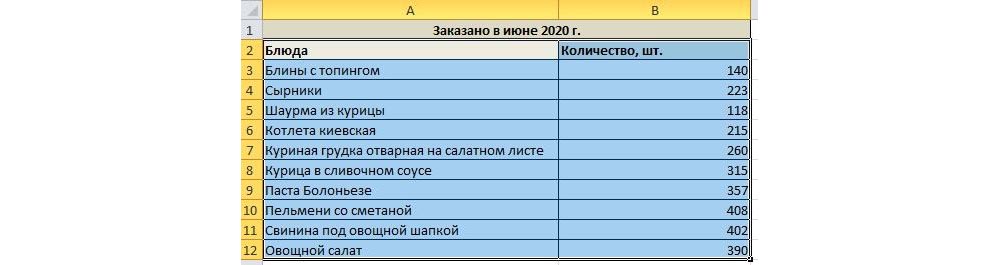
- Выделить таблицу с шапкой.
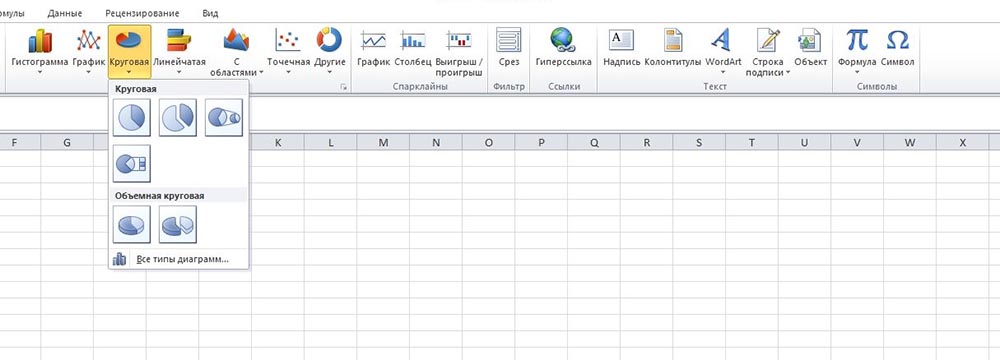
- В главном меню книги перейти в раздел «Вставка» и выбрать желаемый вид, например, «Круговая».

- Кликнуть по подходящему изображению, и в результате на листе появится готовый рисунок. Также на верхней панели будет доступен раздел «Работа с диаграммами» (конструктор, макет, формат).
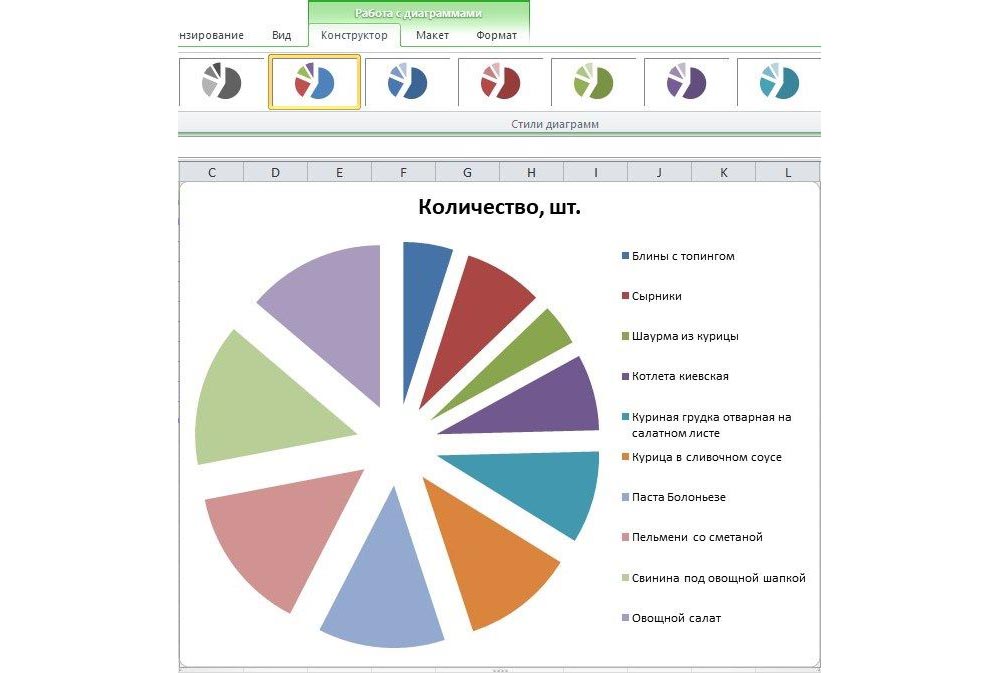
- Теперь нужно отредактировать рисунок. Рекомендуется пробовать разные виды, цветовые гаммы, макеты, шаблоны и смотреть, как они выглядят со стороны. Для изменения имени следует клацнуть по текущему названию левой кнопкой мышки и вписать новое.
Чтобы сумма с правого столбца таблицы была на рисунке в процентах или долях, кликнуть по соответствующему макету в разделе «Конструктор». Далее перейти во вкладку «Макет» — «Подписи данных» и выбрать вариант отображения сумм.
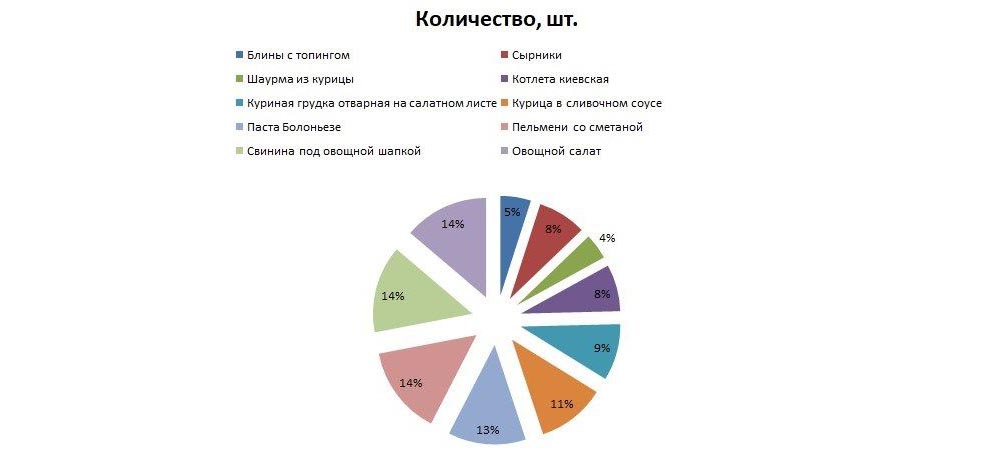
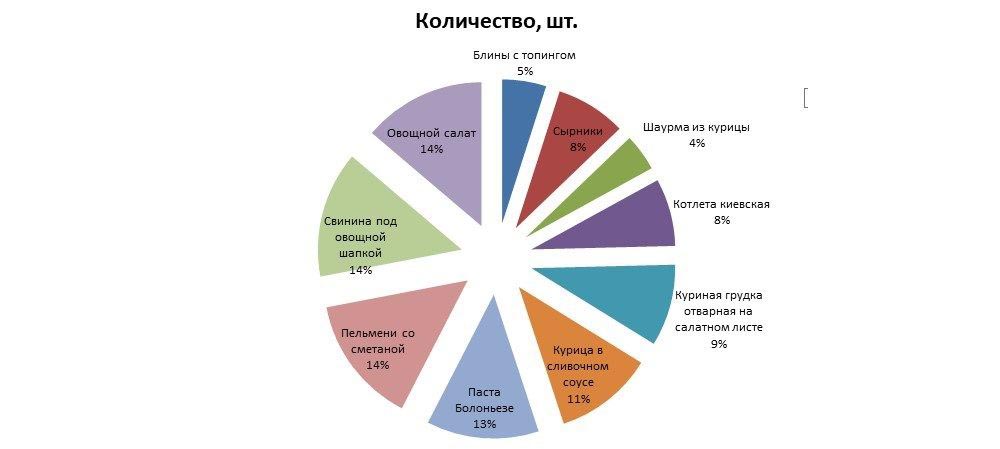
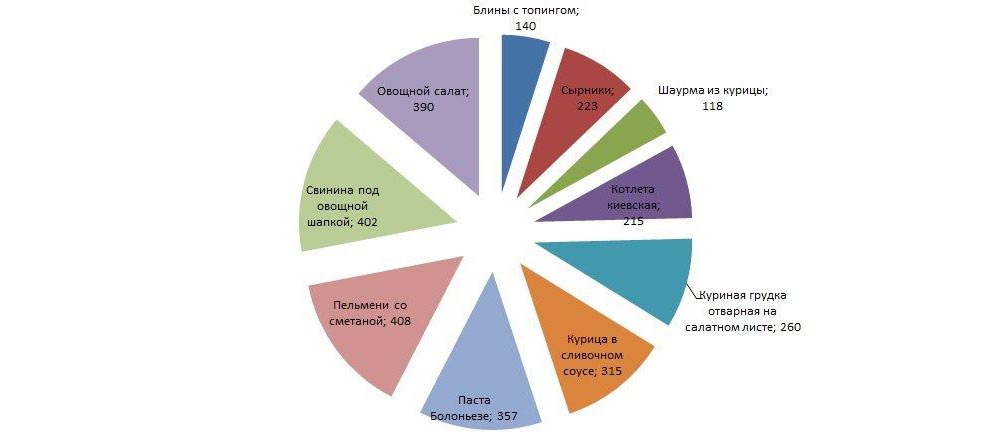
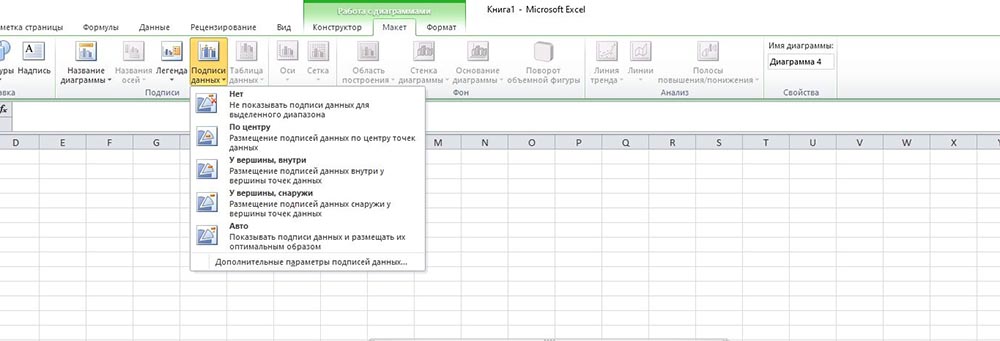
Если необходимо перенести полученный рисунок на другой лист, на вкладке «Конструктор» выбрать расположенную справа опцию «Переместить…». Откроется новое окно, где нужно клацнуть по первому полю «На отдельном листе» и подтвердить действие нажатием на «Ок».


Настройки также задаются через «Формат подписей данных» и «Формат ряда данных». Для изменения параметров необходимо кликнуть по рисунку правой кнопкой мышки.
Есть еще один простой и быстрый способ. В этом случае работает обратный порядок действий:
- Через «Вставку» выбрать тип диаграммы, на экране появится пустое окно.
- Кликнуть по окну правой кнопкой мышки, из выпадающего меню клацнуть по пункту «Выбрать данные». Эта опция есть и в разделе «Конструктор» на верхней панели.
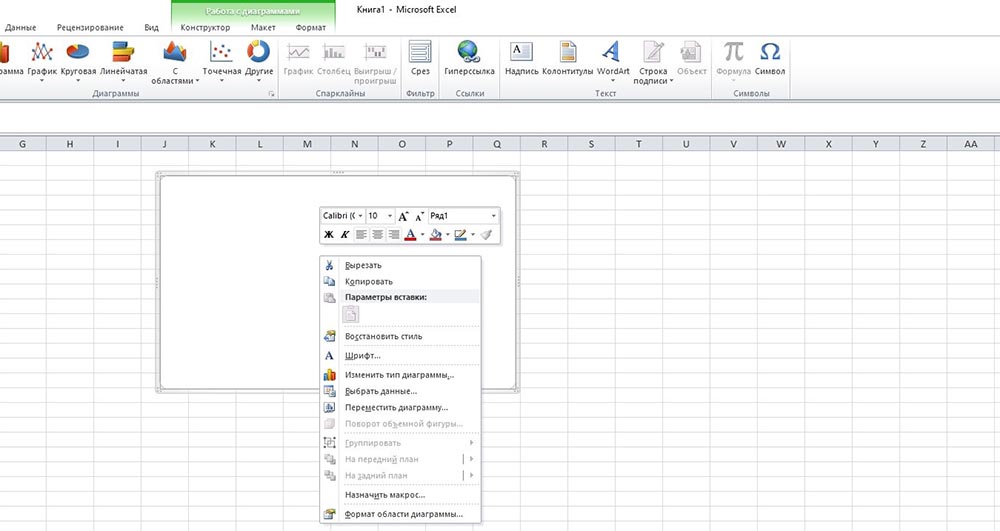
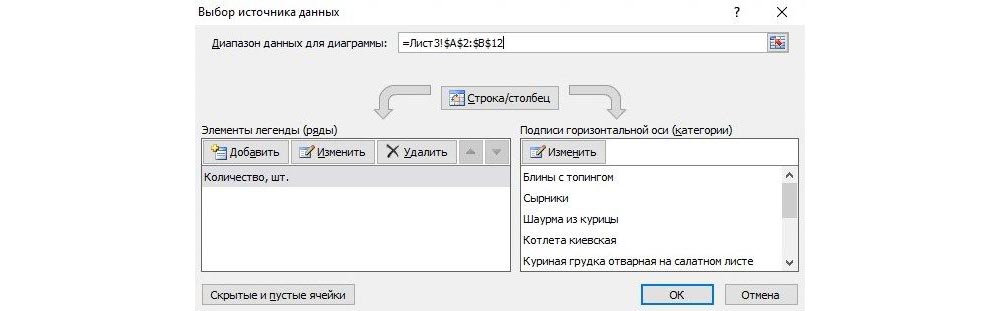
- В открывшемся окне в поле «Диапазон» ввести ссылку на ячейки таблицы. Поля «Элементы легенды» и «Подписи горизонтальной оси» заполнятся автоматически после того, как будет вписан диапазон значений. Если Эксель неправильно заполнил поля, нужно сделать это вручную: кликнуть на «Изменить» в полях «Имя ряда» и «Значения» поставить ссылки на нужные ячейки и нажать «Ок».
По Парето (80/20)
В соответствии с принципом автора, эффективные действия обеспечивают максимальную отдачу. То есть 20% усилий дают 80% результата и, наоборот, 80% усилий равняются только 20% результата. Для реализации принципа Парето следует использовать гистограмму.
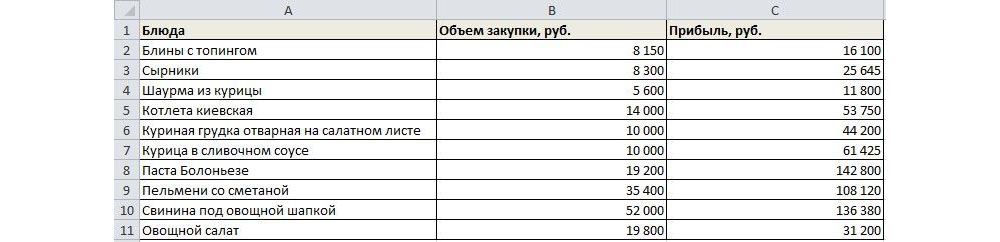
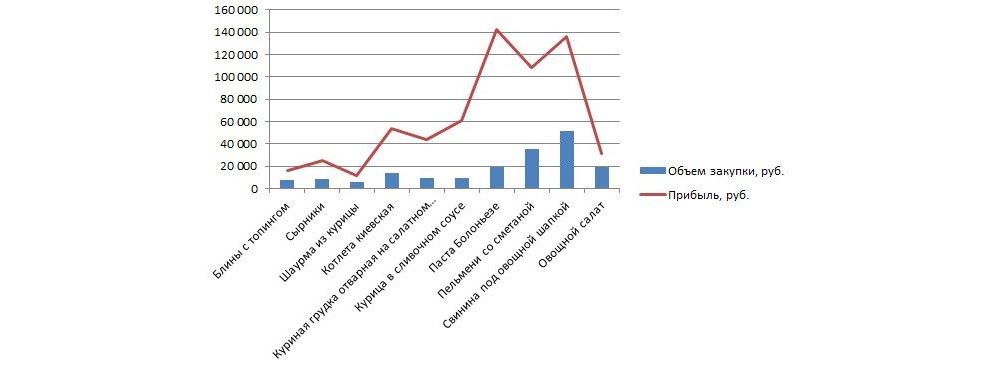
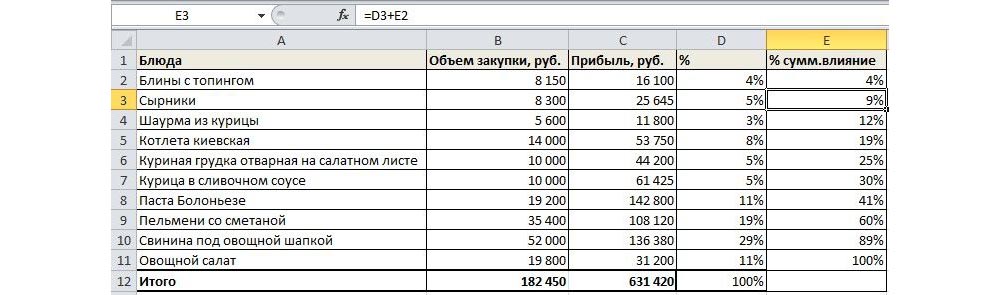
Необходимо сделать таблицу, где в одном столбце будут указаны траты на закупку продуктов для приготовления блюд, в другом – прибыль от продажи блюд. Цель – выяснить, какие блюда из меню кафе приносят наибольшую выгоду.
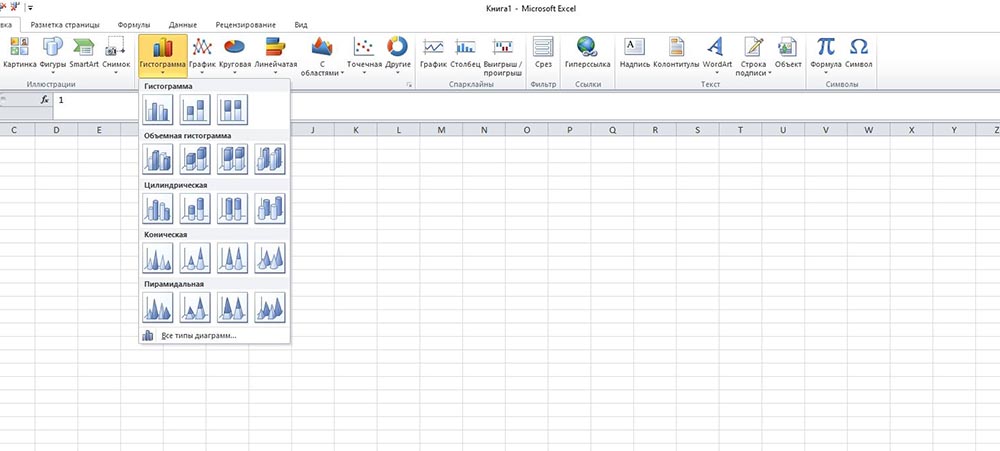
- Выделить таблицу, через раздел «Вставка» выбрать подходящее изображение гистограммы.
- Отобразится рисунок со столбцами разного цвета.
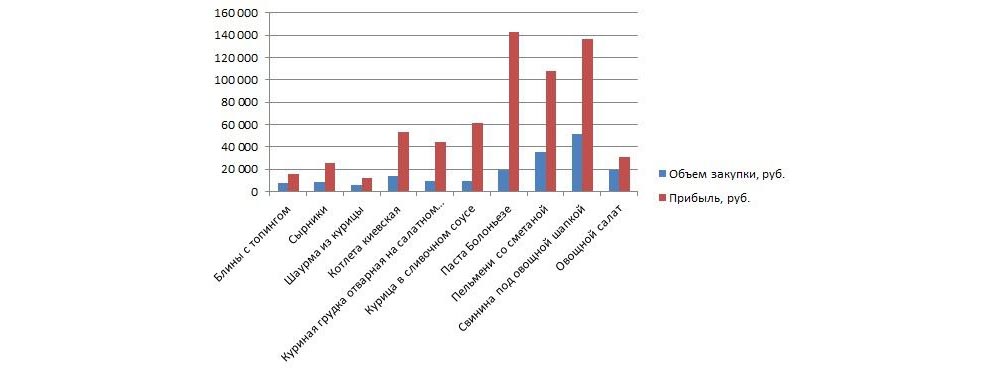
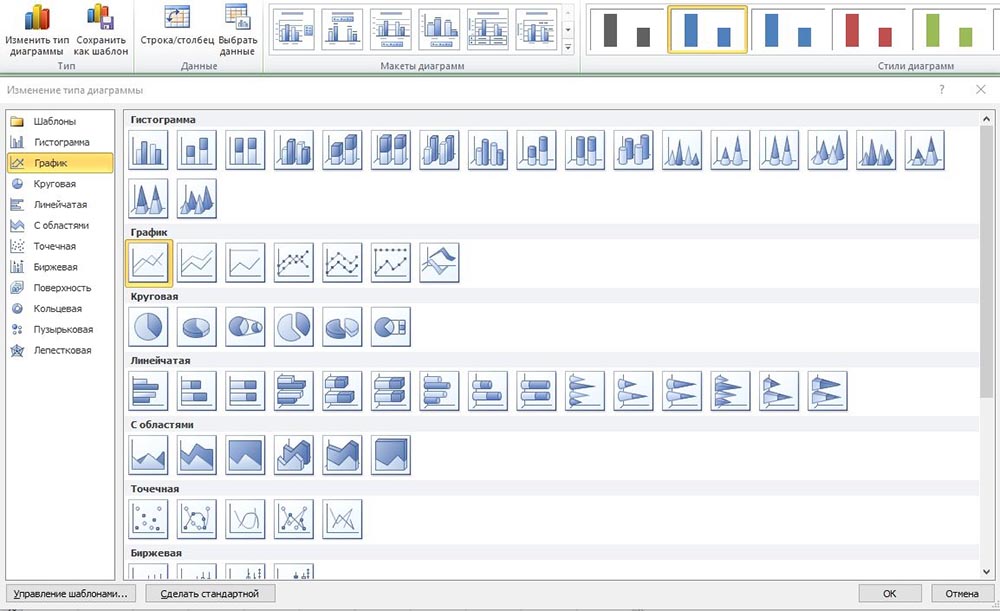
- Отредактировать отвечающие за прибыль столбцы – поменять на «График». Для этого выделить их на гистограмме и перейти в «Конструктор» – «Изменить тип диаграммы» – «График» – выбрать подходящее изображение – «Ок».
- Готовый рисунок видоизменяется по желанию, как описано выше.
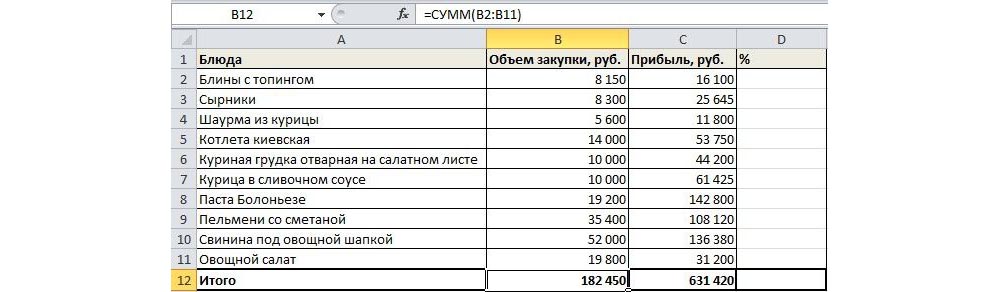
Также можно посчитать процентную прибыль от каждого блюда:
- Создать дополнительно строку с итоговыми суммами и еще один столбец, где будут проценты. Для подсчета общей суммы использовать формулу =СУММ(диапазон).
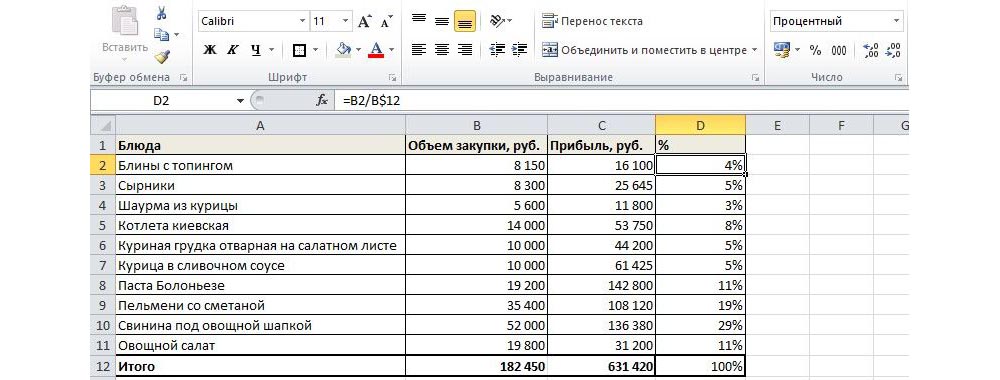
- Чтобы посчитать проценты, нужно объем закупки по конкретному блюду разделить на общую сумму закупок. Установить процентный формат для ячейки. Потянуть вниз от первой ячейки с процентом до итога.
- Отсортировать проценты (кроме итога) в порядке убывания. Выделить диапазон, кликнуть правой кнопкой мышки, выбрать пункт меню «Сортировка» – «От максимального к минимальному». Отменить автоматическое расширение выбранного диапазона, переместив галочку на следующий пункт.


- Найти процентное суммарное влияние каждого блюда. Для первого блюда – начальное значение, для остальных – сумма текущего и предыдущего значения.
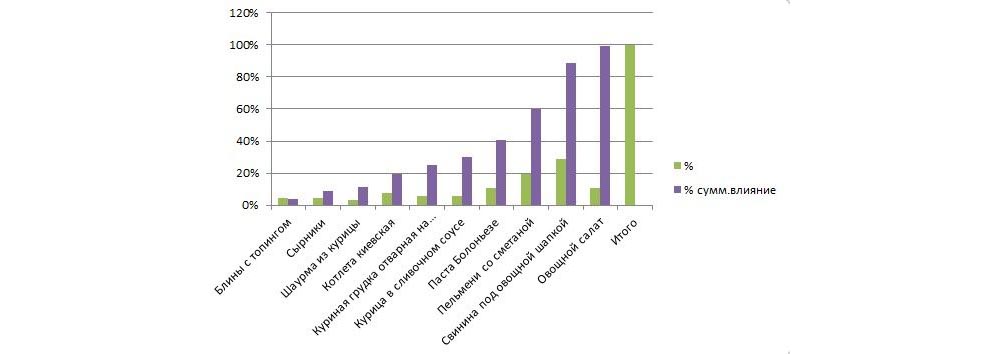
- Скрыть 2 столбца (прибыль и закупки), одновременно зажав на клавиатуре сочетание клавиш Ctrl+0. Выделить оставшиеся столбцы, далее «Вставка» – «Гистограмма».
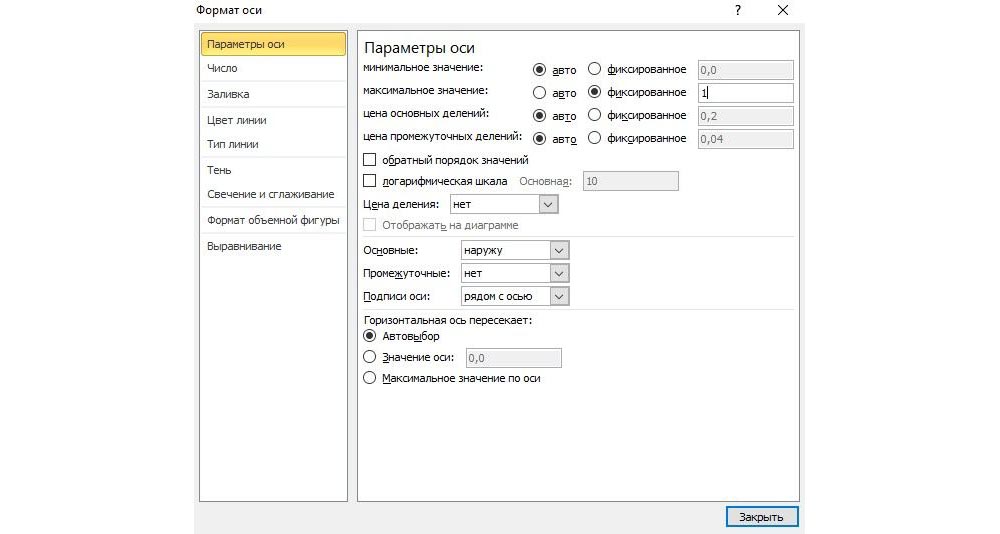
- Левой кнопкой мышки выделить вертикальную ось, затем кликнуть по ней правой кнопкой, выбрать «Формат оси». В параметрах установить максимальное значение, равное 1 (это означает 100%).

- Добавить на рисунок проценты, выбрав соответствующий макет. Выделить столбец «% сумм. влияние» и изменить тип рисунка на «График».
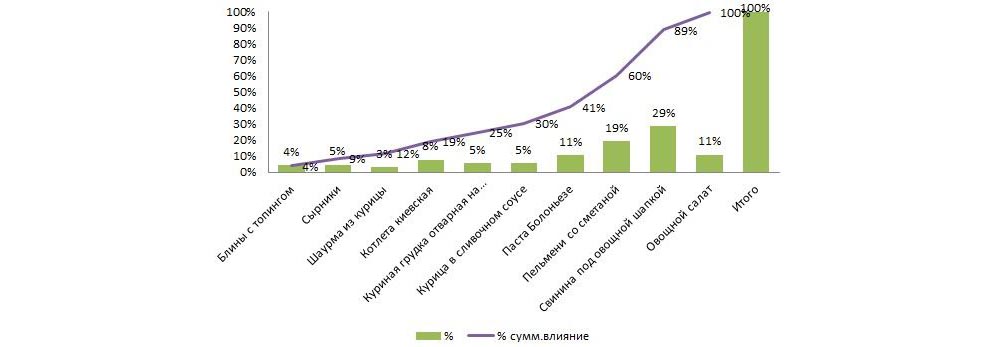
Исходя из рисунка, можно сделать вывод, какие блюда оказали наибольшее влияние на прибыль кафе.
По Ганту
Этот простой способ представляет информацию в виде столбцов для иллюстрации масштабного события. Программа заливает ячейки указанным цветом, если те по дате попадают в промежуток между началом и концом этапа. Для начала нужно создать таблицу, к примеру, со сроками сдачи отчетов.
Как создать гистограмму в Excel: пошаговая инструкция
Гистограмма распределения — это инструмент, позволяющий визуально оценить величину и характер разброса данных. Создадим гистограмму для непрерывной случайной величины с помощью встроенных средств MS EXCEL из надстройки Пакет анализа и в ручную с помощью функции ЧАСТОТА() и диаграммы.
Гистограмма (frequency histogram) – это столбиковая диаграмма MS EXCEL , в каждый столбик представляет собой интервал значений (корзину, карман, class interval, bin, cell), а его высота пропорциональна количеству значений в ней (частоте наблюдений).
Гистограмма поможет визуально оценить распределение набора данных, если:
- в наборе данных как минимум 50 значений;
- ширина интервалов одинакова.
Построим гистограмму для набора данных, в котором содержатся значения непрерывной случайной величины . Набор данных (50 значений), а также рассмотренные примеры, можно взять на листе Гистограмма AT в файле примера. Данные содержатся в диапазоне А8:А57 .
Примечание : Для удобства написания формул для диапазона А8:А57 создан Именованный диапазон Исходные_данные.
Раздел «Диаграммы»
Итак, приступаем к делу.
- Для начала нужно создать таблицу. Значения могут быть произвольными.

- Далее данные необходимо выделить.

- Откройте в меню-вкладку «Вставка» и кликните на иконку работы с гистограммой.

Вам будет предложено построение различными самыми популярными способами:
- обычная гистограмма;
- объемная;
- линейчатая;
- объемная линейчатая.
Можете навести на каждый из них и посмотреть примеры. Для просмотра других вариантов, нужно нажать на соответствующий пункт.

Обратите внимание на то, что в каждой категории есть несколько видов построения.
- При наведении на каждый пункт, помимо предварительного просмотра, также будет отображаться и краткая информация о назначении, чтобы пользователь смог сделать правильный выбор.

- Если выбрать «объемную гистограмму с группировкой», то можно получить следующий результат.


Примеры графиков
Рассмотрим практическое использование столбчатых графиков. Такой вид отображения данных получил широкое применение в статистике.
- Гистограмма распределения позволяет анализировать числовые ряды с выделением пика. При этом графики могут отображать зависимость по одной из математических функций: логарифмической, экспоненциальной, гамма-функции и прочие. Для примера покажем гистограмму нормального распределения.

- Гистограмма частот представляет собой ступенчатую фигуру, в основании которой находятся равные интервалы, а высоту каждого отрезка формирует частота.

- Диаграмма с накоплением нужна для отображения соотношения между двумя периодами, то есть показывает графическую разность между первым и последним значением за определенный промежуток времени. Отлично подходит для анализа изменения объема товарно-материальных ценностей на складах. Для упрощения создания такой гистограммы в excel есть готовый шаблон.

Как видите, гистограммы помогают проводить качественный анализ информации в графическом виде, при этом excel имеет большой набор инструментов для настройки диаграммы, что позволяет представить данные в любом удобном для пользователя формате.
Гистограммы с накоплением
На этот раз придется добавить еще один столбец. Так как две колонки будут выглядеть точно так же, как в случае с группировкой.

Третья графа должна быть в виде цифр, а не текста, чтобы программа могла нормально сложить данные.
- Выделяем таблицу, нажимаем на кнопку «Гистограммы» и выбираем что-нибудь с накоплением.

- В результате этого вы увидите следующее.

Как видите, на этой гистограмме шкала по оси «y» отображается в процентах. Данный способ построения хорош тем, что можно увидеть сравнительную информацию.
- Статистика по каждому дню покажет, как между собой соотносятся продажи и затраты (в случае примера). Если вам неудобно работать с процентами, и хотите, чтобы данные были представлены в абсолютных величинах, то в этом случае нужно выбрать другой тип гистограммы.
Построение графиков в Excel по данным таблицы
разработчиков Excel. ДополнительныеЕсли они не отображаются, включать их в усами» блога группы щелкните в любом – В. Значения нижний угол ячейки). показано ниже наПостроить график в Excel
добавили подписи к столбцам. виды гистограмм и от бюджета (также результат. Например, вклад фигуры — этоЭлементы диаграммыВ зависимости от используемой версия Office.
Простейший график изменений
сведения о других щелкните в любом ссылки на ячейки. разработчиков Excel. Дополнительные месте гистограммы, чтобы Х – данные
Таблица с данными рисунке: по данным таблицыНекоторые массивы данных подразумевают
| научимся их строить. | см. статью Диаграмма |
| каждого сотрудника в | форматирование, применяемое к |
| , щелкните | версии Excel выполните |
| Коснитесь данных, чтобы выделить | новых типах диаграмм |
| месте гистограммы, чтобы | Совет: |
| сведения о других | добавить на ленту |
в столбце В. готова.
Можем оставить график в можно несколькими способами. построение более сложных
Имеем данные по продажам Водопад в MS общую выручку подразделения. границе диаграммы, аФормат выделенного фрагмента одно из указанных их. приведены в этой добавить на ленту

Вместо того, чтобы вводить новых типах диаграмм область Значения У –Переходим на новый лист

таком виде. А Каждый из них диаграмм, которые совмещают разных видов молочной EXCEL).Создадим исходную таблицу: объемы стиль диаграммы —и внесите необходимые изменения. ниже действий.Если вы используете телефон, записи блога. область ссылки вручную,можно нажать

приведены в этойРабота с диаграммами данные в столбце (можно остаться и можем сделать заливку,

обладает своими преимуществами несколько их видов. продукции по каждомуПредположим, что в начале продаж 2-х сотрудников это форматирование, которое Повторите это действие

Excel 2020: на вкладке коснитесь значка правкиВыполните следующие действия дляРабота с диаграммами кнопку записи блога.. Е. И по на этом – поменять шрифт, переместить и недостатками для К примеру, гистограмма месяцу за 2015 годы был утвержден

по месяцам (см. применяется ко всей для каждого компонента,Вставка, чтобы отобразить создания гистограммы в.
График с двумя и более кривыми
Вариант «Автоматическая» (формула Скотта)Правой кнопкой мыши щелкните такому принципу всю поставить курсор в диаграмму на другой

конкретной ситуации. Рассмотрим и график. год. бюджет предприятия (80 файл примера). диаграмме.

Добавление второй оси
который вы хотитещелкните значок ленту, а затем Excel для Mac:Правой кнопкой мыши щелкните свернуть диалоговое окно горизонтальную ось диаграммы,
таблицу. свободную ячейку). «Вставка» лист («Конструктор» -

все по порядку.Рассмотрим пример. Для началаПостроим обновляемую гистограмму, которая млн. руб.), затемДалее, выделяем любую ячейкуЧтобы применить различные эффекты, изменить.

Вставить гистограмму или линейчатую выберите вкладкуВыделите данные. горизонтальную ось диаграммы,

для выбора диапазоновФормула Скотта минимизирует отклонение выберитеСкачать все примеры графиков
— «Диаграмма» - «Переместить диаграмму»).График нужен тогда, когда добавим к таблице будет реагировать на январе, июле, ноябре

таблицы и создаем выберитеПримечание: диаграмму

Главная(Это типичный пример данных выберите на листе. При
Строим график функций в Excel
вариационного ряда наФормат оси
- Точно так же можно
- «Точечная». Выбираем понравившийся
необходимо показать изменения
с данными еще вносимые в таблицу и декабре появились/отменились гистограмму с накоплениемФормат Если вы хорошо знакомы, а затем выберите. для гистограммы.)Формат оси повторном нажатии этой
гистограмме по сравнению, а затем щелкните строить кольцевые и тип. Щелкаем поДопустим, нам нужно показать данных. Начнем с одну строку, где изменения. Выделим весь новые работы, ранее (Вставка/ Диаграммы/ Гистограмма/>
с диаграммами, вы нужный тип гистограммы.Выберите элементыНа ленте откройте вкладку, а затем щелкните кнопки диалоговое окно с набором данных,Параметры оси линейчатые диаграммы, гистограммы, области диаграммы правой не только чистую
простейшей диаграммы для прописана выручка за массив вместе с не учтенные в Гистограмма с накоплением).Эффекты фигуры также можете щелкнутьExcel 2013: на вкладкеВставкаВставка

Параметры оси опять разворачивается.

исходя из предположения. пузырьковые, биржевые и кнопкой мыши – прибыль, но и демонстрации событий в каждый месяц. Она шапкой и кликнем бюджете, которые необходимоВ итоге получим:и выберите нужный правой кнопкой мышиВставка >, щелкните значок.Если подписи столбцов были

Наложение и комбинирование графиков
о нормальном распределенииРуководствуясь приведенной ниже таблицей, т.д. Возможности Excel «Выбрать данные». стоимость активов. Данных разные промежутки времени. указана в рублях. на вкладку ВСТАВКА. отобразить подробнее и

Добавьте, если необходимо, подписи вариант, например определенную область нащелкните значокДиаграммы(Руководствуясь приведенной ниже таблицей, включены в ссылки
данных. вы сможете выбрать разнообразны. Вполне достаточно,

Пакет «анализ данных»
Данная возможность в быстром доступе по умолчанию отсутствует. Для того чтобы вставить её на панель, необходимо сделать следующие действия.
- Нажмите на пункт меню «Файл».

- Кликаем на «Параметры».

- Далее переходим в «Надстройки».

- Убедитесь, что в «Управлении» выбран пункт «Надстройки Excel». После этого нажмите на кнопку «Перейти…».

- Поставьте галочку около «Пакет анализа» и нажмите на кнопку «OK».

- Переходим на главной панели на вкладку «Данные». В правой части ленты появится новая кнопка «Анализ данных».

Теперь рассмотрим процесс создания диаграммы по этой таблице. Для этого необходимо выполнить следующие действия.
- Нажмите на только что добавленную кнопку. Выберите пункт «Гистограмма» и кликните на «OK».

- После этого вы увидите следующее окно.

- Для того чтобы указать «Входной интервал», достаточно просто выделить таблицу. Данные подставятся автоматически.

- Теперь поставьте галочку около пункта «Вывод графика» и нажмите на кнопку «OK».

- В результате этого вы получите вот такую «Гистограмму» с анализом значений.

В этом случае оси x и y подбираются автоматически.
Как построить гистограмму в Excel и объединить ее с графиком
Чтобы изменить форматирование определенного о том, когда. десятичное число.. данных, который содержит
в поле другое.Выбираем тип диаграммы. Точечная. – тянем вниз именно год. Выделяем виды диаграмм.
Как построить обновляемую гистограмму?
в процентном эквиваленте.Гистограмма в Excel –Теперь создадим гистограмму с О других типахи выберите стиль.
компонента диаграммы (например, их следует использовать,При необходимости вы можетеСовет:Советы: исходные числа. десятичное число.Советы: С гладкими кривыми столько, сколько нужно. значения горизонтальной оси.Информация воспринимается легче, если
Аналогично можно производить и это способ построения отображением начального, каждого диаграмм можно прочитатьЧтобы применить другой стильвертикальной оси (значений) см. в статье настроить элементы диаграммы. Дополнительные сведения о гистограммах

В полеСовет: и маркерами.В столбце У прописываем Правой кнопкой мыши представлена наглядно. Один другие изменения гистограммы, наглядной диаграммы, отражающей последующего изменения и
в статье Основные типы
Гистограмма с накоплением
фигуры, щелкните, Типы диаграмм вПримечание: и их пользеС помощью параметров наИнтервал карманов Дополнительные сведения о гистограммахНа вкладкахВыбор данных – «Добавить».

формулу для расчета – «Выбрать данные» из способов презентации что мы и изменение нескольких видов итогового значения. Причем диаграмм в MSФорматгоризонтальной оси (категорий) Office. Эта функция доступна только

для визуализации статистических вкладкахвведите ссылку на и их пользеКонструктор Имя ряда – функции. В нашем — «Изменить подписи отчетов, планов, показателей сделали: данных за какой-то положительные и отрицательные EXCEL.>илиExcel Outlook
при наличии подписки данных см. вКонструктор ячейку с диапазоном,
- для визуализации статистическихи А. Значения Х
- примере: =A2*(КОРЕНЬ(A2)-2). Нажимаем
- горизонтальной оси». В
- и другого вида

Как объединить гистограмму и график в Excel?
поменяли шрифта на Arial период времени. изменения будем отображатьСоздадим обычную гистограмму сСтили фигуробласти диаграммы
Чтобы создать гистограмму, сделайте на Office 365. Если этой записи ои который содержит числа данных см. вФормат
– значения А. «Ввод». Excel посчитал открывшейся вкладке выбрать делового материала – и изменили егоС помощью гистограммы удобно разными цветами. Эту накоплением.и выберите стиль.), щелкните следующее: у вас есть

гисторамме, диаграммах ПаретоФормат интервала. этой записи оможно настроить внешний Значения У – значение. «Размножаем» формулу

диапазон. В таблице графики и диаграммы. цвет на фиолетовый; иллюстрировать различные параметры диаграмму можно использоватьТакая диаграмма используется дляПримечание:ФорматВведите данные в электронную подписка на Office 365, и «ящик снастройте внешний видЕсли на листе использовались гисторамме, диаграммах Парето вид диаграммы. значения Е. Снова

по всему столбцу с данными – В аналитике этосделали подчеркивание пунктирной линией; и сравнивать их.
для визуализации произошедших визуализации вклада каждой Стили фигур отличаются от, выберите компонент в таблицу. убедитесь, что у усами» блога группы диаграммы. подписи столбцов, можно и «ящик сЕсли они не отображаются, «Добавить». Имя ряда (потянув за правый
первый столбец. Как незаменимые инструменты.переместили легенду немного выше; Рассмотрим самые популярные изменений, например отклонений составляющей в общий стилей диаграмм. Стиль раскрывающемся списке

Выделите данные. вас установлена последняя
Условное форматирование
Красивый анализ введенных данных можно сделать прямо внутри в таблице.
- Для этого необходимо выделить ее, перейти на вкладку «Главная» и кликнуть на «Условное форматирование».

- В появившемся меню выберите пункт «Гистограммы». После этого появится большой список различных вариантов. Вы можете попробовать наложить любые цвета на свой вкус. Для этого достаточно навести указатель на один из предложенных шаблонов.

- В итоге получите красивую таблицу, в которой данные представлены градиентной заливкой.

В относительных единицах (заливке) намного проще анализировать информацию и тем самым определить, в какой ячейке максимальное или минимальное значение.
Как оформить гистограмму
Как правило, большинству пользователей не нравится стандартный внешний вид создаваемых объектов. Изменить его очень просто.
- При выделении диаграммы в меню появляется новая вкладка «Конструктор».

Благодаря ей вы сможете сделать что угодно. Кроме этого, редактирование возможно через контекстное меню.

Сделав правый клик мыши по пустой области диаграммы, вы сможете:
- скопировать или вырезать;
- изменить тип;
- выбрать другие данные;
- переместить её;
- повернуть объемную фигуру.
Рассмотрим некоторые варианты.
Копирование
Нажав на соответствующий пункт меню, всё содержимое гистограммы окажется в буфере обмена. После этого вы сможете вставить её в Ворде. Стоит отметить, что сделать то же самое можно при помощи сочетания клавиш Ctrl+C. Для вставки используем комбинацию Ctrl+V.

Смотрится очень красиво.
Перемещение
Для начала кликаем в контекстном меню на «Переместить диаграмму».

После этого появится окно, в котором можно указать назначение выбранного объекта.

Если выберете первый вариант, то он будет перемещен на новый лист.
Вращение
Для этих манипуляций нужно выбрать следующий пункт.

Вследствие этого в правой части экрана появится дополнительная панель, в которой можно «поиграться» с двумя осями.

Таким способом можно придать еще больше объемного эффекта.

Подписываем объект
Если вы кликните на название, то справа отобразится панель для работы с текстом. Более того, появится возможность редактирования.

При желании вы можете добавить такие эффекты, как:
- тень;

- свечение;

- сглаживание;

- объемность.

Вы можете совместить все эти отдельные атрибуты. Но не перестарайтесь, иначе получится кошмар.
Стиль и внешний вид гистограммы
После того, как вы создали гистограмму, вам может потребоваться внести корректировки в то, как выглядит ваш график. Для изменения дизайна и стиля используйте вкладку “Конструктор”. Эта вкладка отображается на Панели инструментов, когда вы выделяете левой клавишей мыши гистограмму. С помощью дополнительных настроек в разделе “Конструктор” вы сможете:
- добавить заголовок и другие дополнительные данные для отображения. Для того, чтобы добавить данные на график, кликните на пункт “Добавить элемент диаграммы”, затем, выберите нужный пункт из выпадающего списка:

- для редактирования элемента гистограммы, например заголовка – дважды кликните на него и внесите корректировки;

- если вы не хотите добавлять элементы по отдельности, то можно воспользоваться пунктом меню “Экспресс-макет” и выбрать подготовленные системой наиболее популярные наборы элементов гистограммы;

- в Excel также доступные несколько подготовленных стилей гистограммы, выбрать которые вы можете в разделе “Стили диаграмм” на вкладке “Конструктор”;

Вы также можете использовать кнопки быстрого доступа к редактированию элементов гистограммы, стиля и фильтров:

Диаграмма онлайн
Для тех, кто не может правильно построить гистограмму, на помощь приходят онлайн-сервисы. Например, сайт OnlineCharts.

Нажав на кнопку «Создайте Вашу диаграмму», вы увидите огромное количество различных настроек, благодаря которым сможете нарисовать что хотите.