LN в Excel (формула, примеры) — Как использовать функцию LN?

Логарифм — это не прогулка по парку, чтобы понять и переварить, особенно если вы не математик.
Проще говоря, логарифм означает: «Сколько из одного числа мы умножаем, чтобы получить другое число?»
Пример: сколько 5 с нам нужно умножить, чтобы получить 125?
Ответ: 5 * 5 * 5 = 125. Нам нужно умножить число 5 на три, чтобы получить число 125. Следовательно, логарифм равен 3.
Математически мы можем записать это как ниже.
Log 5 (125) = 3

Логарифм 125 с базовым числом 5 равен 3.
Связь между логарифмами и экспонентами

Здесь экспонента говорит, сколько раз вам нужно умножить базовое значение.
Теперь уравнение логарифма становится следующим:
5 ? = 625
Поэтому логарифм отвечает на вопрос «Какой показатель нам нужен, чтобы одно число стало другим».
Это встроенная функция в Excel, которая возвращает натуральный логарифм заданного числа.
Натуральный логарифм: база «е»
e — число Эйлера, равное 2.718282. Это называется «натуральный логарифм».
LN Formula в Excel
Ниже приведена формула LN в Excel:

Объяснение функции LN в Excel
Функция LN в Excel имеет один аргумент, то есть число.
- Число: число, которое вы даете, чтобы получить натуральный логарифм числа.
Натуральный логарифм числа противоположен показательной функции. Ниже пример иллюстрирует то же самое.
Следовательно, экспоненциальное число числа 1 составляет 2, 718282, а натуральное логарифмическое число 2, 718282 равно 1.
Как использовать функцию LN в Excel?
Функция LN в Excel очень проста и удобна в использовании. Давайте рассмотрим работу функции LN в Excel на примере формулы LN.
Вы можете скачать этот шаблон LN Function Excel здесь — Шаблон LN Function Excel
Не существует повседневных примеров, объясняющих функцию LN в Excel с помощью живых примеров. В этой статье я расскажу вам, как это работает, и типы ошибок по одному.
Пример № 1
Вы не можете предоставить отрицательное число для функции LN. Если вы поставите отрицательное число для этой функции, она выдаст ошибку как #NUM. Любое число, равное или меньшее нуля функции LN, не может вернуть значение против него.

Применяя формулу в ячейке C2.

Итак, результатом будет:

Точно так же он применяется к другим ячейкам в этом столбце, чтобы получить желаемый результат.

Пример № 2
Вы не можете поставить нулевой номер тоже для функции LN. Если вы введете ноль для этой функции, она выдаст ошибку, как #NUM. Подобно отрицательному числу, функция LN требует, чтобы число было больше нуля, в противном случае мы получим ошибку числа.

Применяя формулу в ячейке C2.

Итак, результатом будет:

Точно так же он применяется к другим ячейкам в этом столбце, чтобы получить желаемый результат.

Пример № 3
Вы не можете предоставить что-либо кроме рационального числа для функции LN. Если дано так, он выдаст ошибку как # ЗНАЧЕНИЕ! Мы не можем предоставить никаких операторов, символов и т. Д. Что-либо, кроме положительного числа, оно выдаст ошибку как # ЗНАЧ!

Применяя формулу в ячейке C2.

Итак, результатом будет:

Точно так же он применяется к другим ячейкам в этом столбце, чтобы получить желаемый результат.

Пример № 4
Значение, которое мы должны дать функции LN, начинается с чего-то большего, чем ноль. Любое число больше нуля даст натуральный логарифм числа. Чтобы заставить работать LN, нам нужно дать число больше нуля.

Применяя формулу в ячейке C2.

Итак, результатом будет:

Точно так же он применяется к другим ячейкам в этом столбце, чтобы получить желаемый результат.

Пример № 5
Натуральное число логарифма работает в точности наоборот экспоненциальной функции. Эта функция является обратной к функции EXP в Excel, где = EXP (1) равно 2.718282 и = LN (2.718282) равно 1.


Что нужно помнить о функции LN в Excel
- LN требует только положительные числа. Указанное число не может быть нулевым или отрицательным.
- Чтобы сначала узнать, как работает LN, вам нужно изучить основы логарифмов и обратиться к журналам.
- Предоставленные значения должны быть положительным числом и не могут содержать ни одного из операторов и значений символов. Поэтому не может быть нечисловым значением.
- Натуральный логарифм связан с функцией EXP. В EXP мы получаем значение, если базовое число повышается до экспоненциального числа, а в логарифме нам нужно знать экспоненциальное число, чтобы получить желаемое число.
Рекомендуемые статьи
Это было руководство по LN в Excel. Здесь мы обсуждаем формулу LN в Excel и Как использовать функцию LN в Excel вместе с практическими примерами и загружаемым шаблоном Excel. Вы также можете просмотреть наши другие предлагаемые статьи —
Как посчитать ln в excel
Наблюдения и советы этой статьи мы подготовили на основании опыта команды LN функция возвращает натуральный логарифм заданного числа. Это логарифм данного числа по основанию математической константы e, где e приблизительно равно 2.718281828459.
Синтаксис
=LN ( number )
аргументы
- Число (обязательно): положительное число, для которого вы хотите вычислить натуральный логарифм.
Возвращаемое значение
Функция LN возвращает положительное числовое значение.
Примечания к функциям
- Число, единственный аргумент в функции LN, должен быть предоставлен как числовое значение.
- Функция LN вернется Значение! ошибка если число не числовое.
- Функция LN вернется #ЧИСЛО! ошибка если число ≤ 0.
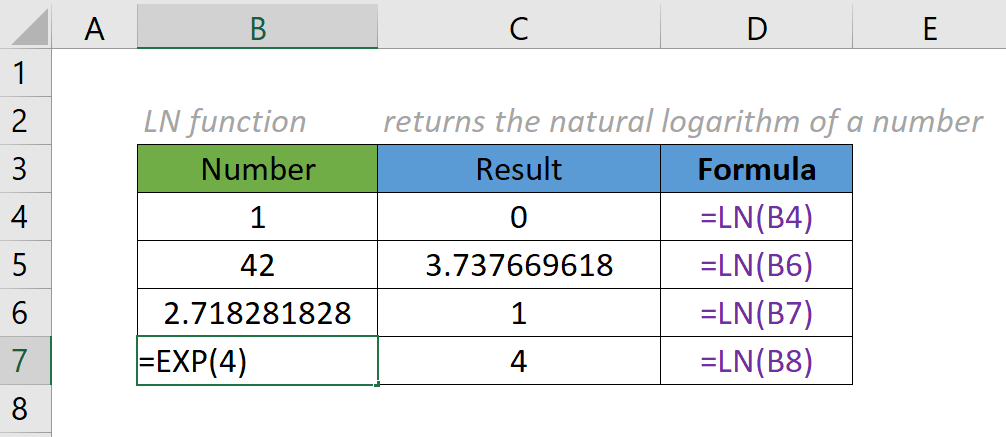
- Установите номер на константа e (2.718281828), значение 1 будет возвращен.
- LN является инверсией EXP. Другими словами, вход функции LN является выходом функции EXP, и наоборот. EXP возвращает e, возведенное в числовую степень.
Примеры
Предположим, вы хотите округлить числа до четных целых чисел в таблице ниже. Пожалуйста, сделайте следующее.
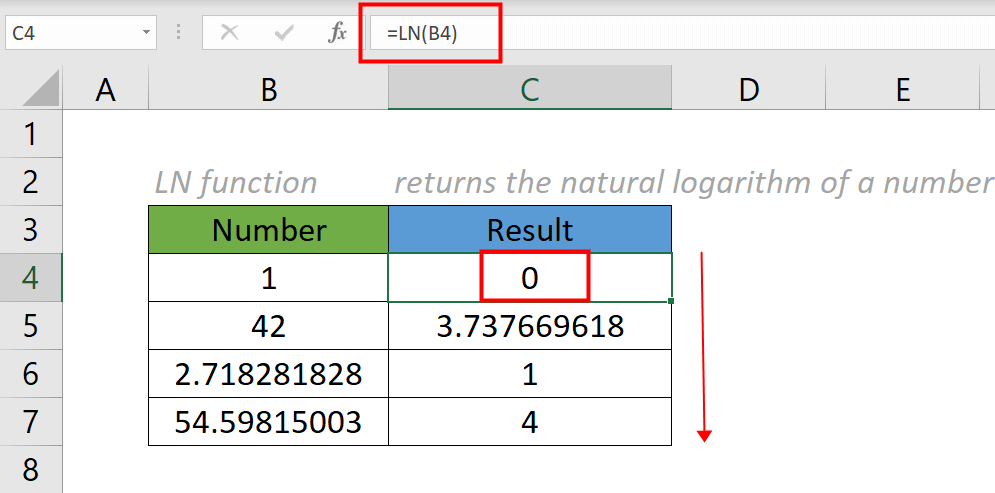
1. Скопируйте приведенную ниже формулу в ячейку C4.
=ЛН ( B4 )
2. затем перетащите маркер заполнения вниз к ячейкам, к которым вы хотите применить эту формулу. Результаты показаны на следующем снимке экрана.
Заметки:
-
Указанный номер в B6 это постоянная е, а также результат, возвращаемый формулой EXP:
=ЭКСП ( 1 )
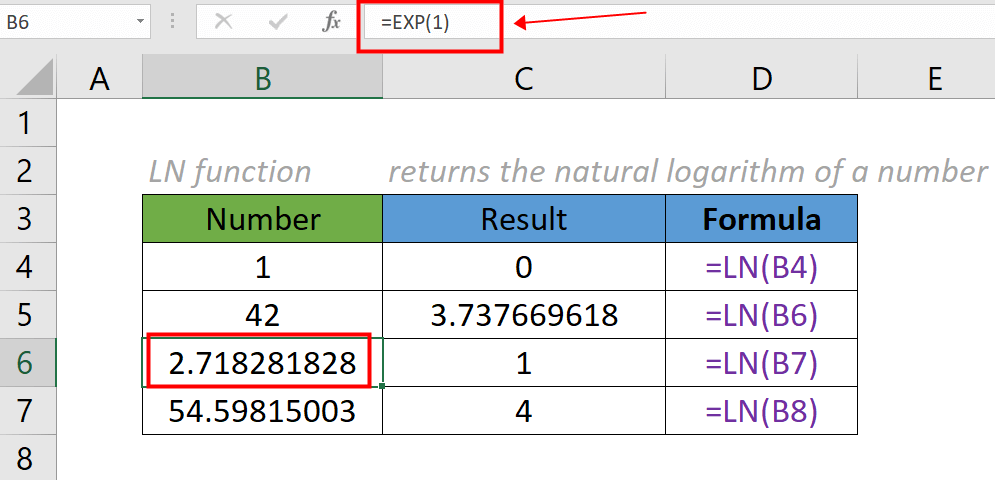
=ЛН ( ОПЫТ(1) ) >>> возвращается 1, натуральный логарифм константы e.
=ЭКСП ( 4 )
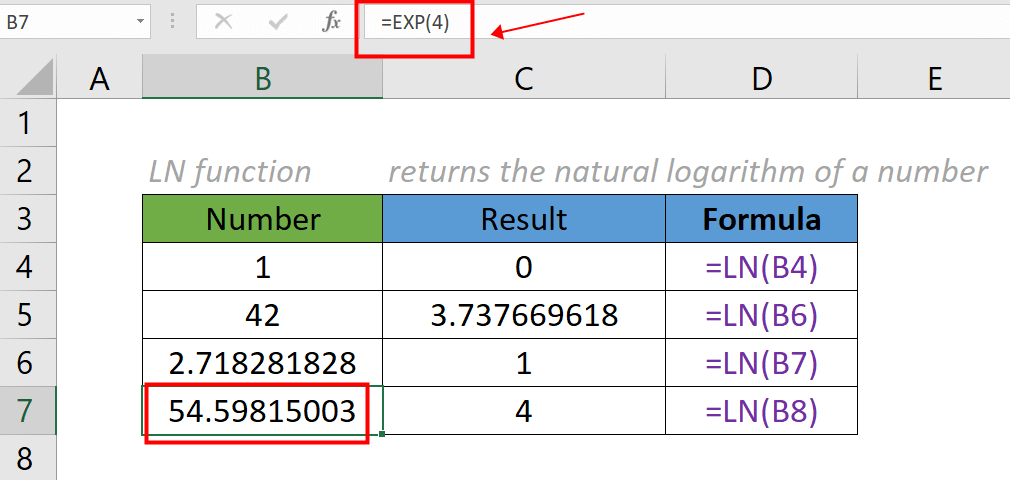
=ЛН ( ОПЫТ(4) ) >>> возвращается 4, натуральный логарифм e, возведенный в степень 4.
=ЛН ( 1 ) >>> возвращается 0
Относительные функции:
Excel EVEN Функция
Функция EVEN округляет числа от нуля до ближайшего четного целого числа.
Excel EXP Функция
Функция EXP возвращает результат возведения константы e в энную степень.
Лучшие инструменты для работы в офисе
Kutools for Excel — Помогает вам выделиться из толпы
Хотите быстро и качественно выполнять свою повседневную работу? Kutools for Excel предлагает 300 мощных расширенных функций (объединение книг, суммирование по цвету, разделение содержимого ячеек, преобразование даты и т. д.) и экономит для вас 80 % времени.
LN в Excel (Формула, График, Примеры) | Как использовать функцию LN?
В арифметике у нас есть функция логарифма или функция LOG, которая прямо противоположна возведению в степень, в excel у нас есть аналогичная функция для вычисления логарифма заданного числа, и эта функция является функцией LN в excel, которая принимает одно число в качестве аргумента и дает результат в виде логарифма.
Функция LN в Excel
Это встроенная функция в MS Excel. LN excel относится к категории «Математические функции» в MS Excel. Excel LN используется для вычисления натурального логарифма числа.
Что такое функция натурального логарифма?
Натуральный логарифм числа — это его логарифм по основанию математической константы e , где e — иррациональное и трансцендентное число, примерно равное 2,718281828459. Функция натурального логарифма x обычно записывается как ln x , loge x или иногда, если основание e неявно, просто log x .
Итак, Ln (Number) = LOG (Number, e)
Ниже представлен график функции LN.
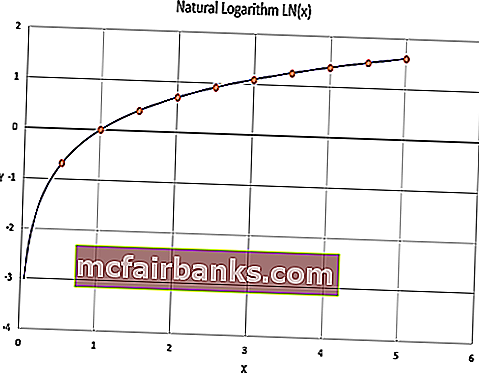 В приведенном выше графике функций LN ось X указывает номер, для которого необходимо вычислить журнал, а ось Y указывает значения журнала. Например, log (1) равен 0, как показано на графике функций LN.
Формула LN в Excel
Формула функции LN Excel выглядит следующим образом:
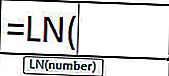
LN Formula имеет три аргумента, два из которых являются необязательными. Где,
- число= Это обязательный параметр. Он указывает число, для которого должна быть вычислена функция натурального логарифма. Число должно быть положительным действительным числом.
- Если параметр является отрицательным числом, возвращается ошибка с # ЧИСЛО! с указанием ошибки с номером.
- Если параметр равен нулю, возвращается ошибка с # ЧИСЛО! с указанием ошибки с номером.
- Если параметр является нечисловым значением, он возвращает ошибку с #VALUE! указывает на ошибку сгенерированного значения.
Как использовать функцию LN в Excel?
Указанная функция является функцией рабочего листа (WS). Как функцию WS, функцию Excel LN можно ввести как часть формулы в ячейку рабочего листа. Обратитесь к примерам, приведенным ниже, чтобы лучше понять.
Вы можете скачать этот шаблон LN Excel здесь — Шаблон LN Excel
Пример # 1 — Дробное число
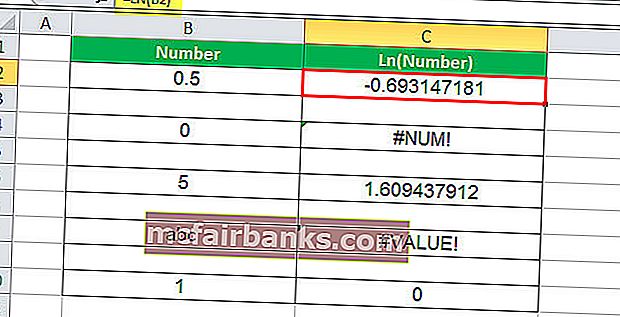
В этом примере с ячейкой C2 связана формула LN. Итак, C2 — это ячейка результата. Первый аргумент LN — это B2, число, для которого необходимо вычислить журнал. Число 0,5, а логарифм 0,5 — -0,693147. Итак, значение результирующей ячейки равно -0,693147.
Пример # 2 — Нулевое число
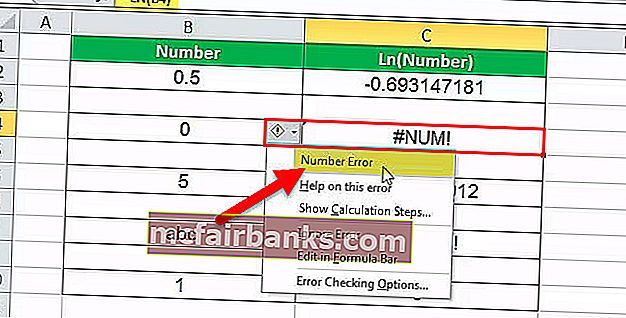
В этом примере с ячейкой C4 связана формула LN. Итак, C4 — это ячейка результата. Первый аргумент LN — это B4, число, для которого необходимо вычислить журнал. Число равно 0, а логарифм 0 не может быть вычислен. Функция LN в Excel не принимает числовое значение как ноль, поэтому в ответ выдается ошибка. Ошибка # ЧИСЛО! что означает, что номер ошибочный.
Пример # 3 — Целое число
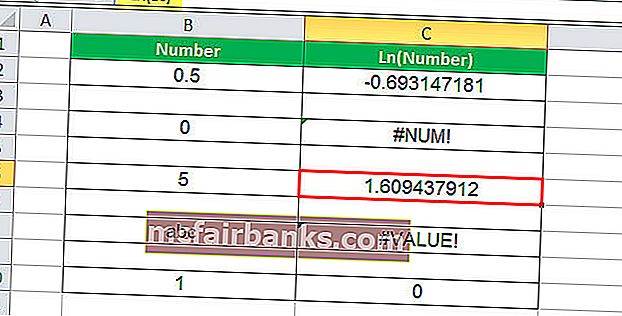
В этом примере с ячейкой C6 связана формула LN. Итак, C6 — это ячейка результата. Первый аргумент LN — это B6, число, для которого необходимо вычислить журнал. Число 5, а логарифм 5 — 1,609437912. Итак, значение в результирующей ячейке — 1,609437912.
Пример # 4 — Нечисловое значение
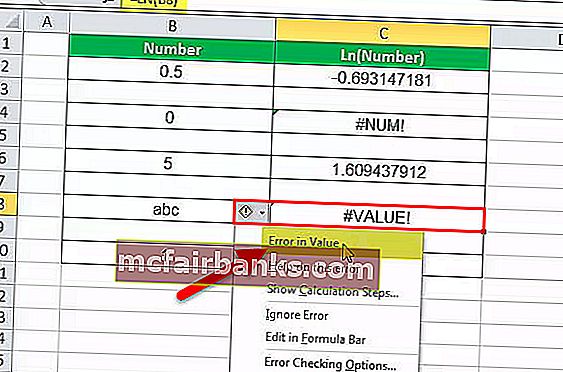
В этом примере с ячейкой C8 связана формула LN. Итак, C8 — это ячейка результата. Первый аргумент LN в Excel — это B8, число, для которого необходимо вычислить журнал. Число — «abc», и журнал нечисловых значений не может быть вычислен. Функция LN в Excel возвращает ошибку, если журнал не может быть рассчитан для такого значения. Ошибка #VALUE! что означает, что значение ошибочно.
Пример # 5 — Отрицательное число
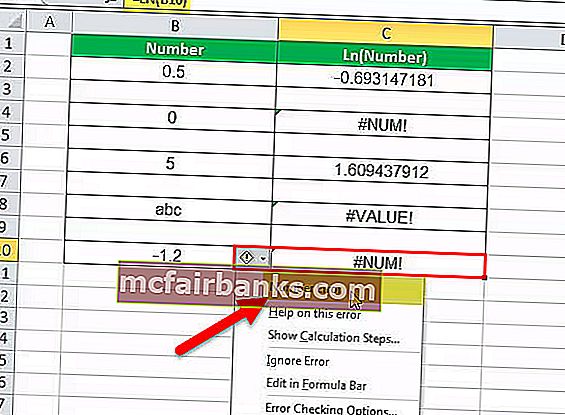
В этом примере с ячейкой C10 связана формула LN. Итак, C10 — это ячейка результата. Первым аргументом LN в Excel является B10, число, для которого необходимо вычислить журнал. Число равно -1,2, и логарифм отрицательного числа не может быть вычислен. Поскольку значение отрицательное, функция LN в Excel возвращает ошибку, указывающую, что значение является ошибочным. Итак, значение в результирующей ячейке — # ЧИСЛО! что означает, что номер ошибочный.
То, что нужно запомнить
- Функция LN в Excel принимает в качестве параметра только положительное действительное число. Делитель не может быть нулевым.
- Если параметр является отрицательным числом, возвращается ошибка с # ЧИСЛО! с указанием ошибки с номером.
- Если параметр равен нулю, возвращается ошибка с # ЧИСЛО! с указанием ошибки с номером.
- Если параметр является нечисловым значением, он возвращает ошибку с #VALUE! указывает на ошибку сгенерированного значения.
Excel VBA для аналогичной цели
VBA имеет отдельную встроенную функцию для вычисления функции натурального логарифма, которая называется LOG. Его можно использовать следующим образом.

Пример :
Давайте посмотрим на пример, приведенный ниже, для лучшего понимания.
logVal = LOG (5)
Здесь 5 — это число, для которого должна быть вычислена функция натурального логарифма. Лог (5) по основанию e равен 1.609437912. Итак, переменная logVal содержит значение 1.609437912.
Excel функция LN
Microsoft Excel функция LN возвращает натуральный логарифм числа.
Функция LN — это встроенная в Excel функция, которая относится к категории математических / тригонометрических функций.
Её можно использовать как функцию рабочего листа (WS) в Excel.
Как функцию рабочего листа, функцию LN можно ввести как часть формулы в ячейку рабочего листа.
Синтаксис
Синтаксис функции LN в Microsoft Excel:
Аргументы или параметры
Возвращаемое значение
Функция LN возвращает числовое значение. Если число меньше или равно 0, функция LN вернет ошибку #ЧИСЛО!.
Применение
- Excel для Office 365, Excel 2019, Excel 2016, Excel 2013, Excel 2011 для Mac, Excel 2010, Excel 2007, Excel 2003, Excel XP, Excel 2000
Тип функции
- Функция рабочего листа (WS)
Пример (как функция рабочего листа)
Рассмотрим несколько примеров функции Excel LN чтобы понять, как использовать Excel функцию LN как функцию рабочего листа в Microsoft Excel: 
Hа основе электронной таблицы Excel выше, будут возвращены следующие примеры функции LN: