Как посчитать количество сотрудников в excel


 alt=»Поиск по форуму» width=»16″ height=»16″ />


Информация о сайте
Инструменты и настройки
Excel Windows
и
Excel Macintosh
Вопросы и решения
Работа и общение
Работа форума и сайта
Функции листа Excel


= Мир MS Excel/Рассчитать количество работающих на 01.01.2017 — Мир MS Excel
Примеры решения задач
В таблице Сотрудники, используя возможность Excel Промежуточные итоги, рассчитать:
(1) средний оклад сотрудников каждой должности;
(2) количество сотрудников по каждому уровню образования.
Порядок выполнения
(1) Рассчитываем средний оклад по должностям
Шаг 1. На листе Итоги (1) сортируем записи списка по тому полю, по которому требуется подвести промежуточные итоги (в данном случае по столбцу Должность). Для быстрой сортировки выделяем любую ячейку в столбце Должность и на вкладке Данные в группе Сортировка и фильтр нажимаем кнопку  (Сортировка от А до Я).
Шаг 2. Выделяем одну (любую) ячейку списка, либо весь список целиком, включая строку заголовков. На вкладке Данные в группе Структура выбираем команду Промежуточный итог.
Шаг 3. В диалоговом окне Промежуточные итоги задаем нужные параметры:
в поле При каждом изменении в выбираем столбец, по которому требуется подвести итоги (Должность);
в поле Операция в раскрывающемся списке выбираем функцию, с помощью которой будут вычисляться итоги (Среднее);
в группе Добавить итоги по отмечаем столбец, содержащий значения, по которым будет подводиться итог (Оклад).

Закрываем окно кнопкой OK. Результат представлен ниже.

Шаг 4. На полосе структуры (в левой верхней части экрана) щелкнем по цифре 2, чтобы отобразить данные 2-го уровня. Результат:

(2) Рассчитываем количество сотрудников по уровням образования
Шаг 1. На листе Итоги (2) сортируем записи списка по столбцу Образование.
Шаг 2. Выбираем команду Промежуточный итог.
Шаг 3. Задаем нужные параметры:
в поле При каждом изменении в выбираем Образование;
в поле Операция в раскрывающемся списке выбираем функцию Количество;
в группе Добавить итоги по отмечаем столбец, содержащий значения, по которым будет подводиться итог (Фамилия). Количество фамилий даст количество интересующих нас сотрудников.

Закрываем окно кнопкой OK. Результат представлен ниже.

Шаг 4. Отобразим данные 2-го уровня. Результат:

По данным таблиц трех рабочих листов — Сотрудники фирмы, Филиал 1 и Филиал 2 вычислить, используя возможность Excel Консолидация, средний стаж и оклад сотрудников каждой должности. Лишние столбцы консолидированного отчета удалить.
Порядок выполнения
Шаг 1. На отдельном листе рабочей книги (лист Консолидация) выделим ячейку, представляющую левый верхний угол области будущего консолидированного отчета (например, A5).
Шаг 2. На вкладке Данные в группе Работа с данными выберем команду Консолидация.
Шаг 3. В открывшемся диалоговом окне Консолидация в группе Использовать в качестве имен установим флажки подписи верхней строки и значения левого столбца.
Шаг 4. В диалоговом окне Консолидация зададим нужные параметры:
В раскрывающемся списке Функция выберем итоговую функцию, которую требуется использовать для консолидации данных (Среднее – см. условие задачи).
Установим курсор в поле Ссылка, затем перейдем на лист Сотрудники фирмы, выделим первую исходную область для консолидации данных (диапазон ячеек C2:J28) и нажмем кнопку Добавить.
Примечание: диапазон следует выделять таким образом, чтобы он включал в себя все необходимые данные в соответствии с поставленной задачей (см. условие задачи), причем в качестве его левого столбца должно быть представлено то поле, по которому требуется объединять (консолидировать) данные. В данном примере следует выделять диапазон, начиная со столбца Должность и завершая столбцом Оклад. Все прочие столбцы (Фамилия, Имя) остаются за пределами выделенного диапазона. Строка, содержащая заголовки столбцов, также должна быть включена в диапазон.
Вернемся в поле Ссылка и повторим действие п. b) поочередно для двух остальных диапазонов, данные из которых будут участвовать в консолидации: (диапазон E3:L18 листа Филиал 1, затем диапазон D5:K19 листа Филиал 2).
Закрываем окно Консолидация кнопкой OK. Предварительный результат консолидации представлен ниже.

Шаг 5. Удалим лишние столбцы консолидированного отчета, оставив только те данные, которые требуются в условии задачи. Окончательный результат представлен ниже.

Используя инструмент Excel Сводная таблица, рассчитать средний оклад сотрудников различных должностей по каждому уровню образования. Составить сводную таблицу так, чтобы она отображала требуемую информацию по каждому отделу.
Порядок выполнения
Шаг 1. На листе Сводная таблица щелкнем любую ячейку в диапазоне, содержащем данные.
Шаг 2. На вкладке Вставка в группе Таблицы нажмем кнопку Сводная таблица.
В диалоговом окне Создание сводной таблицы выберем вариант Выбрать таблицу или диапазон (Excel определит диапазон для отчета сводной таблицы автоматически).
Шаг 3. Выберем пункт На существующий лист, укажем в поле Диапазон адрес ячейки A33 – первой ячейки будущей сводной таблицы, и нажмем ОК. Microsoft Excel добавит пустую сводную таблицу в указанное место и откроет список полей сводной таблицы (в правой части окна).
Шаг 4. В списке полей сводной таблицы выполним следующие действия:
щелкнем имя поля Должность в разделе полей и, удерживая кнопку нажатой, перетащим его в область полей строк макета;
имя поля Образование перетащим в область полей столбцов;
имя поля Оклад перетащим в область полей значений.
Шаг 5. К числовым полям, помещенным в область данных сводной таблицы, Excel по умолчанию применяет функцию «Сумма«, а к любым нечисловым полям — «Количество значений«. Для изменения функции щелкнем правой кнопкой мыши любую ячейку в области значений, в раскрывшемся меню выберем пункт Параметры полей значений.
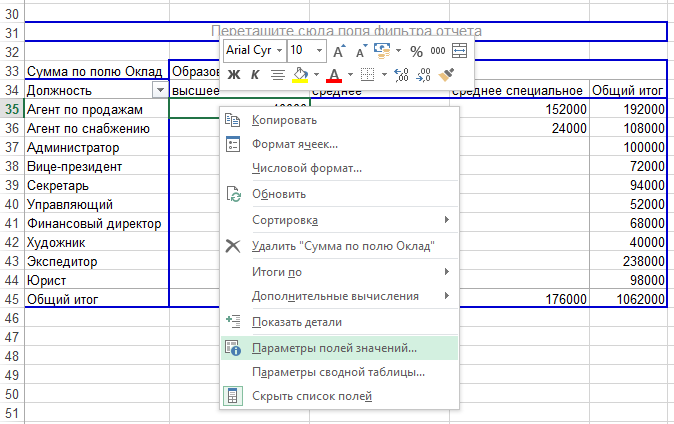
Шаг 6. В открывшемся окне Параметры поля значений в списке Операция выберем функцию Среднее (см. условие задачи) нажмем OK.

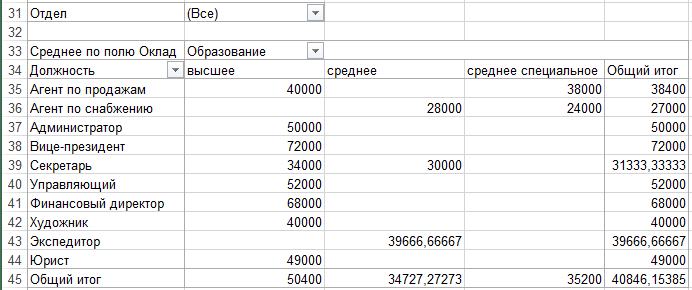
Сводная таблица будет иметь вид:

Шаг 7. Щелкнем любую ячейку сводной таблицы и перетащим имя поля Отдел в область полей фильтра отчета.
Окончательный вариант сводной таблицы представлен ниже.
На основе Сводной таблицы, полученной в Примере 3, создать Объемную гистограмму на текущем листе. Отфильтровать информацию по сотрудникам отдела Маркетинг, имеющим высшее и среднее специальное образование.
Порядок выполнения
Шаг 1. Создадим копию листа Сводная таблица: щелкнем правой кнопкой мыши по ярлыку листа, в раскрывшемся меню выберем пункт Переместить или скопировать, в следующем окне установим флажок Создать копию, укажем местоположение листа и нажмем OK.


Шаг 2. На появившемся листе Сводная таблица (2) выберем сводную таблицу, кликнув по ней.
Шаг 3. На вкладке Вставка в группе Диаграммы выберем тип диаграммы Объемная гистограмма. В результате появится готовая гистограмма, содержащая данные сводной таблицы.
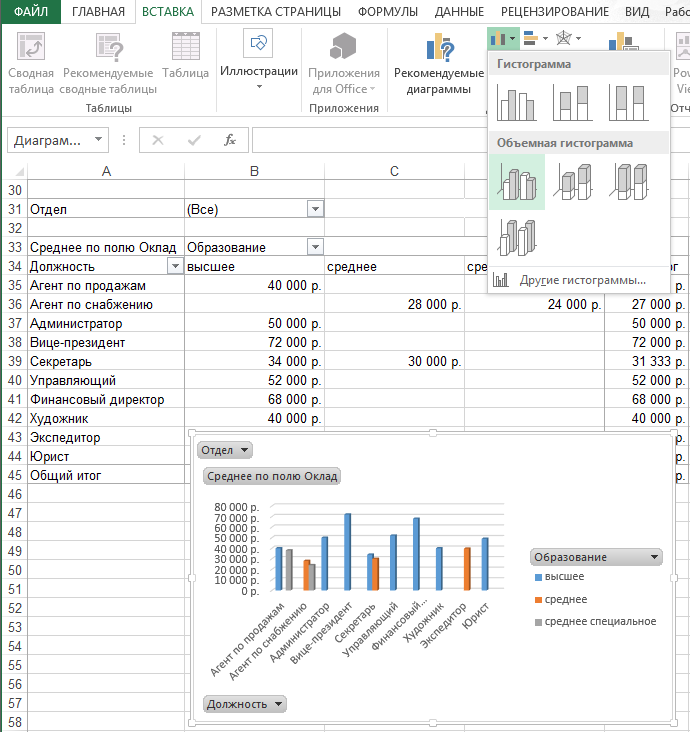
Шаг 4. Переместим гистограмму так, чтобы она располагалась под сводной таблицей, не перекрывая ее.
Шаг 5. На гистограмме в раскрывающемся списке Отдел выберем Маркетинг, в раскрывающемся списке Образование выберем Высшее и Среднее специальное.
Ниже представлен результат решения задачи – отфильтрованная по заданным параметрам сводная диаграмма и соответствующая ей сводная таблица.
Примечание: представленная сводная диаграмма получена в MS Excel 2013. Вид диаграммы, построенной в MS Excel других версий может несущественно отличатся от приведенной, в частности, раскрывающиеся списки для фильтрации по определенным полям (Отдел, Образование и Должность) могут отсутствовать на диаграмме. В этом случае следует воспользоваться кнопками выбора, представленными в отдельном окне, либо непосредственно в сводной таблице.

Используя инструмент Таблица данных, рассчитать размер ежемесячных платежей по кредиту в 100 000 р., выданному на 12, 18, 24, 30, 36 месяцев под 8%, 9%, 10%, 11% и 12% годовых.
Порядок выполнения
Шаг 1. Занесем в ячейки листа Таблица данных исходные данные в соответствии с нижеприведенным рисунком, задав соответствующие форматы.
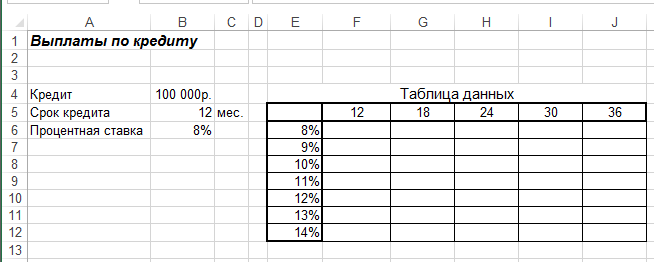
Шаг 2. Создадим для ячеек B4:B6 соответствующие имена (взяв их из столбца слева), для этого выделим блок ячеек A4:B6, затем на вкладке Формулы в группе Определенные имена выберем Создать из выделенного и в открывшемся окне щелкнем OK.
Шаг 3. Введем в ячейку E5 формулу, вычисляющую величину выплаты за один месяц. В качестве аргументов-параметров (срока, размера кредита и процентной ставки) используем начальные значения, размещенные в ячейках B4:B6.

Шаг 4. Выделим блок ячеек E5:J12, содержащий значения параметров и функцию.
Шаг 5. На вкладке Данные в группе Работа с данными в списке команды Анализ «что если» выберем Таблица данных. В открывшемся окне Таблица данных укажем, в какую ячейку подставлять значения параметра, изменяющиеся по столбцам (т.е. значения сроков кредитования), а в какую — изменяющиеся по строкам (в нашем примере – различные процентные ставки). Укажем ячейки, где находятся начальные значения соответствующих аргументов вычисляемой функции: по столбцам – ячейку с исходным сроком кредита B5, по строкам – ячейку с исходной процентной ставкой B6.

Шаг 6. Нажмем ОК, и диапазон F6:J12 будет заполнен значениями сумм выплат.

Составить Сценарии накопления денежных средств на основе первоначального вклада (A) и последующих постоянных ежемесячных платежей (P) в течение определенного срока (N мес.) при заданной годовой процентной ставке (i %). Цель: рассчитать, сколько денег будет на счету в конце указанного срока при переменных параметрах. Исходные данные и переменные параметры для сценариев взять из таблицы.
Как считать текучесть персонала в excel (кейс на примере конкретной компании)
Если вы хотите научиться считать текучесть персонала в excel так, как это делаю я (а я не претендую на то, что я это делаю так, как надо), то рекомендую скачать файл по ссылке, читать пост и сверять с файлом.
Для расчетов текучести персонала в excel потребуется только две колонки:
- Дата приема работника;
- Дата увольнения работника (если он работает на момент отчета, то поле остается пустым).
Эти данные, как мне кажется, легко выгрузить из любой системы учета персонала, в которой фиксируются прием и увольнение. Я исхожу из допущения, что в компании корректно и своевременно оформляют прием и увольнение работников.
Формула расчета
Я принял за основу форму, где текучесть определяется по формуле:
число уволенных работников за отчетный период / среднесписочная численность работников за отчетный период.
В нашем случае данные за несколько месяцев 2018 года, поэтому текучесть персонала в excel мы будем считать помесячно. Уверен, что вы легко сможете применить эту формулу уже по отношению к году.
Среднесписочная численность работников «за отчетный месяц исчисляется путем суммирования численности работников списочного состава за каждый календарный день отчетного месяца, т.е. с 1 по 30 или 31 число (для февраля — по 28 или 29 число), включая праздничные (нерабочие) и выходные дни, и деления полученной суммы на число календарных дней отчетного месяца.
Численность работников списочного состава за выходной или праздничный (нерабочий) день принимается равной списочной численности работников за предшествующий рабочий день. При наличии двух или более выходных или праздничных (нерабочих) дней подряд численность работников списочного состава за каждый из этих дней принимается равной численности работников списочного состава за рабочий день, предшествовавший выходным или праздничным (нерабочим) дням.»
Расчет
Таким образом (открываем файл excel), если мы хотим посчитать текучесть персонала на январь 2018 год, нас нужно посчитать количество работников на каждый день января и количество уволенных за месяц в компании. В нашем файле я создаю даты каждого месяца (см. колонки D, H, L, P — каждая колонка соответствует дням месяцев январь, февраль, март, апрель 2018 года.).
Сразу оговорюсь, что я обещал только предоставить корректные формулы расчета текучести персонала в excel, но не обещал красоты и секси дизайна, в последнем я совершенно не силен.
Давайте посмотрим на примере одного месяца — января.
- Колонка D соответствует дням января — от 01 января 2018 года до 31 января.
- Напротив каждого дня нам нужно показать количество работников в статусе «работает» — этому соответствует колонка E;
- И мы также считаем количество уволенных по каждому дню — это колонка F.
Среднесписочная и количество уволенных
Самое хитрое, как мы считаем колонки E и F. Среднесписочную я считаю по формуле (поставьте курсор в ячейку E2):
- =СЧЁТЕСЛИ($A$2:$A$7556,»<«&D2)-СЧЁТЕСЛИ($B$2:$B$7556,»<«&D2)
- , где
- СЧЁТЕСЛИ($A$2:$A$7556,»<«&D2) — показывает количество принятых на указанную дату
- $A$2:$A$7556 — это наша переменная «Дата поступления»,
- D2 в нашем случае обозначает 01.01.2018
- формула в целом считает всех принятых в компанию ДО 01.01.2018
- СЧЁТЕСЛИ($B$2:$B$7556,»<«&D2) — показывает количество всех уволенных на указанную дату;
- $B$2:$B$7556 — переменная «дата увольнения»
- D2 — как выше уже заметили — 01.01.2018
Таким образом, среднесписочную мы получаем как разность между всеми принятыми до указанной даты и всеми уволенными до указанной даты. Если Вы поставите курсор на ячейку E3, то увидите, что среднесписочная считается уже на 02 января 2018 года.
Колонка F считает количество уволенных на указанную дату (курсор на ячейку на F2):
- =СЧЁТЕСЛИ($B$2:$B$7556,»=»&D2)
- $B$2:$B$7556 — переменная «дата увольнения»
- D2 — 01.01.2018
Т.е. excel считает всех уволенных на 01.01.2018.
Давайте коротко пройдемся по данным. Если бросить взгляд на колонку E, то заметно, что уже 04 января среднесписочная меняется. И поскольку она выросла, а увольнений мы не наблюдаем, значит 03 января должны были быть приняты два работника. Чтобы проверить правильность расчетов, мы можем в колонке A (Дата поступления) поставить фильтр на 03.01.2018 и увидеть, что да, в этот день были приняты двое работников. Рекомендую Вам делать подобные проверки данных, чтобы
- убедиться, что ваши формулы работают корректно
- данные в системе учета вводятся корректно
Без подобной проверки есть сомнения, что текучесть персонала excel будет посчитана верно.
Текучесть
Ну и чтобы посчитать % текучести персонала по месяцу в excel, мы
- ячейка E33 — получаем среднее значение списочного состава по месяцу
- ячейка F33 — количество уволенных за январь.
- G33 — доля уволенных
Ну в общем это все. Как перевести полученную долю текучести — 0.0106446658345205 — в % не поясняю — это просто.
Сравнение текучести персонала по месяцам
Не могу удержаться, чтобы не вернуть полезный компонент от расчета текучести персонала в excel. Надеюсь, что полезный.
Мне кажется, что одна из основных задач выглядит следующим образом:
Кейс
Наша текучесть по месяцам выглядит так:
- Январь -1, 06 % (ячейка G33);
- Февраль — 1, 04 % (K33);
- Март — 1, 45 % (O33);
- Апрель — 1, 22 % (S33).
Возникает вопрос, является ли показатель марта случайным или не случайным отклонением по отношению к зиме? Или по другому: начинают ли в марте влиять какие-то факторы / драйверы / причины, которые повышают % текучести персонала (например, фактор сезонности / выплата головой премии, после которой увольняются и т.п..).
Или же повышение % текучести в марте носит случайный характер, и, следовательно, за этим не стоят никакие факторы / драйверы / причины текучести персонала, и нам не надо выбивать специальный бюджет по снижению мартовской текучести.
Доверительные интервалы
Поскольку я обещал только показать, как считать текучесть персонала в excel, то не буду глубоко погружаться в суть нижеследующих вычислений, пусть это будет приманкой для дальнейшего изучения hr-аналитики.
Формулы расчета доверительных интервалов показаны на оранжевой области листа.
Суть вычислений такова: мы можем вычислить для каждого месячного показателя текучести персонала границы случайного разброса. Т.е. какие значения текучести персонала по отношению к январю будут случайными.
Для января (я решил взять январь — так текучесть даже чуть чуть выше, чем февраль) этот диапазон будет
- % текучести 0.010644666
- Нижняя граница ошибки 0.008232271
- Верхняя ошибка 0.013057061
Т.е. разброс январской текучести укладывается в границы от 0, 8 % до 1,3 % при фактической 1, 06%. А мартовское фактические значение текучести — 1, 4 %, т.е. фактическое мартовское значение выше, чем верхняя граница для января. И значит, мартовское отклонение текучести персонала не является случайным, за этим стоит какой то фактор / драйвер / причина (обратите внимание, я даже отрасли компании не знаю).
Для марта эти показатели такие:
- Нижняя граница ошибки 0.0116929
- % текучести 0.014500271
- Верхняя ошибка 0.017307642
Т.е. разброс январской текучести укладывается в границы от 1, 1% до 1,7 % при фактической 1, 45%. Нижняя граница марта 1, 17 % , а фактическое значение января 1, 06 %. И снова не пересекаются. Т.е. отклонение января от марта тоже не случайное.
На рисунке справа показано пересечение доверительных интервалов. Стрелочки фигурной скобки не попадают в границы скобки другого месяца.
Подсчет количества значений в столбце в Microsoft Excel

В некоторых случаях перед пользователем ставится задача не подсчета суммы значений в столбце, а подсчета их количества. То есть, попросту говоря, нужно подсчитать, сколько ячеек в данном столбце заполнено определенными числовыми или текстовыми данными. В Экселе существует целый ряд инструментов, которые способны решить указанную проблему. Рассмотрим каждый из них в отдельности.
Процедура подсчета значений в столбце
В зависимости от целей пользователя, в Экселе можно производить подсчет всех значений в столбце, только числовых данных и тех, которые соответствуют определенному заданному условию. Давайте рассмотрим, как решить поставленные задачи различными способами.
Способ 1: индикатор в строке состояния
Данный способ самый простой и требующий минимального количества действий. Он позволяет подсчитать количество ячеек, содержащих числовые и текстовые данные. Сделать это можно просто взглянув на индикатор в строке состояния.
Для выполнения данной задачи достаточно зажать левую кнопку мыши и выделить весь столбец, в котором вы хотите произвести подсчет значений. Как только выделение будет произведено, в строке состояния, которая расположена внизу окна, около параметра «Количество» будет отображаться число значений, содержащихся в столбце. В подсчете будут участвовать ячейки, заполненные любыми данными (числовые, текстовые, дата и т.д.). Пустые элементы при подсчете будут игнорироваться.
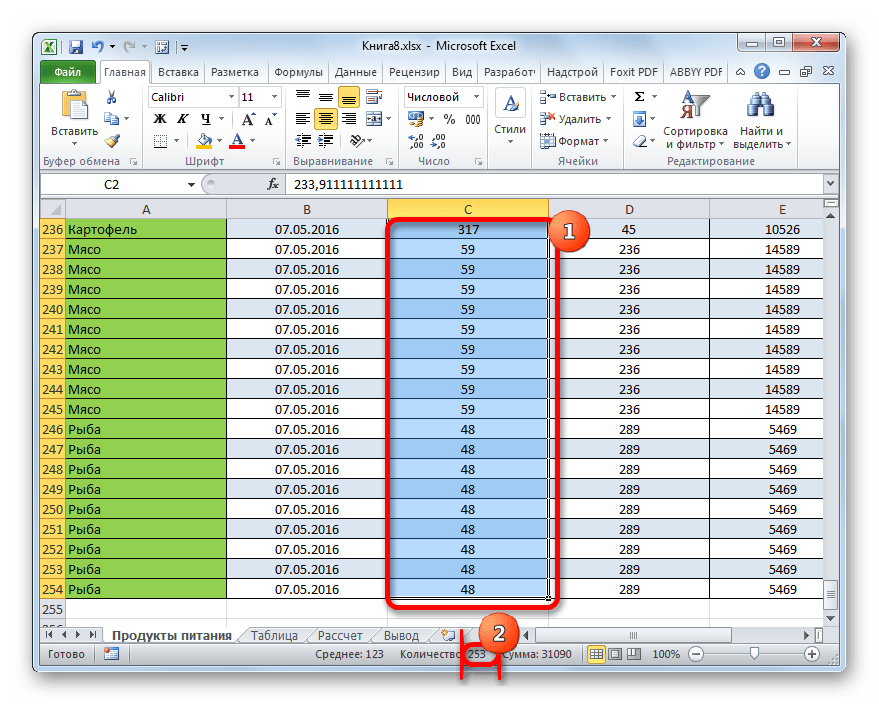
В некоторых случаях индикатор количества значений может не высвечиваться в строке состояния. Это означает то, что он, скорее всего, отключен. Для его включения следует кликнуть правой кнопкой мыши по строке состояния. Появляется меню. В нем нужно установить галочку около пункта «Количество». После этого количество заполненных данными ячеек будет отображаться в строке состояния.

К недостаткам данного способа можно отнести то, что полученный результат нигде не фиксируется. То есть, как только вы снимете выделение, он исчезнет. Поэтому, при необходимости его зафиксировать, придется записывать полученный итог вручную. Кроме того, с помощью данного способа можно производить подсчет только всех заполненных значениями ячеек и нельзя задавать условия подсчета.
Способ 2: оператор СЧЁТЗ
С помощью оператора СЧЁТЗ, как и в предыдущем случае, имеется возможность подсчета всех значений, расположенных в столбце. Но в отличие от варианта с индикатором в панели состояния, данный способ предоставляет возможность зафиксировать полученный результат в отдельном элементе листа.
Главной задачей функции СЧЁТЗ, которая относится к статистической категории операторов, как раз является подсчет количества непустых ячеек. Поэтому мы её с легкостью сможем приспособить для наших нужд, а именно для подсчета элементов столбца, заполненных данными. Синтаксис этой функции следующий:
Всего у оператора может насчитываться до 255 аргументов общей группы «Значение». В качестве аргументов как раз выступают ссылки на ячейки или диапазон, в котором нужно произвести подсчет значений.
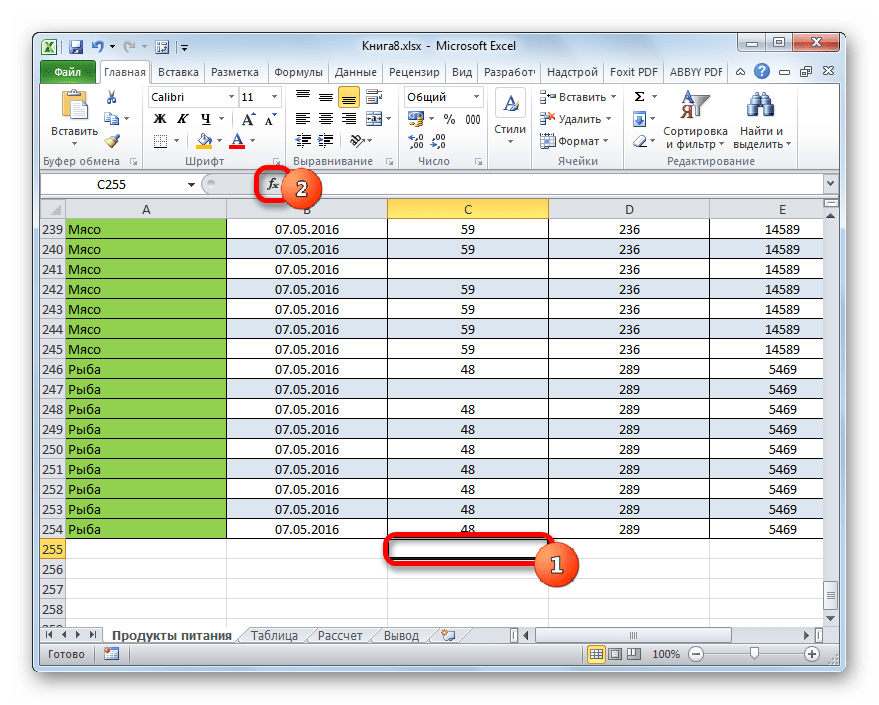
- Выделяем элемент листа, в который будет выводиться итоговый результат. Щелкаем по значку «Вставить функцию», который размещен слева от строки формул.
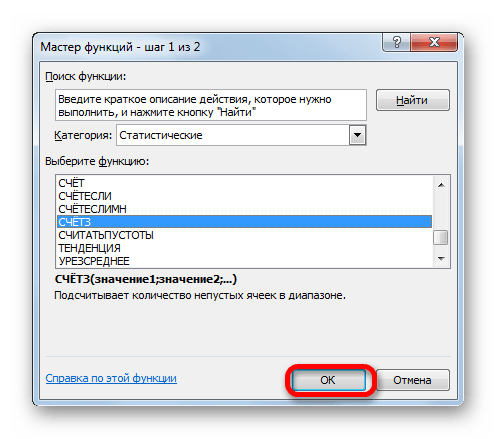
- Тем самым мы вызвали Мастер функций. Переходим в категорию «Статистические» и выделяем наименование «СЧЁТЗ». После этого производим щелчок по кнопке «OK» внизу данного окошка.
- Мы переходим к окну аргументов функции СЧЁТЗ. В нём располагаются поля ввода аргументов. Как и количество аргументов, они могут достигать численности 255 единиц. Но для решения поставленной перед нами задачи хватит и одного поля «Значение1». Устанавливаем в него курсор и после этого с зажатой левой кнопкой мыши выделяем на листе тот столбец, значения в котором нужно подсчитать. После того, как координаты столбца отобразились в поле, жмем на кнопку «OK» в нижней части окна аргументов.
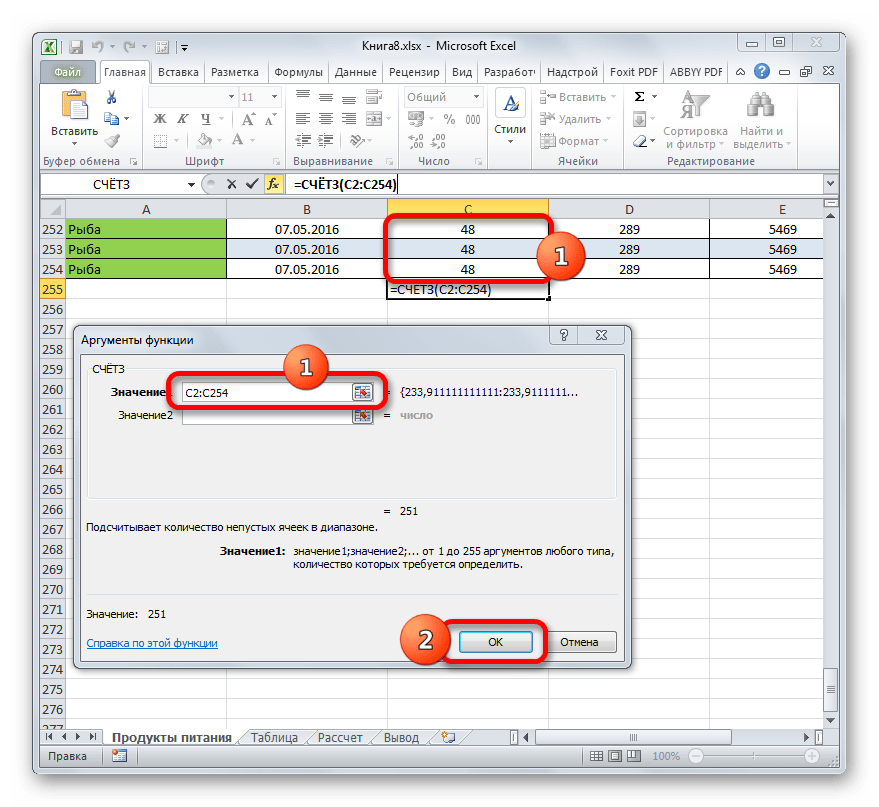
- Программа производит подсчет и выводит в ячейку, которую мы выделяли на первом шаге данной инструкции, количество всех значений (как числовых, так и текстовых), содержащихся в целевом столбце.
Как видим, в отличие от предыдущего способа, данный вариант предлагает выводить результат в конкретный элемент листа с возможным его сохранением там. Но, к сожалению, функция СЧЁТЗ все-таки не позволяет задавать условия отбора значений.
Способ 3: оператор СЧЁТ
С помощью оператора СЧЁТ можно произвести подсчет только числовых значений в выбранной колонке. Он игнорирует текстовые значения и не включает их в общий итог. Данная функция также относится к категории статистических операторов, как и предыдущая. Её задачей является подсчет ячеек в выделенном диапазоне, а в нашем случае в столбце, который содержит числовые значения. Синтаксис этой функции практически идентичен предыдущему оператору:
Как видим, аргументы у СЧЁТ и СЧЁТЗ абсолютно одинаковые и представляют собой ссылки на ячейки или диапазоны. Различие в синтаксисе заключается лишь в наименовании самого оператора.
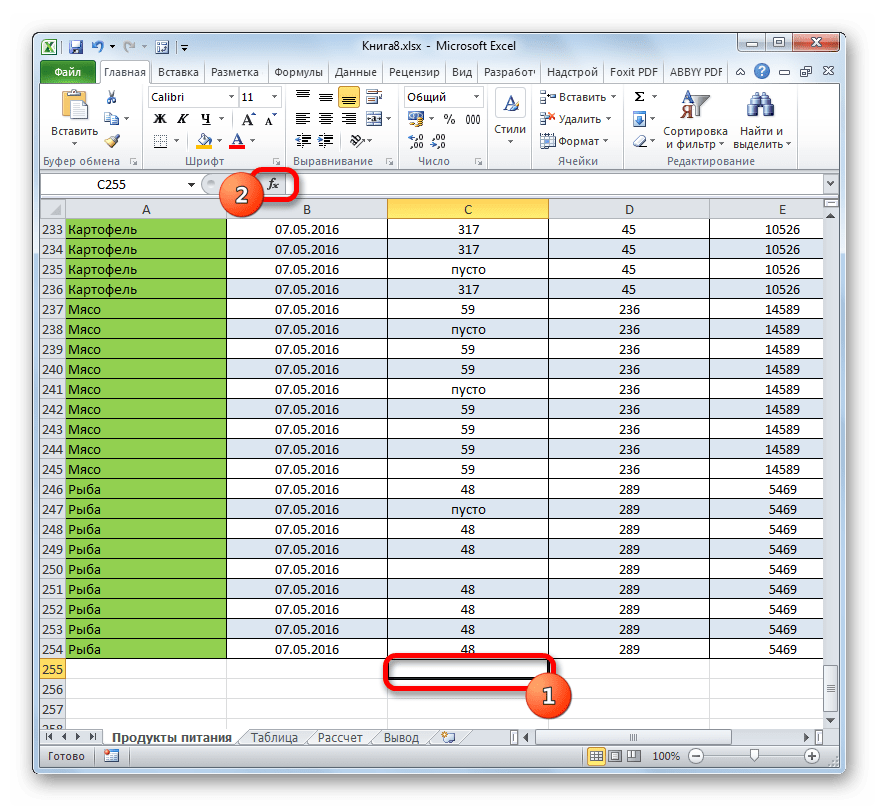
- Выделяем элемент на листе, куда будет выводиться результат. Нажимаем уже знакомую нам иконку «Вставить функцию».
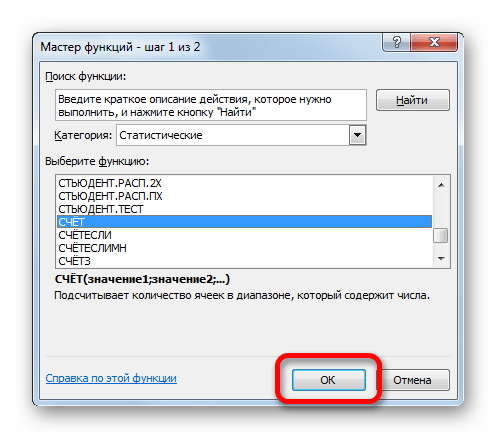
- После запуска Мастера функций опять перемещаемся в категорию «Статистические». Затем выделяем наименование «СЧЁТ» и щелкаем по кнопке «OK».
- После того, как было запущено окно аргументов оператора СЧЁТ, следует в его поле внести запись. В этом окне, как и в окне предыдущей функции, тоже может быть представлено до 255 полей, но, как и в прошлый раз, нам понадобится всего одно из них под названием «Значение1». Вводим в это поле координаты столбца, над которым нам нужно выполнить операцию. Делаем это все тем же образом, каким выполняли данную процедуру для функции СЧЁТЗ: устанавливаем курсор в поле и выделяем колонку таблицы. После того, как адрес столбца был занесен в поле, жмем на кнопку «OK».

- Результат тут же будет выведен в ячейку, которую мы определили для содержания функции. Как видим, программа подсчитала только ячейки, которые содержат числовые значения. Пустые ячейки и элементы, содержащие текстовые данные, в подсчете не участвовали.
Способ 4: оператор СЧЁТЕСЛИ
В отличие от предыдущих способов, использование оператора СЧЁТЕСЛИ позволяет задавать условия, отвечающие значения, которые будут принимать участие в подсчете. Все остальные ячейки будут игнорироваться.
Оператор СЧЁТЕСЛИ тоже причислен к статистической группе функций Excel. Его единственной задачей является подсчет непустых элементов в диапазоне, а в нашем случае в столбце, которые отвечают заданному условию. Синтаксис у данного оператора заметно отличается от предыдущих двух функций:
Аргумент «Диапазон» представляется в виде ссылки на конкретный массив ячеек, а в нашем случае на колонку.
Аргумент «Критерий» содержит заданное условие. Это может быть как точное числовое или текстовое значение, так и значение, заданное знаками «больше» (>), «меньше» (<), «не равно» (<>) и т.д.
Посчитаем, сколько ячеек с наименованием «Мясо» располагаются в первой колонке таблицы.
- Выделяем элемент на листе, куда будет производиться вывод готовых данных. Щелкаем по значку «Вставить функцию».

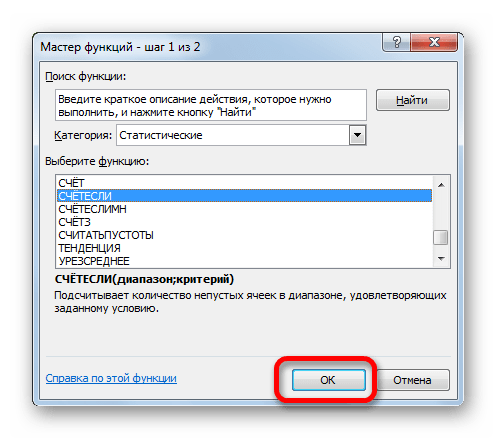
- В Мастере функций совершаем переход в категорию «Статистические», выделяем название СЧЁТЕСЛИ и щелкаем по кнопке «OK».
- Производится активация окошка аргументов функции СЧЁТЕСЛИ. Как видим, окно имеет два поля, которые соответствуют аргументам функции.
В поле «Диапазон» тем же способом, который мы уже не раз описывали выше, вводим координаты первого столбца таблицы.
В поле «Критерий» нам нужно задать условие подсчета. Вписываем туда слово «Мясо».
Давайте немного изменим задачу. Теперь посчитаем количество ячеек в этой же колонке, которые не содержат слово «Мясо».
-
Выделяем ячейку, куда будем выводить результат, и уже описанным ранее способом вызываем окно аргументов оператора СЧЁТЕСЛИ.
В поле «Диапазон» вводим координаты все того же первого столбца таблицы, который обрабатывали ранее.
В поле «Критерий» вводим следующее выражение:
То есть, данный критерий задает условие, что мы подсчитываем все заполненные данными элементы, которые не содержат слово «Мясо». Знак «<>» означает в Экселе «не равно».
Теперь давайте произведем в третьей колонке данной таблицы подсчет всех значений, которые больше числа 150.
-
Выделяем ячейку для вывода результата и производим переход в окно аргументов функции СЧЁТЕСЛИ.
В поле «Диапазон» вводим координаты третьего столбца нашей таблицы.
В поле «Критерий» записываем следующее условие:
Это означает, что программа будет подсчитывать только те элементы столбца, которые содержат числа, превышающие 150.
Таким образом, мы видим, что в Excel существует целый ряд способов подсчитать количество значений в столбце. Выбор определенного варианта зависит от конкретных целей пользователя. Так, индикатор на строке состояния позволяет только посмотреть количество всех значений в столбце без фиксации результата; функция СЧЁТЗ предоставляет возможность их число зафиксировать в отдельной ячейке; оператор СЧЁТ производит подсчет только элементов, содержащих числовые данные; а с помощью функции СЧЁТЕСЛИ можно задать более сложные условия подсчета элементов.