Где в Экселе сервис
Программа MS Excel создана для работы с электронными таблицами. Эксель обрабатывает большие объемы и.
Поиск решения – как добавить опцию в excel
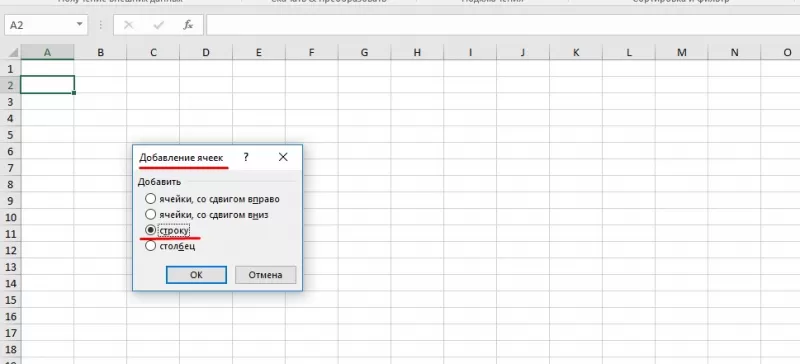
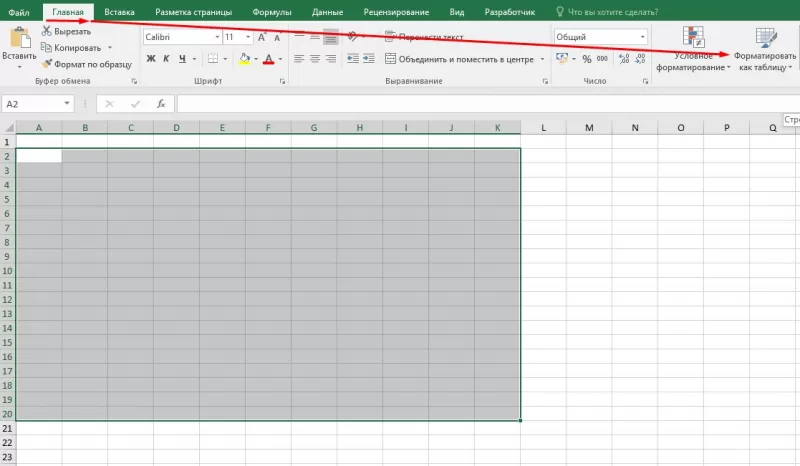
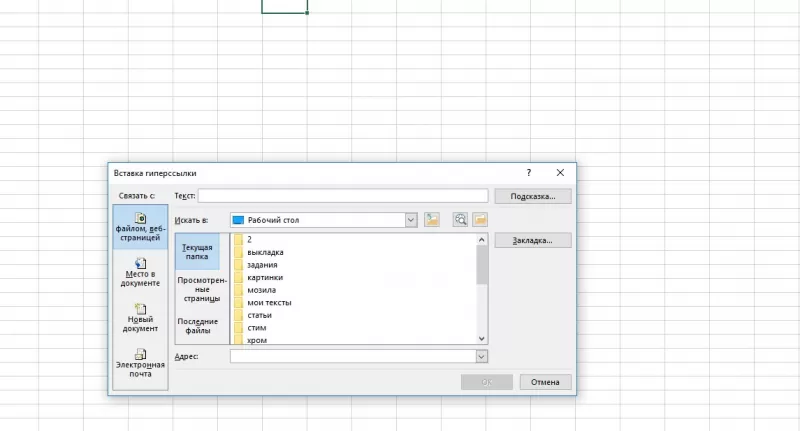
Где находится сервис в Excel: пошаговая инструкция
Сервис в Excel – это набор функций, которые помогают автоматизировать рутинные задачи и упрощать работу с данными. Он включает в себя такие инструменты, как фильтры, сортировка, поиск и многое другое. Сервис также позволяет работать с большими объемами данных, анализировать их и строить графики и диаграммы. Благодаря сервису в Excel можно значительно повысить эффективность работы и сократить время затраченное на обработку данных. Если вы еще не знакомы с сервисом в Excel, то прочитайте нашу пошаговую инструкцию и начните использовать все преимущества этого инструмента уже сегодня.
Какие функции выполняет сервис в Excel
Сервис в Excel выполняет множество функций, которые помогают упростить работу с таблицами. Например, с помощью сервиса можно выполнить автоматическую проверку орфографии, а также посчитать среднее значение, максимальное и минимальное число в столбце. Кроме того, сервис позволяет создавать диаграммы и графики, которые помогают визуализировать данные. Также можно использовать сервис для сортировки и фильтрации таблиц, а также для преобразования данных из одного формата в другой. В общем, сервис в Excel является незаменимым инструментом для работы с таблицами и данных.
Где найти сервис в Excel
Excel – это один из самых используемых программных продуктов для работы с таблицами и данных. Каждый пользователь Excel должен знать, где находится сервис, чтобы использовать все возможности программы.
Сервис находится в верхнем левом углу экрана, вместе с другими важными элементами интерфейса, такими как Файл, Домашняя вкладка, Вставка, Разметка страницы, Формулы, Данные, Проверка и Просмотр. Если вы не видите эти элементы на экране, убедитесь, что вы открыли документ в Excel.
Если вы хотите открыть сервис, то нужно нажать на вкладку ‘Сервис’. Она расположена между ‘Данные’ и ‘Проверка’. Нажав на эту вкладку, откроется окно с дополнительными функциями и инструментами, которые помогут вам управлять и анализировать данные в Excel.
Например, сервис содержит инструменты для автоматической проверки правописания, сортировки данных, установки фильтров, создания графиков, использования формул и многое другое. Все эти функции доступны в одном месте, чтобы вы могли быстро и эффективно работать с данными в Excel.
Шаг за шагом: как открыть сервис в Excel
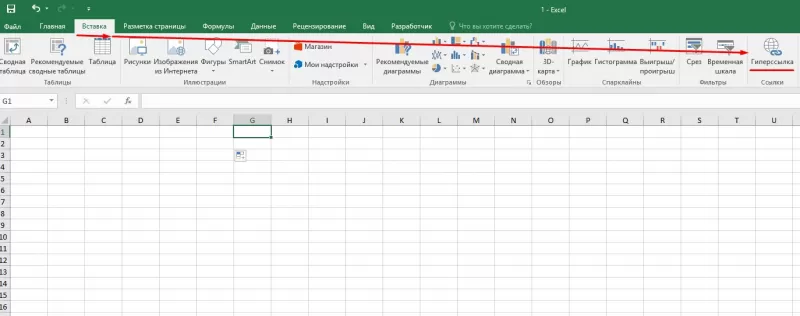
Чтобы открыть сервис в Excel, нужно выполнить несколько простых шагов. Во-первых, откройте программу Excel на своем компьютере. Далее, выберите вкладку ‘Вставка’ в верхней части экрана.
На этой вкладке вы увидите различные опции, такие как ‘Диаграмма’, ‘График’ и т.
д. Однако, для того чтобы открыть сервис, вам нужно выбрать опцию ‘Сервисы’ внизу списка.
Когда вы выберете эту опцию, откроется окно ‘Сервисы’. Здесь вы найдете несколько различных сервисов, таких как ‘Microsoft Translator’, ‘Bing Maps’ и другие. Выберите нужный сервис и нажмите на него.
После этого вы увидите дополнительные опции для выбранного сервиса. Например, для сервиса ‘Microsoft Translator’ вы можете выбрать язык, на который нужно перевести текст.
Таким образом, открыть сервис в Excel достаточно просто, если знать, где он находится. Следуйте нашей пошаговой инструкции и вы сможете легко использовать различные сервисы в своей работе в Excel.
Где расположена вкладка сервис в Excel
Вкладка «Сервис» в Excel содержит множество функций, которые помогают оптимизировать работу с документами. Чтобы открыть вкладку «Сервис», необходимо перейти в меню «Файл» в левом верхнем углу экрана и выбрать «Сервис» в списке пунктов. Здесь вы найдете такие функции, как «Настройки Excel», «Проверка наличия обновлений», «Центр управления надежностью» и многие другие. Вкладка «Сервис» может быть полезна для повышения производительности и качества работы с документами в Excel.
Как использовать сервис в Excel
Сервис в Excel позволяет быстро и удобно получать доступ к различным функциям, таким как перевод, поиск информации в Интернете и многое другое. Чтобы воспользоваться сервисом, необходимо выполнить несколько простых шагов.
1. Нажмите на ячейку, в которую вы хотите вставить сервис.
2. Нажмите на вкладку ‘Вставка’ в верхней части экрана.
3. Выберите ‘Сервисы’ в выпадающем меню.
4. В появившемся окне выберите нужный сервис, например, ‘Перевод’ или ‘Поиск в Интернете’.
5. Введите текст, который вы хотите перевести или найти в Интернете.
6. Нажмите на кнопку ‘ОК’.
Готово! Теперь вы можете легко и быстро использовать сервисы в Excel для улучшения своей работы.
Описание основных функций сервиса в Excel
Excel – это мощный инструмент, который используется для работы с таблицами и данных. Сервисы в Excel позволяют упростить работу и ускорить процесс обработки данных. Основные функции сервиса в Excel включают:
1. Фильтры – позволяют отсортировать данные в таблице по заданным критериям.
2. Группировка – позволяет объединять данные в таблице по определенным категориям.
3. Условное форматирование – позволяет выделять ячейки в таблице, которые соответствуют определенным условиям.
4. Поиск и замена – позволяет быстро найти и заменить данные в таблице.
5. Автозаполнение – позволяет заполнить ячейки таблицы автоматически на основе существующих данных.
6. Сводные таблицы – позволяют создавать сводные таблицы для анализа больших объемов данных.
7. Графики – позволяют визуализировать данные в таблице в виде графиков и диаграмм.
Знание основных функций сервиса в Excel поможет ускорить работу с данными и повысить эффективность работы.
Как настроить параметры сервиса в Excel
Если вы хотите настроить параметры сервиса в Excel, то вам понадобится знать, где находится соответствующая опция в программе. Следуйте этой пошаговой инструкции:
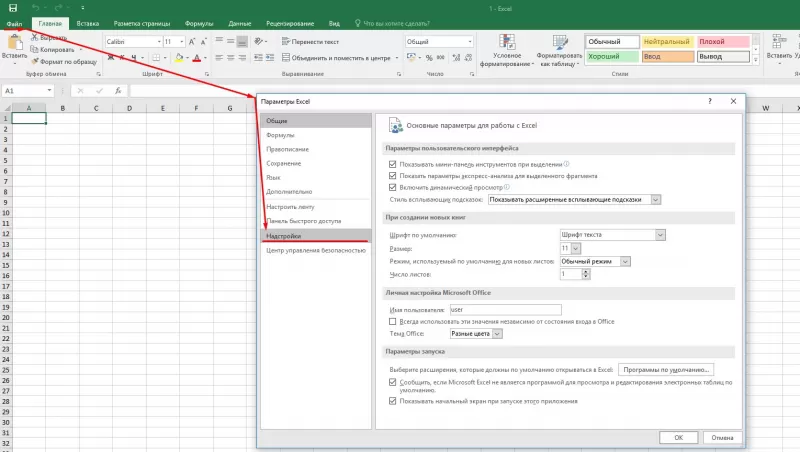
1. Откройте Excel и выберите вкладку ‘Файл’ в верхнем левом углу.
2. В открывшемся меню выберите ‘Параметры’.
3. В новом окне выберите ‘Сервис’ в левой части экрана.
4. Теперь вы можете настроить параметры сервиса в соответствии с вашими требованиями.
Настройки сервиса в Excel могут быть очень полезными, особенно если вы работаете с большим количеством данных. Настройте их по своему вкусу и убедитесь, что ваша работа в Excel стала более эффективной и удобной.
Примеры использования сервиса в Excel
Сервис в Excel – это мощный инструмент, который может значительно упростить работу с данными. Ниже приведены некоторые примеры использования сервиса:
1. Автоматическое заполнение ячеек. Если вы вводите последовательность чисел или текста, Excel может автоматически заполнить оставшиеся ячейки в соответствии с шаблоном.
2. Анализ данных. С помощью сервиса в Excel можно проводить различные анализы данных, такие как расчеты среднего, максимального или минимального значения, а также построение графиков.
3. Фильтрация и сортировка данных. Сервис в Excel позволяет легко фильтровать и сортировать данные в таблицах, что упрощает поиск нужной информации.
4. Работа с формулами. Excel предоставляет множество встроенных функций и формул, которые могут быть использованы для решения различных задач.
5. Создание отчетов. С помощью сервиса в Excel можно создавать красочные и информативные отчеты, которые могут быть легко презентованы.
В целом, сервис в Excel – это мощный инструмент, который может значительно упростить работу с данными. Он может быть использован для различных задач, от простого заполнения ячеек до сложного анализа данных.
Какие проблемы могут возникнуть при использовании сервиса в Excel
При использовании сервиса в Excel могут возникнуть следующие проблемы:
1. Некорректное отображение данных. В некоторых случаях Excel может неправильно обработать данные, что может привести к ошибкам в расчетах.
2. Неудобный интерфейс. Интерфейс сервиса может быть не очень удобным для работы, особенно если вы не имеете достаточного опыта в работе с Excel.
3. Проблемы совместимости. Некоторые сервисы могут не поддерживаться на определенных версиях Excel, что может вызвать проблемы при их использовании.
4. Ограничение функциональности. Некоторые сервисы могут быть ограничены в функциональности, что может ограничить возможности пользователя.
Все эти проблемы могут повлиять на эффективность работы в Excel, поэтому перед использованием сервиса необходимо ознакомиться с его особенностями и возможными проблемами.
Возможные ошибки при работе с сервисом в Excel
При работе с сервисом в Excel могут возникать различные проблемы. Одна из основных ошибок – неправильное использование формулы или функции. Для избежания этой ошибки необходимо внимательно читать документацию и проверять корректность вводимых данных.
Еще одна распространенная ошибка – использование устаревшей версии Excel. Если вы столкнулись с проблемами при работе с сервисом, попробуйте обновить программу до последней версии.
Кроме того, возможны проблемы с настройками безопасности компьютера или сети, которые могут блокировать доступ к сервису. В этом случае необходимо проверить настройки и разрешить доступ к сервису.
Чтобы избежать ошибок при работе с сервисом в Excel, следует внимательно изучать документацию, обновлять программу до последней версии и проверять настройки безопасности. Только тогда вы сможете получить максимальную выгоду от использования этого сервиса.
Как решить проблемы при использовании сервиса в Excel
При использовании сервиса в Excel могут возникать различные проблемы, такие как ошибки при загрузке данных, неправильная работа формул и диаграмм, а также проблемы с доступом к сервису. Чтобы решить эти проблемы, необходимо выполнить следующие действия:
1. Проверить соединение с Интернетом. Если у вас проблемы с Интернетом, то сервис не сможет подключиться к серверу и загрузить данные.
2. Проверить правильность введенных данных. Если вы вводите неправильные данные, то сервис не сможет правильно обработать их и выдать результаты.
3. Обновить Excel. Если у вас устаревшая версия Excel, то сервис может не работать корректно. Обновите Excel до последней версии.
4. Проверить наличие обновлений для сервиса. Если у вас установлена последняя версия Excel, то проверьте наличие обновлений для сервиса.
5. Проверить наличие блокировщиков рекламы. Некоторые блокировщики рекламы могут блокировать работу сервиса. Отключите блокировщики рекламы.
Следуя этим простым рекомендациям, вы сможете решить проблемы при использовании сервиса в Excel и получить качественные результаты.
Заключение
Надеюсь, данная статья помогла вам найти необходимый сервис в Excel. Запомните, что знание основных функций этой программы значительно ускорит вашу работу и сделает ее более продуктивной. Не стесняйтесь использовать различные функции и инструменты Excel, чтобы улучшить свою работу. Если вы столкнулись с какими-либо проблемами или вопросами, не стесняйтесь обратиться к справочным материалам или к сообществам пользователей Excel в Интернете. И помните, что практика – лучший способ научиться работать с Excel. Желаем вам успехов и продуктивной работы!
Полезность сервиса в Excel для повседневной работы
Excel – это мощный инструмент, который позволяет работать с большим объемом данных и создавать профессиональные отчеты и графики. Одним из полезных сервисов, которые предоставляет Excel, является функция ‘Фильтр’. Она позволяет быстро и легко находить нужную информацию в больших таблицах данных.
Если вы работаете с большой таблицей данных, то функция ‘Фильтр’ может быть вашим лучшим другом. Она позволяет быстро отсортировать данные по определенным критериям, например, по дате, имени, возрасту и т.
Кроме того, Excel предлагает множество других полезных сервисов, таких как ‘Условное форматирование’, ‘Сводные таблицы’ и ‘Графики’. Все они помогают упростить работу с данными и сделать ее более эффективной.
Однако, чтобы использовать все эти сервисы, необходимо знать, где они находятся. В следующей статье мы расскажем о том, где находится каждый из этих сервисов и как ими пользоваться.

Где находится Мастер Диаграмм в Excel: Пошаговое руководство для начинающих