Как создать кривую Лоренца в Excel (с примером)
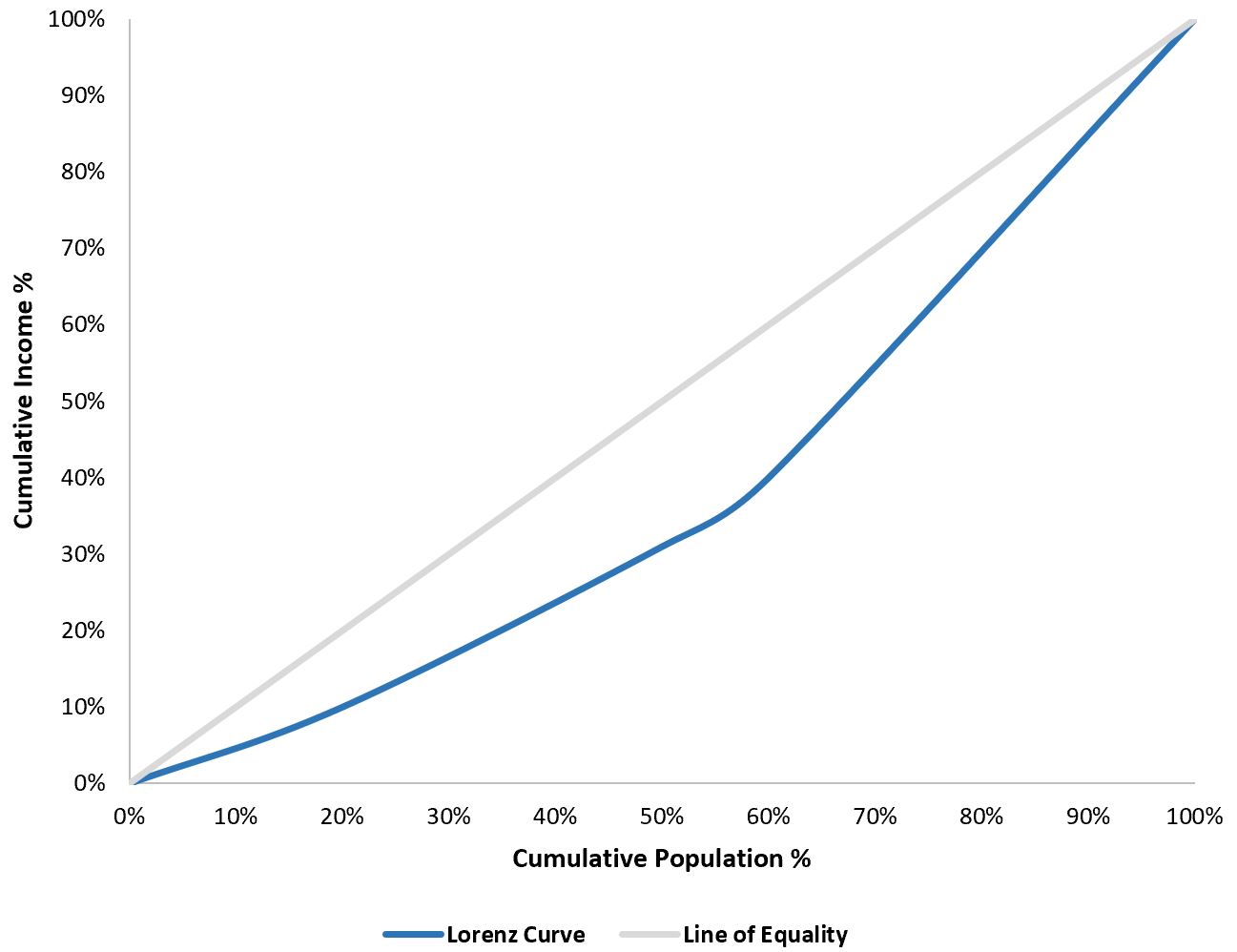
Кривая Лоренца, названная в честь американского экономиста Макса Лоренца , представляет собой способ визуализации распределения доходов населения.
В этом руководстве представлен пошаговый пример того, как создать следующую кривую Лоренца в Excel:
Шаг 1: введите данные
Во-первых, мы должны ввести значения для двух столбцов: совокупное население и совокупный доход отдельных лиц в определенной стране:
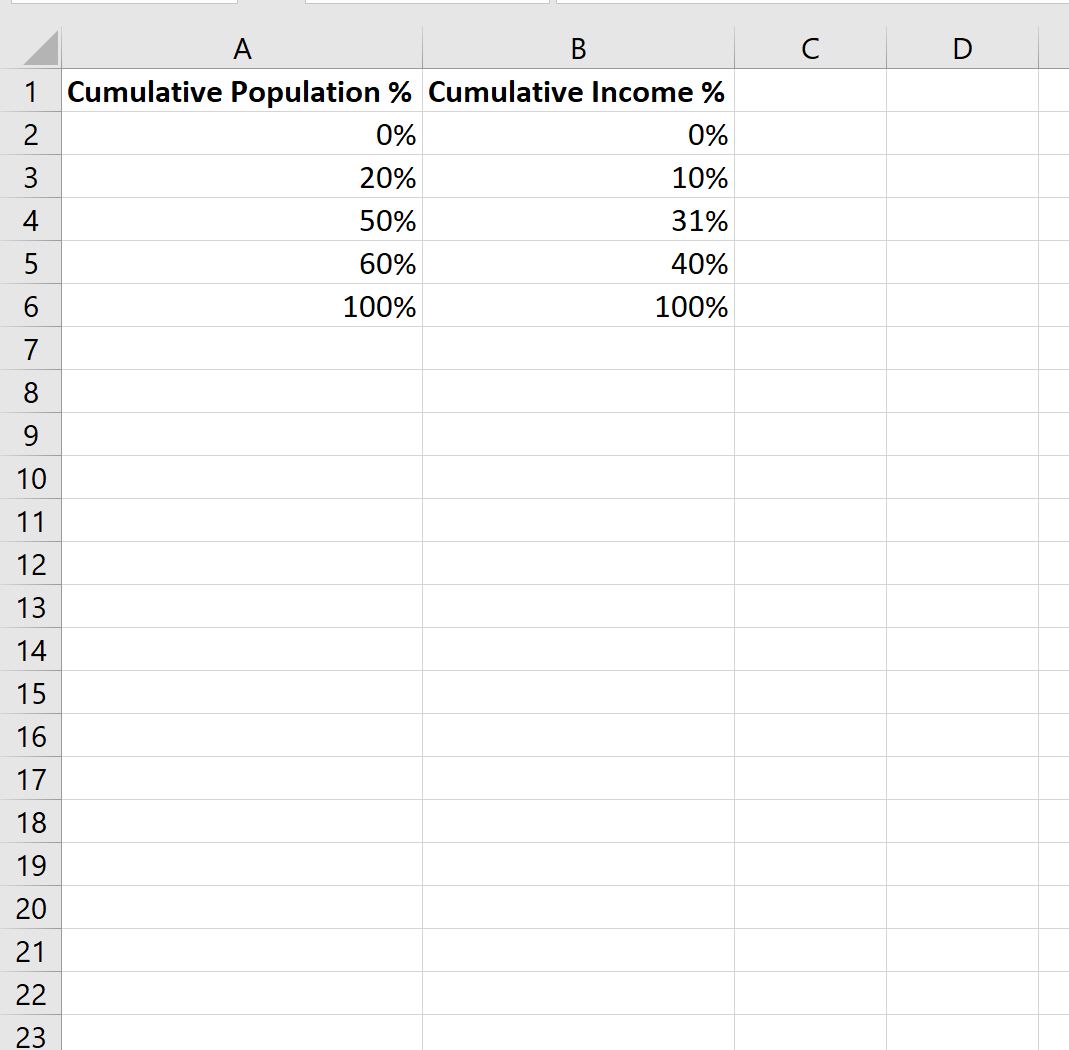
Вот как интерпретировать значения:
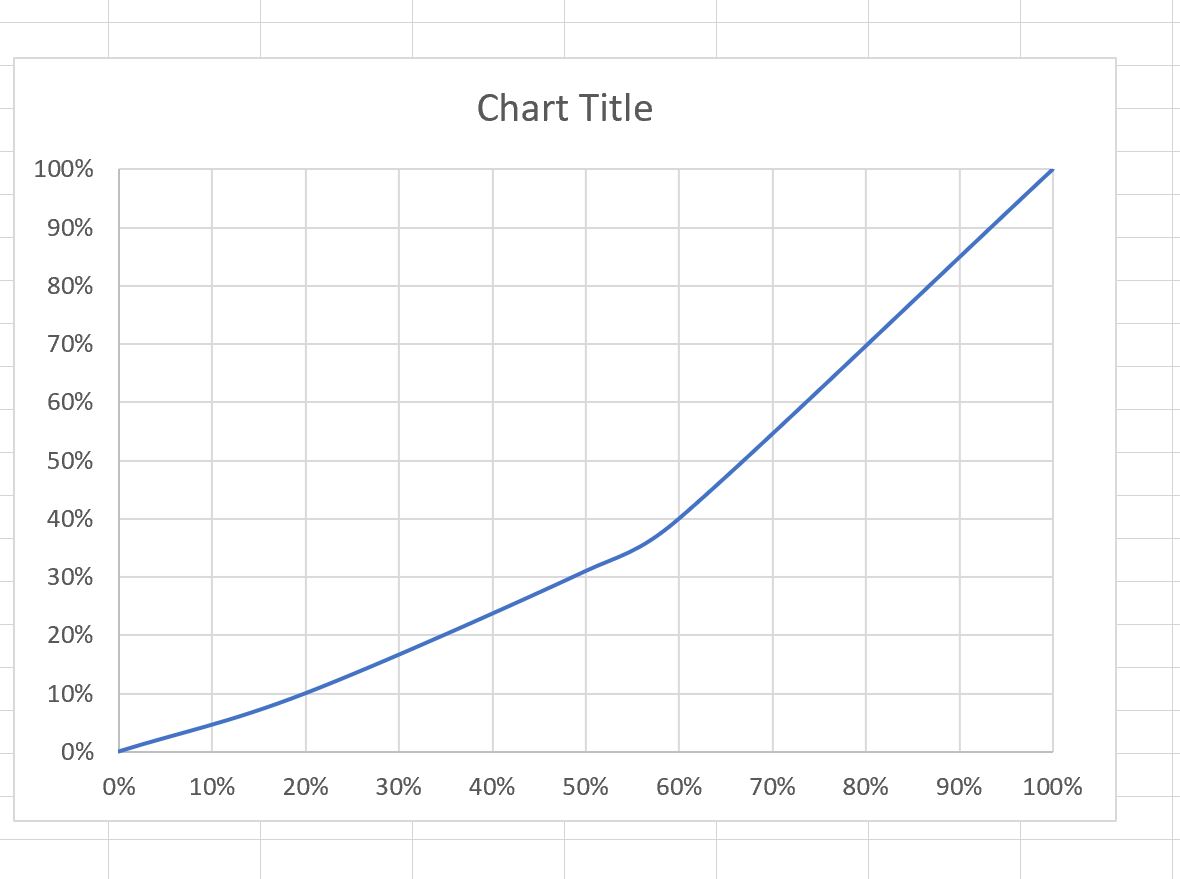
- Нижние 20% людей в этой стране составляют 10% от общего дохода.
- Нижние 50% людей в этой стране составляют 31% от общего дохода.
- Нижние 60% людей в этой стране составляют 40% от общего дохода.
- На 100% физических лиц в этой стране приходится 100% общего дохода.
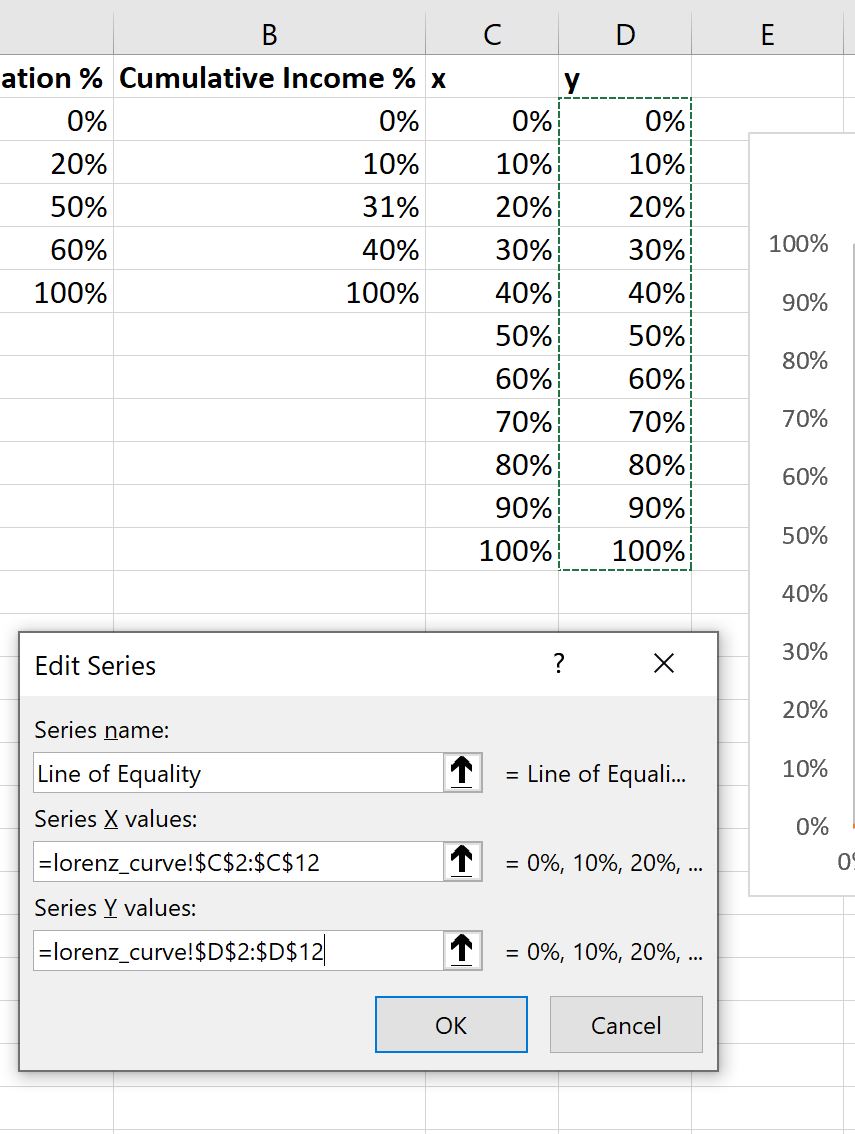
Затем мы введем значения (x, y) для линии равенства, которую мы в конечном итоге добавим на график:
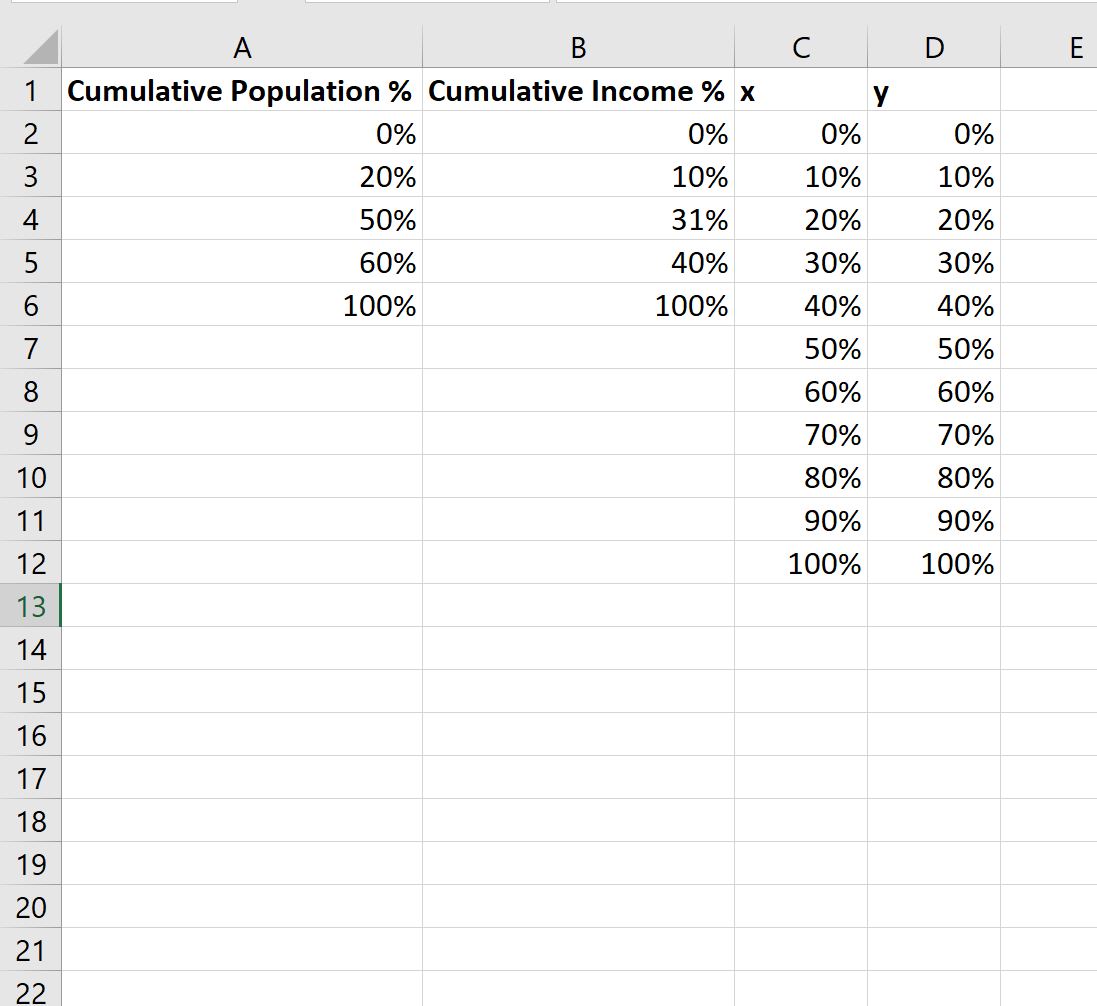
Шаг 2: Создайте базовую кривую Лоренца
Затем выделите значения в ячейках A2: B6 , а затем щелкните вкладку « Вставка » на верхней ленте, затем щелкните параметр « Разброс с плавными линиями » в группе « Диаграммы »:
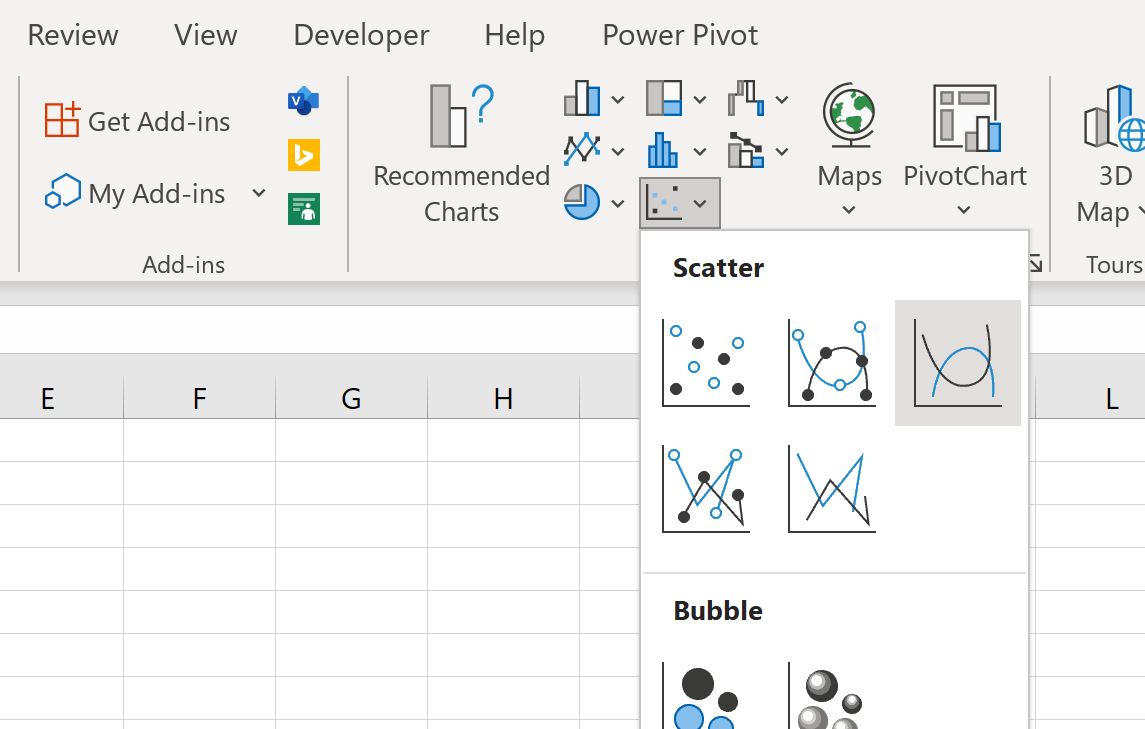
Автоматически будет создана следующая диаграмма:
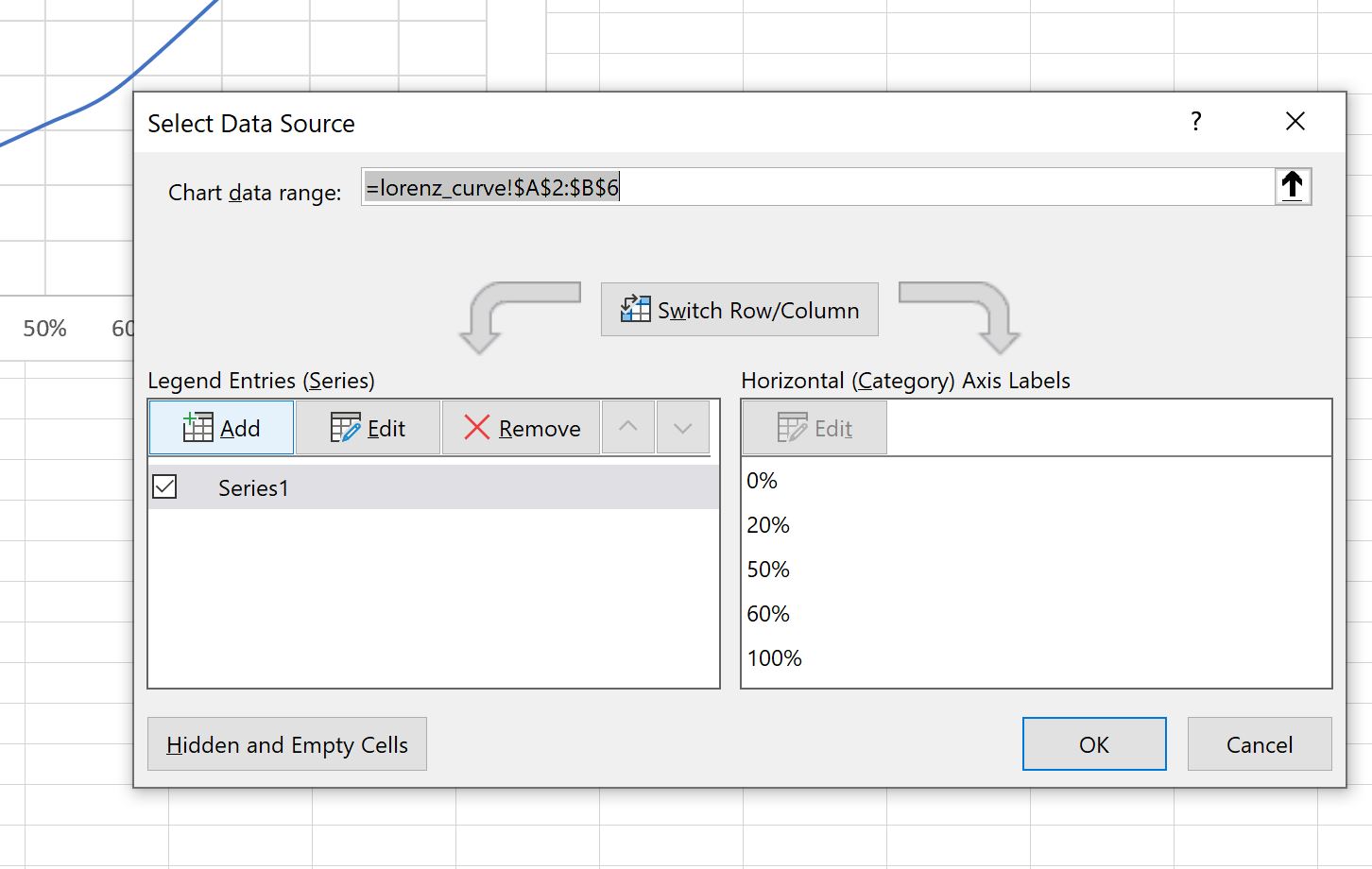
Затем щелкните правой кнопкой мыши в любом месте диаграммы и выберите параметр « Выбрать данные ».
В появившемся окне нажмите « Добавить » в разделе « Записи легенды» :
Нажмите кнопку « Добавить », затем введите следующую информацию:
Как только вы нажмете OK , диагональная линия равенства будет автоматически добавлена к графику:
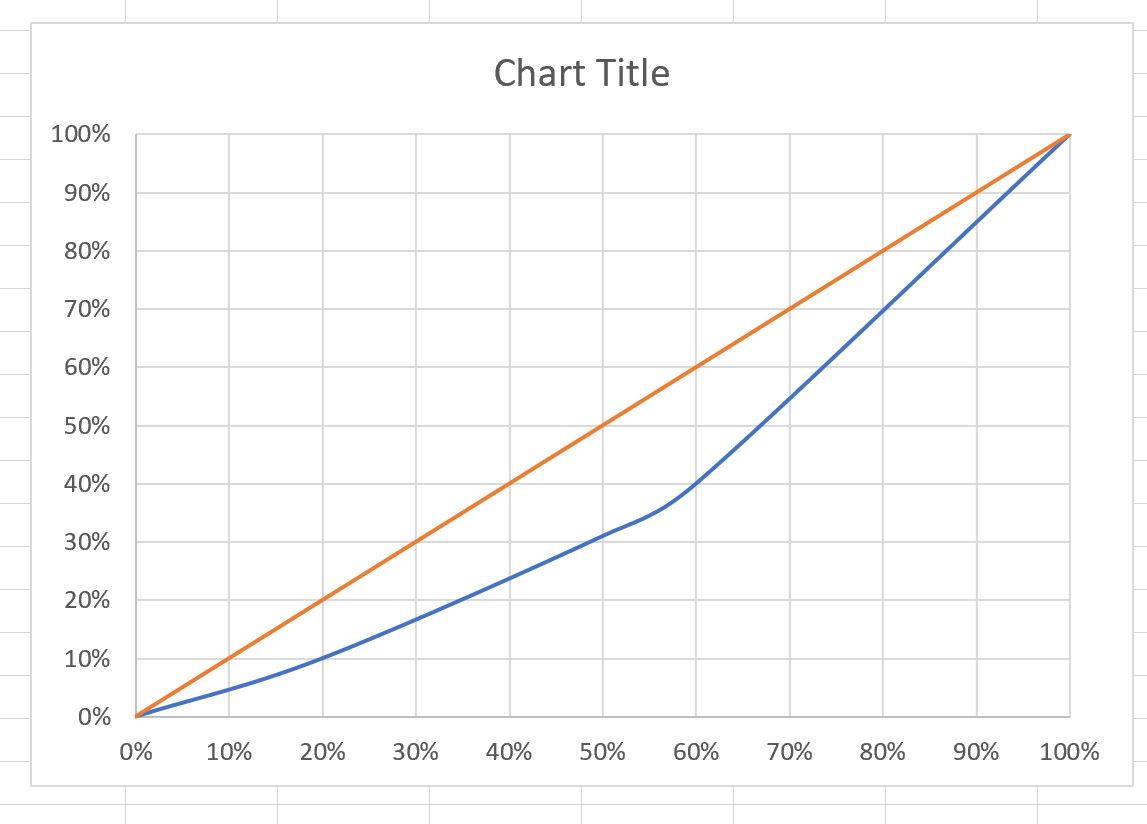
Основная кривая Лоренца завершена. Синяя линия представляет собой кривую Лоренца, а оранжевая линия представляет собой линию равенства.
Шаг 3: Настройте кривую Лоренца
Наконец, мы можем настроить внешний вид диаграммы.
Нажмите на зеленый знак плюса ( + ) в правом верхнем углу диаграммы, затем нажмите « Легенда » и нажмите « Внизу »:
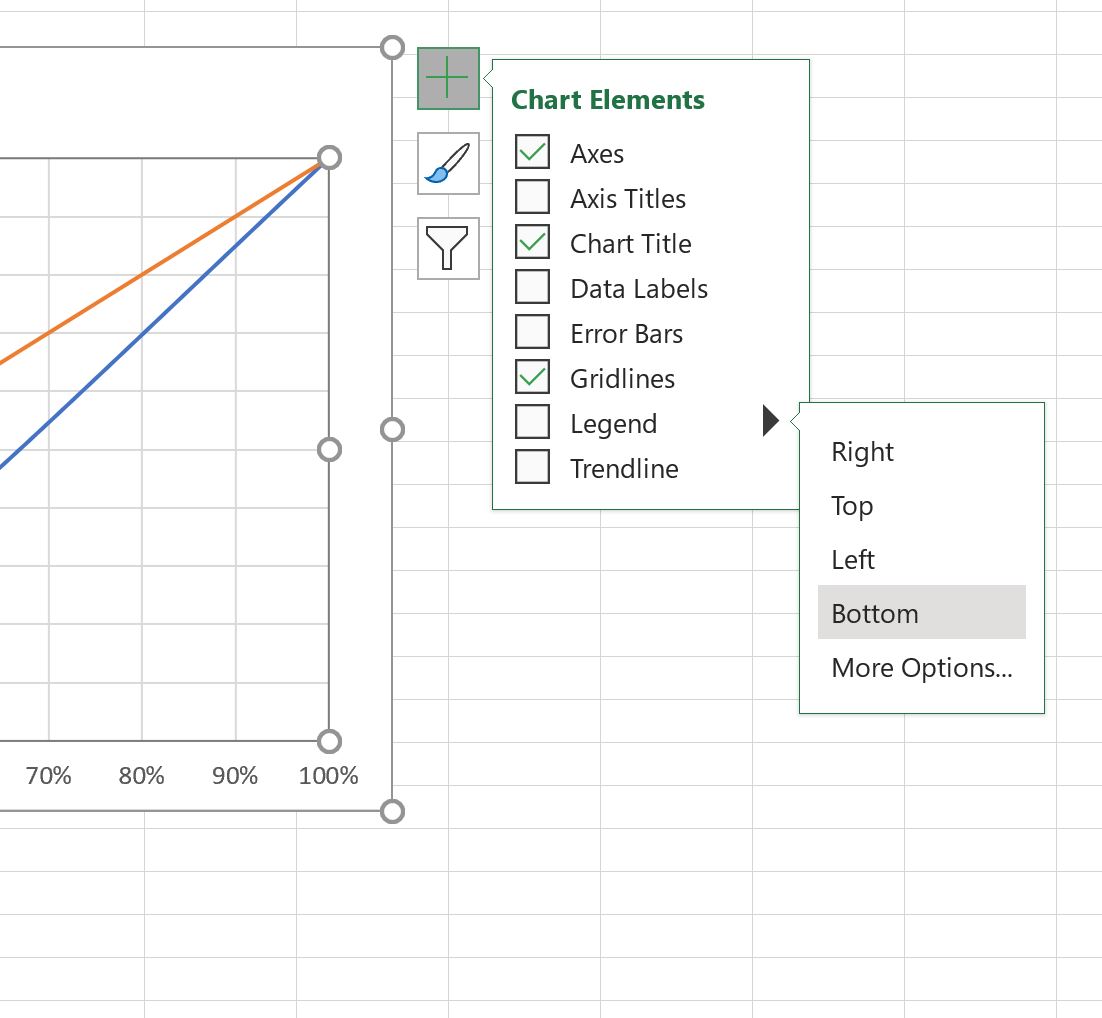
Легенда будет добавлена в нижнюю часть диаграммы.
Затем щелкните линии сетки на диаграмме и удалите их.
Затем нажмите на каждую отдельную строку и измените цвет на любой, который вы хотите.
Как построить кривую доходности в Excel 2007 (за 15 шагов)
Microsoft Excel 2007 — отличная программа для построения графиков кривых производительности. Это непростой процесс, но если вы знаете, как это делать, его можно повторить, когда информация понадобится. Кривая доходности требует правильного построения соответствующей информации. Информация обычно поступает из финансовых инструментов, таких как казначейские облигации США. Фактически, кривая доходности казначейства США является хорошим примером того, как эти графики строятся в Excel 2007. Кривая доходности казначейства США является важной переменной в инвестиционной отрасли и наблюдается во всем мире.
Подготовка
Шаг 1
Определите информацию о производительности для построения кривой. Эта информация требует, чтобы была четкая информация о производительности, связанная с факторами времени. Yahoo! Финансы предоставляют информацию о производительности в рамках своей бесплатной службы отчетности.
Шаг 2
Откройте Excel 2007.
Шаг 3
Создайте пустую таблицу. Нажмите кнопку «Создать» в верхней части окна или выберите меню «Файл» и «Создать».
Информация о производительности импорта
Шаг 1
Запишите или импортируйте информацию о производительности в новую электронную таблицу. Если вы используете Yahoo! Финансы, Excel 2007 может получать эту информацию прямо со страницы. Щелкните вкладку «Информация», а затем команду «Из Интернета». Появится новое окно.
Шаг 2
Введите URL-адрес Yahoo! Финансы, которые представляют информацию о доходности, которую вы хотите импортировать. Нажимаем кнопку «Перейти».
Шаг 3
Найдите на веб-странице таблицу, содержащую информацию. Желтая кнопка со стрелкой появится в верхнем левом углу таблицы.
Шаг 4
Нажмите желтую кнопку, а затем кнопку «Импорт» в правом нижнем углу экрана. Информация будет импортирована.
Отформатируйте информацию
Шаг 1
Скопируйте столбец «Производительность» в свой информационный набор. Щелкните букву в столбце и нажмите кнопку «Копировать» вверху экрана программы или комбинацию клавиш «Control-C».
Шаг 2
Щелкните первую ячейку в первом пустом столбце справа от набора информации. Нажмите кнопку «Вставить» или комбинацию «Control-V». Это поместит информацию «Производительность» в последний столбец, который требуется Excel для создания правильной диаграммы.
Шаг 3
Удалите первый столбец «Производительность». Щелкните правой кнопкой мыши букву столбца и выберите функцию «Удалить».
Шаг 4
Измените информацию «Срок» в первом столбце на числовую. Например, удалите слово «Месяц» из ячейки, содержащей «Месяц 3», чтобы результат был только «3».
Создайте кривую доходности
Шаг 1
Удерживая мышь, перетащите из ячейки A2 в ячейку B9. Нажмите клавишу «Control» и проделайте то же самое с ячейками с E2 по E9.
Шаг 2
Щелкните вкладку «Вставка» в верхней части экрана Excel 2007. Найдите группу «Диаграммы» и выберите параметр «Разброс». Выбирайте любой дизайн. Откроется Мастер диаграмм Excel.
Шаг 3
Завершите работу мастера графики. Допустимо выбирать кнопку «Далее» для каждого шага и использовать настройки по умолчанию.
Инвестграм#7. Работа с Excel. Построение графиков доходностей.

К сегодняшнему дню я подготовил материал, а точнее получилась подробная инструкция для работы с программой Excel. Или как посчитать, и построить процентный и рублевый график доходностей.
Для начала необходимо заполнить необходимые поля в таблице. Сразу оговорюсь, что применяемые навыки можно использовать как для инвестиций, так и для спекуляций. Соответственно зная базовые навыки из данной статьи, вы сможете самостоятельно построить графики как годовой доходности, так и месячной/дневной и т. д.
Итак, продолжим… Заполним поля.
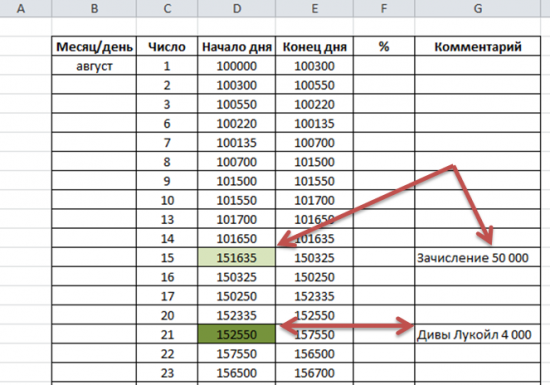
Определитесь, за какие дни/месяцы вам нужны данные. Я использовал данные на примере неполного месяца августа. Вы можете выбрать свой интервал. Моя задача передать принцип работы.
Колонка В – Месяц, Колонка С – Число, D – Сумма на начало дня, Е – Сумма наконец дня, сразу можете создать колонку % и Комментарий. Обращаю ваше внимание на то, что колонки Начало и Конец дня отображаются оценку портфеля на плановую дату. То есть с учетом нерассчитанных сделок Т+. Эта оценка включает в себя и деньги и активы. Вы можете использовать и свои данные, но такой подход будет более точным.
Для чего обозначены 2 поля зеленым цветом? Для того, чтобы учесть такие ситуации как зачисление денег (докапитализация) и начисление доходов.
Рассмотрим ситуацию с дозачислением денег. В нашем примере мы зачисляли 50 000 рублей.
Для того, чтобы % считался верно, вам НЕОБХОДИМО в день зачисления прибавить зачисленную сумму к концу предыдущего дня. В нашем случае 101635 (конец 14.08) + 50 000 = 151 635 рублей. Деньги мы зачисляли 15 числа, поэтому на начало 15 числа мы помещаем значение 151 635 на начало дня.
При начислении дохода (дивиденды, купоны и т.д.) лично я закладываю значение начисленной суммы в результат дня. Вы можете поступать иначе. В данном примере нам начислили дивиденды в размере 4 000 рублей, и наш портфель увеличился на 3 000 рублей за день, таким образом, сумма на начало дня 152 550+4 000+3 000=157 550. Для эксперимента или верности расчетов можете закладывать сторонний доход как зачисление денег. Учет будет вестись как с примером 50 000 рублей.
Далее считаем простую доходность внутри дня. Для этого значение на конец дня делим на значение начала дня, умножаем на 100 и вычитаем 100. Таким образом мы получим чистое значение процента. Далее протягиваем поле вниз по всему столбцу и получаем проценты за каждый день. 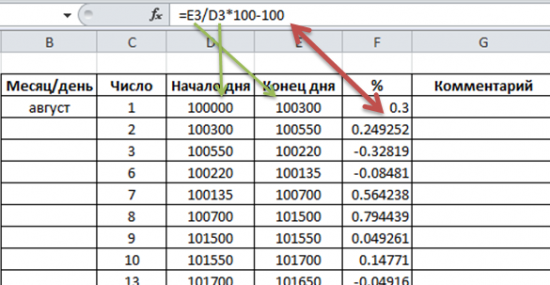
Получаем результат 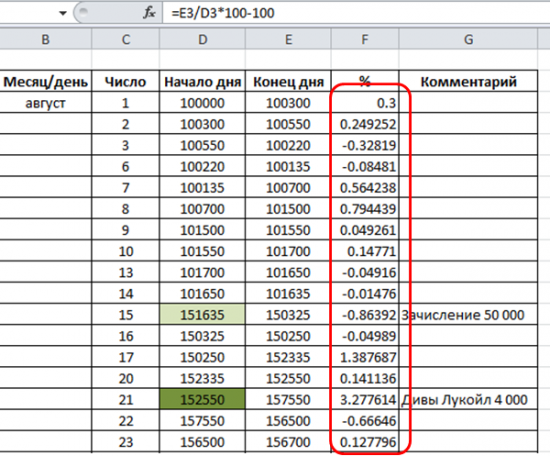
Как создать кривую доходности в Excel?
Кривая доходности отображает временную структуру процентных ставок по облигациям. Если временные структуры могут быть нормальными, перевернутыми или плоскими, форма кривой доходности указывает, куда движутся будущие процентные ставки.
Вы можете создать кривую доходности в Microsoft Excel, если у вас есть время до погашения облигаций и их соответствующая доходность до погашения. Ось x графика кривой доходности зарезервирована для времени до погашения, а доходность к погашению расположена на оси y.
Предположим, вы хотите построить кривую доходности для двух, пяти, 10, 20- и 30-летних казначейских облигаций США ( казначейских облигаций). Соответствующая доходность к погашению облигаций UST составляет 2,5%, 2,9%, 3,3%, 3,60% и 3,9%.
5 шагов к расчету кривой доходности
- Используя Microsoft Excel, введите «Время до погашения казначейских облигаций США» в ячейку A1 и «Доходность казначейских облигаций США к погашению» в ячейку B1.
- Затем введите «2» в ячейку A2, «5» в ячейку A3, «10» в ячейку A4, «20» в ячейку A5 и «30» в ячейку A6.
- Затем введите «2,5%» в ячейку B2, «2,9%» в ячейку B3, «3,3%» в ячейку B4, «3,6%» в ячейку B5 и «3,9%» в ячейку B6.
- Выделите ячейки с A2 по A6 и с B2 по B6 вместе и нажмите «Вставить». На вкладке «Графики» выберите «Разброс» и нажмите «Разброс с плавными линиями и маркерами».
- Затем щелкните диаграмму, выберите элементы диаграммы и щелкните заголовки осей. Для горизонтальной оси введите «Срок до погашения (в годах)» и «Доходность» в заголовок вертикальной оси. Введите «Кривая доходности казначейских облигаций США» в заголовок диаграммы.
Полученная кривая доходности для этих казначейских облигаций США считается нормальной, поскольку она вогнута вниз (увеличивается), а ставки повышаются по мере того, как сроки погашения становятся все дальше.