Вычисление интегралов в Excel
 При стремлении постичь нечто сложное, громоздкое, непонятное следует «разбить» его на как можно большее количество простых, мелких, понятных частей, изучить их с помощью существующих инструментов, а затем «сложить» эти результаты и получить итоговый ответ.
Формулировка в предыдущем предложении определяет сущность понятия интегрирования.
Интеграл чего-либо – это сумма всех малых частей этого чего-либо. Чем больше количество этих малых частей, тем точнее значение интеграла соответствует действительности, определяя признак изучаемого объекта.
Интегрирование применимо для изучения свойств физических и философских объектов при условии, что эти свойства остаются неизменными как для «мелкой» части, так и для всего объекта в целом.
Функция – это описание зависимости некоторого признака или свойства объекта от аргумента.
Объект – плоская фигура между графиком функции и осью абсцисс.
Признак (значение функции) – высота фигуры.
Аргумент (независимая переменная) – ширина фигуры.
Функция – описание зависимости высоты от ширины.
Определенный интеграл функции – площадь фигуры. Площадь тоже является признаком фигуры, но зависит от двух переменных – высоты и ширины – и представляет собой качественно иной новый признак.
Теория.
Подробно рассмотрим два наиболее точных метода численного интегрирования функции одной переменной – метод трапеций и метод парабол или метод Симпсона. Есть еще метод прямоугольников, но мы его проигнорируем из-за невысокой точности.
Все, что требуется для понимания и применения метода трапеций и метода Симпсона на практике представлено далее на рисунке.
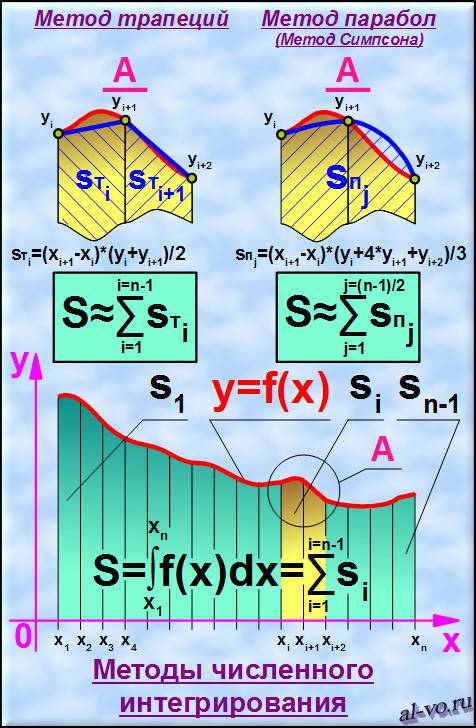
Площадь под кривой y = f ( x ) разбиваем на n-1 криволинейных трапеций, у которых три стороны – это прямые линии, а одна сторона – участок кривой y =f ( x ). Суммарная площадь под графиком функции на участке от x1 до xn – это и есть искомая величина, которая является определенным интегралом функции на этом участке и находится как сумма площадей всех криволинейных трапеций.
Точно вычислить аналитически площадь криволинейной трапеции бывает сложно или даже невозможно.
Для приближенного вычисления площади криволинейной трапеции можно заменить участок кривой прямой линией и, получив простую фигуру – обычную трапецию, найти по известной формуле ее площадь. В этом суть метода трапеций.
Если участок кривой линии над двумя криволинейными трапециями заменить параболой, проведенной через три характерные точки, то получим новую криволинейную трапецию с одной из сторон в виде параболы. Количество новых фигур будет в два раза меньше, чем количество исходных трапеций. Площадь этих новых фигур вычисляется по простой формуле. В этом смысл метода Симпсона.
Идею замены участка любой кривой участком параболы высказывал Исаак Ньютон, но первым вывел формулу английский математик Томас Симпсон. Метод Симпсона для вычисления интегралов является самым точным из приближенных численных методов.
Если вычисление интегралов методом трапеций не имеет ограничений, то для того, чтобы реализовать метод Симпсона необходимо выполнить два условия.
1. Разбить площадь на четное количество частей, то есть n должно быть нечетным числом!
2. Расстояния между точками по оси x должны быть одинаковыми!
Практика вычисления интегралов в Excel.
Определенной сложностью является связать вычисление интегралов с реальными задачами из жизни. Рассмотрение примеров – лучший способ устранения подобных препятствий.
Определение тепловой энергии.
Мой знакомый из города Улан-Удэ Алексей Пыкин проводит испытания воздушных солнечных PCM-коллекторов производства КНР. Воздух из помещения подается вентилятором в коллекторы, нагревается от солнца и поступает назад в помещение. Каждую минуту измеряется и записывается температура воздуха на входе в коллекторы и на выходе при постоянном воздушном потоке. Требуется определить количество тепловой энергии полученной в течение суток.
Более подробно о преобразовании солнечной энергии в тепловую и электрическую и об экспериментах Алексея я постараюсь рассказать в отдельной статье. Многим, я думаю, это будет интересно.
Запускаем MS Excel и начинаем работу – выполняем вычисление интеграла.
1. В столбец B вписываем время проведения измерения τi .
2. В столбец C заносим температуры нагретого воздуха t2i , измеренные на выходе из коллекторов в градусах Цельсия.
3. В столбец D записываем температуры холодного воздуха t1i , поступающего на вход коллекторов.
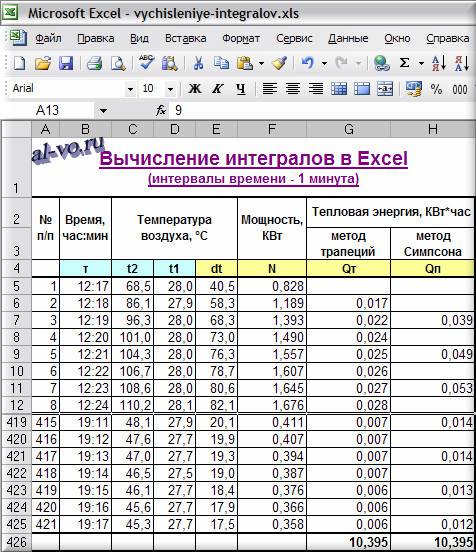
4. В столбце E вычисляем разности температур dti на выходе и входе
5. Зная удельную теплоемкость воздуха c =1005 Дж/(кг*К) и его постоянный массовый расход (измеренная производительность вентилятора) G =0,02031 кг/с, определяем мощность установки Ni в КВт в каждый из моментов времени в столбце F
Ni = c * G * dti
На графике ниже показана экспериментальная кривая зависимости мощности, развиваемой коллекторами, от времени.
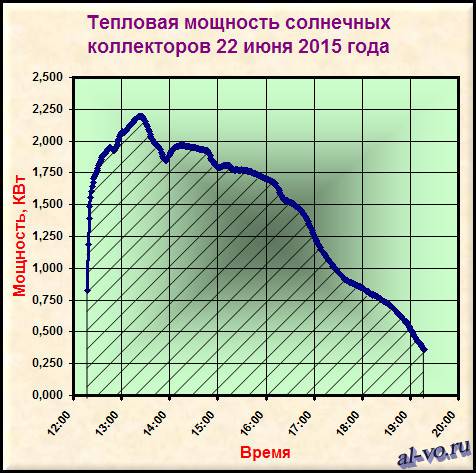
Количество тепловой энергии, выработанной за промежуток времени – это интеграл этой функции, и значение интеграла – это заштрихованная площадь под кривой.
6. Вычисляем в ячейках столбца G площади трапеций, суммируем их и находим общее количество энергии, выработанной за день
Q =Σ Qi =10,395 КВт*час
7. Рассчитываем в ячейках столбца H элементарные площади по методу парабол, суммируем их и находим общее количество энергии по методу Симпсона
Q =Σ Qj =10,395 КВт*час
Как видим, значения не отличаются друг от друга. Оба метода демонстрируют одинаковые результаты!
Исходная таблица содержит 421 строку. Давайте уменьшим её в 30 раз и оставим всего 15 строк, увеличив тем самым интервалы между замерами с 1 минуты до 30 минут.
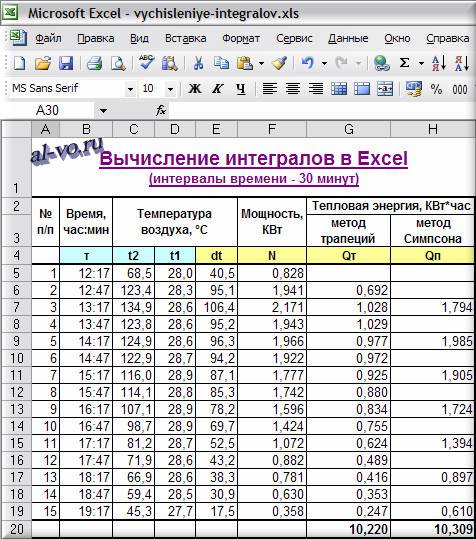
По методу трапеций: Q =10,220 КВт*час (-1,684%)
По методу Симпсона: Q =10,309 КВт*час (-0,827%)
Не смотря на оставшуюся неожиданно весьма высокую точность полученных результатов, метод трапеций дает в данном случае относительную ошибку в 2 раза большую, чем метод Симпсона.
Общие выводы.
Вычисление интегралов численными методами в Excel позволяет эффективно и быстро решать сложные практические задачи, обеспечивая очень высокую точность результатов.
Так как мы существуем в пространстве и времени, то и всё окружающее нас изменяется или в пространстве или во времени. Это означает, что аргументом x функций y интересующих нас процессов или объектов чаще всего являются длина или время. Например, пройденный путь – это интеграл функции скорости (аргумент – время), площадь плотины – это интеграл функции высоты (аргумент – длина), и т.д.
Понимание сути интегрального исчисления и умение использовать его на практике вооружает вас, как специалиста, мощным оружием в осознанном изучении окружающего мира!
Ссылка на скачивание файла с примером: vychisleniye-integralov (xls 216,0KB).
Статьи с близкой тематикой
Отзывы
13 комментариев на «Вычисление интегралов в Excel»
-
Александр Попов 11 Авг 2015 10:29
Хотя и не часто но приходится сталкиваться с анализом функциональных зависимостей. Благодарю Вас за напоминание что есть интегралы и ,конечно, за Ваше решение в EXCEL.
Всегда интересные темы находите. Читаю с удовольствием.
очень интересная и полезная статья!
действительно очень просто в Екселе сделать подобное действие!
Александр, спасибо за Вашу очередную полезную работу
Всем спасибо за отзывы.
Большое спасибо за столь простое интересное и общедоступное объяснение, мне приходится иметь дела с фармакокинетическими кривыми вернее площадью под кривой лекарственных средств AUCt-0 (Кривая зависимости — концентрация лекарственного вещества в крови в теченеие времени), Ваша статья станет просто настольной инструкцией для всех фармакологов.
Неожиданный и очень приятный комментарий, Бахтиёр.
Очередная полезная штучка, спасибо
А можете мне уточнить почему в примере, в формулах делитель 120, и 180? это связано с тем чтобы перейти в размерность часы? почему у вас складывается размерность и появляется она в делителе? если я буду считать в 0,0001 секунды, то делитель будет 3? по методу Симпсона? и размерность получиться кг.*с.? Спасибо, заранее
Интервалы между строками — 1 минута = 1/60 часа.
В методе трапеций мощности складываются, делятся на 2 и умножаются на 1 минуту, выраженную в часах. Получается энергия в КВт*час = площади трапеции.
Аналогично и по формуле Симпсона.
Я не знаю, что Вы считаете, Иван, но делитель в формуле Симпсона, конечно, равен 3.
Что такое кг*с? У Вас по оси Y — кг, а по оси X -с?
Если так, то просто считайте по формуле Симпсона (делитель — 3) и получите кг*с.
Спасибо Александр, теперь понятно)) с этим моментом
Большое спасибо за статью , очень понятно и интересно написано, очень пригодилась )) в качестве благодарности рекомендую пару бесплатных приёмов по привлечению 1000 читателей.
При большом количестве замеров (в приведённом примере 425) метод прямоугольников тоже должен давать высокую точность. При этом погрешность измерений, скорее всего, больше, чем погрешность метода.
Как интегрировать в Excel за 7 простых шагов (плюс советы)
Интегрирование — это важная концепция в высшей математике и функция, которую можно выполнить в программе электронных таблиц Excel. Программное обеспечение электронных таблиц может помочь вам выполнить сложные вычисления и свести к минимуму некоторые сложные шаги, которые вы могли бы предпринять при ручных вычислениях. Понимание того, как интегрировать в Excel, поможет вам быстрее и точнее вычислять численное интегрирование. В этой статье мы дадим определение интеграции в Excel, рассмотрим семь простых шагов для интеграции и предложим несколько советов, которые помогут сделать этот процесс более эффективным и точным.
Что такое интеграция в Excel?
Интегрирование в Excel — это математическая функция, которую можно использовать для вычисления различных математических параметров, например, площади трапеции под кривой в наборе данных. Excel предоставляет полезные математические инструменты, которые делают эти вычисления потенциально более точными и гораздо более быстрыми, чем ручные вычисления. Интегрирование в исчислении — это концепция, которая помогает найти значение полной единицы измерения, используя слайсы, или части целого. Это одно из двух основных понятий в исчислении, второе — дифференцирование. В математике существует два типа интеграла, в том числе:
Определенные интегралы
Определенные интегралы представляют число только тогда, когда верхняя и нижняя границы вычисления являются константами. Эти значения, представленные соответственно a и b, позволяют вычислить площадь интеграла с помощью функции f(x). Как правило, формула выглядит следующим образом:
Неопределенные интегралы
Неопределенный интеграл не имеет заданных границ, поэтому вместо точной области для интеграла возвращается функция от каждой независимой переменной и произвольной константы. Вы можете использовать неопределенные интегралы для нахождения антипроизводной функции. Например, если вы хотите узнать, производной какой функции является 2x, вы можете использовать функцию неопределенного интеграла, чтобы найти ответ. Вот общая формула для неопределенных интегралов:
Как интегрировать в Excel
Для интегрирования в Excel можно импортировать большие наборы данных и создать формулы, используя ячейки для определения ширины, высоты и площади трапеций под кривой данных. Это позволит вам определить интеграл для каждого из них и вычислить необходимую информацию. Вот семь шагов, как интегрировать в Excel:
1. Загрузите данные в Excel
Загрузите все необходимые данные в таблицу Excel. Вы можете перейти к дом вкладку и нажмите кнопку открыть, чтобы найти правильный путь к файлу. В качестве альтернативы вы можете перейти по пути к файлу, щелкнуть правой кнопкой мыши файл, который вы хотите загрузить, и нажать кнопку открыть с и выберите Excel в качестве программы. Импортируйте все данные в Excel одновременно и проверьте целостность, точность и полноту наборов данных, прежде чем приступать к математическим расчетам. Отсутствующая часть информации может потенциально изменить результат ваших вычислений.
2. Преобразуйте любые измерения по мере необходимости
Некоторые наборы данных требуют преобразования в различные единицы измерения, поэтому Excel может считать их соответствующим образом. Например, вы можете использовать набор данных от автомобиля, в котором используются мили в час, что может потребовать преобразования в более простую величину скорость функция в Excel. Рассмотрите каждую единицу измерения и убедитесь, что Excel может правильно считать данные. Определите, нужны ли какие-либо преобразования, а затем примените эти преобразования.
3. Определите размеры трапеции
Когда вы измеряете трапеции под кривой данных, вы сначала задаете параметры, или размеры, трапеции, которую вы хотите измерить. Это сообщает Excel, что именно вы измеряете, и ограничивает вычисления этими измерениями, позволяя вам быть более конкретным в работе с данными, которые вы собираете. Вы можете выбрать все оси x и y вашего графика в качестве размеров или выбрать одну или несколько трапеций для конкретных измерений. Ось x обычно представляет столбец ширины, а ось y — столбец высоты, который вы создадите на следующем шаге.
4. Создайте столбец ширины
В таблице данных, которую вы импортировали в excel, перейдите в крайний правый столбец таблицы, найдите пустой столбец и обозначьте его ширина. Столбец ширины представляет данные на вашей оси x.
Выберите ячейку, расположенную непосредственно под вашим ширина ячейка и введите =ABS. Затем щелкните на втором измерении в вашем наборе данных, представляющем значения ширины, и нажмите клавишу тире. Нажмите на первое измерение в вашем наборе данных в том же столбце, затем введите закрывающую скобку. Ваша формула может выглядеть следующим образом: =ABS(A4-A3). Вы можете проверить, что формула генерирует числовое значение, и снова щелкнуть по первой ячейке в вашем столбце ширины. Перетащите курсор вниз по столбцу, выделив все ячейки, кроме последней, в столбце ширины. Убедитесь, что каждая ячейка заполняется числовыми значениями.
5. Создайте столбец высоты
Перейдите к следующему пустому столбцу в таблице данных рядом с созданным вами столбцом ширины. Здесь вы можете создать столбец высоты, который представляет собой измерения, назначенные вами в качестве значений высоты. В этом столбце вычисляются высоты трапеций.
Выберите ячейку непосредственно под ячейкой высоты, которая пуста, и введите =0.5*. Затем перейдите к первому измерению в таблице данных в той колонке, которую вы назначили высотой, и щелкните первое измерение, чтобы выделить его. Затем нажмите клавишу плюс и щелкните на втором измерении в том же столбце, нажмите клавишу ввода, затем закройте скобку. Убедитесь, что в первой ячейке столбца высоты создано числовое значение. Наконец, щелкните первую ячейку в столбце высоты и перетащите курсор вниз до ячейки, расположенной непосредственно перед последней ячейкой.
6. Создайте колонку площадей
Определив ширину и высоту каждой трапеции, вы можете перемножить их, чтобы вычислить площадь каждой из них. Создайте столбец площади рядом со столбцом высоты, чтобы создать числовые значения для площади каждой трапеции.
Затем щелкните на ячейке, расположенной непосредственно под вашей ячейкой область название и тип = в этой ячейке, затем щелкните первое значение в столбце ширины и нажмите клавишу плюс * нажмите. Это создаст формулу в ячейке области, подобную следующей =A1*. Щелкните первое значение в столбце высоты и нажмите клавишу ввода, чтобы создать числовое значение в ячейке области. Щелкните первую ячейку в столбце Область и перетащите курсор вниз по всему столбцу, остановившись перед последней ячейкой в столбце. Убедитесь, что каждая ячейка заполняется числовым значением площади.
7. Создайте интегральную колонку
Колонка интеграла позволяет вычислить интеграл от площади каждой из трапеций. Создайте интегральный столбец непосредственно рядом со столбцом площади и обозначьте его соответствующим образом. Затем создайте математическую функцию для измерения интеграции, нажав на первую ячейку под заголовком интеграла и набрав =SUM(. Затем щелкните первую ячейку в столбце областей и проведите курсором вниз по всему столбцу, пока не выделите все значения областей. Нажмите клавишу ввода, чтобы создать числовое значение в интегральном столбце. Это и есть ваш интегральный ответ.
Советы по интеграции в Excel
Вот несколько советов для более плавной интеграции в Excel:
Проверьте целостность ваших данных. Для большей точности и ускорения вычислений проверяйте целостность и точность набора данных перед началом вычислений. Вы можете просмотреть данные с коллегой или сравнить их с аналогичным набором данных.
Проверьте свои функции. При использовании математических функций в Excel важно проверить, что ваши функции точно соответствуют указаниям, чтобы они могли правильно рассчитать ваши значения.
Исправьте ошибки перед дальнейшими расчетами. Если в ячейке появляются ошибки или недостающие числа, проверьте правильность функции и исправьте все ошибки, прежде чем вычислять другие значения.
Используйте больше трапеций для более точных измерений. Для более точных измерений обычно требуется больше данных, что означает использование большего количества трапеций и получение большего количества значений площади, высоты и ширины для вычисления интеграла.
Обратите внимание, что ни одна из компаний, упомянутых в этой статье, не связана с Indeed.
6.5. Вычисление интеграла с использованием табличного процессора Excel.
Вычисления интеграла методом Гаусса можно производить с помощью табличного процессора Excel. В данном случае пользуются той же таблицей, что и при ручном счете. Выгода использования Excel в том, что можно увеличить количество частей, на которые разбивается отрезок интегрирования, тем самым, уменьшив погрешность результата.
Вычисления методом трапеций интеграла с помощью Excel представлено на рис. 6.5., 6.6.
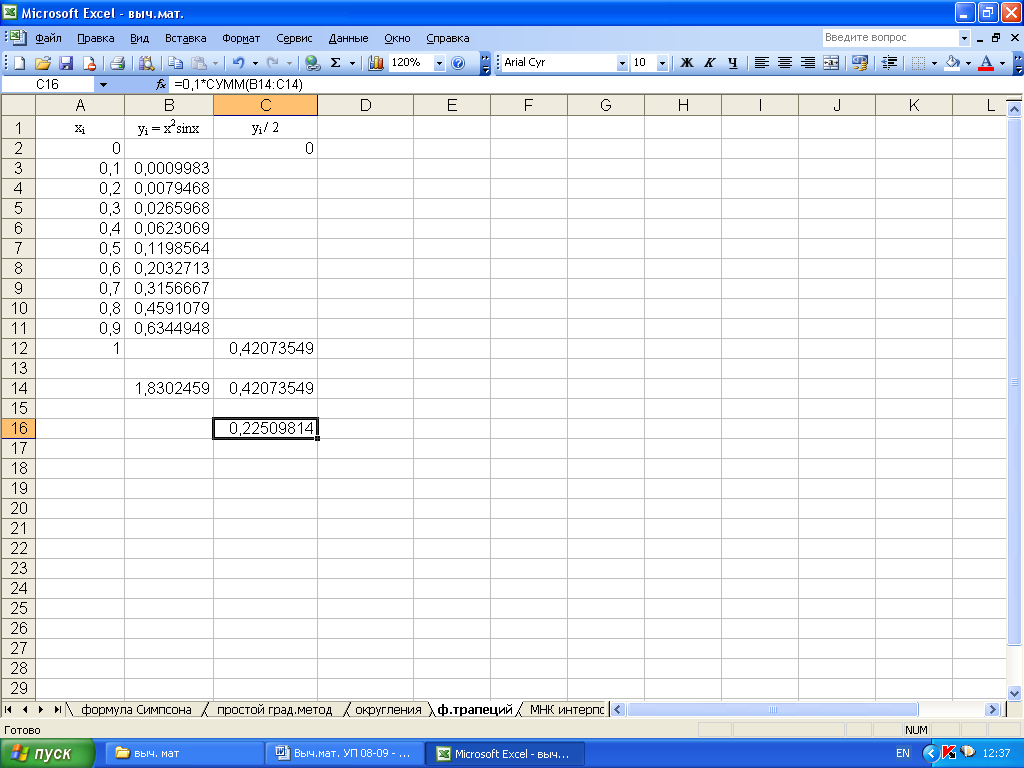
Рисунок 6.5. Вычисление интеграла методом трапеций в Excel
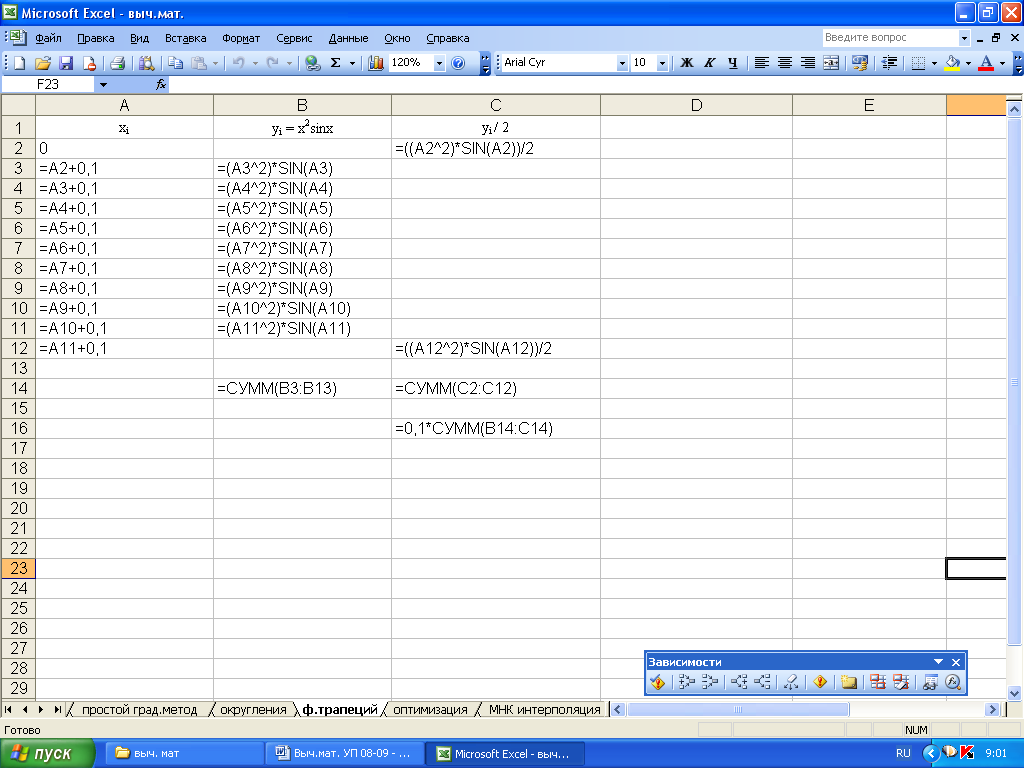
Рисунок 6.6. Вычисление интеграла методом трапеций в режиме проверки формул
Задания для самостоятельного решения
Приближенно вычислить интеграл с использованием метода Гаусса, при этом на всем отрезке интегрирования использовать четыре узла.
Приближенно вычислить интеграл с использованием метода Гаусса, при этом на всем отрезке интегрирования использовать пять узлов. .
Приближенно вычислить интеграл с использованием метода Гаусса, при этом на всем отрезке интегрирования использовать пять узлов. Оценить погрешность результата
Приближенно вычислить интеграл с использованием метода Гаусса, при этом на всем отрезке интегрирования использовать пять узлов. Оценить погрешность результата
Приближенно вычислить интеграл с использованием метода Гаусса, при этом на всем отрезке интегрирования использовать пять узлов. Оценить погрешность результата
Практическая работа №8
Тема: «Вычисление интегралов по формулам Гаусса»
Цели: освоение вычисления интегралов приближенными методами с помощью квадратурных формул Гаусса; сравнение методов трапеций и парабол с методом Гаусса.
Задание 1. Вычислить интеграл от заданной функции f(x) на отрезке [a; b] при делении отрезка на 10 равных частей по формуле Гаусса.
Задание 2. Вычислить интеграл от заданной функции f(x) на отрезке [a; b] при h = 0,01 с помощью математических программных средств
Задание 3. Сравнить полученный в задании 1 результат с результатами, полученными при вычислении интеграла методами трапеций и парабол.
Исходные данные:
Вариант 1. ; Вариант 2.
Вариант 3. ; Вариант 4.
Вариант 5. ; Вариант 6.
Вариант 7. ; Вариант 8.
Вариант 9. ; Вариант 10.
Вариант 11. ; Вариант 12.
Вариант 13. ; Вариант 14.
Вариант 15. ; Вариант 16.
Вариант 17. ; Вариант 18.
Вариант 19. ; Вариант 20.
Примеры выполнения заданий работы
Задание 1. Вычислить интеграл от заданной функции f(x) на отрезке [a; b] при делении отрезка на 10 равных частей по формуле Гаусса.
Как найти интеграл в Excel?
Технологию приближенного вычисления определенного интеграла в Excel с использованием формулы трапеций рассмотрим на примере. Пример 1. Пусть требуется вычислить определенный интеграл Величина интеграла, вычисленная аналитически, равна 9, проверим путем численного вычисления по методу трапеций. 1.
Вычислять интеграл мы будем самым простым, но довольно точным методом – методом трапеций. Напомню, площадь фигуры под графиком любой кривой можно разделить на прямоугольные трапеции. Сумма площадей этих трапеций и будет искомым значением определённого интеграла.
Технология вычисления определенного интеграла в электронной таблице основана на построении табличных значений подинтегрального выражения для каждого шага интегрирования. Используя его можно получить лишь приближенное значение интеграла.
Как вычислить определенный интеграл с помощью Excel?
В ячейку С2 введем формулу =(A3-A2)*B2+(A3-A2)*(B3-B2)/2, которая реализует часть приведенной выше формулы, размещенной правее знака суммы, т. е вычисляет величину элементарной площадки (криволинейной трапеции). 3. Скопируем буксировкой формулу, записанную в ячейке С2, до значения аргумента х = 2,8.
Как найти интеграл?
Для решения интеграла нужно интегрировать функцию f ( x ) f(x) f(x) по переменной. Если функция табличная, то записывается ответ в подходящем виде. Если же нет, то процесс сводится к получению табличной функции из функции f ( x ) f(x) f(x) путем хитрых математических преобразований.
Что значит найти интеграл?
Например, если у нас есть формула круга, мы можем при помощи интеграла посчитать его площадь. Если у нас есть формула шара, то мы можем посчитать его объем. При помощи интегрирования находят энергию, работу, давление, массу, электрический заряд и многие другие величины.
Как в Excel посчитать по формуле?
ОписаниеВыделите ячейку, которую нужно вычислить. . На вкладке Формулы в группе Зависимости формул нажмите кнопку Вычислить формулу.Нажмите кнопку Вычислить, чтобы проверить значение подчеркнутой ссылки. . Продолжайте этот процесс, пока не будут вычислены все части формулы.