Как перевернуть текст в Excel?
Как в Excel поменять направление текста – часто возникающий вопрос начинающих пользователей офисной.
- горизонтально;
- вертикально;
- вмещаться в одну строку;
- располагаться с переносом.
- с поворотом на 90 градусов;
- с поворотом на 270 градусов;
- в столбик (одна буква под другой).
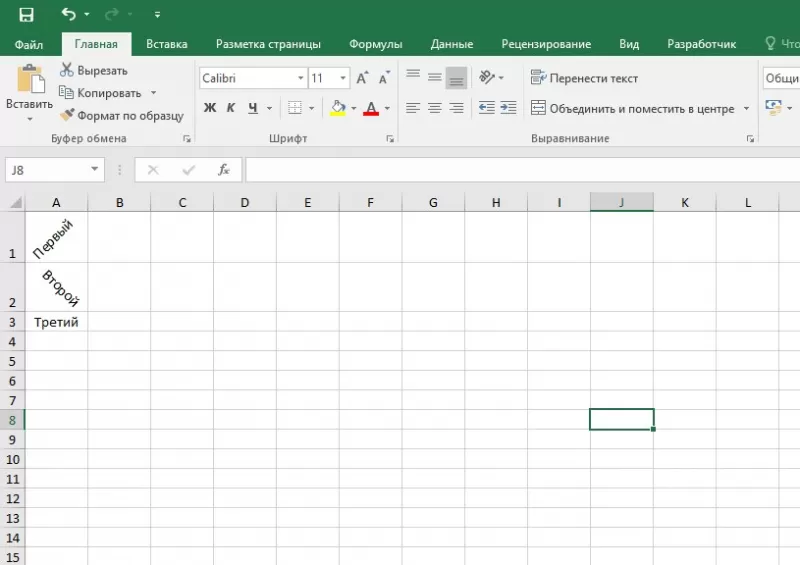
Как повернуть текст в Excel Office 365 Online
Мы постоянно ищем способы сделать контент более привлекательным при работе в Excel. Это делает текст более читабельным и понятным, а также делает его визуально более привлекательным. Итак, вот как повернуть текст в Excel Office 365 Online.
Существуют различные способы сделать текст более привлекательным и отформатировать его в соответствии с предпочтениями читателя. Поворот текста в Excel — один из способов сделать это.
Как повернуть текст в Excel Office 365 Online
Чтобы повернуть текст в Excel Office 365 онлайн, выберите ячейку или ячейки, содержащие текст, который вы хотите повернуть. Затем перейдите на вкладку «Главная» и найдите группу «Ориентация».
Поэтому щелкните маленькую стрелку, расположенную в правом нижнем углу группы. Откроется меню с возможностью поворота текста влево или вправо.
Однако вы также можете повернуть текст под любым углом, выбрав «Дополнительные параметры поворота» и введя нужный угол.
2 способа повернуть текст ячейки в Excel
Посмотрите простые способы поворота ячеек в Excel
1. Используя опцию «Формат ячеек»:
- Выберите ячейку или ячейки, в которых вы хотите повернуть текст.
- Щелкните правой кнопкой мыши и выберите «Формат ячеек» из контекстного меню.
- В окне «Формат ячеек» выберите вкладку «Выравнивание».
- В разделе «Управление текстом» используйте раскрывающийся список «Ориентация», чтобы выбрать нужный угол поворота.
- Нажмите «ОК», чтобы сохранить изменения.
2. С помощью кнопки «Направление текста»:
- Выберите ячейку или ячейки, в которых вы хотите повернуть текст.
- Перейдите на вкладку «Главная» на ленте.
- В группе «Выравнивание» нажмите на кнопку «Ориентация».
- Выберите желаемый угол поворота из выпадающего списка.
Примечание. Вы также можете использовать сочетания клавиш Ctrl + Shift + >, чтобы повернуть текст вправо, или Ctrl + Shift + <, чтобы повернуть текст влево.
Зачем поворачивать текст в Excel
Поворот текста в Excel может быть полезен для облегчения чтения текста в ячейке или для экономии места на листе.
Поэтому его также можно использовать для форматирования и дизайна, например для создания определенного макета диаграммы или таблицы.
Чтобы повернуть текст в Excel, вы можете использовать параметр «Формат ячеек» и настроить ориентацию или угол текста. Вы также можете использовать функцию «Перенос текста», чтобы настроить высоту и ширину ячейки в соответствии с текстом.
ПРОЧИТАТЬ ТАКЖЕ
Как повернуть и наклонить текст в Excel Microsoft
Вращать текст в ячейке в Microsoft Excel, выберите ячейки, содержащие текст, который вы хотите повернуть. Щелкните правой кнопкой мыши и выберите «Формат ячеек».
На вкладке «Выравнивание» используйте параметр «Ориентация», чтобы повернуть текст, введя определенный градус или используя стрелки вверх и вниз для регулировки угла.
Вы также можете использовать кнопку «Управление текстом» на вкладке «Выравнивание», чтобы дополнительно настроить положение и выравнивание текста в ячейке.
Как сделать текст вертикальным в Excel — повернуть текст вниз?
В Excel, чтобы повернуть текст вниз (сделать текст вертикальным), можно использовать кнопку «Направление текста» в разделе «Выравнивание» вкладки «Главная».
Выберите ячейку или ячейки, в которых вы хотите повернуть текст, затем нажмите кнопку «Направление текста» и выберите угол, на который вы хотите повернуть текст.
Кроме того, вы можете щелкнуть правой кнопкой мыши ячейку или ячейки, выбрать «Формат ячеек», затем перейти на вкладку «Выравнивание» и выбрать «Ориентация». Оттуда вы можете использовать средство выбора угла или ввести определенный градус, чтобы повернуть текст на нужный угол.
Вы также можете сделать это, используя формулу =TEXTJOIN(«»,1,A1:A4), где A1:A4 — это диапазон ячеек, который вы хотите объединить, а 1 — это разделитель (в данном случае это новая строка)
Как сделать текст вертикальным в методе форматирования ячеек Excel?
Кроме того, вы также можете использовать диалоговое окно «Формат ячеек», чтобы сделать текст вертикальным. Выберите ячейку или ячейки, в которых вы хотите сделать текст вертикальным, щелкните правой кнопкой мыши и выберите «Формат ячеек».
Поэтому во вкладке «Выравнивание» в разделе «Управление текстом» установите флажок «Ориентация» и в поле под ним введите градус вращенияи введите 90 для вертикального текста. Нажмите OK, чтобы применить изменения.
4 простых способа изменить положение текста в Microsoft Word:
1. Использование раздела «Абзац» на вкладке «Главная». На вкладке «Главная» щелкните группу «Абзац» и выберите «Выровнять по левому краю», «По центру», «Выровнять по правому краю» или «По ширине». параметры для изменения положения текста.
2. Использование вкладки «Разметка страницы»: Перейдите на вкладку «Разметка страницы» и щелкните группу «Параметры страницы». Оттуда выберите «Абзац» и выберите нужную позицию текста.
3. С помощью кнопки «Вкладки»: На вкладке «Главная» щелкните группу «Абзац» и выберите кнопку «Вкладки». Установите желаемое положение текста, выбрав соответствующую позицию табуляции из списка «Позиция табуляции».
4. Использование сочетаний клавиш: используйте сочетания клавиш «Ctrl+L» для выравнивания по левому краю, «Ctrl+E» для выравнивания по центру, «Ctrl+R» для выравнивания по правому краю и «Ctrl+J» для быстрого изменения положения текста. .
Часто задаваемые вопросы
Как повернуть текст боком в Excel 365?
В Excel 365 вы можете повернуть текст боком с помощью кнопки «Направление текста» в группе «Выравнивание» на вкладке «Главная». Сначала выберите ячейку или ячейки, содержащие текст, который вы хотите повернуть. Затем нажмите кнопку «Направление текста» и выберите нужный угол поворота.
Кроме того, вы также можете использовать следующие шаги:
1. Выберите ячейку или ячейки, содержащие текст, который вы хотите повернуть.
2. Щелкните правой кнопкой мыши и выберите «Формат ячеек».
3. Перейдите на вкладку «Выравнивание».
4. В разделе «Управление текстом» выберите «Ориентация» и выберите нужный угол.
Как изменить ориентацию текста в Word Online?
Выполните одно из следующих действий:
- После выбора текстового поля перейдите к Формат фигуры или формат инструментов рисования > Повернуть. Выберите одну из команд поворота из списка.
- Вручную поверните текстовое поле, выбрав маркер поворота и перетащив его в нужном направлении.
Почему я не могу изменить ориентацию в Excel?
Если невыбранные листы не видны, щелкните правой кнопкой мыши вкладку выбранного листа и выберите Разгруппировать листы. Нажмите «Ориентация» на вкладке «Макет страницы», затем «Книжная» или «Альбомная» в группе «Параметры страницы».
Как изменить макет в Office Online?
Измените макет документа, чтобы он выглядел именно так, как вы хотите. Выберите «Макет» > «Поля». Выберите нужные поля или выберите «Пользовательские поля», чтобы определить свои собственные.
Вертикальная запись текста в Microsoft Excel
Иногда при работе с таблицами нужно вставить текст в ячейку вертикально, а не горизонтально, как это чаще принято. Такую возможность предоставляет программа Excel. Но далеко не каждый пользователь знает, как ей воспользоваться. Давайте разберемся, какими способами в Экселе можно написать текст вертикально.
Написание записи вертикально
Вопрос включения вертикальной записи в Экселе решается при помощи инструментов форматирования. Но, несмотря на это, для его воплощения на практике существуют разные способы.
Способ 1: выравнивание через контекстное меню
Чаще всего пользователи предпочитают включать вертикальное написание текста при помощи выравнивания в окне «Формат ячеек», куда можно перейти через контекстное меню.
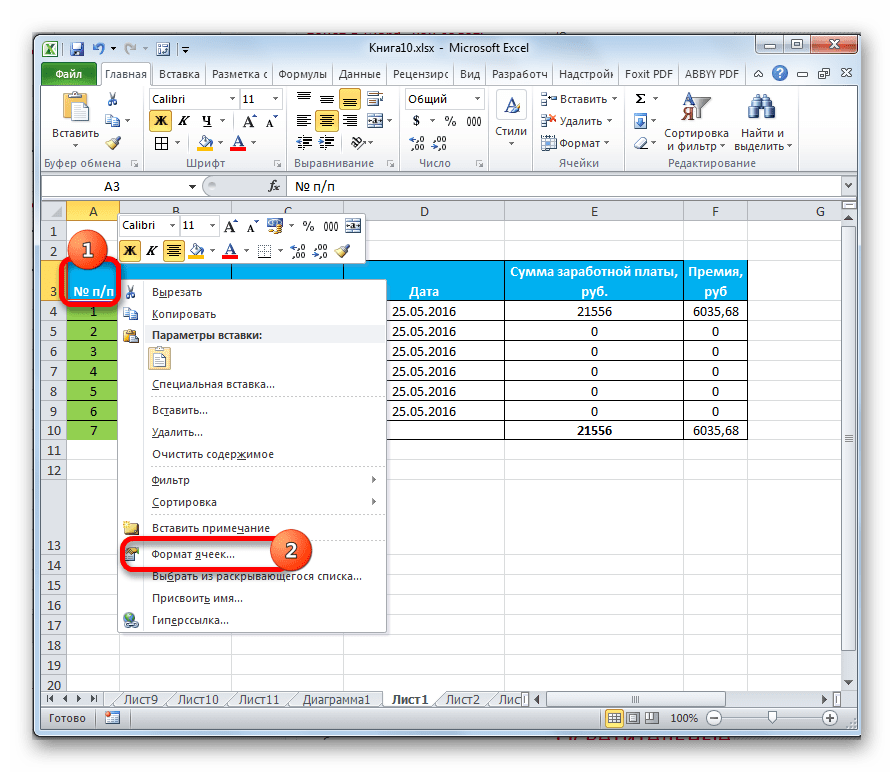
- Кликаем правой кнопкой мыши по ячейке, где содержится запись, которую мы должны перевести в вертикальное положение. В открывшемся контекстном меню выбираем пункт «Формат ячеек».
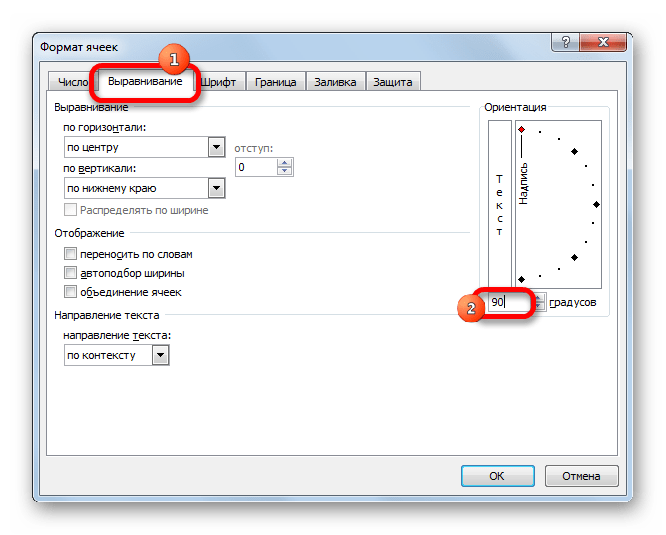
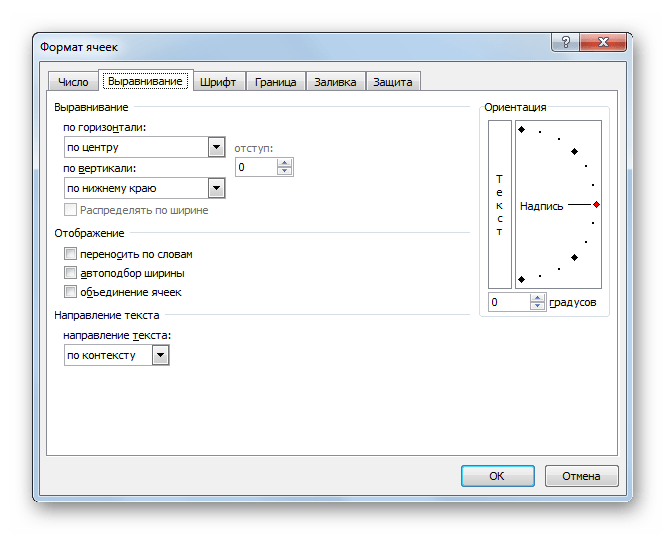
- Открывается окно «Формат ячеек». Переходим во вкладку «Выравнивание». В правой части открытого окна имеется блок настроек «Ориентация». В поле «Градусов» по умолчанию установлено значение «0». Это означает горизонтальное направление текста в ячейках. Вбиваем в это поле с помощью клавиатуры значение «90».
Как видим, после данных действий, запись в выделенной ячейке стала вертикальной.
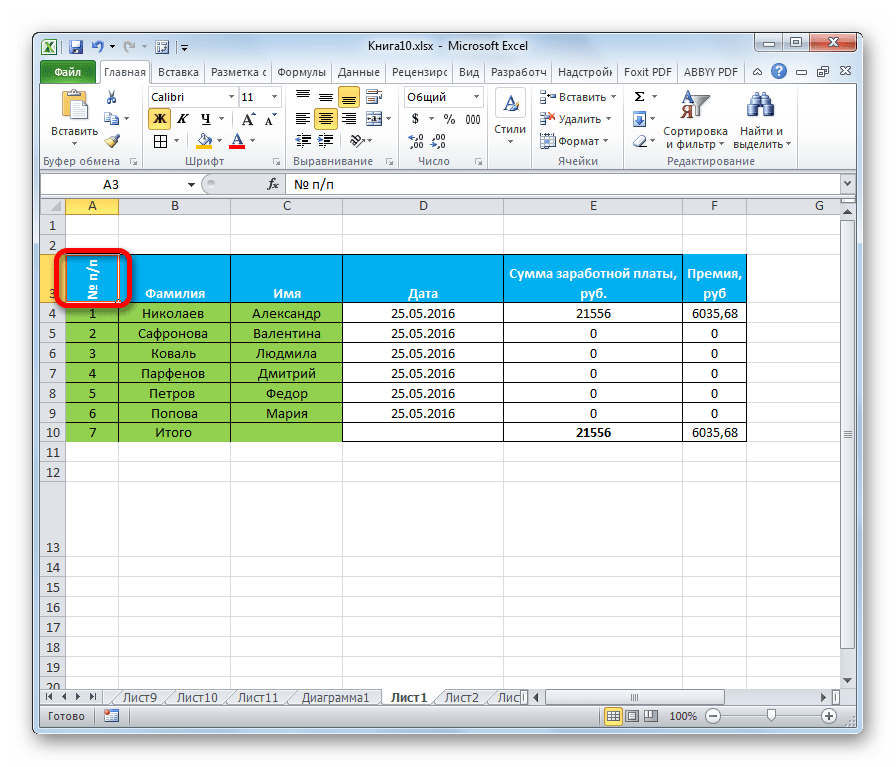
Способ 2: действия на ленте
Ещё проще сделать текст вертикальным – это воспользоваться специальной кнопкой на ленте, о которой большинство пользователей знает ещё меньше, чем об окне форматирования.
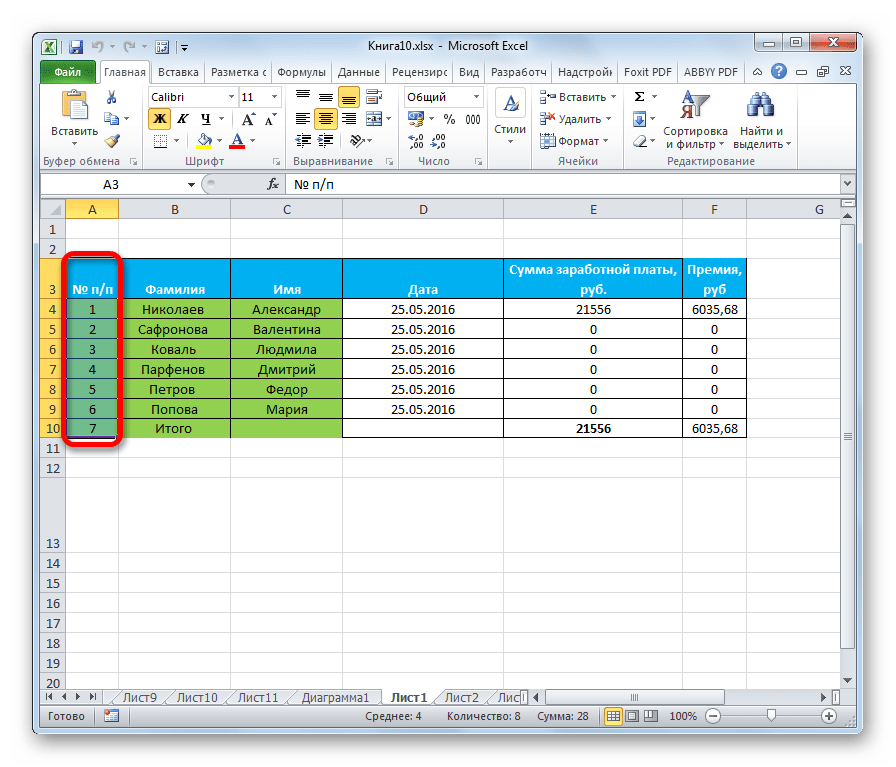
- Выделяем ячейку или диапазон, где планируем размещать информацию.
- Переходим во вкладку «Главная», если на данный момент находимся в другой вкладке. На ленте в блоке инструментов «Выравнивание» жмем на кнопку «Ориентация». В открывшемся списке выбираем пункт «Повернуть текст вверх».
После этих действий текст в выбранной ячейке или диапазоне отобразится вертикально.
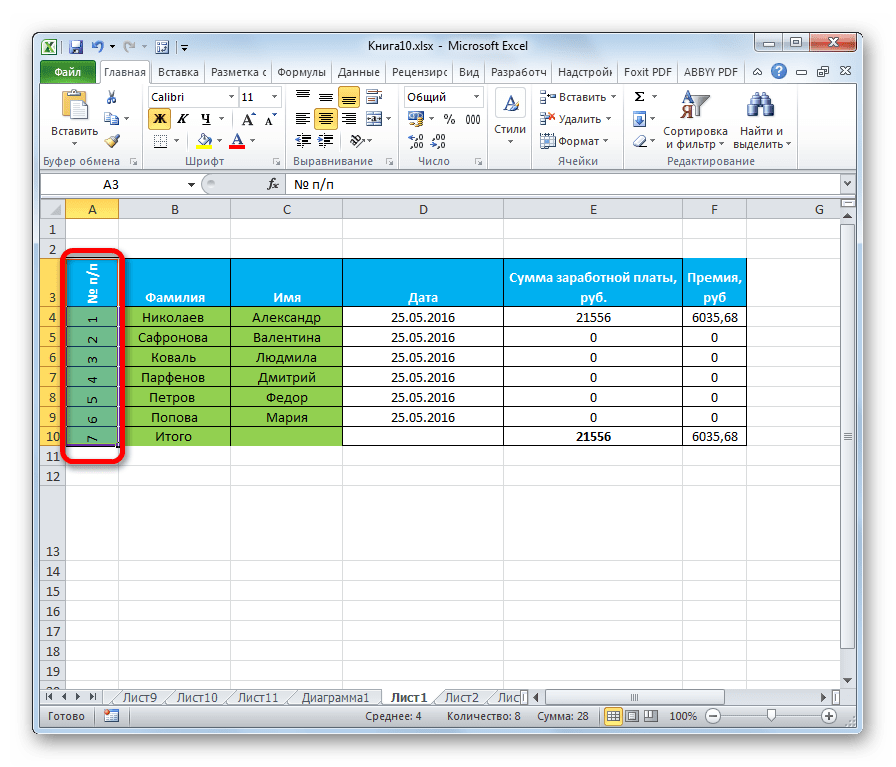
Как видим, этот способ даже удобнее предыдущего, но, тем не менее, используется реже. Кому же все-таки больше нравится выполнять данную процедуру через окно форматирования, то в его соответствующую вкладку можно перейти и с ленты. Для этого, находясь во вкладке «Главная», достаточно нажать на пиктограмму в виде наклонной стрелки, которая размещена в нижнем правом углу группы инструментов «Выравнивание».
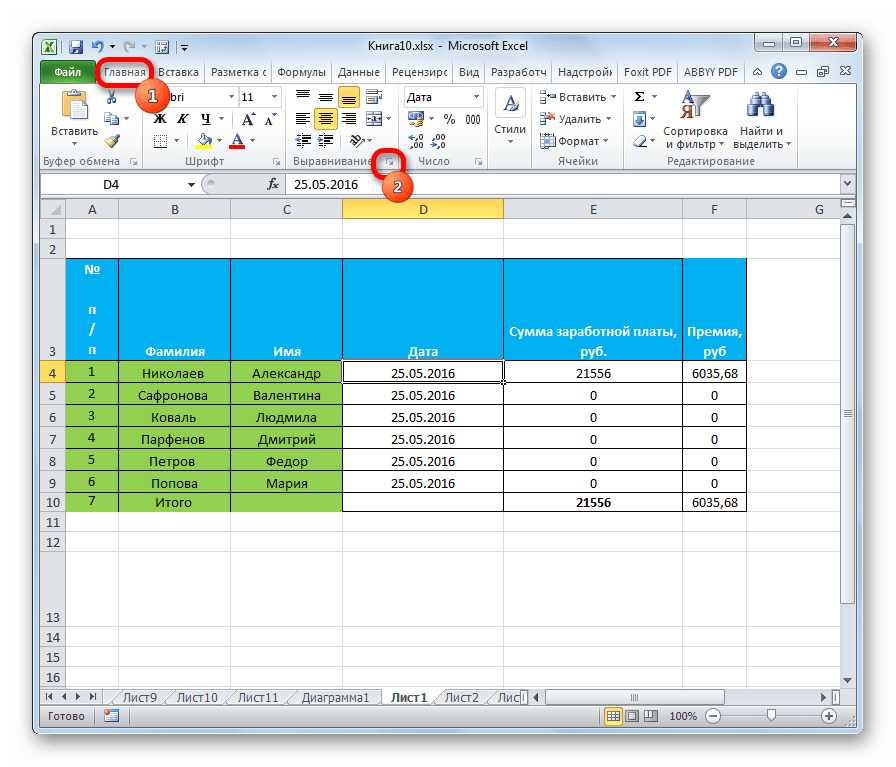
После этого будет открыто окно «Формат ячеек» и все дальнейшие действия пользователя должны быть в точности такими же, как и в первом способе. То есть, нужно будет производить манипуляции с инструментами в блоке «Ориентация» во вкладке «Выравнивание».
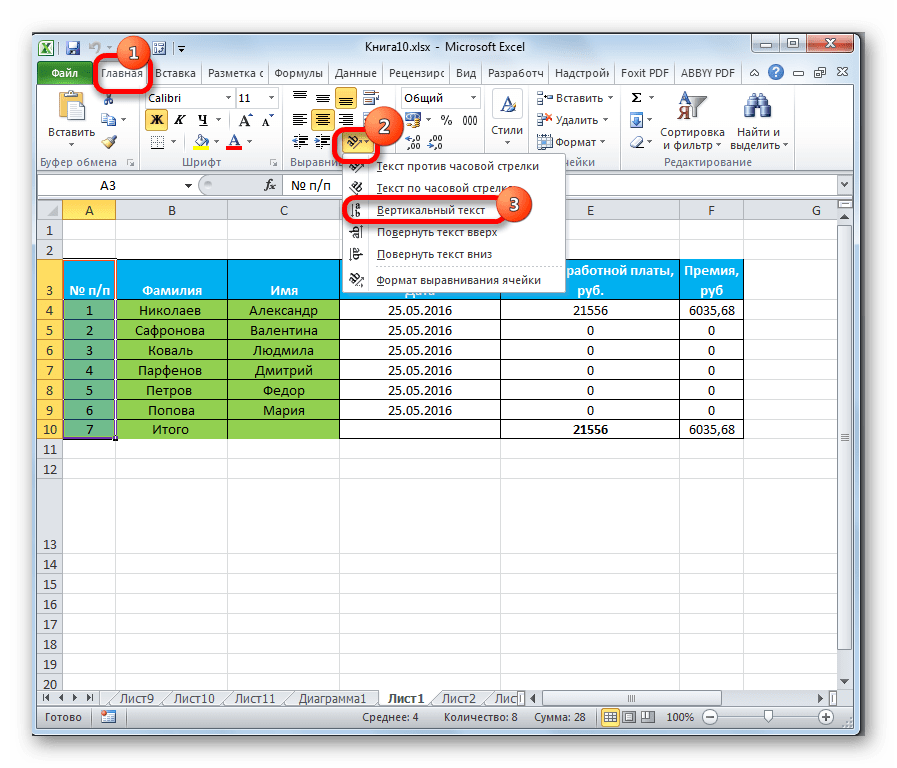
Если вы хотите, чтобы вертикальным было расположение самого текста, а буквы при этом находились в обычном положении, то это также делается с помощью кнопки «Ориентация» на ленте. Жмем на эту кнопку и в появившемся списке выбираем пункт «Вертикальный текст».
После этих действий текст займет соответствующее положение.
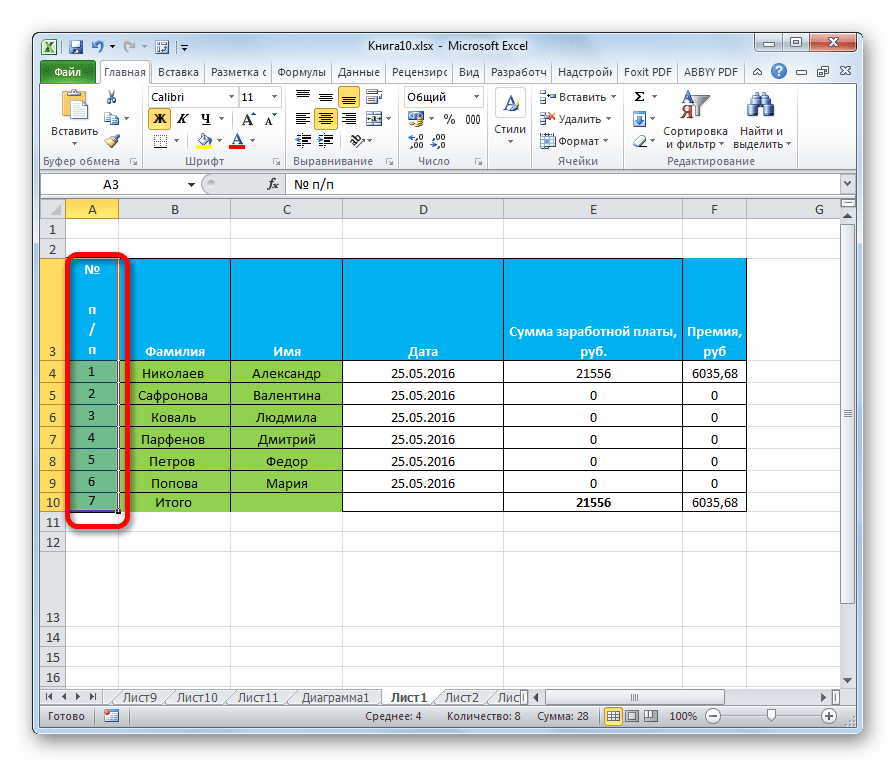
Как видим, существуют два основных способа регулировки ориентации текста: через окно «Формат ячеек» и через кнопку «Выравнивание» на ленте. При чем, оба эти способа используют один и тот же механизм форматирования. Кроме того, следует знать, что существует два варианта вертикального расположения элементов в ячейке: вертикальное расположение букв и аналогичное размещение слов в целом. В последнем случае буквы пишутся в обычном своем положении, но в колонку.
Как поменять направление текста в Excel 2016
Каждый хоть раз пользовался Microsoft Office Excel 2016 и знает, как он удобен и полезен. Конкурентов у данного продукта не сильно много можно сказать что даже нет. Если только бесплатные аналоги, которые существенно уступают по функционалу. Поэтому необходимо уметь пользоваться им или хотя бы знать основные возможности. Например, как поменять направления текста ячейки, сделать текс по вертикали или под углом не важно каким. Новички могут подумать, что это очень сложно, но на самом деле сделать это можно в несколько кликов.
Как поменять направление текста в ячейке Excel 2016
И так давайте рассмотрим все варианты, которые возможно выбрать для направления текста в ячейки Microsoft Office Excel 2016. Запускаем Excel пишем, что ни будь в ячейки. Для примера напишем Направление текста.

Далее кликаем правой кнопкой по ячейки, в которой вы написали текст и выбираем Формат ячеек.

В открывшемся окне переходим на вкладку Выравнивание. Тут нас интересует поле Ориентация. Для того чтобы сделать текст по вертикали кликаем на надпись Текст и Ок и смотрим что у нас получилось.

Текс должен быть написан по вертикали сверху в низ.

Для того чтобы изменить угол наклона текста заходим обратно в Формат ячеек. Так же смотрим пункт Ориентация. Снизу есть поле, в котором можно ввести угол наклона текста от 90 до — 90 градусов. Тоже самое можно сделать, кликнув на надпись и перенести её в верх или в низ.

Вот все так проста можно было бы и разобраться самим для этого нужно только немного свободного времени. В принципе в Excel все понятно на интуитивном уровне можете по экспериментировать и с другими настройкам. Кстати данная инструкция подойдет для всех версий Excel начиная от 2003 до 2016 думая и в следующих версия будет также.