Изменение порядка рядов данных диаграммы в Excel
Как изменить порядок рядов, используемых для создания диаграммы в Excel?
Например, я перехожу к диаграмме, щелкните правой кнопкой мыши > Выбрать данные. В левом столбце я вижу ряд 1, ряд 2. ряд n. Скажем, я хочу перенести серию 3 после серии 4, можно ли это сделать из графика? Я не хочу перемещать ячейки данных на листе.
Я использую Excel 2011 (mac os x).
9 ответов
Выберите серию и посмотрите в строке формул. Последним аргументом является порядок сюжета серии. Вы можете отредактировать эту формулу так же, как и любую другую, прямо в строке формул.
Например, выберите серию 4, затем измените значение 4 на 3.
Щелкните правой кнопкой мыши любую серию на диаграмме. В диалоговом окне «Формат данных» есть вкладка «Серийный заказ», в которой вы можете перемещать серию вверх и вниз. Я нахожу это намного легче, чем играть с последним аргументом формулы ряда.
Это в Excel 2003 в Windows. В Excel 2011 для Mac есть аналогичный диалог:

Это кнопки UP/DOWN

Чтобы изменить порядок стекирования для рядов в диаграммах в Excel для Mac 2011:
- выберите диаграмму,
- выберите серию (проще всего в разделе «Лента» > «Макет диаграммы» > «Текущий выбор» ),
- выберите «Макет диаграммы» > «Выбор формата» или «Меню» > «Формат» > «Серия данных. «,
- во всплывающем меню Формат серии данных нажмите «Заказ», затем выберите отдельные серии и нажмите кнопки Переместить вверх или Переместить вниз, чтобы настроить порядок укладки в оси для серии предметов, Это изменяет порядок для сюжета и легенды, но не может изменить номер заказа в формуле Series.
У меня был график трех серий на вторичной оси, и серия, которую я хотел сверху, застряла на дне вопреки кнопкам Переместить вверх и Переместить вниз, Это было отформатировано только как маркеры. Я вставил строку, и престо (!), Я мог бы изменить свой порядок в сюжете. Позже я мог удалить линию, и иногда ее все равно можно было заказать, но иногда нет.
Как поменять местами столбцы в диаграмме excel
Вставленные серии данных в диаграмму имеют тот же порядок, что и исходные данные на основе столбца по умолчанию. Теперь в этом руководстве рассказывается, как изменить порядок рядов диаграмм в Excel.
 Изменить порядок серии диаграмм
Удивительный! Использование эффективных вкладок в Excel, таких как Chrome, Firefox и Safari!
Экономьте 50% своего времени и сокращайте тысячи щелчков мышью каждый день!
Чтобы изменить порядок рядов диаграмм в Excel, вам нужно перейти в диалоговое окно «Выбор данных».
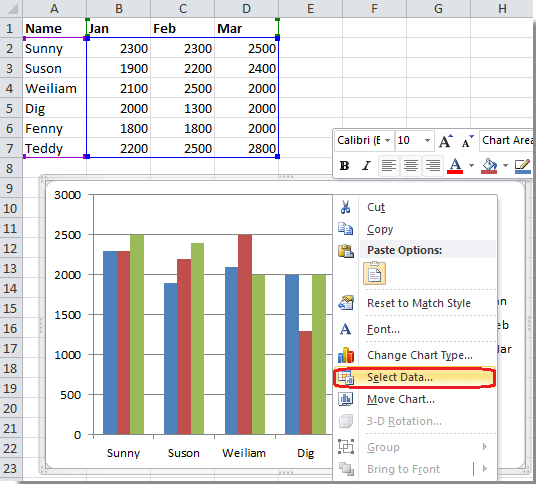
1. Щелкните диаграмму правой кнопкой мыши и выберите Выберите данные в контекстном меню. Смотрите скриншот:
2. в Выберите данные диалоговом окне выберите одну серию в Легендарные записи (серия) список и щелкните Вверх or Вниз стрелки, чтобы переместить серию в соответствии с вашими требованиями, а затем переупорядочить их одну за другой.
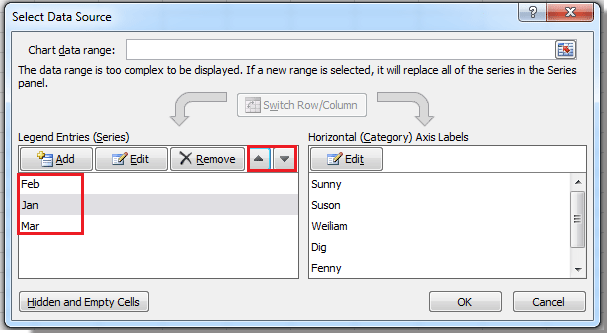
3. Нажмите OK закрыть диалог. Теперь вы можете видеть, что ряд диаграммы переупорядочен.