Как показать первый столбец в excel если он скрыт
Как правило, вы можете выбрать ячейки, которые находятся на обеих сторонах скрытого столбца или строки, а затем щелкнуть Главная> Формат> Скрыть и показать, чтобы отобразить скрытый столбец или строку, как показано ниже. Однако, если первый столбец или строка, ячейки с двух сторон которой вы не можете выбрать, скрыт, как вы можете отобразить такой столбец или строку в Excel?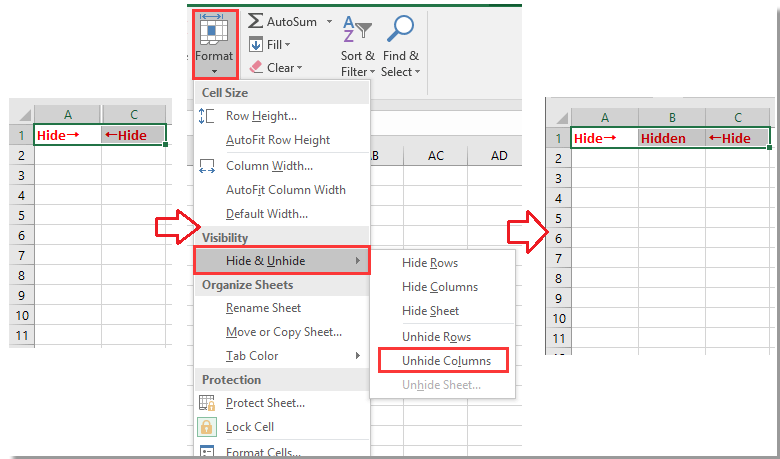
Показать скрытый первый столбец/строку с помощью Kutools for Excel 
 Показать скрытый первый столбец / строку с помощью функции Перейти
Чтобы отобразить скрытый первый столбец или строку, вам нужно использовать функцию «Перейти к», чтобы найти в A1, а затем отобразить строку или столбец.
1. Включите лист, на котором должен отображаться первый столбец или строка, и нажмите Ctrl + G , чтобы открыть Перейти к диалоговое окно и введите A1 в Справка текстовое окно. Смотрите скриншот:
2. Нажмите OK найти в A1, а затем щелкните Главная > Формат > Скрыть и показать > Показать столбцы / Показать строки. Смотрите скриншот: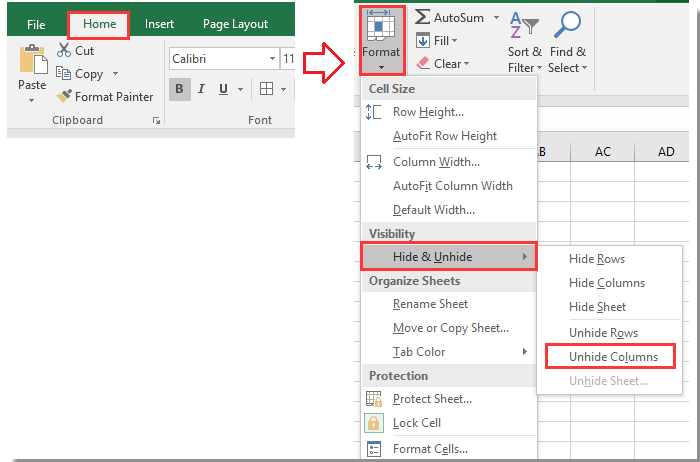
Тогда первый столбец или строка были отображены.
Показать скрытый первый столбец/строку с помощью Kutools for Excel
Если у вас есть Kutools for Excel, Его Показать все диапазоны Утилита может быстро показать все скрытые столбцы и строки.
Включите лист, на котором должны отображаться все скрытые диапазоны, и нажмите Kutools > Показать спрятать > Показать все диапазоны. Смотрите скриншот:
Как показать скрытые столбики в Excel
Итак, разберем очень важную тему — как скрывать и показать скрытые столбики в Excel.
Бывает что вам прислали файл, вы начали работать с ним, не заметив, что в нем есть скрытые столбики. В таком случае вам придется делать всю работу заново, но для начала необходимо знать как эти столбики показать.
Отображаем скрытые столбики
Зачем, собственно, это может понадобиться?
- Бывает, что есть какой-то скрытый столбик, который мешает, например, сортировке. В таком случае вам нужно его показать.
- А еще бывает, что скрыт первый столбик, а вам он нужен.

Как показать сразу все скрытые столбики
Допустим, вам прислали таблицу Excel, а на неё сразу несколько скрытых столбцов. Вы можете показать их все буквально за пару мгновений. И причем сделать это можно несколькими методами.
С помощью функции «Показать»
- Выделите все ячейки (CTRL + A);
- Нажмите правой клавишей мышки;
- Щелкните на «Показать».
Итак, неважно сколько столбиков было скрыто, теперь они будут видны.
С помощью Visual Basic
Как обычно — если вам нужно делать это постоянно, лучший вариант — использовать Visual Basic.
Код для “открытия” всех столбиков на листе:
| Sub UnhideColumns () Cells.EntireColumn.Hidden = False EndSub |
Вставляем код в «Insert» -> «Module» и наслаждаемся новой функцией.
С помощью горячих клавиш
Самый удобный, на мой взгляд, вариант.
- Нажмите CTRL + A;
- Далее нажимайте ALT + H + O + U + L.
Отображаем скрытые столбики между другими не скрытыми
С помощью горячего сочетания клавиш
- Выделите столбики, между которыми есть скрытый столбик;
- Нажмите те же горячие клавиши, что и в примере ранее — ALT + H + O + U + L.
С помощью мышки
Можно и с помощью мыши.
- Скрытый столбец — по сути столбик с нулевой шириной. Вы можете просто «растянуть» его;
- Таким образом мы «откроем» его.
С помощью функции «Формат»
Да-да, с помощью этой функции тоже можно отобразить скрытые столбики.
Как это сделать?
- Выделяем столбики, между которыми есть скрытый. Щелкаем «Главная» -> «Формат»;
- Выбираем опцию «Скрыть или отобразить»;
- И жмем «Отобразить столбцы».
Еще можно выделить столбцы и щелкнуть правой кнопкой мыши. Функция «Показать» в этом меню, тоже самое, что и в функции «Формат».
С помощью Visual Basic
Вставляем его в «Insert» -> «Module» и появляется новая функция.
С помощью увеличения ширины столбика
По сути, скрытый столбик — просто столбик с нулевой шириной.
Пошаговая инструкция восстановления ширины:
- Укажите имя столбика и убедитесь в этом;
- Столбика не видно, но если вы видите выделение (зеленый цвет), то у него просто нет ширины;
- Щелкните «Главная» -> «Формат» -> «Ширина столбца…»;
- Укажите любое значение отличное от нуля.
Отобразить первый столбик
Это может быть сложнее чем кажется.
Рассмотрим несколько вариантов.
С помощью мышки
Поднесите мышь к началу таблички и увидите следующий значок:
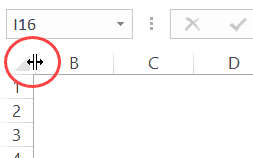
А теперь просто «раздвиньте» его.
Готово! Мы отобразили первый столбик.
Выделите скрытую ячейку первого столбика
Как это сделать? Кажется чем-то сложным, но постоянные читатели нашего сайта уже знают ответ.
Просто впишите имя ячейки в это поле:
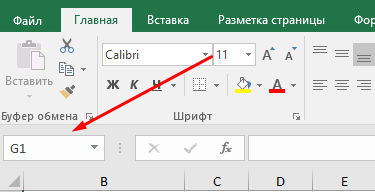
Готово, ячейка выделена. Да, вы можете не увидеть её, а увидите маленькую зеленую полоску.
Когда ячейка выделена, далее:
- Щелкните «Главная» -> «Формат» -> «Отобразить столбцы».
Выделите первый столбец и отобразите его
Опять тоже самое, а как можно выделить столбик, если его не видно?
В случае, если вы делаете так, как указано на картинке, вы выбираете все столбики слева (даже если они скрыты):
После этого, ваши действия:
- Щелкните «Главная» -> «Формат» -> «Отобразить столбцы».
Как узнать количество скрытых столбиков
В Excel можно выполнить проверку документа на наличие различных ошибок, в том числе и скрытых столбиков.
Я часто пользуюсь этими функциями при проверке таблички, полученной от кого-то.
Скрыть и отобразить столбцы в Excel
В этой статье показано, как скрыть столбцы в Excel. Вы увидите стандартные функциональные возможности, как скрыть столбцы в Excel в действии, а также узнаете, как отобразить скрытые столбцы.
Возможность использовать скрытые столбцы в Excel действительно очень полезна. Может существовать много причин, по которым необходимо скрыть некоторые детали на рабочем листе Excel, например:
- Вы хотите сравнить 2 или 3 столбца, но они разделены несколькими другими столбцами. Например, вам нужно видеть столбец A и столбец Y расположенные рядом.
- У вас есть несколько вспомогательных столбцов с расчетами или формулами, которые могут запутать других пользователей рабочей книги.
- Вы хотели бы сохранить некоторые важные формулы или личные данные от просмотра или редактирования вашими коллегами.
Продолжайте читать дальше, чтобы узнать, как Excel позволяет скрыть столбцы в одно мгновение.
Скрыть столбцы в Excel
Если вы хотите скрыть один или несколько столбцов в таблице, вы можете легко справиться с этой задачей несколькими способами.
Как скрыть столбцы с помощью контекстного меню
- Откройте рабочий лист и выберите один или несколько столбцов, которые вы хотите скрыть.
Примечание . Вы можете выбрать несколько несмежных столбцов, удерживая нажатой клавишу Ctrl .
- Щелкните правой кнопкой мыши над одним из выбранных столбцов и выберите пункт «Скрыть» в списке меню.

Как скрыть столбцы в Excel – Скрыть столбцы, используя контекстное меню
Примечание . Если вы предпочитаете использовать горячие клавиши, то для того чтобы скрыть выбранные столбцы используйте Ctrl+0 .
Как скрыть столбцы, используя ленту
Если предпочитаете работать с лентой, то вы можете скрыть столбцы следующим образом:
- На вкладке « Главная » в группе « Ячейки » нажмите кнопку « Формат ».
- В разделе « Видимость » выберите «Скрыть или отобразить», а затем «Скрыть столбцы».

Как скрыть столбцы в Excel – Скрыть столбцы, используя ленту
Еще существует один альтернативный способ, как скрыть столбцы в Excel. Можно задать нулевую ширину столбца во вкладке « Главная » —> « Формат » —> « Ширина столбца ».
Теперь вы можете легко просмотреть свои данные, скрывая ненужные детали.
Как отобразить скрытые столбцы в Excel
Способов, как показать скрытые столбцы в Excel, тоже существует несколько.
Как отобразить все скрытые столбцы
Если у вас есть один или несколько скрытых столбцов в таблице, вы можете легко отобразить их все сразу.
- Нажмите на маленький треугольник в верхнем левом углу таблицы, чтобы выбрать весь рабочий лист.

Отобразить скрытые столбцы в Excel – Выделение всего листа книги
Примечание . Вы также можете нажать сочетание клавиш Ctrl+A для того чтобы выделить все.
- Теперь просто щелкните правой кнопкой мыши выбор и выберите параметр «Показать» из контекстного меню.

Отобразить скрытые столбцы в Excel – Показать скрытые столбцы
Кроме того, вы можете использовать сочетание клавиш Ctrl+Shift+0 для отображения столбцов в Excel.
Как показать выбранные скрытые столбцы
Если у вас есть таблица Excel, в которой скрыты несколько столбцов, и вы хотите отобразить только некоторые из них, выполните следующие действия.
- Выберите столбцы слева и справа от столбца, который вы хотите отобразить. Например, чтобы показать скрытый столбец B, выберите столбцы A и C.

Отобразить скрытые столбцы в Excel – Выделение столбцов
- Перейдите на вкладку « Главная » —> группа « Ячейки » и нажмите « Формат » —> «Скрыть или отобразить» —> «Отобразить столбцы».

Отобразить скрытые столбцы в Excel – Отобразить столбцы
Или вы можете щелкнуть правой кнопкой мыши по выделенному объекту и выбрать «Показать» из контекстного меню; или просто нажать сочетание клавиш «Показать скрытые столбцы»: Ctrl+Shift+0 .
Как показать первый столбец в excel если он скрыт
Влево протянуть ползунок прокрутки не вариант?
Я обычно «выковыриваю» скрытые строки и столбцы выделив все и «даблклик» на разделяющу полоску столбцов или строк. Так называемый AutoFit.
Влево протянуть ползунок прокрутки не вариант?
Я обычно «выковыриваю» скрытые строки и столбцы выделив все и «даблклик» на разделяющу полоску столбцов или строк. Так называемый AutoFit. SkyPro
Сообщение
Влево протянуть ползунок прокрутки не вариант?
Я обычно «выковыриваю» скрытые строки и столбцы выделив все и «даблклик» на разделяющу полоску столбцов или строк. Так называемый AutoFit. Автор — SkyPro
Дата добавления — 30.09.2013 в 18:22