Конвертация форматов Microsoft Excel в XML
XML – это универсальный формат работы с данными. Его поддерживает множество программ, в том числе из сферы СУБД. Поэтому конвертация информации в XML важна именно с точки зрения взаимодействия и обмена данными между различными приложениями. Excel как раз входит в число программ, которые работают с таблицами, и даже может выполнять манипуляции с базами данных. Разберемся, как конвертировать файлы Эксель в XML.
Процедура конвертации
Конвертация данных в формат XML не такой уж простой процесс, так как в его ходе должна быть создана специальная схема (schema.xml). Впрочем, для преобразования информации в простейший файл данного формата достаточно иметь под рукой обычные инструменты сохранения в Excel, а вот для создания хорошо структурированного элемента придется основательно повозиться с составлением схемы и её подключением к документу.
Способ 1: простое сохранение
В Excel можно сохранить данные в формате XML, просто воспользовавшись меню «Сохранить как…». Правда, нет гарантии, что потом все программы будут корректно работать с файлом, который был создан таким способом. Да и не во всех случаях этот способ работает.
-
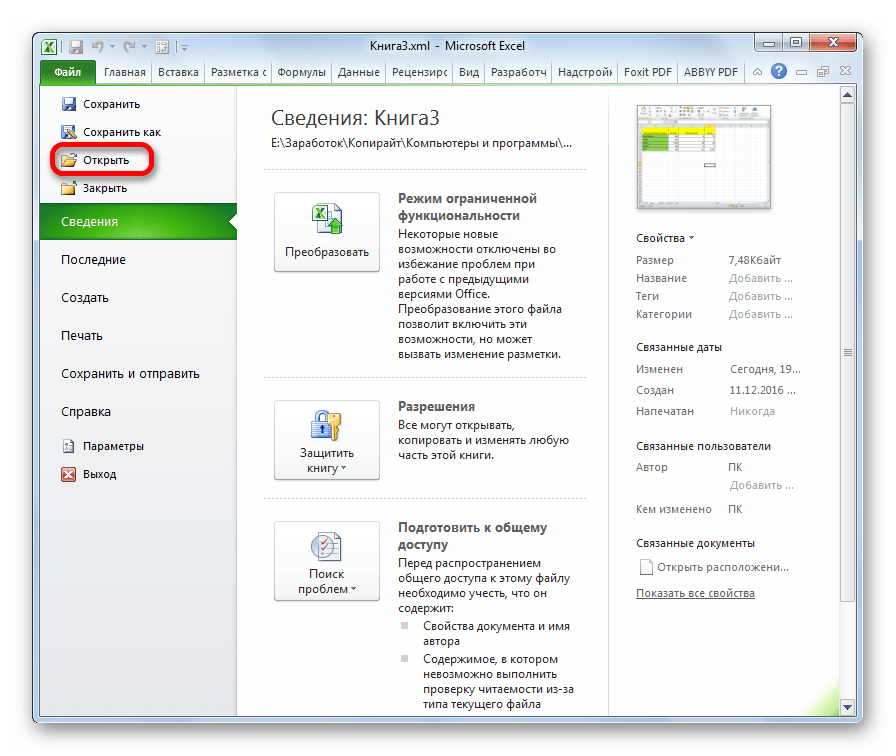
Запускаем программу Excel. Для того, чтобы открыть элемент, подлежащий конвертации переходим во вкладку «Файл». Далее жмем по пункту «Открыть».
Таким образом, преобразование файла из формата Excel в XML будет совершено.
Способ 2: инструменты разработчика
Конвертировать формат Excel в XML можно с помощью инструментов разработчика на вкладке программы. При этом, если пользователь все выполнит правильно, то на выходе он получит, в отличие от предыдущего способа, полноценный XML-файл, который корректно будет восприниматься сторонними приложениями. Но сразу нужно сказать, что не каждому новичку может хватить знаний и умений сразу научиться конвертировать данные таким способом.
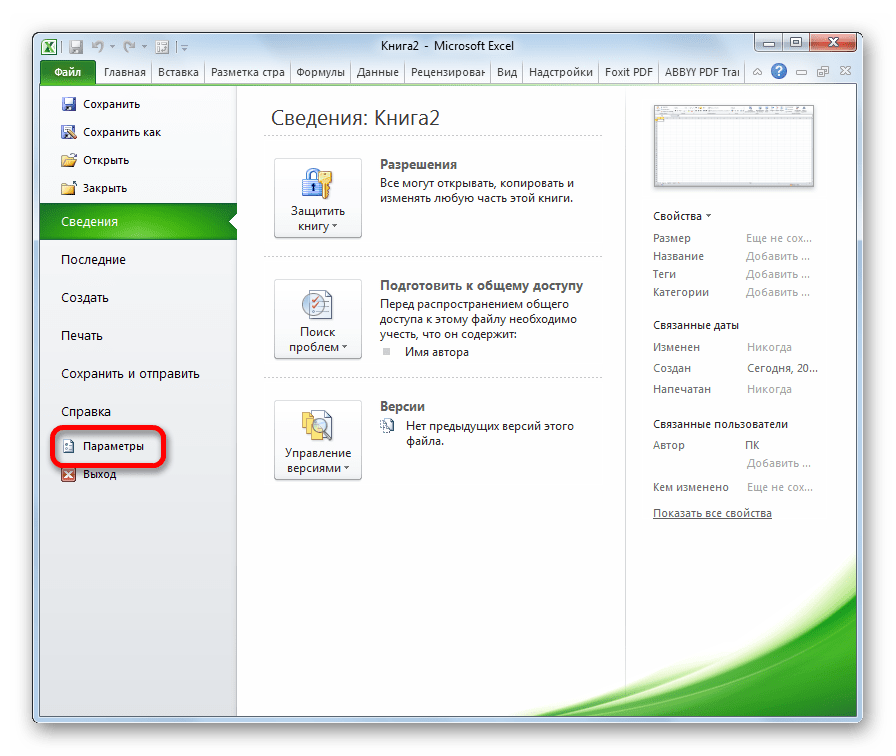
- По умолчанию вкладка инструментов разработчика отключена. Поэтому, прежде всего, нужно её активировать. Переходим во вкладку «Файл» и кликаем по пункту «Параметры».
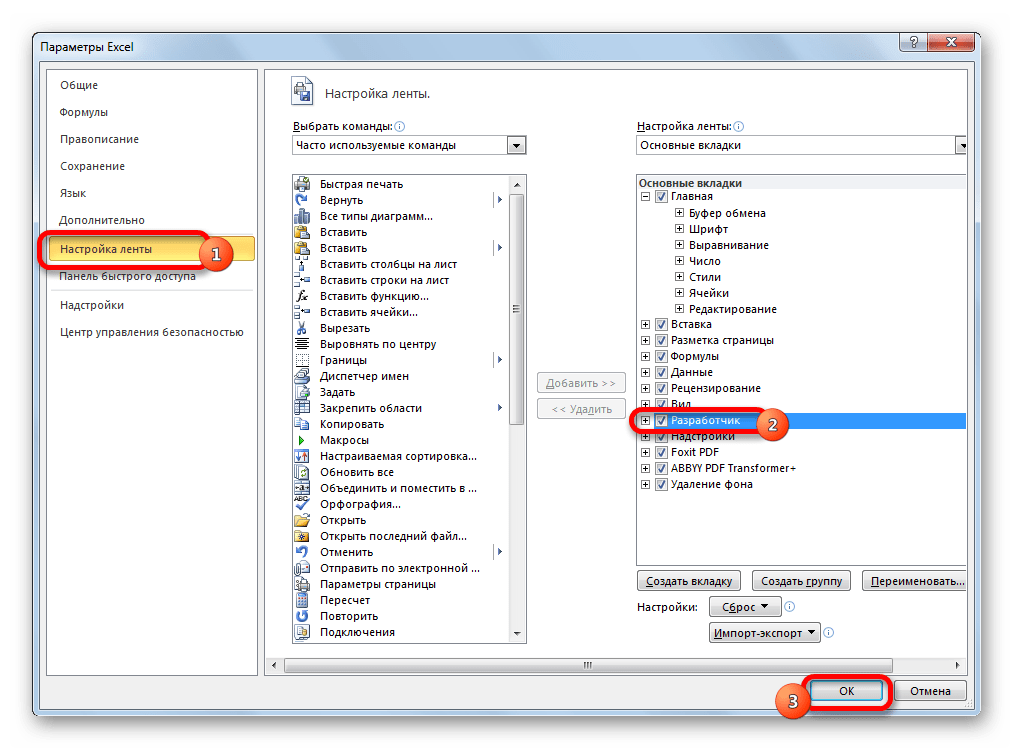
- В открывшемся окне параметров перемещаемся в подраздел «Настройка ленты». В правой части окна устанавливаем галочку около значения «Разработчик». После этого жмем на кнопку «OK», размещенную в нижней части окна. Вкладка инструментов разработчика теперь включена.
- Далее открываем таблицу Excel в программе любым удобным способом.
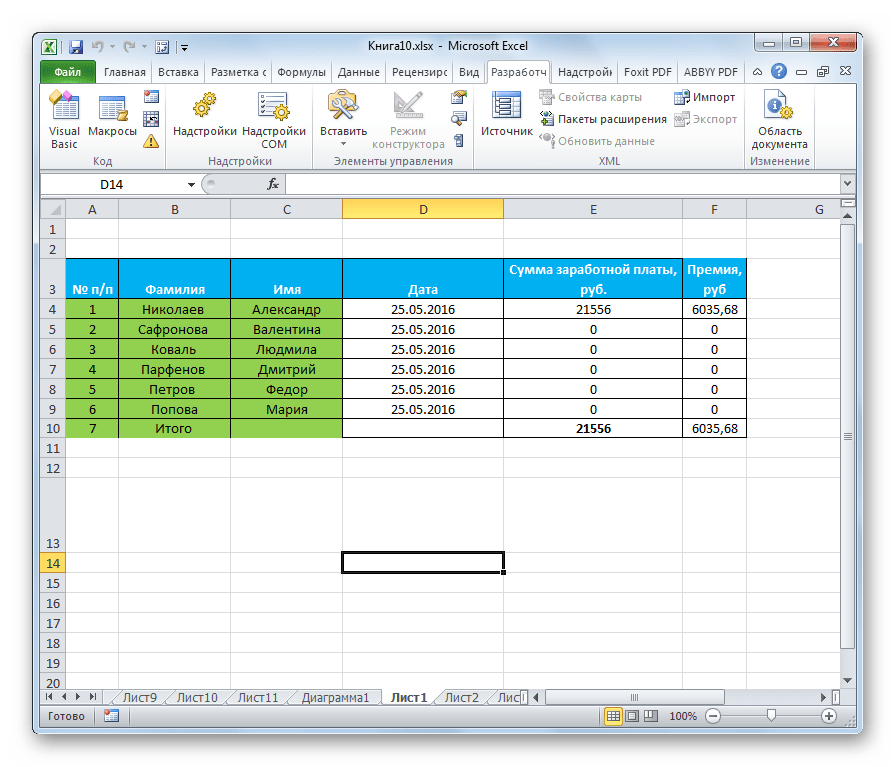
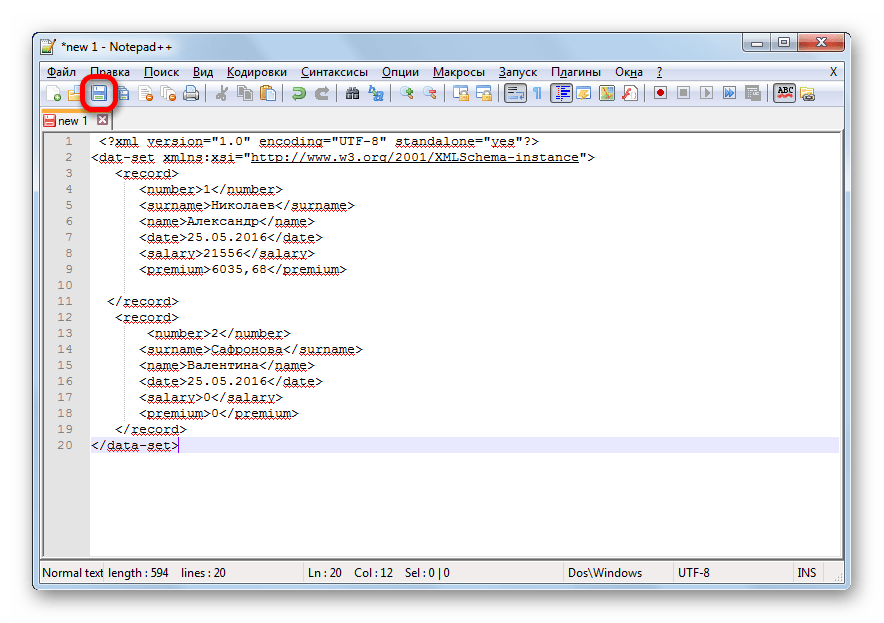
- На её основе нам предстоит создать схему, которая формируется в любом текстовом редакторе. Для этих целей можно использовать и обычный Блокнот Windows, но лучше применять специализированное приложение для программирования и работы с языками разметки Notepad++. Запускаем эту программу. В ней создаем схему. На нашем примере она будет выглядеть, как показано внизу на скриншоте окна Notepad++.
Как видим, существуют два основных способа конвертации файлов XLS и XLSX в формат XML программой Microsoft Excel. Первый из них предельно простой и заключается в элементарной процедуре сохранения с заданным расширением через функцию «Сохранить как…». Простота и понятность данного варианта, несомненно, являются преимуществами. Но у него есть один очень серьезный недостаток. Преобразование выполняется без учета определенных стандартов, и поэтому файл, конвертируемый таким способом, сторонними приложениями может просто не распознаваться. Второй вариант предполагает составление карты XML. В отличие от первого способа, таблица, преобразованная по данной схеме, будет соответствовать всем стандартам качества XML. Но, к сожалению, не каждый пользователь сможет быстро разобраться с нюансами этой процедуры.
Конвертировать Excel в XML
Просто вставьте (копировать таблицы из Microsoft Excel, простыни Google, MAC или веб-страницу) или перетащите свой Excel в Textarea of Источник данных, и он немедленно выполнит магию преобразования.
2. Отредактируйте свой Excel онлайн, если это необходимо
Вы можете редактировать свои данные онлайн, например, Excel через Редактор таблицы, а изменения будут преобразованы в XML в режиме реального времени.
3. Скопируйте преобразованный XML
Формат узлов XML был сгенерирован In Генератор таблицы, вы можете сжать код через опцию minify XML
Примечание. Ваши данные безопасны, конверты полностью выполняются в вашем веб-браузере, и мы не будем хранить какие-либо ваши данные.
Что такое Excel?
Microsoft Excel — это электронное приложение электронной таблицы, которое позволяет пользователям хранить, организовывать, рассчитать и манипулировать данными с формулами, используя систему электронной таблицы, разбитой строками и столбцами.
Что такое XML?
XML обозначает расширяемую разметку. XML файл — это язык разметки, как HTML, и он был разработан для хранения и транспортировки данных.
Конвертировать Excel в XML
Считаете ли вы этот инструмент полезным? То поделитесь этим с друзьями или коллегами. Это поможет нам сделать наши бесплатные веб-инструменты лучше.
Эта форма позволяет вам конвертировать Excel файлы в XML, вставьте или загрузите XLS(XLSX) файл ниже:
Результат преобразования XLS в XML
О преобразовании Excel в XML
О преобразовании XLS файлов в XML
Конвертер Excel в XML была создана для оперативного преобразования Excel файлов в XML(Extensible Markup Language). Нет необходимости загружать или устанавливать какое-либо программное обеспечение.
Как это работает?
Просто загрузите свой Excel(XLS или XLSX) в форму выше, и он будет мгновенно преобразован в XML.
После преобразования вы можете применить XML к своему проекту или использовать его для других целей.
Вам понравился этот инструмент? Вы можете задонатить нам. Это поможет нам улучшить наши бесплатные веб-инструменты.
Онлайн-сервисы для преобразования Excel в XML
Рекомендуем ознакомиться со всеми представленными в статье сайтами, поскольку они по-разному преобразовывают в XML один и тот же XLSX-документ, из-за чего код у каждого онлайн-сервиса создается свой.
Способ 1: Zamzar
Начнем с популярного и стабильно работающего онлайн-сервиса под названием Zamzar. В бесплатном режиме он позволяет загружать объекты размером до 50 МБ, чего более чем достаточно, если речь идет об электронных таблицах. Количество преобразований не ограничено, а также присутствует пакетная обработка. Исходники и результаты обработок удаляются с сервера автоматически через 24 часа.
- Щелкните по ссылке выше, чтобы попасть не на главную страницу, а сразу на страницу нужной нам конвертации, и «Выберите файлы» для дальнейшей обработки. При выборе нескольких файлов через «Проводник» выделяйте их с зажатой клавишей Ctrl.
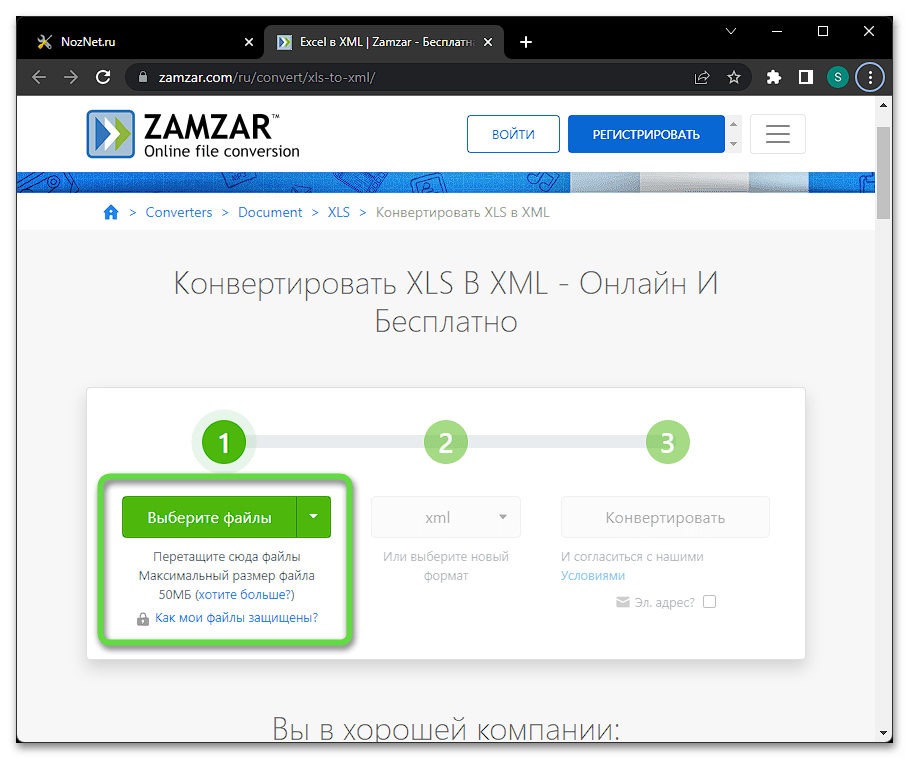
Вы также можете нажать на стрелочку правее основной кнопки, если хотите воспользоваться альтернативным вариантом загрузки файлов.

Способ 2: Onlineconvertfree
Следующий сайт по своей простоте аналогичен предыдущему. Он позволяет загрузить до 100 МБ за один раз пользователям без регистрации, поддерживает пакетную обработку и самостоятельно стирает ваши файлы с сервера через сутки.
-
Для быстрого начала конвертирования кликните по ссылке, прикрепленной выше. Тут вы можете нажать по синей области для выбора одного или нескольких файлов через «Проводник», а можете и перетащить их в эту самую область вкладки.

Тут уже указываете необходимый конечный формат, например через поисковую строку.
Способ 3: AnyConv
Сайт AnyConv тоже очень прост и удобен для преобразования файлов как с компьютера, так и с мобильного устройства. Можно загружать сразу несколько таблиц, а сервер хранит их и результаты всего 60 минут.
-
Перейдя по ссылке выше, выберите файлы одним из уже описанных ранее способов: через «Проводник» либо перетаскиванием на вкладку.

и просмотреть, что получилось.
Способ 4: MICONV
По своей простоте MICONV похож на предыдущий сайт, предоставляя и аналогичный легкий интерфейс, и ускоренное удаление документов с сервера — через 2 часа после загрузки. Его ограничение — 120 файлов в час, чего достаточно для абсолютного большинства пользователей.
-
На странице преобразования убедитесь, что выбраны нужные форматы и при необходимости поменяйте их.
Если изначальный формат у вас не XLS, а XLSX, задайте его вручную, используя для этого поисковую строку внутри выпадающего меню.
Способ 5: Wtools
Последний сайт, который мы предлагаем в этой статье. Он чутка отличается от всех остальных, поскольку не просто позволяет обработать файл и скачать его, а является еще и редактором. Вы можете внести туда любые правки самостоятельно, прежде чем загрузить итоговую версию XML, что довольно удобно, если на компьютере нет инструментов, предназначенных для удобной работы с кодом. Конечно, отредактировать XML можно и через встроенные в систему текстовые редакторы, однако у них нет подсветки синтаксиса, что усложняет восприятие кода и может замедлить этот процесс. У Wtools она, правда, тоже одноцветная, но и это лучше, чем ничего. К тому же тут есть возможность сворачивать строки кода, расположенного внутри одного тега.
-
Поскольку у этого сайта много инструментов, быстрее всего открыть нужный — это кликнуть по кнопке выше. Тут сразу есть возможность активировать пару дополнительных пунктов. Параметр «Первая строка с именами столбцов» ставится только в том случае, если таблица оформлена именно таким образом. Второй параметр — «Remove blank lines» — предназначен для автоматического удаления пустых строк из документа.