4 способа переименования листа в Microsoft Excel

Как известно, программа Excel предоставляет возможность пользователю работать в одном документе сразу на нескольких листах. Название каждому новому элементу приложение присваивает автоматически: «Лист 1», «Лист 2» и т.д. Это не просто слишком сухо, с чем ещё можно смириться, работая с документацией, но еще и малоинформативно. Пользователь по одному наименованию не сможет определить, какие данные размещены в конкретном вложении. Поэтому актуальным становится вопрос переименования листов. Давайте разберемся, как это делается в Экселе.
Процесс переименования
Процедура переименования листов в Экселе в целом интуитивно понятна. Тем не менее, у некоторых пользователей, которые только начинают освоение программы, возникают определенные трудности.
Прежде, чем перейти непосредственно к описанию способов переименования, выясним, какие названия давать можно, а присвоение каких будет некорректным. Имя может быть присвоено на любом языке. При его написании можно использовать пробелы. Что же касается основных ограничений, то следует выделить следующие:
- В наименовании не должны присутствовать такие символы: «?», «/», «\», «:», «*», «[]»;
- Название не может быть пустым;
- Общая длина наименования не должна превышать 31 знак.
При составлении имени листа нужно учитывать вышеуказанные правила. В обратном случае программа не даст завершить данную процедуру.
Способ 1: контекстное меню ярлыка
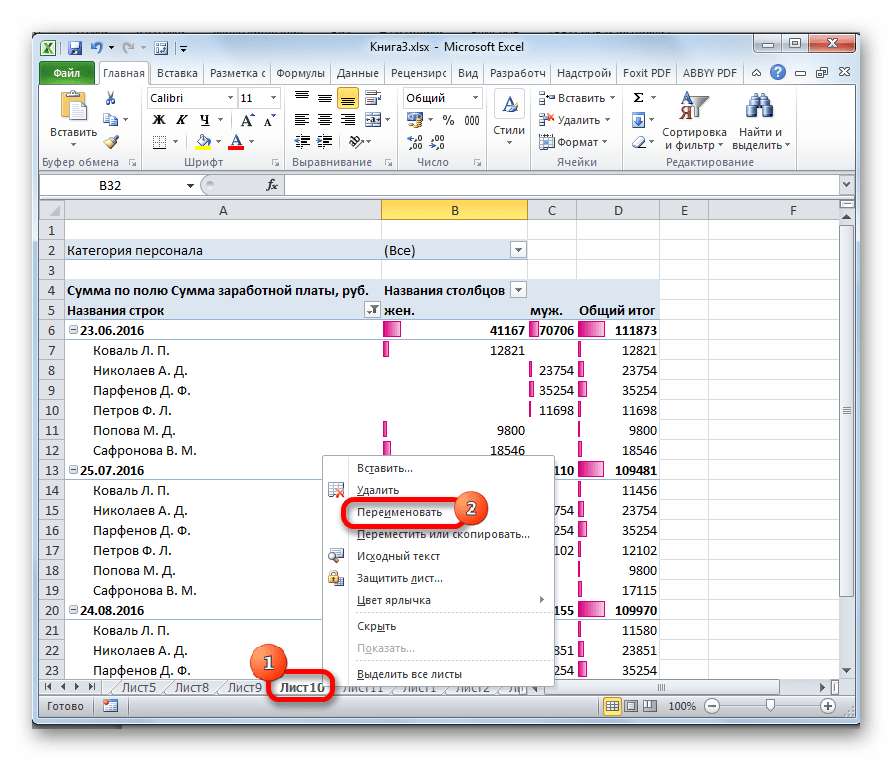
Наиболее интуитивно понятный способ переименования – это воспользоваться возможностями, которые предоставляет контекстное меню ярлыков листов, расположенных в левой нижней части окна приложения сразу над строкой состояния.
-
Кликаем правой кнопкой по ярлыку, над которым хотим произвести манипуляцию. В контекстном меню выбираем пункт «Переименовать».
Способ 2: двойной щелчок по ярлыку
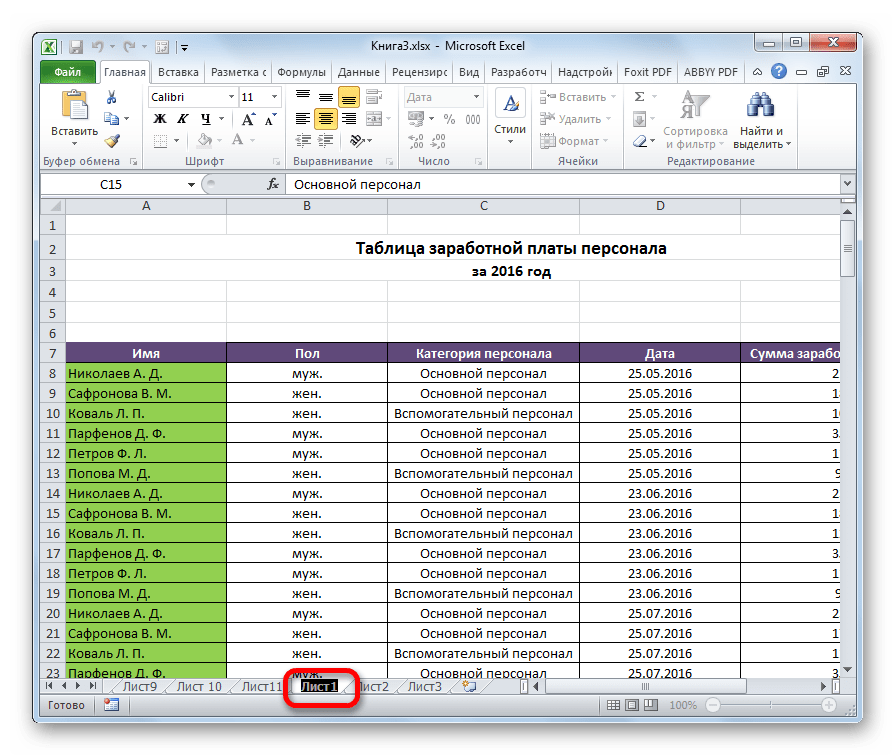
Существует и более простой способ переименования. Нужно просто кликнуть двойным щелчком по нужному ярлыку, правда, в отличие от предыдущего варианта, не правой кнопкой мыши, а левой. При использовании данного способа никакого меню вызывать не нужно. Наименование ярлыка станет активным и готовым к переименованию. Вам останется только набрать нужное название с клавиатуры.
Способ 3: кнопка на ленте
Переименование можно также совершить с помощью специальной кнопки на ленте.
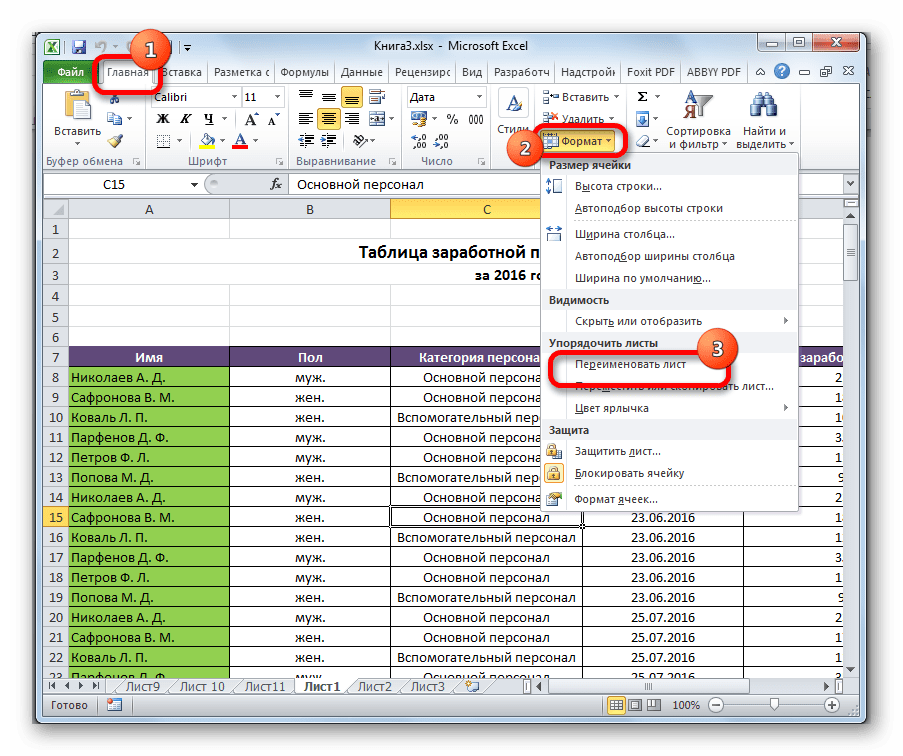
- Кликнув по ярлыку, переходим на лист, который нужно переименовать. Перемещаемся во вкладку «Главная». Жмем на кнопку «Формат», которая размещена на ленте в блоке инструментов «Ячейка». Открывается список. В нём в группе параметров «Упорядочить листы» нужно кликнуть по пункту «Переименовать лист».
- После этого наименование на ярлыке текущего листа, как и при использовании предыдущих способов, становится активным. Достаточно изменить его на нужное пользователю название.
Данный способ является не столь интуитивно понятным и простым, как предыдущие. Тем не менее, его тоже используют некоторые пользователи.
Способ 4: использование надстроек и макросов
Кроме того, существуют специальные настройки и макросы, написанные для Эксель сторонними разработчиками. Они позволяют производить массовое переименование листов, а не делать это с каждым ярлыком вручную.
Нюансы работы с различными настройками данного типа отличаются в зависимости от конкретного разработчика, но принцип действий один и тот же.
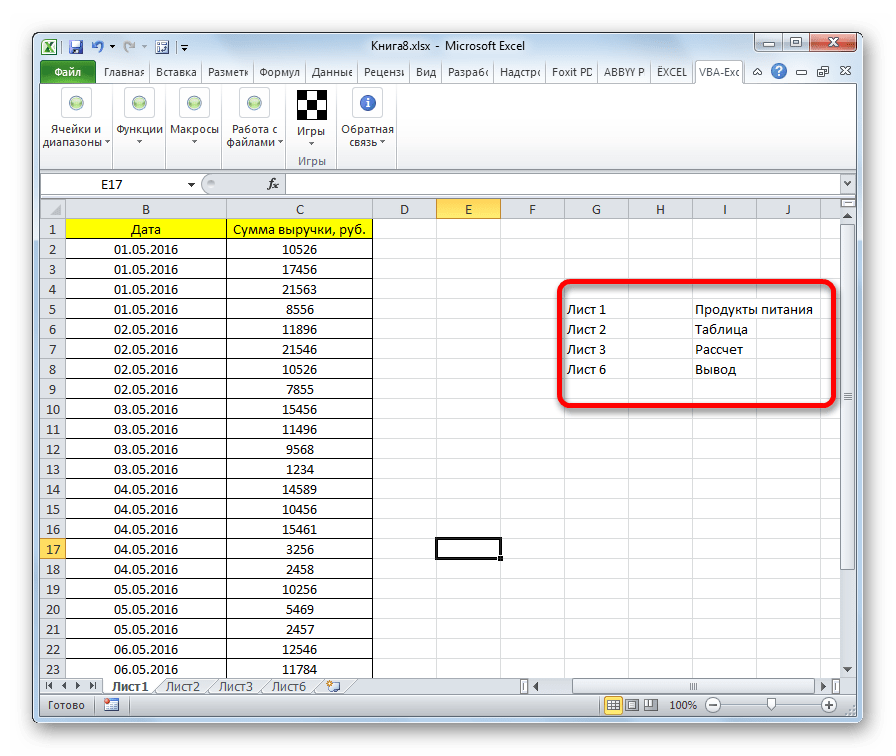
- Нужно в таблице Excel составить два списка: в одном перечень старых названий листов, а во втором – список наименований на которые вы хотите их заменить.
- Запускаем надстройки или макрос. Вводим в отдельное поле окна надстройки координаты диапазона ячеек со старыми наименованиями, а в другое поле – с новыми. Жмем на кнопку, которая активирует переименование.
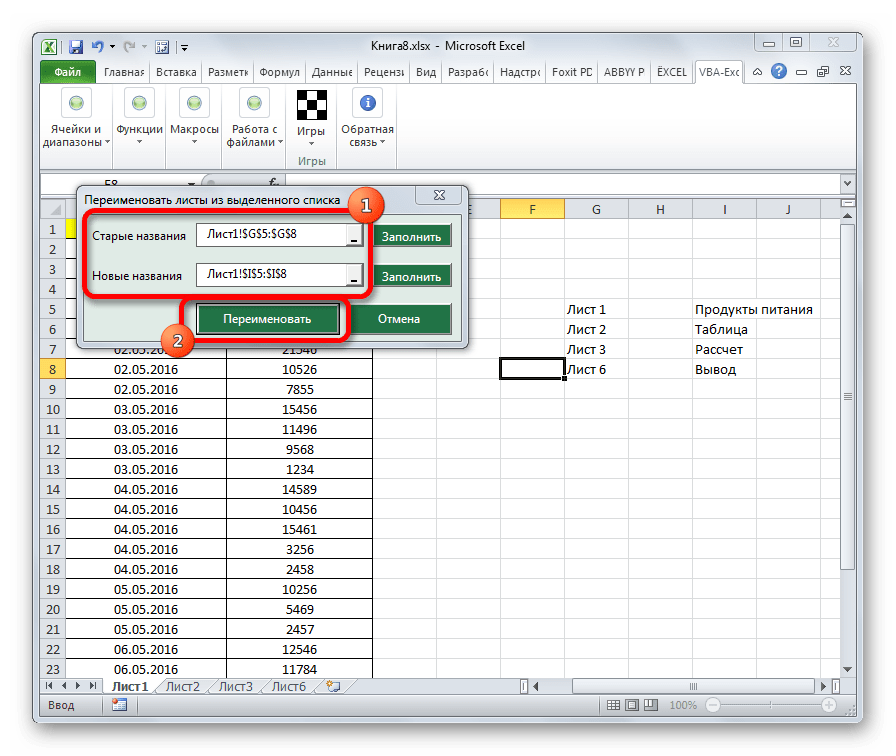
- После этого, произойдет групповое переименование листов.
При наличии большего количества элементов, нуждающихся в переименовании, использование данного варианта будет способствовать значительной экономии времени пользователя.
Внимание! Перед установкой макросов и расширений сторонних разработчиков убедитесь, что они загружены из проверенного источника и не содержат вредоносных элементов. Ведь они могут послужить причиной заражения системы вирусами.
Как видим, переименовать листы в программе Excel можно с помощью нескольких вариантов действий. Одни из них интуитивно понятны (контекстное меню ярлыков), другие – несколько более сложные, но тоже не содержат особенных проблем в освоении. Последнее, в первую очередь, относится к переименованию с помощью кнопки «Формат» на ленте. Кроме того, для массового переименования можно также применять макросы и надстройки сторонних разработчиков.
Как переименовать лист в Excel
Чтобы вам было удобнее перемещаться по таблице и воспринимать информацию — вы можете создать несколько листов.
А еще, для вашего удобства — можно изменить их названия.
В данной статье я продемонстрирую вам, как можно это делать.
С помощью мышки
На мой взгляд, это самый удобный и быстрый способ.

- Щелкните 2 раза на название листа;
- Впишите новое название и нажмите ENTER.
С помощью комбинации горячих клавиш
Для того, чтобы переименовать лист в Excel существует следующая комбинация горячих клавиш:
На первый взгляд, её довольно сложно запомнить, но уверяю вас, если вы будете использовать её часто, то без проблем запомните её.
А еще, если вам нужно быстро переключить лист на следующий/предыдущий — используйте CTRL + PageUp/PageDown.
С помощью функции «Формат»
- Щелкните на «Главная» -> «Формат» -> «Переименовать лист»;
- Укажите название листа.
Таким способом мы изменили только название активного листа, если необходимо изменить название другого — просто перейдите на него.
С помощью Visual Basic
Бывают ситуации, когда вам нужно добавить какой-либо текст в начале или конце имени листа.
Это, конечно, можно сделать вручную, но если вы работаете с большими объемами данных, то лучше всего автоматизировать этот процесс.
Мы можем сделать это с помощью Visual Basic.
Ниже представлен код:
Он добавит «2020 -» к началу названия каждого листа.
Как добавить данный код в файл Excel:
- Нажмите правой кнопкой мышки на наименование листа и выберите «Просмотреть код»;
- Последовательно нажмите горячие клавиши — CTRL + G;
- Поместите наш код в открывшееся окно;
- Переместите мышь в конец строчки;
- Подтвердите.
После завершения этих действий — код будет выполнен.
При этом, переименованы будут абсолютно все имеющиеся листы. В том числе и те, которые скрыты.
А вот таким кодом, можно добавить «- 2020» к концу каждого листа:
Недопустимые имена листов
- Максимальная длина наименования листа — 31 знак;
- Лист не может быть безымянным;
- В одном файле Excel не может быть двух одинаковых листов (по названию);
- Наименование не может начинаться или заканчиваться со знака « ‘ »;
- Запрещенные знаки — [ ] \ / ? : *;
Грубо говоря, нельзя указать дату через «/» в наименовании листа. В этом случае используйте точки либо тире;
А также, нельзя использовать имя «History».
Как переименовать лист в Excel (включая советы)
Обычно при работе с электронными таблицами в одном файле содержится несколько листов. Когда это происходит, вы можете переименовать каждый лист, чтобы было легче понять, какая информация доступна на каждой вкладке листа. В этой статье мы рассмотрим, как переименовать лист в Excel, когда это может быть важно сделать, а также некоторые советы, которые можно использовать при переименовании собственных листов.
Когда важно переименовать лист в Excel?
Переименование листов в Excel может быть важным, когда:
В файле Excel имеется два или более листов.
Лист имеет несколько версий.
Вы хотите запомнить, какая информация содержится на каждом листе.
На каждом листе содержится разная информация.
Как переименовать лист в Excel
Вот шесть различных методов, которые можно использовать для переименования листа в Excel:
1. Дважды щелкните
Один из способов переименования листа в Excel — дважды щелкнуть по вкладке и ввести новое имя. Для этого дважды щелкните левой кнопкой мыши на текущем имени, написанном на вкладке листа в нижней части рабочей книги. Сделав это, вы можете перевести имя листа в режим редактирования. Затем введите новое имя листа и нажмите кнопку Вкладка, Возврат или Введите.
2. Переименовать
Вы можете переименовать свой лист с помощью встроенной функции переименования в Excel. Вы можете начать, щелкнув один раз правой кнопкой мыши на текущем имени, написанном на вкладке листа в нижней части рабочей книги. В результате появится выпадающее окно. В раскрывающемся окне выберите Переименовать. Затем введите новое имя вашего листа и нажмите кнопку Вкладка, Вернуть или Введите.
3. Клавиатурное сокращение
Excel имеет множество сочетаний клавиш для различных элементов и функций, включая переименование листов. Чтобы воспользоваться сочетанием клавиш, удерживайте нажатой клавишу ALT клавишу, которая активирует горячие клавиши на ленте Excel, а затем нажмите буквы H, который выбирает Главная вкладка, O, которая выбирает команду форматирования и R, которая последовательно выбирает команду переименовать лист. Затем вы можете переименовать лист и нажать кнопку Возврат, Введите или Вкладка.
4. Формат на ленте
Вы можете переименовать свой лист из опции ленты на верхней панели инструментов листа Excel. Вы можете сделать это, нажав на кнопку Главная вкладка. Перейдите к группам с надписью Ячейки и выберите Формат. Под Упорядочить листы выберите Переименовать лист. Затем введите новое имя для своего листа и нажмите кнопку Введите или Возврат.
5. Меню доступности
Сайт Доступность меню, если имена ваших листов — это оригинальные имена по умолчанию, предоставляемые Excel, например Лист1. Чтобы использовать эту функцию, вы можете воспользоваться кнопками Проверка доступности чтобы Excel пометил ваши безымянные листы. На верхней панели инструментов ленты нажмите кнопку Обзор вкладка. В Доступность раздел, нажмите Проверьте доступность. Это инициирует проверку всей рабочей книги и откроет панель окна Результаты проверки где можно найти список всех безымянных листов из рабочей книги.
Разверните раздел под названием Имена листов по умолчанию щелкните стрелку слева от названия. Нажмите стрелку вниз справа от любого имени листа, который вы хотите переименовать. Появится новое выпадающее меню, а в поле Рекомендуемые действия раздел, вы можете выбрать Переименовать лист. Затем вы можете переименовать свой лист и нажать Возврат или Введите когда вы закончите.
6. Функция навигации
Сайт Навигация функция доступна на панели инструментов в ленте в верхней части рабочей книги. Чтобы попробовать этот метод, вы можете начать с нажатия кнопки Просмотр вкладка. В разделе Показать раздел, выберите Навигация. Откроется новая панель окна под названием Навигация. Здесь вы можете щелкнуть правой кнопкой мыши на любом листе, который хотите переименовать, и выбрать пункт Переименовать в раскрывающемся меню. Откроется новая панель окна с полем с надписью Переименовать с пробелом для ввода нового имени листа. Введите новое имя листа в поле ниже Переименовать в: и нажмите кнопку OK.
Советы по переименованию листа в Excel
Вот некоторые факторы, которые следует учитывать при переименовании листа в Excel:
Пустые имена: В Excel все листы требуют имен и не могут оставаться пустыми. Если вы не ввели имя, программа может предоставить имя по умолчанию.
Количество символов в имени: при переименовании листа можно использовать максимум 31 символ. Вы можете сохранить более короткие имена листов для удобства чтения.
Контроль версий: Если ваш файл имеет несколько листов, и каждый лист содержит обновления предыдущего файла, подумайте о похожих именах для каждого листа с номером в конце. Например, если вы назовете исходный лист Client_Info и вы находитесь на первом обновлении, вы можете назвать свой новый лист Client_Info_v2.
Апострофы: Имя вашего листа может иметь апострофы в любом месте имени, кроме как в качестве первого или последнего символа. Если ваше имя содержит единицу в начале или конце, вы можете исправить ее с помощью подчеркивания или другого символа-заполнителя.
Зарезервированное слово: Excel имеет зарезервированное слово, которое используется внутри программы, История. Вы можете использовать это слово, если в нем присутствуют другие символы.
Дефисы и подчеркивания: Рассмотрите возможность использования дефисов или подчеркиваний в именах листов, если ваши имена длинные, для более легкой читаемости. Будьте последовательны в использовании, поэтому, если вы начинаете с подчеркивания, используйте подчеркивание в остальных именах, а не смешивайте с дефисами.
Специальные символы: При именовании листа в Excel существуют определенные специальные символы, которые не могут быть в имени, в том числе [, ], , \, :, ? и *. Вы можете использовать альтернативу или не использовать ее.
Разные имена: Листы требуют разных имен, когда они являются частью одной рабочей книги. Это может помочь вам упорядочить различные версии и копии.
Обратите внимание, что ни одна из компаний, упомянутых в этой статье, не связана с Indeed.
Как переименовать листы в Excel? Переименование листов рабочей книги
Как известно, листам рабочей книги в Excel вместо стандартных названий можно присваивать любые другие имена, удовлетворяющие нескольким требованиям. Более того, делать это можно очень быстро при прмощи надстройки для Excel.
Требования к именам листов
К именам листов рабочей книги предъявляется несколько ограничений:
1) длина введенного имени не должна превышать 31-го знака;
2) имя листа не должно содержать ни одного из следующих знаков: двоеточи» ( : ), косая черта ( \ / ), вопросительный знак ( ? ), звездочка ( * ) и квадратные скобки ( [ ] );
3) имя не должно быть пустым.
Как переименовать лист рабочей книги при помощи мыши?
Для переименования листа необходимо:
1) в окне открытой книги дважды щелкнуть левой кнопкой мыши на ярлычке нужного листа;
2) набрать нужное имя листа, соблюдая требования к листам, изложенные выше;
3) нажать клавишу Enter на клавиатуре для закрепления введенного имени.
Как изменить имя листа при помощи контекстного меню?
Чтобы переименовать лист при помощи контекстного меню, нужно:
1) в окне открытой книги один раз кликнуть правой кнопкой мыши на ярлыке нужного листа;
2) в контекстном меню выбрать пункт «Переименовать»;
3) набрать новое имя листа в соответствии с требованиями к именам листов;
4) нажать клавишу Enter на клавиатуре, чтобы закрепить новое имя.
Переименование листа при помощи стандартного меню
Пункты меню могут различаться в зависимости от версии приложения Excel. Для того чтобы переименовать лист в версиях использующих ленту, необходимо:
1) в окне открытой книги перейти на лист, который необходимо переименовать;
2) перейти на вкладку «Главная», в группе кнопок «Ячейки» зайти в меню кнопки «Формат» и выбрать пункт «Переименовать лист»;
3) ввести новое имя листа, соблюдая требования к именам листов;
4) нажать клавишу Enter для закрепления нового имени.
Как быстро переименовать все листы рабочей книги Excel?
При помощи надстройки (макроса) для Excel можно быстро переименовать сразу несколько или все листы рабочей книги. Для этого нужно сформировать список из новых имен в свободных ячейках рабочего листа, а затем указать диапазон этих ячеек в диалоговом окне надстройки.
1) быстро вызывать диалоговое окно надстройки из панели инструментов;
2) присваивать листам имена, соответствующие значениям ячеек в выделенном диапазоне (весь диапазон ячеек находится на одном листе);
3) присваивать листам имена, соответствующие значениям ячеек с заданным адресом (каждая ячейка находится на отдельном листе);
4) формировать список, состоящий из имен листов рабочей книги в ячейках заданного столбца (столбец можно задавать как номером, так и именем).