Как X (вычеркнуть) ячейку в Excel и Google Таблицах

Зачеркнуть означает провести черту через значение в ячейке. Есть несколько способов сделать это, и один из них использует формат ячеек.
1. Сначала выберите ячейку или диапазон ячеек (в данном примере ячейку A2), к которым вы хотите применить зачеркнутое форматирование и щелкните правой кнопкой мыши в теме. В раскрывающемся меню нажмите на Формат ячеек.

2. Откроется окно «Форматирование ячеек». Нажмите на Шрифт затем под Эффекты, проверить Зачеркнутый и нажмите кнопку ОК.

В результате значение в выбранной ячейке будет перечеркнуто.

Применить зачеркивание — ярлык
Самый быстрый способ применить зачеркивание — использовать ярлык CTRL + 5. Ярлык можно использовать для всей ячейки, определенной части ячейки или диапазона ячеек.
К применить зачеркивание ко всей ячейке, выберите нужную ячейку и нажмите CTRL + 5 ярлык.

К применить зачеркивание части значения ячейки, дважды щелкните нужную ячейку и выберите текст, который вы хотите удалить, затем нажмите CTRL + 5.

К применить зачеркивание к диапазону ячеек, выберите диапазон и нажмите CTRL + 5 ярлык.
Проведите линию через ячейку
Чтобы выделить ячейку X, вы также можете нарисовать линию.
1. Во-первых, в Лента нажмите на Вставлять, затем щелкните Формы кнопку и выберите Линия.

2. После этого просто проведите линию, чтобы закрыть значение ячейки.

Обратите внимание: если вы применяете эту линию ко всей ячейке, чтобы выровнять линию, вы можете активировать Привязки к сетке вариант.

В результате значение будет перечеркнуто.

Применять зачеркивание в Google Таблицах
Чтобы применить зачеркивание к ячейке, выберите ячейку или диапазон ячеек (в этом примере ячейка A1). в Панель инструментов, нажмите на Формат и в раскрывающемся меню выберите Зачеркнутый.

В результате значение в выбранной ячейке будет перечеркнуто.

Добавление зачеркивания с помощью панели инструментов — Google Таблицы
Вы также можете использовать ярлык «Зачеркнутый» на панели инструментов.
Первый, выберите ячейку или диапазон ячеек, которые вы хотите отформатировать с зачеркиванием (в этом примере A1: A3), а затем щелкните Кнопка зачеркивания в разделе форматирования второй строки Панели инструментов.

В результате все выделенные ячейки будут отформатированы с зачеркиванием.
Как зачеркнуть в Excel

Зачеркнутый (он же зачеркнутый) — это горизонтальная линия, проведенная через центр текста, часто используемая для обозначения исправления, редактирования или удаления ошибки. Зачеркнутый формат представлен словами с горизонтальной линией в центре, что может означать, что задачи выполнены или что текст неверный и неактуальный.
Хотя Excel не предоставляет нам какой-либо прямой вариант зачеркивания на ленте, вы все равно можете получить доступ к эффекту зачеркивания, используя любой из пяти методов, описанных в этом руководстве.
Зачеркивание в Excel с помощью сочетания клавиш
Если вы хотите быстро зачеркнуть текст в Excel, то сочетание клавиш — лучший вариант для вас.
Вот сочетание клавиш для применения зачеркивания в Excel: Ctrl + 5
Теперь предположим, что у нас есть приведенный ниже список дел, для которого нам нужен зачеркнутый формат.

Чтобы применить формат зачеркивания, сначала выберите ячейку или ячейки, которые необходимо зачеркнуть. После выбора ячеек нажмите сочетание клавиш: Ctrl+5 данные внутри ячейки будут перечеркнуты.

Примечание. Сделайте это, используя номер в верхней части клавиатуры. Этот ярлык не работает с цифровой клавиатурой.
Если вы хотите зачеркнуть только определенную часть значения ячейки, дважды щелкните ячейку, чтобы войти в режим редактирования, затем выберите часть текста, которую вы хотите зачеркнуть, и нажмите ту же комбинацию клавиш ( Ctrl+5 ).

Чтобы зачеркнуть несколько ячеек, выберите диапазон или выделите непродолжительные ячейки, удерживая Ctrl клавишу, а затем нажмите сочетание клавиш для зачеркивания.

Зачеркнутый текст с использованием параметров формата ячейки
Еще один простой метод, который вы можете использовать для вычеркивания данных в Excel, — это использование функции «Форматировать ячейки».
Выберите ячейки, которые вы хотите зачеркнуть, затем щелкните правой кнопкой мыши и выберите параметр «Форматировать ячейки» (или нажмите, Ctrl + 1 чтобы открыть диалоговое окно «Форматирование ячеек»).

Или вы также можете щелкнуть маленькую стрелку в правом нижнем углу раздела «Шрифт» на вкладке «Главная», чтобы открыть диалоговое окно «Формат ячеек».

После открытия диалогового окна «Формат ячеек» на вкладке «Шрифт» установите флажок «Зачеркнутый» в разделе «Эффекты». Затем нажмите «ОК», чтобы сохранить изменения и закрыть диалоговое окно.

Теперь вы можете увидеть результат, как показано ниже:

Этот метод также дает доступ ко многим другим параметрам форматирования в одном месте. Вы также можете отформатировать шрифт, число, границы, выравнивание и т. Д. С помощью этого диалогового окна.
Добавить кнопку зачеркивания на панель быстрого доступа
Кнопка или параметр зачеркивания по умолчанию недоступны в Excel. Однако мы можем добавить кнопку зачеркивания на панель быстрого доступа и получить к ней доступ одним щелчком мыши, когда вы сочтете это необходимым. Выполните следующие действия, чтобы добавить кнопку зачеркивания в QAT.
Чтобы добавить кнопку зачеркивания в QAT, щелкните маленькую стрелку вниз в верхнем левом углу окна Excel, а затем выберите «Дополнительные команды…» в раскрывающемся списке.

Либо щелкните правой кнопкой мыши в любом месте ленты и выберите в раскрывающемся списке параметр «Настроить панель быстрого доступа».
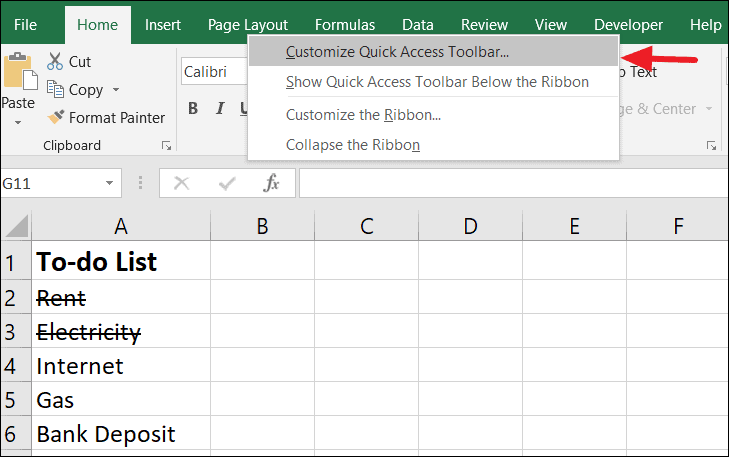
Откроется диалоговое окно «Параметры Excel». В раскрывающемся списке «Выбрать команды из» выберите «Команды не на ленте» или «Все команды».

Затем выберите «Зачеркнутый» в списке команд и нажмите кнопку «Добавить». Это добавит «Зачеркнутый» к списку команд на правой панели, а это означает, что кнопка будет добавлена на панель быстрого доступа. Нажмите «ОК», чтобы сохранить изменения и закрыть диалоговое окно.

Вы также можете использовать кнопки со стрелками вверх и вниз в правой части команд QAT, чтобы изменить положение кнопки «Зачеркнуть» на панели инструментов QAT.

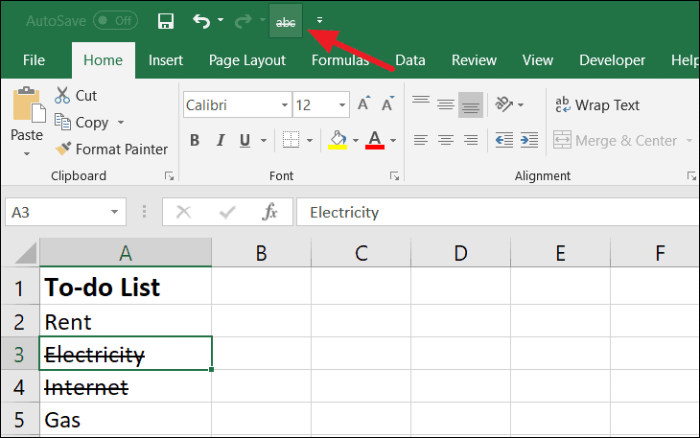
Теперь вы заметите кнопку зачеркивания, добавленную в левый верхний угол окна Excel, как показано на снимке экрана ниже. Выберите данные, которые вы хотите зачеркнуть, и нажмите только что добавленную кнопку «Зачеркнуть», и текст будет немедленно зачеркнут.

Добавьте кнопку зачеркивания на ленту
Поскольку параметр зачеркивания по умолчанию недоступен на ленте Excel, вы можете добавить на ленту параметр / кнопку зачеркивания с помощью нескольких щелчков мышью. Как и в случае с QAT, вам нужно настроить его только один раз, после чего вы можете легко получить доступ к команде зачеркивания, когда она вам понадобится, с ленты. Вот как это сделать:
Сначала щелкните правой кнопкой мыши в любом месте ленты и выберите параметр «Настроить ленту…» во всплывающем меню.

Откроется окно параметров Excel. Здесь, чтобы создать новую кнопку, вам нужно сначала создать новую настраиваемую группу. Новые кнопки не могут быть добавлены в уже существующую группу, они могут быть добавлены только в пользовательские группы.
Итак, чтобы создать новую кнопку, выберите целевую вкладку и нажмите кнопку «Новая группа». Поскольку его зачеркивание является вариантом форматирования, мы собираемся добавить новую кнопку на вкладку «Главная», поэтому в этом случае выберите «Главная». Это добавит настраиваемую группу в конец ленты на вкладке «Главная».

Затем нажмите кнопку «Переименовать» рядом с кнопкой «Новая группа», чтобы присвоить имя только что созданной группе. В диалоговом окне «Переименование» введите новое имя (в нашем случае «Мои форматы» Форматы) в поле «Отображаемое имя» и нажмите «ОК».

Теперь, когда выбрана новая группа, добавьте команду зачеркивания, как мы это делали для панели быстрого доступа. В раскрывающемся списке «Выбрать команды из» выберите «Команды не на ленте», прокрутите вниз и выберите «Зачеркнутый» в списке команд. Затем нажмите «Добавить», чтобы добавить кнопку «Зачеркнутый» в группу «Мои форматы».

После добавления кнопки «Зачеркнутый» в группу «Мои форматы» нажмите «ОК», чтобы сохранить изменения и закрыть диалоговое окно.

Поскольку зачеркивание — это команда форматирования шрифта, мы хотим, чтобы эта группа находилась рядом с группой «Шрифт» на вкладке «Главная». С помощью кнопок со стрелками вверх и вниз в правой части панели «Основные вкладки» измените положение настраиваемой группы с помощью кнопки «Зачеркнутый» на ленте.

После этого вы увидите кнопку «Зачеркнутый» на вкладке «Главная» ленты Excel. Теперь вы можете выбрать ячейку и нажать кнопку «Зачеркнуть» на вкладке «Главная», чтобы вычеркнуть эту ячейку.

Применение зачеркивания с использованием условного форматирования
Предположим, у вас есть список дел или список дел или задач, которые вам нужно выполнить. Вы можете использовать условное форматирование, чтобы зачеркнуть (зачеркнуть) выполненные задачи.
Предположим, у нас есть этот список шоу и фильмов для просмотра в столбце A, и когда мы обновим статус шоу как «Просмотрено», Excel автоматически отформатирует соседнюю ячейку с зачеркиванием.

Для этого сначала выберите диапазон ячеек, который вы хотите отформатировать. Затем перейдите на вкладку «Главная», нажмите «Условное форматирование» в группе «Стили» и в раскрывающемся списке выберите «Новое правило».

В диалоговом окне «Новое правило форматирования» выберите «Использовать формулу, чтобы определить, какие ячейки следует форматировать» и запишите приведенную ниже формулу в поле «Форматировать значения, где эта формула истинна»:
Затем нажмите «Форматировать», чтобы задать форматирование.

В диалоговом окне «Формат ячеек» перейдите на вкладку «Шрифт» и установите флажок «Зачеркнутый» в разделе «Эффекты». Затем нажмите «ОК», чтобы сохранить изменения, и закройте диалоговое окно «Формат ячеек». Снова нажмите «ОК», чтобы закрыть диалоговое окно «Новое правило форматирования».

Теперь это правило форматирования применяется к ячейке B2. Чтобы скопировать формулу в другие ячейки, используйте маркер заполнения, чтобы применить формулу к диапазону ячеек (B2: B9).

Теперь, когда мы обновляем статус как «Наблюдается», Excel автоматически вычеркивает текст, как показано ниже.

Чтобы удалить зачеркивание, выберите зачеркнутую ячейку (или ячейки), а затем выполните один из описанных выше методов, чтобы отменить его.
как в экселе перечеркнуть ячейку крес

Immerse yourself in the captivating realm of arts and culture, where creativity knows no boundaries. Celebrate the transformative power of artistic expression as we explore diverse art forms, spotlight talented artists, and ignite your passion for the cultural tapestry that shapes our world in our как в экселе перечеркнуть ячейку крес section.
с праздником яблочный спас яблочный спас преображение господне красивые открытки

Main D0 Bf D0 B0 D0 Bd D0 Bd D0 Be D0 B3 D0 B0 D0 B3 D0 B0 D1 80 D0 B8 D0 Bd D1 86 D0 B2 D0
=?utf 8?q?=d0=9e=d1=82=d0=b4=d0=b0=d1=82=d1=8c =d0=b2=d1=81=d1=91 =d0=b7=d0=b0 =d0=bc=d0=b5=d1=87=d1=82=d1=83 ?=
=?utf 8?q?=d0=9e=d1=82=d0=b4=d0=b0=d1=82=d1=8c =d0=b2=d1=81=d1=91 =d0=b7=d0=b0 =d0=bc=d0=b5=d1=87=d1=82=d1=83 ?=
video uploaded from my mobile phone. d1 8d d1 82 d0 be 20 d0 b2 d1 81 d0 b5 d0 b3 d0 be 20 d0 bb d0 b8 d1 88 d1 8c 20 d0 be d0 b4 d0 b8 d0 bd 20 d0 b8 d0 b7 20 love of life Перевод june 6. putin’s apartment in drezden rodeberger str 101 Подпишись на канал информация от Захватили власть. Захватили средства массовой информации. Захватили суд.
Conclusion
All things considered, it is evident that article delivers helpful insights about как в экселе перечеркнуть ячейку крес. Throughout the article, the author illustrates a deep understanding on the topic. Notably, the section on Y stands out as particularly informative. Thank you for taking the time to the post. If you have any questions, please do not hesitate to reach out via social media. I look forward to your feedback. Additionally, here are a few relevant articles that you may find interesting:
Как зачеркнуть в Excel
Зачеркнутый (он же зачеркнутый) — это горизонтальная линия, проведенная через центр текста, часто используемая для обозначения исправления, редактирования или удаления ошибки. Зачеркнутый формат представлен словами с горизонтальной линией через центр, что может означать, что задачи выполнены или что текст неверный и неактуальный.
Хотя в Excel нет возможности прямого зачеркивания на ленте, вы все равно можете получить доступ к эффекту зачеркивания, используя любой из пяти методов, описанных в этом руководстве.
Зачеркивание в Excel с помощью сочетания клавиш
Если вы хотите быстро зачеркнуть текст в Excel, то сочетание клавиш — лучший вариант для вас.
Вот сочетание клавиш для зачеркивания в Excel: Ctrl + 5
Теперь предположим, что у нас есть приведенный ниже список дел, для которого нам нужен зачеркнутый формат.
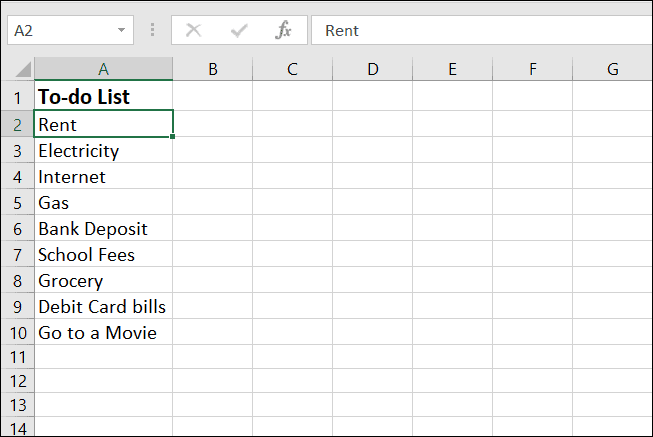
Чтобы применить формат зачеркивания, сначала выберите ячейку или ячейки, которые необходимо зачеркнуть. После выбора ячеек нажмите сочетание клавиш: Ctrl + 5 и данные внутри ячейки будут зачеркнуты.
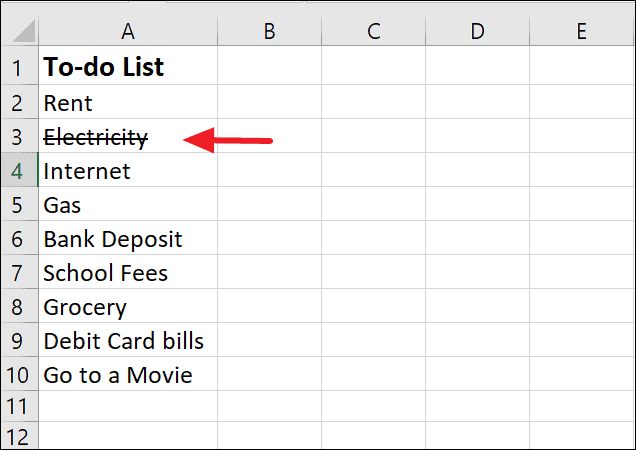
Примечание: Сделайте это, используя номер в верхней части клавиатуры. Этот ярлык не работает с цифровой клавиатурой.
Если вы хотите зачеркнуть только определенную часть значения ячейки, дважды щелкните ячейку, чтобы войти в режим редактирования, затем выберите часть текста, которую вы хотите зачеркнуть, и нажмите ту же комбинацию клавиш ( Ctrl + 5 ).
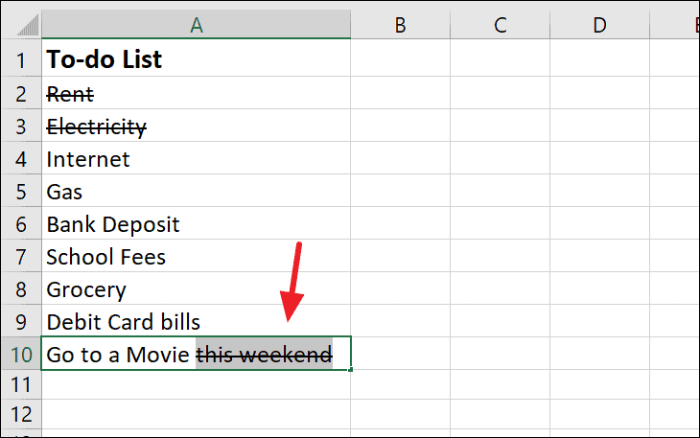
Чтобы зачеркнуть несколько ячеек, выберите диапазон или выделите непродолжительные ячейки, удерживая Ctrl , а затем нажмите сочетание клавиш для зачеркивания.
Зачеркнутый текст с использованием параметров формата ячейки
Еще один простой метод, который вы можете использовать для вычеркивания данных в Excel, — это использование функции «Форматирование ячеек».
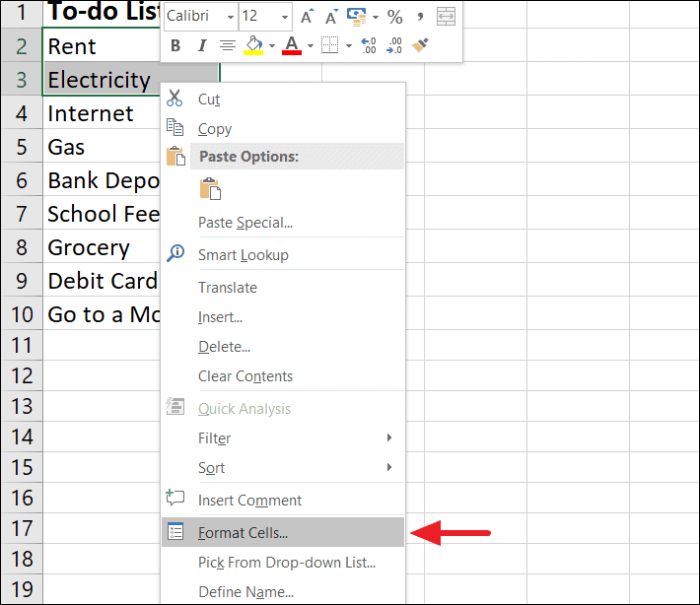
Выделите ячейки, которые нужно зачеркнуть, затем щелкните правой кнопкой мыши и выберите параметр «Форматировать ячейки» (или нажмите Ctrl + 1 для открытия диалогового окна Форматирование ячеек).
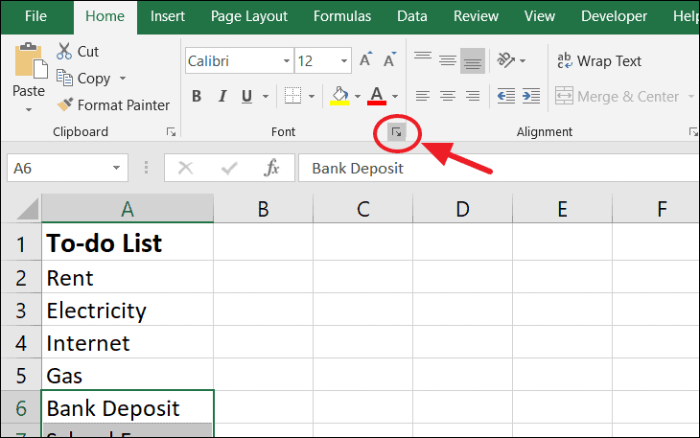
Или вы также можете щелкнуть маленькую стрелку в правом нижнем углу раздела «Шрифт» на вкладке «Главная», чтобы открыть диалоговое окно «Форматирование ячеек».
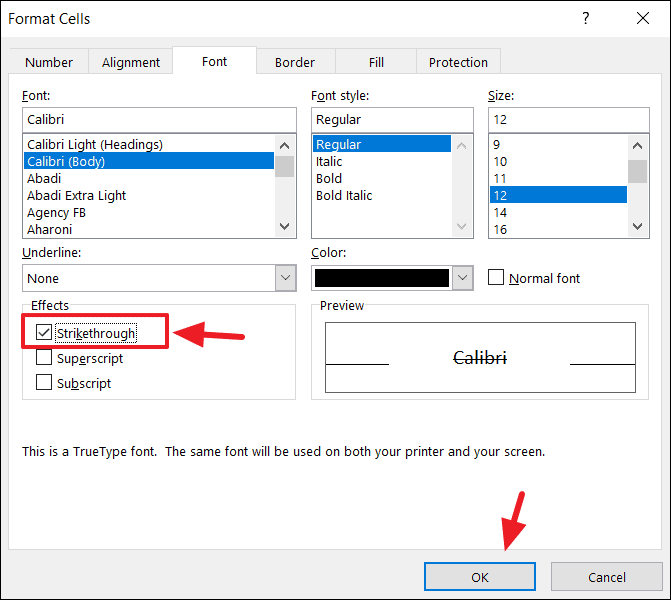
Когда откроется диалоговое окно «Форматирование ячеек», на вкладке «Шрифт» установите флажок «Зачеркнутый» в разделе «Эффекты». Затем нажмите «ОК», чтобы сохранить изменения и закрыть диалоговое окно.
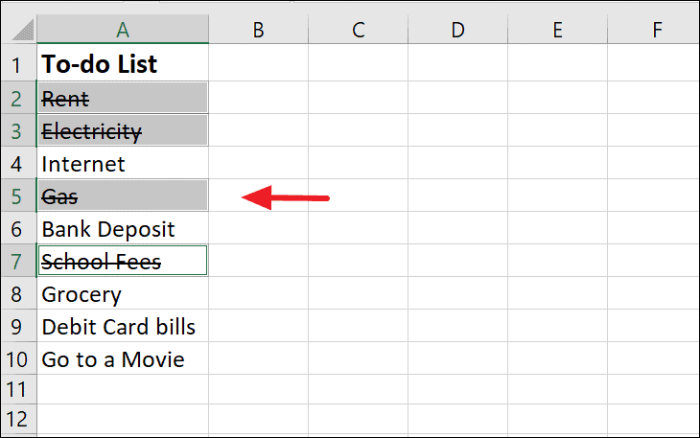
Теперь вы можете увидеть результат, как показано ниже:
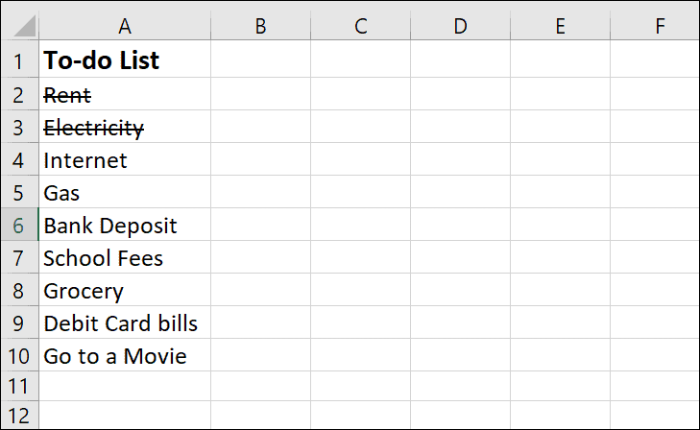
Этот метод также дает доступ ко многим другим параметрам форматирования в одном месте. Вы также можете отформатировать шрифт, число, границы, выравнивание и т. Д. С помощью этого диалогового окна.
Добавить кнопку зачеркивания на панель быстрого доступа
Кнопка или параметр зачеркивания по умолчанию недоступны в Excel. Однако мы можем добавить кнопку зачеркивания на панель быстрого доступа и получить к ней доступ одним щелчком мыши, когда вы сочтете это необходимым. Выполните следующие действия, чтобы добавить кнопку зачеркивания в QAT.
Чтобы добавить кнопку зачеркивания в QAT, щелкните маленькую стрелку вниз в верхнем левом углу окна Excel, а затем выберите «Дополнительные команды…» в раскрывающемся списке.
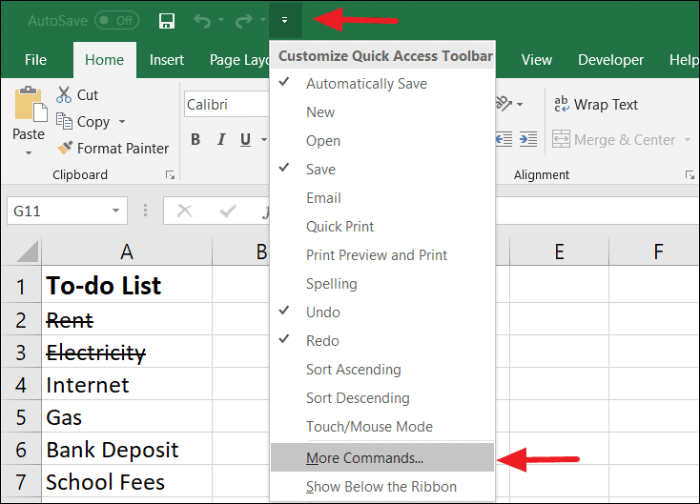
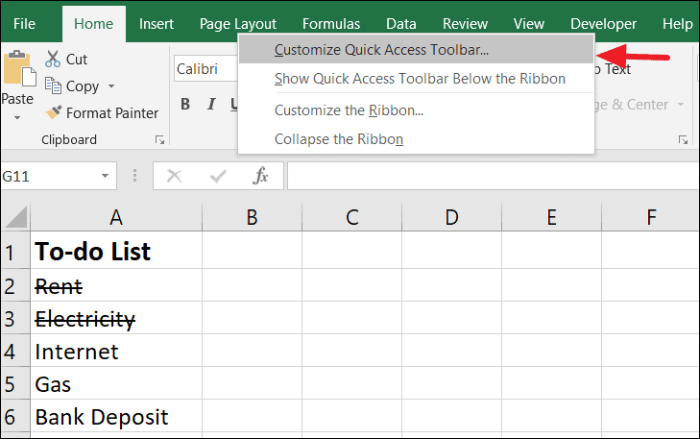
Либо щелкните правой кнопкой мыши в любом месте ленты и выберите в раскрывающемся списке вариант «Настроить панель быстрого доступа».
Откроется диалоговое окно «Параметры Excel». В раскрывающемся списке «Выбрать команды из» выберите «Команды не на ленте» или «Все команды».
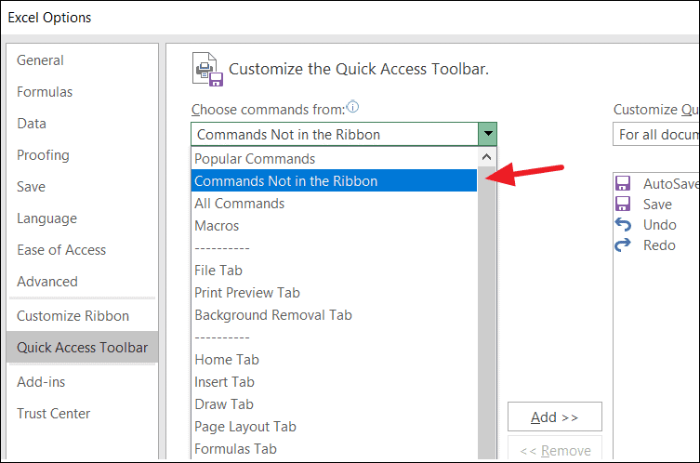
Затем выберите «Зачеркнутый» в списке команд и нажмите кнопку «Добавить». Это добавит «Зачеркнутый» к списку команд на правой панели, а это означает, что кнопка будет добавлена на панель быстрого доступа. Нажмите «ОК», чтобы сохранить изменения и закрыть диалоговое окно.

Вы также можете использовать кнопки со стрелками вверх и вниз в правой части команд QAT, чтобы изменить положение кнопки «Зачеркнутый» на панели инструментов QAT.
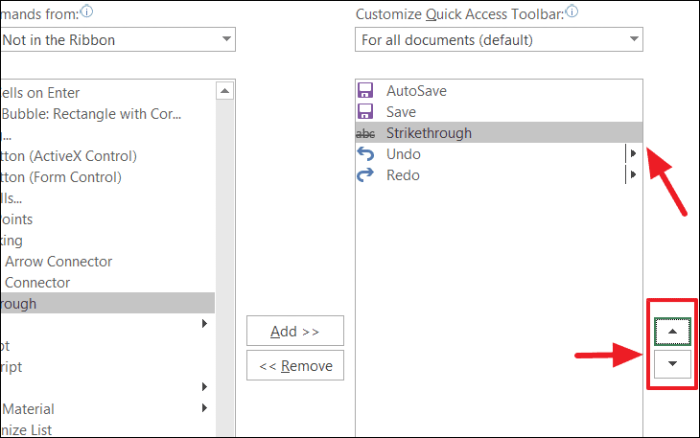
Теперь вы заметите кнопку зачеркивания, добавленную в левый верхний угол окна Excel, как показано на снимке экрана ниже. Выберите данные, которые вы хотите зачеркнуть, и нажмите только что добавленную кнопку «Зачеркнуть», и текст будет немедленно зачеркнут.
Добавьте кнопку зачеркивания на ленту
Поскольку параметр зачеркивания по умолчанию недоступен на ленте Excel, вы можете добавить на ленту параметр / кнопку зачеркивания несколькими щелчками мыши. Как и в случае с QAT, вам нужно настроить его только один раз, после чего вы можете легко получить доступ к команде зачеркивания, когда она вам понадобится, с ленты. Вот как это сделать:
Сначала щелкните правой кнопкой мыши в любом месте ленты и выберите параметр «Настроить ленту…» во всплывающем меню.
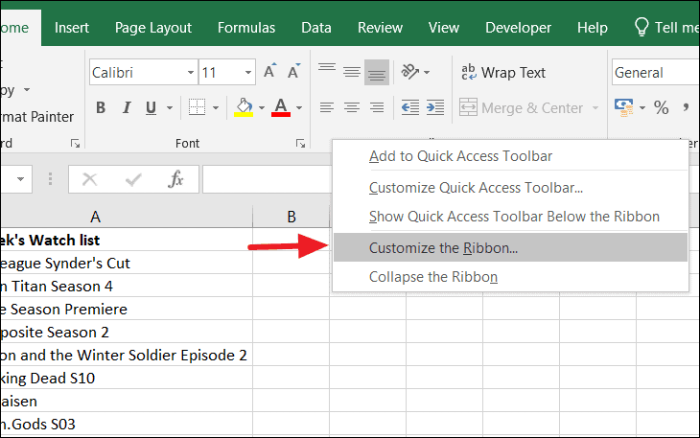
Откроется окно параметров Excel. Здесь, чтобы создать новую кнопку, вам нужно сначала создать новую настраиваемую группу. Новые кнопки нельзя добавить в уже существующую группу, их можно только добавить в пользовательские группы.
Итак, чтобы создать новую кнопку, выберите целевую вкладку и нажмите кнопку «Новая группа». Поскольку его зачеркивание является вариантом форматирования, мы собираемся добавить новую кнопку на вкладку «Главная», поэтому в этом случае выберите «Главная». Это добавит настраиваемую группу в конец ленты на вкладке «Главная».
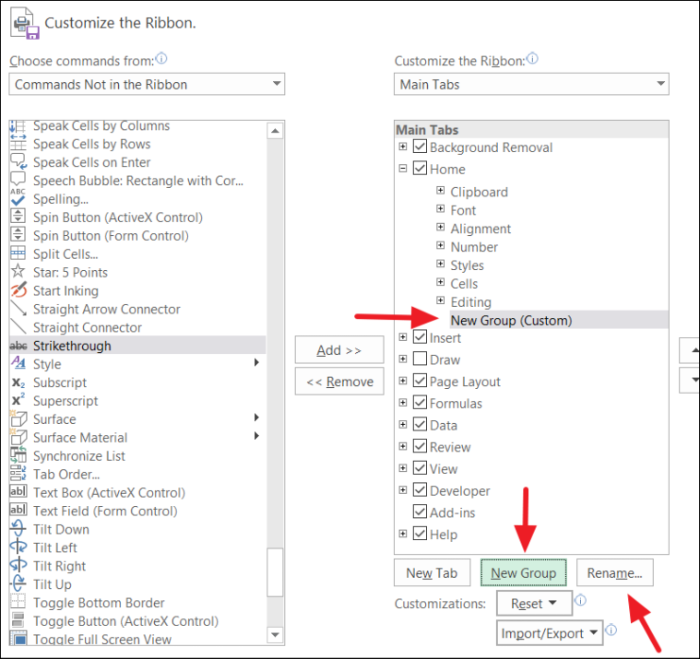
Затем нажмите кнопку «Переименовать» рядом с кнопкой «Новая группа», чтобы присвоить имя только что созданной группе. В диалоговом окне «Переименование» введите новое имя (в нашем случае «Мои форматы» Форматы) в поле «Отображаемое имя» и нажмите «ОК».
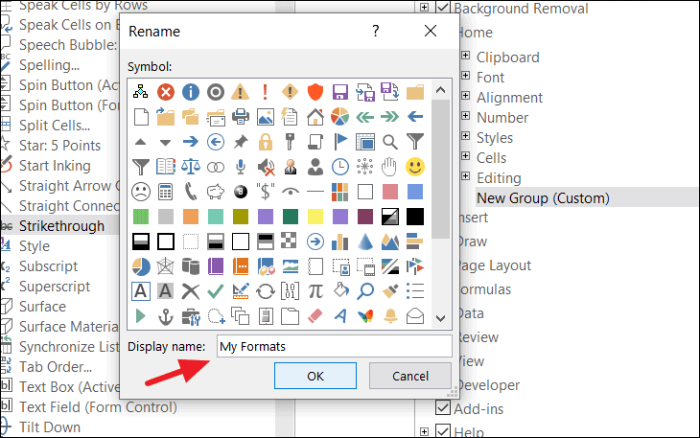
Теперь, когда выбрана новая группа, добавьте команду зачеркивания, как мы это делали для панели быстрого доступа. В раскрывающемся списке «Выбрать команды из» выберите «Команды не на ленте», прокрутите вниз и выберите «Зачеркнутый» в списке команд. Затем нажмите «Добавить», чтобы добавить кнопку зачеркивания в группу «Мои форматы».
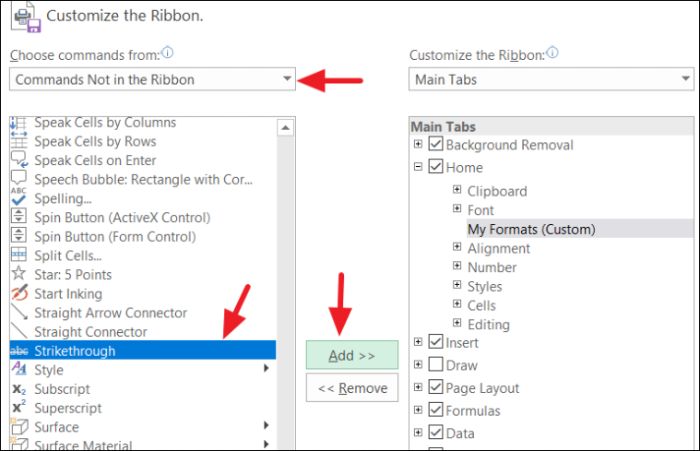
После добавления кнопки «Зачеркнутый» в группу «Мои форматы» нажмите «ОК», чтобы сохранить изменения и закрыть диалоговое окно.
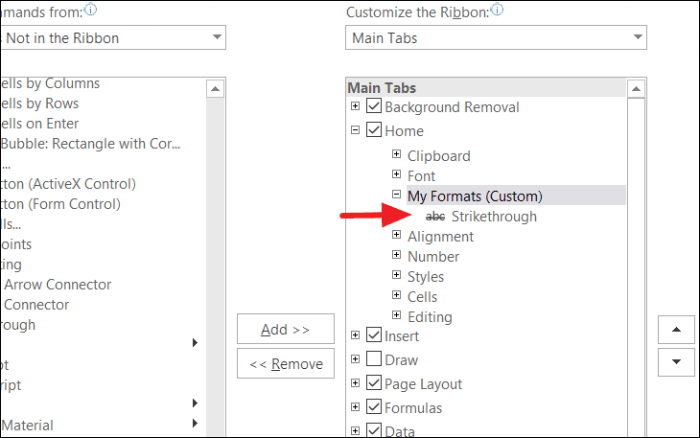
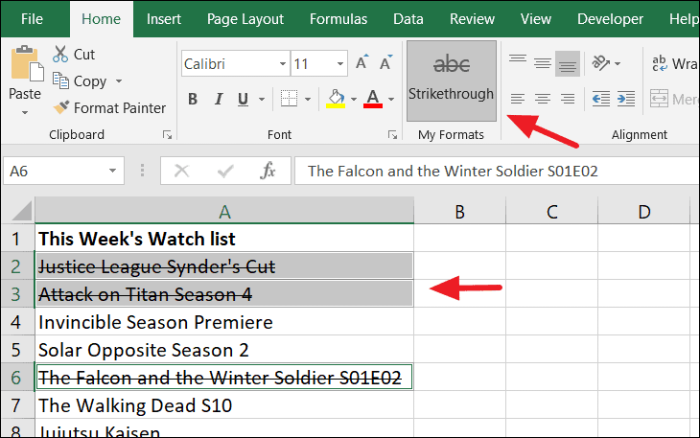
Поскольку зачеркивание — это команда форматирования шрифта, мы хотим, чтобы эта группа находилась рядом с группой «Шрифт» на вкладке «Главная». С помощью кнопок со стрелками вверх и вниз в правой части панели «Основные вкладки» измените положение настраиваемой группы с помощью кнопки «Зачеркнутый» на ленте.
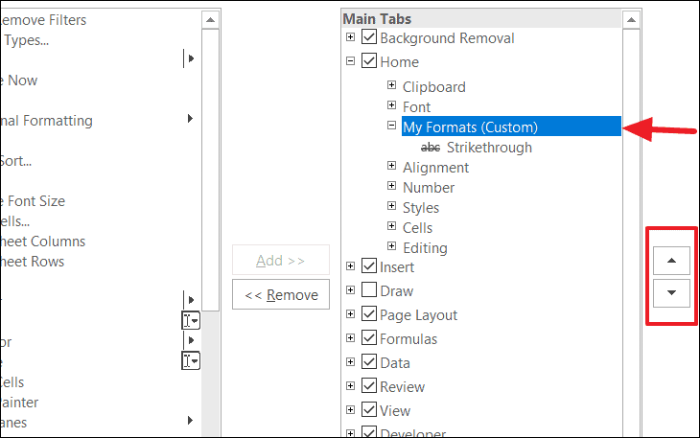
После этого вы увидите кнопку «Зачеркнутый» на вкладке «Главная» на ленте Excel. Теперь вы можете выбрать ячейку и нажать кнопку «Зачеркнуть» на вкладке «Главная», чтобы вычеркнуть эту ячейку.
Применение зачеркивания с использованием условного форматирования
Предположим, у вас есть список дел, или список дел, или список задач, которые вам нужно выполнить. Вы можете использовать условное форматирование, чтобы зачеркнуть (зачеркнуть) выполненные задачи.
Предположим, у нас есть этот список шоу и фильмов для просмотра в столбце A, и когда мы обновим статус шоу как «Просмотрено», Excel автоматически отформатирует соседнюю ячейку с зачеркиванием.
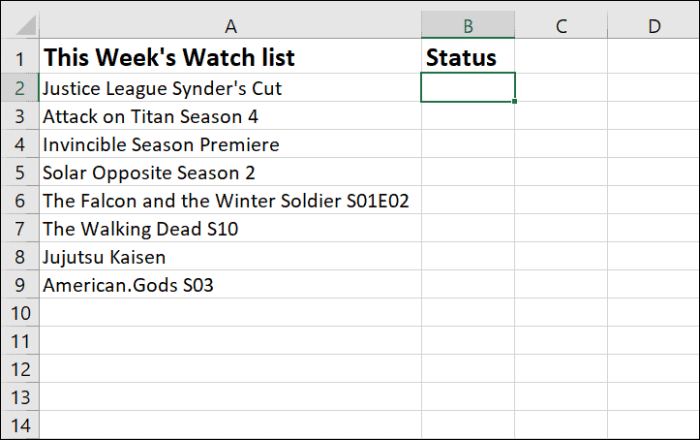
Для этого сначала выберите диапазон ячеек, который вы хотите отформатировать. Затем переключитесь на вкладку «Главная», нажмите «Условное форматирование» в группе «Стили» и в раскрывающемся списке выберите «Новое правило».
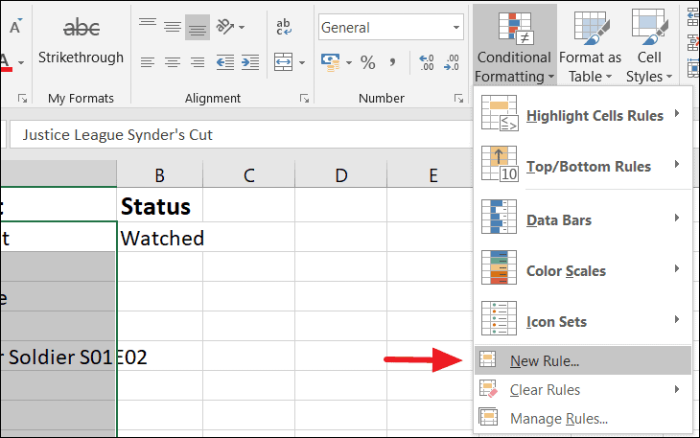
В диалоговом окне «Новое правило форматирования» выберите «Использовать формулу, чтобы определить, какие ячейки следует форматировать» и запишите приведенную ниже формулу в поле «Значения формата, где эта формула истинна»:
Затем нажмите «Форматировать», чтобы задать форматирование.
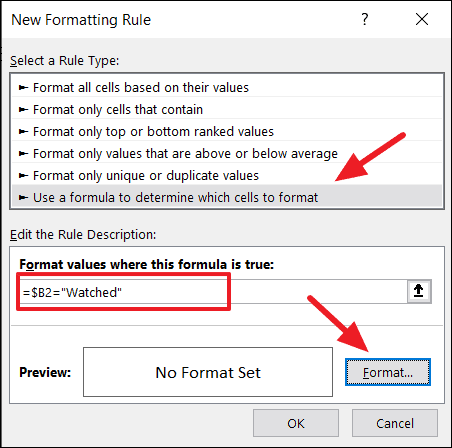
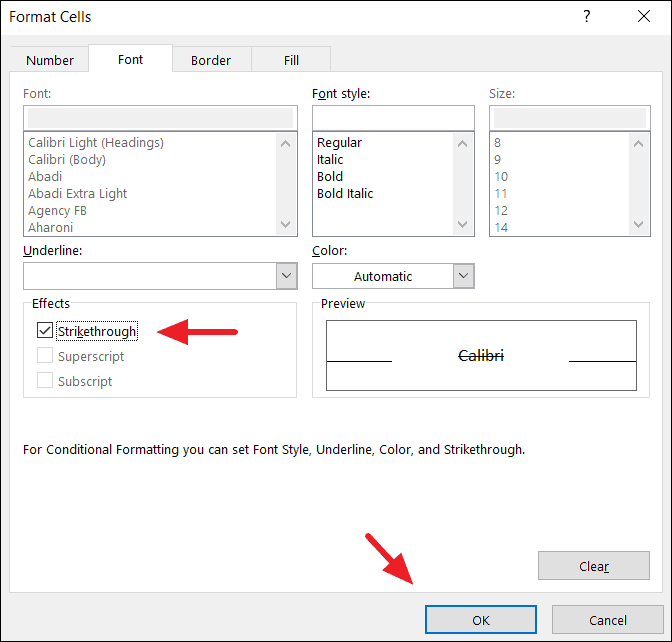
В диалоговом окне «Формат ячеек» перейдите на вкладку «Шрифт» и установите флажок «Зачеркнутый» в разделе «Эффекты». Затем нажмите «ОК», чтобы сохранить изменения и закрыть диалоговое окно «Форматирование ячеек». Снова нажмите «ОК», чтобы закрыть диалоговое окно «Новое правило форматирования».
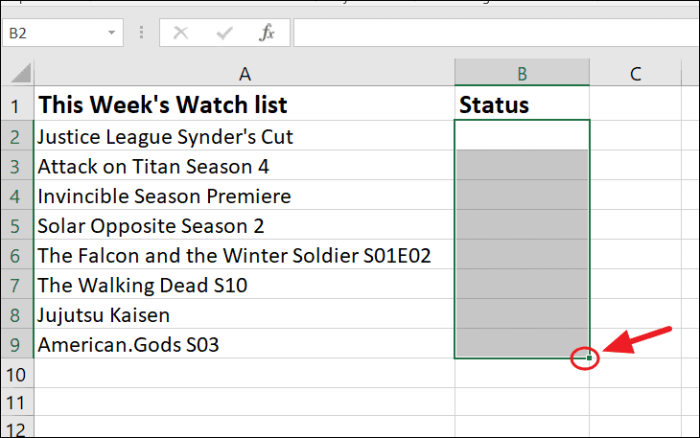
Теперь это правило форматирования применяется к ячейке B2. Чтобы скопировать формулу в другие ячейки, используйте маркер заполнения, чтобы применить формулу к диапазону ячеек (B2: B9).
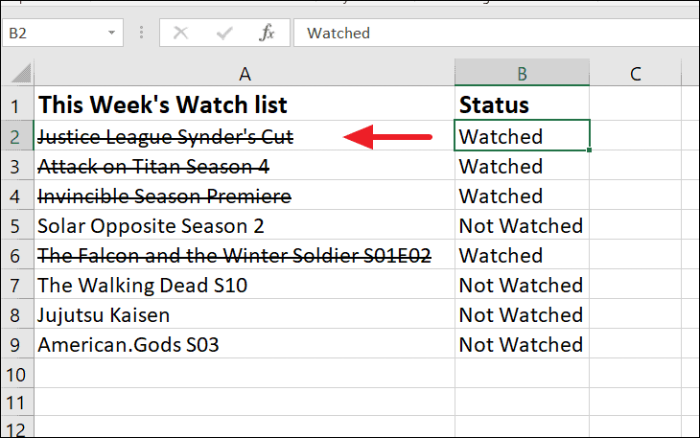
Теперь, когда мы обновляем статус как «Наблюдается», Excel автоматически вычеркивает текст, как показано ниже.
Чтобы удалить зачеркивание, выберите зачеркнутую ячейку (или ячейки), а затем выполните один из описанных выше методов, чтобы отменить его.