Ширина столбцов и высота строк в Excel в сантиметрах
Думаю все умеют редактировать ширину столбцов и высоту строк «ручками».
При перетаскивании ручки появляется сообщение, что ширина столбца указывается в символах, а в скобках в пикселях.

Высота строк измеряется в пунктах. В одном дюйме — 72 пункта.

Но если нужно задать размеры именно в сантиметрах — способ есть. В ленте нужно выбрать пункт «Вид» и в блоке параметров «Режим просмотра книги» выбрать вариант «Разметка страницы».

Теперь при редактировании ширины или высота «ручками», значение измеряется в сантиметрах.

Для установки точного значения нужно нажать правой кнопкой мыши на столбец и выбрать пункт «Ширина столбца…».

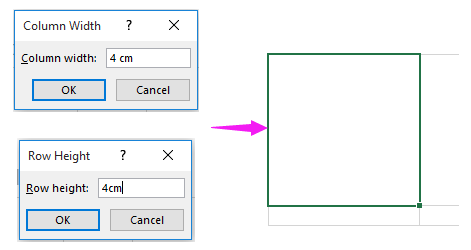
В открывшемся окне «Ширина столбца» указывается требуемое значение в сантиметрах.

Для изменения высоты строки нужно нажать на неё правой кнопкой и выбрать «Высота строки…».
Важно! Некоторые целые значения задать всё равно не получиться. Например на изображении выше показано, какую ширину Excel на самом деле установит при задании значения 2 см. Вероятно это связано с тем, что программа как-то переводит сантиметры в дюймы кратно какому-то значению.
Как изменить линейку с дюймов на сантиметры в Excel 2013
Поскольку электронные таблицы Microsoft Excel часто полагаются на точность данных, которые вводятся в ячейки, полезно использовать единицу измерения, которая является родной для вашего текущего местоположения или родной для местоположения людей, которые будут использовать эти данные. .
Как и в остальных программах пакета Microsoft Office, таких как Microsoft Word, в Excel используется линейка, позволяющая указать размер полей. Единица измерения по умолчанию зависит от вашего местоположения, но для многих людей используются дюймы.
Однако, если вам не нравятся дюймы в качестве единицы измерения или вы предпочитаете сантиметры, вы можете настроить параметры в Excel 2013, чтобы вместо этого использовать эту единицу измерения. Просто следуйте инструкциям ниже, чтобы узнать, как это сделать.
Как изменить единицу измерения в Excel 2013
- Откройте Эксель.
- Нажмите Файл.
- Выбирать Опции.
- Выбирать Передовой.
- Нажмите Единицы линейки и выберите Сантиметры.
- Нажмите ХОРОШО.
Наша статья продолжается ниже дополнительной информацией о переходе с дюймов на сантиметры в Excel, включая изображения этих шагов.
Как изменить линейку с IN на CM в Excel 2013 (руководство с иллюстрациями)
Обратите внимание, что изменение единицы измерения по умолчанию также будет применяться в некоторых других местах, таких как размер страницы. Однако он не будет преобразовывать любые значения, которые вы вводите в свои ячейки.
Шаг 1: Запустите Excel 2013.
Шаг 2: Нажмите на Файл вкладку в левом верхнем углу окна.
Шаг 3: Нажмите Опции в нижней части столбца в левой части окна.
Это откроет новый Параметры Excel окно.
Шаг 4: Нажмите на Передовой вкладка в левой части Параметры Excel окно.
Шаг 5: прокрутите вниз до Отображать части окна щелкните раскрывающееся меню справа от Единицы линейкии выберите Сантиметры вариант.
Шаг 6: Нажмите на ХОРОШО кнопку в нижней части окна, чтобы применить изменения и закрыть это окно.
Если вы ищете недорогое устройство, позволяющее смотреть Netflix, Hulu Plus, Amazon Prime и HBO Go на телевизоре, ознакомьтесь с линейкой продуктов Roku.
Вы также можете узнать, как изменить формат файла по умолчанию на .xls в Excel 2013, если вам нужно чаще использовать этот формат файла.
Разница между видом макета страницы и обычным видом
Когда вы создаете новую книгу в Microsoft Excel, она, вероятно, по умолчанию открывается в обычном режиме. Однако это не идеально, когда внешний вид вашего документа важен для того, как этот документ будет напечатан.
Если вы хотите видеть единицы измерения на линейке, то представление «Макет страницы» гораздо полезнее. Кроме того, если вы пытаетесь установить ширину столбца или высоту строки в единицах измерения, отличных от параметра сбивающей с толку точки, то представление «Макет страницы» позволит вам это сделать.
Вы можете переключаться между представлениями на вкладке «Вид», но вы также можете изменить представление по умолчанию для новых книг, перейдя в Файл > Параметры > Общие > и выбрав нужный вариант рядом с Представление по умолчанию для новых листов.
Дополнительная информация о том, как изменить линейку с дюймов на сантиметры в Excel
Если вы не видите линейки в левой и верхней части окна, это может быть связано с представлением, которое вы сейчас используете в Excel. Вы можете переключиться в режим просмотра макета страницы, выбрав значок Вид вкладку в верхней части окна, затем щелкните значок Макет страницы кнопка.
Эти же шаги будут работать и в других версиях Excel, включая Excel 2016 и Excel для Office 365. Доступные параметры при выборе единицы измерения для линейки:
Если в ваши ячейки введены данные в дюймах, вы можете использовать формулу для преобразования дюймов в сантиметры в Excel. Эта формула:
=ПРЕОБРАЗОВАТЬ(XX, «В», «СМ»)
Вам нужно будет заменить часть «XX» этой формулы на местоположение ячейки данных, которые вы хотите преобразовать. Вы также можете использовать эту же формулу для преобразования других единиц измерения. Вам просто нужно заменить различные сокращения единиц измерения на желаемые единицы измерения.
Еще один параметр, который вы, возможно, захотите изменить, — это горизонтальное и вертикальное центрирование распечатываемых данных. Это можно сделать, выбрав вкладку «Макет страницы» в верхней части окна, а затем нажав маленькую кнопку «Параметры страницы» в правом нижнем углу группы «Параметры страницы» на ленте. Затем вы можете щелкнуть вкладку «Поля» и выбрать, хотите ли вы центрировать страницу по горизонтали или по вертикали.
Мэтью Берли пишет учебные пособия по технологиям с 2008 года. Его статьи появились на десятках различных веб-сайтов и были прочитаны более 50 миллионов раз.
После получения степени бакалавра и магистра в области компьютерных наук он несколько лет работал в области управления ИТ для малого бизнеса. Однако теперь он работает полный рабочий день, создавая онлайн-контент и веб-сайты.
Его основные темы написания включают iPhone, Microsoft Office, Google Apps, Android и Photoshop, но он также писал и на многие другие технические темы.
Отказ от ответственности: Большинство страниц в Интернете содержат партнерские ссылки, в том числе некоторые на этом сайте.
Как поменять дюймы на сантиметры в excel

Более 300 профессиональных функций в костюме Excel повышают эффективность как минимум на 50%
Как изменить размер ячейки на дюймы / см / мм / пиксели в Excel?
В Excel и в некоторых случаях вы хотите изменить размер ячейки на дюймы, см, мм или пиксели в соответствии с вашими данными или потребностями. Теперь в этом руководстве рассказывается о методе изменения размера ячейки Excel на дюймы, см, мм или пиксели.
Легко переключайте размер ячейки на дюймы/см/мм/пиксели с помощью Kutools for Excel 
 Измените размер ячейки на дюймы / см / мм, установив единицы измерения
В Excel вы можете установить размер ячейки в дюймах / см / мм с помощью единиц правила.
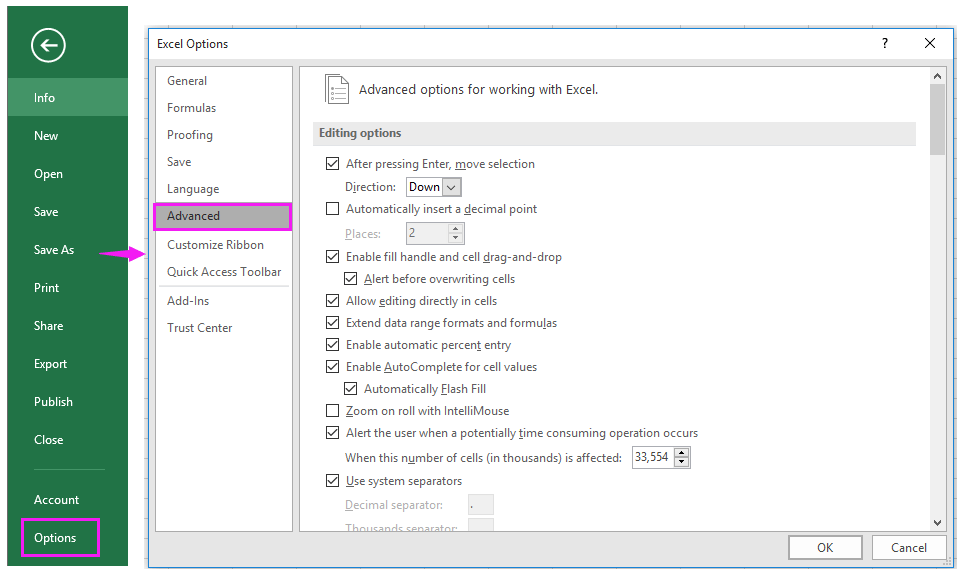
1. Включите Excel и щелкните Файл or Кнопка офиса > Опции > Расширенный поиск. Смотрите скриншот:
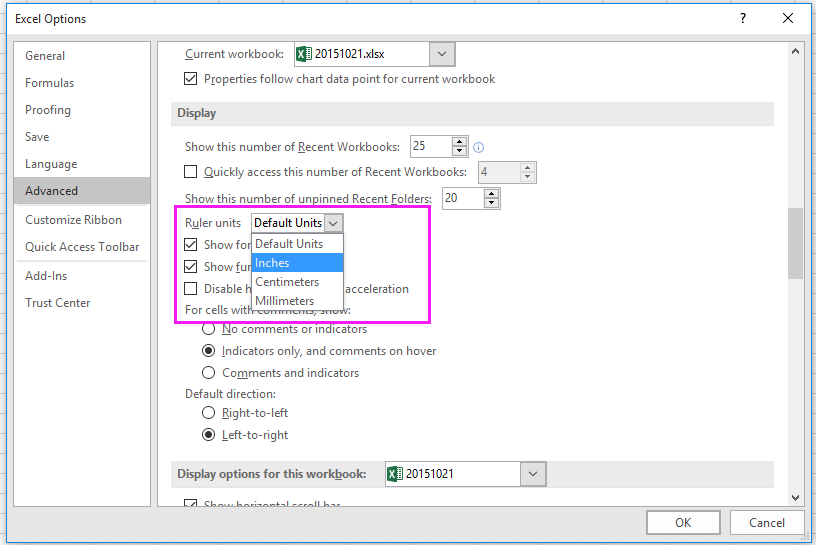
2. Затем перейдите в правую часть и прокрутите вниз до Монитор раздел и выберите единицу измерения, для которой вы хотите установить размер ячейки. Единицы линейки список. Смотрите скриншот:
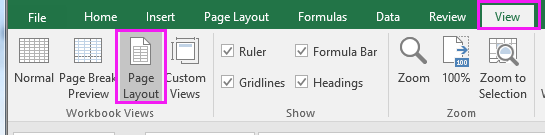
3. Нажмите OK. А затем перейти к Макет страницы просмотреть, нажав Вид > Макет страницы , см. снимок экрана:
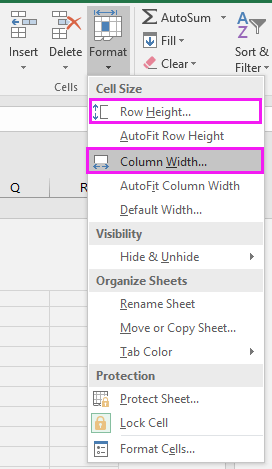
4. Затем выберите ячейки, размер которых вы хотите изменить, и нажмите Главная > Формат > Высота строки or Ширина столбца чтобы изменить размер ячейки.
Легко переключайте размер ячейки на дюймы/см/мм/пиксели с помощью Kutools for Excel
Если вы хотите изменить размер ячейки на дюймы, см, мм или пиксели, вы можете использовать Kutools for ExcelАвтора Настроить размер ячейки функция быстрого изменения размера ячеек.
После установки Kutools for Excel, пожалуйста, сделайте следующее: (Бесплатная загрузка Kutools for Excel Сейчас!)
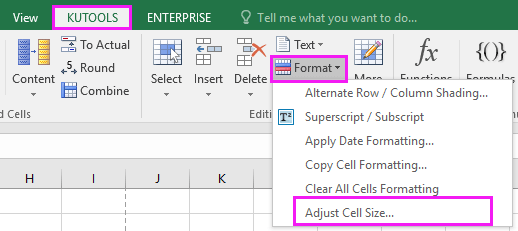
1. Выберите ячейки, которые нужно изменить, и нажмите Kutools > Формат > Настроить размер ячейки. Смотрите скриншот:
2. В появившемся диалоговом окне выберите тип устройства, на который вы хотите изменить, в разделе «Тип устройства», затем установите оба флажка. Высота строки и Ширина колонки поля и введите номер единицы в текстовые поля. И нажмите Ok, и выбранные ячейки изменят свой размер. Смотрите скриншот:
Преобразование сантиметров в дюймы в Excel и Google Таблицах

Функция ПРЕОБРАЗОВАТЬ — лучший способ конвертировать значения из сантиметров в дюймы. Нам просто нужно ввести в функцию и значение, и тип измерения. Мы можем использовать аббревиатуры измерений.
Давайте проверим формулу на примере для лучшего понимания. Скажем, в столбце B у нас есть некоторые значения, указанные в сантиметрах, которые необходимо преобразовать в дюймы. Итак, просто введите следующую формулу в ячейку C4 и перетащите ее вниз:

При изменении значений в столбце B значения столбца C обновятся автоматически.
Преобразование значений в дюймах в сантиметры
Просто переключив аргументы измерений, мы можем преобразовать значения, указанные в дюймах, в сантиметры:

Преобразование значений в сантиметрах в дюймы в Google Таблицах
Преобразование сантиметров в дюймы с помощью функции ПРЕОБРАЗОВАНИЕ работает в Google Таблицах так же, как и в Excel: