Как преобразовать VCF в электронную таблицу Excel
Конверсия из .vcf в Excel конечно возможно. Излишне говорить, что преобразование — это сложный процесс, о котором не знают во всем мире. Но не волнуйтесь. У нас есть несколько методов преобразования, и все они подробно описаны в статье ниже. Проверить это.
3 эффективных метода преобразования VCF в Excel
Ниже мы подробно расскажем о 3 наиболее эффективных и удобных методах преобразования VCF в Excel. Проверь их.
Решение 1. Преобразование VCF в Excel Online
В этой части мы представляем онлайн-конвертер VCF в Excel. Это легкодоступные варианты преобразования. Но пользователям нужно быть очень осторожными при их использовании. Некоторые веб-сайты-конвертеры представляют собой мошенничество, предназначенное для того, чтобы отнять у пользователей деньги или просто заразить их устройства вредоносным ПО. Тем не менее, есть несколько законных онлайн-конвертеров, которые работают, но их процент успеха значительно ниже.
При этом мы перечислили несколько ссылок ниже, которые лучше, чем остальные онлайн-конвертеры с более высоким показателем успеха. Проверь их.
- Aconvert: https://www.aconvert.com
- fConvert — бесплатный онлайн-конвертер: https://fconvert.com/document/vcf-to-xls/
- PDF Mall: https://pdfmall.com/vcf-to-excel
- Интернет-поставщик: http://thewebvendor.com/vcf-to-excel-csv-online-converter.html
Главный выбор нашего редактора — aconvert.com. Его работа проста, и мы изложили шаги ниже.
- Шаг 1. Откройте ссылку и нажмите «Выбрать файлы».
- Шаг 2: Выберите нужный документ, а затем выберите формат целевого документа.
- Шаг 3. Наконец, нажмите «Конвертировать сейчас».
Преобразованный документ будет доступен в разделе «Преобразованные результаты». Вы можете скачать файл, сохранив его в облачных сервисах хранения, таких как Google Drive или Dropbox.
Решение 2. Загрузите конвертер VCF в Excel.
Помимо веб-сайтов онлайн-конвертеров, вы также можете скачать конвертер VCF в Excel и использовать его для конвертации файлов.
- Шаг 1. Вы можете скачать конвертер VCF в CSV по следующей ссылке: https://officetricks.com/vcf-to-excel-converter/
- Шаг 2: После этого завершите установку и преобразуйте файл в Excel.
Решение 3. VCard в Excel: попробуйте открыть VCF в Excel
Это последнее решение, и в этой части мы обсудим шаги по открытию файла VCF с помощью MS Excel. Процедура не такая сложная, как вы думаете. Итак, ознакомьтесь с приведенными ниже инструкциями.
Шаг 1: Откройте MS Excel, нажмите «Файл» и выберите «Открыть».
Шаг 3. Теперь нажмите «С разделителями» и нажмите «Далее», чтобы продолжить.
Шаг 5: Наконец, просто нажмите «Общие», а затем нажмите «Готово», чтобы завершить процедуру.
Бонусные советы: как разблокировать пароль листа Excel
Поскольку остальная часть статьи полностью посвящена способам преобразования VCF в Excel, мы взяли на себя смелость и посвятили эту часть статьи разблокировке зашифрованного листа Excel без пароля. Блокировка документа Excel — распространенная проблема для пользователей. Многие люди в мире страдают из-за того, что забывают пароль к своим документам.
Итак, мы пришли к решению. Мы рекомендуем пользователям воспользоваться услугами профессионального программного обеспечения для восстановления паролей, так как пользоваться ими легко и гарантированно добиться успеха. Предлагаемое нами программное обеспечение называется PassFab for Excel. Это действительно эффективное программное обеспечение с репутацией успешного восстановления паролей. Излишне говорить, что использование этого программного обеспечения очень простое и совершенно беспроблемное. Теперь посмотрим, как это работает:
-
Шаг 1. Сама операция довольно проста. Вам необходимо скачать и установить PassFab for Excel на свой компьютер.
Шаг 2. Теперь запустите программу и в главном интерфейсе нажмите «Восстановить открытый пароль Excel».
Шаг 3: После этого нажмите «Импортировать файл Excel», чтобы добавить заблокированный документ. Программа автоматически определит шифрование документа и его сложность.
Шаг 4: Затем вам нужно выбрать тип атаки для восстановления пароля. Вам доступны 3 режима. Атака по словарю, Грубая сила с атакой по маске и Грубая сила.
Шаг 5: После выбора режима восстановления эта программа сразу же начнет восстановление.
Правильный пароль для вашего документа Excel будет восстановлен в течение нескольких минут. И последнее, но не менее важное: вот видеоурок о том, как его использовать:
Упаковать
Следовательно, мы предоставили документированные способы преобразования VCF в Excel. Как показано в статье, процедуры просты с легко выполнимыми шагами. Но если вы также беспокоитесь об открытии документа Excel без правильного пароля, то в этой статье мы также подробно описали лучшую программу восстановления пароля для файла Excel. Программа называется PassFab for Excel. Предоставляется вся необходимая информация, ознакомьтесь с ними.
Преобразование карт VCF в таблицу CSV
Электронные визитные карточки VCF представляют собой удобный формат хранения и распространения контактов, однако он не всегда удобен в плане редактирования. Для получения возможности изменения таких документов их стоит преобразовать в табличный формат CSV посредством одного из представленных ниже инструментов.
Конвертируем VCF в CSV
Преобразовать один из рассматриваемых файлов в другой можно несколькими методами, основным из которых являются отдельные приложения-конвертеры. Второй заключается в использовании специального скрипта для Microsoft Excel.
Способ 1: Softaken VCF to CSV Converter
Первое решение из класса конвертеров, которое мы хотим представить, называется Softaken VCF to CSV Converter.
-
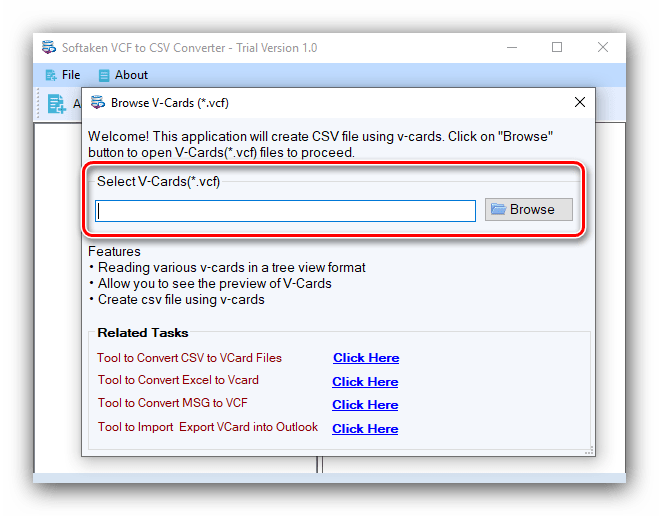
Откройте приложение. Воспользуйтесь «Мастером конвертирования», который автоматически стартует при запуске. Первым делом кликните по кнопке «Browse» в блоке «Select V-Cards».
Способ 2: VCF-to-CSV
В качестве альтернативы упомянутому выше приложению можно использовать VCF-to-CSV от российских энтузиастов.
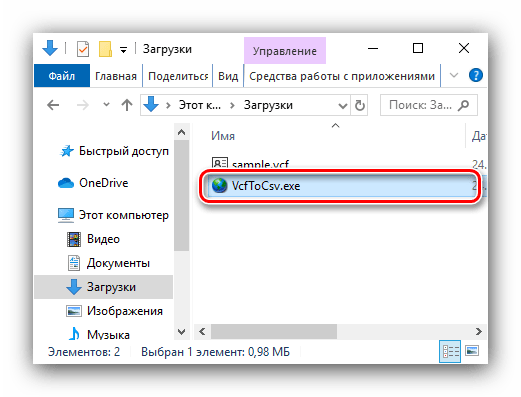
- Программа не требует установки и запускается сразу со скачанного исполняемого файла.
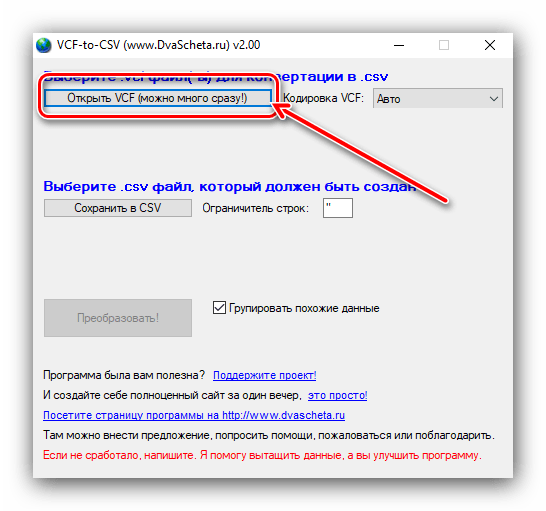
- В открывшемся интерфейсе первым делом кликните по кнопке «Открыть VCF».
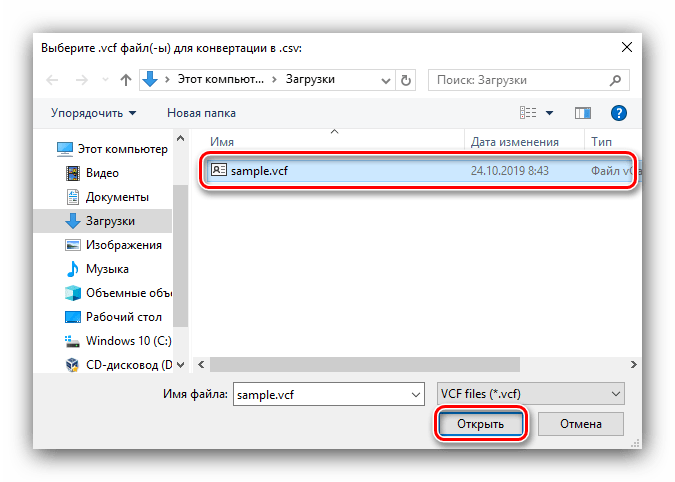
- Используйте «Проводник» для перехода к директории с целевым файлом. Выделите его и нажмите «Открыть».
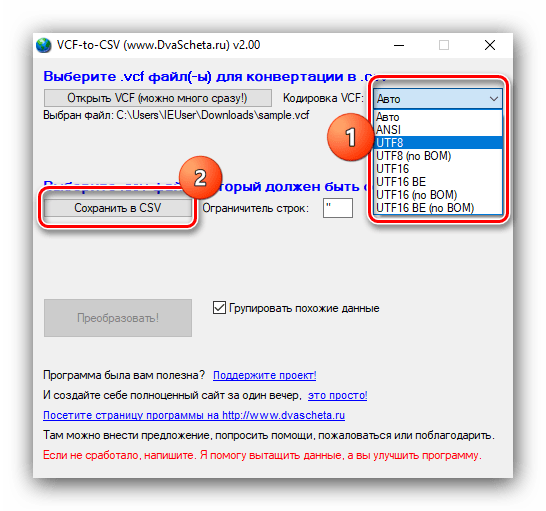
- После загрузки документа VCF, если это требуется, настройте его кодировку в одноимённом выпадающем меню. Далее необходимо указать папку, куда будет сохранён итоговый CSV-файл, и назвать его – сначала нажмите на кнопку «Сохранить в CSV».
Способ 3: vCard Wizard
Приложение-менеджер файлов VCF, которое позволяет также преобразовывать их в формат CSV.
-
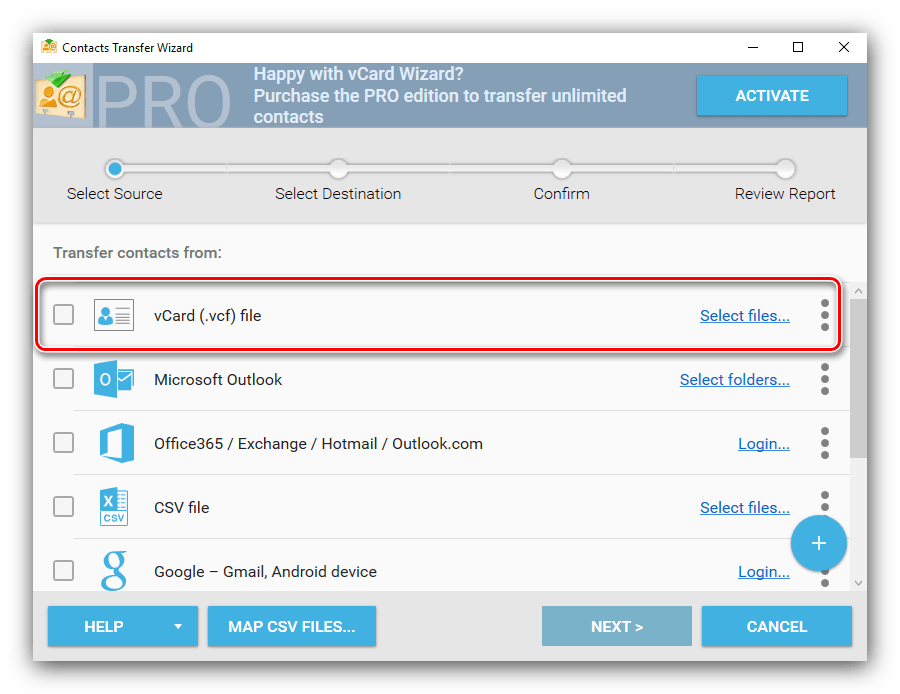
Запустите программу. Первым делом выберите источник данных – отметьте позицию «vCard (.vcf) file».
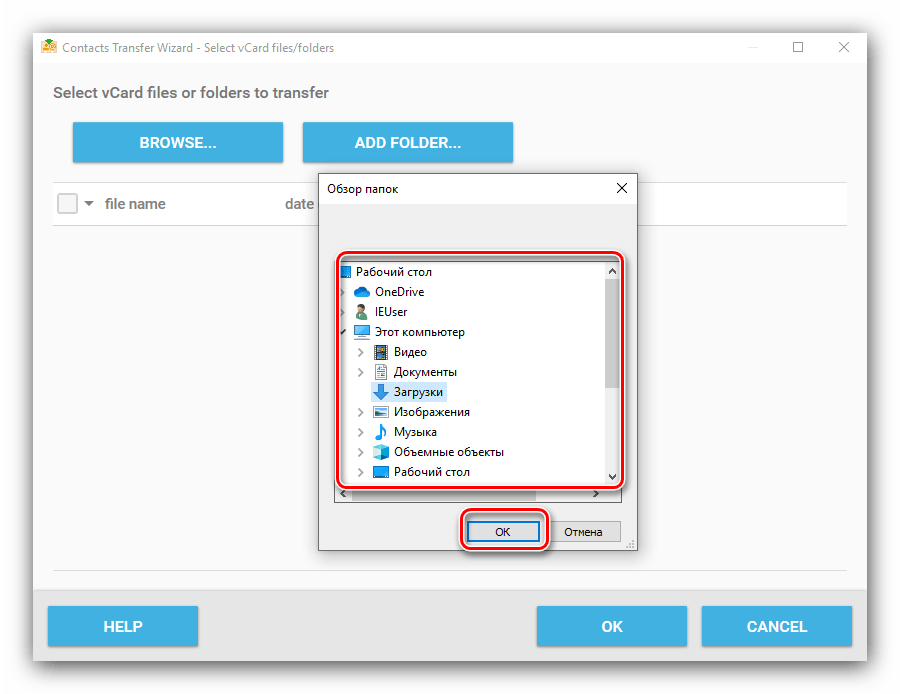
Запустится интерфейс выбора директории с целевым файлом или файлами – выделите нужный и нажмите «ОК».
Способ 4: Скрипт для Microsoft Excel
Наиболее оригинальный способ заключается в использовании специальной таблицы Майкрософт Эксель с поддержкой макросов, которая работает как своего рода конвертер из VCF в CSV. Само собой, для работы этого решения потребуется установленный офисный пакет.
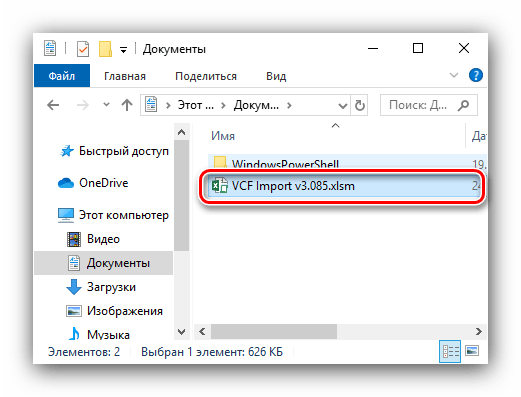
- Перейдите к местоположению загруженного файла и откройте его двойным кликом левой кнопки мыши.
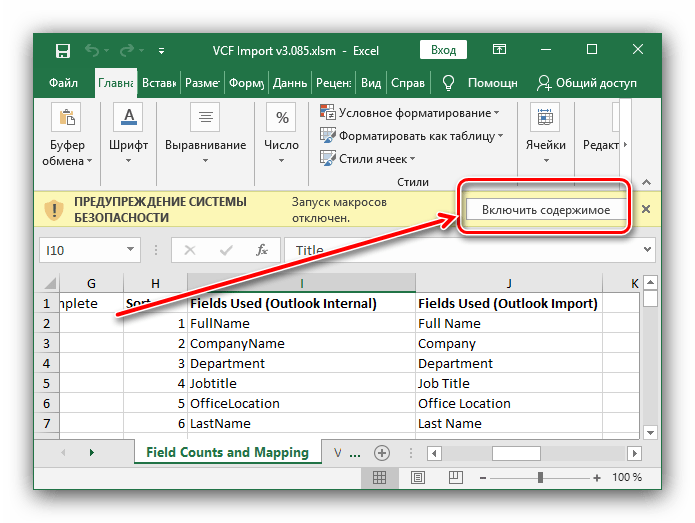
- Подождите, пока Excel загрузится и возьмёт файл в работу. По умолчанию во всех новейших версиях офисного пакета Майкрософт отключён запуск макросов, поэтому понадобится деактивировать это ограничение – нажмите на кнопку «Включить содержимое» в предупреждении.
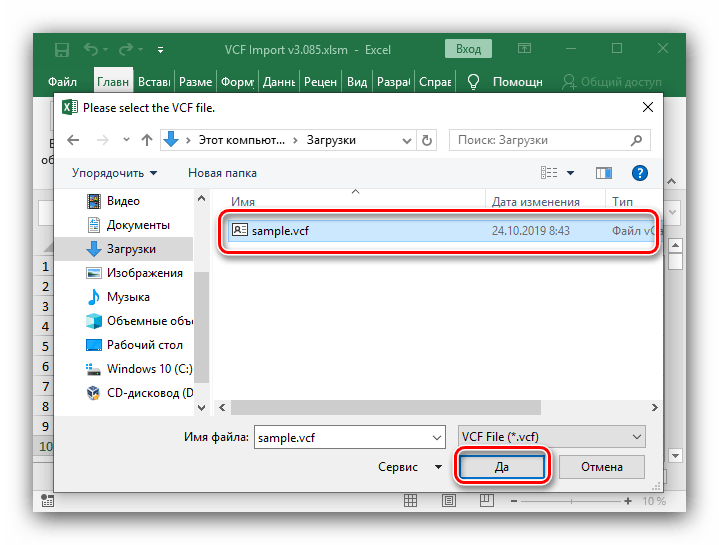
- Через несколько секунд автоматически откроется окно «Проводника» – используйте его для выбора исходного VCF-файла.
- Преобразование начнётся сразу же после выбора файла. В процессе появится предложение удалить пустые столбцы – выбор оставляем за вами.

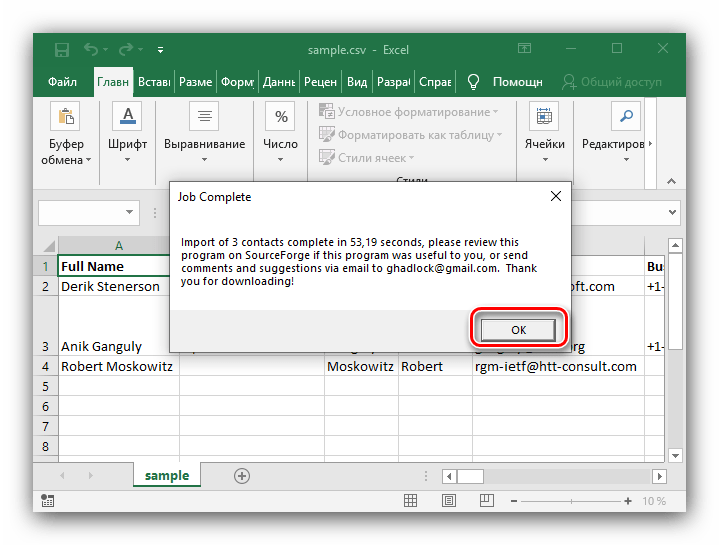
- После импортирования данных скрипт сообщит об успешном завершении процедуры, нажмите в сообщении «ОК».
Заключение
На этом наш обзор методов конвертирования VCF в CSV подходит к концу. Мы рассмотрели далеко не все решения поставленной задачи, однако другие варианты так или иначе дублируют функционал описанных программных продуктов.
VCF в XLS — Конвертировать документ онлайн
1. Нажмите кнопку «FILE» или «URL», чтобы переключаться между локальными файлами или онлайн-файлами. Нажмите кнопку «Выбор файлов», чтобы выбрать локальный файл или ввести URL-адрес онлайн-файла. Формат документа может быть преобразован только в определённый целевой формат. Например, вы можете конвертировать DOC в DOCX, но вы не можете конвертировать DOC в XLSX.
2. Выберите целевой формат. Целевым форматом может быть PDF, DOC, DOCX, XLS, XLSX, PPT, PPTX, HTML, TXT, CSV, RTF, ODT, ODS, ODP, XPS или OXPS и т.Д.
3. Нажмите кнопку «Начало конверсии», чтобы начать конверсии. Выходной файл будет произведен ниже «Результаты конверсий». Нажмите иконку « », чтобы отобразить QR-код файла или сохранить файл на Google Drive или Dropbox.
Как преобразовать файл vcf к xls-документ?
vcard2xls (бета-версия) или VCard to XLS является бесплатной утилитой для преобразования файла формат vcf в xls-документ . vcf формат используется для электронных визитных карточек, которые, как правило, содержат информацию о контактном лице (например, имя, номер телефона, адрес и т.д.).Тем не менее, только один визитными карточками в то время, может быть преобразован.
Эта утилита работает с MS Excel и помогает открыть vcf-файл в Excel. После открытия файла в Excel, вы можете сохранить его в любом из поддерживаемых форматов вывода.

На скриншоте выше файл vcf открыт в Excel.
Как конвертировать VCF в XLS с помощью утилиты?
Шаг 1: Загрузите архив этой утилиты.
Шаг 2: Распакуйте zip-файл для доступа к VCF_to_XLS_V1.1.xls файлу. Запустите этот файл, и он откроется в MS Excel.

Шаг 3: Если в Excel включены макросы , то он будет автоматически открывать файл. Если макросы отключены, как видно на скриншоте ниже, то их необходимо включить.

Шаг 4: Нажмите на Options и выберите вариант Enable this content. Далее нажмите OK, чтобы сохранить изменения. Теперь вы сможете vcf-файл.

Шаг 5: После открытия файла VCF, вы найдете все записи в строках и столбцах листа Excel. Теперь вы можете Сохранить как, чтобы сохранить vcf-файл в xls-файле или в любом другом поддерживаемом формате.