Как в macOS открывать документы Microsoft Office?

Этот вопрос прислал наш читатель. Вы тоже можете задать свой вопрос Лайфхакеру — если он будет интересным, мы обязательно ответим.
В чём нужно работать, чтобы документы (типа вордовских) при открытии на Mac не превращались в ад, в который превращаются? Или как нужно форматировать эти доки на макет, чтобы они нормально открывались?
Юля, проджект-менеджер
С этой проблемой обычно сталкиваются новые пользователи Mac, которые ещё не полностью отказались от Windows, а также все, кому часто приходится просматривать и редактировать документы, созданные другими людьми.
Нарушение вёрстки возникает из-за использования проприетарных шрифтов Windows, которые недоступны в macOS. А также из-за того, что по умолчанию документы открываются в офисном пакете Apple. Для просмотра файлов DOC и DOCX на Mac используется приложение Pages, которое хоть и совместимо с документами Word, но всё же имеет собственный формат. При открытии возникают ошибки, и текст выглядит не так, как было задумано.
xlsx чем открыть mac os

Каждый Mac поставляется с удобными и бесплатными приложениями: Pages (текстовый редактор), Numbers (работы с таблицами) и Keynote (презентации). И все эти приложения могут легко импортировать документы, созданные в Microsoft Office. Например, вы можете открывать документы Word в Pages и наоборот, экспортировать документы из Pages для последующего использования в Word.
Рекомендуем вам посмотреть наш полезный видео ролик, где наглядно показано, как открывать файлы Microsoft Office с помощью приложений Pages, Numbers, KeyNote. А также продемонстрирована основа работы в этих удобных офисных продуктах.
Открываем документы Microsoft Office на MacBook в системе MacOS.
Существует три варианта для этого.
Первый способ.
Это самый доступный и самый логичный вариант на наш взгляд.
Дело в том, что уже давно приложения Pages, Numbers и Keynote поставляются одновременно с системой MacOS. Это значит, что, покупая MacBook вы получаете их бесплатно.
Используя эти программы, вы создадите красивые документы с потрясающей простотой, также как в Microsoft Office, а во многом даже лучше. Визуализация информации в электронных таблицах с изображениями, текстом и фигурами. Создание презентаций происходит с использованием мощных графических инструментов и ослепительных кинематографических эффектов. Работайте вместе с друзьями и коллегами в режиме реального времени — будь они на другом конце города или на другом конце света.
Второй способ.
Вы можете установить на свое Mac-устройство пакет программ Microsoft Office.

На платной основе Вы получите привычный вам Офис с кросс-платформенными функциями и сочетаниями клавиш. Office для Mac позволит легко работать и получать доступ к документам на любом устройстве.
Третий способ – OpenOffice.
OpenOffice полностью бесплатный, и его можно установить на любом компьютере. Вы можете пользоваться им в личных, коммерческих или образовательных целях. Все это делает его прямым конкурентом для Microsoft Office, который включает в себя такие инструменты, как Word, Excel и PowerPoint.
Перейдя по ссылке, выберите тип операционной системы и язык. После скачайте дистрибутив и языковой пакет.
Открытие электронной таблицы в Numbers на Mac
Вы можете открывать таблицы, сохраненные на компьютере Mac, в iCloud Drive, на подключенных серверах и в сторонних системах хранения данных. Если Вам не удается открыть электронную таблицу Numbers, убедитесь, что установлена новейшая версия Numbers из App Store для Mac. Если электронная таблица недоступна и ее нельзя выбрать, это означает, что ее невозможно открыть в Numbers.
Открытие существующей электронной таблицы в Numbers
Выполните одно из следующих действий.
Откройте электронную таблицу на Mac. Для таблицы Numbers дважды нажмите имя или миниатюру электронной таблицы либо перетяните ее на значок Numbers в Dock или в папку «Программы». Для таблицы Excel перетяните документ на значок Numbers (двойное нажатие открывает приложение Excel, если оно установлено).
Открытие электронной таблицы, над которой Вы недавно работали. В Numbers выберите «Файл» > «Открыть недавние» (меню «Файл» расположено у верхнего края экрана). Numbers отображает до десяти электронных таблиц, открытых последними. Выберите одну из таблиц, чтобы ее открыть.
Открытие таблицы, хранящейся не на Mac (например, в iCloud Drive). В Numbers выберите «Файл» > «Открыть» (меню «Файл» расположено у верхнего края экрана). В диалоговом окне нажмите место размещения в боковой панели слева или нажмите всплывающее меню вверху диалогового окна и выберите место, где хранится таблица. Дважды нажмите таблицу, чтобы ее открыть.
При открытии таблицы, в которой используются шрифты, не установленные на компьютере, вверху таблицы в течение короткого времени отображается уведомление об отсутствии шрифтов. В этом уведомлении нажмите «Показать» и выберите шрифт для замены. Для установки купленных или загруженных шрифтов можно использовать приложение «Шрифты», которое доступно в папке «Программы» на Mac.
Открытие таблиц во вкладках
Одновременно может быть открыто несколько электронных таблиц Numbers. При работе над несколькими электронными таблицами удобнее, чтобы они были открыты во вкладках, а не в отдельных окнах. В этом случае Вы сможете переключаться между ними, нажимая вкладки в панели вкладок.
Выберите меню Apple > «Системные настройки» и нажмите «Dock».
Нажмите всплывающее меню «Открывать документы во вкладках», затем выберите «Всегда».
Эта настройка применяется не только к Numbers, но и к документам в других приложениях, таких как TextEdit, Pages и Keynote.
Закрытие электронной таблицы
Закрытие электронной таблицы без закрытия приложения Numbers. Нажмите красную кнопку закрытия в левом верхнем углу окна Numbers или нажмите сочетание клавиш Command-W.
Закрытие электронной таблицы и приложения Numbers. Выберите «Numbers» > «Завершить Numbers» (меню «Numbers» расположено у верхнего края экрана). Все изменения сохраняются.
Некоторые шаблоны не загружаются на компьютер, пока Вы не выберете их или не откроете электронную таблицу с этим шаблоном. Если подключение медленное или отсутствует, изображения в электронной таблице могут иметь низкое разрешение, пока Вы снова не подключитесь к сети и загрузка шаблона не завершится.
Файл формата XLS: чем открыть онлайн, на компьютере, андроиде
Сейчас пользователи работают в Microsoft Office 2007, 2010 и 2016, в которых табличная информация хранится в формате XLSX.

Рассмотрим 2 вопроса:
Краткое описание формата XLS
Книга XLS состоит из отдельных листов. Лист разлинован на столбцы и строки. Столбцы пронумерованы либо цифрами, либо латинскими буквами, а строки – цифрами. На пересечении строки и столбца расположена ячейка. Каждая ячейка однозначно определяется номерами столбца и строки. Ячейки заполняются информацией. Это могут быть числа, текст, даты, проценты, дроби. Над ячейками выполняют действия с помощью формул. Каждую из ячеек раскрашивают для наглядности цветами шрифта и фона, доступными в палитре цветов.
XLS – один из востребованных табличных форматов. Но книгу XLS открыть, просмотреть и отредактировать обычными текстовыми редакторами не удастся. Поэтому вопрос «чем открыть XLS?» возникает достаточно часто.
Как открыть файл XLS расширения
Для этого нужна специальная программа – Microsoft Excel, входящая в состав Microsoft Office.
Если пользователь хочет просмотреть табличную информацию на устройстве, где офисные приложения не установлены, он может попробовать открыть XLS онлайн.
Как открыть файл XLS онлайн
Для этого стоит попробовать запустить программу-вьювер, используя подключение к интернету. Запустив вьювер, пользователь обретает шанс не только просмотреть информацию, но и редактировать введенное, и даже трансформировать в более подходящий формат.
Для этой цели созданы следующие ресурсы:
Потом нужно последовательно нажать на «Файл», затем на «Открыть», выбрать в списке «Загрузка» и найти нужный файл на стационарном компьютере.
Нажимаем на изображение лупы, и в открывшемся окне – на кнопку «Обзор», после чего выбираем необходимый файл на жёстком диске.
Кроме специальных программ применяются дополнения к браузерам. При помощи дополнений файлы Эксель возможно просматривать быстро и с удобством.
Открываем XLS на Андроиде
Фирма Майкрософт разработала бесплатные программы, специально предназначенные для работы с таблицами Эксель на андроиде:
Эти программы бесплатны и есть на нашем сайте.

Открываем файл XLS на компьютере
Если всё хорошо, открытие файла происходит по двойному щелчку левой кнопки мыши, когда указатель стоит на названии файла. Но если этого не произошло, то либо программа, используемая для открытия данного типа файлов, не установлена, либо назначение ее программой по умолчанию не произведено. В зависимости от причины потребуется установить нужную программу, или прописать требуемую ассоциацию файла.
Наиболее распространённое средство, позволяющее открыть файл XLS – текстовый процессор Excel, входящий в стандартный пакет программ MS Office.
Если же в вашей системе не установлен пакет программ MS Office от компании Майкрософт, можно использовать аналогичные, но бесплатные программы.
Самые используемые из них:
Для открытия файла XLS нужно запустить программу Calc, входящую в Open Office и LibreOffice. Calc дублирует функции Excel.
Чем открыть XLS в Windows 10
Более 30% пользователей предпочитают использовать для этой цели Microsoft Office 2010, поскольку этот пакет привычен и удобен.
Microsoft Office 2016 – более современный офисный продукт, все программы, входящие в него, и Excel, в том числе, улучшены и доработаны.
Чем открыть XLS в Windows 7
Какие еще могут быть проблемы с файлом XLS
Файл не получится открыть, если он поврежден.
В этом случае восстановление информации производится из предыдущих сохраненных версий файла. Если в работе офисных программ произошли сбои, потребуется удалить их и переустановить заново.
Файл формата XLSX – как его открыть, изменить или конвертировать
Важно! Файлы формат xlsx создаются программой Майкрософт Эксель, начиная с 2007 версии.
Однако открыть данный тип файлов можно различными способами, не только с помощью стандартных программ. Ниже мы рассмотрим все возможные варианты запуска для данного типа файлов.
Как открыть файл XLSX на компьютере
Общее описание формата XLSX
XLSX-файл представляет собой виртуальную таблицу, разделенную на столбцы (максимум 16384, проиндексированы латинскими буквами и сочетаниями) и строки (максимум 1048576, пронумерованы), которые образуют пересечения, ячейки. Последние имеют формат А1, G8 и т.д. (сочетания индекса столбца и строки), заполняются цифровой и текстовой информацией, формулами, функциями.
Функционал формата позволяет осуществлять такие команды с ячейками:
Текстовым редактором такого не сделаешь. Как открыть файл XLSX на компьютере? Сейчас разберемся.
XLSX: чем открыть на андроид-устройстве
Чем открыть TIFF на андроиде — программы и онлайн-сервисы
Многие сегодня везде используют мобильные телефоны. Они ничуть не уступают своим функционалом компьютерам. Пользователи, которые работают в офисе, часто просматривают почту и файлы на своих гаджетах. Касается это и файлов экселя — одного из популярнейших приложений для создания электронных таблиц с целью хранения структурированных наборов данных.
Обратите внимание! Для работы с подобными файлами часто прибегают к использованию официальных приложений от и сторонних программных решений.
Microsoft Excel
Официальное и наиболее мощное средство, позволяющее быстро и эффективно работать с файлами компьютерной программы эксель, создавать свои документы прямо на телефоне, редактировать их и иметь к ним быстрый доступ в пару нажатий. Где бы ни был человек, можно всегда иметь под рукой мощное средство для ведения бухгалтерского учета и аудита, планирования финансов и создания баз данных для небольших предприятий. Доступно для скачивания в Play Market.
Google Таблицы
Приложение Гугл Таблицы дает каждому пользователю гаджета на базе андроид производить редактирование и прочую работу с файлами различных форматов прямо в телефоне. Среди функционала создание и редактирование таблиц, расшаривание документов, работа с данными без подключения к Глобальной сети, добавление аннотаций и комментариев, форматирование ячеек и использование множества функций из эксель.
Это приложение не попало бы в этот список, если бы не могло работать с электронными таблицами формата XLSX. Гугл Таблицы в полной мере могут открывать, редактировать и сохранять подобные данные.
Работа в Google Таблицы
QuickOffice
С помощью этого программного продукта можно без труда создавать, редактировать и получать доступ ко всем популярным документам, создаваемым с помощью программ «Майкрософт Офис»: Word, Excel, PowerPoint. Есть поддержка даже самых старых версий форматов.
Обратите внимание! Для редактирования доступно множество инструментов, которые были скопированы с оригинальных приложений. Также повторен дизайн с оформлением.
MobiSystems OfficeSuite Pro
Еще один продукт, который позволяет любому пользователю смотреть, конвертировать и редактировать документы, создаваемые в формате программ Word, Excel или Power Point от «Майкрософт». Доступен и вывод документа на печать, если мобильное устройство или планшет подключено к проводному или беспроводному принтеру.
Microsoft Office для Android
Microsoft Office — это целый пакет программ, который содержит в себе инструменты Word, Excel и PowerPoint. Это новое приложение от «Майкрософт», объединяющее три различные программы в одну среду. Теперь стало возможно заниматься созданием и редактированием файлов без надобности переключения от окна к окну.
WPS (Kingsoft Office)
Обладает высоким рейтингом среди подобных приложений. Решение представляет собой набор программ, которые подойдут для любого гаджета на операционной системе андроид, включая планшеты, мобильные телефоны и даже ноутбуки. Софт работает не только как редактор подобных файлов, но и способен конвертировать их в другие популярные форматы по типу DOC, PPT, DOCX и т. д.
Важно! Преимущество заключается в поддержке русского и английского языков среди множества других.
AndroXLS
Аналогичный по функционалу софт для работы с электронными таблицами в формате XLS. Кроме простого создания и работы в документах, можно организовать к ним общий доступ, то есть поделиться через встроенные средства. Также имеет файловый менеджер для более быстрого и удобного управления документами.
Document Viewer
Простое и минималистичное приложение, выполненное в стиле официальных средств. Это одно из самых маленьких по весу решений, которое, несмотря на это, обладает широким функционалом для просмотра и сохранения файлов Word, Excel, Docs, Slide & Sheet.
Проблемы при открытии XLSX-файлов
Документ Excel открывается без проблем представленными выше программами. Неполадки возникают по следующим причинам:
В 95% случаев проблема решается повторным сохранением файла на компьютере или переустановкой программы для работы с XLSX-файлами.
Рекомендуем создавать резервные копии важных электронных таблиц, поскольку восстановление данных нередко влечет потерю информации и ошибки чтения.
Всё ещё не можете открыть файл XLSX?
Наиболее вероятное объяснение того, почему файл XLSX не открывается, – вы попытались выполнить все приведенные выше рекомендации в отношении файла с другим расширением. Это может произойти в том случае, если вы быстро посмотрели на расширение файла и перепутали его с файлом Excel.
Точно так же совсем не сложно спутать файл SLX с файлом Excel XLSX, но файлы SLX не связаны с Excel и, обычно, используются в проектах Simulink и SpectraLayers.
В случае, если вы не можете открыть файл, перечитайте расширение и исследуйте его в Интернете. Этого должно быть достаточно, чтобы узнать больше данных о расширении и понять, какая программа может его открыть.
. В основном говорить буду про то, с чем сталкивался лично. Претензий на стопроцентное знание «изнанки» формата у меня нет.
. Как многие, вероятно, знают, файлы MS Office 2007 и выше представляют собой архив, который можно открыть с помощью любого архиватора (WinRAR, 7zip и так далее).
. «Под капотом» у этих файлов — в основном XML-разметка, гордо именуемая OOXML или просто OpenXML. Поэтому, в принципе, для понимания принципов редактирования файлов «руками» достаточно будет Блокнота (или, что удобнее, Notepad++).
Первый интересующий нас файл — %file%/xl/workbook.xml. Основное его назначение — манифест, то есть перечень листов, из которых наша книга Excel, собственно, и состоит. Выглядит этот перечень, к примеру, так:
Это значит, что в книге 4 листа, и их имена указаны в атрибутах name. Каждому тегу должен соответствовать файл в папке %file%/xl/worksheets. Excel сам знает, как должны называться эти файлы и при попытке их переименовать, сочтет всю книгу поврежденной.
Еще в папке %file%/xl нас интересует файл styles.xml.
Как нетрудно догадаться, здесь хранится информация об оформлении ячеек. Причем в угоду оптимизации, хранится она в достаточно интересном виде. Файл состоит из следующих секций:
Как можно понять, здесь перечислены только уникальные стили оформления текста, использованные в книге. Каждый тег — один стиль. Вложенные теги — особенности стиля, такие как полужирное написание (тег ), кегль () и другие.
Как видно, первый вариант — без заливки вообще, а второй — сплошная заливка библиотечного цвета «gray125».
Как видно, одно наименование здесь состоит из пяти элементов, 4 основных границы и диагональная, то есть все то, что можно настроить через GUI самого Excel.
Далее разговор пойдет про текстовые данные и собственно разметку листов.
Microsoft Office Excel Viewer
Еще данный софт называют «Средство просмотра Excel» — небольшая бесплатная программа от компании Майкрософт. Главной задачей программы является открытие файлов в форматах xlsx и xls. Вы сможете открыть файл, распечатать документ или скопировать его содержимое. Минусом является то, что редактировать файл у вас не получится. Для полноценной работы данный софт не подходит.
Часть 1. Как восстановить файл Excel поврежден и не может быть открыт
Microsoft выпустила много версий Excel и улучшила дизайн в каждой версии, поэтому способы восстановления файла Excel немного отличаются.
Файл Excel поврежден в Excel 2020, 2013, 2010
Microsoft регулярно выпускает обновления для Windows, чтобы исправлять ошибки и вводить новые функции. Если вам интересно, Excel не отвечает, как сохранить, пришло время установить последние обновления для вашего компьютера.
Шаг 1: Запустите программу Excel 2020 / 2013 / 2010 со своего рабочего стола, откройте меню «Файл» и выберите «Открыть». Если вы используете Excel 2013 / 2020, щелкните папку, в которой сохранен ваш файл, и нажмите «Обзор».
Шаг 2: После того, как откроется диалоговое окно, перейдите туда, где находится ваш файл, и выберите его. Затем разверните кнопку «Вниз» вместо того, чтобы нажимать кнопку «Открыть» напрямую.
Шаг 3: Затем выберите «Восстановить», чтобы восстановить файл Excel, поврежденный встроенной функцией восстановления. Если функция восстановления недопустима, попробуйте функцию «Извлечь данные».
Файл Excel поврежден в Excel 2007
Шаг 1: Также откройте программу Excel на вашем компьютере, найдите кнопку «Microsoft Office» и нажмите на нее. Затем выберите «Открыть» в списке.
Шаг 2: Найдите поврежденный файл Excel, который вы хотите восстановить, и выделите его в диалоговом окне «Открыть», затем нажмите значок вниз рядом с кнопкой «Открыть», выберите «Открыть и восстановить».
Шаг 3Далее вам будут представлены две опции: «Восстановить» и «Извлечь данные». Первый восстановит данные рабочей книги в файле, а второй сможет извлечь данные из рабочей книги. Примите решение на основе ваших требований.
Этот способ также работает, когда ваш Файл Excel не отвечает.
Если у вас Windows Phone
На всех устройствах под управлением Windows Phone уже предустановлен пакет программного обеспечения для работы с документами от Microsoft.
Однако, приличное количество пользователей отмечают много недостатков в работе стандартного ПО: файлы сложно найти в Проводнике, большие документы открываются с потерей форматирования и т.д.
В официальном Магазине приложений есть и другие хорошие программы, которые вы можете использовать, как аналог стандартным для работы с xls.
Excel Mobile
Excel Mobile – эта утилита поддерживает работу только с электронными таблицами. Благодаря этому, в программе есть больше функций.
Интерфейс идентичен со стандартным Excel для Виндоус.
Рис.10 – главная страница Excel Mobile
Если есть Телеграм теперь ты можешь скачать любой софт или игру через нашего бота, просто перейди по ссылке и попробуй!
Если у вас Windows
Помимо самого популярного пакета офисных приложений MS Office, для ОС Windows разработано много других хороших программ для работы с документами.
К примеру, утилита Open Office – это бесплатное для вашего ПК, которое способно работать с текстовыми файлами, таблицами и презентациями.
Open Office
Чтобы начать работу, запустите программу и на стартовой странице выберите тип документа, который необходимо создать:
Рис.1 – главное окно утилиты Open Office
LibreOffice
LibreOffice – еще одна хорошая программа с открытыми исходниками для работы с электронными таблицами.
Помимо утилит для работы с текстом, презентациями и таблицами, в LibreOffice встроены редактор векторной графики, редактор формул и СУБД (комплексная система управления базами данных).
Распространяется программа исключительно на бесплатной основе.
Рис.2 – электронная таблица в LibreOffice
С недавнего времени, на Mac OS можно скачать официальную версию пакета MS Office, однако, это не самая популярная программа среди пользователей яблочной ОС.
Apple Numbers
Apple Numbers – пожалуй, самая удачная утилита для работы с электронными таблицами, которая только есть для Mac.
Приложение позволяет открывать файлы очень быстро, не теряется качество и данные. Используя Apple Numbers, вы не столкнетесь с проблемой «съехавших» графиков и ячеек таблиц.
Рис. 3 – внешний вид окна программы Apple Numbers
Planamesa NeoOffice
Planamesa NeoOffice – набор программного обеспечения для работы с текстом, презентациями и таблицами. Поддерживает все распространенные форматы офисных документов, в частности и xls.
С помощью этого приложения вы сможете открывать, редактировать, сохранять файлы. Главное окно и панель инструментов программы очень напоминают MS Office.
Рис. 4 – работа с таблицами в Planamesa NeoOffice
Также для Mac OS вы можете загрузить описанные ранее Open Office или LibreOffice.
Microsoft Excel не открывается на Mac: 8 способов исправить это
Программы для работы с электронными таблицами бывают разных видов, но одной из наиболее распространенных и широко используемых является Microsoft Excel. Ввод данных, финансирование, управление записями и составление бюджета — вот лишь некоторые из множества применений этого инструмента. Вы можете изучать тенденции, систематизировать имеющиеся данные и создавать графики и таблицы с помощью Microsoft Excel. Это одни из самых невероятных возможностей программы.
При работе с Excel у вас есть возможность разрабатывать свои уникальные шаблоны или выбирать из множества математических формул. Кроме того, вы и ваши коллеги можете взаимодействовать в режиме реального времени с помощью программы. Вы можете загрузить его как отдельное приложение, поэтому нет необходимости устанавливать весь пакет Office на свой Macbook. Приложение предоставляет пользовательский интерфейс, сравнимый с версией для Windows, что упрощает использование электронных таблиц при использовании Mac.
Но что делать, если приложение Excel не хочет открываться? Никто не хочет, чтобы его тяжелая работа прошла напрасно.
Возможно, вы получите сообщение об ошибке, если присутствует одна из следующих проблем:
Устранение неполадок в приложении на Mac легко выполнить. Мы составили список возможных исправлений для проблемы, из-за которой Microsoft Excel не открывался на Mac.
Бесплатные способы восстановления Excel, не работающего на вашем компьютере Mac
Я надеюсь, что это будет работать со всеми процессорами Apple Silicon серии M1, M1 Pro (MacBook Pro), M1 Max (MacBook Pro и Mac Studio), M1 ultra (Mac Studio), чипами M2 2022 года (MacBook Pro и MacBook Air) или процессорами Intel. чип компьютера Mac.
№1. Перезапустите программу Microsoft Excel.
Вы можете начать с наиболее очевидного ответа и попробовать остановить программу с помощью принудительной кнопки. Вы можете попробовать перезапустить его, чтобы проверить, восстановилась ли функциональность или нет. Процесс перезапуска приложения относительно прост.
Выполните следующие действия.
Как правило, если проблема незначительна, Excel начнет работать как раньше. Если проблема не решена, вы можете попробовать некоторые другие методы, упомянутые ниже в статье.
№ 2. Удалите и переустановите Microsoft Excel
Если ни одно из других решений не работает, мы предлагаем удалить и переустановить приложение Microsoft Excel на вашем Mac. Попробуйте этот метод, если у вас уже есть резервная копия ваших данных в облаке или на самом устройстве. В противном случае вы можете потерять свои данные. Это предоставит приложению чистый лист для работы на вашем ПК. Выполните следующие действия, чтобы переустановить приложение Excel на своем устройстве.
Шаг 1: Нажмите на Искатель.
Шаг 2: В меню слева выберите пункт «Приложения».
Шаг 3: Выберите Microsoft Excel из списка доступных программ.
Шаг 4: Четвертый шаг — выбрать элемент, а затем перетащить его в корзину.
Шаг 5: Вы должны ввести свой Touch ID или пароль, чтобы подтвердить свою активность.
Шаг 6: Открыв корзину, нажмите кнопку «Очистить». Если на вашем компьютере есть другие файлы, которые вы не хотите удалять, щелкните правой кнопкой мыши Microsoft Excel и выберите в меню пункт «Удалить немедленно».
Шаг 7: Еще раз введите свой Touch ID или пароль, чтобы подтвердить свой выбор.
№3. Удалить настройки для MS Excel.
Excel создает файл настроек, в котором хранятся все внесенные вами изменения, например сочетания клавиш. Вы можете устранить проблему, из-за которой Microsoft Excel не открывается на вашем Mac, временно переместив файл настроек. Это продемонстрирует, будет ли полезно использование программного обеспечения без внесения каких-либо настроек.
Выполните следующие действия.
- Откройте приложение Finder.
- Чтобы продолжить, выберите пункт «Перейти» в строке меню в верхнем левом углу экрана.
- Выберите вариант «Перейти к папке» в раскрывающемся меню.
- На экране появится строка поиска.
- В поле поиска введите /Library и нажмите клавишу «Return».
- Выберите первый результат, который появится в поиске.
- В списке выберите папку «Контейнеры», чтобы открыть ее.
- После доступа к папке введите com в поле поиска в правом верхнем углу экрана.Microsoft.Excel.plist.
- Убедитесь, что файл выбран, а затем перетащите его в корзину.
- После этого необходимо перезапустить Microsoft Excel.
№ 4. Запустить Дисковую утилиту
Использование приложения «Дисковая утилита» для проверки наличия проблем с хранилищем является разумной альтернативой другим упомянутым нами методам. Проблемы с запуском могут быть вызваны случайной установкой приложений или перемещением огромных файлов, что может снизить производительность. Следуйте этим инструкциям, чтобы исправить любые ошибки хранилища, препятствующие правильному открытию Microsoft Excel на вашем устройстве.
После завершения работы Дисковой утилиты и восстановления диска вы можете попробовать запустить приложение Microsoft Excel.
№ 5. Создайте другую учетную запись пользователя.
Приложение может не открываться для определенного пользователя на устройстве. Вы можете попытаться решить эту проблему, создав новую учетную запись на своем устройстве, а затем открыв на нем приложение Excel. Это процедура для этого.
- Перейдите в меню «Настройки» на вашем Mac.
- Выберите «Пользователи и группы» в раскрывающемся меню. В разделе «Пользователи и группы» ваше имя будет отображаться рядом с заголовком «Администратор».
- Выберите символ блокировки в верхнем левом углу экрана, чтобы создать еще одного нового пользователя.
- Введите пароль для вашего Mac, затем нажмите кнопку «Разблокировать».
№ 6. Обновите приложение Microsoft Excel
Программное обеспечение и службы Microsoft часто и автоматически обновляются. Если приложение не запускается на вашем Mac, вам следует проверить, доступна ли обновленная версия. В большинстве случаев программа уведомляет об обновлениях, но вы можете попробовать обновить приложение вручную, чтобы решить проблему.
Вот шаги по обновлению приложения Excel на вашем Macbook, чтобы исправить проблемы с запуском:
- Запустите App Store и выберите значок App Store в верхней части панели Dock.
- Вы также можете активировать поиск Spotlight, нажав Command + Space, затем набрав «App Store», а затем нажав клавишу «Return», чтобы запустить App Store.
- В меню слева выберите «Обновления» и нажмите на него.
- Чтобы обновить экран, на котором отображаются обновления, одновременно нажмите клавиши Command и R.
- Если для Microsoft Excel доступно обновление, его следует загрузить и установить.
- После этого попробуйте, запустив его на своем Mac.
№ 7. Используйте безопасный режим
Запустив Mac в безопасном режиме, вы сможете определить, не влияет ли на приложение Microsoft Excel вмешательство какого-либо стороннего программного обеспечения. Пока ваш Mac находится в безопасном режиме, все сторонние приложения будут отключены, и будут доступны только системные приложения.
Если вы используете компьютер Mac с чипом M1, выполните следующие действия.
№8. Используйте опцию «Восстановить права доступа к диску».
Если вы используете Mac OS X 10.2 или более позднюю версию, параметр «Восстановить права доступа к диску» позволяет устранять проблемы, связанные с разрешениями. Чтобы воспользоваться возможностью восстановить права доступа к диску, выполните следующие действия:
Вывод
Excel из Microsoft Office, несомненно, является лучшим доступным программным обеспечением для обработки данных.
Однако бывают случаи, когда Excel внезапно не открывается по одной или нескольким причинам. Вы можете попробовать решения из этого руководства, если у вас возникли проблемы с открытием документов Excel или электронных таблиц Excel.
Бесплатные аналоги Microsoft Office на Mac
Прикоснувшись однажды к корпусу Macbook и поработав с ним некоторое время переходить обратно на Windows машину совсем не хочется. Каждый пользователь компьютеров Mac после покупки задается вопросом о любимом офисном приложении от компании Microsoft. В сети существует огромное количество слухов о том, что Mac OS очень дорогая система и найти подходящий софт представляется крайне сложной задачей. В статье мы развеяли некоторые мифы по поводу компьютеров Mac и подобрали для вас лучшие аналоги всемирно известного офисного пакета.

Существуют ли качественные аналоги Microsoft Office на Mac?
Mac OS радует пользователя с самой первой секунды использования. Каждая покупка воспринимается словно праздник. Начинается все с момента распаковки устройства — металлический корпус, великолепная матрица и огромное внимание к мелочам просто завораживает. Первая настройка, интуитивно понятный интерфейс системы — кажется, ты больше никогда не вернешься на Windows. Но спустя пару часов, понимаешь — компьютер это не только красота, но и техническая составляющая. Несмотря на то, что программное обеспечение максимально адаптировано под операционную систему Mac, с ним всегда вознмкают трудности. И первой трудностью, с которой сталкивается новый пользователь — пакет офисных приложений.
Почему пакет офисных приложений Apple не подходит для постоянного использования?
В отличие от пользователей компьютеров на базе Windows, которые часто продаются даже без предустановленной операционной системы, c покупкой Mac все гораздо проще. Стандартный пакет приложений имеют пожизненную гарантию. И даже когда ваш компьютер не будет обновлен до следующей версии операционки, эти приложения будут работать, как часы. В Mac OS существуют собственные аналоги офисного пакета Microsoft. Pages отлично подойдет как замена Word, в Keynote можно сделать отличную презентацию, а Numbers полностью заменит вам Exel. С самого момента покупки своего устройства, я использовал их и горя не знал. Ведь во всех приложениях от Apple есть возможность экспортировать вс файлы в формате документов от Microsoft. Но в какой-то момент, преподаватель в университете попросил скинуть ему готовые работы. Я смело отправил работу старосте и тут началась моя история. Дальше, как бы сказал наш Главный редактор — «верстка поплыла». Шрифт, которым я пользовался, не имел аналогов в Word, оглавление и многие страницы документа сместились в хаотичном порядке. «И почему все в мире не могут купить компьютер, как у меня?» — думалось тогда. Что ж, не повторяйте моих ошибок. А почему бы не скачать Micrsoft Office, как я это делал на Windows? Все дело в том, что покупка офисного пакета от Гейтса обойдется вам в круглую сумму, поэтому предлагаем вам некоторые бесплатные аналоги.
Pages, Numers и Keynote — очень хороши, если не одно НО
С Google suite совместная работа станет еще проще
Если нет возможности работать в Microsoft Word, что нужно сделать? Правильно, обратиться к самому ближайшему конкуренту — Google. В отличие от стандартного пакета Mac OS, в Google документах экспорт не будет проблемой. Google. Google Docs, Sheets, and Slides — это три отличных варианта замены Microsoft Word, Excel и PowerPoint. В Pages мне очень понравились инструменты для работы и великолепно исполненные шаблоны для работ. Google представляется мне промежуточным значением между Apple и Microsoft. Здесь тоже большое количество шаблонов, гораздо лучших чем я видел это в Microsoft, однако сложно представить дизайнерские решения лучше чем Apple. С чем не сравнится больше ни один сервис — совместная работа. В своей статье на AndroidInsider.ru я уже писал о опыте использования этого сервиса вместе к коллегами. Факт того, что в реальном времени можно вместе работать над одним документом уже серьезная заявка.
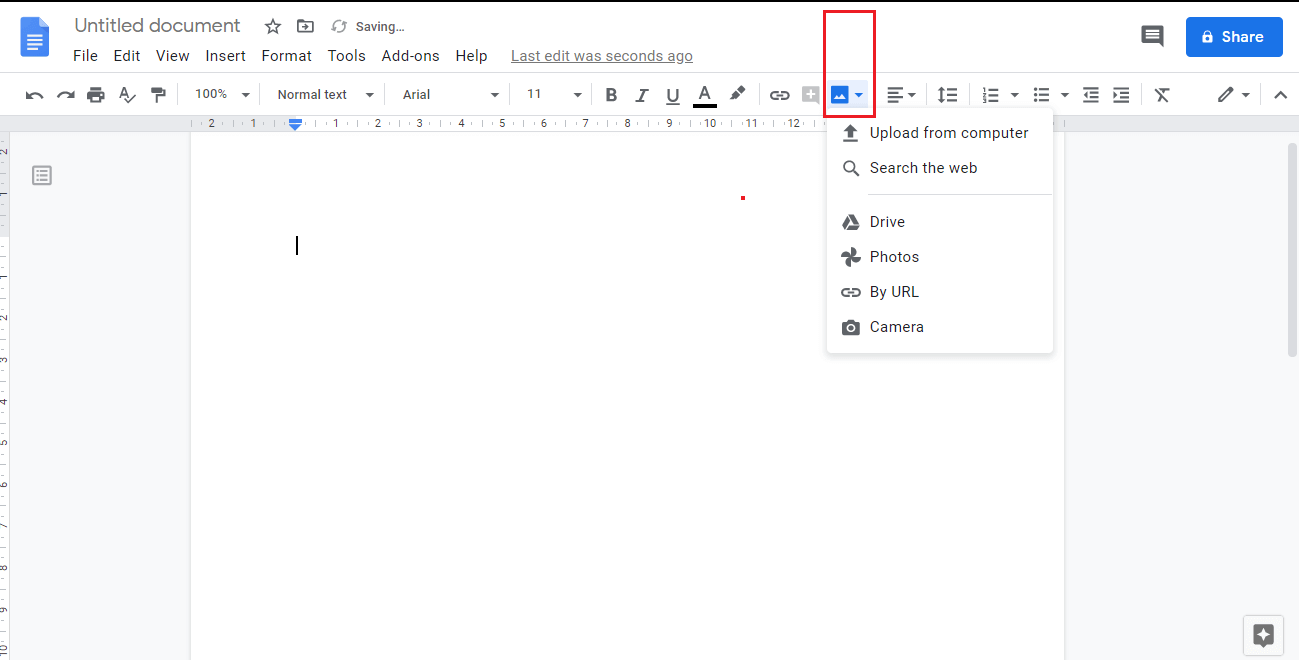
Apple не может, значит Google поможет.
LibreOffice — лучший аналог офисного пакета от Microsoft
За последние годы Libre показывает себя лучшим аналогом Microsoft Office. Он также, как и Google отлично справляется с экспортированием файлов, но главное его преимущество состоит в том, что переход из привычного пакета приложений будет абсолютно безболезненным. Приложение имеет максимально схожую конструкцию и все функции пакета от Била Гейтса будут вам доступны в максимально схожем варианте. Хорошо видно, что разработчики работают над своим проектом и постоянно вводят новые дополнения в свой пакет.
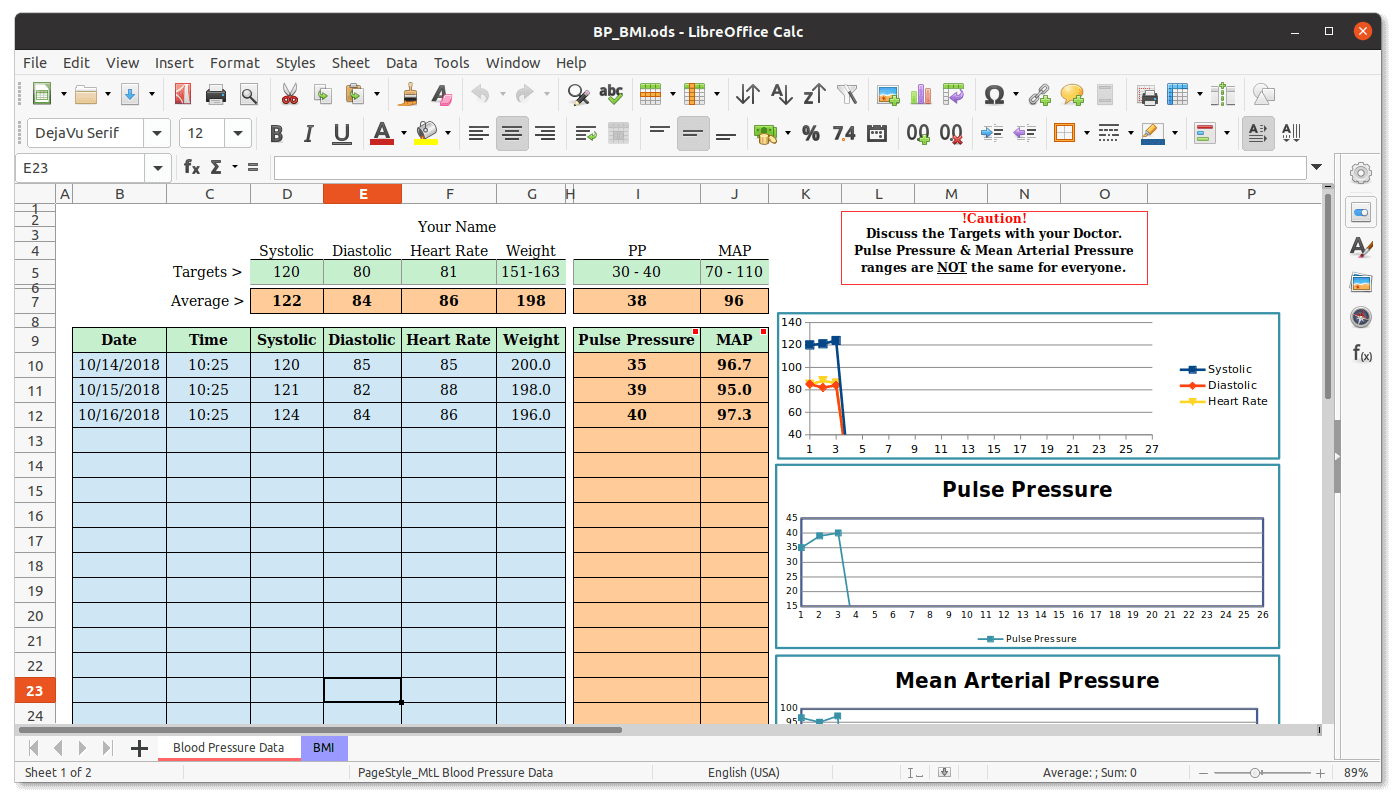
Перейдя на LibreOffice вы не почувствуете разницы.
Подписывайтесь на нас в Яндекс.Дзен, там вы найдете много полезной и интересной информации, которой нет на сайте.
OnlyOffice — работа с документами и отличная кроссплатформенность
OnlyOffice — бесплатный пакет офисных приложений, который содержит текстовый и табличный редактор, а также программу для создания презентаций. В приложении отлично реализована кроссплатформенность. Программа имеет приложения для iPhone и iPad. Также доступен крайне удобный облачный сервис с интеграцией Google Диск, Яндекс.Диск, iCloud и Dropbox. Приложение полностью бесплатно, однако пользователи отмечают в комментариях отсутствие некоторого набора функций.

OnlyOffice — серьезная заявка на кроссплатформенность.
Конечно, на Mac существуют способы поставить привычный всем пакет от Microsoft абсолютно бесплатно, однако с каждым обновлением операционной системы Mac OS, Apple все больше работает над безопасностью, а значит, велика вероятность того, что придется загружать все заново. С предложенными выше программами трудностей точно не возникнет.
А какими приложениями пользуетесь вы? Обязательно напишите об этом в нашем чате.