Как отключить автоматический пересчет формул в microsoft excel
Как правило, когда вы используете формулу на листе, например, в ячейке C1, вы используете эту формулу = A1 + B2, и формула будет автоматически вычисляться с изменением данных в A1 и B2. Теперь, если вы хотите остановить автоматический расчет, я могу предложить вам два хитрых способа.
 Остановить автоматический расчет с помощью параметров расчета в Excel
Если вы хотите остановить автоматический расчет в Excel, вам просто нужно изменить автоматический расчет на ручной расчет.
Пожалуйста, нажмите Формула > Варианты расчета > Вручную. Смотрите скриншот:
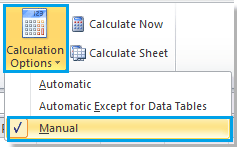
Теперь автоматический расчет в Excel остановлен.
Остановить автоматический расчет с помощью VBA
Между тем, использование VBA может остановить автоматический расчет.
Если вы привыкли использовать VBA, вы также можете запустить приведенный ниже VBA для объединения всех остальных строк.
1. Держать ALT кнопку и нажмите F11 на клавиатуре, чтобы открыть Microsoft Visual Basic для приложений окно.
2. Нажмите Вставить > Module и скопируйте VBA в модуль.
VBA: остановить автоматическое вычисление с помощью VBA
3. Затем нажмите Run чтобы остановить автоматический расчет.
Функции: Если вы хотите восстановить автоматический расчет, просто нажмите Формула > Варианты расчета > Автоматически.
Как контролировать вычисления на листе Excel
Excel всегда вычисляет формулу, как только вы подтверждаете ее ввод. Также программа автоматически перевычисляет уже созданную формулу, как только используемые в ней переменные изменяют свои значения. Это не представляет проблемы для небольших книг и листов, однако может существенно замедлить компьютер при работе с большими листами, использующими зависящие друг от друга формулы. Для выключения автоматического расчета формул проделайте следующие действия:
- Выберите Файл → Параметры → Формулы.
- Или перейдите на вкладку Формулы ленты инструментов и нажмите кнопку Параметры вычислений.
Вы видите три предложенных варианта:
- Автоматически — стандартный параметр вычислений, который означает, что Excel автоматически обновляет расчеты формул, как только вы их создаете или переменные внутри формул меняют свои значения.
- Автоматически, кроме таблиц тайных — данный вариант означает, что Excel автоматически вычисляет формулы, за исключением тех, что связаны с таблицами данных. Это неплохой выбор, если ваша книга содержит несколько больших таблиц данных и происходит замедление в работе.
- Вручную — используйте данный выбор, если вы хотите вычислять все формулы только вручную или при сохранении книги. Если вы находитесь в диалоговом окне настроек Excel, вы можете убрать пересчет формул при сохранении.
При нахождении в ручном режиме вычислений вы увидите кнопку Вычислить в строке состояния Excel, в случае если результаты формул устарели и нуждаются в обновлении. Для проведения вычислений просто нажмите на данную кнопку. Применяйте предложенные методы, особенно если вы работаете в закупках и вам часто приходится производить вычисления. Посетите семинар по 223-ФЗ «О закупках товаров, работ, услуг отдельными видами юридических лиц» и узнайте сможет ли закон решить поставленные перед ним законодателем целей, покажет практика его применения. Также вы можете использовать следующие горячие клавиши:
- Нажмите F9 или кнопку Пересчет панели инструментов (при нахождении на вкладке Формулы ленты инструментов) для проведения пересчета всех листов документа.
- Нажмите Shift+F9 или кнопку Произвести вычисления для пересчета текущего листа.
Если вы хотите пересчитать только часть вашего листа при нахождении в ручном режиме, используйте одну из следующих возможностей:
Excel перестал считать формулы автоматически
Приложение Эксель используют не только для создания таблиц. Его главным предназначением является расчет чисел по формулам. Достаточно вписать в ячейки новые значения и система автоматически пересчитает их. Однако, в некоторых случаях расчет не происходит. Тогда, необходимо выяснить, почему Эксель не считает сумму.
Основные причины неисправности
Эксель может не считать сумму или формулы по многим причинам. Проблема часто заключается, как в неправильной формуле, так и в системных настройках книги. Поэтому, рекомендуется воспользоваться несколькими советами, чтобы выяснить, какой именно подходит в данной конкретной ситуации.
Изменяем формат ячеек
Программа выводит неправильные расчеты, если указанные форматы не соответствуют значению, которое находится в ячейке. Тогда вычисление или вообще не будет применяться, или выдавать совсем другое число. Например, если формат является текстовым, то расчет проводится не будет. Для программы, это только текст, а не числа. Также, может возникнуть ситуация, когда формат не соответствует действительному. В таком случае, у пользователя не получится правильно вставить вычисление, и Эксель не посчитает сумму и не рассчитает результат формулы.
Чтобы проверить, действительно ли дело в формате, следует перейти во вкладку «Главная». Предварительно, необходимо выбрать непроверенную ячейку. В этой вкладке находится информация о формате.
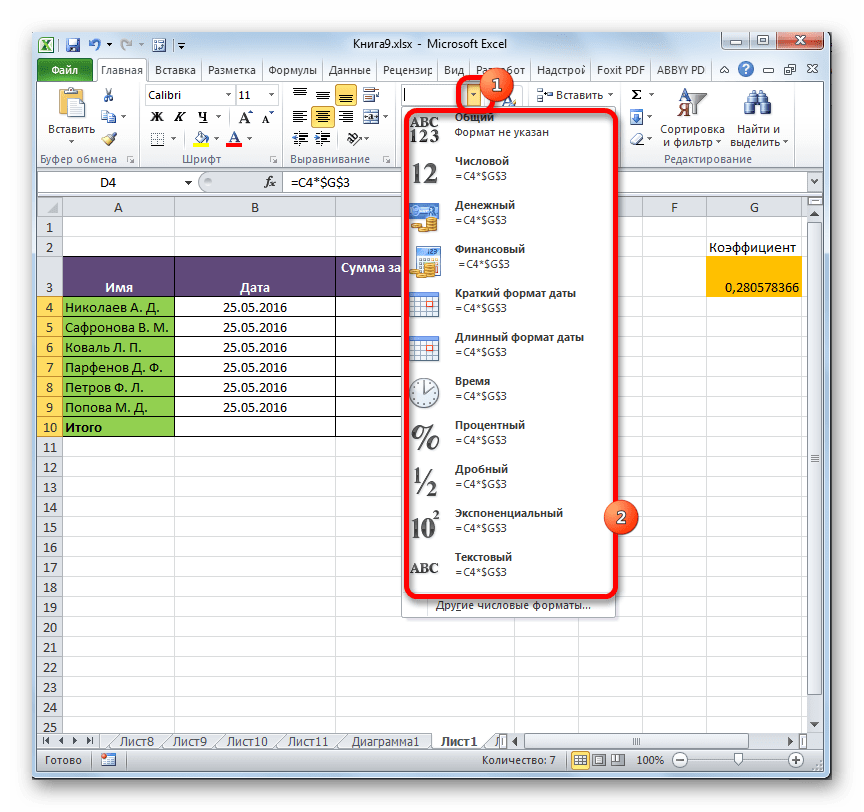
Если его нужно изменить, достаточно нажать на стрелочку и выбрать требуемый из списка. После этого, система произведет новый расчет.
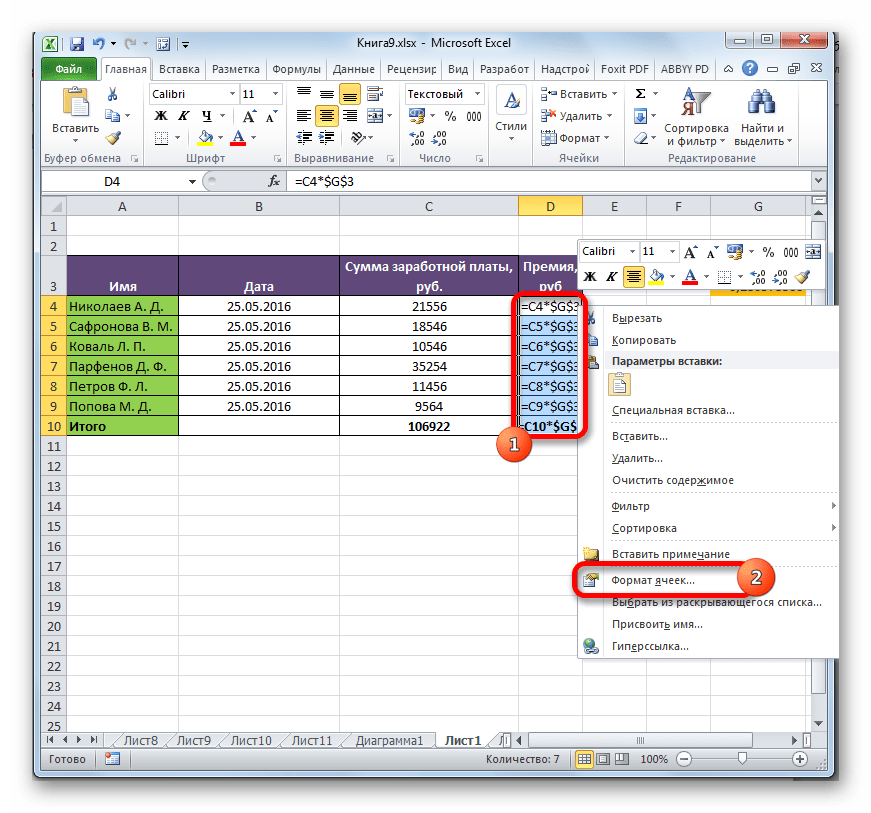
Список форматов в данном разделе полный, но без описаний и параметров. Поэтому в некоторых случаях пользователь не может найти нужный. Тогда, лучше воспользоваться другим методом. Так же, как и в первом варианте, следует выбрать ячейку. После этого кликнуть правой клавишей мыши и открыть команду «Формат ячеек».
В открытом окне находится полный список форматов с описанием и настройками. Достаточно выбрать нужный и нажать на «ОК».
Отключаем режим «Показать формулы»
Иногда пользователь может заметить, что вместо числа отображено само вычисление и формула в ячейке не считается. Тогда, нужно отключить данный режим. После этого система будет выводить готовый результат расчета, а не выражения.
Для отключения функции «Показать формулы», следует перейти в соответствующий раздел «Формулы». Здесь находится окно «Зависимости». Именно в нем расположена требуемая команда. Чтобы отобразить список всех зависимостей, следует кликнуть на стрелочке. Из перечня необходимо выбрать «Показать» и отключить данный режим, если он активен.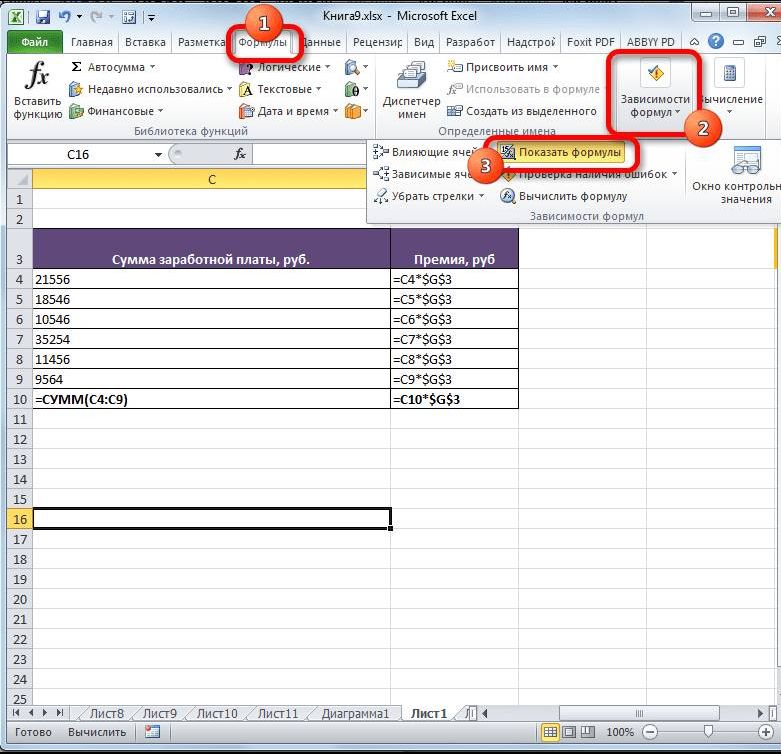
Ошибки в синтаксисе
Часто, неправильное отображение результата является следствием ошибок синтаксиса. Такое случается, если пользователь вводил вычисление самостоятельно и не прибегал к помощи встроенного мастера. Тогда, все ячейки с ошибками не будут выдавать расчет.
В таком случае, следует проверить правильное написание каждой ячейки, которая выдает неверный результат. Можно переписать все значения, воспользовавшись встроенным мастером.
Включаем пересчет формулы
Все вычисления могут быть прописаны правильно, но в случае изменения значений ячеек, перерасчет не происходит. Тогда, может быть отключена функция автоматического изменения расчета. Чтобы это проверить, следует перейти в раздел «Файл», затем «Параметры».
В открытом окне необходимо перейти во вкладку «Формулы». Здесь находятся параметры вычислений. Достаточно установить флажок на пункте «Автоматически» и сохранить изменения, чтобы система начала проводить перерасчет.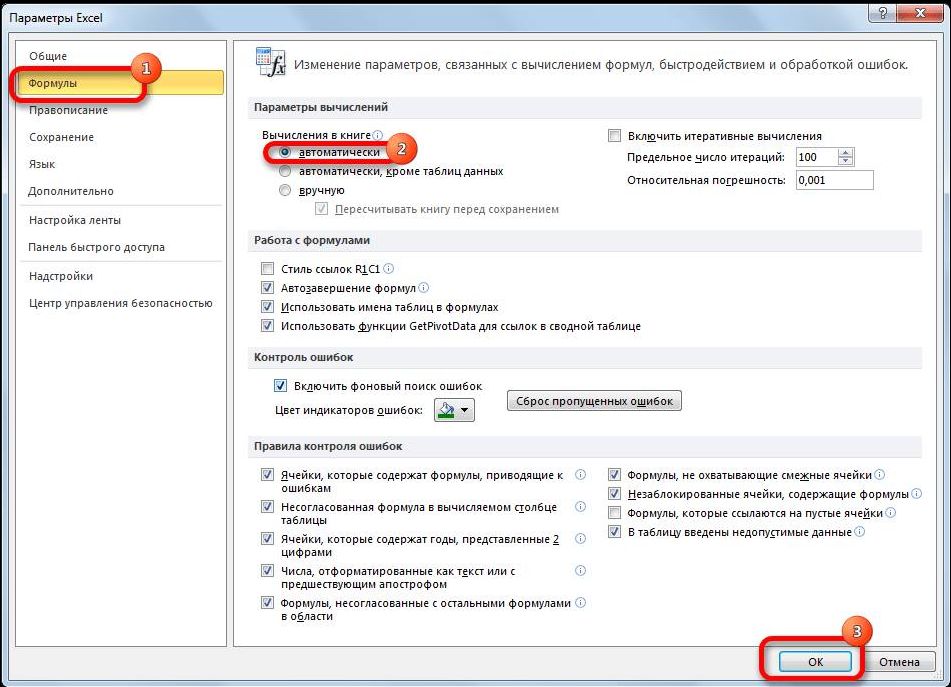
Ошибка в формуле
Программа может проводить полный расчет, но вместо готового значения отображается ошибка и столбец или ячейка может не суммировать числа. В зависимости от выводимого сообщения можно судить о том, какая неисправность возникла, например, деление на ноль или неправильный формат.
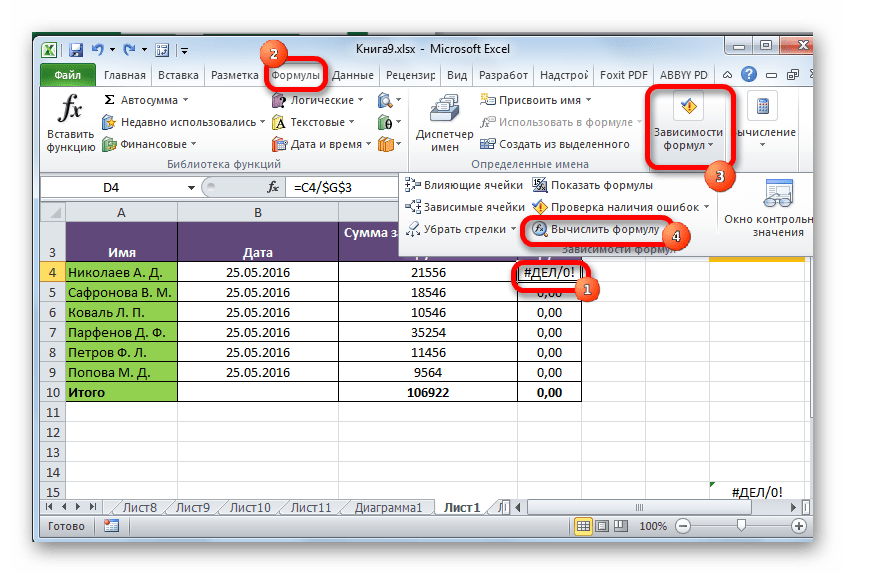
Для того, чтобы перепроверить синтаксис и исправить ошибку, следует перейти в раздел «Формулы». В зависимостях находится команда, которая отвечает за вычисления.
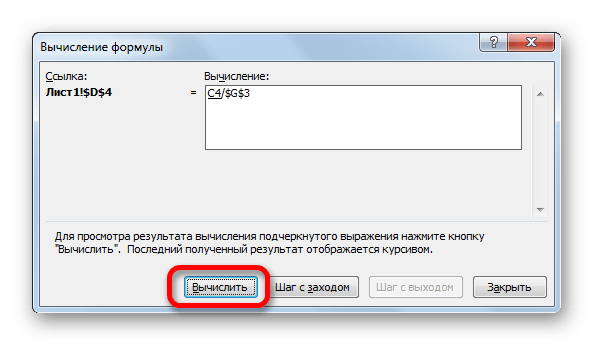
Откроется окно, которое отображает саму формулу. Здесь, следует нажать на «Вычислить», чтобы провести проверку ошибки.
Другие ошибки
Также, пользователь может столкнуться с другими ошибками. В зависимости от причины, их можно исправить соответствующим образом.
Формула не растягивается
Растягивание необходимо в том случае, когда несколько ячеек должны проводить одинаковые вычисления с разными значениями. Но бывает, что этого не происходит автоматически. Тогда, следует проверить, что установлена функция автоматического заполнения, которая расположена в параметрах.
Кроме того, рекомендуется повторить действия для растягивания. Возможно, ошибка была в неправильной последовательности.
Неверно считается сумма ячеек
Сумма также считается неверно, если в книге находятся скрытые ячейки. Их пользователь не видит, но система проводит расчет. В итоге, программа отображает одно значение, а реальная сумма должна быть другой.
Такая же проблема возникает, если отображены значения с цифрами после запятой. В таком случае их требуется округлить, чтобы вычисление производилось правильно.
Формула не считается автоматически
Эксель не будет считать формулу автоматически, если данная функция отключена в настройках. Пользователь может устранить данную проблему, если перейдет в параметры, которые находятся в разделе «Файл».
В открытом окне следует перейти к настройке автоматического перерасчета и установить флажок на соответствующей команде. После этого требуется сохранить изменения.
Одной из наиболее востребованных возможностей Excel является работа с формулами. Благодаря данной функции программа самостоятельно производит различного рода расчеты в таблицах. Но иногда случается так, что пользователь вписывает формулу в ячейку, но она не выполняет своего прямого назначения – вычисления результата. Давайте разберемся, с чем это может быть связано, и как решить данную проблему.
Устранение проблем с вычислением
Причины проблем с вычислением формул в Экселе могут быть совершенно разными. Они могут быть обусловлены, как настройками конкретной книги или даже отдельного диапазона ячеек, так и различными ошибками в синтаксисе.
Способ 1: изменение формата ячеек
Одной из самых распространенных причин, по которой Эксель вообще не считает или не правильно считает формулы, является неверно выставленный формат ячеек. Если диапазон имеет текстовый формат, то расчет выражений в нем вообще не производится, то есть, они отображаются как обычный текст. В других случаях, если формат не соответствует сути рассчитываемых данных, результат, выводимый в ячейку, может отображаться некорректно. Давайте выясним, как решить эту проблему.
- Для того, чтобы посмотреть, какой формат имеет конкретная ячейка или диапазон, переходим во вкладку «Главная». На ленте в блоке инструментов «Число» имеется поле отображения текущего формата. Если там указано значение «Текстовый», то формула точно вычисляться не будет.
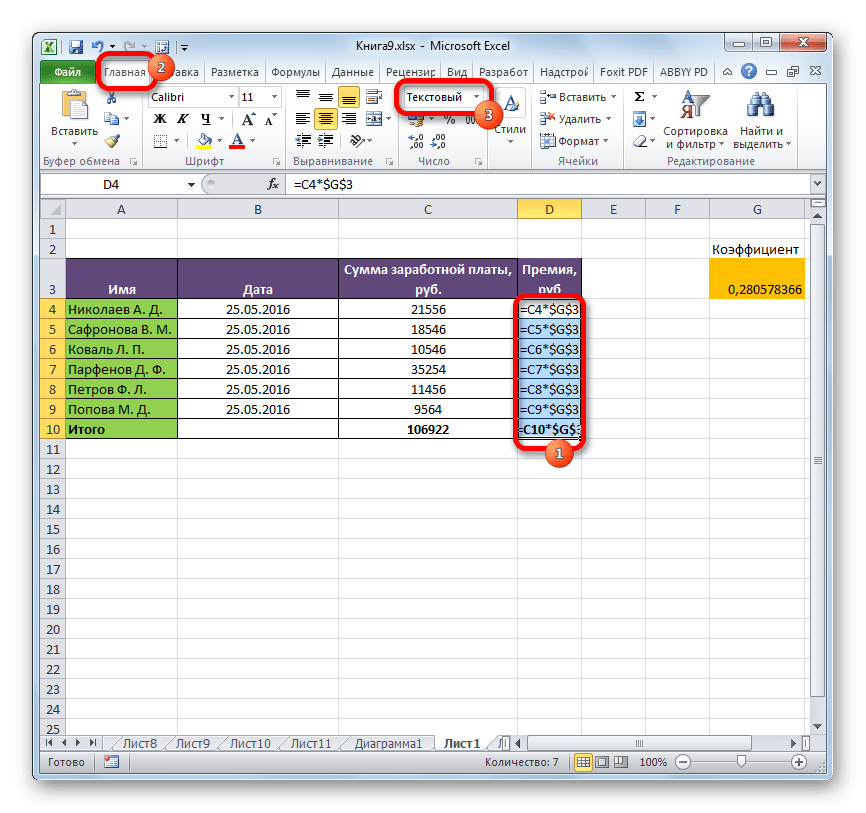
Для того, чтобы произвести смену формата достаточно кликнуть по данному полю. Откроется список выбора форматирования, где можно выбрать значение, соответствующее сути формулы.
Но выбор типов формата через ленту не такой обширный, как через специализированное окно. Поэтому лучше применить второй вариант форматирования. Выделяем целевой диапазон. Кликаем по нему правой кнопкой мыши. В контекстном меню выбираем пункт «Формат ячеек». Можно также после выделения диапазона нажать комбинацию клавиш Ctrl+1.
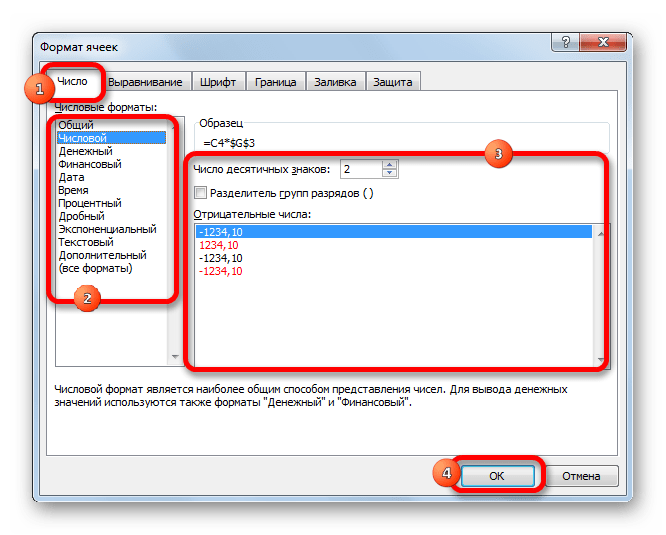
Теперь будет производиться расчет формулы в стандартном порядке с выводом результата в указанную ячейку.
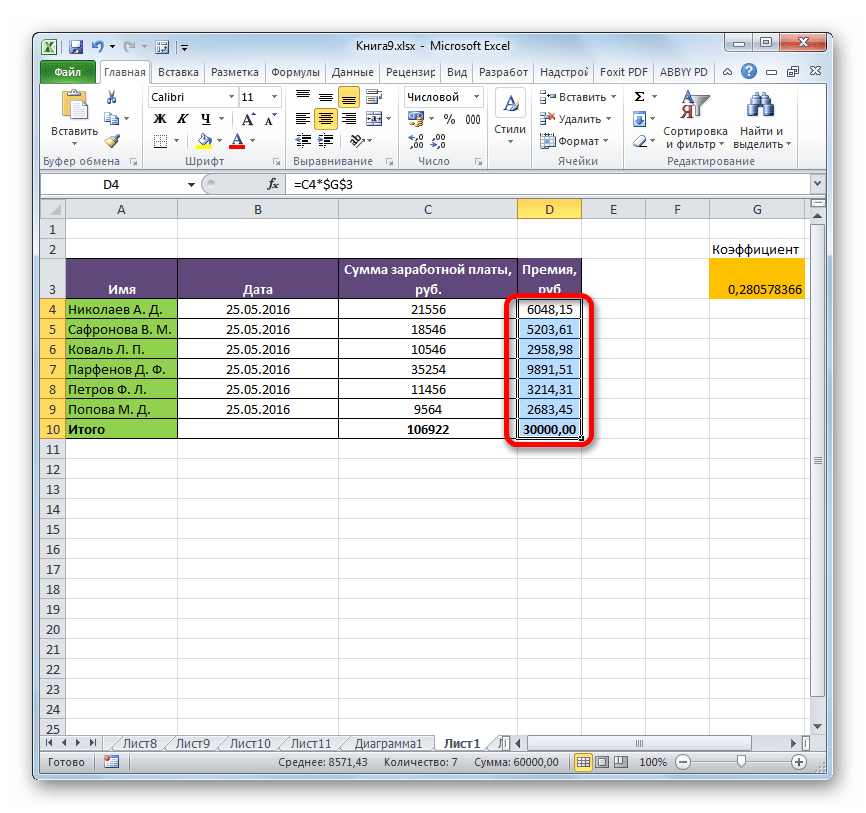
Способ 2: отключение режима «Показать формулы»
Но возможно причина того, что вместо результатов расчета у вас отображаются выражения, состоит в том, что в программе включен режим «Показать формулы».
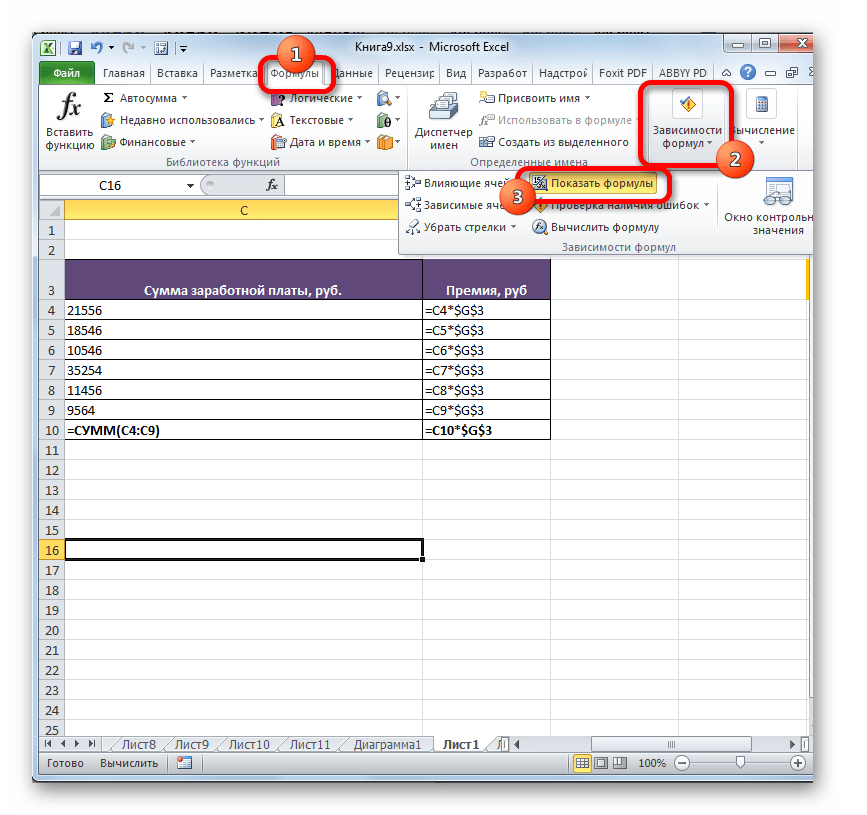
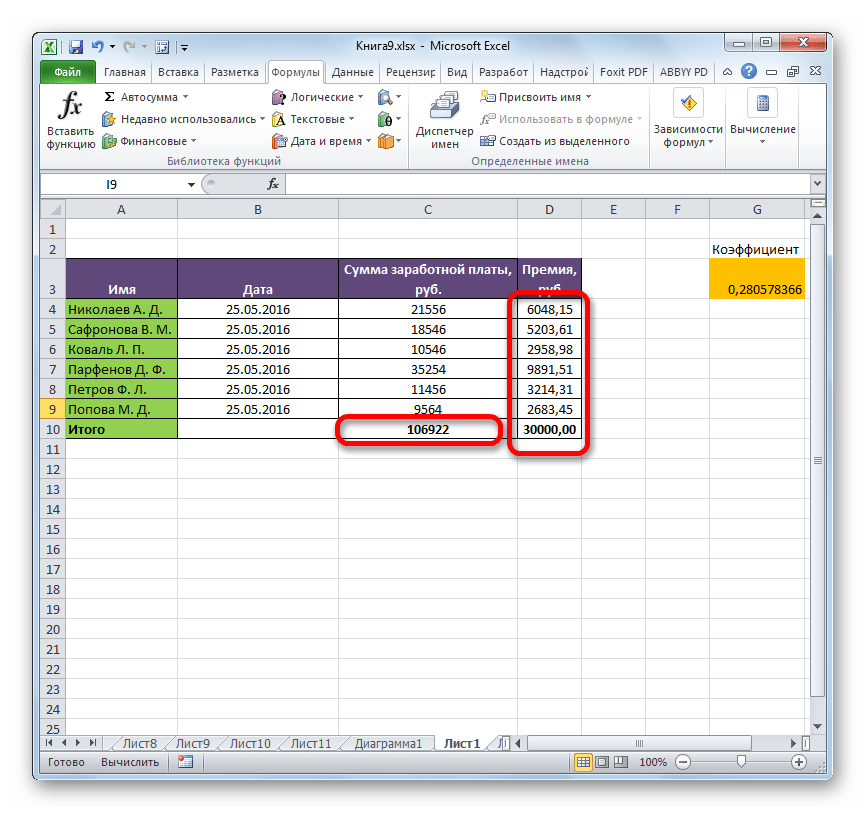
- Чтобы включить отображение итогов, переходим во вкладку «Формулы». На ленте в блоке инструментов «Зависимости формул», если кнопка «Показать формулы» активна, то кликаем по ней.
Способ 3: исправление ошибки в синтаксисе
Формула также может отображаться как текст, если в её синтаксисе были допущены ошибки, например, пропущена или изменена буква. Если вы вводили её вручную, а не через Мастер функций, то такое вполне вероятно. Очень распространенной ошибкой, связанной с отображением выражения, как текста, является наличие пробела перед знаком «=».
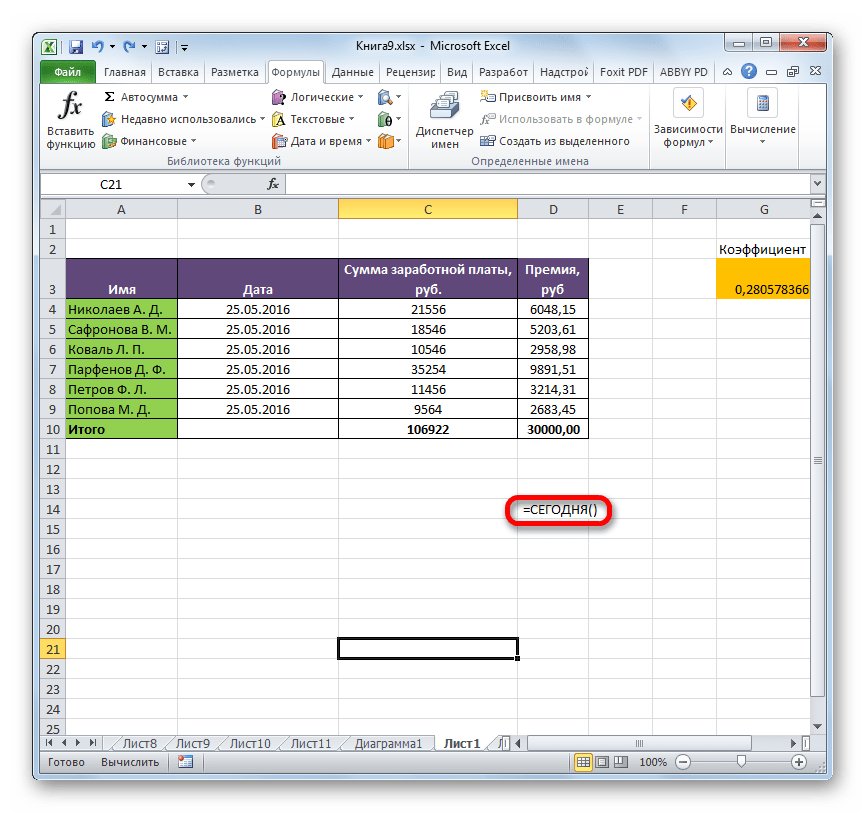
В таких случаях нужно внимательно пересмотреть синтаксис тех формул, которые неправильно отображаются, и внести в них соответствующие коррективы.
Способ 4: включение пересчета формулы
Бывает и такая ситуация, что формула вроде и отображает значение, но при изменении связанных с ней ячеек сама не меняется, то есть, результат не пересчитывается. Это означает, что у вас неправильно настроены параметры вычислений в данной книге.
-
Перейдите во вкладку «Файл». Находясь в ней, следует кликнуть по пункту «Параметры».

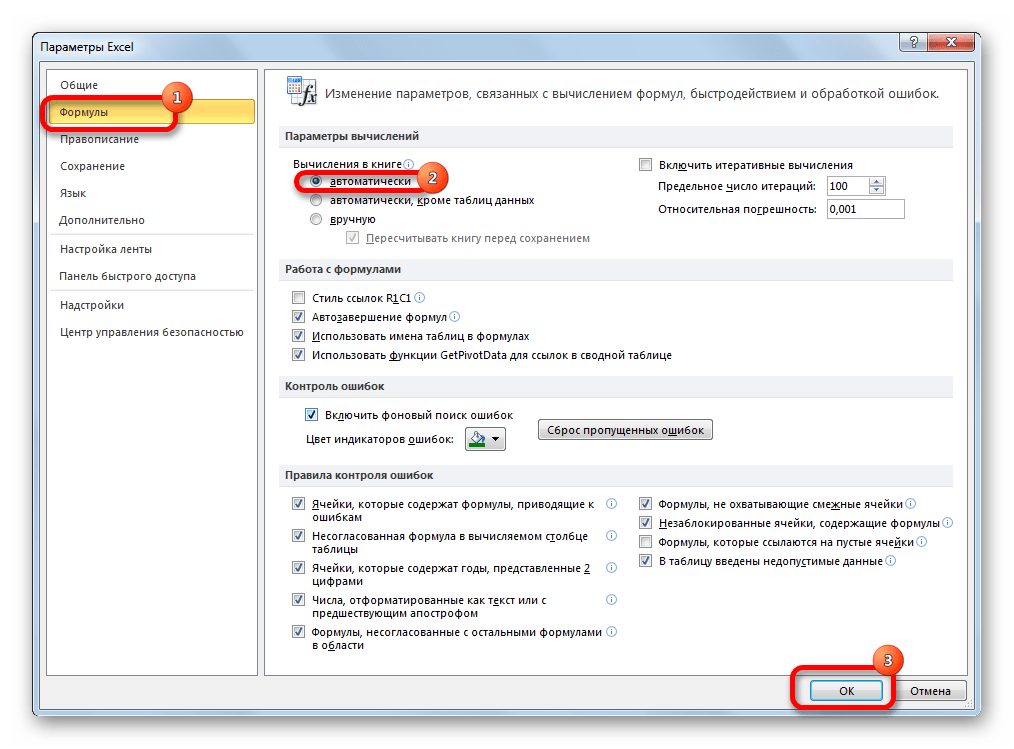
Теперь все выражения в данной книге будут автоматически пересчитываться при изменении любого связанного значения.
Способ 5: ошибка в формуле
Если же программа все-таки производит расчет, но в результате показывает ошибку, то тут вероятна ситуация, что пользователь просто ошибся при вводе выражения. Ошибочными формулами считаются те, при расчете которых в ячейке появляются следующие значения:
В этом случае нужно проверить, правильно ли записаны данные в ячейках, на которые ссылается выражение, нет ли в них ошибок в синтаксисе или не заложено ли в самой формуле какое-либо некорректное действие (например, деление на 0).
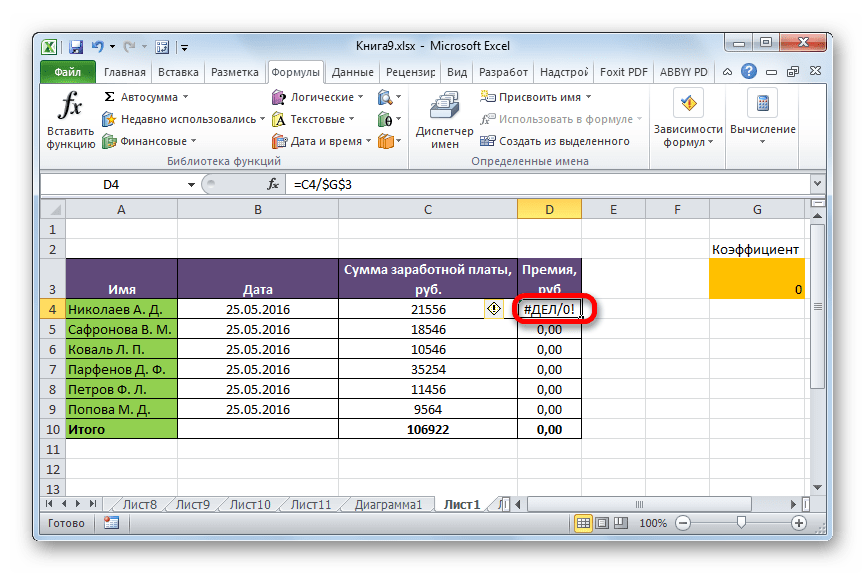
Если функция сложная, с большим количеством связанных ячеек, то легче проследить вычисления с помощью специального инструмента.
-
Выделяем ячейку с ошибкой. Переходим во вкладку «Формулы». На ленте в блоке инструментов «Зависимости формул» кликаем по кнопке «Вычислить формулу».
Как видим, причины того, что Эксель не считает или не правильно считает формулы, могут быть совершенно различными. Если вместо расчета у пользователя отображается сама функция, тот в этом случае, скорее всего, либо ячейка отформатирована под текст, либо включен режим просмотра выражений. Также, возможна ошибка в синтаксисе (например, наличие пробела перед знаком «=»). В случае если после изменения данных в связанных ячейках результат не обновляется, то тут нужно посмотреть, как настроено автообновление в параметрах книги. Также, нередко вместо корректного результата в ячейке отображается ошибка. Тут нужно просмотреть все значения, на которые ссылается функция. В случае обнаружения ошибки следует устранить её.
Отблагодарите автора, поделитесь статьей в социальных сетях.
Не один раз сталкивался с ситуацией, когда открываешь «экселевский» файл, присланный по почте, ставишь в ячейках новые числа (цифры), а ячейки с формулами остаются неизменными – не считаются (не складываются, не делятся, не перемножаются). Это явление довольно распространенное, и обусловлено тем, что в программе Excel отключен автоматический расчет формул в ячейках.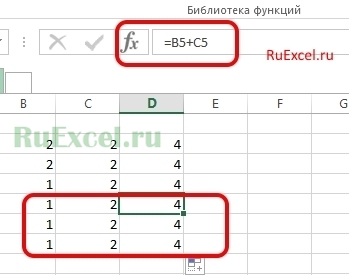
Отключать автоматический расчет удобно если у Вас слабый компьютер и приходится работать с большими таблицами по нескольку сотен тысяч строк. Если отключены расчеты машина (компьютер) не зависает и не тормозит.
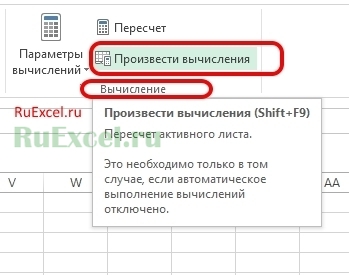
Как же посчитать значения формул при отключенном автоматическом расчете?
Все довольно просто. Необходимо:
- Зайти во вкладку «формулы»;
- Группа элементов «Вычисление»;
- Кнопка «Произвести вычисления»
Как включить автоматические выключения формул в Excel?
Включить вычисления можно двумя способами:
Первый способ – все в той же вкладке «формулы» в группе элементов «вычисления» выбрать кнопку «Параметры вычислений». Появится выпадающий список из трех позиций:
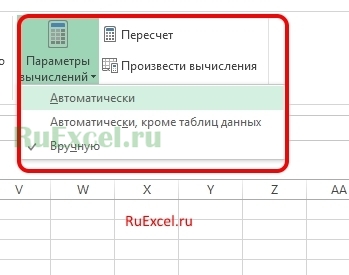
- Автоматически – автоматическое вычисление;
- Автоматически, кроме данных таблиц;
- Вручную – ручная активация расчетов.
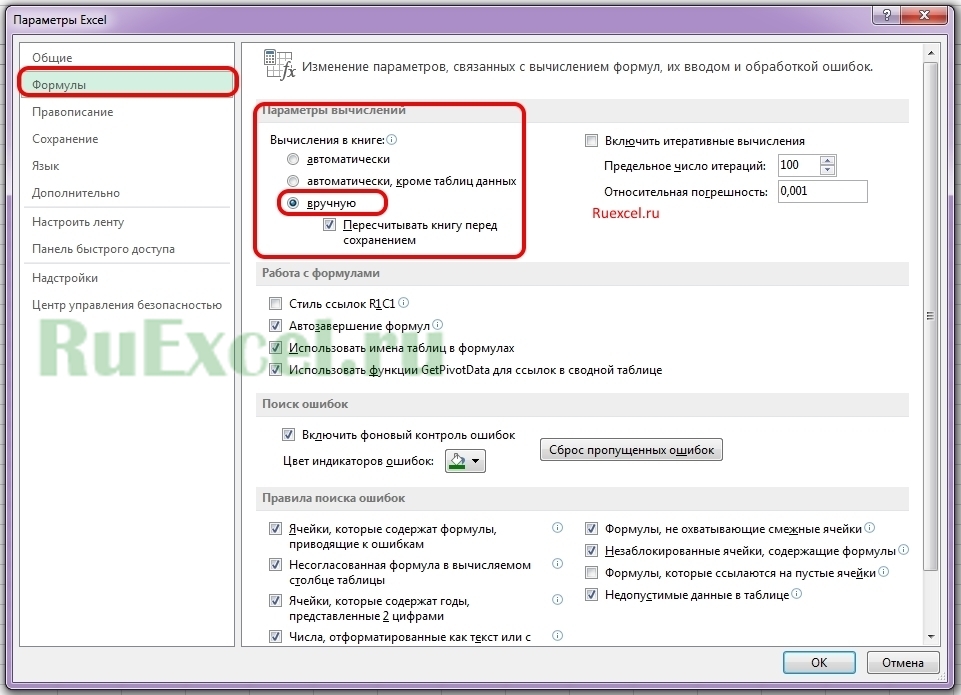
- Открыть меню «Файл» => «Параметры»;
- В появившемся окне перейти во вкладку «Формулы»;
- Поставить флажок напротив пункта «Автоматически» в меню «Вычисления в книге»;
- Нажать кнопку «Ок».
Как видите все несложно.
Удачи в изучении Excel и успехов в работе.
Вопросы можете задавать в комментариях.
Похожее:
- Умножение столбцов таблицы Excel на выбранное число.Как умножить столбец таблицы Excel на одно.
- Как увеличить производительность труда или Таблица: Сочетание горячих клавиш в «Эксель»:Как увеличить производительность труда подчиненных в программе.
- Сумма или среднее значение одной и той же ячейки с разных листов документа Excel.Добрый день. Часто возникают ситуации, когда нужно.
Excel не считает числа: не суммирует, не вычитает, не перемножает, не делит и не вычитает.(числа не складываются): 4 комментария
подруга дала лицензию и офис не работал, все искал почему, но решил удалить. скачал с торрента другую версию и все работает, теперь буду учиться в экселе работаьь вот!
Не тянется формула по столбцу, он остается пустым, хотя формула присутствует. Автоматический расчет включен, не понимаем в чем дело. Подскажите, пожалуйста.
Как изменить функции автоматического расчета и многопоточности в Excel 2013
Видео: Как изменить функции автоматического расчета и многопоточности в Excel 2013
2023 Автор: Geoffrey Carr | [email protected] . Последнее изменение: 2023-06-09 19:39
В то время как формулы пересчитываются, указатель мыши изменяется на песочные часы, и вы не можете вносить какие-либо изменения в рабочий лист.
Вы можете временно отключить автоматический расчет, чтобы сэкономить время, пока вы не закончите ввод и изменение формул на вашем листе. Это делается легко, и мы покажем вам, как это сделать.
ПРИМЕЧАНИЕ. Если вы не хотите отключать функцию автоматического расчета, и у вас есть несколько процессоров на вашем компьютере, вы можете включить многопоточную функцию, которая может немного ускорить пересчет ваших формул, в зависимости от на сколько процессоров на вашем компьютере. Мы покажем вам, как включить этот параметр позже в этой статье.
Чтобы отключить функцию автоматического вычисления, откройте Excel и щелкните вкладку FILE.
Нажмите кнопку «Параметры» в меню слева.
Следующий список определяет параметры, доступные в разделе «Параметры расчета»:
- Автоматически. Вычисляет все зависимые формулы и обновляет открытые или встроенные диаграммы при каждом изменении значения, формулы или имени. Это значение по умолчанию для каждого нового рабочего листа.
- Автоматически за исключением таблиц данных. Вычисляет все зависимые формулы и обновляет открытые или встроенные диаграммы, но не вычисляет таблицы данных, созданные с помощью функции «Таблица данных». Чтобы пересчитать таблицы данных, когда эта кнопка выбора выбрана, нажмите кнопку «Вычислить сейчас» (F9) на вкладке «Формулы» ленты или нажмите F9 на листе.
- Manual — вычисляет открытые рабочие листы и обновляет открытые или внедренные диаграммы только при нажатии кнопки команды Calculate Now (F9) на вкладке «Формулы» ленты или нажатии F9 или Ctrl + = на листе.
- Пересчитать книгу перед сохранением. Вычисляет открытые рабочие листы и обновляет открытые или встроенные диаграммы при их сохранении, даже если выбрана кнопка «Ручная настройка». Если вы не хотите обновлять зависимые формулы и диаграммы при каждом сохранении, отключите этот параметр.
- Включить итеративный расчет. Устанавливает итерации, то есть количество раз, когда рабочий лист пересчитывается, при поиске цели или разрешении циклических ссылок на число, отображаемое в текстовом поле Максимальные итерации. Для получения дополнительной информации о поиске цели или разрешении циклических ссылок см. Файл справки Excel.
- Maximum Iterations — устанавливает максимальное количество итераций (100 по умолчанию), когда установлен флажок Включить итеративный расчет.
- Maximum Change (Максимальное изменение) — устанавливает максимальную величину изменения значений во время каждой итерации (0.001 по умолчанию), когда установлен флажок Включить итеративный расчет.
Вы также можете переключаться между тремя основными параметрами расчета, используя кнопку «Параметры расчета» в разделе «Расчет» на вкладке «Формулы» на ленте. Однако, если вы хотите установить параметры итерации, вы должны использовать страницу «Формулы» в диалоговом окне «Параметры Word».
Excel 2013 имеет многопоточную функцию, которая позволяет сократить время, затрачиваемое на вычисление сложных формул. Если вы не хотите отключать автоматический расчет, вы можете попробовать использовать эту функцию (если у вас несколько процессоров на вашем компьютере), чтобы сократить время вычисления.
Чтобы включить функцию многопоточности, откройте вкладку «ФАЙЛ» и выберите «Параметры», чтобы открыть диалоговое окно «Параметры Excel», как упоминалось ранее. Нажмите «Дополнительно» в меню слева.
Прокрутите вниз до раздела «Формулы» и установите флажок «Включить многопоточный калькулятор», чтобы в нем была отметка. Вы можете указать вручную, сколько потоков использовать, или вы можете сказать Excel использовать все процессоры на этом компьютере.
Проверьте различные комбинации функций автоматического расчета и многопоточности, чтобы узнать, что лучше всего подходит для вас на вашем компьютере.
Популярная тема
Как отключить RSS-каналы от автоматического обновления в Outlook 2013
По умолчанию RSS-каналы обновляются автоматически. Если у вас много каналов RSS, вы можете не захотеть, чтобы все они обновлялись автоматически. Вы можете настроить RSS-каналы, чтобы ни одно из них не обновлялось автоматически, или только некоторые из них.
Как изменить интервал автоматического сохранения в Word 2013
По умолчанию Word автоматически сохраняет ваш документ через определенные промежутки времени. Если вы беспокоитесь о потере данных, вы можете уменьшить интервал. Если вы слишком часто отвлекаетесь на жесткий диск, вы можете увеличить интервал. В любом случае, изменение этого интервала легко.
ИСПРАВЛЕНИЕ: панель задач Windows 7 сбрасывается до значений по умолчанию при использовании функции автоматического входа в систему
Если панель задач сбрасывается до значений по умолчанию при использовании функции «Автоматический вход в систему» в Windows 7 и Windows Server 2008 R2, вы можете захотеть применить это исправление KB 979155.
Как изменить интервал автоматического сохранения в приложениях Office
Это сообщение покажет вам, как включить и увеличить, уменьшить или изменить интервал автоматического сохранения в приложениях Office, таких как Word, Excel, PowerPoint и т. Д. Вы также можете отключить эту функцию автоматического сохранения или автоматического восстановления, если хотите ,
Лучшие приложения для Windows Phone для расчета подоходного налога
Рассчитайте свою ответственность по подоходному налогу и платежи легко с помощью приложений для Windows Phone, таких как калькулятор зарплаты в Великобритании, налоговый лимит, доходность, денежный перевод и Toshl Finance.