Преобразование формул в значения
Формулы – это хорошо. Они автоматически пересчитываются при любом изменении исходных данных, превращая Excel из «калькулятора-переростка» в мощную автоматизированную систему обработки поступающих данных. Они позволяют выполнять сложные вычисления с хитрой логикой и структурой. Но иногда возникают ситуации, когда лучше бы вместо формул в ячейках остались значения. Например:
- Вы хотите зафиксировать цифры в вашем отчете на текущую дату.
- Вы не хотите, чтобы клиент увидел формулы, по которым вы рассчитывали для него стоимость проекта (а то поймет, что вы заложили 300% маржи на всякий случай).
- Ваш файл содержит такое больше количество формул, что Excel начал жутко тормозить при любых, даже самых простых изменениях в нем, т.к. постоянно их пересчитывает (хотя, честности ради, надо сказать, что это можно решить временным отключением автоматических вычислений на вкладке Формулы – Параметры вычислений).
- Вы хотите скопировать диапазон с данными из одного места в другое, но при копировании «сползут» все ссылки в формулах.
В любой подобной ситуации можно легко удалить формулы, оставив в ячейках только их значения. Давайте рассмотрим несколько способов и ситуаций.
Способ 1. Классический
Этот способ прост, известен большинству пользователей и заключается в использовании специальной вставки:
- Выделите диапазон с формулами, которые нужно заменить на значения.
- Скопируйте его правой кнопкой мыши – Копировать(Copy) .
- Щелкните правой кнопкой мыши по выделенным ячейкам и выберите либо значок Значения (Values) :
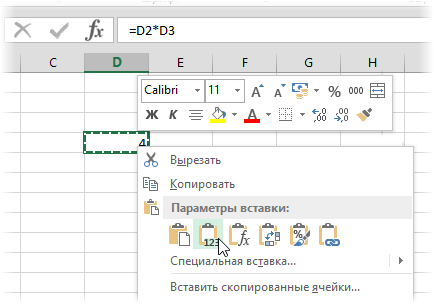
либо наведитесь мышью на команду Специальная вставка (Paste Special) , чтобы увидеть подменю:
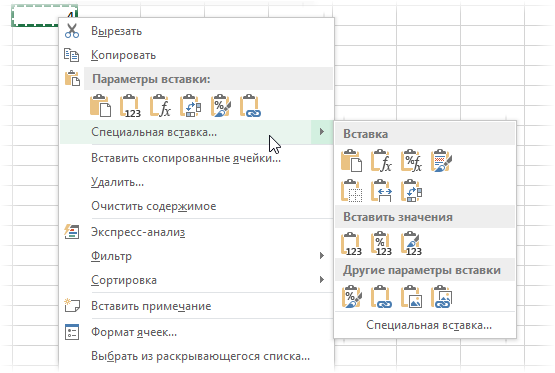
Из него можно выбрать варианты вставки значений с сохранением дизайна или числовых форматов исходных ячеек.
В старых версиях Excel таких удобных желтых кнопочек нет, но можно просто выбрать команду Специальная вставка и затем опцию Значения (Paste Special — Values) в открывшемся диалоговом окне:
Способ 2. Только клавишами без мыши
При некотором навыке, можно проделать всё вышеперечисленное вообще на касаясь мыши:
- Копируем выделенный диапазон Ctrl + C
- Тут же вставляем обратно сочетанием Ctrl + V
- Жмём Ctrl , чтобы вызвать меню вариантов вставки
- Нажимаем клавишу с русской буквой З или используем стрелки, чтобы выбрать вариант Значения и подтверждаем выбор клавишей Enter :
Способ 3. Только мышью без клавиш или Ловкость Рук
Этот способ требует определенной сноровки, но будет заметно быстрее предыдущего. Делаем следующее:
- Выделяем диапазон с формулами на листе
- Хватаем за край выделенной области (толстая черная линия по периметру) и, удерживая ПРАВУЮ клавишу мыши, перетаскиваем на пару сантиметров в любую сторону, а потом возвращаем на то же место
- В появившемся контекстном меню после перетаскивания выбираем Копировать только значения (Copy As Values Only) .
После небольшой тренировки делается такое действие очень легко и быстро. Главное, чтобы сосед под локоть не толкал и руки не дрожали 😉
Способ 4. Кнопка для вставки значений на Панели быстрого доступа
Ускорить специальную вставку можно, если добавить на панель быстрого доступа в левый верхний угол окна кнопку Вставить как значения. Для этого выберите Файл — Параметры — Панель быстрого доступа (File — Options — Customize Quick Access Toolbar) . В открывшемся окне выберите Все команды (All commands) в выпадающем списке, найдите кнопку Вставить значения (Paste Values) и добавьте ее на панель:
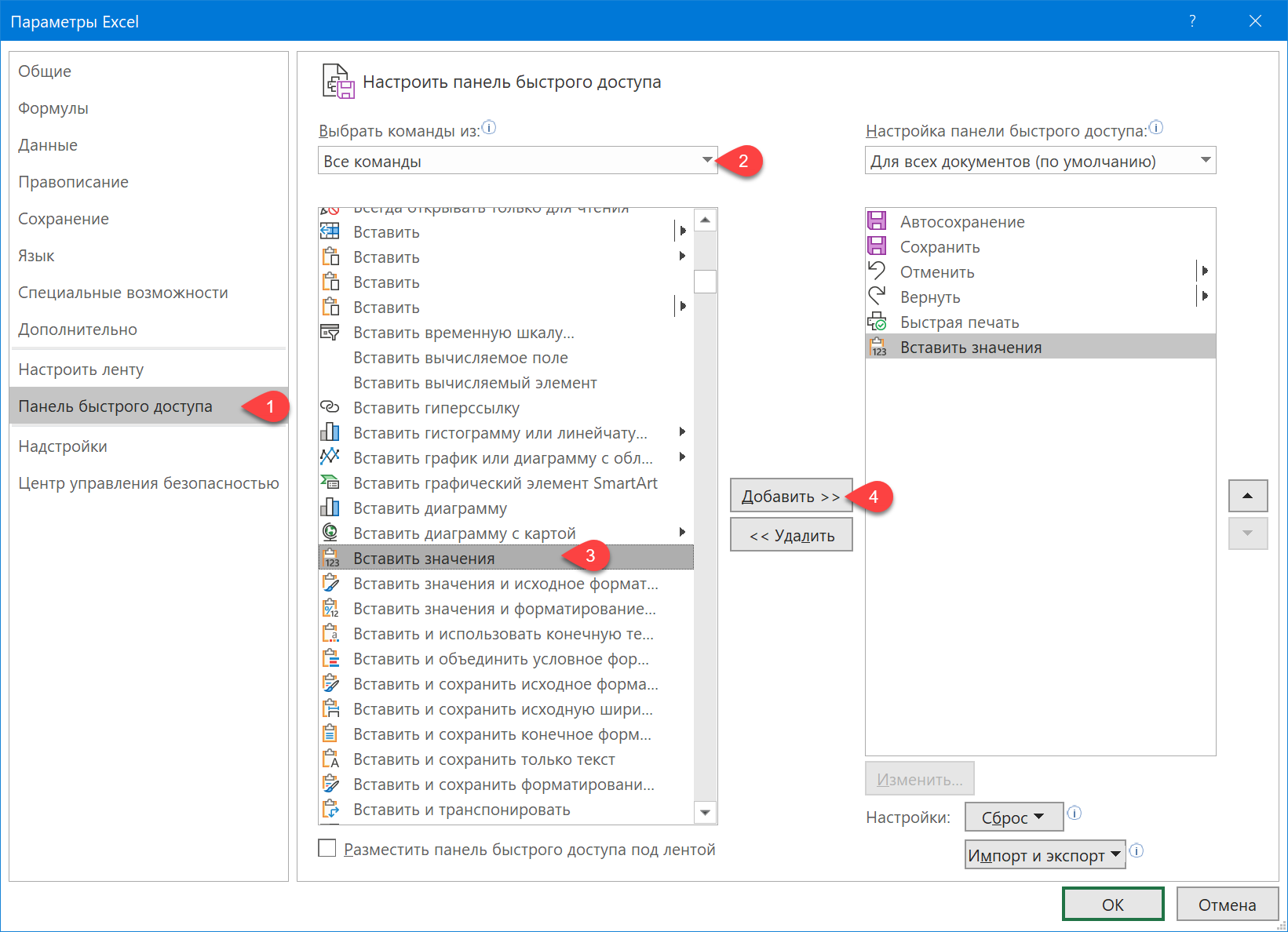
Теперь после копирования ячеек с формулами будет достаточно нажать на эту кнопку на панели быстрого доступа:
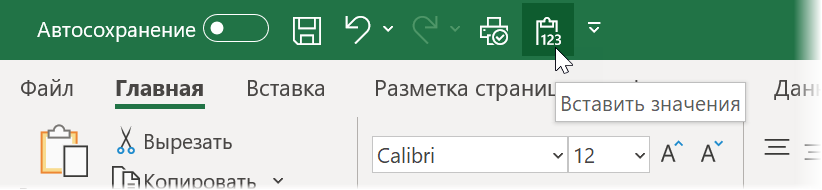
Кроме того, по умолчанию всем кнопкам на этой панели присваивается сочетание клавиш Alt + цифра (нажимать последовательно). Если нажать на клавишу Alt , то Excel подскажет цифру, которая за это отвечает:

Способ 5. Макросы для выделенного диапазона, целого листа или всей книги сразу
Если вас не пугает слово «макросы», то это будет, пожалуй, самый быстрый способ.
Макрос для превращения всех формул в значения в выделенном диапазоне (или нескольких диапазонах, выделенных одновременно с Ctrl) выглядит так:
Если вам нужно преобразовать в значения текущий лист, то макрос будет таким:
И, наконец, для превращения всех формул в книге на всех листах придется использовать вот такую конструкцию:
Код нужных макросов можно скопировать в новый модуль вашего файла (жмем Alt + F11 чтобы попасть в Visual Basic, далее Insert — Module). Запускать их потом можно через вкладку Разработчик — Макросы (Developer — Macros) или сочетанием клавиш Alt + F8 . Макросы будут работать в любой книге, пока открыт файл, где они хранятся. И помните, пожалуйста, о том, что действия выполненные макросом невозможно отменить — применяйте их с осторожностью.
Способ 6. Для ленивых
Если ломает делать все вышеперечисленное, то можно поступить еще проще — установить надстройку PLEX, где уже есть готовые макросы для конвертации формул в значения и делать все одним касанием мыши:
Как удалить формулу в Excel 5 способов (плюс советы)
Если вы работаете с данными или интересуетесь профессиями, связанными с данными, важно знать, как использовать формулы. В Microsoft Excel вы можете использовать встроенные формулы или создавать свои собственные для выполнения расчетов на основе ваших данных. При использовании этой программы также важно знать, как удалять формулы и их результаты. В этой статье мы обсудим причины удаления формул в Excel, пять способов их удаления и советы по удалению формул.
Когда следует удалять формулу в Excel?
Существует множество причин для удаления формулы в Excel:
Вы хотите использовать другую формулу.
Формула не изменяет данные.
В ячейках с формулой возникают ошибки.
Вы хотите вернуть данные в исходное состояние.
Вы хотите удалить ссылку для ячеек, которые в настоящее время связаны формулой.
Вам больше не нужен этот расчет ваших данных.
Как удалить формулу в Excel
Вот пять способов удаления формулы в Excel:
Удаление формулы массива
Если вы хотите удалить формулу массива, выполните следующие действия:
1. Найдите ячейку или ячейки, содержащие формулу
Выберите все ячейки в диапазоне, содержащем формулу. Если это одна ячейка, вы можете щелкнуть эту ячейку. Если это несколько ячеек, щелкните первую ячейку в диапазоне, удерживая нажатой клавишу Shift нажмите кнопку на клавиатуре, затем найдите последнюю ячейку в диапазоне и щелкните по ней.
2. Найдите Текущий массив
Щелкните на любой ячейке в выбранном диапазоне. Затем нажмите на кнопку Главная вкладка на верхней панели инструментов. Перейдите в раздел Редактирование раздел и щелкните Найти & Выбрать. В выпадающем меню выберите Перейти к. В диалоговом окне нажмите Специальный и затем Текущий массив. Если вы Найти & Выбрать в выпадающем меню отображается Перейти к специальному, вы также можете нажать на это, чтобы открыть специальное диалоговое окно.
3. Удалите формулу
После выбора Текущий массив, выберите ячейку Удалить опция. Это удалит формулу из выбранных ячеек. Если данные выглядят точными, сохраните рабочий лист. Если вы хотите сохранить это как отдельную тетрадь от той, которая содержала формулу, выберите пункт Файл вкладку и нажмите кнопку Сохранить как. Это позволит вам создать отдельный файл и назвать его по-другому.
Удалить формулу и сохранить результаты
Если вы хотите сохранить результаты перед удалением формулы, выполните следующие действия:
1. Скопируйте ячейки
Выделите все ячейки в диапазоне, содержащем формулу. Щелкните правой кнопкой мыши на любой из выделенных ячеек и выберите Копировать из выпадающего меню. Вы также можете использовать комбинации клавиш Ctrl+C или Cmd+C.
2. Используйте Paste Special функции
После копирования ячеек щелкните правой кнопкой мыши на любой ячейке в диапазоне. В выпадающем меню выберите Специальная вставка. В появившемся диалоговом окне выберите пузырек рядом с надписью Значения, затем нажмите OK. Если вы используете устройство с операционной системой Windows, вы можете использовать ярлык. При нажатии на кнопку Alt клавишу, нажмите буквы E, S и V в последовательном порядке. Затем нажмите Введите. После выполнения этого шага ваши ячейки теперь содержат значения, и он удаляет формулу автоматически. Если ваши данные выглядят точными, подумайте о сохранении вашей работы.
Удаление и замена части формулы
Если вы хотите удалить только часть формулы и заменить ее чем-то другим, выполните следующие действия:
1. Выберите ячейки
Выберите любую ячейку, в которой необходимо удалить часть формулы. Подумайте, хотите ли вы, чтобы некоторые ячейки сохранили полную формулу. Как только вы узнаете ячейки, которые хотите отредактировать, дважды щелкните левой кнопкой мыши.
2. Выберите часть формулы, которую необходимо удалить
Выделите часть формулы, которую вы хотите удалить, удерживая нажатой левую клавишу мыши, и прокрутите эту часть. Убедитесь, что выделили всю часть формулы. Например, если у формулы есть подразделы в круглых скобках, выделите и их.
3. Изменить выбранную часть формулы на значение
Выбрав часть формулы, которую нужно удалить, нажмите кнопку F9 клавиша, которая вычисляет его подзначение. Затем нажмите кнопку Введите или Возврат. Это изменит выбранную часть формулы на значение. Затем вы можете добавить новый раздел в формулу или оставить обновленную формулу в ее частичном виде.
Отключение формул автоматического вычисления
Если в данных много формул, автоматические формулы могут занимать много времени на вычисление при добавлении новых вводимых данных. Если вы хотите отключить автоматические формулы, выполните следующие действия:
1. Перейдите к разделу Формулы
На верхней панели инструментов перейдите к пункту Файлы вкладка. Найдите и выберите Опции. Затем нажмите на Формулы.
2. Найти Вручную настройка
В Формулы раздел, найдите Параметры вычислений. В этом разделе измените Вычисление в рабочей книге настройка на Вручную. Если вы не хотите, чтобы при сохранении электронной таблицы происходили автоматические вычисления, уберите галочку с пункта Пересчитать рабочую книгу перед сохранением поле. Это изменит ваши формулы так, что они будут автоматически пересчитываться только в том случае, если вы прикажете Excel сделать это.
Удалить формулы, используя только кнопки мыши
Если вы хотите удалить формулы, используя в основном кнопки мыши, выполните следующие действия:
1. Выберите ячейку или диапазон ячеек
Выберите ячейку или диапазон ячеек, из которых нужно удалить формулу. Щелкните на первой ячейке диапазона, затем подведите курсор к правому краю столбца. Это превращает стрелку курсора в четырехконечную стрелку. Нажав правую клавишу мыши, перетащите курсор немного вправо, а затем обратно в ячейку, после чего отпустите. Выбирает строки в диапазоне и выделяет их.
2. Измените ячейки на значения
Теперь, когда диапазон выделен, щелкните правой кнопкой мыши на любой ячейке, чтобы открыть выпадающее меню. В раскрывающемся меню выберите Скопируйте сюда только значения. Это изменит значения каждой ячейки в диапазоне и удалит формулу.
Советы по удалению формул в Excel
Вот несколько советов, которые следует учитывать при удалении формул в Excel:
Часто сохраняйте свою работу. При удалении формулы сохраните свою работу после проверки точности данных. Отменить эти изменения можно с панели инструментов или с помощью сочетания клавиш Ctrl+Z или Cmd+Z.
Просмотрите формулу перед удалением. Прежде чем удалять формулу, убедитесь, что вы знаете, что делает эта формула. Таким образом, вы будете уверены, что удаляете из данных нужную формулу.
Просмотр данных после удаления формулы. После удаления формулы просмотрите свои данные на наличие ошибок или изменений, которые могут произойти после удаления формулы. Это может быть полезно, если в данных есть несколько формул и вы хотите быть уверены, что удалили нужную.
Удаление формул из нескольких листов рабочей книги. Если у вас есть формула на нескольких листах рабочей книги, вы можете удалить ее со всех листов одновременно. Щелкните на первом листе с формулой и щелкайте на других вкладках листа, нажимая клавишу Shift ключ.
Обратите внимание, что ни одна из компаний, упомянутых в этой статье, не связана с Indeed.
6 способов, как удалить формулу из ячейки Excel
Табличный процессор Эксель имеет огромное количество функций, позволяющих эффективно работать с большими объёмами информации и разнообразными вычислениями. Часто бывает так, что пользователю нужно удалить формулу, с помощью которой был рассчитан результат, а итоговый показатель оставить в ячейке. В статье будет рассмотрено несколько методов удаления формул из ячеек табличного процессора Excel.
Удаление формул
В табличном процессоре отсутствует интегрированный инструмент, предназначенный для удаления формул. Это действие возможно реализовать другими методами. Разберем каждый более подробно.
Метод 1: копируем значения с помощью параметров вставки
Первый вариант является самым быстрым и легким. Способ позволяет скопировать наполнение сектора и перенести его в альтернативное место, только уже без формул. Подробная инструкция выглядит следующим образом:
- Производим выделение ячейки или диапазона ячеек, которые будем в дальнейшем копировать.
- Жмем ПКМ по произвольному элементу выделенной области. Появляется небольшое контекстное меню, где следует выбрать элемент «Копировать». Альтернативный вариант копирования – использование комбинации клавиш «Ctrl+C». Третий вариант копирования значений – использование кнопки «Копировать», располагающейся на ленте инструментов раздела «Главная».
- Выбираем ту ячейку, в которую желаем вставить ранее скопированную информацию, кликаем по ней ПКМ. Открывается знакомое нам контекстное меню. Находим блок «Параметры вставки» и нажимаем на элемент «Значения», который имеет вид иконки с изображением последовательности цифр «123».
- Готово! Скопированная информация без формул перенеслась на новую выбранную область.
Метод 2: используем специальную вставку
Существует «Специальная вставка», которая помогает произвести копирование информации и вставить ее в ячейки с сохранением изначального форматирования. Вставленная информация не будет содержать формулы. Подробная инструкция выглядит следующим образом:
- Выделяем диапазон, который желаем вставить в определенное место и копируем любым удобным для вас методом.
- Перемещаемся в ячейку, с которой желаем начать вставку скопированных данных, нажимаем на нее ПКМ. Открылось небольшое контекстное меню. Находим элемент «Специальная вставка» и щелкаем на значок стрелочки, располагающийся правее от этого элемента. В отобразившемся дополнительном меню кликаем на надпись «Значения и исходное форматирование».
- Готово, задача успешно выполнена!
Метод 3: удаляем формулы в исходной таблице
Далее поговорим о том, как удалить формулы в первоначальной таблице. Подробная инструкция выглядит следующим образом:
- Производим копирование диапазона ячеек любым имеющимся способом. К примеру, используя комбинацию клавиш «Ctrl+C».
- Как и в ранее рассмотренном способе, производим вставку с сохранением первоначального форматирования в другой сектор рабочего листа. Не убирая выделение, снова производим копирование данных.
- Перемещаемся в сектор, находящийся в левом верхнем углу, нажимаем ПКМ. Появляется знакомое нам контекстное меню, в котором следует выбрать элемент «Значений».
- Наполнение ячеек без формул скопировалось в изначальное место. Теперь можно произвести удаление остальных таблиц, которые были нам необходимы для процедуры копирования. Выделяем при помощи ЛКМ дубликаты таблицы и кликаем по области выделения ПКМ. Появляется контекстное меню, в котором следует нажать на элемент «Удалить».
- На экране отобразилось небольшое окошко «Удаление ячеек». В нем можно выбрать, что именно удалить. Ставим пункт около надписи «Строку» и кликаем «ОК». В нашем примере в правой части от выделенной области нет ячеек с данными, поэтому вариант «Ячейки, со сдвигом влево» тоже подходит.
- Дубликаты таблиц полностью удалены с рабочего листа. Мы реализовали замену формул на конкретные показатели в исходной таблице.
Метод 4: удаляем формулы без копирования в другое место
Некоторых пользователей табличного процессора Эксель может не устроить предыдущий метод, так как он подразумевает большое количество манипуляций, в которых можно запутаться. Существует еще одна вариация удаления формул из исходной таблицы, но она требует внимательности со стороны пользователя, так как все действия будут проводиться в самой табличке. Важно делать все аккуратно, чтобы случайно не произвести удаление нужных значений или не «поломать» структуру данных. Подробная инструкция выглядит следующим образом:
- Первоначально, как и в прошлых методах, выделяем ту область, из которой необходимо произвести удаление формул любым удобным вам методом. Далее совершаем копирование значений одним из трех способов.
- Не убирая выделения, жмем по области ПКМ. Появляется контекстное меню. В блоке команд «Параметры вставки» нужно выбрать элемент «Значения».
- Готово! В результате выполненных манипуляций в исходной таблице формулы заменились конкретными значениями вычислений.
Метод 5: применяем макрос
Следующий способ подразумевает применение макросов. Перед тем, как приступить к удалению формул из таблицы и замене их конкретными значениями, нужно произвести включение «Режима разработчика». Изначально в табличном процессоре этот режим находится в выключенном состоянии. Подробная инструкция включения «Режима разработчика»:
- Кликаем на вкладку «Файл», которая располагается в верхней части интерфейса программы.
- Открылось новое окно, в котором в левом списке элементов необходимо спуститься в самый низ и кликнуть «Параметры».
- В правой части отобразились настройки. Находим раздел «Настроить ленту» и нажимаем на него. Появилось два окошка со списками. В правом списке находим пункт «Разработчик» и ставим около него галочку. После выполнения всех манипуляций нажимаем «ОК».
- Готово! Режим разработчика включен.
Подробная инструкция по применению макроса:
- Перемещаемся во вкладку «Разработчик», которая находится в верхней части интерфейса табличного процессора. Далее находим группу параметров «Код» и выбираем элемент “Visual Basic”.
- Выбираем нужный лист документа, а затем кликаем на элемент “View Code”. Проделать ту же самую операцию можно двойным кликом ЛКМ по нужному листу. После проведения этого действия на экране появляется редактор макросов. В поле редактора вставляем следующий код:
Sub Удаление_формул()
Selection.Value = Selection.Value
End Sub
- После ввода кода жмем на крестик в правом верхнем углу экрана.
- Производим выделение диапазона, в котором располагаются формулы. Далее переходим в раздел «Разработчик», находим блок команд «Код» и нажимаем на элемент «Макросы».
- Появилось небольшое окошко под названием «Макрос». Выбираем только что созданный макрос и жмем «Выполнить».
- Готово! Все формулы в ячейках заменились результатами вычислений.
Метод 6: удаляем формулу вместе с результатом вычислений
Случается, что пользователю табличного процессора Эксель необходимо не только реализовать удаление формул, но и удалить результаты расчётов. Подробная инструкция выглядит следующим образом:
- Как и во всех предыдущих способах, начинаем свою работу с выделения диапазона, в котором располагаются формулы. Затем кликаем ПКМ по области выделения. На экране появилось контекстное меню. Находим элемент «Очистить содержимое» и нажимаем на него. Альтернативный вариант удаления – нажатие на клавишу «Delete».
- В результате проведенных манипуляций удалились все данные в выделенных ячейках.
Удаление формулы с сохранением результатов
Рассмотрим подробно, как удалить формулу с сохранением результата. Этот способ предполагает использование свойства «Вставить значения». Подробная инструкция выглядит следующим образом:
- Выделяем ячейку или же диапазон, где располагается необходимая нам формула. Если она является формулой массива, то первоначально следует произвести выделение всех ячеек в диапазоне, в которых содержится формула массива.
- Нажимаем на ячейку в формуле массива.
- Переходим в раздел «Главная» и находим блок инструментов «Редактирование». Здесь кликаем на элемент «Найти и выделить», а затем на кнопку «Перейти».
- В следующем окошке нажимаем на «Дополнительный», а затем на элемент «Текущий массив».
- Возвращаемся в раздел «Главная», находим элемент «Копировать» и щелкаем на него.
- После проведения процесса копирования нажимаем на стрелочку, которая находится под кнопкой «Вставить». На последнем этапе жмем «Вставить значения».
Удаление формулы массива
Чтобы произвести процедуру удаления формулы массива, первоначально нужно убедиться, что выделены все ячейки в диапазоне, содержащие нужную формулу. Подробная инструкция выглядит следующим образом:
- Выбираем нужный сектор в формуле массива.
- Перемещаемся в раздел «Главная». Находим блок инструментов «Редактирование» и жмем на элемент «Найти и выделить».
- Далее нажимаем «Перейти», а после на элемент «Дополнительный».
- Щёлкаем на «Текущий массив».
- В завершении процедуры нажимаем «Delete».
Заключение
Подводя итог, можно сказать, что в удалении формул из ячеек табличного процессора нет ничего сложного. Существует огромное количество методов удаления, благодаря чему каждый сможет подобрать для себя наиболее удобный.
Как оставить значение в ячейке без формулы в excel
Чтобы удалить все ссылки на формулы, но сохранить значения в ячейках, эта статья покажет вам способы достижения этой цели.
Удалите все ссылки на формулы, но сохраните значения в ячейках с копированием и вставкой
Чтобы удалить все ссылки на формулы, но сохранить значения в указанных ячейках Excel, сделайте следующее.
1. Выберите ячейки, в которых нужно удалить все ссылки, затем нажмите Ctrl + C ключи, оставьте эти ячейки выделенными, щелкните правой кнопкой мыши и выберите Ценности под Параметры вставки раздел. Смотрите скриншот:

Затем вы можете увидеть, что все ссылки на формулы для выбранных ячеек немедленно удаляются, и сохраняются только значения ячеек, как показано ниже.

Удалите все ссылки на формулы, но сохраните значения в ячейках одним щелчком мыши
Здесь я рекомендую вам К фактическому полезности Kutools for Excel. С помощью этой утилиты вы можете быстро удалить все ссылки на формулы, но сохранить значения в выбранных ячейках одним щелчком мыши. Пожалуйста, сделайте следующее.
Перед применением Kutools for Excel, Пожалуйста, сначала скачайте и установите.
1. Выберите ячейки, в которых нужно удалить ссылки, затем нажмите Kutools > К фактическому.

После этого вы увидите, что все ссылки на формулы для выбранных ячеек немедленно удаляются и сохраняются только значения ячеек. Смотрите скриншот:
Если вы хотите получить бесплатную пробную версию ( 30 -день) этой утилиты, пожалуйста, нажмите, чтобы загрузить это, а затем перейдите к применению операции в соответствии с указанными выше шагами.