Как удалить все скрытые элементы в Excel
Довольно часто люди скрывают какие-либо данные в табличках.
Это хороший вариант оставить видимыми только те данные, которые важны (например, в отчете), а остальные (например, вспомогательный столбик для расчетов) просто скрыть.
Но если вам эти данные больше не нужны — можно их удалить. В случае, если их очень много, это займет довольно много времени вручную.
В данной статье мы рассмотрим быстрые способы удаления скрытых столбиков и строк.
Удаляем скрытые столбики и строки с помощью встроенных функций Excel
Мы можем использовать встроенную функцию Excel чтобы сделать это.

Но не забывайте, что с помощью этой функции мы удалим их сразу со всех листов. А не с какого-то отдельного.
- Щелкните «Главная»;
- Далее — «Сведения»;
- Далее — «Проверка книги»;
- Жмем «Проверить документ»;
- И просто нажимаем «Проверить»;
- Далее найдите Далее найдите «Скрытые строки и столбцы»;
- И просто удалите их.
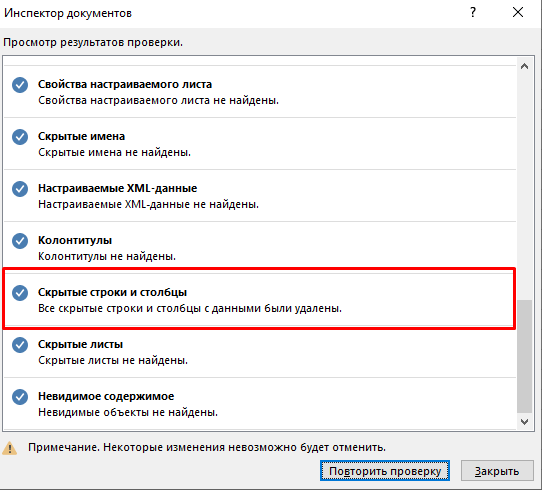
Готово! Таким образом, все скрытые элементы будут удалены. Вот результат проверки после удаления:
Я думаю вы уже столкнулись с этим, но все равно скажу: перед проверкой документа таким образом — сохраните его. Даже если вы этого не сделаете, Excel автоматически предложит сделать это:

Кроме того, что мы рассматриваем в этой статье, с помощью этой проверки можно определить кучу других полезных вещей.
Обязательно сделайте резервную копию файла перед тем, как будете использовать этот способ. Так как изменения, которые вы сделаете — невозможно откатить.
Однако, этот способ не подойдет вам, если нужно удалить скрытые элементы только с одного листа. А другие не трогать.
В таком случае мы можем создать свою функцию с помощью Visual Basic.
С помощью Visual Basic
В этом разделе статьи мы создадим несколько функций (для разных целей) с помощью Visual Basic.
Удаляем скрытые элементы из выделенного диапазона ячеек
Мы можем создать функцию которая удалит скрытые элементы со всего листа, но я считаю что это глупая затея.
Самый приемлемый вариант — сделать так, чтобы функция удаляла скрытые элементы из выделенного диапазона. А там уже можно выделить и весь лист (CTRL + A), если это необходимо.
Код для удаления скрытых строк Visual Basic:
Lastrow — этой переменной присваивается номер последней строки в выделенном диапазоне.
Далее он проверяет скрыта или нет эта строка и так далее.
Если скрыта — удаляется.
Код для удаления скрытых столбиков Visual Basic:
Работает точно так же, только для столбиков.
А этот код работает сразу для столбиков и строк:
Это, по сути, объединенные коды, которые мы уже рассмотрели.
Тут работает 2 цикла — сначала проверяются и удаляются скрытые строки, а потом столбики.
Код нужно вставить в Visual Basic -> правой кнопкой на любой лист -> «Insert» -> «Module».
Удаляем скрытые элементы из определенного диапазона ячеек
Бывает и такое, что нужно часто удалять скрытые элементы из конкретного диапазона ячеек.
В таком случае, мы можем указать, в каком диапазоне удалять скрытые элементы и сделать это прямо в функции!
Пример такого кода:
Эта функция удалит все скрытые элементы из A2:B300.
Сам код такой же, как и те, что мы рассмотрели ранее, но в нем указан конкретный диапазон.
Вот и все! Рекомендую использовать встроенную функцию проверки документа, если вам нужно удалить скрытые элементы со всех листов. А в других случаях — используйте любой из кодов для Visual Basic.
Как удалить скрытые строки в Excel (с помощью 2 методов)
При работе в электронной таблице Excel вы можете захотеть удалить скрытые строки. Пользователь Excel может удалить скрытые строки различными методами, включая доступ к Файл вкладка и использование макроса VBA. Понимание того, как удалить скрытые строки в Excel, поможет вам навести порядок в рабочем листе и избавиться от строк, которые вам больше не нужны. В этой статье мы определим, что такое скрытая строка, и обсудим, как удалить ее в Excel.
Что такое скрытая строка в Excel?
Скрытая строка в Excel — это строка, которая содержит данные, но не видна редактору документа. Скрытые строки позволяют пользователям Excel определять приоритетность определенных фрагментов информации без полного удаления других данных. Иногда пользователь может захотеть навсегда удалить скрытые строки, если он знает, что эти данные ему больше не нужны.
Как удалить скрытые строки в Excel из Файл вкладка
Вот список шагов, как удалить скрытые строки в Excel с диска Файл вкладка:
1. Найдите Информация раздел под Файл вкладка
В рабочей тетради найдите Файл в левом верхнем углу и щелкните на ней. Найдите вкладку, на которой написано Информация. На странице Информация вкладка находится непосредственно под вкладкой с надписью Открыть, и оно находится над вкладкой с надписью Сохранить.
2. Перейдите к пункту Проинспектировать рабочую книгу раздел
Переместите курсор в правую часть экрана. Найдите раздел, в котором говорится Осмотрите рабочую книгу. Нажмите на большую кнопку слева от этого раздела с надписью Проверка на наличие проблем. В результате появится выпадающее меню. Выберите первый вариант, в котором говорится Проверить документ. Это приводит к появлению Инспектор документов всплывающее окно.
3. Сделайте соответствующие выделения на Инспектор документов всплывающее окно
Прежде чем удалять скрытые строки, вы можете проверить, содержит ли их ваш документ. Нажмите на Просмотреть кнопка в правом нижнем углу Инспектор документов всплывающее окно. Если в результате этого действия в документе будут обнаружены скрытые строки, он предупредит пользователя красным восклицательным знаком.
Вы можете щелкнуть на кнопке справа от этого уведомления с надписью Удалить все. Если вы хотите подтвердить, что скрытых строк больше нет, нажмите на кнопку Пересмотреть кнопка. Вы можете нажать кнопку Закрыть чтобы выйти из окна Инспектор документов во всплывающем окне, когда вы подтвердите все свои решения.
Как удалить скрытые строки в Excel с помощью макроса VBA
Вот список шагов, как удалить скрытые строки в Excel с помощью макроса VBA:
1. Раскрыть Разработчик вкладка
Многие электронные таблицы Excel не отображаются автоматически Разработчик вкладку, чтобы вы могли вручную раскрыть ее. Начните с нажатия на кнопку Файл вкладка. Перейдите к Опции и выберите Настроить ленту. Найдите раздел, в котором говорится Главные вкладки. Выберите поле, в котором написано Разработчик. Это вызывает Разработчик чтобы они оставались видимыми до тех пор, пока вы не переустановите новую версию Excel или не внесете изменения вручную.
2. Выйдите из вкладки Файл вкладка
Следующим шагом будет выход из Файл вкладка. Нажмите на стрелку назад, чтобы вернуться в документ. Этот шаг приводит вас к Главная вкладку, на которой можно просмотреть рабочую книгу.
3. Ввод Разработчик вкладка
Благодаря вашей работе в первом шаге, вы теперь можете найти вкладку Разработчик вкладка на ленте Excel. Чаще всего он находится слева от кнопки Вставить вкладка. Нажмите на него, чтобы войти в область, позволяющую писать и запускать макросы.
4. Откройте Редактор Visual Basic всплывающее окно
Вы можете найти кнопку с надписью Visual Basic в крайней левой части экрана под кнопкой Разработчик вкладка. Нажмите на эту кнопку, чтобы открыть Редактор Visual Basic всплывающее окно. В качестве альтернативы вы можете нажать кнопку Alt и F11 клавиши на клавиатуре одновременно. Это действие также открывает Редактор Visual Basic всплывающее окно.
5. Создайте новый модуль
Найдите Вставка вкладка Редактор Visual Basic всплывающее окно. Эта вкладка находится между вкладками с надписью Просмотр и Формат. Как только вы нажмете на кнопку Вставить вкладке, вы увидите, как появится выпадающее меню. Щелкните на опции, которая гласит Модуль вместо той, на которой написано Модуль класса.
6. Вставьте код для удаления скрытых строк
Открыв модуль, найдите окно кода. Скопируйте приведенный ниже код в буфер обмена и вставьте его в окно кода. Вы можете скопировать его, выделив его весь, щелкнув правой кнопкой мыши и выбрав команду Копировать опция. Когда вы будете готовы вставить текст, не забудьте вставить его как обычный текст, чтобы код был точным. Вы можете сделать это, щелкнув правой кнопкой мыши и выбрав пункт Вставить как обычный текст или нажимаем Ctrl, Shift и V клавиши на клавиатуре. Код выглядит следующим образом:
Dim ws As Worksheet
Для каждого ws в ActiveWorkbook.Рабочие листы
For iCntr = lastRow To 1 Step -1
If Rows(iCntr).Hidden = True Then Rows(iCntr).EntireRow.Удалить
7. Сохраните код и запустите макрос
Хотя вы можете ввести код вручную, вероятность ошибки будет выше, так как необходимо соблюдать точность написания и интервалы между словами. В результате многие пользователи предпочитают копировать и вставлять код. После того как вы скопируете и вставите код, вы можете просмотреть его, чтобы убедиться, что он отображается правильно. Нажать кнопку Сохранить кнопку в верхней части всплывающего окна, чтобы сохранить работу.
Во всплывающем окне вы можете нажать на кнопку Выполнить вкладка. Подтвердите, что вы выбрали подходящий вариант макросъемки. Выбрать Выполнить кнопку для запуска макроса, который удаляет все скрытые строки. Когда вы закончите, вы можете выйти из программы Запустить диалоговое окно, нажав на большой красный крестик в правом верхнем углу.
Обратите внимание, что ни одна из компаний, упомянутых в этой статье, не связана с Indeed.
Удалить скрытые строки в Excel. По одной и все сразу
В Microsoft Office Excel можно быстро удалить скрытые, пустые строчки, которые портят внешний вид табличного массива. О том, как это сделать будет рассказано в данной статье.
Как деинсталлировать скрытые строки в Эксель
Существует несколько способов выполнения поставленной задачи, реализуемых с помощью стандартных инструментов программы. Далее будут рассмотрены самые распространенные из них.
Способ 1. Как удалять строчки в таблице по одной через контекстное меню
Чтобы справиться с данной операцией, рекомендуется пользоваться следующим алгоритмом:
- Выделить нужную строчку табличного массива ЛКМ.
- Кликнуть по любому месту выделенной области правой кнопкой мышки.
- В контекстном меню нажать по слову «Удалить…».
- В открывшемся окошке поставить тумблер рядом с параметром «Строку» и щелкнуть по «ОК».
- Проверить результат. Выбранная строка должна деинсталлироваться.
- Проделать подобную процедуру с остальными элементами таблички.
Обратите внимание! Рассмотренным методом также можно удалять скрытые столбцы.
Способ 2. Одиночная деинсталляция строк через опцию в ленте программы
В Excel есть стандартные инструменты для удаления ячеек табличного массива. Чтобы воспользоваться ими для удаления строчек, необходимо действовать так:
- Выделить любую ячейку в строке, которую нужно удалить.
- Перейти во вкладку «Главная» в верхней панели Excel.
- Найти кнопку «Удалить» и развернуть эту опцию, щелкнув по стрелочке справа.
- Выбрать вариант «Удалить строки с листа».
- Удостовериться, что выделенная ранее строчка была деинсталлирована.
Способ 3. Как удалить все скрытые строчки сразу
В Экселе также реализована возможность групповой деинсталляции выбранных элементов табличного массива. Такая возможность позволяет убрать пустые строчки, разбросанные по разным частям таблички. В общем виде процесс деинсталляции подразделяется на следующие этапы:
- По аналогичной схеме переключиться на вкладку «Главная».
- В открывшейся области в разделе «Редактирование» нажать по кнопке «Найти и выделить».
- После выполнения предыдущего действия появится контекстное меню, в котором пользователю надо будет кликнуть по строке «Выделение группы ячеек…».
- В отобразившемся окне необходимо выбрать элементы для выделения. В данной ситуации следует поставить тумблер рядом с параметром «Пустые ячейки» и кликнуть по «ОК». Теперь в исходной таблице должны выделиться одновременно все пустые строчки независимо от места их расположения.
- Правой клавишей манипулятора щелкнуть по любой из выделенных строк.
- В окне контекстного типа нажать по слову «Удалить…» и выбрать вариант «Строку». После нажатия на «ОК» все скрытые элементы деинсталлируются.
Важно! Рассмотренный выше способ групповой деинсталляции может применяться только для абсолютно пустых строк. В них не должна содержаться какая-либо информация, иначе использование метода приведет к нарушению структуры таблицы.
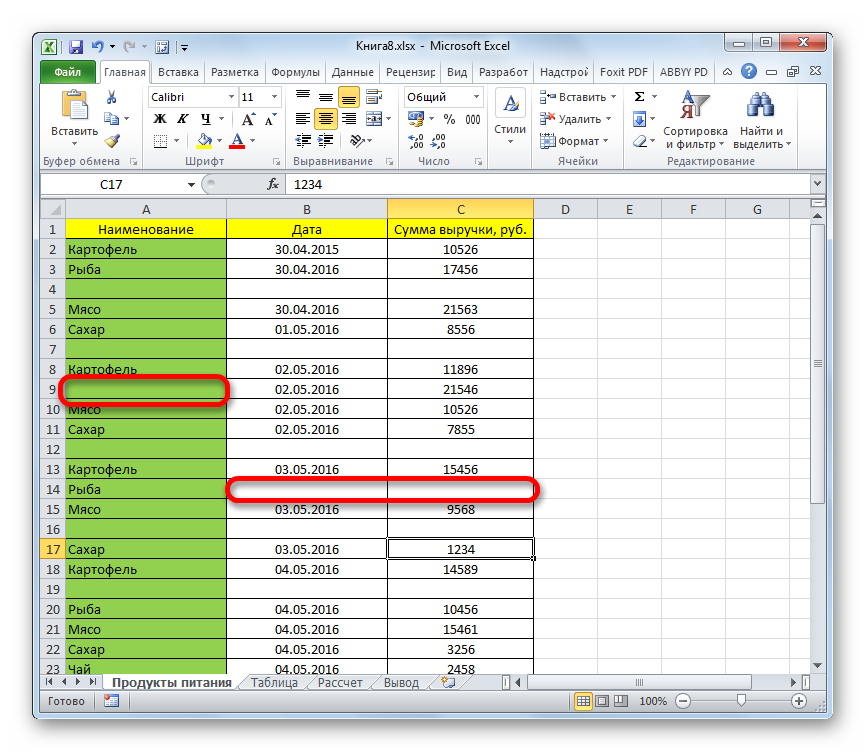
Табличка с нарушенной структурой в Эксель
Способ 4. Применение сортировки
Актуальный метод, который выполняется по следующему алгоритму:
- Выделить шапку таблицы. Это область, в которой будет производиться сортировка данных.
- Во вкладке «Главная» развернуть подраздел «Сортировка и фильтр».
- В появившемся окне выбрать вариант «Настраиваемая сортировка», щелкнув по нему ЛКМ.
- В меню настраиваемой сортировки поставить галочку напротив параметра «Мои данные содержат заголовки».
- В столбце Порядок указать любой из вариантов сортировки: либо «От А до Я», либо «От Я до А».
- По окончании настройки сортировки нажать на «ОК» внизу окошка. После этого данные в табличном массиве будут отсортированы по указанному критерию.
- По схеме, рассмотренной в предыдущем разделе статьи, выделить все скрытые строки и удалить их.
Сортировка значений автоматически выставляет все пустые строчки в конец таблички.
Дополнительная информация! После сортировки информации в массиве скрытые элементы можно будет деинсталлировать, выделив их все и в контекстном меню нажать по пункту «Удалить».
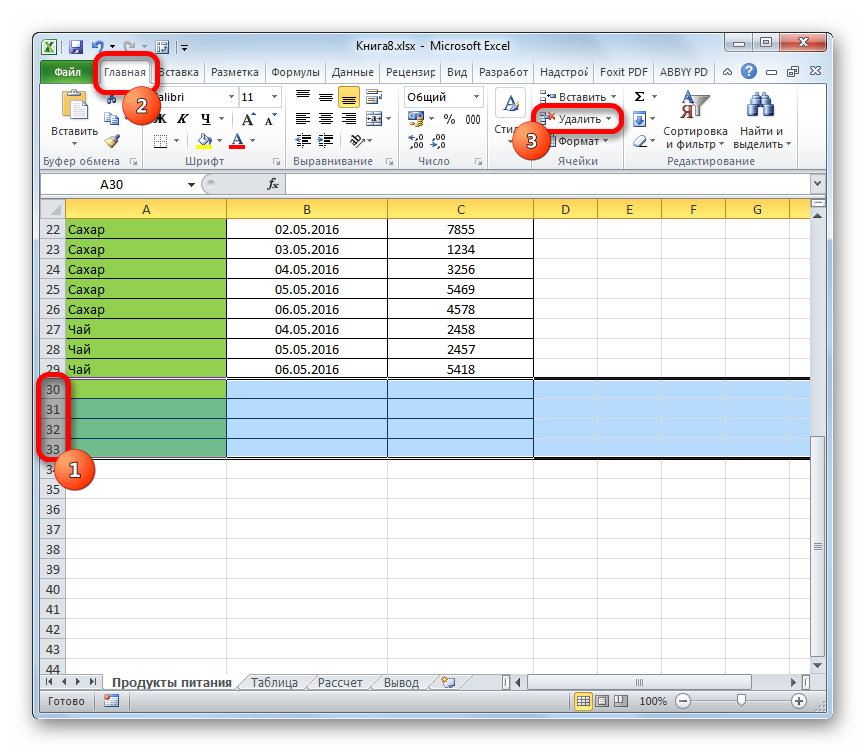
Деинсталляция пустых строчек, которые автоматически выставились в конец табличного массива после его сортировки
Способ 5. Применение фильтрации
В таблицах Excel возможно отфильтровать заданный массив, оставив только нужную информацию в нем. Этим способом можно убрать любую строку из таблицы. Важно действовать по алгоритму:
- Левой клавишей манипулятора выделить шапку таблички.
- Перейти в раздел «Данные», располагающийся сверху главного меню программы.
- Нажать на кнопку «Фильтр». После этого в заголовке каждого столбца массива появятся стрелочки.
- Нажать ЛКМ по любой стрелке, чтобы развернуть список доступных фильтров.
- Снять галочки со значений в нужных строчках. Для деинсталляции пустой строки, потребуется указать ее порядковый номер в табличном массиве.
- Проверить результат. После нажатия на «ОК» изменения должны вступить в силу, а выбранные элементы удалиться.
Обратите внимание! Данные в составленном табличном массиве можно быстро отфильтровать по различным критериям. Например, по цвету ячеек, по дате, по названиям столбцов и т.д. Эта информация подробно изложена в окошке выбора фильтра.
Заключение
Таким образом, в Microsoft Office Excel деинсталлировать скрытые строчки в таблице достаточно просто. Для этого не обязательно быть опытным пользователем Эксель. Достаточно воспользоваться одним из вышеуказанных способов, которые работают независимо от версии программного обеспечения.
Как удалить скрытые строки в excel
Если у вас есть большая книга с большим количеством скрытых строк и столбцов, и теперь скрытые данные недоступны, вы хотите удалить их все. Как можно было их быстро удалить?
Kutools for Excel‘s Delete Hidden (Visible) Rows & Columns utility can help you to delete multiple blank, hidden, visible rows or columns at once.

Kutools for Excel: with more than 200 handy Excel add-ins, free to try with no limitation in 60 days. Download and free trial Now!
 Удалите все скрытые строки и столбцы в книге с помощью функции проверки документа
Если вы используете Excel 2007, 2010 или Excel 2013, вам легко удалить ненужные скрытые строки или столбцы. Вы можете сделать это следующим образом:
1. Если вы используете Excel 2007, нажмите Office Кнопку в верхнем левом углу, а затем щелкните Подготовить > Осмотреть документ. Смотрите скриншот:

Если вы используете Excel 2010/2013, нажмите Файл > Инфо > Проверить наличие проблем > Осмотреть документ, смотрите скриншоты:
В Excel 2013:

В Excel 2010:
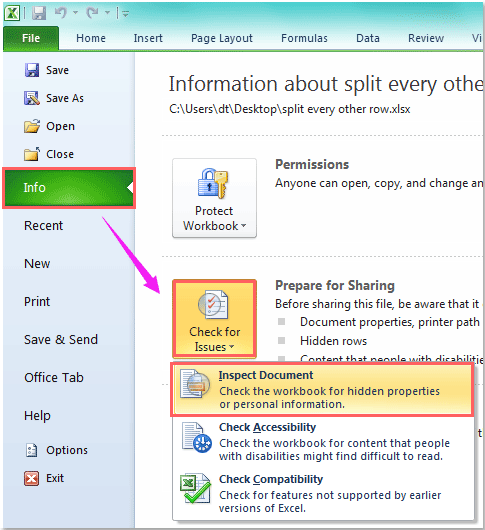
2, Затем Инспектор документов появится диалоговое окно, щелкните Инспектировать кнопку, и были проверены скрытые строки и столбцы во всей книге, щелкните Удалить все кнопку, см. снимок экрана:

3, Затем нажмите Закрыть кнопку, чтобы закрыть диалоговое окно. И все скрытые строки и столбцы в книге будут удалены.
Заметки: 1. Если есть формулы для управления данными в вашей книге, и формулы требуют данных из скрытых строк и столбцов, то удаление этой информации приведет к неверному результату.
2. С помощью этой функции вы можете удалить все скрытые строки и столбцы во всей книге.
Удалите все скрытые строки и столбцы на активном листе с кодом VBA
Если вы просто хотите удалить скрытые строки или столбцы на листе, следующий код VBA может вам помочь. Пожалуйста, сделайте следующее:
1. Удерживая нажатой ALT + F11 , чтобы открыть Microsoft Visual Basic для приложений окно.
2. Нажмите Вставить > Модулии вставьте следующий код в Окно модуля.
Код VBA: удалить все скрытые строки и столбцы активного листа:
2, Затем нажмите F5 ключ для выполнения кода. И все скрытые строки и столбцы были удалены на активном листе.
Внимание: Если есть формулы для управления данными в вашей книге, и формулы требуют данных из скрытых строк и столбцов, то удаление этой информации приведет к неверному результату.
Удалите все скрытые строки или столбцы в выбранном / рабочем листе / всей книге с помощью Kutools for Excel
Для Удалить скрытые (видимые) строки и столбцы полезности Kutools for Excel, вы можете быстро удалить скрытые строки или столбцы в выбранном диапазоне, на активном листе, на выбранных листах и на всех листах.
Если вы установили Kutools for Excel, пожалуйста, сделайте так:
1. Нажмите Kutools > Удалить > Удалить скрытые (видимые) строки и столбцы, см. снимок экрана:

2. В Удалить скрытые (видимые) строки и столбцы диалоговом окне укажите область, в которой вы хотите применить операцию из Заглянуть раскрывающийся список. (Если вы выберете В выбранном диапазоне, вы должны сначала выбрать диапазон, который хотите использовать.) А затем отметьте Ряды or Колонки под Удалить тип, И выберите Скрытые строки от Подробный тип. Затем нажмите Ok, скрытые строки были удалены из выбранного диапазона, см. снимок экрана:

Чтобы узнать больше об этой функции, посетите Удалить строки и столбцы функции.