16. Основные понятия электронных таблиц. Рабочая книга и рабочий лист. Строки, столбцы, ячейки.
Эл. таблица – компьютер. эквивалент обычной таблицы, к летках табл. введены различные данные: числа, тексты, даты, формулы. Главное достоинство таблиц – всевозможные мгновенны перерасчеты всех данных.
Каждая электронная таблица состоит из 256 столбцов и 16384 строк. Строки пронумерованы начиная с 1. Столбцы обозначаются буквами латинского алфавита. Пересечение строки и столбца образует ячейку, имеющую свой адрес — имя столбца и номер строки. Например, С13 является адресом ячейки, расположенной на пересечении строки 13 и столбца С. Все данные таблицы размещаются в ячейках.
Документы, с которыми работает Excel, называются «рабочие книги», состоящие из отдельных листов в виде многостраничного блокнота с закладками.. Каждая рабочая книга имеет собственное имя и хранится в отдельном файле на диске. При изменении имени файла изменяется имя рабочей книги. По умолчанию, новым рабочим книгам Excel дает имена Книга1, Книга2 и т.д. (при записи рабочей книги на диск к этому имени добавляется расширение .xls, так что на диск запишутся файлы соответственно Книга1.xls, Книга2.xls и т.д.). В Excel допускается работать с несколькими рабочими книгами одновременно, при этом каждая открывается в собственном окне. Активной, или текущей, может быть только одна из них.
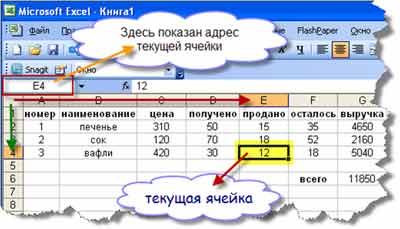
Рабочий лист представляет собой сетку из столбцов и строк. Каждая ячейка образуется пересечением строки и столбца и имеет свой уникальный адрес (ссылку). Например, ячейка, находящаяся на пересечении столбца С и строки 4, имеет адрес С4. Адреса используются при записи формул или обращении к ячейкам.
Каждый лист Рабочей книги носит стандартное имя Лист 1, Лист 2 и т.д. Имя листа можно изменить, если щелкнуть на закладке листа правой кнопкой мыши и в контекстном меню выбрать команду Переименовать. Число листов в новой рабочей книге определяется как параметр по команде Сервис — Параметры — Общие — Листов в новой книге и может изменяться в пределах от 1 до 255. Отметим, что изменение этого параметра действует только на вновь создаваемые книги.
Рабочий лист разделен сеткой на строки и столбцы. Имена строк – это их номера, они нумер. арабскими цифрами от 1-65536. Заголовки столбуов – буквы латинского алфавита от A Z, AA ZZ. Всего 256 столбцов, их можно добавлять и удалять.
17.Ввод информации в ячейки таблицы. Понятие текущей ячейки, диапазона ячеек ms Exсel. Ячейки и их адресация в ms Exсel.
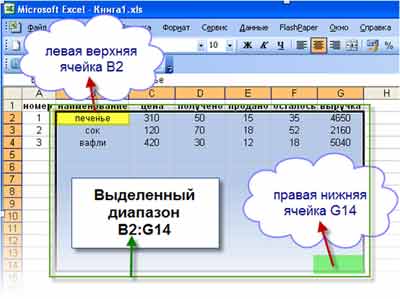
Ячейка – это область определения пересечения столбца и строки электр. таблицы.Адрес ее определяется названием столбца с номером строки. Кроме понятия «ячейка» существует и понятие диапазона ячеек, также имеющего свой уникальный адрес. В качестве диапазона ячеек можно рассматривать строку или ее части, столбец или его честь, а также прямоугольник, состоящий из несколько строк или столбцов или их частей. Адрес диапазона ячейки задается указанием адреса левой верхней ячейки и правой нижней, между которыми ставится двоеточие(А1:А2).
Любая обработка информации начинается с ее ввода в компьютер. В электронные таблицы MS Excel можно вводить текст, числа, даты, время, последовательные ряды данных и формулы.
В ексель сущ. несколько режимов работы: Готово, Правка,Ввод. Название текущего режима можно увидеть в нижнем левом углу рабочего окна. Для ввода данных исп. режим ГТОВО, данные вводятся в текущую ячейку, с пом. клавиатуры, мыши или меню. При этом в нижнем левом углу работает режим ВВОД. Если необходимо отредактировать содержимое текста следует нажать кнопку Ф2 или редактировать содержимое в сторке форул.
Электронные таблицы в табличном процессоре
1) Что такое табличный процессор? Перечислите наиболее распространенные табличные процессоры.
Табличный процессор — это прикладная программа для создания и обработки электронных таблиц. Наиболее распространенные табличные процессоры — MSO Excel, OOO Calc, SuperCalc.
2) Как обозначаются строки, столбцы, ячейки, диапазоны ячеек? Приведите примеры.
В табличном процессоре строки обозначены цифрами, столбцы — буквами. Адрес ячейки — обозначение индексов столбца и строки, на пересечении которых находится ячейка. Иногда адрес ячейки включает имя листа или файла. Диапазон ячеек — прямоугольная группа ячеек от начальной до конечной. Например, C2 — адрес ячейки в столбце С и в строке 2, B2:D5 — диапазон ячеек от ячейки B2 до ячейки D5.
3) Что такое формула и с чего она начинается? Какие вы знаете операции и функции в формулах?
Формула — совокупность констант, функций и адресов ячеек, соединенных знаками математических действий. Формула начинается со знака “=”. В формулах используются следующие арифметические операции: + (сложение), — (вычитание), * (умножение), / (деление), ^ (возведение в степень). Функции бывают — логические, статистические, математические и т. д.
4) Что такое ссылка, и какие виды ссылок вы знаете? Приведите примеры.
Ссылка — указание в формуле адреса другой ячейки. Относительная ссылка — та, которая изменяется при копировании формулы на величину смещения. Абсолютная ссылка — та, которая не изменяется при копировании формулы (обозначается знаком “$”). Например, формула =A1+ $B$2 означает сумму относительной ссылки на ячейку A1 и абсолютной ссылки на ячейку B2, формула =Лист3!С1*2 означает, что относительная ссылка на ячейку С1 3-го листа умножается на 2.
5) Как вводить и редактировать данные в ячейках? Как выделять части таблицы и изменять их размеры?
Данные в ячейки вводятся и редактируются с помощью клавиатуры либо через меню: Вставить, либо с помощью мыши. Выделить часть таблицы можно с помощью мыши. Чтобы изменить размеры столбцов и строк надо курсор мыши подвести к границе столбца или строки и воспользоваться маркерами ().
6) Какими способами можно копировать содержимое ячеек? Как вставлять и удалять строки, столбцы?
Скопировать содержимое ячеек можно, выделив нужную ячейку и воспользовавшись вкладкой: Правка Копировать, либо сразу через значок «Копировать». Вставит строку, столбец можно через вкладку: Вставить Строки (Столбцы), а удалить, выделив и воспользовавшись вкладкой: Правка Удалить строку (столбец).
7) Какие виды диаграмм вы знаете? Как вставить диаграмму?
Бывает гистограмма, график, круговая диаграмма, линейчатая диаграмма и др. Диаграмму можно вставить в документ через вкладку: Вставить Диаграмма или значком «Вставить диаграмму».
8) Как форматировать внешний вид ячеек? Какие параметры формата вы знаете и как их можно задать?
Через вкладку: Формат Ячейки, можно форматировать внешний вид ячеек. К параметрам формата можно отнести: шрифт, тип линии, заливка ячеек и др.
9) Как задавать табличные формулы? Какими способами можно задавать ссылки и функции в формулах?
Задавая формулу, с помощью клавиатуры или с помощью меню, создается ссылка на ячейку.
10) Как вычислить сумму, среднее, минимальное, максимальное значение? Как вычислять в зависимости от условия?
Вычислить значение в ячейках можно с помощью вкладки: Вставить Функция Статистические (Average, Min, Max), либо через значок «Сумма». Вычислять в зависимости от условия надо, задав перед формулой функции «IF».
Вопрос 2. Табличный процессор Excel: структура электронных таблиц (ячейка, строка, столбец). Адреса ячеек. Абсолютный адрес. Диапазон ячеек
MS Excel относится к классу систем обработки числовой информации, называемых spreadsheet. Буквальный перевод термина “spreadsheet” c английского языка означает “расстеленный лист (бумаги)”. В компьютерном мире под этим термином подразумевают класс программных средств, именуемых у нас “электронными таблицами”.
- · Области применения электронных таблиц:
- · бухгалтерский и банковский учет;
- · планирование распределение ресурсов;
- · проектно-сметные работы;
- · инженерно-технические расчеты;
- · обработка больших массивов информации;
- · исследование динамических процессов.
Основные возможности электронных таблиц:
- · анализ и моделирование на основе выполнения вычислений и обработки данных;
- · оформление таблиц, отчетов;
- · форматирование содержащихся в таблице данных;
- · построение диаграмм требуемого вида;
- · создание и ведение баз данных с возможностью выбора записей по заданному критерию и сортировки по любому параметру;
- · перенесение (вставка) в таблицу информации из документов, созданных в других приложениях, работающих в среде Windows;
- · печать итогового документа целиком или частично.
Преимущества использования ЭТ при решении задач
- · Решение задач с помощью электронных таблиц освобождает от составления алгоритма и отладки программы. Нужно только определенным образом записать в таблицу исходные данные и математические соотношения, входящие в модель.
- · При использовании однотипных формул нет необходимости вводить их многократно, можно скопировать формулу в нужную ячейку. При этом произойдет автоматический пересчет относительных адресов, встречающихся в формуле. Если же необходимо, чтобы при копировании формулы ссылка на какую-то ячейку не изменилась, то существует возможность задания абсолютного (неизменяемого) адреса ячейки.
Структура электронной таблицы
В таблице используются столбцы (256) и строки (16384).
Строки пронумерованы от 1 до 16384, столбцы помечаются латинскими буквами от А до Z, и комбинациями букв АА, АВ. IV,
Элемент, находящийся на пересечении столбца и строки называется — ячейкой (клеткой).
Прямоугольная область таблицы называется диапазоном (интервалом, блоком) ячеек. Она задается адресами верхней левой и правой нижней ячеек блока, перечисленными через двоеточие.
Модель ячейки в MS Excel
Каждая ячейка таблицы имеет следующие характеристики:
- · адрес;
- · содержимое;
- · изображение;
- · формат;
- · имя;
- · примечание (комментарий).
Адрес ячейки — номер столбца и строки. Используется в формулах в виде относительной, абсолютной или смешанной ссылки, а также для быстрого перемещения по таблице.
Файл, созданный средствами MS Excel, принято называть рабочей книгой. Рабочих книг создать можно столько, сколько позволит наличие свободной памяти на соответствующем устройстве памяти. Открыть рабочих книг можно столько, сколько их создано. Однако активной рабочей книгой может быть только одна текущая (открытая) книга.
Рабочая книга представляет собой набор рабочих листов, каждый из которых имеет табличную структуру. В окне документа отображается только текущий (активный) рабочий лист, с которым и ведётся работа. Каждый рабочий лист имеет название, которое отображается на ярлычке листа в нижней части окна. С помощью ярлычков можно переключаться к другим рабочим листам, входящим в ту же рабочую книгу. Чтобы переименовать рабочий лист, надо дважды щёлкнуть мышкой на его ярлычке и заменить старое имя на новое или путём выполнения следующих команд: меню Формат, строка Лист в списке меню, Переименовать. А можно и, установив указатель мышки на ярлык активного рабочего листа, щёлкнуть правой кнопкой мыши, после чего в появившемся контекстном меню щёлкнуть по строке Переименовать и выполнить переименование. В рабочую книгу можно добавлять (вставлять) новые листы или удалять ненужные. Вставку листа можно осуществить путём выполнения команды меню Вставка, строка Лист в списке пунктов меню. Вставка листа произойдёт перед активным листом. Выполнение вышеизложенных действий можно осуществить и с помощью контекстного меню, которое активизируется нажатием правой кнопки мышки, указатель которой должен быть установлен на ярлычке соответствующего листа. Чтобы поменять местами рабочие листы нужно указатель мышки установить на ярлычок перемещаемого листа, нажать левую кнопку мышки и перетащить ярлычок в нужное место.
Рабочий лист (таблица) состоит из строк и столбцов. Столбцы озаглавлены прописными латинскими буквами и, далее, двухбуквенными комбинациями. Всего рабочий лист содержит 256 столбцов, поименованных от A до IV. Строки последовательно нумеруются числами от 1 до 65536.
На пересечении столбцов и строк образуются ячейки таблицы. Они являются минимальными элементами, предназначенными для хранения данных. Каждая ячейка имеет свой адрес. Адрес ячейки состоит из имени столбца и номера строки, на пересечении которых расположена ячейка, например, A1, B5, DE324. Адреса ячеек используются при записи формул, определяющих взаимосвязь между значениями, расположенными в разных ячейках. В текущий момент времени активной может быть только одна ячейка, которая активизируется щелчком мышки по ней и выделяется рамкой. Эта рамка в Excel играет роль курсора. Операции ввода и редактирования данных всегда производятся только в активной ячейке.
На данные, расположенные в соседних ячейках, образующих прямоугольную область, можно ссылаться в формулах как на единое целое. Группу ячеек, ограниченную прямоугольной областью, называют диапазоном. Наиболее часто используются прямоугольные диапазоны, образующиеся на пересечении группы последовательно идущих строк и группы последовательно идущих столбцов. Диапазон ячеек обозначают, указывая через двоеточие адрес первой ячейки и адрес последней ячейки диапазона, например, B5:F15. Выделение диапазона ячеек можно осуществить протягиванием указателя мышки от одной угловой ячейки до противоположной ячейки по диагонали. Рамка текущей (активной) ячейки при этом расширяется, охватывая весь выбранный диапазон.
Способы адресации ячеек
В MS Excel имеются три способа адресации ячеек: относительная, как показано выше (A7), абсолютная и смешанная. Признаком абсолютной адресации является знак $.
Если знак $ предшествует имени столбца и номеру строки $C$12, $A$2:$d$24, то это будет абсолютный адрес ячейки или диапазона ячеек. Абсолютная адресация применяется в случаях, когда в формулах необходимо осуществлять ссылку на одну и ту же ячейку (один и тот же диапазон ячеек).
Если знак $ предшествует имени столбца $B7, то это будет абсолютный адрес столбца. Если знак $ предшествует номеру строки D$23, то это будет абсолютный адреса строки. Это примеры смешанной адресации.
Для изменения способа адресации при редактировании формулы нужно выделить ссылку на ячейку и нажать клавишу F4. При одном нажатии будет абсолютный адрес ячейки. При двух нажатиях будет абсолютный адрес строки. При трёх нажатиях будет абсолютный адрес столбца. При четырёх нажатиях будет относительный адрес ячейки.
Отдельная ячейка может содержать данные, относящиеся к одному из следующих основных типов: число, дата и время, текст или формула, а также оставаться пустой.
Структура электронной таблицы. Типы данных.

Различные табличные процессоры во многом похожи друг на друга, поэтому, изучив принципы работы одного табличного процессора, мы сможем легко освоить работу с другим табличным процессором.
В этом видеоуроке мы рассмотрим структуру таблицы, столбцы, строки и ячейки я так же познакомимся с тремя основными типами данных с которыми мы будем работать в excel.
Основная часть рабочего окна программы Microsoft Excel заята рабочим листом, который и является электронной таблицей. Электронная таблица состоит из строк и столбцов, на пересечении которых располагаются ячейки. Итак основные структурные элементы электронной таблицы:
- Строка
- Столбец
- Ячейка
В электронной таблице может быть несколько листов. Эти листы образуют книгу. Ячейка, выделенная на данный момент называется активной ячейкой.
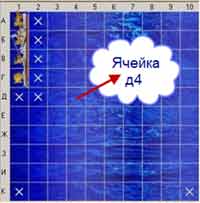
Аналогично тому, как мы в морском бое указываем координаты сектора, по которому ведем огонь, ячейка электронной таблицы получает адрес, состоящий из названия столбца и номера строки, на пересечении которых она строится.
Область из нескольких выделенных ячеек образует диапазон. Адрес диапазона из смежных ячеек определяется адресом верхней левой и нижней правой ячеек выделенной области.
В яцейку таблицы мы можем помещать данные одного из трех типов: число, текст, формула. В зависимости от этих типов мы получаем различные возможности дальнейшей работы с электронной таблицей.
Числовые и текстовые данные отображаются так как есть. Вместо формул мы видим значения, которые пролучаются в результате расчета. Для того что бы увидеть саму формулу, нам достаточно сделать активной ячейку с формулой и мы увидем её в строке формул. Для того что бы увидеть все формулы мы можем выполнить команду: Сервис — Параметры — Вкладка Вид — установить флажок Формулы в Параметрах окна. Либо можно использовать комбинацию горячих клавиш CTRL+` (` — это символ, который находится на одной клавише с буквой ё).
Если после просмотра видеообъяснения у Вас остались вопросы, замечания или предложения, мы можем обсудить их в комментариях. Пишите…