Функция НОРМАЛИЗАЦИЯ возвращает нормализованное значения в Excel
Функция НОРМАЛИЗАЦИЯ в Excel предназначена для нахождения нормализованного значения некоторой величины из распределения, характеризующегося известными показателями стандартного отклонения и среднего.
Примеры использования функции НОРМАЛИЗАЦИЯ в Excel
Значение, определяемое функцией НОРМАЛИЗАЦИЯ, используется для вычисления вероятности нахождения некоторой величины в диапазоне значений. Эту вероятность можно рассчитать в Excel с помощью функции НОРМ.СТ.РАСП. Таким образом, эти функции имеют следующую взаимосвязь: =НОРМ.СТ.РАСП(НОРМАЛИЗАЦИЯ(аргументы)).
Таким образом, функция НОРМАЛИЗАЦИЯ может быть использована для преобразования нормального распределения к стандартному нормальному. У такого распределения дисперсия равна 1, а математическое ожидание – 0. Таким образом, рассматриваемая функция использует следующий алгоритм вычислений:
- Z – вычисляемая величина, распределенная по стандартному нормальному закону;
- x — исходное значение;
- M – математическое ожидание;
- D – дисперсия.
Пример 1. Определить вероятность того, что некоторая величина, которая распределена по нормальному закону, меньше или равна значению 5. Для ряда значений этой величины известны следующие показатели: среднее – 1,7, стандартное отклонение – 2,4.
Вид таблицы данных:
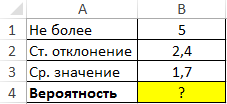
Для нахождения вероятности используем следующую формулу:
Для вычисления вероятности вхождения в диапазон (<=5) используем функцию НОРМ.СТ.РАСП со вторым аргументом, принимающим значение ИСТИНА (интегральная). Значение z (нормализованное) определено с помощью рассматриваемой функции.
Искомое число вероятности:
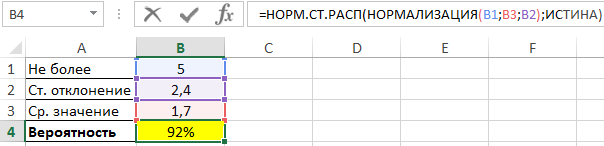
В итоговом результате вычисления функции получаем относительное – 92%.
Расчет процента вероятности с помощью нормализации в Excel
Пример 2. Данные о прочности изделий из исследуемой партии приведены в таблице Excel. Определить вероятность того, что потребитель купит партию изделий, прочность которых будет равна 20 Мпа или превысит это значение.
Вид таблицы данных:
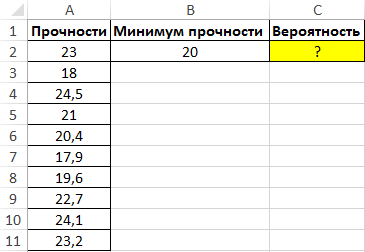
Для нахождения вероятности используем следующую формулу:
С помощью функции НОРМ.СТ.РАСП определяем вероятность того, что прочность изделий из партии не будет соответствовать условию (больше 20Мпа). Поэтому искомое значение получаем в виде разности 1 и найденной вероятности. Для определения среднего значения и стандартного отклонений для исследуемого ряда используем функции СРЗНАЧ и СТАНДОТКЛОН.В соответственно.
How to Normalize Data Excel – Normalization in Excel
How to Normalize Data Excel – Normalization in Excel

How to Normalize Data Excel – Normalization in Excel
As an analyst, you must have encountered the concept of data normalization many times while working. This grave concept demands recognizing its importance for the success of an analyst. Therefore, you need to learn how to normalize data Excel for successful project completion.
What is Normalization?
Normalization is often considered as standardization, in which you can transform data based on the mean and standard deviation for the complete dataset. This transformed data simply refers to a standard distribution with a mean of 0 and variance of 1.

The values you see above the mean are positive values, whereas the values that appear below the mean are negative values.
Normalizing Data in Excel:
Standardized is a function that lets you calculate and shows the normalized value from a distribution that arithmetic mean and standard deviation describes. For this function, you need to have the arithmetic mean and standard deviation values from the user.
STANDARDIZE(x, mean, standard_dev)
When you need to find the arithmetic mean of a dataset, you can simply use the AVERAGE function.
AVERAGE(number1,[number2],…)
To find the standard deviation of a dataset, you can avail of two options based on the size of your data:
STDEV.P: STDEV.P(number1,[number2],…)//It is used for whole population
STDEV.S: STDEV.S(number1,[number2],…)// It is used for a sample of data
How to Normalize Data Excel:
The process of finding standardization is not much tricky. Suppose that you need to find a list of values from y to z that starts with the number X.
X: It is the first value that appears in the list
The formula that lets you find the standardized value X is:
X_standardized = (X – mean of range)/ standard deviation of the range
Below is the Excel formula you can use for this calculation is:
=STANDARDIZE (X; mean of range; standard deviation of the range)
For this formula, you would have to find the mean and standard deviation formulas.
The formula for Mean calculating is = AVERAGE(range of values)
The formula for Standard Deviation is =STDEV(range of values)
Now, let’s understand these formulas with an example:
First, you need to find the mean value. For this, you can use the following formula:
=AVERAGE(range of the values)

Next, you need to find the standard deviation. For this, you can use the following formula:
=STDEV(range of value)
Since we have everything we need to find the normalized data, let’s find it out by following the below-given formula:
=STANDARDIZE(X, mean of range, standard deviation of the range)
Final Words:
Normalization or standardization functions are equally important when you are assigned to make a presentation on a specific subject or else when you need to minimize the data size to make deductions. Both functions are used for calculating the mean and standard deviation and each function has its formula that you can use.
Excel as you know is an extensive tool for analyzing datasets of multiple kinds that’s why advancement has been made in this software to perform functions of any kind.
Как использовать функцию СТАНДАРТИЗАЦИЯ в Excel
Здесь мы рассмотрим все, что вам нужно знать, чтобы лучше понять функцию СТАНДАРТИЗАЦИЯ, начиная с понимания, что такое стандартизованное значение и как мы можем его использовать.
Какова стандартизированная ценность распределения?
Когда кто-то стандартизирует (нормализует) значение из распределения, цель состоит в том, чтобы скорректировать значение распределения вероятностей для согласования. Когда результаты тестов стандартизированы, цель состоит в том, чтобы выровнять распределение оценок учащихся в классе с нормальным распределением.
Стандартизированные оценки полезны, потому что они позволяют определить вероятность получения оценки и возможность сравнить две оценки из разных нормальных распределений.
Назначение функции STANDARDIZE
Функция стандартизации используется для возврата нормализованного значения из распределения, как указано ранее. Возвращаемое нормализованное значение также называется Z-оценкой. Z-оценка — это, по сути, количество стандартных отклонений от среднего значения для точки данных.
Формула на иллюстрации ниже показывает, как функция СТАНДАРТИЗАЦИЯ вычисляет z-оценку. Среднее значение вычитается из числа, подлежащего стандартизации. Затем это значение делится на стандартное отклонение набора данных.
Уравнение Z-Score
Синтаксис функции STANDARDIZE
Функцию СТАНДАРТИЗАЦИЯ необходимо вводить как формулу в Excel. Чтобы вручную добавить эту формулу в ячейку, необходимо выполнить следующие действия:
1. Необходимо щелкнуть ячейку
2. "= СТАНДАРТИЗИРОВАТЬ (" необходимо ввести в ячейку.
3. Необходимо добавить значение x, за которым следует запятая.
4. Среднее значение добавляется с запятой.
5. Стандартное стандартное отклонение добавляется с запятой.
6. Наконец, в конце используется закрывающая скобка, и можно вводить функцию.
Синтаксис показан ниже, а затем подробно описаны все аргументы, составляющие функцию СТАНДАРТИЗАЦИЯ.
= СТАНДАРТИЗАЦИЯ (x; среднее; стандартное_откл.)
X — это требуется, а также значение, которое необходимо нормализовать.
Среднее — требуется среднее значение, которое лучше описывать как среднее арифметическое для набора данных.
Standard_dev — обязательно. Стандартное отклонение набора данных.
Вставка функции STANDARDIZE
Функцию СТАНДАРТИЗАЦИЯ также можно вставить в электронную таблицу Excel. Этот метод предназначен для тех, кто не знаком с синтаксисом функции. Первые шаги к вставке начинаются ниже.
Чтобы использовать этот метод, выбирается ячейка, в которой должен отображаться стандартизованный результат.Затем выбирается вкладка с формулами и необходимо выбрать кнопку «Дополнительные функции» на ленте Excel. Затем выбирается статистическая выборка из списка, за которой следует выбор СТАНДАРТИЗАЦИЯ в раскрывающемся меню.
Шаги по добавлению функции стандартизации
После появления окна аргументов функций в эти поля можно добавить значения или ссылки для каждого аргумента.
Стрелки сбоку от поля можно использовать для выбора ссылки на ячейку. После выбора ссылки или ввода значений можно нажать кнопку ОК.
Функциональные аргументы
Примеры синтаксиса функции STANDARDIZE
Ниже приведены несколько примеров с пояснениями типов синтаксиса, которые можно использовать в двух примерах.
= СТАНДАРТИЗИРОВАТЬ (A2; A3; A4)
Используется со ссылками на ячейки — Здесь можно найти стандартизированную форму со ссылками на ячейки. Каждая ссылка представляет данные, рассчитанные из того же распределения, где A2 представляет x или стандартизируемое значение, A3 представляет среднее значение, а A4 представляет собой стандартное отклонение.
= СТАНДАРТИЗИРОВАТЬ (15,14,2,1,7)
Используется с числами — Здесь можно найти стандартизированную форму непосредственно с числами, добавленными к формуле стандартизации. Первое число 15 — это x, 14,2 — это среднее значение, а 1,7 — это стандартное отклонение.
Рекомендации
Microsoft. (нет данных). СТАНДАРТИЗИРОВАТЬ функцию. Получено 5 января 2020 г. с https://support.office.com/en-us/article/standardize-function-81d66554-2d54-40ec-ba83-6437108ee775.
Википедия. (2019, 5 декабря). Нормализация (статистика). Получено 24 января 2020 г. с https://en.wikipedia.org/wiki/Normalization_(statistics).
Статьи по Теме
Чтобы узнать больше об использовании функций в Excel, я рекомендую следующую книгу. Я использую Библию Excel в течение многих лет, чтобы лучше понять все аспекты этого продукта Microsoft.
СТАНДАРТИЗИРОВАТЬ примеры функций в Excel и Google Таблицах

Функция СТАНДАРТИЗАЦИЯ в Excel Рассчитывает нормализованное значение (z-показатель) на основе среднего значения и стандартного отклонения.
Чтобы использовать функцию СТАНДАРТИЗАЦИЯ листа Excel, выберите ячейку и введите:

(Обратите внимание, как появляются входные данные формулы)
Функция СТАНДАРТИЗАЦИЯ Синтаксис и входные данные:
| 1 | = СТАНДАРТИЗАЦИЯ (x; среднее; стандартное_откл.) |
Икс — значение, которое нужно нормализовать.
иметь в виду — Среднее арифметическое распределения.
standard_dev — Стандартное отклонение распределения.
Что такое функция STANDARDIZE?
Функция Excel STANDARDIZE возвращает z-оценку значения с учетом указанного среднего значения и стандартного отклонения.
Что такое z-оценка?
Как следует из названия функции, z-оценка — это стандартизированная версия значения. С помощью z-значения вы преобразуете число из его необработанного значения в число, указывающее его расстояние от среднего значения в стандартных отклонениях.
Чтобы стандартизировать оценки таким образом, вы должны знать среднее значение и стандартное отклонение численность населения из которого берется значение. Если вы используете выборочные данные (например, если вы провели опрос и хотите экстраполировать свои результаты на более широкую совокупность), функция СТАНДАРТИЗАЦИЯ не подходит для использования.
Также обратите внимание, что формула, используемая для вычисления z-показателя, предполагает, что ваши данные соответствуют нормальному распределению.
Если ваши данные соответствуют этим требованиям, вы получите z-оценку для заданного значения с помощью следующих вычислений:
| 1 | z = (значение — среднее значение по совокупности) / стандартное отклонение по совокупности |
Стандартизация оценок позволяет сравнивать значения в разных наборах данных, даже данные, измеренные в разных единицах. Стандартизированные баллы также составляют основу ряда других статистических процедур — их вычисление чаще всего выполняется в качестве промежуточного шага к проведению дальнейших тестов.
Как использовать функцию СТАНДАРТИЗАЦИЯ
Используйте STANDARDIZE следующим образом:
| 1 | = СТАНДАРТИЗАЦИЯ (C4; $ G $ 4; $ G $ 3) |

Выше у нас есть список результатов тестирования класса из 10 человек. Их результаты показаны в столбце C, а в столбце D мы рассчитали z-оценку для каждого из них.
STANDARDIZE принимает три аргумента:
- Значение, которое вы хотите стандартизировать
- Среднее значение численность населения из которого взяты данные
- Стандартное отклонение численность населения из которого берутся данные (обратите внимание, что если вы определите стандартное отклонение ниже нуля, вы получите ошибку # ЧИСЛО!)
В этом примере нас интересуют только z-баллы учащихся этого класса. Мы не делаем оценок всех учащихся на основе этих данных, поэтому это данные о населении. В этом случае можно просто взять среднее значение и стандартное отклонение имеющихся данных. Я установил эти значения в таблице справа.
Я вычислил среднее значение в ячейке G3 с помощью функции среднего значения Excel <>:
| 1 | = СРЕДНИЙ (C4: C13) |

И я рассчитал стандартное отклонение в G4 с помощью Excel STDEV.P Function <>:
| 1 | = СТАНДОТКЛОН.P (C4: C13) |

Затем я подключил эти ссылки на ячейки в функцию СТАНДАРТИЗАЦИЯ. Знаки доллара вокруг столбца и строки (например, $ G $ 3) просто блокируют ссылку на ячейку, чтобы она оставалась неизменной при копировании формулы в столбец.
Итак, теперь в столбце D у нас есть z-значения для каждой точки данных. Как отмечалось ранее, z-оценка — это расстояние каждой оценки от среднего, выраженное в стандартных отклонениях. Таким образом, результат теста Ронды на 1,734 стандартного отклонения ниже среднего, оценка Бранди на 1,292 стандартного отклонения выше среднего и так далее.
Функция СТАНДАРТИЗАЦИЯ в Google Таблицах
Функция СТАНДАРТИЗАЦИЯ в Google Таблицах работает точно так же, как и в Excel: