Функции Excel QUARTILE — Расчет значения квартиля

Функция КВАРТИЛЬ Вычисляет указанное значение квартиля.
Чтобы использовать функцию листа Excel QUARTILE, выберите ячейку и введите:

(Обратите внимание, как появляются входные данные формулы)
Функция КВАРТИЛЬ Синтаксис и входные данные:
| 1 | = КВАРТИЛЬ (массив; кварта) |
множество — Массив чисел.
кварта — Число, представляющее квартиль, который вы хотите вернуть.
Что такое функция КВАРТИЛЬ?
КВАРТИЛЬ — одна из статистических функций Excel. Он возвращает квартиль диапазона данных. Вы можете указать, хотите ли вы: первый, второй или третий квартиль. QUARTILE также может возвращать минимальные и максимальные значения.
КВАРТИЛЬ — это функция «совместимости»
Начиная с Excel 2010, Microsoft заменила QUARTILE двумя вариантами: QUARTILE.INC и QUARTILE. ИСКЛ.
КВАРТИЛЬ по-прежнему работает, поэтому, если у вас есть старые электронные таблицы, которые его используют, они будут продолжать работать в обычном режиме. Однако вы должны использовать QUARTILE.INC или QUARTILE.EXC везде, где это возможно, на тот случай, если Microsoft исключит QUARTILE из будущих версий Excel.
Что такое квартиль?
Квартили делят диапазон данных на четыре приблизительно равные группы по размеру. Excel рассчитывает квартили как процентили:
- Первый квартиль также известен как 25 th процентиль — поскольку 25% данных ниже этого значения.
- Второй квартиль — это медиана набора данных, также известная как 50 th процентиль, поскольку 50% данных ниже этого значения.
- Третий квартиль также называют 75 th процентиль, поскольку 75% данных ниже этого значения.
Квартили вместе с наименьшими и наибольшими числами в наборе создают «пятизначную сводку». Это может помочь вам сразу увидеть, где находится середина данных и насколько они распределены.
Как использовать функцию КВАРТИЛЬ
Используйте QUARTILE так:
| 1 | = КВАРТИЛЬ (C4: C14,2) |

Группа учеников эксклюзивной школы сдала важный экзамен. Их оценки хранятся в C4: C13, а диапазон данных — это первый аргумент, который мы передаем в QUARTILE.
Следующий аргумент в функции, который мы называем «кварта”, Определяет значение, которое мы хотим вернуть. Здесь мы выбрали 2, второй квартиль / медиана. Медиана — это среднее число в диапазоне, а поскольку у нас 11 студентов, медиана — это 6 th один — 74 балла Жана, которые я выделил в таблице.
Несколько полезных вещей, которые нужно знать о QUARTILE:
- Если кварт не является числом, вы получите # ЗНАЧ! ошибка
- Если в кварте меньше 0 или больше 4, вы получите # ЧИСЛО! ошибка
- Если кварт не является целым числом, КВАРТИЛЬ проигнорирует все, что находится после десятичной точки.
- Пустые или нечисловые ячейки в диапазоне данных игнорируются.
- Если диапазон данных пуст, вы получите # ЧИСЛО! ошибка
Создание пятизначной сводки
Когда вы определяете кварта у вас есть пять вариантов:
- 0 — наименьшее число (эквивалент функции MIN в Excel <>)
- 1 — первый квартиль
- 2 — второй квартиль (эквивалент функции МЕДИАНА Excel <>)
- 3 — третий квартиль
- 4 — наибольшее значение (эквивалент функции Excel MAX <>)
Поэтому, если вы хотите создать сводку из пяти цифр, вы просто создаете пять функций QUARTILE и измените кварта ценность в каждом. Это показано ниже:

QUARTILE.INC
Как я упоминал ранее, Microsoft заменила квартиль двумя функциями — QUARTILE.INC и QUARTILE.EXC. QUARTILE.INC — это то же самое, что QUARTILE. Поэтому, если мы переключим эти функции в нашей сводной таблице из пяти чисел, мы получим точно такие же результаты:
| 1 | = КВАРТИЛЬ.INC (C4: C14; E4) |

Часть функции «INC» является сокращением от «inclusive». Это означает, что QUARTILE.INC включает наименьшие и наибольшие значения в диапазоне данных при вычислении квартилей.
Excel вычисляет квартили как процентили: это может дать несколько отличные результаты от способа вычисления квартилей в других аналитических пакетах (обычно путем разделения данных на две половины и вычисления медианы каждой половины).
Вот как Excel рассчитывает инклюзивные квартили:
| 1 | Расположение квартиля = (n — 1) * (целевой квартиль / 100) + 1 |
Здесь n — количество точек данных в наборе. Итак, давайте заполним уравнение на примере первого квартиля:
| 1 | Расположение Q1 = (11-1) * (25/100) + 1 |
| 1 | Наш результат = 3,5 |
Это означает, что значение Q1 равно 3,5. th значение, другими словами, посередине между третьим и четвертым значением.
Чтобы получить фактическое значение, мы используем следующее:
| 1 | Q1 = 3-е значение + (4-е значение — 3-е значение) * .5 |
Заполняем уравнение нашими значениями:
| 1 | Q1 = 65 + (67-65) * 0,5 |
| 1 | Наш результат: 66 |
Более подробное обсуждение того, как рассчитываются процентили в Excel, можно найти на главной странице функции Excel PERCENTILE <>.
QUARTILE.EXC
QUARTILE.EXC очень похож на QUARTILE.INC, за исключением того, что он исключает наименьшие и наибольшие значения в наборе данных при вычислении квартилей.
Вы используете это так:
| 1 | = КВАРТИЛЬ.EXC (C4: C14,2) |
Вот та же сводка из пяти цифр, рассчитанная с помощью QUARTILE.EXC:

Ну, первое, что выскакивает, — это # ЧИСЛО! ошибки, когда мы устанавливаем кварта на 0 или 4. Это связано с тем, что, как упоминалось ранее, QUARTILE.EXC исключает наименьшие и наибольшие значения при создании своих диапазонов. Таким образом, вы не можете создать пятизначную сводку с помощью QUARTILE.EXC.
Вот как Excel рассчитывает эксклюзивные квартили:
| 1 | Расположение квартиля = (n + 1) * (целевой квартиль / 100) |
Давайте заполним это поле, снова используя в качестве примера первый квартиль:
| 1 | Расположение Q1 = (11 + 1) * (25/100) |
| 1 | Наш результат = 3 |
Это означает, что значение Q1 является третьим значением: оценка Логана 65.
Если бы в результате мы получили десятичное число, это означало бы, что квартиль находится между двумя значениями, и мы получили бы значение так же, как и с QUARTILE.INC:
| 1 | Квартиль = наименьшее значение + (наибольшее значение — наименьшее значение) * [десятичная дробь из первого уравнения] |
Опять же, для более подробного обсуждения того, как рассчитываются процентили в Excel, см. Главную страницу функции Excel PERCENTILE <>.
Примеры функции КВАРТИЛЬ в Excel для расчета медианы квартиля
Функция КВАРТИЛЬ в Excel используется для расчета квартиля диапазона числовых данных и возвращает соответствующее числовое значение.
Функция КВАРТИЛЬ.ВКЛ вычисляет на основе указанной процентили в качестве второго аргумента функции. Полностью соответствует первой функции. Последняя используется в Excel 2007 и более ранних версиях и оставлена для совместимости.
Функция КВАРТИЛЬ.ИСКЛ используется для расчета квартили диапазона числовых значений на основе известной процентили, за исключением граничных значений (минимального и максимального значения в диапазоне).
Квартили используются для распределения диапазона чисел на четыре равные части:
- Первый квартиль является числом из диапазона исследуемых значений, которое делит данный диапазон на две части так, что около 25% данного диапазона являются числами, которые меньше первого квартиля, а остальные (75%) – больше. Рассматриваемые функции могут возвращать результат интерполяции двух соседних значений из диапазона.
- Второй квартиль эквивалентен медиане выборки (исследуемого числового диапазона), то есть числовому значению, которое делит диапазон на две части: 50% чисел меньше медианы, остальные 50% чисел больше медианы. Так, запись =КВАРТИЛЬ.ВКЛ(A1:A10;2) возвращает значение, эквивалентное результату вычисления функции =МЕДИАНА(A1:A10), при условии, что ячейки из диапазона A1:A10 содержат числовые значения.
- Третий квартиль – числовое значение, делящее диапазон на две части, в первой из которой содержатся 75% чисел диапазона, которые меньше полученного значения, а во второй (25%) – больше.
Функция КВАРТИЛЬ.ВКЛ может быть использована не только для определения медианы выборки (второго квартиля), а и нахождения минимального и максимального значений соответственно. При работе с большими диапазонами чисел для подобных расчетов рекомендуется использовать функции МИН и МАКС соответственно.
Существует несколько алгоритмов расчета квартилей. Все рассмотренные функции используют следующую формулу:
- Qp – p-й квантиль (является частным случаем квантиля);
- x – индекс квантиля;
- i – индекс элемента из выборки;
- A1,A2…Ai – элементы выборки, отсортированной по возрастанию значений.
Для расчета индекса квантиля (x) функция КВАРТИЛЬ.ВКЛ используют формулу:
x=(n-1)p, где n – количество элементов в диапазоне.
Функция КВАРТИЛЬ.ИСКЛ использует формулу x=(n+1)p.
В Excel принято так, что первые выше указанные 2 функции используют метод N-1-интерполяцию, а третья функция – N+1-интерполяцию.
Примеры использования функций КВАРТИЛЬ в Excel
Пример 1. В столбце таблицы содержится числовая последовательность. Определить число, которое делит последовательность на 2 части, 25% первой – числа меньше полученного значения, а 75% — больше. Использовать N+1-интерполяцию.
Вид таблицы данных:
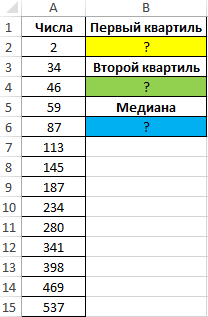
Для определения 1-го квартиля используем функцию:
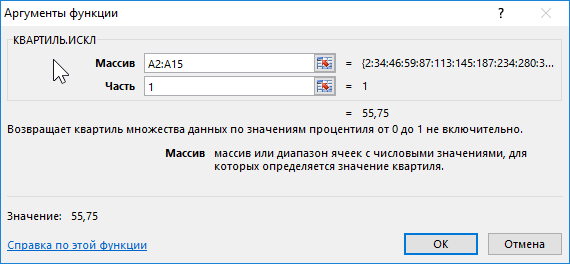
- A2:A15 – диапазон ячеек с исследуемыми числами;
- 1 – номер вычисляемого квартиля.
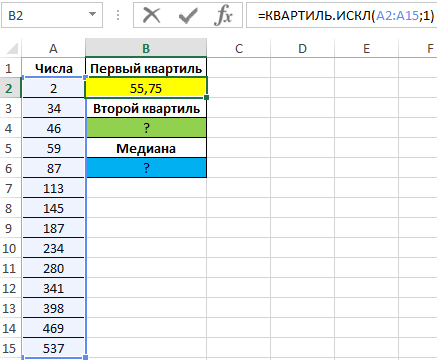
Проверим утверждение о том, что второй квартиль соответствует медиане выборке. Определим 2-й по формуле:
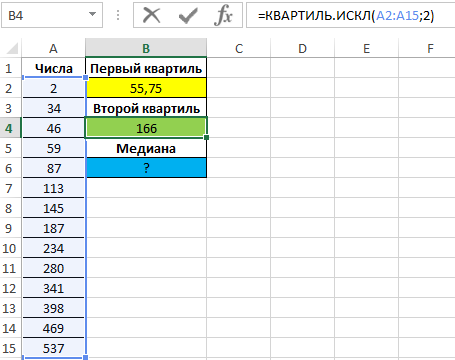
Полученные значения совпадают:
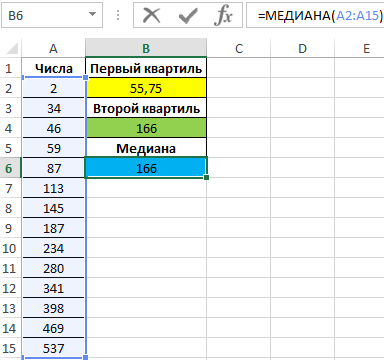
В результате расчетов мы получили первый, второй квартили и медиану для исходного диапазона чисел.
Статистический анализ роста доли дохода в Excel за период
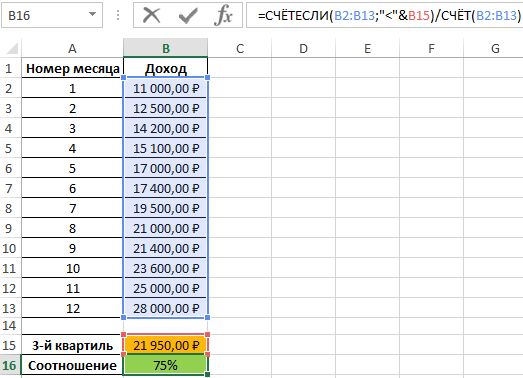
Пример 2. В таблице приведены данные о доходах предпринимателя за год. Доказать, что примерно 75% значений меньше, чем третий квартиль доходов.
Вид исходной таблицы:
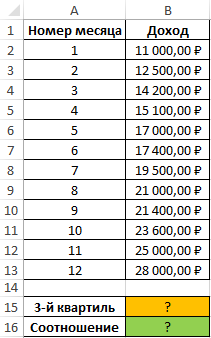
Определим 3-й по формуле:
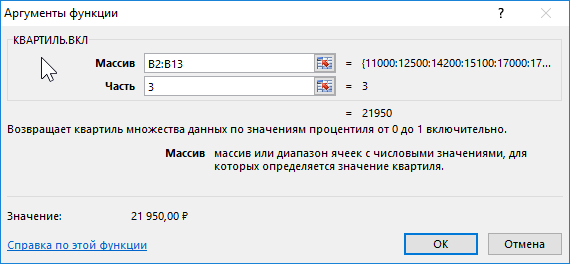
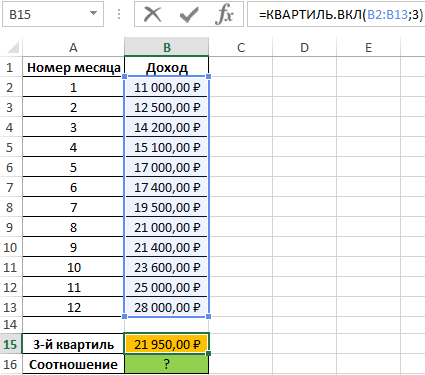
Определим соотношение чисел, меньше полученного числа, к общему количеству значений по формуле:
Анализ статистики случайно сгенерированных чисел в Excel
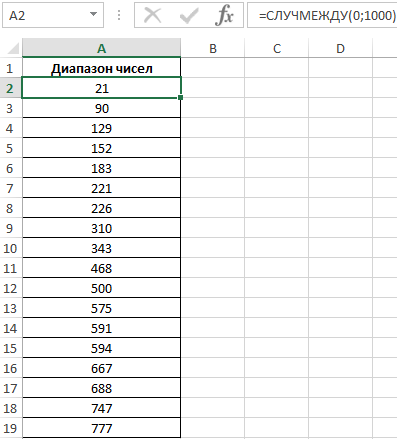
Пример 3. Имеется диапазон случайных чисел, отсортированный в порядке возрастания. Определить соотношение суммы чисел, которые меньше 1-го квартиля, к сумме чисел, которые превышают значение 1-го квартиля.
Чтобы сгенерировать случайное число в Excel воспользуемся функцией:
После генерации отсортируем случайно сгенерированные числа по возрастанию. Вид исходной таблицы данных со случайными числами:
Формула для расчета имеет следующий вид (формула массива CTRL+SHIFT+ENTER):
Функции СУММ с вложенными функциями ЕСЛИ выполняют расчет суммы только тех чисел, которые меньше и больше соответственно значения, возвращаемого функцией для исследуемого диапазона. Из полученных значений вычисляется частное. Результат расчетов:
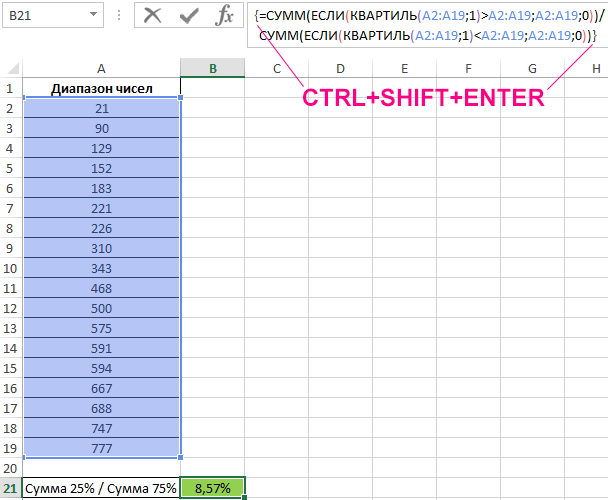
Общая сумма чисел исследуемого диапазона, которые меньше 1-го квартиля, составляет всего 8,57% от общей суммы чисел, которые больше 1-го квартиля.
Как найти квартили в Excel (плюс определение и часто задаваемые вопросы)
Компании часто организуют статистику в Excel, чтобы лучше понять свои данные. Одна из функций, которую некоторые люди могут использовать в своих электронных таблицах, — это функция квартилей, которая разделяет данные на четыре категории в диапазоне. Узнав больше о квартилях, вы сможете решить, может ли этот расчет дать новое представление о ваших числовых данных.
В этой статье мы обсудим, что такое квартили и как их найти в Excel, а также советы и часто задаваемые вопросы об этой функции.
Что такое квартили?
Квартили — это значения в Excel, которые разделяют числовые значения на четыре части. Люди находят квартили, чтобы понять процентили, например, 25% клиентов с наибольшими расходами. Четыре квартиля включают:
Первый квартиль: Первый квартиль включает самые низкие 25% диапазона данных.
Второй квартиль: Второй квартиль включает следующую наименьшую группу чисел. В эту группу входят числа через медиану набора данных.
Третий квартиль: Третий квартиль — это вторая по величине группа чисел, превышающая медиану.
Четвертый квартиль: Четвертый квартиль включает самые высокие 25% чисел в диапазоне данных.
Например, если данные варьируются от одного до восьми, то каждое из них находится в следующих квартилях:
Первый квартиль: 1 и 2
Второй квартиль: 3 и 4
Третий квартиль: 5 и 6
Четвертый квартиль: 7 и 8
Как найти квартили в Excel
При нахождении квартилей в Excel можно предпринять несколько шагов:
1. Упорядочьте ваши числа
Чтобы получить квартили, вы можете упорядочить числа в диапазоне данных от наименьшего к наибольшему. В электронной таблице их можно упорядочить в столбце. Например, ваши числа могут быть следующими:
Для формулы квартиля необходимы две основные величины: квартили и массивы. Квартили — это значения, представленные каждым квартилем. Они варьируются от нуля до четырех:
0: Это минимальное значение в диапазоне чисел.
1: Это первый квартиль или 25-й процентиль.
2: Это второй, или медианный, квартиль, или 50-й процентиль.
3: Это представляет собой третий квартиль или 75-й процентиль.
4: Представляет собой максимальное значение в диапазоне.
3. Выполните функцию
Использование функции квартиля в Excel позволяет получить квартиль для любого набора данных. Для расчета квартилей в Excel используется формула:
Массив — это полный диапазон значений, для которых вы хотите найти квартили
Кварта — это то, какой квартиль вы хотите найти
Советы по использованию функции квартилей в Excel
Вот несколько советов по использованию функции квартилей в Excel:
Обзор значений
Перед выполнением функции квартиля можно убедиться, что ваши числа расположены в порядке возрастания в одном столбце и являются правильными. Если ячейки пустые или содержат текст или специальные символы, функция выдает сообщение об ошибке. Вы также можете получить сообщение об ошибке, если значение quart в вашей команде меньше нуля или больше четырех.
Рассчитать различные кварты
Каждый квартиль может предоставить вам различную информацию, которую вы можете использовать. Например, вы можете захотеть узнать, какую максимальную сумму тратит клиент в самом низком процентиле покупок, а также в более высоких квартилях. Это может помочь вам определить, как вы можете создать конкретные бизнес-цели для отдельных групп. Для широкого диапазона данных вычисление каждого квартиля может показать больше, чем среднее значение или медиана, так как оно показывает вариации внутри набора данных.
Проверьте точность вручную
Вы можете вручную рассчитать квартили с помощью нескольких формул для проверки информации:
Нижний квартиль = (N+1) x 14
Средний квартиль = (N+1) x 24
Верхний квартиль = (N+1) x 34
N — это количество целых чисел в вашем наборе данных. Результат говорит вам о позиции, которая представляет каждый квартиль. Например, если для формулы нижнего квартиля результат равен шести, шестое число в вашей последовательности будет нижним квартилем. Поскольку четвертый квартиль является максимальным значением в диапазоне, формулы для его расчета не существует.
Часто задаваемые вопросы
Что такое процентиль?
Процентиль — это мера, используемая в статистике, чтобы показать процентное соотношение в наборе данных. Процентили могут указывать процент отклонения от нормы ниже и выше установленного процентиля. Например, оценка в пределах 25-го процентиля ключевого показателя эффективности поставщика показывает, что 25% оценок были ниже. Процентные показатели могут показать предприятиям, как они сравниваются с другими в своей отрасли.
В чем разница между кварталом и квартилем?
Квартал включает все числа в пределах 25% набора данных. Вместо этих отдельных чисел, квартиль — это число, на котором заканчивается один квартал и начинается другой. Вычисление квартилей может помочь вам понять, насколько велика разница между кварталами.
Для чего используются квартили?
Квартили существуют в статистике для измерения величин, таких как процент доходов в определенной демографической группе или развитие ребенка в определенном возрасте. Квартили могут быть полезны компаниям для оценки и установления эталона на основе конкуренции. Например, организация может собирать данные об общем объеме продаж своих ведущих конкурентов. Вычисление квартилей может помочь установить цели, которые помогут удержаться в верхних квартилях.
Что такое аналогичные функции в Excel?
Существует несколько аналогичных функций, которые можно рассчитать в Excel:
MIN: Функция MIN вычисляет наименьшее потенциальное значение в наборе данных.
MAX: Функция MAX вычисляет наименьшее возможное значение в наборе данных.
MEDIAN: Функция MEDIAN вычисляет среднее значение в наборе данных.
СРЕДНЕЕ: Функция MEAN вычисляет среднее значение чисел в наборе данных.
Для каждой из них вы можете выбрать пустой квадрат и ввести формулу с массивом данных, которые вы хотите проанализировать. Например, функция MEDIAN может быть такой:
Обратите внимание, что ни одна из компаний, упомянутых в этой статье, не связана с Indeed.
Квантиль excel: Квантили распределений EXCEL. Примеры и описание
Оценка параметров надежности при нормальном законе распределения отказов средствами Excel
В статье проведена оценка показателей надежности безотказной работы системы. На примере показан расчет основных показателей средствами Excel.
Ключевые слова: безотказная работа, доверительный интервал, испытания, нормальный закон распределения, число отказов.
Определение показателей надёжности необходимо для формулирования требования по надежности к проектируемым устройствам или системам. Показатель надежности — это количественная характеристика одного или нескольких свойств, составляющих надежность объекта [1].
Поскольку отказы и сбои элементов являются случайными событиями, то теория вероятностей и математическая статистика являются основным аппаратом, используемым при исследовании надежности, а сами характеристики надежности должны выбираться из числа показателей, принятых в теории вероятностей [2, с. 13].
Количественные характеристики надежности при нормальном законе распределения отказов могут быть определены из следующих выражений:
где нормированная и центрированная функция Лапласа.
Произведем расчет параметров надежности испытаний, проведенных в течение 100 часов на 100 деталях, 34 из которых вышли из строя.
Для построения статистического ряда время испытаний разбивают на интервалы (разряды) и подсчитывают частоту, интенсивность и вероятность отказов, используя выражения (1), (2) и (3). Определяют доверительные интервалы математического ожидания и среднеквадратичного отклонения при нормальном законе распределения отказов и заданном коэффициенте доверия [3, с. 60].
Результаты вычислений представлены в таблице Excel (Таблица 1).
Результаты расчета основных показателей испытаний
Параметр
Разряды
1
2
3
4
5
6
7
8
9
10
t
n*
Pн(t)
fн(t)
λн(t)
Qн(t)
Dн
λн
Листинг фрагмента программы расчета показателей при нормальном законе распределения:
For n = СтолбецТаблицы To (КоличествоСтолбцовТаблицы + СтолбецТаблицы — 1)
a = Abs(Sheets(«ОсновнаяТаблица»).  Cells(3, n).Value — Tcp) / Сигма
While Sheets(«Таблица функции Лапласа»).Cells(СтрокаТаблФункцЛапласа, 1).Value <> «»
СтрокаТаблФункцЛапласа = СтрокаТаблФункцЛапласа + 1
If a <= Sheets(«Таблица функции Лапласа»).Cells(2, 1).Value Then
ф0 = Sheets(«Таблица функции Лапласа»).Cells(2, 2).Value
If a >= Sheets(«Таблица функции Лапласа»).Cells(СтрокаТаблФункцЛапласа — 1, 1).Value Then
ф0 = Sheets(«Таблица функции Лапласа»).Cells(СтрокаТаблФункцЛапласа — 1, 2).Value
While Sheets(«Таблица функции Лапласа»).Cells(СтрокаТаблФункцЛапласа, 1).Value <> «»
If Sheets(«Таблица функции Лапласа»).Cells(СтрокаТаблФункцЛапласа, 1).Value = a Then
ф0 = Sheets(«Таблица функции Лапласа»).Cells(СтрокаТаблФункцЛапласа, 2).Value
If a < Sheets(«Таблица функции Лапласа»).  Cells(СтрокаТаблФункцЛапласа, 1).Value And a > Sheets(«Таблица функции Лапласа»).Cells(СтрокаТаблФункцЛапласа — 1, 1).Value Then
If Sheets(«Таблица функции Лапласа»).Cells(СтрокаТаблФункцЛапласа, 1).Value — a < a — Sheets(«Таблица функции Лапласа»).Cells(СтрокаТаблФункцЛапласа — 1, 1).Value Then
ф0 = Sheets(«Таблица функции Лапласа»).Cells(СтрокаТаблФункцЛапласа, 2).Value
ф0 = Sheets(«Таблица функции Лапласа»).Cells(СтрокаТаблФункцЛапласа — 1, 2).Value
СтрокаТаблФункцЛапласа = СтрокаТаблФункцЛапласа + 1
Sheets(«ОсновнаяТаблица»).Cells(СтрокаТаблицы, n).Value = 0.5 + ф0
For n = СтолбецТаблицы To (КоличествоСтолбцовТаблицы + СтолбецТаблицы — 1)
Sheets(«ОсновнаяТаблица»).  2)))
2)))
For n = СтолбецТаблицы To (КоличествоСтолбцовТаблицы + СтолбецТаблицы — 1)
Sheets(«ОсновнаяТаблица»).Cells(СтрокаТаблицы, n).Value = Sheets(«ОсновнаяТаблица»).Cells(46, n).Value / Sheets(«ОсновнаяТаблица»).Cells(45, n).Value
Для определения доверительного интервала для математического ожидания по таблице квантилей распределения Стьюдента находят квантиль вероятности. Используя выражения (4) и (5) проводят расчеты
For n = СтолбецТаблицы To (КоличествоСтолбцовТаблицы + СтолбецТаблицы — 1)
СтепеньСвободыПриНормРаспред = КоличествоСтолбцовТаблицы + 1 — 2
Sheets(«ОсновнаяТаблица»).Cells(СтрокаТаблицы, 4).  Value = Tcp — Sheets(«ОсновнаяТаблица»).Cells(31, 4).Value * Сигма / Sqr(СтепеньСвободыПриНормРаспред)
Sheets(«ОсновнаяТаблица»).Range(Cells(СтрокаТаблицы, 4), Cells(СтрокаТаблицы, n — 1)).MergeCells = True
Sheets(«ОсновнаяТаблица»).Range(Cells(СтрокаТаблицы, 4), Cells(СтрокаТаблицы, n — 1)).HorizontalAlignment = xlCenter
For n = СтолбецТаблицы To (КоличествоСтолбцовТаблицы + СтолбецТаблицы — 1)
Sheets(«ОсновнаяТаблица»).Cells(СтрокаТаблицы, 4).Value = Tcp + Sheets(«ОсновнаяТаблица»).Cells(31, 4).Value * Сигма / Sqr(СтепеньСвободыПриНормРаспред)
Sheets(«ОсновнаяТаблица»).Range(Cells(СтрокаТаблицы, 4), Cells(СтрокаТаблицы, n — 1)).MergeCells = True
Sheets(«ОсновнаяТаблица»).Range(Cells(СтрокаТаблицы, 4), Cells(СтрокаТаблицы, n — 1)).HorizontalAlignment = xlCenter
79,29380755 ч. 
Для определения доверительного интервала для среднеквадратичного отклонения по таблице квантилей χ 2 – квадрат распределения определяют квантили для заданных вероятностей P 1 и P 2 .
While Sheets(«Квантили распределения хи»).Cells(СтрокаТаблКвантили, 1).Value <> «»
СтрокаТаблКвантили = СтрокаТаблКвантили + 1
If ВходнаяСтрочнаяВеличина <= Sheets(«Квантили распределения хи»).  Cells(4, 1).Value Then
If ВходнаяСтрочнаяВеличина >= Sheets(«Квантили распределения хи»).Cells(СтрокаТаблКвантили — 1, 1).Value Then
СтрокаТабл = СтрокаТаблКвантили — 1
While Sheets(«Квантили распределения хи»).Cells(СтрокаТаблКвантили, 1).Value <> «»
If Sheets(«Квантили распределения хи»).Cells(СтрокаТаблКвантили, 1).Value = ВходнаяСтрочнаяВеличина Then
If ВходнаяСтрочнаяВеличина < Sheets(«Квантили распределения хи»).Cells(СтрокаТаблКвантили, 1).Value And ВходнаяСтрочнаяВеличина > Sheets(«Квантили распределения хи»).Cells(СтрокаТаблКвантили — 1, 1).Value Then
If Sheets(«Квантили распределения хи»).Cells(СтрокаТаблКвантили, 1).Value — ВходнаяСтрочнаяВеличина < ВходнаяСтрочнаяВеличина — Sheets(«Квантили распределения хи»).  Cells(СтрокаТаблКвантили — 1, 1).Value Then
СтрокаТабл = СтрокаТаблКвантили — 1
СтрокаТаблКвантили = СтрокаТаблКвантили + 1
While Sheets(«Квантили распределения хи»).Cells(3, СтолбецТаблКвантили).Value <> «»
СтолбецТаблКвантили = СтолбецТаблКвантили + 1
If ВходнаяВертикальнаяВеличина <= Sheets(«Квантили распределения хи»).Cells(3, 2).Value Then
If ВходнаяВертикальнаяВеличина >= Sheets(«Квантили распределения хи»).Cells(3, СтолбецТаблКвантили — 1).Value Then
СтолбецТабл = СтолбецТаблКвантили — 1
While Sheets(«Квантили распределения хи»).  Cells(3, СтолбецТаблКвантили).Value <> «»
If Sheets(«Квантили распределения хи»).Cells(3, СтолбецТаблКвантили).Value = ВходнаяВертикальнаяВеличина Then
If ВходнаяСтрочнаяВеличина < Sheets(«Квантили распределения хи»).Cells(3, СтолбецТаблКвантили).Value And ВходнаяВертикальнаяВеличина > Sheets(«Квантили распределения хи»).Cells(3, СтолбецТаблКвантили — 1).Value Then
If Sheets(«Квантили распределения хи»).Cells(3, СтолбецТаблКвантили).Value — ВходнаяВертикальнаяВеличина < ВходнаяВертикальнаяВеличина — Sheets(«Квантили распределения хи»).Cells(3, СтолбецТаблКвантили — 1).Value Then
СтолбецТабл = СтолбецТаблКвантили — 1
СтолбецТаблКвантили = СтолбецТаблКвантили + 1
x1 = Sheets(«Квантили распределения хи»).  Cells(СтрокаТабл, СтолбецТабл).Value
Sheets(«ОсновнаяТаблица»).Cells(СтрокаОсновнойТаблицы, 4).Value = x1
Sheets(«ОсновнаяТаблица»).Range(Cells(СтрокаОсновнойТаблицы, 4), Cells(СтрокаОсновнойТаблицы, n — 1)).MergeCells = True
Sheets(«ОсновнаяТаблица»).Range(Cells(СтрокаОсновнойТаблицы, 4), Cells(СтрокаОсновнойТаблицы, n — 1)).HorizontalAlignment = xlCenter
While Sheets(«Квантили распределения хи»).Cells(СтрокаТаблКвантили, 1).Value <> «»
СтрокаТаблКвантили = СтрокаТаблКвантили + 1
If ВходнаяСтрочнаяВеличина <= Sheets(«Квантили распределения хи»).Cells(4, 1).Value Then
If ВходнаяСтрочнаяВеличина >= Sheets(«Квантили распределения хи»).  Cells(СтрокаТаблКвантили — 1, 1).Value Then
СтрокаТабл = СтрокаТаблКвантили — 1
While Sheets(«Квантили распределения хи»).Cells(СтрокаТаблКвантили, 1).Value <> «»
If Sheets(«Квантили распределения хи»).Cells(СтрокаТаблКвантили, 1).Value = ВходнаяСтрочнаяВеличина Then
If ВходнаяСтрочнаяВеличина < Sheets(«Квантили распределения хи»).Cells(СтрокаТаблКвантили, 1).Value And ВходнаяСтрочнаяВеличина > Sheets(«Квантили распределения хи»).Cells(СтрокаТаблКвантили — 1, 1).Value Then
If Sheets(«Квантили распределения хи»).Cells(СтрокаТаблКвантили, 1).Value — ВходнаяСтрочнаяВеличина < ВходнаяСтрочнаяВеличина — Sheets(«Квантили распределения хи»).Cells(СтрокаТаблКвантили — 1, 1).Value Then
СтрокаТабл = СтрокаТаблКвантили — 1
СтрокаТаблКвантили = СтрокаТаблКвантили + 1
ВходнаяВертикальнаяВеличина = 0. 
While Sheets(«Квантили распределения хи»).Cells(3, СтолбецТаблКвантили).Value <> «»
СтолбецТаблКвантили = СтолбецТаблКвантили + 1
If ВходнаяВертикальнаяВеличина <= Sheets(«Квантили распределения хи»).Cells(3, 2).Value Then
If ВходнаяВертикальнаяВеличина >= Sheets(«Квантили распределения хи»).Cells(3, СтолбецТаблКвантили — 1).Value Then
СтолбецТабл = СтолбецТаблКвантили — 1
While Sheets(«Квантили распределения хи»).Cells(3, СтолбецТаблКвантили).Value <> «»
If Sheets(«Квантили распределения хи»).Cells(3, СтолбецТаблКвантили).Value = ВходнаяВертикальнаяВеличина Then
If ВходнаяСтрочнаяВеличина < Sheets(«Квантили распределения хи»).  Cells(3, СтолбецТаблКвантили).Value And ВходнаяВертикальнаяВеличина > Sheets(«Квантили распределения хи»).Cells(3, СтолбецТаблКвантили — 1).Value Then
If Sheets(«Квантили распределения хи»).Cells(3, СтолбецТаблКвантили).Value — ВходнаяВертикальнаяВеличина < ВходнаяВертикальнаяВеличина — Sheets(«Квантили распределения хи»).Cells(3, СтолбецТаблКвантили — 1).Value Then
СтолбецТабл = СтолбецТаблКвантили — 1
СтолбецТаблКвантили = СтолбецТаблКвантили + 1
x1 = Sheets(«Квантили распределения хи»).Cells(СтрокаТабл, СтолбецТабл).Value
Sheets(«ОсновнаяТаблица»).Cells(СтрокаОсновнойТаблицы, 4).Value = x1
Sheets(«ОсновнаяТаблица»).Range(Cells(СтрокаОсновнойТаблицы, 4), Cells(СтрокаОсновнойТаблицы, n — 1)).MergeCells = True
Sheets(«ОсновнаяТаблица»).Range(Cells(СтрокаОсновнойТаблицы, 4), Cells(СтрокаОсновнойТаблицы, n — 1)).  HorizontalAlignment = xlCenter
Получим минимальное σ min и максимальное σ max значения среднеквадратического отклонения:
For n = СтолбецТаблицы To (КоличествоСтолбцовТаблицы + СтолбецТаблицы — 1)
Sheets(«ОсновнаяТаблица»).Cells(СтрокаТаблицы, 4).Value = Сигма * Sqr((СтепеньСвободыПриНормРаспред — 1) / Sheets(«ОсновнаяТаблица»).Cells(35, 4).Value)
Sheets(«ОсновнаяТаблица»).Range(Cells(СтрокаТаблицы, 4), Cells(СтрокаТаблицы, n — 1)).MergeCells = True
Sheets(«ОсновнаяТаблица»).Range(Cells(СтрокаТаблицы, 4), Cells(СтрокаТаблицы, n — 1)).HorizontalAlignment = xlCenter
For n = СтолбецТаблицы To (КоличествоСтолбцовТаблицы + СтолбецТаблицы — 1)
СтепеньСвободыПриНормРаспред = КоличествоСтолбцовТаблицы + 1 — 2
Sheets(«ОсновнаяТаблица»).  Cells(СтрокаТаблицы, 4).Value = Сигма * Sqr((СтепеньСвободыПриНормРаспред — 1) / Sheets(«ОсновнаяТаблица»).Cells(34, 4).Value)
Sheets(«ОсновнаяТаблица»).Range(Cells(СтрокаТаблицы, 4), Cells(СтрокаТаблицы, n — 1)).MergeCells = True
Sheets(«ОсновнаяТаблица»).Range(Cells(СтрокаТаблицы, 4), Cells(СтрокаТаблицы, n — 1)).HorizontalAlignment = xlCenter
Число разрядов, на которые следует группировать статистический ряд, не должно быть слишком большим (тогда ряд распределения становится невыразительным, и часто в нем обнаруживают незакономерные колебания), с другой стороны, оно не должен быть слишком малым (свойства распределения при этом описываются статистическим рядом слишком грубо).
- ГОСТ 27.
 002-89 Надежность в технике (ССНТ). Основные понятия. Термины и определения.
 - Федотов, А. В. Основы теории надежности и технической диагностики: конспект лекций / А. В. Федотов, Н. Г. Скабкин. – Омск : Изд-во ОмГТУ, 2010 – 64 с.
- Коваленко, В. Н. Надежность устройств железнодорожной автоматики, телемеханики : учеб. пособие / В. Н. Коваленко. – Екатеринбург : Изд-во УрГУПС, 2013. – 87 с.
Основные термины (генерируются автоматически): Таблица функции, строка таблицы, доверительный интервал, Сигма, математическое ожидание, распределение отказов, среднеквадратичное отклонение, статистический ряд, таблица, теория вероятностей.
КОРРЕЛЯЦИОННЫЙ И РЕГРЕССИОННЫЙ АНАЛИЗ В EXCEL
1. ОПРЕДЕЛЕНИЕ КОЭФФИЦИЕНТА ПАРНОЙ КОРРЕЛЯЦИИ В ПРОГРАММЕ EXCEL
Расчетное значение t-статистики больше квантиля распределения Стьюдента, следовательно величина коэффициента корреляции является значимой. 
2. ПОСТРОЕНИЕ РЕГРЕССИОННОЙ МОДЕЛИ СВЯЗИ МЕЖДУ ДВУМЯ ВЕЛИЧИНАМИ
| a1= 0,5014 | a0= 2,5326 |
| Se1= 0,0155 | Se0= 0,7075 |
| R 2 = 0,9830 | Se= 0,5561 |
| Se= 0,5561 | n-k-1= 18 |
| QR= 322,4250 | Qe= 5,5670 |
Для проверки адекватности модели нашли квантиль распределения Фишера Ff. с помощью функции FРАСПОБР
FРАСПОБР=4,4139
Проверили адекватность построенной модели, используя расчетный уровень значимости (P):
Для данного примера уравнение модели имеет вид:Y=2,53+0,5X
Проверка адекватности модели выполняется по расчетному уровню значимости P, указанному в столбце Значимость F.  Если расчетный уровень значимости меньше заданного уровня значимости α =0,05, то модель адекватна.
Проверка статистической значимости коэффициентов модели выполняется по расчетным уровням значимости P, указанным в столбце P-значение. Если расчетный уровень значимости меньше заданного уровня значимости α =0,05, то соответствующий коэффициент модели статистически значим.
Множественный R – коэффициент корреляции. Чем ближе его величина к 1, тем более тесная связь между изучаемыми показателями. Для данного примера R= 0,99. Это позволяет сделать вывод, что качество земли – один из основных факторов, от которого зависит урожайность зерновых культур.
R-квадрат – коэффициент детерминации. Он получается возведением в квадрат коэффициента корреляции – R 2 =0,98. Он показывает, что урожайность зерновых культур на 98% зависит от качества почвы, а на долю других факторов приходится 0,02%.
3-ий способ (графический)
Расчет квантилей или процентилей в Excel
В этом руководстве показано, как вычислять квантили или процентили, связанные с доверительными интервалами, в Excel с помощью программного обеспечения XLSTAT. 
Квантиль и процентили
XLSTAT имеет полный инструмент для вычисления квантилей или процентилей, их доверительного интервала и графического представления.
Квантили являются важными статистическими показателями, их легко понять. Квантиль 0,5 — это значение, при котором половина выборки находится ниже, а другая половина — выше. Его еще называют средним. Квантиль называется процентилем, если он основан на шкале от 0 до 100. 0,95-квантиль эквивалентен 95-процентилю и таков, что 95 % выборки ниже его значения, а 5 % выше.
Набор данных для создания квантиля
Набор данных был получен от [Lewis T. and Taylor L.R. (1967). Введение в экспериментальную экологию, Нью-Йорк: Academic Press, Inc. Это касается 237 детей, описанных по полу и росту в сантиметрах (1 см = 0,4 дюйма).
Настройка расчета определенного квантиля
После открытия XLSTAT выберите XLSTAT / Description / Quantiles , или нажмите на соответствующую кнопку панели инструментов «Описание» (см.  ниже).
После нажатия кнопки появится диалоговое окно Quantile . Выберите данные на листе Excel.
В нашем случае; переменная — это «Высота». Данные должны быть количественными .
Поскольку для переменных был выбран заголовок столбца, необходимо активировать опцию Метки переменных .
Мы выбираем метод оценки по умолчанию ( средневзвешенное значение при x(Np) ) и оба типа доверительных интервалов с доверительной вероятностью 95 % .
Подробную информацию о статистических методах можно найти в справке XLSTAT.
Во вкладке диаграммы выбираем все диаграммы и нас интересует 67-процентиль (две трети детей меньше, а одна треть выше).
Вычисления начинаются после того, как вы нажмете на ОК . Затем будут отображены результаты.
Интерпретация результатов генерации квантилей
В первой таблице показаны некоторые описательные статистические данные о переменной высоты.  Во второй таблице отображаются квантили и связанные с ними доверительные интервалы для различных часто используемых значений. Например, медиана 159,9 см. 95-процентиль показывает, что 95% детей меньше 174,98 см.
Затем отображается значение 67-процентиля. Две трети детей меньше 164,58 см.
Первый график (см. ниже) позволяет нам визуализировать эмпирическую кумулятивную функцию распределения со значением 67-го процентиля.
Вторая и третья диаграммы представляют собой коробчатую диаграмму и диаграмму рассеяния. 67-процентиль отображается синей линией.
Вы также можете использовать подвыборки, например пол можно использовать в качестве групповой переменной. Веса, связанные с наблюдениями, также могут быть включены.
Была ли эта статья полезной?
- Да
- №
Квантиль (квартиль, дециль и процентиль): расчет вручную + Microsoft
Квантиль — важная статистическая концепция, позволяющая разделить данные на равные группы.  Они часто используются для выявления и анализа шаблонов данных и проведения значимых сравнений между различными наборами данных. В этом кратком руководстве мы рассмотрим основы квантилей и более подробно рассмотрим некоторые из наиболее распространенных типов: квартили, децили и процентили.
Квантиль
Квантиль — это мера, указывающая значение, ниже которого падает определенная доля наблюдений в группе наблюдений. Квантиль используется в статистике для разделения группы наблюдений на группы одинакового размера. Например, квантиль 0,25 — это значение, ниже которого падают 25% наблюдений; квантиль 0,50 — это значение, ниже которого падает 50%, и так далее. Другим родственным измерением является медиана, которая совпадает с квантилем 0,50, поскольку 50% данных находятся ниже медианы.
Какие общие квантили существуют?
Некоторые распространенные квантили включают:
1. Квартиль
Квартиль — это тип квантиля, который делит группу наблюдений на четыре группы одинакового размера.  Например, в группе наблюдений первый квартиль (Q1) — это значение, ниже которого опускаются первые 25 % наблюдений, второй квартиль (Q2, также известный как медиана) — это значение, ниже которого средние 50 % наблюдений падают, а третий квартиль (Q3) — это значение, ниже которого падают последние 25% наблюдений.
2. Дециль
Дециль – это мера, которая делит группу наблюдений на десять групп одинакового размера. Например, в группе наблюдений первый дециль (D1) — это значение, ниже которого попадают первые 10% наблюдений, второй дециль (D2) — это значение, ниже которого попадают первые 20% наблюдений, и скоро. 9-й дециль (D9) — это значение, ниже которого опускаются последние 10% наблюдений.
3. Процентиль
Процентиль — это мера, указывающая значение, ниже которого находится определенный процент наблюдений в группе наблюдений. Например, в группе наблюдений 20-й процентиль (P20) — это значение, ниже которого опускаются первые 20% наблюдений, 50-й процентиль (P50) — это значение, ниже которого опускаются средние 50% наблюдений, и 95-й процентиль (P95) — это значение, ниже которого падают последние 95% наблюдений. 
50-й процентиль также является медианой, вторым квартилем и 5-м децилем.
Процентиль: Расчет вручную / Microsoft Excel
Процентиль — это мера, используемая в статистике для указания значения, ниже которого находится определенный процент наблюдений в группе наблюдений.
Чтобы найти местоположение определенного процентиля, такие программы, как Minitab, Python, R и Excel, используют следующие шаги:
- Расположите наблюдения в порядке возрастания.
- Используйте формулу для определения положения процентиля, чтобы вычислить положение, в котором будет располагаться значение процентиля, используя желаемое значение процентиля и общее количество наблюдений в качестве входных данных. Существует два подхода: EXC (Exclusive) и INC (Inclusive). Процентное положение в подходе EXC определяется формулой \(K(N+1)\), а положение в подходе INC определяется формулой \(K(N-1)+1\).
- Если местоположение процентиля является целым числом, значение в этой позиции в упорядоченном списке наблюдений является значением процентиля.

- Если местоположение процентиля не является целым числом, значение процентиля рассчитывается путем вычисления значения на пропорциональной основе между этими двумя числами.
Чтобы найти 65-й процентиль в группе из 8 наблюдений, вы должны сначала расположить наблюдения в порядке возрастания: 8, 9, 12, 22, 23, 33, 55, 61.
Затем вы должны использовать формулу для местоположения процентиля, чтобы вычислить положение, в котором будет расположен 65-й процентиль:
Для ПРОЦЕНТИЛЬ.ИСКЛ рассчитанный ранг равен \(K(N+1)\).
Расположение в процентиле (с использованием эксклюзивного подхода) = \(\left(\frac<65><100>\right)(8+1)\) = 5,85
Поскольку положение в процентиле не является целым числом, 65-й процентиль будет между 5-м пунктом (номер 23) и 6-м пунктом (номер 33) на пропорциональной основе. Это будет \(23+0,85(33-23) = 31,5\).
Для PERCENTILE.INC (и PERCENTILE) рассчитанный ранг равен \(K(N-1)+1\).
Расположение в процентах (с использованием инклюзивного подхода) = \((65/100) (8-1)+1\) = 5,55
Поскольку местоположение процентиля не является целым числом, 65-й процентиль будет почти посередине между 5-м элементом (число 23) и 6-м элементом (число 33).  Пропорционально получится \(23+0,55(33-23)\) = 28,5.
Квартиль: пример расчета вручную
Квартиль — это статистическое значение, которое делит набор данных на четыре равные части или четверти. Первый квартиль, также известный как нижний квартиль или Q1, — это значение, которое отделяет самые низкие 25 % данных от остальных. Второй квартиль, также известный как медиана или Q2, представляет собой значение, которое отделяет самые низкие 50% данных от самых высоких 50% данных. Третий квартиль, также известный как верхний квартиль или Q3, — это значение, которое отделяет самые высокие 25% данных от остальных.
Например, если у нас есть следующие числа: 14, 9, 10, 11, 11 и 6, мы можем разделить данные на четыре равные группы, найдя первый, второй и третий квартили.
Чтобы найти квартили набора данных, нам сначала нужно расположить данные в порядке возрастания следующим образом: 6, 9, 10, 11, 11, 14.
Затем нам нужно найти медиану, или Q2, которая является средним значением в наборе данных.  В этом случае в наборе данных шесть чисел, поэтому медиана — это среднее значение третьего и четвертого значений, равное 10,5.
Чтобы найти нижний квартиль или Q1, мы берем медиану значений ниже медианы. В данном случае это будет медиана 9. Чтобы найти верхнюю квартиль или Q3, мы берем медиану значений выше медианы. В данном случае это будет медиана 11, 11 и 14, что равно 11.
Таким образом, для этого набора данных квартили: эти числа расчета квартиля не совпадают с расчетом Excel?
Квартиль Использование Excel:
Для расчета квартилей такие программы, как Microsoft Excel и Minitab, используют метод процентилей, как объяснялось ранее. Q1 рассчитывается как 25-й процентиль, Q2 — как 50-й и Q3 — как 75-й процентиль. Это приводит к тому, что значение квартиля иногда отличается от значения, рассчитанного с использованием обычного ручного метода расчета.
Возьмем тот же пример, который мы использовали ранее в ручном расчете для расчета первого квартиля (Q1). 
Чтобы найти квартили набора данных, нам сначала нужно расположить данные в порядке возрастания следующим образом: 6, 9, 10, 11, 11, 14.
Вы можете использовать функцию КВАРТИЛЬ.ИСКЛ или КВАРТИЛЬ.ВКЛ. найти квартили набора чисел в Excel.
Quartile.Exc
Для QUARTILE.EXC расчетный ранг равен K*(N+1). Чтобы рассчитать положение Q1 (или 25-го процентиля), подставим в эту формулу соответствующие значения.
Местоположение 1-го квартиля (с использованием эксклюзивного подхода) = (25/100) * (6+1) = 1,75
Поскольку положение процентиля не является целым числом, 1-й квартиль будет между 1-м элементом (номер 6) и 2-м элементом (номер 9) на пропорциональной основе. Получится \(6 + (9-6)*0,75\) = 8,25.
Использование Minitab: Если вы используете Minitab для расчета Q1, это значение (8,25), которое вы получите в описательной статистике. Minitab использует метод EXC для расчета процентилей и квартилей.
Квартиль.Вкл
Для КВАРТИЛЬ.