Как преобразовать формулу в текст в excel
В руководстве показаны различные способы преобразования формулы в результат или текстовую строку, а также преобразования формулы в виде текста в рабочую формулу, результат которой будет отображаться в Excel.
- Нажмите F2 + F9, чтобы преобразовать формулы в фактические значения.
- Используйте специальную вставку Excel для преобразования формул в фактические значения
- Нажмите Alt + E + S + V (Специальная вставка Excel)
- Используйте контекстное меню (Специальная вставка Excel)
- Добавьте апостроф (‘) для преобразования формул в текстовые строки
- Замена трюка (Ctrl + H) для преобразования формул в текстовые строки
- Функция отображения формул в Excel для преобразования формул в текстовые строки
- Сценарий VBA (макрос) для преобразования формул в текстовые строки
- Преобразование формул в текстовые строки всего двумя щелчками мыши
- Сценарий VBA (макрос) для преобразования текста в формулы
- Всего два клика, чтобы преобразовать текст в формулы
Вы можете встретить разные ситуации, когда вы хотите преобразовать формулы в текст или значения в Excel:
Вам необходимо скопировать фактические значения из файла Excel в другой файл ……
Вам нужно отправить другим людям файл Excel, но некоторые функции изменчивы, значение будет пересчитано, когда файл был открыт на другом компьютере с разными версиями Excel ……
Вы не хотите, чтобы получатель файла Excel знал, какие формулы вы использовали, потому что это результат вашей тяжелой работы; или ваша компания взимает с клиентов деньги за составление отчетов со сложными формулами. Поэтому вам нужно заменить формулы их результатами ……Не волнуйся, вот наш ExtendOffice команда перечислила несколько способов преобразования формул в текст или значения в Excel для удовлетворения потребностей различных групп.
ПРЕОБРАЗОВАТЬ ФОРМУЛЫ В ФАКТИЧЕСКИЕ ЗНАЧЕНИЯ
Перечисленные ниже методы помогут вам преобразовать формулы в их значения при одновременном удалении формул. Нажмите Ctrl + Z отменить, если вы хотите вернуть формулы.
Нажмите F2 + F9, чтобы преобразовать формулы в фактические значения.
Это работает только для одной ячейки, но очень легко использовать и запоминать. Подходит для групп, которым нужно отредактировать только одну или несколько ячеек. Конкретные шаги заключаются в следующем:
1. Наведите указатель мыши на ячейку и нажмите F2 или Двойной клик в ячейке, чтобы отредактировать ее.
2. Нажмите F9, а затем ENTER.

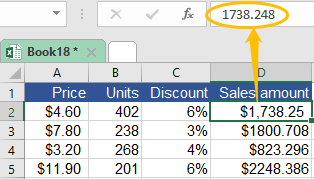
Используйте специальную вставку Excel для преобразования формул в фактические значения
Когда вы копируете или вырезаете и вставляете в Excel, все в исходных ячейках по умолчанию будет вставлено в целевые ячейки. Но иногда это может быть не то, что вам нужно. В Специальная вставка Функция в Excel позволяет вставлять только то, что вам нужно. Чтобы получить доступ к этой функции, мы перечислили 2 способа:
• Нажмите Alt + E + S + V (Специальная вставка Excel).
1. Скопируйте исходную ячейку или диапазон, который вы хотите преобразовать в значения.
2. УДЕРЖАТЬ Alt, и нажмите E, S и V с целью.

3. Нажмите OK или нажмите ENTER.
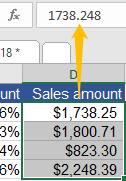
• Используйте контекстное меню (Специальная вставка Excel).
Если вы беспокоитесь, что не можете вспомнить ярлык, указанный выше, выполните следующие действия:
1. Скопируйте исходную ячейку или диапазон, который вы хотите преобразовать в значения.
2. Щелкните правой кнопкой мыши ячейку (я) назначения, выберите значок (Значения) внизу.
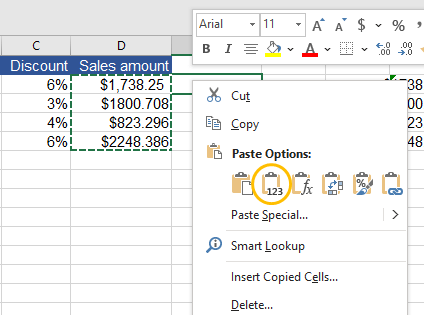

Или выполните следующие действия для получения более подробной информации:
1. Скопируйте исходную ячейку или диапазон, который вы хотите преобразовать в значения.
2. Щелкните правой кнопкой мыши целевую ячейку (я), выберите Специальная вставка.
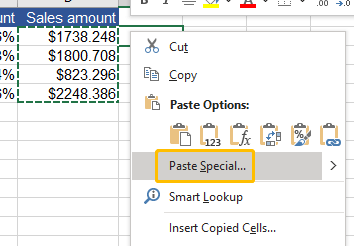
3. Нажмите Ценности и OK.

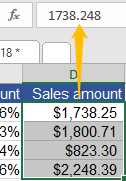
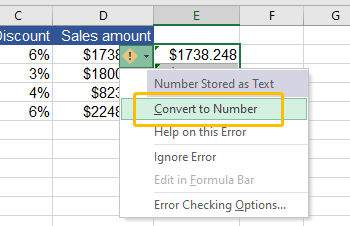
√ Небольшой совет: если в верхнем левом углу целевых ячеек есть зеленые треугольники, выберите диапазон ячеек, Кнопка трассировки ошибки (желтый значок с восклицательным знаком) появится. Щелкните по нему, выберите Преобразовать в число. Зеленые треугольники исчезнут.
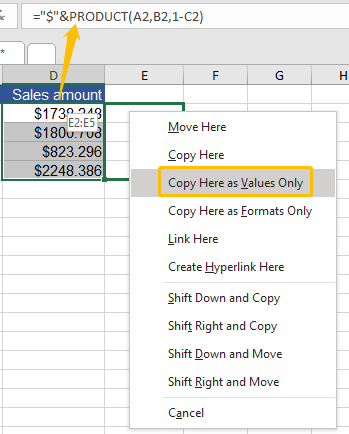
Трюк с перетаскиванием правой кнопкой мыши для преобразования формул в фактические значения
Если вам не нравится специальная вставка, вы можете преобразовать формулы в значения следующим образом:
1. Выберите исходную ячейку или диапазон ячеек.
2. Поместите курсор на границу ячейки (ячеек), теперь указатель изменится на указатель перемещения.
3. Щелкните правой кнопкой мыши (не отпускайте) указателем перемещения, перетащите ячейку в нужное место и отпустите (вы также можете перетащить ячейку в исходное место).
4. Нажмите Копировать сюда только как значения.

Сценарий VBA (макрос) для преобразования формул в фактические значения
Если вы привыкли использовать VBA (Visual Basic для приложений) в Excel, здесь у нас также есть код макроса для вас, сделайте следующее: (Обратите внимание, что после запуска кода макроса, указанного ниже, вы не сможете отменить действие. )
1. Выберите исходную ячейку или диапазон ячеек с формулами, которые вы хотите преобразовать в значения.
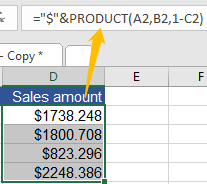
2. Нажмите Alt + F11, Microsoft Visual Basic для приложений появится окно.
3. Нажмите Вставить, А затем нажмите Модули в раскрывающемся списке.

4. Вставьте следующий код в Модули окно.
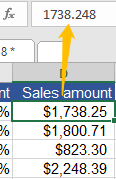
5. Нажмите F5 для запуска кода. Если нужно, нажмите Да чтобы преобразовать формулы в их результаты при автоматическом копировании книги, диалоговое окно сообщит вам, где находится резервная копия. Нажмите Нет управлять преобразованием напрямую. Помните, вы не можете отменить эту операцию.

После операции это выглядит так:
Преобразование формул в фактические значения одним щелчком мыши
Для тех, кто не любит выполнять сложные шаги, Kutools for Excel это очень удобный инструмент для преобразования формул в значения и одновременного удаления формул в Excel. Это буквально займет у вас всего один клик, если у вас есть Kutools установлены:
1. Выберите диапазон исходных ячеек, найдите Диапазоны и ячейки группа во вкладке Kutools.
2. Нажмите К фактическому.
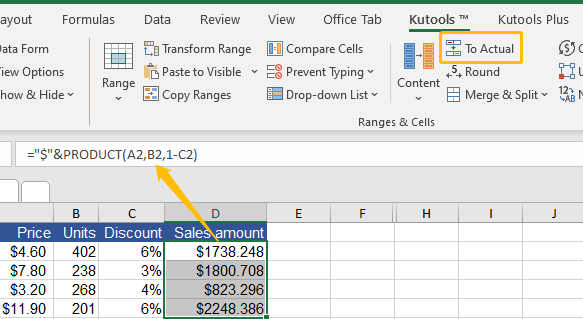
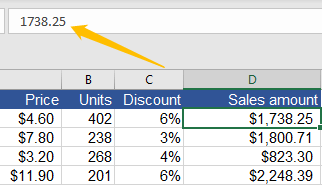
Теперь вы можете наслаждаться результатом.
ПРЕОБРАЗОВАТЬ ФОРМУЛУ В СТРОКУ ТЕКСТА
Перечисленные ниже методы помогут вам преобразовать формулы в текст, чтобы текстовая строка формул отображалась вместо их результатов.
Добавьте апостроф (‘) для преобразования формул в текстовые строки
An апостроф не позволяет Excel интерпретировать текстовую строку как формулу. Поэтому добавление апострофа всегда полезно, если вы хотите отобразить текстовую строку вместо результата формулы (текстовой строки). И это довольно просто, шаги следующие:
1. Выберите ячейку с формулой и нажмите F2 или Двойной клик в ячейке, чтобы отредактировать ее.
2. Добавьте апостроф (‘) до знак равенства (=).

3. Нажмите ENTER, теперь вы увидите текстовую строку, отображаемую в ячейке.

Замена трюка (Ctrl + H) для преобразования формул в текстовые строки
Однако в случае, если вы хотите отобразить все текстовые строки формул на текущем листе, Замените Функция в Excel — лучший выбор для решения проблемы.
1. Нажмите Ctrl + H, Вы увидите Найти и заменить окно.
2. Тип = в Найти то, что поле, введите знак равно в Заменить пунктом.

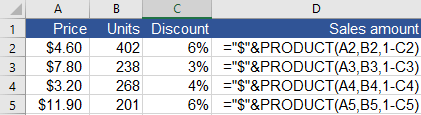
3. Нажмите Заменить все. Вы увидите все формулы на текущем листе.
Функция отображения формул в Excel для преобразования формул в текстовые строки
В Excel есть функция под названием Показать формулу скрыто во вкладке Формулы. Используя эту функцию, результаты формул можно легко преобразовать в текстовые строки формул:
Перейти на вкладку Формулы, найти Формула аудита группу, нажмите Показать формулу.

Эта функция сделает видимыми все формулы на листе, например:

Сценарий VBA (макрос) для преобразования формул в текстовые строки
Если вы предпочитаете использовать коды макросов, вам может помочь приведенный ниже код. Пожалуйста, выполните следующие действия:
1. Нажмите Alt + F11, Microsoft Visual Basic для приложений появится окно.
2. Нажмите Вставить, А затем нажмите Модули в раскрывающемся списке.
3. Вставьте следующий код в Модули окно.
4. Вернитесь на рабочий лист, введите формулу = ShowF (исходная ячейка) в ячейке назначения, например:
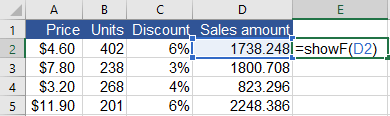
5. Нажмите ENTER. Теперь вы увидите формулу.

Преобразование формул в текстовые строки всего двумя щелчками мыши
Если вы не хотите удалять формулы, но вам нужно легко преобразовывать формулы в текстовые строки, Kutools for Excel это идеальный инструмент в Excel, который поможет вам:
Нажмите Содержание и Преобразовать формулу в текст после выбора диапазона ячеек, который вы хотите преобразовать, например:

Вот как это выглядит после преобразования.

ПРЕОБРАЗОВАТЬ ТЕКСТ В ФОРМУЛЫ
Допустим, у вас есть отчет, в котором показаны формулы и значения, или кто-то отправил вам файл Excel, в котором показаны формулы вместо их результатов.
Вот два способа преобразовать текстовые строки в формулы, чтобы напрямую отображать их результаты.
Сценарий VBA (макрос) для преобразования текста в формулы
1. Нажмите Alt + F11, Microsoft Visual Basic для приложений появится окно.
2. Нажмите Вставить, А затем нажмите Модули в раскрывающемся списке.

3. Вставьте следующий код в Модули окно.
4. Вернитесь на рабочий лист, введите формулу = Eval (исходная ячейка) в ячейке назначения, например:
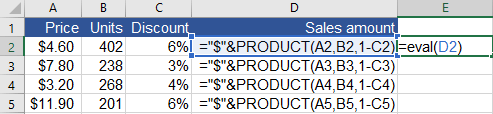
5. Нажмите ENTER. Теперь вы можете увидеть результат формулы.

Всего два клика, чтобы преобразовать текст в формулы
Если у вас есть Kutools for Excel установлен в Excel для преобразования текста в формулы: Под Kutools вкладку, вы можете просто щелкнуть Содержание и Преобразовать текст в формулу после выбора диапазона ячеек, который вы хотите преобразовать, например:
Преобразование формул в значения
Формулы – это хорошо. Они автоматически пересчитываются при любом изменении исходных данных, превращая Excel из «калькулятора-переростка» в мощную автоматизированную систему обработки поступающих данных. Они позволяют выполнять сложные вычисления с хитрой логикой и структурой. Но иногда возникают ситуации, когда лучше бы вместо формул в ячейках остались значения. Например:
- Вы хотите зафиксировать цифры в вашем отчете на текущую дату.
- Вы не хотите, чтобы клиент увидел формулы, по которым вы рассчитывали для него стоимость проекта (а то поймет, что вы заложили 300% маржи на всякий случай).
- Ваш файл содержит такое больше количество формул, что Excel начал жутко тормозить при любых, даже самых простых изменениях в нем, т.к. постоянно их пересчитывает (хотя, честности ради, надо сказать, что это можно решить временным отключением автоматических вычислений на вкладке Формулы – Параметры вычислений).
- Вы хотите скопировать диапазон с данными из одного места в другое, но при копировании «сползут» все ссылки в формулах.
В любой подобной ситуации можно легко удалить формулы, оставив в ячейках только их значения. Давайте рассмотрим несколько способов и ситуаций.
Способ 1. Классический
Этот способ прост, известен большинству пользователей и заключается в использовании специальной вставки:
- Выделите диапазон с формулами, которые нужно заменить на значения.
- Скопируйте его правой кнопкой мыши – Копировать(Copy) .
- Щелкните правой кнопкой мыши по выделенным ячейкам и выберите либо значок Значения (Values) :
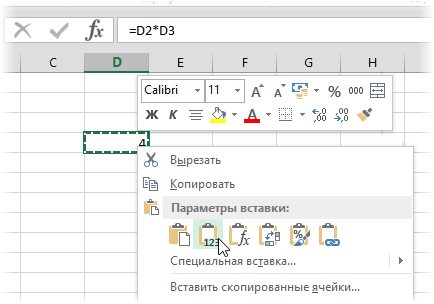
либо наведитесь мышью на команду Специальная вставка (Paste Special) , чтобы увидеть подменю:
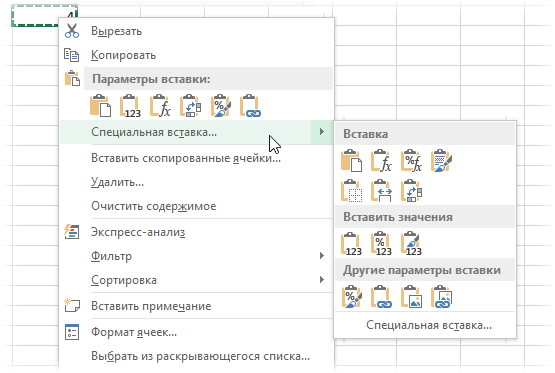
Из него можно выбрать варианты вставки значений с сохранением дизайна или числовых форматов исходных ячеек.
В старых версиях Excel таких удобных желтых кнопочек нет, но можно просто выбрать команду Специальная вставка и затем опцию Значения (Paste Special — Values) в открывшемся диалоговом окне:
Способ 2. Только клавишами без мыши
При некотором навыке, можно проделать всё вышеперечисленное вообще на касаясь мыши:
- Копируем выделенный диапазон Ctrl + C
- Тут же вставляем обратно сочетанием Ctrl + V
- Жмём Ctrl , чтобы вызвать меню вариантов вставки
- Нажимаем клавишу с русской буквой З или используем стрелки, чтобы выбрать вариант Значения и подтверждаем выбор клавишей Enter :
Способ 3. Только мышью без клавиш или Ловкость Рук
Этот способ требует определенной сноровки, но будет заметно быстрее предыдущего. Делаем следующее:
- Выделяем диапазон с формулами на листе
- Хватаем за край выделенной области (толстая черная линия по периметру) и, удерживая ПРАВУЮ клавишу мыши, перетаскиваем на пару сантиметров в любую сторону, а потом возвращаем на то же место
- В появившемся контекстном меню после перетаскивания выбираем Копировать только значения (Copy As Values Only) .
После небольшой тренировки делается такое действие очень легко и быстро. Главное, чтобы сосед под локоть не толкал и руки не дрожали 😉
Способ 4. Кнопка для вставки значений на Панели быстрого доступа
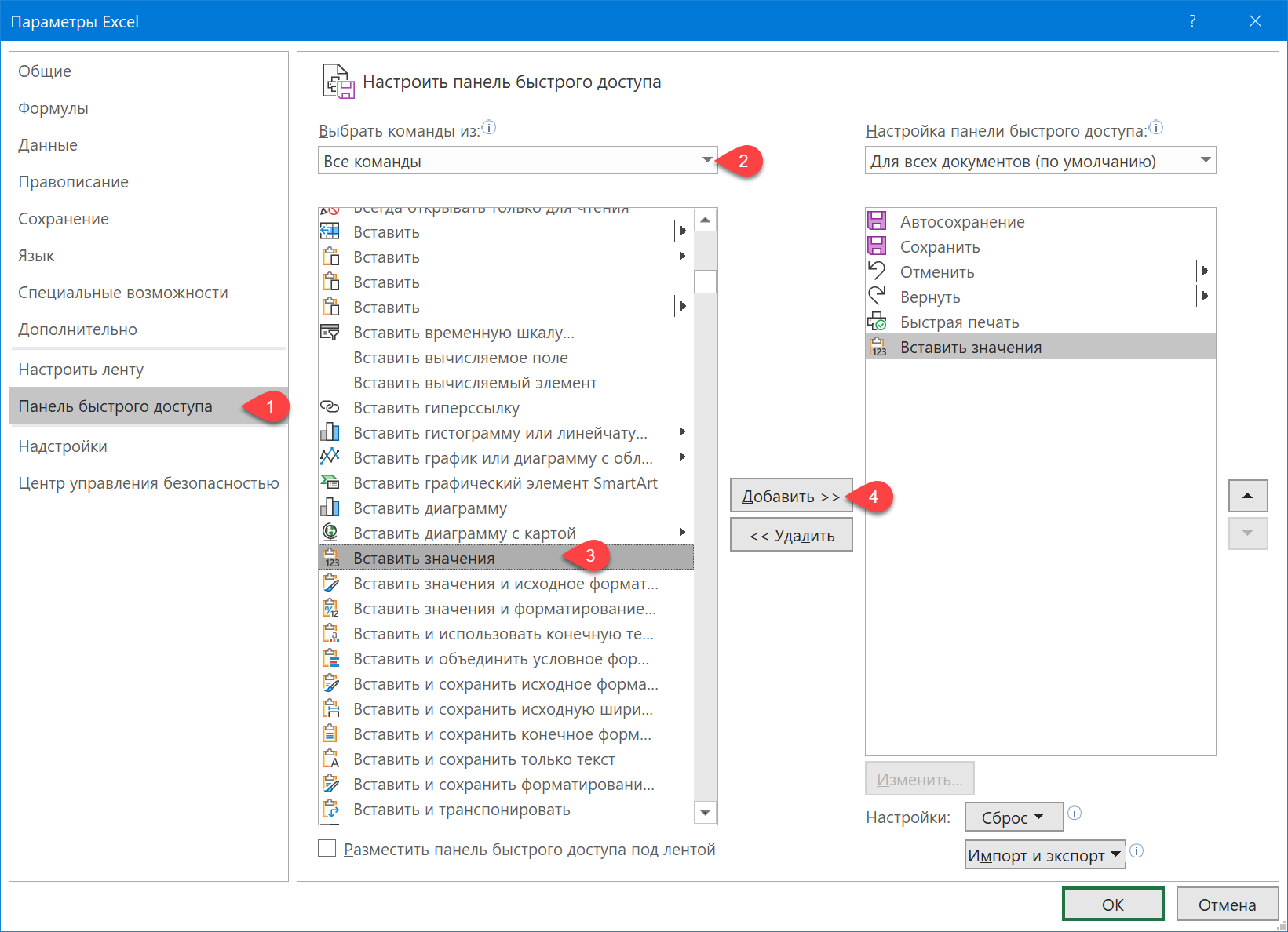
Ускорить специальную вставку можно, если добавить на панель быстрого доступа в левый верхний угол окна кнопку Вставить как значения. Для этого выберите Файл — Параметры — Панель быстрого доступа (File — Options — Customize Quick Access Toolbar) . В открывшемся окне выберите Все команды (All commands) в выпадающем списке, найдите кнопку Вставить значения (Paste Values) и добавьте ее на панель:
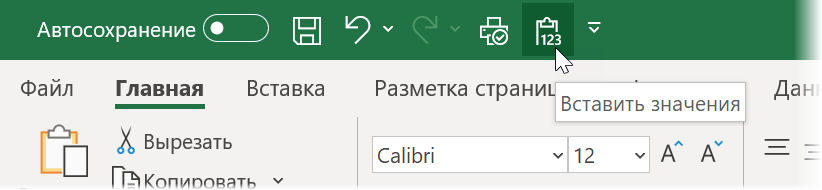
Теперь после копирования ячеек с формулами будет достаточно нажать на эту кнопку на панели быстрого доступа:
Кроме того, по умолчанию всем кнопкам на этой панели присваивается сочетание клавиш Alt + цифра (нажимать последовательно). Если нажать на клавишу Alt , то Excel подскажет цифру, которая за это отвечает:

Способ 5. Макросы для выделенного диапазона, целого листа или всей книги сразу
Если вас не пугает слово «макросы», то это будет, пожалуй, самый быстрый способ.
Макрос для превращения всех формул в значения в выделенном диапазоне (или нескольких диапазонах, выделенных одновременно с Ctrl) выглядит так:
Если вам нужно преобразовать в значения текущий лист, то макрос будет таким:
И, наконец, для превращения всех формул в книге на всех листах придется использовать вот такую конструкцию:
Код нужных макросов можно скопировать в новый модуль вашего файла (жмем Alt + F11 чтобы попасть в Visual Basic, далее Insert — Module). Запускать их потом можно через вкладку Разработчик — Макросы (Developer — Macros) или сочетанием клавиш Alt + F8 . Макросы будут работать в любой книге, пока открыт файл, где они хранятся. И помните, пожалуйста, о том, что действия выполненные макросом невозможно отменить — применяйте их с осторожностью.
Способ 6. Для ленивых
Если ломает делать все вышеперечисленное, то можно поступить еще проще — установить надстройку PLEX, где уже есть готовые макросы для конвертации формул в значения и делать все одним касанием мыши: