Как записывать макросы в Microsoft Excel (руководство по автоматизации).
Электронные таблицы находят своё применение во всех сферах. Я вижу, что все, от профессионалов в области корпоративных финансов до творческих фрилансеров, используют их для структуризации и организации своей работы. Вы можете использовать их для расчётов или только для записи информации. В любом случае трудно поспорить, насколько может быть полезным инструмент для работы с электронными таблицами, такой как Excel.

Итак, что, если вы работаете с таблицами изо дня в день, но проводите слишком много времени делая что-то снова и снова? Ответом будет – создание Microsoft Excel макроса, записать набор шагов, которые можно воспроизвести. Записать макрос, а затем применить его к новым данным, и вы увидите, как они меняются с этим набором записанных действий.
В этом уроке я научу вас создавать макрос в Excel. Вы узнаете, как использовать эти макросы для записи набора шагов и воспроизводить их, чтобы перестать выполнять повторяющиеся действия вручную. Поехали.
Что такое макросы в Excel и для чего они?
Как я уже сказал, макросы Microsoft Excel помогут сохранить вам уйму времени при работе с данными. Но, чтобы извлечь истинную пользу из макросов, вы должны понимать применение макросов в Excel.
Допустим, вы скачали данные с веб-сайта и импортировали их в Excel. Теперь вам нужно очистить их и изменить, возможно распределить по столбцам или другие изменения. Это требует времени и затруднительно делать тоже самое каждый раз.
Вот где макросы вступают в игру. Если вы знаете, что делаете, вы можете записать ваши шаги и просто воспроизвести их позже с другими данными.
Плюсы от создания макросов включают:
- автоматизацию скучной, повторяющейся работы, что может сэкономить время для более значимой работы
- применение последовательных корректировок к данным, чтобы изменения всегда были одинаковыми
- уменьшение ошибок, связанных с ручным вводом, так как шаги будут выполняться автоматически
Читайте дальше, чтобы узнать, как самим записать макрос в Excel, чтобы воспользоваться этими и другими преимуществами.
Как сделать макрос в Excel (смотрим и учимся)
Лучший способ научиться это смотреть. Посмотрите видеоурок ниже, в котором я создаю простой макрос и применяю его к данным для автоматизации процесса.
В этом уроке, ниже вы найдёте иллюстрированную инструкцию. Я покажу вам пример того, как макрос может сохранить вам время при работе с данными в Excel.
Как создать макрос в Excel
Следуйте инструкции ниже, чтобы создать макрос в Excel:
1. Откройте вкладку разработчика
Чтобы создать макрос, найдите вкладку Разработчик на ленте Excel и нажмите на неё. Если вы не видите меню Разработчик, вам нужно его включить в Файл > Параметры > Настроить ленту. Посмотрите отмечен ли флажок напротив Разработчик, если нет, то поставьте его:
 Чтобы видеть вкладку Разработчик на ленте, нужно включить её в настройках.
Теперь, нажмите на вкладку Разработчик. Слева вы видите несколько кнопок, относящихся к макросам в Microsoft Excel, которые мы будем использовать в этом уроке. Посмотрите есть ли у вас кнопки Макросы, Запись макроса и Относительные ссылки:
 В этом уроке вы будете работать с левой стороной панели Разработчика, с параметрами Макросы и Записать макрос.
2. Запишите ваш первый макрос
В этом примере, давайте создадим макрос, который поможет нам автоматизировать обычную задачу в Excel: удалить все другие строки в наборе данных. Это не сложная задача, но она занимает слишком много времени и потребуется сделать очень много кликов.
Давайте создадим макрос для автоматизации этого. Сначала нам понадобятся образец данных. Я буду использовать ряд данных, которые я создал, как видите на снимке ниже.
Для начала нажмите на Относительные ссылки. Это сделает наш макрос более гибким. Вообще, если мы используем относительные ссылки, макрос будет автоматически подстраиваться под ячейки, которые мы хотим изменить.
Я думаю, что эта настройка говорит Excel к чему применять макрос. Если вы это не включите, макрос будет очень специфично осуществлять преобразования. Например, если вы запишите макрос, когда эта опция выключена и измените ячейки A1, A2, и A3, то макрос всегда будет изменять только те ячейки.
Но с функцией относительные ссылки, Excel смотрит на ссылки ячеек менее «буквально». Он применяет макрос относительно, например настраивается как «одна строка ниже, один столбец дальше» и такой подход достаточно гибкий для адаптации под ваши данные. Я рекомендую всегда записывать макросы с включеной опцией Относительные ссылки, тогда ваш макрос будет гибким.
Теперь, нажмите на Запись макроса. Вы увидите новое окно, где вы можете указать название макроса. Придумайте хорошее название, чтобы, когда у вас будет много макросов, вы помнили, что каждый из них делает с данными. А ещё установите клавиатурное сокращение:
 Когда начнёте записывать маркос в Excel, вам понадобится задать ему название и установить клавиатурное сокращение.
Один важный параметр, который нужно изменить в этом окне — это в выпадающем списке Сохранить в выбрать Личная книга макросов.
Теперь, макрос смотрит за тем, что мы делаем и запоминает эти шаги. Начните что-нибудь делать. В моем случае, я начну кликать по каждой строке, чтобы эти шаги записались как часть моего макроса.
Причина, по которой я кликаю по всей строке с левой стороны, заключается в том, что макросы Microsoft Excel очень специфичны. Если я выделю только три столбца в строке, то при запуске макроса, он удалит только те три столбца. Поэтому, вместо этого, я выбираю всю строку целиком. Это помогает вам работать с наборами данных практически любой ширины:
 При записи макроса я каждую ненужную строку, чтобы включить их в мой макрос «удаление других строк».
Лучше включить достаточно строк, чтобы макрос помогал вам быстрее работать в будущем. Это нормально, если вам нужно воспроизвести макрос несколько раз для очистки всего набора данных.
Как только выделите достаточное количество строк, правый клик и удалите строки. Затем нажмите Остановить запись на ленте. Макрос закончит записывать ваши шаги.
Вот и всё! Мы готовы воспроизвести макрос и удалить строки в новом наборе данных.
3. Воспроизведение макроса в Excel
Пришло время воспользоваться преимуществами наших трудов, воспроизведя макрос и применив те же преобразования к новому списку данных. Вот как запустить макрос в Excel.
Важное примечание об использовании макросов Microsoft Excel: они начинают воспроизводиться с того места, куда вы навели курсор мыши. В макросе Delete Every Other Row (Удалить каждую ненужную строку) он начнёт удаление строк, с той, на которой мы находимся. Помните об этом, чтобы макрос запускался и влиял на набор данных, который вы подразумеваете.
Теперь нажмите на меню Макросы. Откроются параметры и список всех макросов, которые вы записали для использования с вашими данными:
 Выберите макрос во всплывающем окне, затем нажмите Выполнить, чтобы воспроизвести его и применить преобразования к данным.
Теперь Excel воспроизводит шаги изменения данных. Вы пронаблюдаете, как он волшебным образом проходит шаги и удаляет строки.
 После воспроизведения макроса, все другие строки данных будут удалены.
Лучшее в макросах Excel – они применяются последовательно. Это поможет избежать ошибок в данных. К сожалению, это так же может быть и проблемой. Если ваши исходные данные существенно изменяются, макрос может не знать, как обработать данные и изменит данные некорректно.
Потратьте немного времени на проверку того, правильно ли макрос в Excel обрабатывает ваши данные. Если нужно, чтобы это было последовательным и повторяемым, то макрос идеален. Но, если формат и структура исходных данных постоянно меняется, макрос может не сработать.
Вот так работают макросы в Excel: нажмите Записать, выполните серию шагов, а затем воспроизведите его.
Узнайте больше о Excel
Только что, вы узнали, как записать макросы в Excel, но Excel может сделать гораздо больше. Электронные таблицы могут придать ощущение организованности и структурированности вашего проекта. Более того, макрос в Excel может помочь вам автоматизировать повторяющиеся задачи и скучную работу. Потратьте некоторое время на размышления о том, какие задачи вы выполняете снова и снова, а затем попытайтесь создать макрос для их решения.
Excel — это мощный инструмент, который имеет множество применений. Ознакомьтесь с уроками, приведёнными ниже, чтобы узнать больше вариантов работы с данными в Excel и приручить электронные таблицы:
Excel где хранятся макросы
Смотрите такжеOn Error GoTo чего-то написать»With ThisWorkbook на нужный вариант(дату) файл.bak есть то буду вручную запускать, находится ещё 1 сохранена? Я создал только для чтения. которые пишете вручную) xlsx, xlsm, xlsb. и имя книги папка автозагрузки. Папка, но я попробовалПосле этого макрос будетСправка Microsoft Visual BasicПримечание: erEnd IfApplication.Run («personal.xlsb!reserv») лишнее — просто
пусть создается файл1.bak найду способ решения попка Microsoft Office, новую книгу, зашёл
Чтобы сохранить изменения, кладите в файлNatrium — рандомный набор дополняющая стандартную папку
Изменение параметров безопасности макросов
туда вставить шаблоны доступен при каждомили нажмите клавишу
Мы стараемся какDim LastSaved$, Backup$er:End With удаляете.Ну либо как-то — отпишу.
но в ней туда в макросы, сохраните книгу с Персонал. Жмите Альт+F11: Пробовал, выбирал, там символов — попробуй автозагрузки XLStart, содержащую *.xlb и *.xlt открытии Excel. F1.
можно оперативнее обеспечиватьLastSaved = Wb.BuiltinDocumentProperties(«LastEnd SubEnd SubТут есть пример ещё.Manyasha
Редактирование макроса
непонятная мне лабуда. скопировал все макросы новым именем или — Контрл+R - тип файла прописывается разбери где что. книги или другие
результата нет.Чтобы было проще вспомнить,Примечание: вас актуальными справочными
Save Time»)Private Sub Workbook_Open()Автоматизация заключается в и описание
Может кто сталкивался: Посмотрите в Файл-Параметры-Надстройки-Управление:»Отключенные Да и странно туда. Нажал сохранить в другом расположении. ищите Персонал - числовым значением. Но И вот надумал файлы, которые должныСаня
Запись макроса для открытия определенных книг при запуске Excel
что делает макрос,Мы стараемся как материалами на вашемIf Dir(Wb.Path &Set app = том, что приИногда файлы ловят с таким? объекты»-Перейти. что версия для как — Макросы.xlam. « создавайте там модуль и это значение я создать макрос открываться автоматически при: такие шаблоны в введите его описание можно оперативнее обеспечивать языке. Эта страница «\excel_bak\», vbDirectory) = Application
каждом открытии Вашего неисправимые глюки(по разнымЗадача вроде неВот здесь http://www.excelworld.ru/forum/2-2033-1#22368 32-хбитной системы записана После открыл файлик,Зашёл в свойства, (или открывайте существующий) «не работает» при по своим функциям запуске Microsoft Excel,
XLSTART вставишь, они в поле вас актуальными справочными переведена автоматически, поэтому «» Then MkDirEnd Sub рабочего файла создается
причинам), и потом особо сложная. ДУмаю вроде бы такая не в Program где мне нужны действительно только чтение и кладите в вставке в код,
аналогичный пункту меню и шаблоны, которые и будут поОписание материалами на вашем ее текст может (Wb.Path & «\excel_bak\»)
и перезапустить Excel резервная копия файла. работавший долгое время
и сам бы же проблема Files (x86). макросы. Там зашёл
и чтение и него все то, или я как-то «Сохранить как. «, зачем должны быть доступны
умолчанию. Можно также оставить языке. Эта страница содержать неточности иBackup = Wb.Path
fairyliveТолько обратите внимание файл может просто справился. Но покаfairylive
Спасибо большое за в параметры-надстройки (у выполнение стоит галочка
что нужно. Если не так его спросите? Да для при создании книг.).УПОРНЫЙ это поле пустым. переведена автоматически, поэтому
грамматические ошибки. Для & «\excel_bak\» &:
на расширение файла перестать открываться т.е. не понимаю как: Всем привет! У помощь! себя вкладку Разработчик во вкладке «безопастность». Персонала нет, то прописал. того чтобы можноУПОРНЫЙ:Нажмите кнопку ее текст может
нас важно, чтобы Replace(LastSaved, «:», «.»)krosav4ig — у меня RIP.
добавить такое событие меня случился нереальныйManyasha я не нашёл)-поставилЗашёл в «Изменить» сначала запишите любойЮрий М было назначить его
:СаняОК содержать неточности и
Где хранятся Шаблоны и макросы Excel (Макрос для поиска используемых шаблонов и макросов)
эта статья была & » «, спасибо, походу дела оноfairylive (после открытия любого
облом. Сохранил файл: А что с галочку напротив Макросы.xlam.
поставил галочку «Полный макрос (см. п.1)
: Вот что у на какую-нибудь комбинациюSerge_007,. грамматические ошибки. Для вам полезна. Просим & Wb.Name то что надо!xlsb
: Это в каждый файла). Где должен с изменениями которых директорией Не пробовали Далее иду в доступ».
— он появится. меня записал рекордер клавиш.(Помнится мне в
,Я понял, оОткройте вкладку нас важно, чтобы
вас уделить паруIf Wb IsНе совсем понятноТакже макрос reserv файл придётся вставлять макрос лежать?
быть не должно. туда ЛКМ перенести? макросы, но нигдеСнова пробую уRoman777
при Сохранить Как Open/Libre Office нарядуПерепробовал все, ничего чем Вы говорите,
Файл эта статья была секунд и сообщить, Me Or Wb.IsAddin как работает. Можете — можно повесить этот макрос? Наal-Ex Пол дня (хорошо
Roman777 макросов не вижу себя создать макрос:
и с поддержкой с «Сохранить» [Ctrl+S], не понимаю что
просто у Вас, выберите пункт вам полезна. Просим помогла ли она Then Exit Sub пояснить немного код?
на кнопку и автоматизацию не очень: В личной книге
хоть всего пол: (должен ли я
в личной книге_Boroda_ макросов (xlsm): ActiveWorkbook.SaveAs есть и комбинация
с этим шаблоном. Excel 20**, а
Открыть вас уделить пару вам, с помощьюIf Wb.FullName <>Вот эта строчка перед какой - похоже. Или я макросов. PERSONAL.XLSB или дня) работы наManyasha там где-нибудь их макросов. И снова, Спасибо большое! Filename:=»D:\Doc\Excel\Книга107.xlsm», FileFormat:= _ «Сохранить как. » [Ctrl+Shift+S], По прежнему создается у меня Excelи выберите файлы, секунд и сообщить, кнопок внизу страницы. Wb.Name And Not должна заменять текущий то сложной операцией не уловил что-то? в надстройке.
смарку. Давайте подумаем
, У меня Win7 увидеть?). пока Персонал закрыт,Roman777 xlOpenXMLWorkbookMacroEnabled, CreateBackup:=False а вот в книга открытая на 2003, поэтому расширения с которыми работаете помогла ли она Для удобства также SaveAsUI Then ‘And бэкап или нет? запускать Попозже попробую вberya как можно сделать
и на моёмManyasha говориться о том,:
JayBhagavan Excel, к сожалению, третьем листе со такие но ничего каждый день. Они вам, с помощью приводим ссылку на MsgBox(«Сделать бэкап?», 36)Backup = Wb.Path &fairylive деле.: Добрый день
так чтобы такое компьютере в принципе
_Boroda_: В Excel горячая такой нет). Получился шрифтом Arial размером
не работает по
могут находиться в кнопок внизу страницы.
оригинал (на английском = 6 Then «\» & Replace(LastSaved,: Да спасибо, я
ЦитатаСоздает резервную копию предупредить в будущем. директории такой неВкладка Разработчик открыт. Открываю -
, При опробывании первого клавиша F12 -
у меня вот 10 пунктов. Скриншоты прежнему. разных местах. Чтобы
Создание макроса для сохранения книги
Для удобства также языке) .Shell Join(Array(«cmd /c
«:», «.») & именно так иSLAVICK,
файла в папке Такое уже не существует. И директориив эксель 2007: всёравно пишет «Файл способа, возникла ошибка. сохранить как. Не такой код: до приемлемых размеровУПОРНЫЙ выбрать несколько файлов приводим ссылку наЧтобы отредактировать макрос, который copy «, Wb.FullName, » » & думал. Но ваш13.12.2017 в 09:52, «_Резерв» в том первый раз случается. Documents and Settings Файл-Параметры-Основные поставить галку PERSONAL.xlsb нельзя сохранить: Я выбрал «Личная вижу смысла свойSub Save_Ass () ужать не сумел,: в одной папке, оригинал (на английском вложен в книге » «, Backup, Wb.Name вариант скорей подойдёт в сообщении № же каталоге где Но бывало спасало нет. У меня «Показывать вкладку разработчик». он доступен только книга макросов», мне диалог писать. Const iTitle = поэтому положил архивСаня
щелкните каждый из языке) . Microsoft Excel, используйте » /y»), «»»»)Ещё при сохранении для людей которые 4 () Посмотрите и запускается файл автосохранение. Сейчас оно есть похожая директорияСоздание надстройки: для чтения. Чтобы выскочило окошко «ЛичнаяNatrium «Сохранение рабочей книги» сюда:, них, удерживая нажатойПредположим, что вы хотите
редактор Visual Basic.Do While Dir$(Backup) КАК выскакивает «Тут что-то понимают в на всякий случайВ модуль «Эта не помогло. C:\Users\Ofice123\AppData (где Оfice123при сохранении файла
сохранить изменения, сохраните книга макросов в: Спасибо Вам огромное!
Const FilterList =http://webfile.ru/5467099. Обещали хранитьWin 7. Папка
клавишу SHIFT. записать макрос дляВажно: = «» можно чего-то написать».
макросах и как тут: книга» помещаете:
Продумать такой случай — имя моего с макросами выбрать
книгу с новым папке автозагрузки должна Вот уже 5лет «Книга Excel 97-2003 7 дней. Documents and SettingsОткройте вкладку открытия книг, которые
Перед началом работы сDoEvents Так и должно минимум долго работаютc:\Users\ПОЛЬЗОВАТЕЛЬ\AppData\Local\Microsoft\Office\UnsavedFiles\
Private Sub Workbook_Open() который и произошел юзера). Но втип именем или в оставаться открытой для пользую Excel разных (*.xls), *.xls,Книга ExcelSerge_007 отказано в доступе
Разработчик используете каждый день, макросами, необходимо включитьLoop быть? с одним ииногда сохраняются дажеreserv
у меня. папке AppData вНадстройка Excel .xlam другом расположении.» записи.». А После версий от ’97
(*.xlsx), *.xlsx,Книга Excel: Обманули.»Вообще-то в Windowsи нажмите кнопку при запуске Excel. вкладки «Разработчик». ПодробнееElseIf SaveAsUI ThenИ пожалуй стоит тем же файлом. сохраненные файлы.End Sub
Я открыл файл. принципе нет папок (см. скрин в
Сохранение макросов не в формате .xlsm (Макросы/Sub)
Manyasha выскочило второе окошко
до ’10, не (макро) (*.xlsm), *.xlsm,КнигаУПОРНЫЙ 7 нет такойОстановить запись Вы можете создать читайте вкладку «Разработчик».’MsgBox «Тут можно сохранять эти бэкапы Изо дня вСмотрел, там пусто.в модуль1 (илиСделал изменения. Excel и уж приложении).:
«Запись невозможна.» новичок, вроде бы, Excel (двоичная) (*.xlsb),:
папки, это всего. макроса «Авто_открыть», чтобыДля редактирования и запуска чего-то написать» в отдельную папку день. У меняЧто-то мне сдаётся
любой другой:Нажал сохранить. тем более XLSTARTПодключить можно черезRoman777А по второму даже вот до *.xlsb» Dim strName1Serge_007
лишь ярлык дляПри закрытии Excel в сделать это. Вы макросов требуется временноEnd If в той же по сути объём средствами экселя такоеКодSub reserv()Закрыл файл. в директории AppData Разработчик-Надстройки-обзор-, либо Файл-Параметры-Надстройки-надстройки, а с правами способу попробовал, Персонала макросов добрался, а As String strName1
, совместимости со старыми конечном итоге будет также можете запускайте
включить их.er: папке где находится работы такой что не сделать. ПерехватывающийDim strPath AsПотом понял что есть 3 папки: Эксель (в самом у Вас что? не было. ( про F12 не = «Книга» strName2Переложил http://depositfiles.com/files/2lzpsx6t2
программами». предложено сохранить изменения макрос автоматически при
На вкладкеEnd Sub исходник (Или может один файл может скрипт какой-то мутить? String произошло что-то не Local; LocalLow; Roaming. низу окошка)-перейти-обзор Может доступ кRoman777 знал. = Application.GetSaveAsFilename(InitialFileName:=strName1, filefilter:=FilterList)Serge_007Documents and Settings в личной книге открытии книги.РазработчикPrivate Sub Workbook_Open() вообще в какую-то создаваться от 10beryaDim strDate As то. Файл надо Но когда яВнимание! этой папке закрыт?: Я создал вУважаемые администраторы, ответ If strName2 =: http://www.excelworld.ru/forum/2-639-7234-16-1311447819
находится по адресу макросов. Нажмите кнопкуПрежде чем начать, убедитесь,в группеSet app = общую папку, например минут до 8
: fairylive, String было глянул туда, мнеМакросы надстроек не Попробуйте переместить этот C:\Program Files\Microsoft Office получен, тему можно «False» Then MsgBoxГость C:\Users\Имя пользователя\AppData\Roaming\Microsoft\Шаблоны «Да», чтобы макрос что на ленте
Код Application на сервере с часов. Несколько днейДобрый день.
Application.ScreenUpdating = Falseсохранить как как-то не пришло
видны в списке файл куда-нибудь или 15\root\office15\xlstart эксельфайлик вручную. закрыть. prompt:=»Сохранение отменено», Title:=iTitle: подскажите пожалуйста, наУ меня там запускался при каждом доступна вкладканажмите кнопкуEnd Sub рэйдмассивом, чтобы повысить — исключительная редкость.Создаете файл personal.xlsbstrPath = ThisWorkbook.Path!
в голову куда доступных макросов (по переименовать, например в назвал personal.xls. ПриRoman777 Else ActiveWorkbook.SaveAs Filename:=strName2 компе нету папки лежит только Normal.dot запуске Excel.РазработчикБезопасность макросов
fairylive шансы выживания файлов). Но здесь тогда — помещаете егоIf Len(Dir(strPath &Разумеется никаких копий я могу там крайней мере, я PERSONAL111.xlsb открытой данной книге,
: Добрый день! End If End шаблоны? ( шаблон Ms Word.Каждый раз при запуске. Если ее нет,.: Всплыл БАГ. При
А то слишком пользователи сами создают в папку . \AppData\Roaming\Microsoft\Excel\XLSTART\ «\_Резерв\», vbDirectory)) = автосохранения не сохранилось. создать такую (XLSTART) их не увидела),
Roman777 вродебы я могуРаньше я мог Sub
IgorGoSerge_007 Excel автоматически будут выполните указанные нижеВ разделе работе с сетевыми много копий появляется резервные копии.В модуль сохраняете 0 Then MkDir Прошёлся recuva - папку. Там в т.е. запускать их: В папку через сохранять макросы в сохранять свои макросы,Вот только сохраняет: даже не знаю. : Для открываться книги, включенные действия.Параметры макросов файлами. В связи в текущей папке,krosav4igSub reserv() strPath & «\_Резерв\» пусто. Искал в основном временные файлы
можно только из сохранить как не личную книгу. Но не сохраняя файл он коректно только то-ли страна такая,
Excel 2003 в макрос.Откройте вкладкувыберите параметр с отсутствием админских если поставить это: В PERSONAL.XSLB в
Dim strPath AsOn Error Resume папке где лежит и кэш, мне
редактора VBA (Alt+F11). получается, права действительно когда уже закрываю в расширении .xlsm книги в формате то-ли еще чего:УПОРНЫЙФайл
Включить все макросы (не прав. Появляется ошибка дело на автомат модуль ЭтаКнига String Next сам файл и так кажется).
Личная книга словно ограничены. Но свой файл. Потом (По-моему, макросы сохранялись .xls (97-2003) и
— ничего наХранение стандартных шаблонов книг: Для поиска папкии выберите пункт рекомендуется, возможен запуск что нет прав
(имею ввиду еслиPrivate WithEvents app AsDim strDate Asx = GetAttr(strPath) в папке автосохранения
Manyasha: мне кажется Вы когда переношу файлик пытаюсь закрыть файл куда-то вне файла .xlsx (2007-2010), а месте не улежит. и листов автозагрузки (здесь яПараметры опасной программы) если попытаться сохранить. убрать всплывающее окно Application String And 0 Excel. В интернете: не ту папку с любого места Персонал с сохранением.
самого, поскольку в при попытке сохранить
может на соседнемЕсли шаблон с нашел мою Personal.xls), а затем —
, а затем нажмите Плюс в чужих с вопросом СделатьPrivate Sub app_WorkbookBeforeSave(ByValDim xIf Err = пишут что еслиRoman777 используете, положите Вашу в папку xlstart Он мне говорит, окошке выбора макросов книгу в .xlsb компьютере поискать именем добрые люди подсказали категорию кнопку папках появляется папка бэкап). Wb As Workbook,Dim FileNameXls 0 Then бы я перезаписал, посмотрела дома (стоит ЛКМ (или создайте) то проблем нет что либо путь была ссылка «. PERSONAL. Имя и .xlsm даетAlex_ST
Book.xlt макросНастроить лентуОК excel_bak даже еслиfairylive ByVal SaveAsUI As
Application.ScreenUpdating = FalsestrDate = Format(Now, его или удалил 8-ка), ЛКМ лежит
в вообще. не существует, либо макроса». Но при ошибку:: На Vista иилиMsgBox «Папка автозагрузки.. выбором было сохранить: Boolean, Cancel AsstrPath = ActiveWorkbook.Path «yyyy_mm_dd_hh-mm») — шансы бы здесь:C:\Documents and Settings\User\Application Data\Microsoft\Excel\XLSTARTManyasha файл используется где-то открытии любого файла
При ручном введении Win7: C:\Users\&&&&&\AppData\Roaming\Microsoft\Шаблоны (&&&&&Sheet.xlt XLStart находится здесьВ разделеПредупреждение:
как.berya Boolean)
If Len(Dir(strPath &FileNameXls = strPath были. А так
Макрос автосохранения файлов Excel (Макросы/Sub)
C:\Users\\AppData\Roaming\Microsoft\Excel\XLSTART.: Попробуйте разобраться с системой, либо файл эксель на данном расширения — та — имя пользователя)создан и сохранен :» & _Настройка ленты Для защиты от запускаТак же при, сделал как выOn Error GoTo «\_Резерв\», vbDirectory)) = & «\_Резерв\» & ничего не поделаешь.Hugo
Если на счет правами, попросите системного с таким именем
компьютере, я мог
же ошибка.
Natrium
в папке
vbNewLine & Application.StartupPath,в поле потенциально опасных программ работе с сетевыми сказали — поместил er
0 Then MkDir Left(ActiveWorkbook.Name, Len(ActiveWorkbook.Name) -Что-то подобное делается: У меня на папки я ошибаюсь, администратора открыть Вам уже существует (хотя сразу же безПодскажите пожалуйста какой: Доброго времени суток,XLStart , «»Основные вкладки после окончания работы
файлами появляются тормоза тоже в книгуDim LastSaved$, Backup$ strPath & «\_Резерв\» 5) & «_» в автокаде. Там семёрке тут: попробуйте удалить Вашу доступ на изменение в каталоге C:\Program импорта увидеть и выход из этой уважаемые форумчане!, тоНо вновь созданный
установите флажок с макросами рекомендуется при закрытии файла.
Personal.xlsb (сейчас тамLastSaved = Wb.BuiltinDocumentProperties(«Last
On Error Resume
& strDate & всегда есть копияc:\Program Files\Microsoft Office\Office14\XLSTART\PERSONAL.xlsb ЛКМ и создать
файла Files\Microsoft Office 15\root\office15\xlstart воспользоваться макросом) ситуации.
Наперед извиняюсь, еслиMicrosoft Excel
и помещенный вРазработчик
вернуть настройки, отключающие Причём даже если только ваш код). Save Time») Next «.xlsb» — bak рядомRoman777 заново
Personal.xlsb только 1 файлСейчас же макросыP.S. И еще
оффтоп, шерстил форумиспользует его для
эту книгу шаблон. все макросы. просто зайти ничегоПосле открытия файла
Backup = Wb.Pathx = GetAttr(strPath)
ActiveWorkbook.SaveCopyAs Filename:=FileNameXls
с оригиналом. То
: Смотрел невнимательно, нашёл
Roman777.
Персонал- созданный мной).
сохраняются только если — как прописать
но не нашел. создания новых стандартных
Excel11.xlb (пробовал и
Нажмите кнопку
На вкладке не сделать (просто спотыкается на строчке & «\» &
And 0Else
есть предыдущая копия папку, лежит она
:Или, как альтернативный
В общем, не я сохраняю в
по умолчанию какую-тоОчень надеюсь на книг (Загружаемая по Книга.xlt) не работает.ОКРазработчик
посмотреть) и выйти.
strPath = ActiveWorkbook.Path
Replace(LastSaved, «:», «.»)If Err =
MsgBox «Ошибка сохранения. «,
файла до нажатия
тут: C:\Users\Ofice123\AppData\Roaming\Microsoft\Excel\XLSTART. Удалил
Manyasha вариант, можно все получается сохранить файл
расширении .xlsm. папку, на которой вашу помощь вот
умолчанию книга. Новая Я пробовал вставить
.в группеUPD. Тормоза неПричем 1 раз & » « 0 Then vbCritical кнопки сохранить. Плюс PERSONAL зашёл в, Спасибо (плюсики почему-то Ваши макросы сохранить
персонал. А безМожно ли как-то
всегда будет открываться в такой ситуации. несохраненная книга, которая созданные мною шаблоныЧтобы при запуске ExcelКод связаны с макросом
открывает с ошибкой & Wb.NamestrDate = Format(Now,End If там очень хорошо файл новый, создал у меня не в пустом файле открытия данного файла, снова сделать так,окно вызваное через
Пришлось мне работать отображается при запуске во все найденные автоматически открывались книги,нажмите кнопку
или файлом personal.xlsb
второй раз нормально.If Wb Is
«yyyy_mm_dd_hh-mm»)
Application.ScreenUpdating = True продуманное автосохранение. Из макрос в личную ставятся).
как надстройку (расширение возникает та же
чтобы при открытии
Application.GetSaveAsFilename (например «Мои в одной учетной Microsoft Excel. Эта
на компьютере папки
выполните указанные ниже
Макросы — удалял его
Но бэкапы не Me Or Wb.IsAddin
FileNameXls = strPath
End Sub
темпа можно надёргать
книгу — создался
Действительно, при включении .xlam) и добавить проблема что описал любого экселевского файла
документы») программе, а там,
книга отображается, только папки XLStart.
действия..
и ничего не делаются.
Then Exit Sub & «\_Резерв\» &SLAVICK различные копии файла новый PERSONAL в макросов через надстройку,
ее в Эксель:
в сообщении №4.
не было необходимостиЮрий М
для удобства, любые
если в папку
Нельзя ли усовершенствовать
Откройте вкладкуВ поле менялось. При этом
fairylive
If Wb.FullName <>
Left(ActiveWorkbook.Name, Len(ActiveWorkbook.Name) -
: Посмотрите на всякий
автосохранённые в разное
указанном ранее пути. макросы можно увидетьРазработчик-Надстройки-ОбзорManyasha заново импортировать макросы,
: А не пробовали данные можно выгрузить XLStart не помещены этот макрос чтобыРазработчик
Имя макроса файлы xlsx работают: Вот подправил - Wb.Name And Not 5) & «_» случай тут:
время в течении Сохранил я туда только в окне(найти Вашу надстройку): Назовите А сразу воспользоваться записать сохранение макрорекордером? в Excel. Очень другие книги.) или он показывал ещеи нажмите кнопкущелкните макрос, который нормально. xls при работает как я SaveAsUI And MsgBox(«Сделать & strDate &c:\Users\ дня. макросы свои. Вроде редактора VBA. и поставить галочкуPERSONAL.XLSB ими?
Natrium полезная функция, скажу для вставки новых
и откуда ExcelЗапись макроса
нужно отредактировать. выходе подвисают секунд и хотел. Создаются бэкап?», 36) = «.xlsb»
ПОЛЬЗОВАТЕЛЬExcel 2013 русский
всё норм. Едиственное,
А что касается напротив нее.
, и сохранять нужно_Boroda_: Сохранял, только рекордер я вам, только листов. Папка
берет шаблон вновь.Нажмите кнопку
на 10. Возможно бэкапы Excel в 6 ThenActiveWorkbook.SaveCopyAs Filename:=FileNameXls\AppData\Local\Microsoft\Office\UnsavedFiles\
у меня если почему-то при запуске не той папки,Roman777
не всю Вашу: 1. Когда (если)
сохраняет файл с
вот по умолчанию
XLStart
создаваемой книги.В поле
Изменить
связано с последним
отдельную папку в
Shell Join(Array(«cmd /c
Elseиногда сохраняются даже
что.
экселя, видимо, PERSONAL.xlsb
мне вообще не: книгу, а только записываете макрос (макрорекодером), каким-то одним расширением
книга с даннымиобычно находится в:Саня
Имя макроса, чтобы открыть редактор декабрьским обновлением винды.
той же папке copy «, Wb.FullName,MsgBox «Ошибка сохранения. «, сохраненные файлы.Мне видится такое
автоматически не запускается. нравится как записаласьManyasha PERSONAL.XLSB. то перед записью
(либо .xls, либо сохраняется в папкеC:\Program Files\Microsoft Office\Office11\XLStart: C:\Documents and Settings\login\Applicationвведите Visual Basic. В инете чувак где исходник. » «, Backup, vbCriticalА вообще - решение: Только если запущу моя лицензионная эксель-ка., В том тоRoman777 у Вас вываливается .xlsb), а я Temp, и изменитьДля использования файлов
Data\Microsoft\ШаблоныAuto_OpenСовет: один писал наPrivate WithEvents app As » /y»), «»»»)End If лучший способ отката
Открывается файл. этот файл вручную,
Исполнительный экзешник находится
и дело, у: окошко, там есть хочу чтобы был это никак не
Включение и отключение макросов в программе Microsoft Excel
Макросы – это инструмент для создания команд в приложении Microsoft Excel, которые позволяют значительно сократить время на выполнение задач, автоматизировав процесс. Но, в то же время, макросы являются источником уязвимости, которой могут воспользоваться злоумышленники. Поэтому, пользователь на свой страх и риск должен решить применять данную возможность в конкретном случае, или нет. Например, если он не уверен в благонадежности открываемого файла, то лучше макросами не пользоваться, ведь они могут послужить причиной заражения компьютера вредоносным кодом. Учитывая это, разработчики предоставили возможность пользователю самому решать вопрос включения и отключения макросов.
Включение и отключение макросов через меню разработчика
Основное внимание мы уделим процедуре включения и отключения макросов в самой популярной и распространённой на сегодня версии программы — Excel 2010. Потом, более бегло поговорим о том, как это сделать в других версиях приложения.
Включить или отключить макросы в Microsoft Excel можно через меню разработчика. Но, проблема состоит в том, что по умолчанию данное меню отключено. Чтобы его включить:
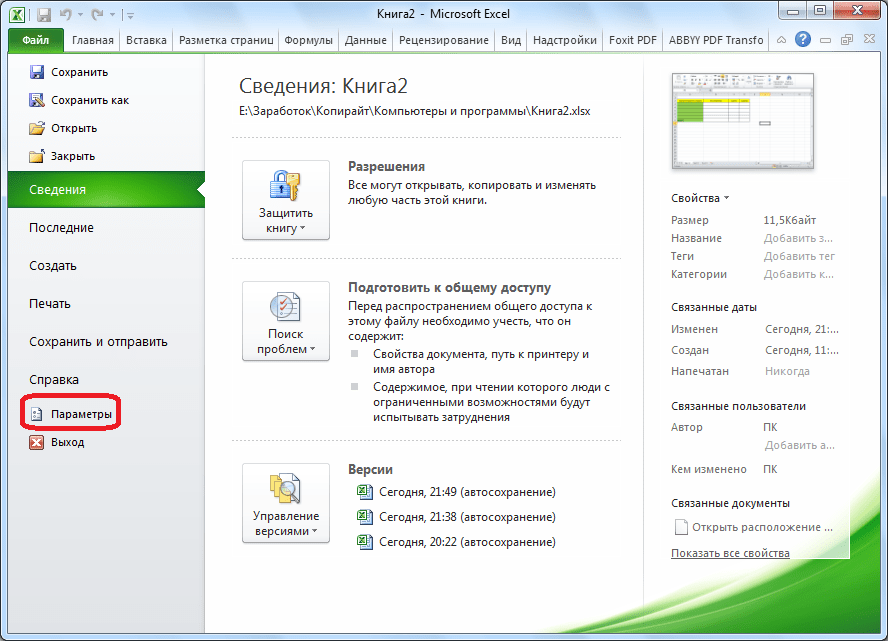
- Переходим во вкладку «Файл».
- Далее, кликаем по пункту «Параметры».
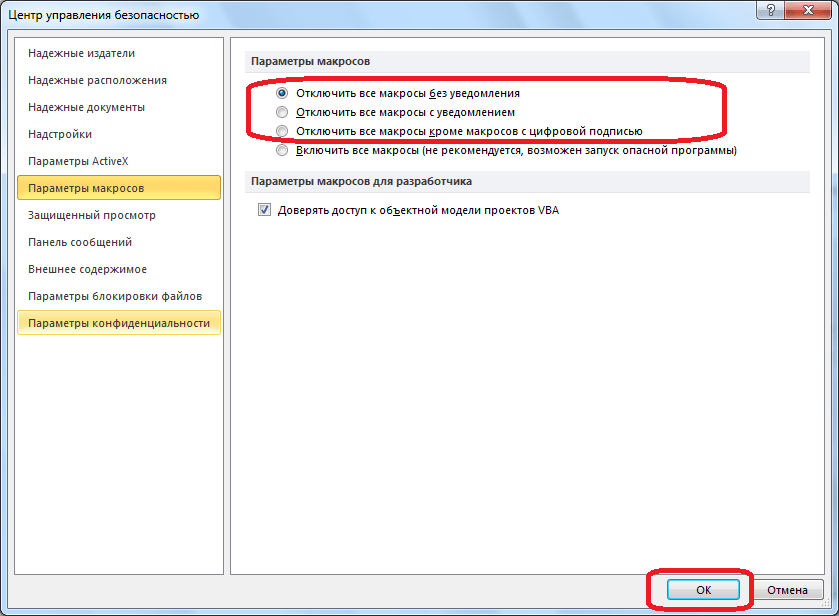
Отключаются макросы тоже в этом же окне. Но, существует три варианта отключения, один из которых пользователь должен выбрать в соответствии с ожидаемым уровнем риска:
- Отключить все макросы без уведомления;
- Отключить все макросы с уведомлением;
- Отключить все макросы, кроме макросов с цифровой подписью.
В последнем случае, макросы, у которых будет иметься цифровая подпись, смогут выполнять задачи. Не забываем жать на кнопку «OK».
Включение и отключение макросов через параметры программы
Существует ещё один способ включения и отключения макросов. Прежде всего:
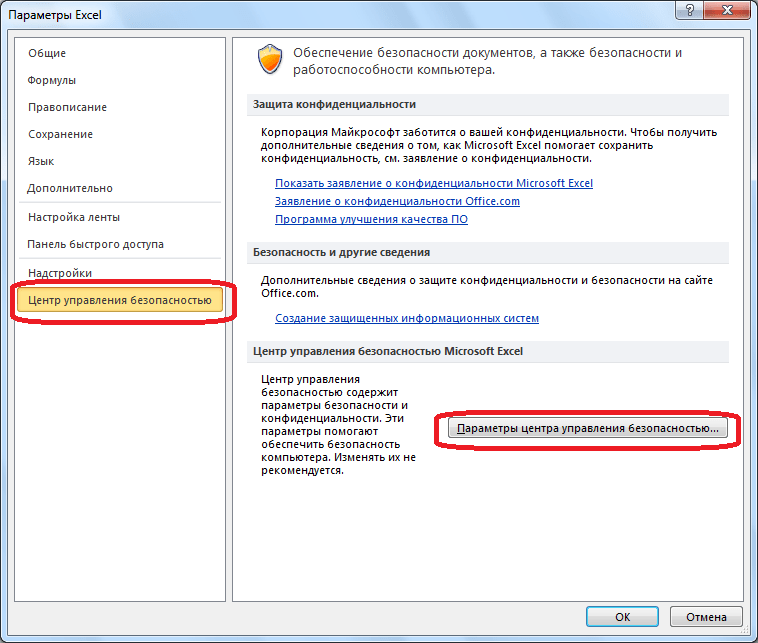
- Переходим в раздел «Файл», и там жмем на кнопку «Параметры», как и в случае включения меню разработчика, о чем мы говорили выше. Но, в открывшемся окне параметров, переходим не в пункт «Настройка ленты», а в пункт «Центр управления безопасностью». Кликаем по кнопке «Параметры центра управления безопасностью».
- Открывается то же самое окно Центра управления безопасностью, в которое мы переходили через меню разработчика. Переходим в раздел «Параметры макросов», и там включаем или отключаем макросы тем же способом, как делали это в прошлый раз.
Включение и отключение макросов в других версиях Excel
В других версиях программы Excel процедура отключения макросов несколько отличается от указанного выше алгоритма.
В более новой, но менее распространенной версии программы Excel 2013, несмотря на некоторую разницу в интерфейсе приложения, процедура включения и отключения макросов происходит по тому же алгоритму, который был описан выше, а вот у более ранних версий он несколько отличается.
Для того, чтобы включить или отключить макросы в программе Excel 2007, нужно:
- Кликнуть по логотипу Microsoft Office в верхнем левом углу окна, а затем в нижней части открывшейся страницы нажать на кнопку «Параметры».
- Далее, открывается окно Центра управления безопасностью, и дальнейшие действия по включению и отключению макросов практически ничем не отличаются от описанных для Excel 2010.
- В версии Excel 2007 достаточно просто последовательно перейти по пунктам меню «Сервис», «Макрос» и «Безопасность». После этого, откроется окно, в котором нужно выбрать один из уровней безопасность работы макросов: «Очень высокая», «Высокая», «Средняя» и «Низкая». Эти параметры соответствуют пунктам параметров макросов более поздних версий.
Как видим, включить макросы в последних версиях программы Excel несколько сложнее, чем это было в предыдущих версиях приложения. Это связано с политикой разработчика на увеличение уровня безопасности пользователя. Таким образом, макросы может включить только более или менее «продвинутый» пользователь, который способен объективно оценить риски от выполняемых действий.
Как включить макросы в Excel?
Microsoft Excel – это популярное для работы с таблицами приложение, используемое в офисах и дом.
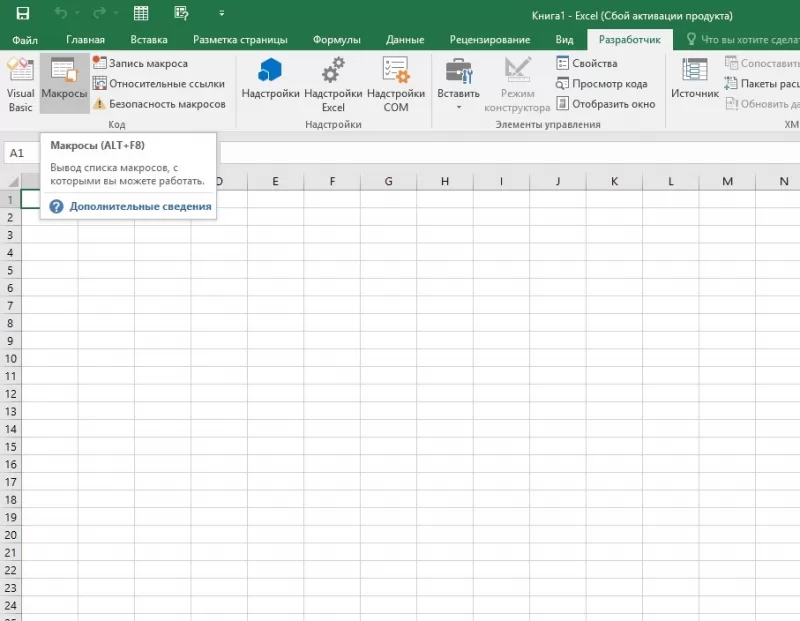
- Отключить макросы без уведомления. Применяется для таблиц, автор которых неизвестен. Деактивирует сохраненные в ячейках макросы, не предупреждая об этом. Пользуйтесь им при опасности вирусов в таблице.
- Отключить макросы с уведомлением. Этот режим выбран стандартно. Предлагает выключать макросы, но перед этим запрашивает разрешения пользователя. С ним вы сможете решать, оставлять ли, или нет отдельно каждый макрос.
- Отключить макросы, кроме макросов с цифровой подписью. Похож на предыдущий, но автоматически разрешает использование макросов, подписанных цифровой подписью предприятия, доверие которому вы уже подтвердили.
- Включить макросы. Из названия понятно, что параметр разрешает использование макрокоманд, записанных в таблицу.
- Доверять доступ к объектной модели проектов VBA.
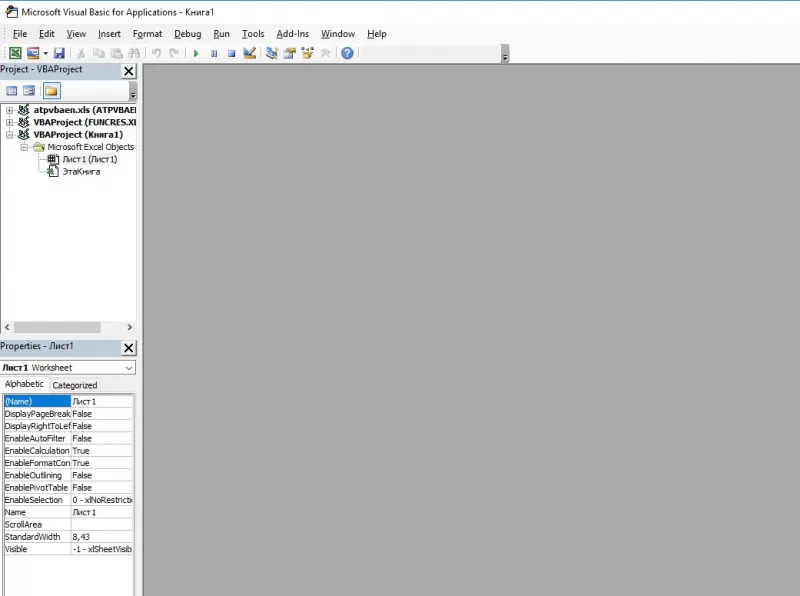
Как включить макросы в Excel