Изменение рабочей палитры цветов
В новых версиях Excel поддерживает более 4 млн. цветов. Настроить это богатство очень легко — идем на вкладку Разметка страницы — Цвета (Page Layout — Colors) и выбираем любую радующую вас палитру:
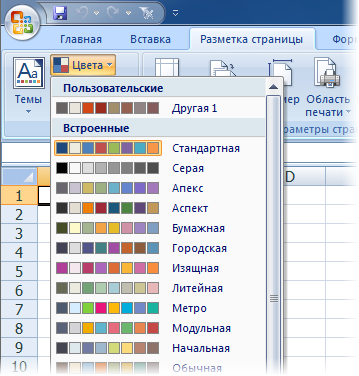
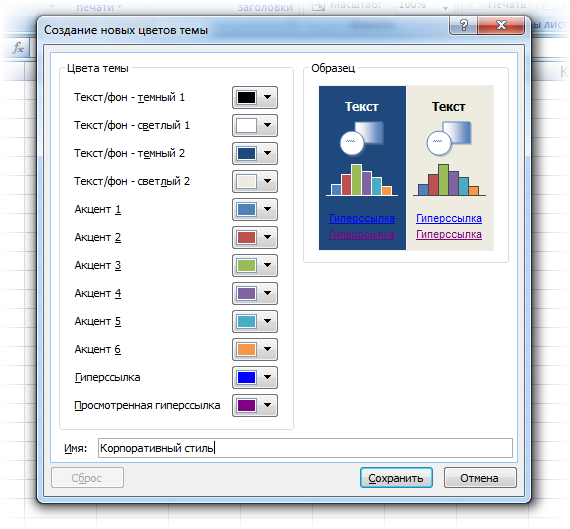
Цвета заботливо подобраны в гармоничные сочетания, эффект от применения видно уже при наведении мыши. Выбранная палитра будет применяться ко всем объектам (листам, ячейкам, диаграммам и т.д.) в пределах книги. Для маньяков мастеров дизайна в конце списка есть опция Создать новые цвета темы (New Theme Colors) , где можно попытаться выпилить свою палитру (например, с корпоративными цветами компании):
Excel 2003 и старше
Старые версии Excel имели очень ограниченную палитру — только 56 цветов. Это количество нельзя увеличить, но можно заменить стандартные цвета в этой палитре на свои, нестандартные. Для этого идем в меню Сервис — Параметры — вкладка Цвет (Tools — Options — Color) и меняем любой выбранный цвет стандартной палитры на свой собственный кнопкой Изменить (Edit) :
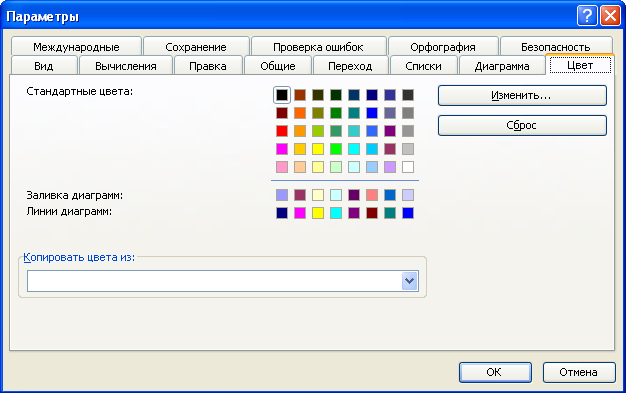
Обладая некоторым терпением, можно добиться, например, следующего результата:
На этой же вкладке Цвет можно копировать цвета из другой книги (она должна быть заранее открыта) при помощи выпадающего списка внизу окна. Например, можете скачать вот эту книгу с нестандартными цветами палитры и использовать их для своих таблиц.
Иногда цвета стандартной палитры сбиваются (например, после выгрузки из 1С в Excel). Кнопка Сброс (Reset) вам поможет.
У меня новый Excel 2007-2010, но я хочу цвета как в старом Excel 2000-2003
Тяжелый случай. Но бывает. Я с этим столкнулся, помнится, когда делал проект для клиента, работающего до сих пор на Excel 2003. Красивая палитра Excel 2010 превращалась в его файлах в непонятную цветовую кашу: зеленый мог стать желтым, а красный — оранжевым. Видимо, при сохранении в формате Excel 97-2003 преобразование из 4 млн. цветов в 65 бесследно не проходило.
Выход нашелся — бесплатная надстройка Classic Excel Colors от Andrew Engwirda, MVP Excel. Надстройка добавляет вам на ленту кнопку, открывающую окно с "теми-самыми старыми добрыми" цветами из палитры Excel 2003. Если использовать их, то цветовых искажений при работе с новыми файлами в старых версиях не будет:
Как правильно в Excel применять темы документа и создавать собственные
За годы работы я видел сотни созданных другими пользователями книг Excel. Большинство имеет одну общую черту — они выглядят непривлекательно. Дизайнеры Microsoft, стремясь помочь пользователям создавать более аккуратные документы, реализовали в Office 2007 новую концепцию, которая называется темами документа. Использование тем — простой способ задавать в документе цвета, шрифты и различные графические эффекты. К тому же этот метод практически исключает возможность ошибки. Самое приятное, что вы можете почти мгновенно изменить внешний вид документа. Для применения новой темы к рабочей книге достаточно нескольких щелчков кнопкой мыши. Необходимо отметить, что темы действуют не только в Excel, но и в других приложениях Office, поэтому компания может с легкостью разработать стандартное оформление для всех своих документов.
Темы документа применимы к таким элементам книги Excel, как:
- ячейки и диапазоны, в которых используются цвета темы (а не стандартные цвета);
- таблицы;
- диаграммы;
- условное форматирование (не всегда);
- спарклайны (они же микрографики);
- сводные таблицы;
- хронологические ленты и срезы PivotTable;
- фигуры;
- объекты SmartArt;
- объекты WordArt;
- цвета вкладок на листе.
На рис. 10.1 изображен лист, на котором содержатся различные элементы Excel. Во всех этих документах используется стандартная тема, называемая Office Theme.

Рис. 10.1. Элементы этого листа имеют стандартное форматирование
На рис. 10.2 вы видите тот же лист, но уже с другой темой. При другой теме в документе изменяются шрифты, цвета (на скриншоте это не так очевидно) и графические эффекты диаграммы SmartArt.

Рис. 10.2. Лист после применения другой темы
Применение темы
На рис. 10.3 показаны варианты тем, которые вы увидите, выполнив команду Разметка страницы ► Темы. Темы выведены для предварительного просмотра. Если вы наведете указатель мыши на ту или иную тему, она отобразится на рабочем листе. Выбрав понравившийся вариант, щелкните на нем, чтобы применить эту тему ко всем листам книги.
Тема применяется сразу ко всей книге. Невозможно использовать разные темы на разных листах книги. Задавая конкретную тему, вы заметите, что галереи различных элементов соответствуют ей. Например, варианты диаграмм, из которых вы можете выбирать, меняются в зависимости от активной темы.

Рис. 10.3. Встроенные варианты тем Excel
Поскольку в различных темах применяются различные шрифты разных размеров, переход к другой теме может повлиять на компоновку рабочего листа. Например, в одной теме лист может умещаться на одной странице, а в другой — только на двух неполных, поэтому иногда перед применением новой темы может потребоваться откорректировать документ. Лучше выбирать тему в самом начале работы, когда ваш файл еще почти пустой.
Настройка темы
В Office 2013 предлагается довольно много тем. Однако, если этого недостаточно, можно менять их и даже создавать новые. Обратите внимание: в группе Разметка страницы ► Темы содержится еще три элемента управления: Цвета, Шрифты и Эффекты. С помощью этих инструментов можно изменить всего одну из трех составляющих темы. Например, если вам нравится тема Городская, но хочется сделать другой шрифт, примените ее, а потом укажите ваше любимое семейство шрифтов, выбрав Разметка страницы ► Темы ► Шрифты. Шрифты могут не поддерживать некоторые языки, примите это к сведения и выбирайте нужные шрифты.
В каждой теме используется два шрифта (один — для заголовков, другой — для основного текста). Иногда они совпадают. Если ни один из вариантов тем не подходит, выполните команду Разметка страницы ► Темы ► Шрифты ► Настроить шрифты для указания двух выбранных вами шрифтов (рис. 10.4). При выполнении команды Главная ► Шрифт ► Шрифты темы появится раскрывающийся список, в котором сначала указаны два основных шрифта текущей темы.

Рис. 10.4. В этом диалоговом окне можно указать два основных шрифта для темы
Пользуйтесь командой Разметка страницы ► Темы ► Цвета, чтобы выбрать новую цветовую гамму. Кроме того, вы можете даже создать собственную цветовую гамму, выбрав Разметка страницы ► Темы ► Цвета ► Настроить цвета. В данном случае откроется диалоговое окно, изображенное на рис. 10.5. Обратите внимание: каждая тема состоит из 12 цветов. Четыре цвета выделены для текста и фона, шесть — для акцентов, два — для гиперссылок. Первые 10 цветов находятся в элементе выбора цветов для темы. По мере того как вы выбираете различные цвета, обновляется содержимое панели Образец в диалоговом окне.

Рис. 10.5. Креативные пользователи могут попробовать задать собственную гамму цветов для темы
Эффекты тем применяются к графическим элементам, в частности к объектам SmartArt, фигурам и диаграммам. Эффекты тем настраивать нельзя. Если вы настраиваете тему, пользуясь различными шрифтами и цветами, то после этого можете сохранить новую тему, выполнив команду Разметка страницы ► Темы ► Сохранить текущую тему. Созданные вами варианты будут появляться в списке тем в категории Пользовательские. Файлы с этими темами можно будет использовать и в других приложениях Office, например в Word и PowerPoint.
За 60 секунд: как изменить тему в Microsoft Office

Andrew Childress Last updated Jul 26, 2017
В сегодняшнем уроке, узнайте как изменить вид интерфейса приложений Microsoft Office, таких как PowerPoint, Excel и Word, путём смены темы приложения.
Как быстро изменить тему Microsoft Office
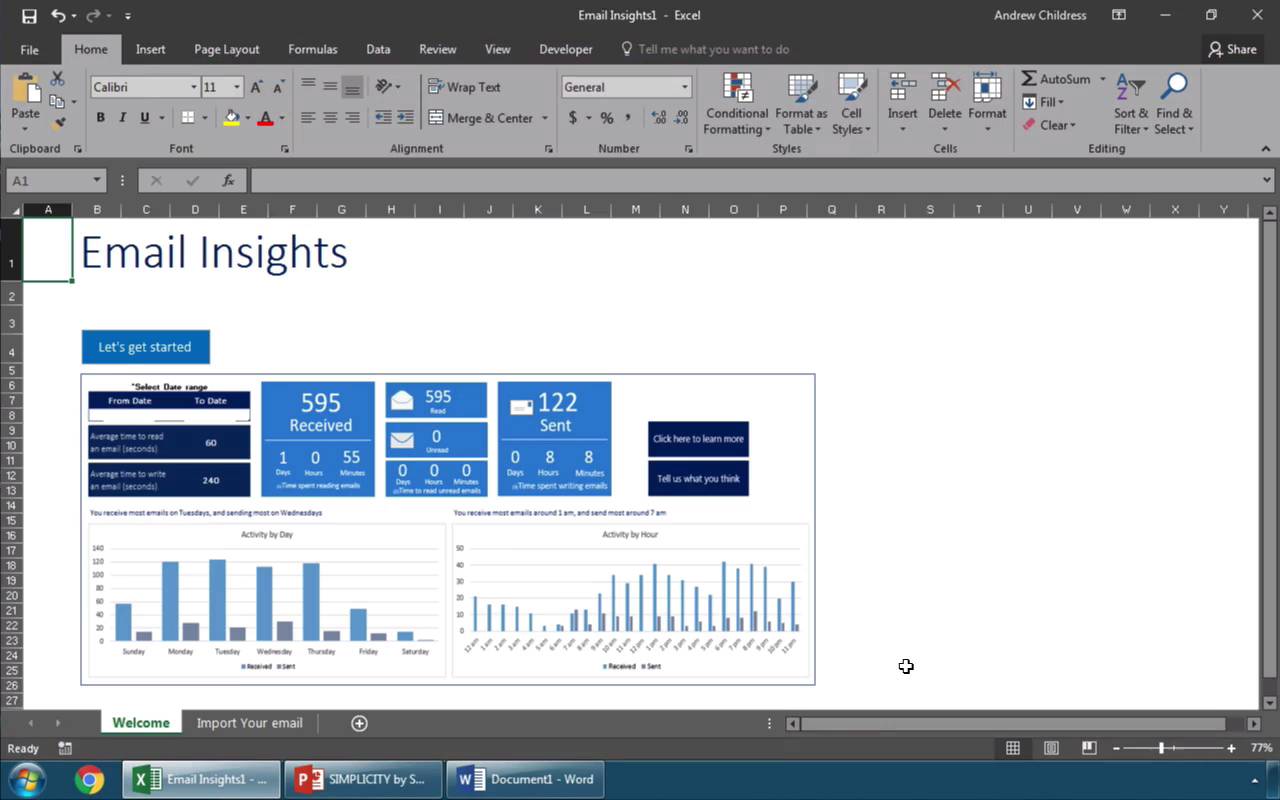
Примечание: посмотрите этот короткий видеоурок или следуйте шагам ниже.
1. Откройте Параметры, чтобы изменить тему офиса
Итак, вид Office по умолчанию, это то, что они называют Разные цвета, поэтому Excel вы видите в зелёном цвете. Давайте изменим это. Я захожу в меню Файл и выбираю Параметры.


 Откройте окно Параметры в Microsoft Office
1. Попробуем другую тему Microsoft Office в Excel
Убедитесь, что вы находитесь на вкладке Общие и найдите заголовок Тема Office. Давайте попробуем другую тему. Из выпадающего списка я выберу Темно-серый для более тёмного вида, что отлично подойдёт для работы ночью. Когда я нажимаю OK, в Excel применяется новый вид.


 Применим темно-серую тему в Microsoft Office
3. Изменяем тему Microsoft Office для Word
Как как я переключился в PowerPoint, а затем в Word, вы можете видеть темы, примененные в этих предложениях Office. Давайте повторно введём параметры, пока мы все ещë в Word и попробуем ещë Белую тему. Я выберу её из раскрывающегося списка и нажму ОК.


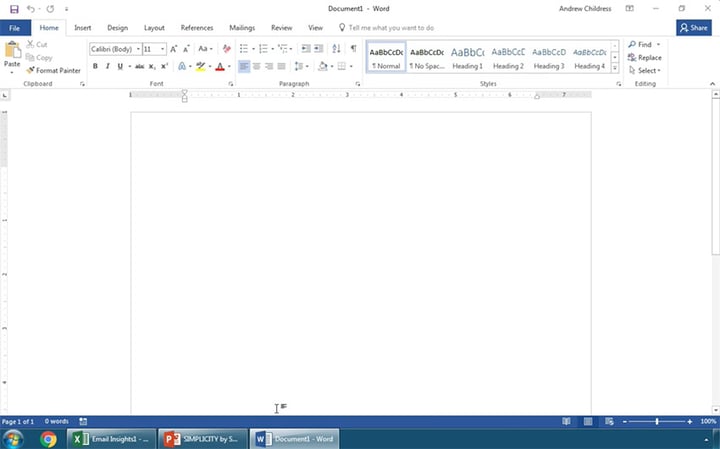 Установим тему Microsoft Office Word на Белую.
Заканчиваем!
Вы видите, что эта тема лёгкая и воздушная и что она применялось ко всем приложениям, входящим в пакет Office. Это отличная визуальная подстройка для настройки вида Office. Почему бы не изменить предложения, в которых работали весь день?
Откройте для себя другие полезные уроки по Microsoft Office
Узнайте больше из наших уроков по Microsoft на Envato Tuts+. У нас есть множество материалов, которые помогут вам работать более продуктивно на Windows, включая PowerPoint, Excel, Word и другие:
Какой ваш любимый цвет темы? Вам нравится настраивать приложений по умолчанию?
Excel: Активируйте темный режим — вот как
В Excel вы можете активировать темный режим всего за несколько шагов, чтобы защитить свои глаза. Здесь мы расскажем вам, как это сделать и какие еще настройки можно выполнить.
Темный режим Excel: как его активировать
Чтобы активировать темный режим в Excel, выполните следующие действия:
- Откройте Excel и нажмите на «Файл» в левом верхнем углу.
- Выберите «Счет» в меню слева.
- Здесь вы можете активировать темный режим в разделе «Дизайн офиса», нажав на опцию «Черный» через выпадающее меню.
- Обратите внимание, что в темном режиме только такие области, как лента или строка состояния, окрашиваются в черный цвет. Сама электронная таблица остается белой.
- Кроме того, при включении темы темный режим активируется не только в Excel, но и в других программах Microsoft Office, таких как Word или PowerPoint.
Больше возможностей в настройках
В дополнение к темному режиму, вы можете дополнительно настроить дизайн в Excel.