Как изменить названия столбцов
Все мы привыкли, что ячейки в Excel называются буквами и цифрами. Такое обозначение является очень удобным, поскольку сразу можно догадаться, что является адресом колонки, а что — строки. Однако Excel иногда издаёт нам свои извороты, и при очередном открытии программы, столбцы, вместо букв, обозначаются цифрами. Наверное каждого не раз раздражал такой порядок вещей.
Итак, давайте узнаем, как привести названия ячеек к стандартному виду. Имеем такое отображение формул в Excel :
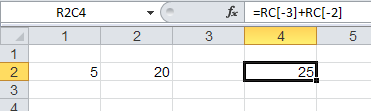
Чтобы вернуть привычный вид, выберем Файл — Параметры — Формулы . Появится следующее окно:
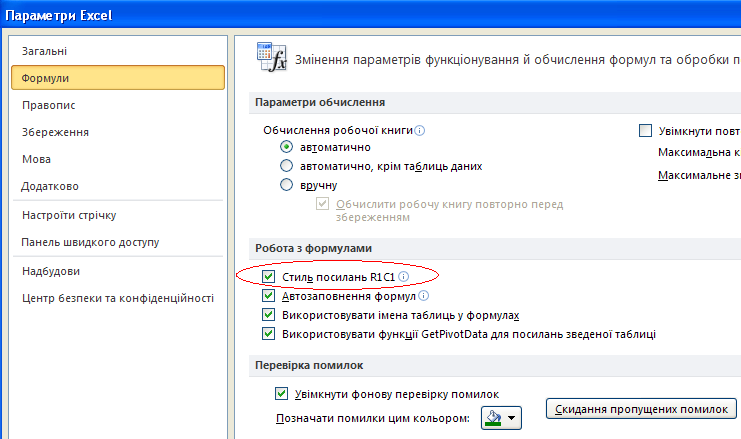
В нем, снимаем галочку с пункта Стиль ссылок R1C1 и жмем ОК . И получаем такие привычные нам подписи колонок назад:
Как присвоить имя ячейке или диапазону в Excel
Excel предлагает несколько способов присвоить имя ячейке или диапазону. Мы же в рамках данного урока рассмотрим только 2 самых распространенных, думаю, что каждый из них Вам обязательно пригодится. Но прежде чем рассматривать способы присвоения имен в Excel, обратитесь к этому уроку, чтобы запомнить несколько простых, но полезных правил по созданию имени.
Используем поле Имя
Данный способ является самым быстрым способом присвоить имя ячейке или диапазону в Excel. Чтобы воспользоваться им, выполните следующие шаги:
- Выделите ячейку или диапазон, которым необходимо присвоить имя. В нашем случае это диапазон B2:B13.
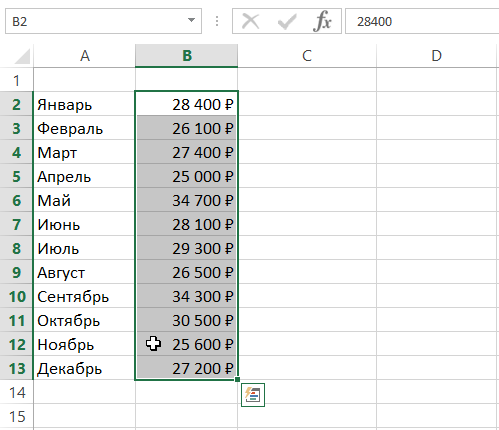
- Щелкните по полю Имя и введите необходимое имя, соблюдая правила, рассмотренные здесь. Пусть это будет имя Продажи_по_месяцам.
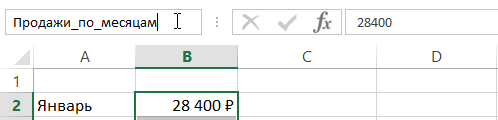
- Нажмите клавишу Enter, и имя будет создано.
- Если нажать на раскрывающийся список поля Имя, Вы сможете увидеть все имена, созданные в данной рабочей книге Excel. В нашем случае это всего лишь одно имя, которое мы только что создали.
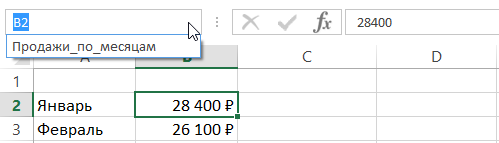
- В качестве примера, создадим формулу, использующую имя Продажи_по_месяцам. Пусть это будет формула, подсчитывающая общую сумму продаж за прошедший год:
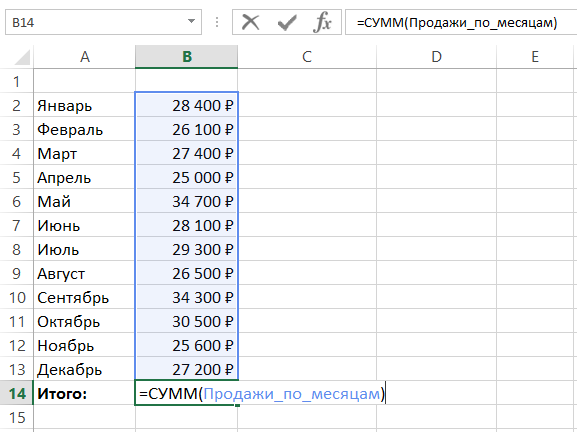
- Как видите, если ячейке или диапазону, на которые ссылается формула, дать осмысленные имена, то формула станет гораздо понятнее.
Используем диалоговое окно Создание имени
Чтобы присвоить имя ячейке или диапазону этим способом, проделайте следующие действия:
- Выделите требуемую область (на данном этапе можно выделить любую область, в дальнейшем вы сможете ее перезадать). Мы выделим ячейку С3, а затем ее перезададим.
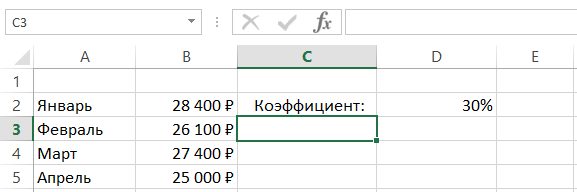
- Перейдите на вкладку Формулы и выберите команду Присвоить имя.
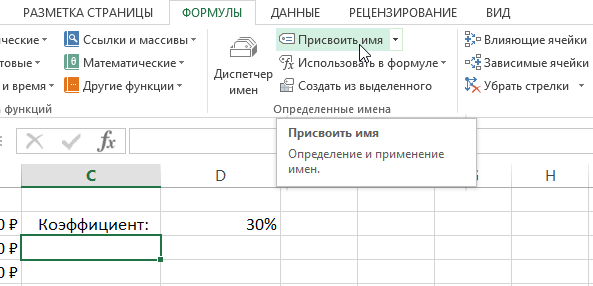
- Откроется диалоговое окно Создание имени.
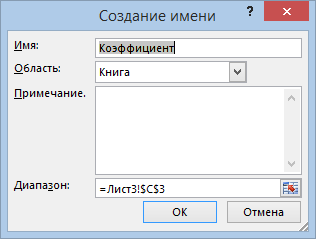
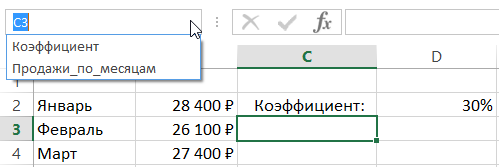
- В поле Имя введите требуемое имя. В нашем случае это имя Коэффициент. В ряде случаев Excel автоматически подставляет имя на основе данных в соседних ячейках. В нашем случае так и произошло. Если Excel этого не сделал или такое имя Вас не устраивает, введите требуемое Вам имя самостоятельно.
- В раскрывающемся списке Область Вы можете указать область видимости создаваемого имени. Область видимости – это область, где вы сможете использовать созданное имя. Если вы укажете Книга, то сможете пользоваться именем по всей книге Excel (на всех листах), а если конкретный лист – то только в рамках данного листа. Как правило выбирают область видимости – Книга.
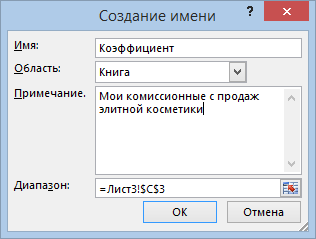
- В поле Примечание Вы можете ввести пояснение к создаваемому имени. В ряде случаев это делать рекомендуется, особенного, когда имен становится слишком много или, когда Вы ведете совместный проект с другими людьми.
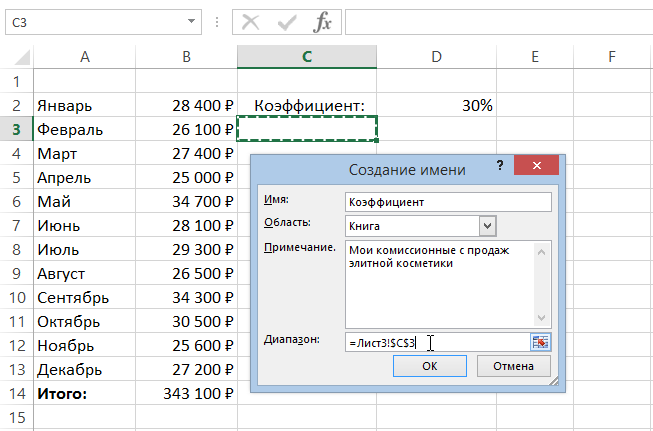
- В поле Диапазон отображается адрес активной области, т.е. адрес ячейки или диапазона, которые мы выбрали ранее. При необходимости данный диапазон можно перезадать. Для этого поместите курсор в поле Диапазон, вокруг указанной области появится динамическая граница.
 Мышкой выделите новую область или укажите эту область, введя диапазон прямо в текстовое поле. В нашем случае мы выберем ячейку D2.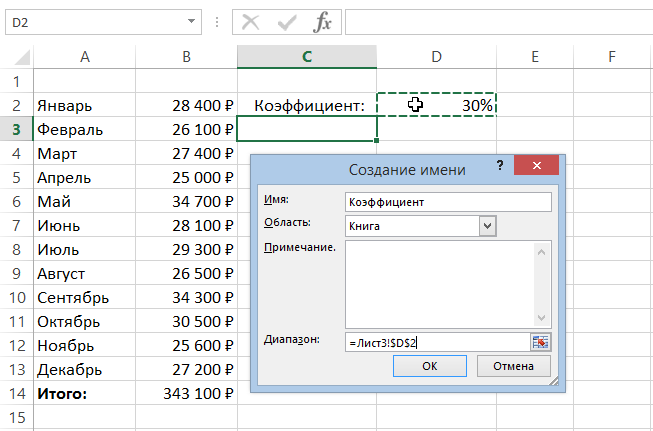
- Если Вас все устраивает, смело жмите ОК. Имя будет создано.
Помимо присвоения имен ячейкам и диапазонам, иногда полезно знать, как присвоить имя константе. Как это сделать Вы можете узнать из этого урока.
Итак, в данном уроке Вы узнали, как присвоить имя ячейке или диапазону в Excel. Если желаете получить еще больше информации об именах, читайте следующие статьи:
Как изменить имя ячейки в Excel?
Активизируйте нужный массив или ячейку и выполните на ленте: Формулы – Определенные имена – Присвоить имя. Откроется окно, где можно задать имя диапазона, его область видимости (книга или лист), добавить примечание, в котором будет дополнительная информация о массиве.
Как определяется имя ячейки?
2) Имя ячейки назначается только пользователем по его желанию 3) Имя состоит из двух символов: первый – имя столбца, второй – номер строки 4) Имя состоит из двух символов: первый – номер столбца, второй – номер строки
Как изменить название в Экселе?
Щелкните ярлычок листа правой кнопкой мыши, выберите команду Переименовать и введите новое имя.
Как присвоить имя диапазону ячеек в Excel?
- Выделите ячейку или диапазон ячеек, которому хотите присвоить имя.
- Нажмите ALT+M, M, D. Вы услышите «Новое имя, окно», а фокус перемещается в поле «Имя:».
- Введите имя ячейки или диапазона данных.
- Нажимая клавишу TAB, найдите кнопку «ОК», а затем нажмите ВВОД.
Каким образом добавляются имена диапазонов и ячеек в формулы?
- Выделите именованный диапазон мышью и имя подставится в формулу автоматически.
- Начните вводить название имени вручную, и оно отобразится в списке автозавершения формул.
- Вставьте имя из раскрывающегося списка Использовать в формуле , который находится на вкладке Формулы .
Как определяется имя ячейки электронной таблицы по умолчанию?
По умолчанию строки нумеруются, а столбцы обозначаются одной или двумя латинскими буквами. Каждая ячейка имеет собственный адрес, он определяется именем столбца и номером строки, которым принадлежит ячейка. Например, ячейка в левом верхнем углу рабочего листа с содержащимся в ней текстом «Наименование» имеет адрес А1.
Как указывается диапазон ячеек?
В формулах диапазон записывается адресами двух ячеек, которые разделенные двоеточием. Верхняя левая и правая нижняя ячейка, которая входит в состав диапазона, например A1:B3. Обратите внимание! Ячейка, от которой начинается выделение диапазона, остается активной.
Что такое имя ячейки в Excel?
Имена часто используются при создании, например, Динамических диапазонов , Связанных списков . Имя можно присвоить диапазону ячеек, формуле, константе и другим объектам EXCEL. Ниже приведены примеры имен. Для создания имени сначала необходимо определим объект, которому будем его присваивать.
Как изменить имя столбца?
Переименование столбца в обозревателе объектов
В обозревателе объектов щелкните правой кнопкой мыши таблицу, в которой нужно переименовать столбцы, и выберите пункт Переименовать. Введите новое имя столбца.
Как переименовать удалить вставить новый рабочий лист?
Щелкните правой кнопкой мыши по ярлычку листа, который требуется переименовать, и из контекстного меню выберите пункт Переименовать. Введите желаемое имя листа. В нашем случае мы введем имя Январь. Щелкните мышью за пределами ярлыка или нажмите клавишу Enter на клавиатуре.
Как присвоить имя диапазону ячеек?
Для того, чтобы присвоить имя ячейке либо диапазону ячеек необходимо установить курсор в целевой ячейке, либо выделить диапазон ячеек, и вписать новое имя в поле «имя», либо на вкладке «Формулы» выбрать пункт «Присвоить имя».
Присвоить имя в Excel
В Excel можно присвоить имя ячейке, диапазону, таблице или формуле. Присваивание имен используется, например, для упрощения очень сложной и нагромождённой формулы или для ее наглядности и читабельности.
Рассмотрим примеры присвоения имен.
Присвоить имя ячейке
Пусть у нас есть таблица, в которой нам необходимо посчитать стоимость каждого товара со скидкой. Это мы можем сделать при помощи абсолютной ссылки или присвоить имя ячейке, в которой находится текущее значение нашей скидки.
Присвоить имя ячейке можно несколькими способами. Рассмотрим каждый из них.
Итак, первый способ . Выделяем ячейку, которой нам нужно присвоить имя, кликаем по полю Имя и вводим необходимое имя, в данном случае имя « Скидка ».
Данный способ самый простой и быстрый.

Присвоить имя в Excel – Присвоить имя ячейке
Второй способ . Это способ предусматривает использование диалогового окна, которое вызывается путем « Вставка »—> « Имя »—> « Определить …».
Сравним результаты и формы записи вычислений в режиме формул.

Присвоить имя в Excel – Результаты расчетов двумя способами
Результаты расчётов абсолютно идентичны.
Присвоить имя диапазону ячеек
Выделяем диапазон D3:D6, где содержится стоимость по каждому товару. В поле Имя присваиваем этому диапазону имя « Стоимость », а в ячейке D7 вводим формулу =СУММ(Стоимость).
Для того чтобы присвоить имя диапазону ячеек, выделяем необходимый диапазон, и вышеописанным способом назначаем имя диапазону. В нашем случае это будет столбец Стоимость .

Присвоить имя в Excel – Присвоить имя диапазону
Рассмотрим синтаксические правила, которые следует соблюдать при создании и изменении имен.
Синтаксические правила для имен
- Допустимые символы . Первым символом имени должна быть буква, знак подчеркивания или обратная косая черта. Остальные символы имени могут быть буквами, цифрами, точками и знаками подчеркивания.
Примечание: нельзя использовать в качестве определенного имени буквы «C», «c», «R» и «r», так как они используются как сокращенное имя строки и столбца выбранной ячейки при вводе в поле Имя или Перейти.