Как изменить диаграмму в Excel (цвет, легенду, название и т. д.)?
Как в Эксель (Excel) изменить оформление уже созданной диаграммы?
Щелкаете по самой диаграмме, делая ее активной. Затем нажимаете "лейку" и попадаете в настройки. Тут можете менять название осей, данные. Если нажмете на кисть — то можно изменить цвет и стиль диаграммы.


Для того, чтобы изменить диаграмму в Эксель (Excel), нужно сначала щёлкнуть левой кнопкой мыши на области диаграммы.
Диаграмма станет активной (область диаграммы выделится в жирную рамку), и станут доступными инструменты для работы с нею.

В программах Microsoft Office (будь то Word, Excel или PowerPoint) эти инструменты размещены на 3 вкладках.
Эти вкладки называются так:
Ниже рассмотрим ряд задач, связанных с изменением диаграмм.
Изменение легенды в диаграмме
Вот исходная диаграмма:

Она отображает прибыль за 4 квартала.
Здесь проблема в том, что в качестве подписей данных выступают не значения столбца "Квартал" (1 квартал, 2 квартал, 3 квартал, 4 квартал), а цифры (1, 2, 3, 4).
Как это исправить?
1) Нужно щёлкнуть на диаграмме правой кнопкой мыши и в контекстном меню выбрать пункт "Выбрать данные".

2) Откроется окно "Выбор источника данных".
В нём есть раздел "Подписи горизонтальной оси (категории)", сейчас там стоят цифры.

Нажимаем на кнопку "Изменить".
3) Откроется окно "Подписи оси".

Ставим курсор в поле "Диапазон подписей оси" и выделяем ячейки с названиями кварталов.

4) В результате в разделе "Подписи горизонтальной оси (категории)" будут отображаться названия кварталов.

Теперь остаётся нажать на "OK", чтобы подтвердить изменения.
Диаграмма будет выглядеть следующим образом:

Также можно поменять оформление и расположение легенды у диаграммы.
Для этого нужно щёлкнуть на легенде правой кнопкой мыши и в контекстном меню выбрать пункт "Формат легенды".

Откроется окно, где можно задать расположение легенды относительно диаграммы (слева, справа, сверху и т.д.), сделать заливку легенды, сделать границы и т.п.

Добавление новых данных в диаграмму
Чтобы добавить новые данные в диаграмму, нужно:
1) Щёлкнуть на диаграмме правой кнопкой мыши и в появившемся меню выбрать пункт "Выбрать данные".
2) Откроется уже упомянутое мною окно "Выбор источника данных".
Здесь нужно в разделе "Элементы легенды (ряды)" нажать на кнопку "Изменить".

3) А затем в окне "Изменение ряда" нужно поставить курсор на поле "Значения" и выделить все ячейки, данные из которых требуется отразить на диаграмме.

4) Также нужно добавить подписи для этих данных, то есть изменить легенду.
Выше я уже писал о том, как это делается — в разделе "Подписи горизонтальной оси (категории)" нажимаем на кнопку "Изменить" и в появившемся окне выбираем ячейки с подписями данных.
5) Подтверждаем все изменения путём нажатия на кнопку "OK".
Изменение цвета диаграммы
Я знаю 2 способа изменить цвет диаграммы в Excel.
1) Можно щёлкнуть левой кнопкой мыши на диаграмме и затем перейти на вкладку "Конструктор".
На этой вкладке в разделе "Стили диаграмм" можно выбрать подходящее оформление.


2) Можно щёлкнуть на точке данных (в нашем случае это один из секторов) и в контекстном меню выбрать "Формат точки данных".

В открывшемся окне нужно перейти на вкладку "Заливка" — там можно выбрать как простую сплошную или градиентную заливку (с использованием любых цветов), так и заливку текстурой или узором.

Таким образом, можно задать свою раскраску для каждого сектора, столбца или др. точки данных диаграммы.
Изменение названия диаграммы
Для этого нужно щёлкнуть левой кнопкой мыши на текущем названии диаграммы, вокруг него появится рамка со сплошной границей.

А если щёлкнуть ещё раз, то граница рамки станет пунктирной, и в ней появится курсор — теперь можно будет редактировать название.

Также можно легко изменить шрифт (размер шрифта, цвет шрифта и т.п.) этой надписи — достаточно щёлкнуть по ней один раз (чтобы появилась рамка со сплошной границей) и воспользоваться стандартными инструментами для работы со шрифтом (они находятся в разделе "Шрифт" на вкладке "Главная").

Добавление подписей данных
Чтобы на секторах, столбцах и т.п. показывались значения, нужно:
1) Выделить диаграмму и перейти на вкладку "Макет".
2) На этой вкладке нужно нажать на кнопку "Подписи данных" и в выпадающем меню выбрать, как они будут расположены (в центре, у вершины внутри, у вершины снаружи).

Также можно нажать на "Дополнительные параметры подписей данных", чтобы немного видоизменить их.

Вот пример, как может выглядеть диаграмма с подписями данных:

Изменение размера диаграммы
Если мне нужно уменьшить или увеличить диаграмму в Excel, то я делаю так: навожу курсор мыши на один из краёв области диаграммы, чтобы курсор принял вид косой стрелки с 2 концами (см. скриншот).

Теперь нужно зажать левую кнопку мыши и перемещать этот курсор влево / вниз (чтобы уменьшить размер диаграммы) или вправо / вверх (чтобы увеличить размер диаграммы).

Также есть другой способ изменить размер диаграммы, но он более долгий и менее удобный.
1) Сначала нужно щёлкнуть правой кнопкой мыши на области диаграммы и в контекстном меню выбрать пункт "Формат области диаграммы".

2) В открывшемся окне переходим на вкладку "Размер" и задаём высоту и ширину диаграммы в соответствующих полях.

Диаграмма будет перестраиваться "на лету", и после внесения всех изменений нужно будет нажать на кнопку "Закрыть".
Диаграмма формируется, исходя из тех вводных, которые вы занесли в Эксель — измените их, изменится и сама диаграмма. Главное, не забудьте еще раз выделить всю область данных, а не только внесенные вами изменения.
Далее. можно изменить цвет всей диаграммы или отдельной ее части. Процедура стандартная — выделяем фрагмент, который хотим закрасить другим цветом и нажимаем "Заливку" (кнопка, которая находится рядом с кнопкой изменения цвета шрифта), выбираем новый цвет.
Изменить легенду немного сложнее. Для этого нам понадобится открыть вкладку "Конструктор" и выбрать соответствующую нашим требованиям функцию.
Во-первых, диаграмму можно изменить благодаря изменению данных, на основании которых она построена. Если вы измените числа в списке, то они поменяются и в самой диаграмме.
Как изменить цвет в диаграмме Excel?
Шелкаем правой кнопкой на выбранный участок диаграммы. И из контекстного меню выбираем кнопку "Формат". в диалоговом окне задаем необходимые параметры.
Как изменить называние диаграммы?
Для этого выбираем название имеющейся диаграммы и нажимаем на него левой кнопкой. Щелкаем еще раз после этого появляется курсор и вы сможете ввести любое название самостоятельно.
Как изменить легенду диаграммы?
Для изменения легенды диаграммы необходимо зайти в меню "конструктор" и задать другие, необходимые нам параметры.
Как изменить график в Excel с настройкой осей и цвета
Далеко не всегда удается сразу создать график и диаграмму в Excel соответствующий всем требованиям пользователя.
Изначально сложно определить в каком типе графиков и диаграмм лучше представить данные: в объемно разрезной диаграмме, в цилиндрической гистограмме с накоплением или графике с маркерами.
Иногда легенда больше мешает, чем помогает в представлении данных и лучше ее отключить. А иногда к графику нужно подключить таблицу с данными для подготовки презентации в других программах (например, PowerPoint). Поэтому стоит научиться пользоваться настройками графиков и диаграмм в Excel.
Изменение графиков и диаграмм
Создайте табличку с данными как ниже на рисунке. Вы уже знаете, как построить график в Excel по данным. Выделите таблицу с данными и выберите инструмент «Вставка»-«Гистограмма»-«Гистограмма с группировкой».
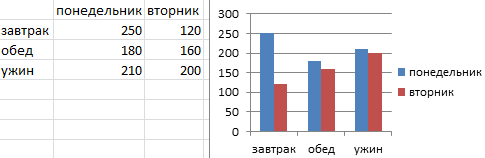
Получился график, который нужно отредактировать:
- удалить легенду;
- добавить таблицу;
- изменить тип графика.
Легенда графика в Excel
Можно легенду добавить на график. Для решения данной задачи выполняем следующую последовательность действий:
- Щелкните левой кнопкой мышки по графику, чтобы активировать его (выделить) и выберите инструмент: «Работа с диаграммами»-«Макет»-«Легенда».
- Из выпадающего списка опций инструмента «Легенда», укажите на опцию: «Нет (Не добавлять легенду)». И легенда удалится из графика.
Таблица на графике
Теперь нужно добавить в график таблицу:
- Активируйте график щелкнув по нему и выберите инструмент «Работа с диаграммами»-«Макет»-«Таблица данных».
- Из выпадающего списка опций инструмента «Таблица данных», укажите на опцию: «Показывать таблицу данных».
Типы графиков в Excel
Далее следует изменить тип графика:
- Выберите инструмент «Работа с диаграммами»-«Конструктор»-«Изменить тип диаграммы».
- В появившимся диалоговом окне «Изменение типа диаграммы» укажите в левой колонке названия групп типов графиков — «С областями», а в правом отделе окна выберите – «С областями и накоплением».
Для полного завершения нужно еще подписать оси на графике Excel. Для этого выберите инструмент: «Работа с диаграммами»-«Макет»-«Название осей»-«Название основной вертикальной оси»-«Вертикальное название».
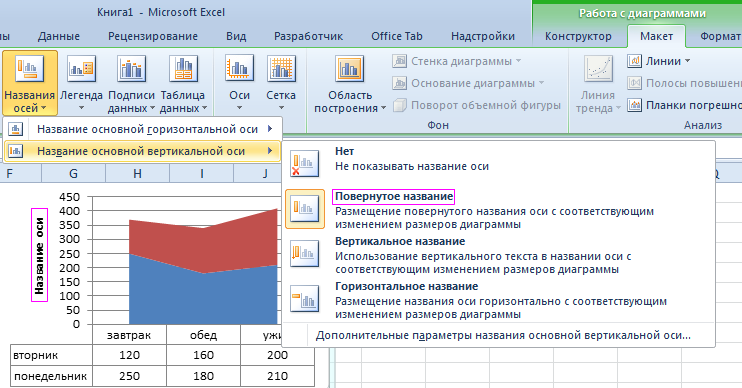
Возле вертикальной оси появилось место для ее заголовка. Чтобы изменить текст заголовка вертикальной оси, сделайте по нему двойной щелчок левой кнопкой мышки и введите свой текст.
Удалите график, чтобы перейти к следующему заданию. Для этого активируйте его и нажмите клавишу на клавиатуре – DELETE.
Как изменить цвет графика в Excel?
На основе исходной таблицы снова создайте график: «Вставка»-«Гистограмма»-«Гистограмма с группировкой».
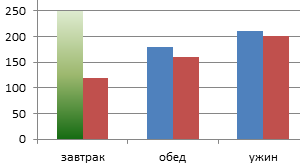
Теперь наша задача изменить заливку первой колонки на градиентную:
- Один раз щелкните мышкой по первой серии столбцов на графике. Все они выделятся автоматически. Второй раз щелкните по первому столбцу графика (который следует изменить) и теперь будет выделен только он один.
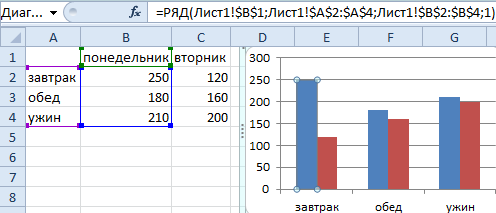
- Щелкните правой кнопкой мышки по первому столбцу для вызова контекстного меню и выберите опцию «Формат точки данных».
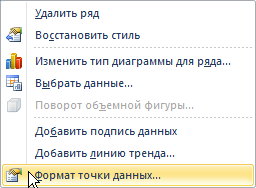
- В диалоговом окне «Формат точки данных» в левом отделе выберите опцию «Заливка», а в правом отделе надо отметить пункт «Градиентная заливка».
Для вас теперь доступны инструменты для сложного оформления градиентной заливки на графике:
- название заготовки;
- тип;
- направление;
- угол;
- точки градиента;
- цвет;
- яркость;
- прозрачность.
Поэкспериментируйте с этими настройками, а после чего нажмите «Закрыть». Обратите внимание в «Название заготовки» доступны уже готовые шаблоны: пламя, океан, золото и др.
Как изменить данные в графике Excel?
График в Excel не является статической картинкой. Между графиком и данными существует постоянная связь. При изменении данных «картинка» динамически приспосабливается к изменениям и, таким образом, отображает актуальные показатели.
Динамическую связь графика с данными продемонстрируем на готовом примере. Измените значения в ячейках диапазона B2:C4 исходной таблицы и вы увидите, что показатели автоматически перерисовываются. Все показатели автоматически обновляются. Это очень удобно. Нет необходимости заново создавать гистограмму.
Как изменить цвета диаграмм в Excel за несколько шагов?
Microsoft Excel является одним из самых знакомых и популярных инструментов для создания таблиц и диаграмм. Одним из ключевых аспектов работы с этим приложением является настройка внешнего вида таблиц и диаграмм. Различия в цветовой гамме могут значительно повысить качество представления информации и помочь визуализировать ваши данные.
Хотите изменить цвета диаграмм в Excel? Не нужно быть экспертами в работе с этим программным обеспечением для того, чтобы сделать это. За несколько простых шагов вы сможете значительно улучшить внешний вид ваших графиков и диаграмм.
В этой статье мы предоставим вам простой гид, как изменить цвета диаграмм в Excel, используя доступные инструменты в самой программе. Вы узнаете, как изменить цвета линий, маркеров и областей на графике, а также создавать собственные цветовые схемы, чтобы настроить таблицу и диаграмму под себя.
Итак, готовы ли вы узнать как изменить цвета диаграмм в Excel за несколько шагов? Прочитайте эту статью и узнайте, как этого добиться!
Открытие документа Excel: базовые шаги
Шаг 1: Запустить приложение
Для того чтобы открыть документ Excel, необходимо запустить приложение. Это можно сделать разными способами: через меню «Пуск» в операционной системе Windows, через ярлык приложения на рабочем столе, или путем поиска приложения в начальном меню.
Шаг 2: Выбрать файл
Открыв приложение Excel, вам необходимо выбрать файл, который вы хотите открыть. Это можно сделать через опцию «Открыть» в меню «Файл» приложения Excel, используя Ctrl+O комбинацию клавиши или с помощью кнопки с изображением папки в верхнем левом углу приложения.
Шаг 3: Начать работу
Как только вы выбрали файл, который вы хотите открыть, вы можете начать работу над ним. После того как файл будет открыт, вы сможете просмотреть содержимое таблиц и осуществлять изменения, например, изменять цвета диаграмм в Excel.
Выбор правильной диаграммы для представления данных в Excel
Для того чтобы данные были представлены наглядно и понятно, необходимо выбрать правильный тип диаграммы в Excel. Неоднократно бывает так, что данные можно представить разными способами, и в этом случае важно сделать верный выбор.
Круговая диаграмма — хороший выбор, если нужно показать, какое количество каждой категории составляет от всего. При этом не рекомендуется использовать больше 5-6 категорий, так как диаграмма может стать подозрительно похожей на «пирог».
Столбчатая диаграмма — отличный способ сравнения значений внутри одной категории. Если вы хотите показать изменение значений во времени, то лучше использовать линейную диаграмму.
Гистограмма — хороший выбор, если нужно показать распределение значений в данных.
Диаграмма рассеяния — подходит, если нужно показать зависимость между двумя переменными.
Выбор подходящего типа диаграммы — это важный этап при создании отчетов и презентаций. Правильный выбор позволит сделать данные более наглядными и понятными.
Нажатие на «Дизайн»
Когда вы выбрали диаграмму, в правом верхнем углу появится вкладка «Дизайн». Нажмите на нее, и вы увидите несколько разделов, которые помогут вам изменить цвета диаграммы в Excel.
В разделе «Цвета» вы можете выбрать новые цвета для основной части диаграммы, а также для ее элементов, таких как легенда и заголовки. Если вы хотите использовать готовый набор цветов, вы можете выбрать один из предлагаемых тем.
Дополнительно, в разделе «Стили диаграммы» вы можете выбрать новый стиль для диаграммы, который включает изменение шрифта, границы и тени. Но помните, что стиль не изменит цвета элементов диаграммы, только их оформление.
- Нажмите на вкладку «Дизайн»;
- Выберите раздел «Цвета»;
- Выберите новые цвета для диаграммы и ее элементов;
- Нажмите на кнопку «Готово».
В режиме «Дизайн» вы также можете изменить положение и размер диаграммы, а также добавить заголовок и легенду. Кроме того, вы можете редактировать данные диаграммы, если они были изменены после ее создания.
Итак, нажатие на вкладку «Дизайн» в Excel позволяет вам легко изменять цвета диаграммы и другие ее параметры. Это удобный способ сделать вашу диаграмму более привлекательной и понятной для ваших зрителей.
Настройка цветов диаграммы
В Excel есть множество возможностей для настройки внешнего вида диаграмм, одной из которых является настройка цветовой гаммы.
Для того чтобы изменить цвета диаграммы, нужно перейти на вкладку «Оформление» и выбрать «Цвета» в разделе «Группировка». Здесь можно выбрать один из предустановленных цветовых стилей или создать свой собственный.
Чтобы изменить цвет любого элемента диаграммы, нужно выделить его и выбрать «Заливка формы» в контекстном меню. Здесь можно выбрать один из цветов или настроить свой собственный цвет.
Если нужно применить один цвет ко всей диаграмме, то можно выбрать «Заливка формы» для самой диаграммы и выбрать нужный цвет.
Важно помнить, что выбор цветов должен быть грамотным и соответствовать тематике диаграммы. Также следует избегать излишнего использования ярких и насыщенных цветов, которые могут затруднять восприятие информации.
Изменение цвета фона диаграммы в Excel
Шаг 1: Выбор диаграммы
Перед тем, как изменять цвет фона диаграммы в Excel, нужно выбрать нужную диаграмму. Сделать это можно, выбрав нужную вкладку на ленте и выбрав соответствующий тип в выпадающем меню.
Шаг 2: Открытие настроек форматирования диаграммы
Для изменения цвета фона диаграммы нужно открыть настройки форматирования. Для этого нужно кликнуть правой кнопкой мыши на диаграмме и выбрать «Форматирование данных».
Шаг 3: Изменение цвета фона
После того, как открыли настройки форматирования, нужно выбрать пункт «Заполнение формы» и выбрать желаемый цвет фона диаграммы. Можно выбрать цвет из палитры, а можно ввести свой пользовательский цвет.
Если нужно изменить цвет фона конкретного элемента диаграммы, то нужно выбрать этот элемент и повторить все описанные выше шаги.
Изменение цвета легенды диаграммы
Одной из важных задач при работе с Excel является настройка диаграммы. Часто пользователи сталкиваются с необходимостью изменять цвета легенды, чтобы сделать информацию более понятной и привлекательной.
Для того чтобы изменить цвет легенды диаграммы, необходимо выполнить несколько простых шагов. Во-первых, необходимо выбрать диаграмму. Затем нужно кликнуть на легенду правой кнопкой мыши и выбрать пункт «Форматировать легенду».
В появившемся окне вы можете изменить цвет легенды, выбрав нужный цвет из списка. Вы также можете выбрать цвет из палитры цветов или ввести код нужного цвета. Если вы хотите изменить цвет более чем одной серии данных, то следует выбрать нужную серию и повторить описанные выше действия.
Важно помнить, что легенда является неотъемлемой частью диаграммы и ее цвет должен соответствовать всей концепции диаграммы, а также позволять легко воспринимать информацию.
Изменение цвета осей диаграммы в Excel
Помимо изменения цвета столбцов и линий на диаграмме, можно также настроить цвет осей, которые облегчат восприятие информации и сделают диаграмму более привлекательной.
Для изменения цвета осей, необходимо выбрать диаграмму и перейти на вкладку «Дизайн», затем выбрать «Цвета» в разделе «Макеты диаграмм». Затем следует выбрать пункт «Цвета осей» и выбрать желаемый цвет из списка цветов.
Если желаемый цвет не представлен в списке, можно добавить свой собственный цвет. Для этого нужно выбрать пункт «Другие цвета» и выбрать цвет, используя специальные инструменты.
После настройки цвета осей следует убедиться, что выбранные изменения отображаются корректно на диаграмме. В случае необходимости, можно внести корректировки, используя пункты на вкладке «Формат» в меню «Макет».
Настройка цвета осей не только улучшит внешний вид диаграммы, но и сделает её более информативной и понятной для пользователей.
Изменение цвета значений на диаграмме
Диаграммы в Excel не только выглядят красиво, но и могут помочь наглядно отобразить данные. Иногда значение на диаграмме нужно выделить и подчеркнуть цветом. Изменение цвета значений на диаграмме — один из способов достичь этой цели.
Чтобы изменить цвет значений на диаграмме, нужно сделать следующее:
- Выбрать нужную диаграмму.
- Кликнуть правой кнопкой мыши на значении, которое нужно подчеркнуть цветом.
- В открывшемся меню выбрать пункт «Форматировать точку данных».
- В диалоговом окне выбрать «Заливка и границы», а затем выбрать нужный цвет.
- Нажать на кнопку «ОК» для сохранения изменений.
Теперь выбранное значение на диаграмме будет выделено нужным цветом.
Можно также изменить цвет диаграммы в целом или цвет линий, значений и подписей. Для этого нужно выбрать диаграмму и открыть соответствующее меню вкладки «Форматирование».
Некоторые может смущать множество шагов, необходимых для изменения цвета диаграммы в Excel, однако, это один из самых простых способов изменить визуальное восприятие данных и сделать диаграмму более наглядной.
Сохранение настроек цвета диаграммы в Excel
Шаг 1: Выбор цвета диаграммы
Прежде чем сохранять настройки цветов диаграммы, необходимо выбрать цвета элементов диаграммы. Для этого можно использовать стандартные расцветки Excel или настроить свои цветовые схемы, в которых указать необходимые цвета.
Для изменения цветов диаграммы можно использовать специальное диалоговое окно настройки цветов либо сделать это непосредственно на графике.
Шаг 2: Сохранение настроек цвета диаграммы
После выбора нужных цветов диаграммы, необходимо сохранить настройки. Для этого необходимо выполнить следующие действия:
- Выбрать диаграмму, на которую были наложены изменения цвета элементов.
- Щелкнуть правой кнопкой мыши на области диаграммы, после чего появится контекстное меню.
- В меню выбрать опцию «Сохранить как шаблон».
- Указать название файла и выбрать директорию для сохранения шаблона.
- Нажать кнопку «Сохранить».
Настройки цвета диаграммы будут сохранены в виде шаблона, который можно будет использовать для создания новых диаграмм в будущем.
Применение настроек к другим диаграммам
Создание шаблона диаграммы
Если вы хотите применить настройки одной диаграммы к нескольким, создайте шаблон. Для этого выберите диаграмму, настройки которой вам нравятся, и нажмите правой кнопкой мыши на график. В контекстном меню выберите «Сохранить как шаблон» и укажите имя файла.
Теперь, когда вы создаете новую диаграмму, перейдите на вкладку «Дизайн» и выберите «Использовать шаблон». Вам будет предложено выбрать файл шаблона. Применив этот шаблон, вы быстро и легко можете применить настройки и цвета к другим диаграммам.
Копирование форматирования
Другой способ применения настроек к другим диаграммам — это копирование форматирования. Для этого выберите диаграмму, настройки которой вы хотите использовать, и нажмите на кнопку «Копировать» на панели инструментов.
Затем выберите другую диаграмму, на которую вы хотите применить настройки, и нажмите на кнопку «Вставить». Ваша диаграмма теперь будет иметь те же настройки и цвета, что и оригинальная.
Использование условного форматирования
Если вы хотите изменить цвета диаграмм на основе условий, используйте функцию «Условное форматирование». Для этого выделите диапазон данных, который вы хотите отформатировать, и выберите «Условное форматирование» на вкладке «Главная».
Выберите тип условия, которое вы хотите применить — например, «Цвет шрифта» или «Цвет заполнения». Затем укажите условия, которые определяют цвета, которые вы хотите использовать. По завершении нажмите «Ок».
Применение изменений к нескольким диаграммам с помощью VBA
Для более продвинутых пользователей Excel можно использовать VBA-макросы для создания процедуры, которая будет применять изменения к нескольким диаграммам одновременно.
По сути, макрос будет выполнять те же действия, что вы выполняете вручную, но он автоматизирует процесс и ускоряет его. Если вам нужно часто применять изменения к нескольким диаграммам, это может быть полезным.
Сохранение изменений в документе Excel
После того, как вы внесли нужные изменения в свой документ в Excel, настало время сохранить его. Для этого вам нужно нажать на кнопку «Сохранить» или используйте комбинацию клавиш «Ctrl + S».
Если вы хотите сохранить документ под другим именем, то нажмите на кнопку «Сохранить как» и укажите новое имя файла. Также можно выбрать другую папку для хранения.
При сохранении документа, Excel сохраняет все внесенные изменения, включая изменения форматирования, цветов диаграмм и графиков, добавленные формулы или новые строки в таблицах.
Важно помнить, что сохранение документа в Excel не только сохраняет его на жестком диске вашего компьютера или в облаке, но также обновляет его временную копию. Таким образом, если при работе в Excel произойдет сбой системы или случайное закрытие программы, вы сможете восстановить последнюю сохраненную версию документа.
Иногда возникает необходимость откатить изменения в документе Excel. Для этого используйте функцию «Отменить» (Ctrl + Z) или комбинацию «Шифт + F5». Эта функция вернет документ к предыдущему состоянию, сохраненному перед последней внесенной операцией.
Как изменить цвет линии на графике в excel
Иногда, когда вы вставляете диаграмму, вы можете захотеть отобразить разные диапазоны значений разными цветами на диаграмме. Например, когда диапазон значений составляет 0-60, цвет серии отображается как синий, если 71-80 — серый, если 81-90 — желтый цвет и так далее, как показано на скриншоте ниже. Теперь в этом руководстве представлены способы изменения цвета диаграммы в зависимости от значения в Excel.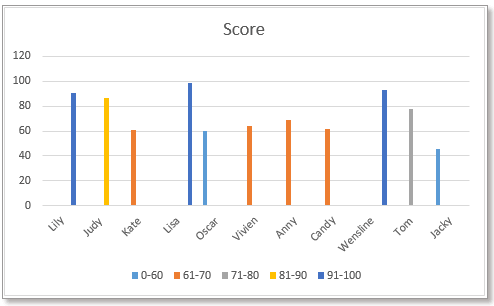
Изменение цвета столбца / гистограммы в зависимости от значения
Во-первых, вам нужно создать данные, как показано на скриншоте ниже, перечислить каждый диапазон значений, а затем рядом с данными вставить диапазон значений в качестве заголовков столбцов.
1. В ячейке C5 введите эту формулу
Затем перетащите маркер заполнения вниз, чтобы заполнить ячейки, затем продолжайте перетаскивать маркер вправо.
2. Затем выберите имя столбца и удерживайте Ctrl выберите ячейки формулы, включая заголовки диапазона значений.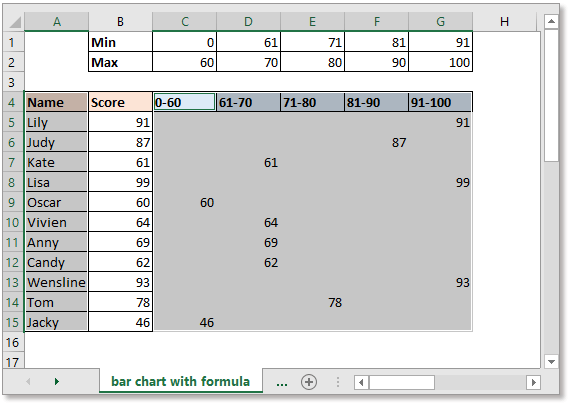
3. щелчок Вставить > Вставить столбец или гистограмму, наведите на Кластерный столбец or Панель кластера как вам нужно.
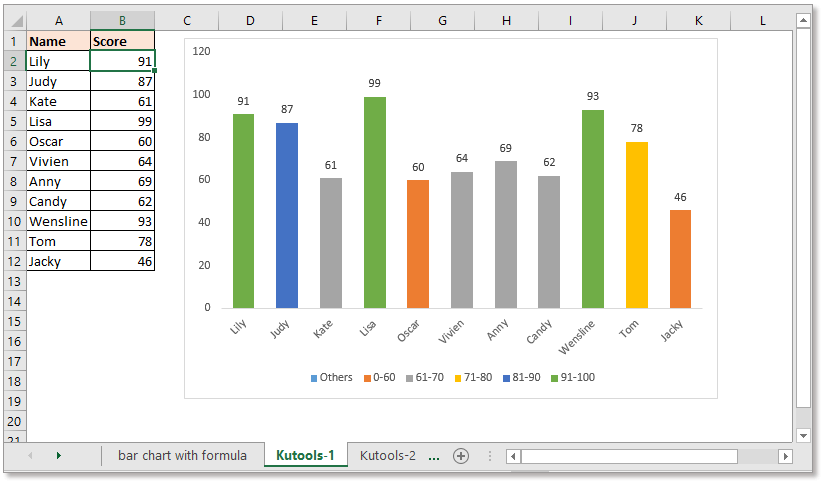
Затем диаграмма была вставлена, и цвета диаграммы различаются в зависимости от значения.
Иногда использование формулы для создания диаграммы может вызвать некоторые ошибки, поскольку формулы неверны или удалены. Теперь Изменить цвет диаграммы по значению инструмент Kutools for Excel могу помочь тебе.
После бесплатная установка Kutools for Excel, пожалуйста, сделайте следующее:
1. Нажмите Kutools > Графики > Изменить цвет диаграммы по значению. Смотрите скриншот:
2. В появившемся диалоговом окне выполните следующие действия:
1) Выберите нужный тип диаграммы, затем выберите метки осей и значения серий отдельно, кроме заголовков столбцов.
2) Затем нажмите Добавить кнопка чтобы добавить диапазон значений по мере необходимости.
3) Повторите вышеуказанный шаг, чтобы добавить все диапазоны значений в группы список. Затем нажмите Ok.
Функции:
1. Вы можете дважды щелкнуть столбец или полосу, чтобы отобразить Форматировать точку данных панель, чтобы изменить цвет.
2. Если ранее была вставлена столбчатая или гистограмма, вы можете применить этот инструмент — Таблица цветов по значению для изменения цвета диаграммы в зависимости от значения.
Выберите гистограмму или столбчатую диаграмму, затем щелкните Kutools > Графики > Таблица цветов по значению. Затем в появившемся диалоговом окне установите необходимый диапазон значений и относительный цвет. Нажмите, чтобы бесплатно скачать сейчас!
Изменение цвета линейной диаграммы в зависимости от значения
Если вы хотите вставить линейную диаграмму с разными цветами в зависимости от значений, вам понадобится другая формула.
Во-первых, вам нужно создать данные, как показано на скриншоте ниже, перечислить каждый диапазон значений, а затем рядом с данными вставить диапазон значений в качестве заголовков столбцов.
Внимание: значение серии должно быть отсортировано от А до Я.
1. В ячейке C5 введите эту формулу
Затем перетащите маркер заполнения вниз, чтобы заполнить ячейки, затем продолжайте перетаскивать маркер вправо.
3. Выберите диапазон данных, включая заголовки диапазона значений и ячейки формулы, см. Снимок экрана:
4. щелчок Вставить > Вставить линейную диаграмму или диаграмму с областями, наведите на линия тип.
Теперь составлен линейный график с разноцветными линиями по значениям.
Скачать образец файла
Другие операции (статьи), связанные с графиком
Динамическое выделение точки данных на диаграмме Excel
Если диаграмма с несколькими сериями и большим количеством данных, нанесенных на нее, будет трудно прочитать или найти только релевантные данные в одной серии, которую вы используете.
Создайте интерактивную диаграмму с флажком выбора серии в Excel
В Excel мы обычно вставляем диаграмму для лучшего отображения данных, иногда диаграмму с выбором нескольких серий. В этом случае вы можете захотеть показать серию, установив флажки.
Гистограмма с накоплением условного форматирования в Excel
В этом руководстве показано, как создать столбчатую диаграмму с условным форматированием, как показано на скриншоте ниже, шаг за шагом в Excel.
Пошаговое создание диаграммы фактического и бюджета в Excel
В этом руководстве показано, как создать столбчатую диаграмму с условным форматированием, как показано на скриншоте ниже, шаг за шагом в Excel.