Команды меню «Формат».

Команда «Ячейки» (меню «Формат»). Форматирование выделенных ячеек. Команда недоступна, если лист защищен.

Команда «Строка» (меню «Формат»). Определяет свойства выделенной строки.

Команда «Строка/ Высота» (меню «Формат»). Изменение высоты выделенной строки. Для изменения высоты всей строки достаточно выделить одну ячейку этой строки. В Microsoft Excel команда будет недоступна, если установлена защита листа.

Команда «Строка/ Автоподбор высоты» (меню «Формат»). Выбор минимальной высоты строки, обеспечивающей полное отображение содержимого из самой высокой ячейки выделенного диапазона. Если содержимое ячейки будет впоследствии изменено, подбор высоты необходимо повторить. Команда недоступна, если установлена защита листа.
Команда «Строка/ Скрыть» (меню «Формат»). Отказ от вывода на экран выделенной строки или столбца. Сами строки и столбцы при этом не удаляются.
Команда «Строка/ Отобразить» (меню «Формат»). Вывод на экран скрытых ранее строк или столбцов.
Команда «Столбец» (меню «Формат»). Определяет свойства выделенных столбцов.

Команда «Столбец/ Ширина» (меню «Формат»). Изменение ширины выделенного столбца. Для изменения ширины всего столбца достаточно выделить одну ячейку этого столбца. В Microsoft Excel команда будет недоступна, если установлена защита листа.

Команда «Столбец/ Автоподбор ширины» (меню «Формат»). Выбор минимальной ширины столбца, обеспечивающей полное отображение содержимого из самой широкой ячейки выделенного диапазона. Если содержимое ячейки будет впоследствии изменено, подбор ширины необходимо повторить. Команда недоступна, если установлена защита листа.
Команда «Столбец/ Скрыть» (меню «Формат»).Отказ от вывода на экран выделенной строки или столбца. Сами строки и столбцы при этом не удаляются.
Команда «Столбец/ Отобразить» (меню «Формат»).Вывод на экран скрытых ранее строк или столбцов.
Команда «Столбец/ Стандартная ширина» (меню «Формат»).Изменение стандартной ширины столбца на листе. Команда недоступна, если установлена защита листа.
Команда «Лист» (меню «Формат»).
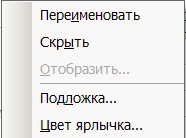
Команда «Лист/ Переименовать» (меню «Формат»). Переименование активного листа.
Команда «Лист/ Скрыть» (меню «Формат»). Отказ от вывода на экран активного листа. Лист остается доступным для других листов, но скрытым от глаз пользователя. Если книга содержит всего один лист, скрыть его нельзя.
Команда «Лист/ Отобразить» (меню «Формат»).
Команда «Лист/ Подложка» (меню «Формат»). Создание графического фона листа на основе выбранного точечного изображения.
К оманда «Автоформат» (меню «Формат»).Применение встроенного сочетания параметров форматирования, называемого автоформатом, к диапазону ячеек или сводной таблице. Если в Microsoft Excel выделена одна ячейка, форматирование будет выполнено для содержащего ее диапазона, ограниченного пустыми ячейками. Если выделена сводная таблица, она будет отформатирована целиком, за исключением полей страниц. Команда недоступна для защищенных листов.
Команда «Условное форматирование» (меню «Формат»). Форматирование выделенных ячеек на основе условий, заданных числами и формулами.
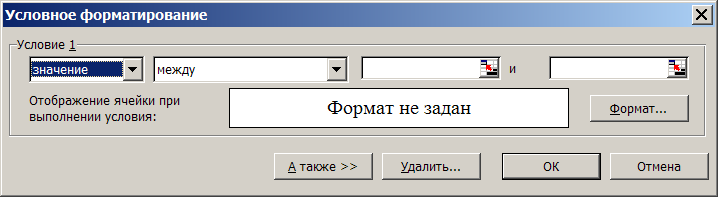
Для выделения результатов вычисления или других значений эти ячейки можно определить при помощи условных форматов. Например, пусть ячейка содержит формулу, вычисляющую разницу между прогнозируемыми и реальными продажами. Если реальные продажи превышают прогнозируемые, Microsoft Excel может выделить ячейку зеленым цветом, а в обратном случае — красным. Если значение ячейки изменилось и больше не соответствует необходимым свойствам, Microsoft Excel временно скрывает форматы, выделяющие это свойство. Условные форматы остаются до тех пор, пока их не удалят, даже если ни одно из свойств не соответствует данным, и определенные форматы ячеек не выводятся на экран.
Команда «Стиль» (меню «Формат»). Задание или применение к выделенному тексту сочетания параметров форматирования, называемого стилем.
Формат ячеек Excel
 Использование табличного процессора Excel после работы в программе Word может показаться очень мудреным занятием. От большого количества ячеек и сложных таблиц начинает рябить в глазах. Таблицы в отличие от вордовских сестер мало поддаются редактированию и выглядят совсем непрезентабельно. Но это представление скоро может рассеяться, благодаря освоению инструмента «формат ячеек».
Меню «Формат ячеек»
Для изменения формата ячеек Excel достаточно просто выделить нужную ячейку (или ячейки) и вызвать контекстное меню. Где затем выбираем соответствующий пункт и кликаем по нему уже левой кнопкой мышки. Отыскать эту кнопку можно также и в панели инструментов во вкладке «главная». После всех недолгих манипуляций откроется окно «Формат ячеек».
Что же такого полезного несет в себе этот инструмент? Для того чтобы узнать это пробежимся по вкладкам этого окна. Первая вкладка носит название «Число», и позволяет изменять формат содержимого ячейки – от текстового и до финансового формата.
Вторая вкладка называется выравнивание, что говорит о себе сама. Здесь же кроме выравнивания содержимого в ячейке можно настроить такие параметры как перенос слов, автоподбор ширины ячейки и объединение ячеек. Справа в окне можно изменять направление текста.
В следующих вкладках можно изменять и настраивать шрифты, отображение границ ячеек, их заливку, то есть окрасить выделенную ячейку в какой-либо цвет и изменить параметры защиты данных в ячейках. Среди всех вкладок наиболее важной является вкладка «выравнивание». Далее разберем подробнее все настройки этой вкладки.
Как изменить выравнивание
Изменить выравнивание содержимого ячеек можно по вертикали и по горизонтали. При выравнивании по горизонтали помимо обычных способов — по ширине, по левому и по правому краю есть и выравнивание по центру выделения. То есть если мы выделим несколько, даже не объединенных, ячеек и включим этот параметр то текст (или число) расположится ровно посередине выделенной области.
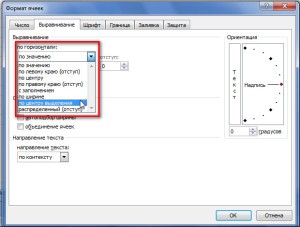
Выделено выравнивание по центру выделения
Что значит переносить по словам
Если текст в ячейке достаточно большой и не отображается полностью из-за ее (ячейки) маленьких размеров, то поможет функция переносить по словам. При включении этой функции, которая включается путем установки галочки в соответствующем месте, выделенная ячейка увеличится по высоте настолько, что в ней отобразится текст.
Автоподбор ширины
Установка галочки напротив автоподбора ширины визуально изменяет размер шрифта настолько, чтобы весь текст поместился в ячейки и при этом не увеличился бы ее размер.
Как объединить ячейки в Excel
Объединение ячеек позволяет создавать таблицы со сложной структурой. Для соединения нескольких ячеек требуется выделить эту группу ячеек и, вызвав меню формат ячеек, включить их объединение. При этом в новой большой ячейке будут сохранены данные только из крайней левой верхней ячейки, все остальные данные будут удалены.
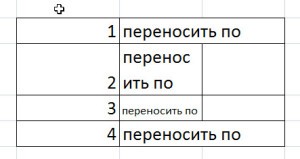
Различные варианты отображения содержимого ячеек
На рисунке показаны варианты отображения содержимого:
- В ячейке текст без изменения ее формата
- К ячейке применено «Переносить по словам»
- К ячейке применен «Автоподбор ширины»
- Произведено объединение двух ячеек
Таким образом, освоение только одного этого инструмента в приложении Excel, делает создание таблиц намного более простым и удобным. А сделанные таблицы будут отображать всю необходимую информацию без потерь из-за небольших размеров ячеек таблицы.
Главное меню
Главное меню по умолчанию расположено в верхней части окна программы под строкой заголовка. С помощью программ главного меню можно получить доступ ко всем инструментам программы.
Итак, главное меню Excel содержит следующие пункты: Файл, Правка, Вид, Формат, Сервис, Данные, Окно и Справка (Рисунок 1).

Рисунок 1 Главное меню
Большинство пунктов меню Файл предназначено для выполнения определенных действий с текущим документом. Остальные команды позволяют создавать, открывать или искать файлы, а также выходить из программы.
Команды меню Правка предназначены для отмены произведенных действий, выполнения операций с выделенными участками, автоматического заполнения предварительно выделенного диапазона, поиска требуемых частей документа (чисел, букв, аббревиатур и др.), замены одних фрагментов другими и перехода в указанное место рабочей книги.
С помощью команд, входящих в меню Вид, осуществляется настройка представления информации в окне Excel, а также управление отображением панелей инструментов.
Команды меню Вставка предназначены для вставки в текущий документ ячеек, строк, столбцов, листов, диаграмм, специальных символов, разрывов, функций, примечаний, рисунков, гиперссылок и т.д.
С помощью команд, содержащихся в меню Формат, выполняются операции по оформлению документа (требуемый числовой формат ячейки, ее параметры, выравнивание, шрифт, стиль и т.д.)
Помогите пожалуйста((((( Спасибо большое заранее
7. Типовые тестовые задания
1. Каждая новая книга в Excel по умолчанию обычно содержит . рабочих листа(ов). Всего она может иметь до . листов.
2. Для чего главным образом в Excel используются команды меню ‘Правка’?
3. Для чего главным образом в Excel используются команды меню ‘Сервис’?
4. Для чего главным образом в Excel служат команды меню ‘Формат’?
5. Для чего главным образом в Excel служат команды меню ‘Файл’?
6. Для чего главным образом в Excel используются команды меню ‘Вид’?
7. Что подразумевается под понятием ‘Форматирование документа Excel’ ?
8. Для чего в Excel используется команда ‘Сохранить как’?
9. Что в Excel понимается под термином ‘Импорт файлов’?
10. Что в Excel понимается под термином «Экспорт файлов»?
11. В электронной таблице Excel выделена группа ячеек С3:F6 Сколько ячеек входит в эту группу?
12. Число, выравнивание, шрифт, граница, вид и защита — это элементы форматирования в Excel для …
13. Высота, автоподбор высоты, скрыть, отобразить — это элементы форматирования в Excel для …
14. Ширина, автоподбор ширины, скрыть, отобразить, стандартная ширина — это элементы форматирования в Excel для …
15. Переименовать, скрыть, отобразить, подложка, цвет ярлычка — это элементы форматирования в Excel для …
16. В Excel формула в электронных таблицах не может включать …
17. С помощью формул в Excel производятся вычисления. Формулы, которые встроены в библиотеки и выполняющие конкретные операции, работая с аргументами, называются …
18. Ссылки на ячейки из другого рабочего листа Excel реализуются за счет введения в формулы . перед именем этих ячеек.
19. В Excel можно транспонировать таблицы (вставлять из буфера обмена строки диапазона по столбцам, а столбцы по строкам используя операцию …
20. В Excel можно вставлять из буфера обмена отдельные атрибуты ячеек (только их значения или формат) используя операцию …
21. Легенда, линии сетки и линии тренда * это параметры, которые могут меняться при работе в Excel с …
22. Диаграммы вроде парящих брусков можно получить в Excel, работая с типом …
23. Диаграмма в Excel, состоящая из горизонтальных или вертикальных полос, ширина и высота которых соответствуют некоторым значениям — это …
24. Чтобы привлечь внимание читателей к отдельным частям диаграммы (например к необычному поведению какого-либо графика) в Excel рекомендуется использовать …
25. В Excel можно создать верхний и нижний колонтитулы. Для этого через пункт меню . нужно начать эту операцию.
26. Фамилию «автора» (исполнителя) электронной книги Excel можно указать, используя команду . в меню «Файл»
27. Сколько ячеек в блоке A3 : D5 электронной таблицы Excel?
28. С какого знака начинается задание формулы ячейки?
29. Сколько может иметь строк электронная таблица MS Excel?
30. Сколько столбцов может содержать электронная таблица MS Excel?
31. .xls – это расширение в имени файлов, создаваемых программой .