Диагностика ошибок в формулах Excel
Если Excel не может выполнить обработку формулы в ячейке и вывести результат, то он генерирует сообщение об ошибке и выводит его в данной ячейке (вместо самой формулы или ее результата). Сообщение об ошибке всегда начинается со знака «#».
Сообщения об ошибках в Excel могут принадлежать к одному из 8 типов:
Как правило, ошибка ###### возникает, когда полученный результат не умещается в ячейке. В этом случае необходимо увеличить ширину столбца.
Ошибка #ЗНАЧ! возникает, когда используется недопустимый тип аргумента, например, пользователь пытается сложить текстовое и числовое значение.
Ошибка #ДЕЛ/0 появляется, когда в формуле делается попытка деления на ноль.
Сообщение об ошибке типа #ИМЯ? появляется, когда Excel не может найти имя, используемое в формуле. Например, такая ситуация возникнет, если:
при наборе имени произошла опечатка;
текст ошибочно не был заключен в двойные кавычки;
в ссылке на диапазон ячеек пропущен знак двоеточия (:).
Ошибка #Н/Д является сокращением термина «Неопределенные Данные».
Ошибка #ССЫЛКА! появляется, когда при ссылке на ячейку указывается недопустимый адрес.
Сообщение об ошибке вида #ЧИСЛО! возникает в том случае, когда в формуле задан неприемлемый аргумент для функции.
Сообщение об ошибке типа #ПУСТО! появляется, когда используется ошибочная ссылка на ячейку или диапазон, например, задано пересечение двух областей, которые не имеют общих ячеек.
Ввод и обработка данных в Excel
Значительная часть работы в Excel приходится на ввод данных, их редактирование и обработку.
Рабочий лист в Excel 2007 состоит из 13384 столбцов и 1048576 строк.
В ячейку рабочего листа можно вводить число, текст, дату/время или формулу. Ввод всегда происходит в активную ячейку. Место появления вводимых символов указывает мигающий курсор.
Весь введенный текст и числа отображаются и в строке формул, и в самой ячейке. При вводе формул (по умолчанию) в ячейке отражается результат вычислений, а в строке формул видна сама вводимая формула или функция.
При необходимости можно исправить ошибки до фиксации ввода или изменить содержимое ячейки после того, как ввод зафиксирован.
Форматирование и защита рабочих листов
Вводимая в ячейки Excel информация может быть отображена на экране различными способами. Для изменения формы отображения и доступа к информации используются средства форматирования и защиты.
Неправильный формат представления данных может вызвать значительные проблемы, особенно, если у пользователя отсутствует достаточный опыт. Например, если пользователь введет число 0.9, но в качестве десятичного разделителя в настройках компьютера используется запятая, то введенные данные будут восприниматься как текст. Опытный пользователь сразу это заметит, так как обычно по умолчанию текст выравнивается по левому краю, а числа – по правому краю ячейки.
Проблема замены чисел значками решетки в Microsoft Excel

Многие пользователи замечали, что при работе в Microsoft Excel бывают случаи, когда в ячейках при наборе данных вместо цифр появляются значки в виде решеток (#). Естественно, что с информацией в таком виде работать невозможно. Давайте разберемся в причинах указанной проблемы и найдем её решение.
Решение проблемы
Знак решетки (#) или, как его правильнее называть, октоторп появляется в тех ячейках на листе Эксель, у которых данные не вмещаются в границы. Поэтому они визуально подменяются этими символами, хотя фактически при расчетах программа оперирует все-таки реальными значениями, а не теми, которые отображает на экране. Несмотря на это, для пользователя данные остаются не идентифицированными, а, значит, вопрос устранения проблемы является актуальным. Конечно, реальные данные посмотреть и проводить операции с ними можно через строку формул, но для многих пользователей это не выход.
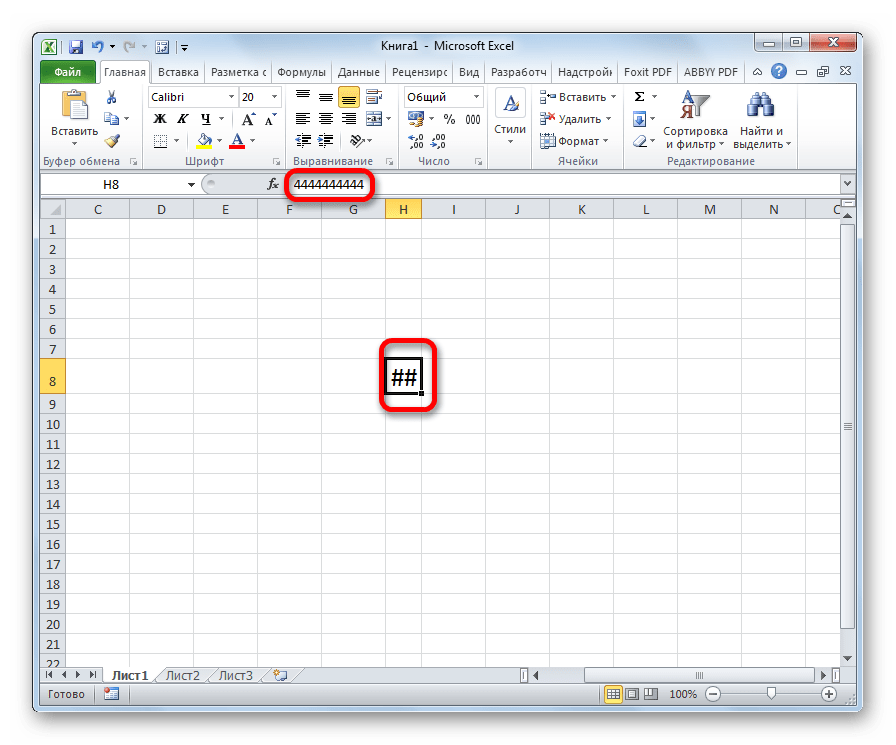
Кроме того, у старых версий программы решетки появлялись, если при использовании текстового формата символов в ячейке было больше, чем 1024. Но, начиная с версии Excel 2010 это ограничение было снято.
Давайте выясним, как решить указанную проблему с отображением.
Способ 1: ручное расширение границ
Самый простой и интуитивно понятный для большинства пользователей способ расширить границы ячеек, а, значит, и решить проблему с отображением решеток вместо цифр, это вручную перетащить границы столбца.
Делается это очень просто. Устанавливаем курсор на границу между столбцами на панели координат. Дожидаемся пока курсор не превратиться в направленную в две стороны стрелку. Кликаем левой кнопкой мыши и, зажав её, перетягиваем границы до тех пор, пока вы не увидите, что все данные вмещаются.
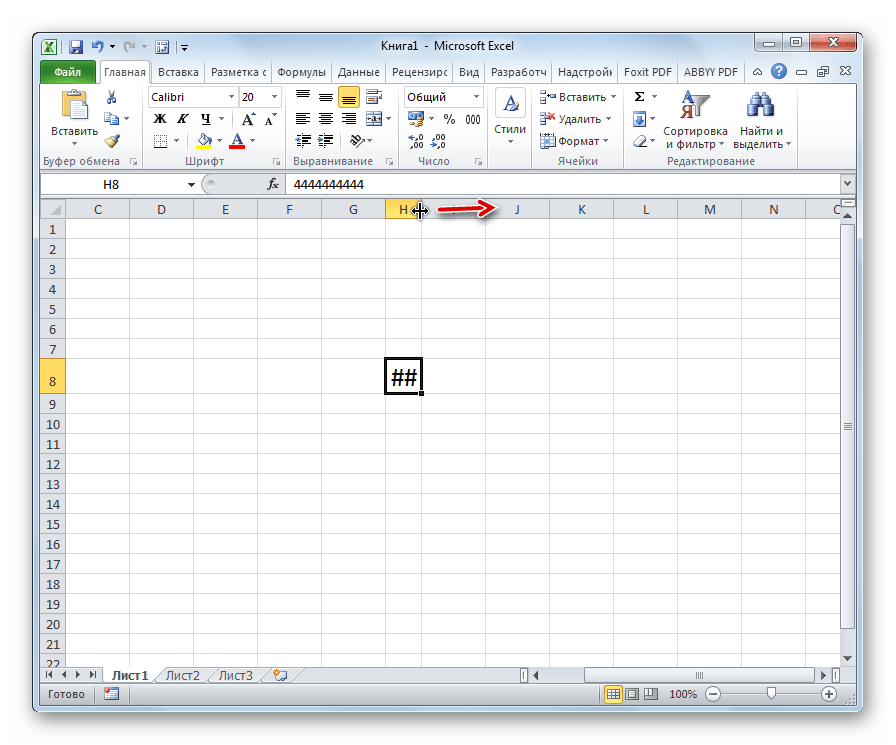
После совершения данной процедуры ячейка увеличится, и вместо решеток отобразятся цифры.

Способ 2: уменьшение шрифта
Конечно, если существует только один или два столбца, в которых данные не вмещаются в ячейки, ситуацию довольно просто исправить способом, описанным выше. Но, что делать, если таких столбцов много. В этом случае для решения проблемы можно воспользоваться уменьшением шрифта.
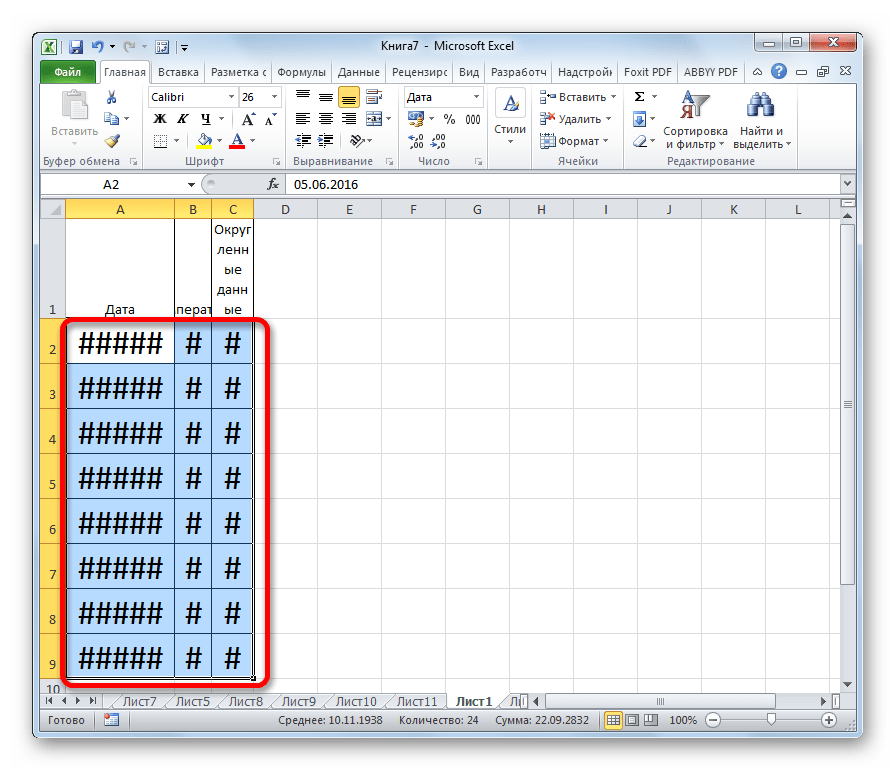
- Выделяем область, в которой хотим уменьшить шрифт.
- Находясь во вкладке «Главная» на ленте в блоке инструментов «Шрифт» открываем форму изменения шрифта. Устанавливаем показатель меньше, чем тот, который указан в настоящее время. Если данные все равно не вмещаются в ячейки, то устанавливаем параметры ещё меньше, пока не будет достигнут нужный результат.
Способ 3: автоподбор ширины
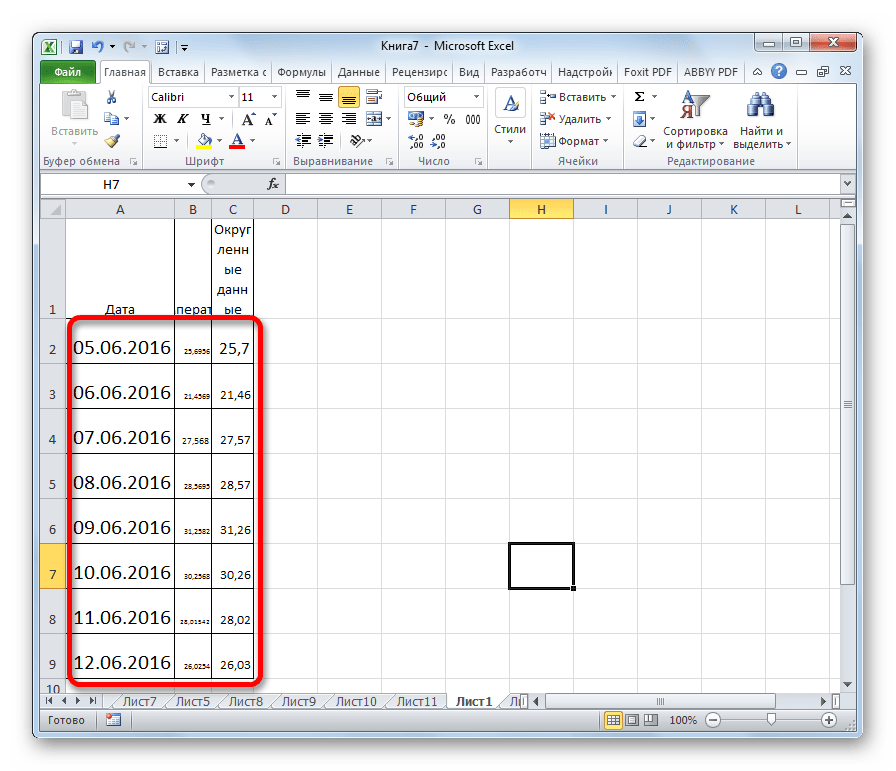
Существует ещё один способ изменить шрифт в ячейках. Он осуществляется через форматирование. При этом величина символов не будет одинаковой для всего диапазона, а в каждой столбце будет иметь собственное значение достаточное для вмещения данных в ячейку.
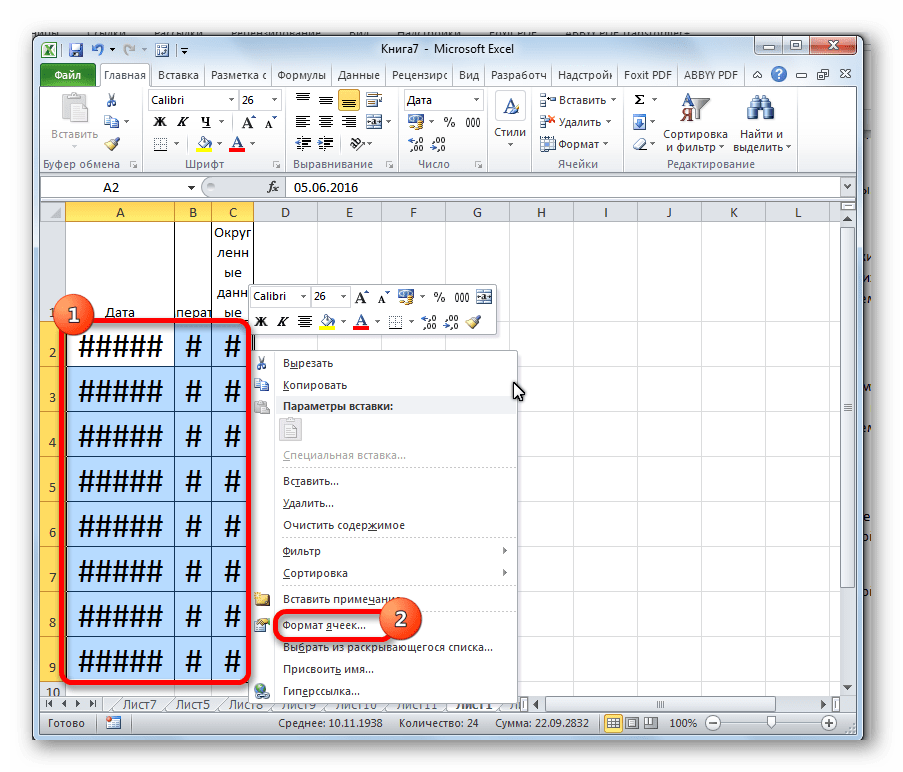
- Выделяем диапазон данных, над которым будем производить операцию. Кликаем правой кнопкой мыши. В контекстном меню выбираем значение «Формат ячеек…».
- Открывается окно форматирования. Переходим во вкладку «Выравнивание». Устанавливаем птичку около параметра «Автоподбор ширины». Чтобы закрепить изменения, кликаем по кнопке «OK».
Как видим, после этого шрифт в ячейках уменьшился ровно настолько, чтобы данные в них полностью вмещались.
Способ 4: смена числового формата
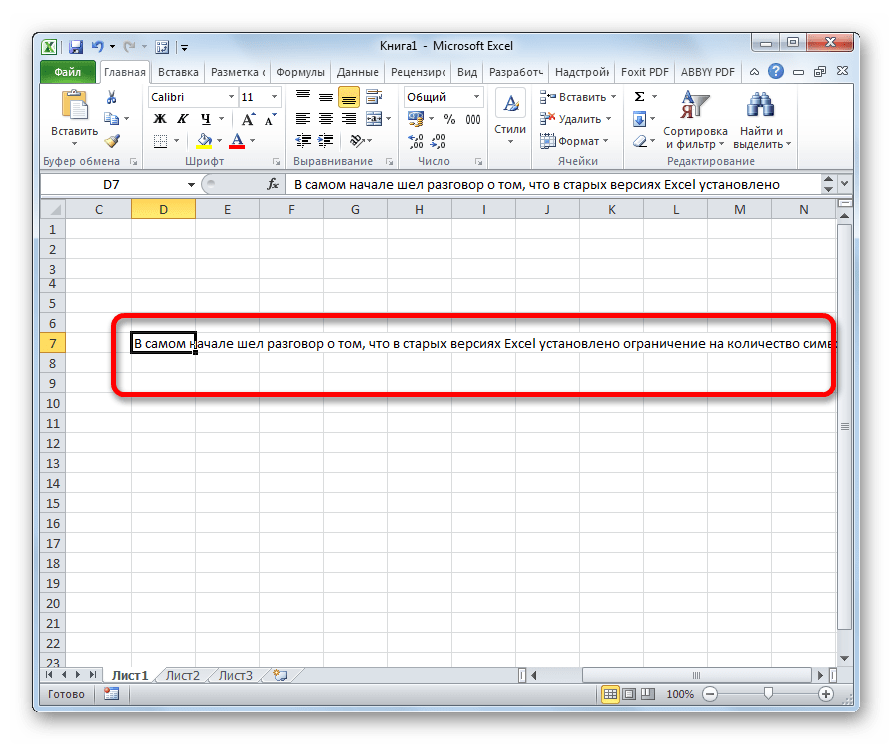
В самом начале шел разговор о том, что в старых версиях Excel установлено ограничение на количество символов в одной ячейке при установке текстового формата. Так как довольно большое количество пользователей продолжают эксплуатировать это программное обеспечение, остановимся и на решении указанной проблемы. Чтобы обойти данное ограничение придется сменить формат с текстового на общий.
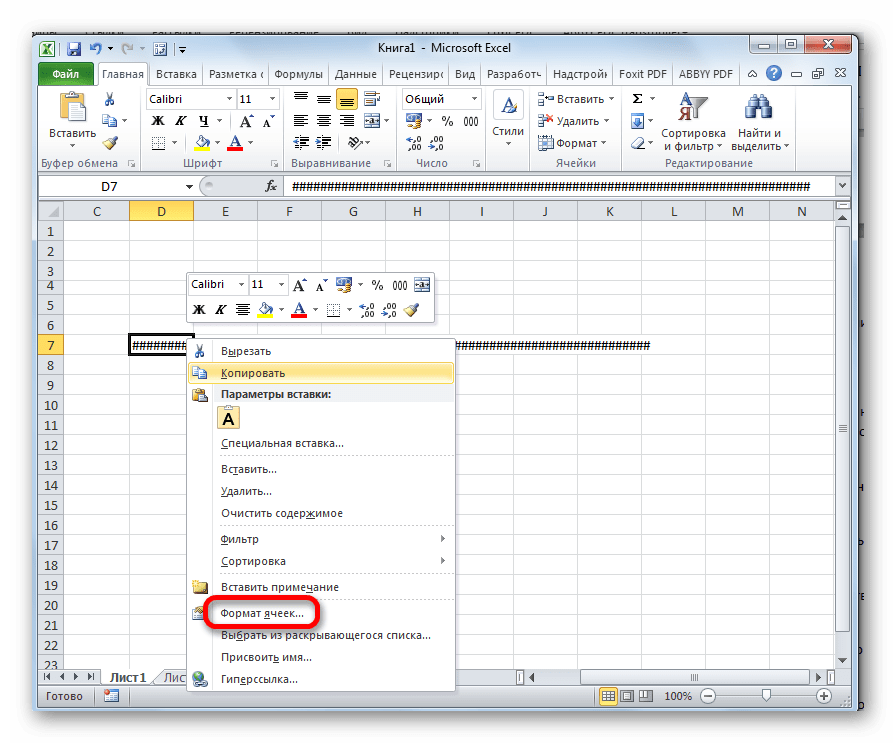
- Выделяем форматируемую область. Кликаем правой кнопкой мыши. В появившемся меню жмем по пункту «Формат ячеек…».
- В окне форматирования переходим во вкладку «Число». В параметре «Числовые форматы» меняем значение «Текстовый» на «Общий». Жмем на кнопку «OK».
Теперь ограничение снято и в ячейке будет корректно отображаться любое количество символов.
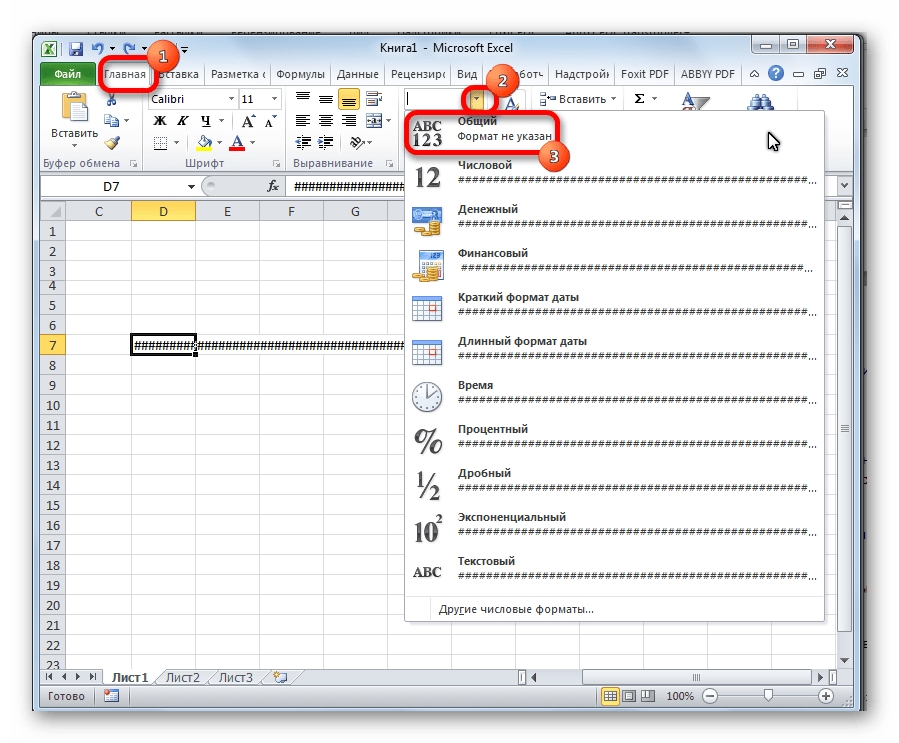
Сменить формат можно также на ленте во вкладке «Главная» в блоке инструментов «Число», выбрав в специальном окне соответствующее значение.
Как видим, заменить октоторп на числа или другие корректные данные в программе Microsoft Excel не так уж трудно. Для этого нужно либо расширить столбцы, либо уменьшить шрифт. Для старых версий программы актуальной является смена текстового формата на общий.
Что означает появление при выполнении расчетов в excel
Содержание
- Как исправить ошибку #ПЕРЕНОС! в Excel
- Как исправить ошибку #ЗНАЧ! в Excel
- Как исправить ошибку #ПУСТО! в Excel
- Как исправить ошибку #ИМЯ? в Excel
Как исправить ошибку #ПЕРЕНОС! в Excel
Прежде чем рассмотреть ошибку #ПЕРЕНОС! (#SPILL), рассмотрим, что такое перенос. В Excel это означает, что формула возвращает несколько значений (массив), и они автоматически переносятся в соседние ячейки.
Диапазон переноса и значения внутри будут изменяться при обновлении источника данных.
Ошибка #ПЕРЕНОС! возникает, когда формула возвращает несколько значений, но Excel не может вывести один или несколько результатов.
У ошибки может быть множество причин. Поиск решения будет зависеть от используемой версии Excel.
- Веб-версия: наведите мышь на зеленый треугольник в верхнем левом углу ячейки с ошибкой #ПЕРЕНОС!. Появится сообщение с описанием ошибки.
- Десктопная версия: щелкните по ячейке с ошибкой #ПЕРЕНОС!. Нажмите на треугольник, который появится слева от ячейки. Причина ошибки будет указана в верхней части меню справки.
Рассмотрим решения, которые подойдут для наиболее распространенных вариаций этой ошибки.
Диапазон для переноса содержит одну или более ячеек с значениями
Решение: очистить диапазон для переноса.
Диапазон для переноса находится внутри таблицы
Решение 1: преобразовать таблицу в диапазон данных.
Для этого выполните следующие шаги:
- нажмите на любую ячейку в таблице,
- в меню в верхней части окна выберите «Конструктор»,
- выберите команду «Преобразовать в диапазон».
Обратите внимание, что расположение меню и списка команд могут отличаться в зависимости от версии.
Решение 2: переместить формулу за границы таблицы.
Диапазон для переноса содержит объединенные ячейки
Решение: разделить ячейки внутри диапазона.
Как исправить ошибку #ЗНАЧ! в Excel
Ошибка #ЗНАЧ! (#VALUE) возникает в следующих случаях:
- что-то не так с ячейкой (ячейками), на которую ссылается формула,
- что-то не так с самой формулой.
Иногда найти источник проблемы не просто. Ниже — о самых распространенных случаях и как и их исправить.
Математическая формула ссылается на текст
Формулы с математическими операторами могут вычислять только числа. Если одна или несколько ячеек, на которые ссылается формула, содержит текст, формула будет возвращать ошибку.
Решение: использовать вместо формулы (уравнения, составленного пользователем) функцию (формулу, заранее заданную Excel). Функции по умолчанию игнорируют большую часть текстовых значений и производят расчеты лишь с числами.
Например, на примере ниже функция =СУММ(B2,B11) будет игнорировать текст в ячейке B11.

Стоит помнить, что эта функция не оповещает автоматически о пропусках ячеек, и ее результат может вводить в заблуждение.
Одна или более ячеек содержат пробелы
В этих случаях ячейка выглядит пустой.
Решение: найти и заменить пробелы. Вот как это сделать:
- выделите диапазон ячеек, к которому обращается формула;
- нажмите на иконку с биноклем, нажмите «Найти и выделить»;
- в окне «Найти и заменить» выберите «Заменить»;
- в поле «Найти» вставьте пробелы;
- поле «Заменить на» оставьте пустым;
- нажмите «Заменить все».
Как исправить ошибку #ПУСТО! в Excel
Ошибка #ПУСТО! (#REF) возникает, когда формулы ссылается на ячейку, которая уже не существует. Разберем наиболее распространенные причины возникновения ошибки и как их исправить.
Ячейка, на которую ссылается формула, удалена
Формула использует прямые ссылки на ячейки (каждая ячейка отделена запятой), но одна или несколько ячеек удалены. Это основная причина, почему Excel не рекомендует использовать прямые ссылки на ячейки.
Решение 1: Если ячейки удалены случайно, отмените это действие.
Решение 2: Обновите формулу, чтобы она ссылалась на диапазон ячеек. В этом случае Excel сможет произвести вычисления, даже если одна из ячеек была удалена.
Формула содержит относительные ссылки
Относительная ссылка означает, что используемые данные привязаны к ячейке, в которую вставлена формула. Например, если формулу =СУММ(B2:E2) скопировать из ячейки G2 в G3, Excel предположит, что должен суммировать все ячейки из колонок B-E в ряду 3.
Каждый раз, когда формула с относительными ссылками переносится в другую ячейку, ссылки автоматически меняются. И если установить связь невозможно, происходит ошибка.
Например, если формулу =СУММ(G2:G7) перенести в ячейку I4, Excel предположит, что пользователю требуется сложить шесть ячеек над клеткой I4. В данном случае это невозможно, так как доступны лишь три ячейки.
Решение: обновите формулу, чтобы включить в нее абсолютные значения. Это позволит созранить исходные ссылки, даже если формула будет перенесена. Для этого вставьте символ $ перед каждой буквой, обозначающей столбец, и номером ряда.
Например, формула =СУММ(G2:G7) с абсолютными ссылками будет выглядеть как: =СУММ($G$2:$G$7).
Как исправить ошибку #ИМЯ? в Excel
Ошибка #ИМЯ? (#NAME) возникает, если название формулы неверно написано. Рассмотрим основные решения проблемы.
Название формулы содержит опечатку
Решение: обновить название формулы. Лучший способ избегать опечаток — использовать встроенный редактор формул Excel. Когда пользователь начинает печатать название формулы, программа автоматически предложит список названий, содержащих те же буквы.
Неверное название формулы
Иногда пользователи вводят название несуществующей формулы или формулы, которая называется иначе (например, ПЛЮС вместо реальной функции СУММ). В этом случае формула вернет ошибку #ИМЯ?.
Решение: найти правильное имя формулы и обновить ее.
Вот как это сделать:
- выберите в меню раздел «Формулы»;
- нажмите на «Вставить функцию» в левой части панели инструментов, в открывшемся окне «Вставка функции» просмотрите недавно использовавшиеся функции или полный список всех доступных функций;
- выберите и вставьте нужную функцию;
- в редакторе формул обновите ячейки, к которым будет отсылаться формула (поля зависят от выбранной функции).
Эти советы применимы и к ошибкам в Google Таблицах (за исключением #ПЕРЕНОС!, которая часто отображается как #REF).
Фото на обложке: Aihr.com
Подписывайтесь на наш Telegram-канал, чтобы быть в курсе последних новостей и событий!
Ошибки в формулах Excel и их источники.
Во время работы с Excel часто приходится сталкиваться с вычислениями. При этом время от времени вместо определенного значения введенная функция или формула Excel выдает ошибку. Сегодня мы попробуем разобраться с значениями ошибок и их источниками. Что делать, если Excel выдает ошибку и как это исправить?
Ошибки, связанные с неверным вводом формулы.
. Источники ошибочных результатов могут быть самыми разными. Ошибки Excel могут быть связаны как с введенными данными, так и с другими условиями. В частности, к ошибкам в расчете могут приводить действия самого пользователя. Прежде всего, необходимо при вводе функций соблюдать тип вводимых параметров. Нельзя использовать в вложенных формулах число уровней более 64. Если в формуле используется ссылка на другой лист, то после названия листа обязательно должен быть восклицательный знак, а если в названии есть пробел или другой не буквенно-числовой символ, то имя должно быть заключено в одинарные кавычки (апострофы). Нельзя так же форматировать данные для вычислений во время их ввода.
Все эти варианты приводят если не к прямому значению ошибки, то в любом случае к неверным результатам.
Пример 1. Перепутан порядок параметров для функции СУММЕСЛИ. В результате общий размер депонированной зарплаты по выбранному отделу стал равен нулю, что конечно не соответствует данным.

Пример 2. В формулах идет вычисления на пересечении указанных диапазонов, само пересечение задано знаком пробела между адресами диапазонов. Во второй формуле диапазоны не пресекаются, поэтому результатом стала ошибка.

Еще одним вариантом источника ошибочного результата будет ввод числового значения более чем из15 знаков, с учетом разделителей, приводит к тому что начальные разряды будут принудительно обнулены. Это наглядно видно на следующем примере

Частые ошибки, связанные с результатом.
В ходе работы случаются ситуации, когда вроде бы все сделано правильно, но в результате выходи не конкретное значение, пусть и неверное, а непосредственно название ошибки. В таких случаях в начале названия ошибки ставится знак решетки (#). Как распознать причину возникновения таких ошибок: на самом деле, все не так и сложно. Причина ошибки зачастую кроется в ее названии.
Наиболее распространены следующие варианты таких ошибок.
#### – такая ошибка говорит о том, что введено число, не умещающееся в границах ячейки. Исправить ее, наверное, проще всего – достаточно поменять ширину столбца. Но не всегда все так радужно. Например, такая же ошибка получится при получении в ходе расчета отрицательной даты или отрицательного времени.
#ДЕЛ/0! –эта ошибка возникает в результате деления на пустое значение. Так как ноль тоже является пустым значением – и не положительным, и не отрицательным, то эта же ошибка возникает и при попытке деления на ноль. Чтобы избежать такой ошибки, надо убедиться ячейки, на которые ссылается формула, на наличие данных. Учтите, что это может быть не настолько очевидно, как кажется! Например, функции ЧАСТНОЕ, ОСТАТ и другие в качестве второго аргумента используют указанный делитель.
#Н/Д! – Ошибка, связанная с недоступными данными. В примере ниже данная ошибка появилась, так как указан код, отсутствующий в таблице с данными.

#ИМЯ! – а вот эту ошибку я называю ошибка зеваки. Ее появление говорит о том, что введено неверное название. Обычно она возникает при попытке ввода в формуле адреса ячеек русскими буквами – как вариант, А10 – буква здесь русская. К этой же ошибке приведет неверный ввод имени диапазона, таблицы, названия формулы и так далее. Проще говоря, она чаще всего возникает при элементарной опечатке во время ввода.
#ПУСТО! – такая ошибка возникнет при попытке обратиться к несуществующему пересечению областей. Обычно к такому результату приводит попытка отсебятины при вводе данных. Например, когда пытаются ввести число, разделяя разряды пробелами. Обратите внимание, именно ввести, а не получить с разделителями разрядов из ячейки. Запомните простые правила указания ячеек в диапазонах
А) двоеточие. Используется для указания границ диапазона. Например, запись А1:А12 говорит о использовании ячеек в диапазоне от А1 до А12 включительно.
Б) точка с запятой. Указывает на перечисление диапазонов или отдельных ячеек. В качестве примера можно привести запись А1:А12;С1:С12
В) пробел определяет пересечение диапазонов. Результатом будет новый диапазон, состоящий из общих ячеек исходных диапазонов. Например, запись =СУММ(B1:C5 A2:D3) идентична записи =СУММ(B2:C3) так как при пересечении диапазонов B1:C5 A2:D3 образуется диапазон B2:C3. Это наглядно видно на изображении ниже. Обратите внимание, что результат вычисления функции СУММ в обеих случаях одинаков.

#ЧИСЛО! Распространенный вариант ошибки, связанной с типом данных. Ошибка говорит о недопустимом вводе числового значения. Обычно означает о вводе числа в недопустимом формате, либо о получаемом в результате значении, выходящем за пределы числовых данных, используемых Excel. На примере ниже происходит попытка возвести число 1000000000 в степень с показателем 1000.

Естественно, в таком виде ошибка сразу будет распознано. Однако чаще все не так просто, ведь аналогичный результат может появиться и в ходе вычислений в большой формуле, когда не так просто отследить последовательно итоги операций. Кстати, это еще один аргумент против больших формул, применение которых не оправдано конкретной ситуацией.
#ССЫЛКА! Так же довольно распространенный вариант. Возникает при попытке обратиться к несуществующему диапазону или ячейке. В следующем примере выводится ошибка именно такого типа при вставке функции ВПР. Дело в том, что в обрабатываемом диапазоне $D$2:$H$715 шестого столбца нет и в помине. Такая же ошибка может появится непосредственно в формуле, если диапазон, на который ссылалась формула или функция, был удален.

#ЗНАЧ! – как и в случае с ошибкой #ЧИСЛО, эта ошибка говорит о неверных данных, но не только именнно о неверных числовых данных, а о любой ошибке при вводе, когда данные не совпадают с параметрами, указанными в синтаксисе функции. Например, в качестве исходных данных в формуле ячейки использован текст, а сама формула применяет стандартные математические действия для чисел. Ну нельзя перемножать буквы. Часто именно такой вариант возникает при попытке использовать для расчета данные, полученные из различных баз данных. Такое часто происходит с той же 1С при некорректной работе ее разработчиков. В таком случае данные выгружаются в excel по стандарту, а так как разделителем дробной части в них обычно выступает точка, то Excel закономерно в русском варианте считает, что это текст.
Как определить ячейки с ошибками и как их исправить?
Вот в этом месте вынужден своих читателей разочаровать. Если речь идет о неверном вводе пользователем в формуле, то автоматически никак. Только если проверять каждую формулу по очереди. В частности, на вкладке ФОРМУЛЫ есть кнопка «ВЫЧИСЛИТЬ ФОРМУЛУ». С ее помощью можно по шагам проверить ход выполнения формулы и при возникновении ошибки определить место ее возникновения.

Однако этот вариант работает только для составных формул. Если же вы применили простой вариант, например, функцию СУММЕСЛИ или ВПР, не применяя вложенных формул, то она не помощник. Другими словами, если вы ошиблись в простой формуле вроде перечисленных, то вы получите сообщение о имеющейся ошибке, и на этом все. Дальше разбирайтесь сами.
Если же ошибка связана с тем, что ошибочные значения присутствуют в исходных данных, которые вы используете, тут все проще.
Прежде всего с помощью команды «Найти и выделить» → «выделить группу ячеек», расположенной на вкладке «Главная». Этот же вариант можно вызвать, нажав сочетание F5 или Ctrl+G, а затем кнопку «выделить».

В открывшемся окне установить переключатель в позицию «константы» или «формулы», а заем отметить галочкой вариант «Ошибки» и нажать «ОК». предварительно все ячейки должны быть выделены. После применения команды останутся выделены только ячейки с ошибками. Можно сразу их отметить определенным цветом, и далее уже подробно разбираться с каждой из них.
Так же можно и использовать условное форматирование или проверку данных, применив в них формулы для определения ячеек с ошибками. Можно использовать кнопки «влияющие ячейки» и «Зависимые ячейки» на вкладке «Формулы».

На этой же вкладке можно, используя диспетчер имен, просмотреть имена диапазонов и при необходимости их откорректировать. Однако стоит заметить, что если данные находятся на другом листе или книге, то просмотреть указатели на исходные диапазоны с помощью кнопки влияющие ячейки не получится. Вы увидите только ссылку на другой лист в виде пиктограммы таблицы.


Однако все эти инструменты смогут лишь определить данные, которые уже неправильны.
Чтобы избежать ошибок при вводе данных, необходимо соблюдать ряд простых правил.
- При вводе информации не применять никаких форматирований. Формат внешнего вида применяется к ячейкам, но не к самим данным.
- При вставке функций, как по отдельности, так и в составной формуле, соблюдайте ее синтаксис и назначение аргументов. Например, если в функции ИНДЕКС первым параметром вы зададите номер строки или столбца, то программа просто вас не поймет.
- Внимательно следить за введенными данными. Именно из-за невнимательности появляются такие ошибки как #ЗНАЧ, #ЧИСЛО, #ССЫЛКА и другие.
- Использовать вложенность формул только тогда, когда это действительно необходимо. Например, если необходимо проверить количество знаков в ячейке В1 и при необходимости довести их до 12, добавив недостающие нули в начале, можно написать так
=СЦЕПИТЬ(ПОВТОР(«0»;12-ДЛСТР(В1));В1)
=ТЕКСТ(В1;«000000000000»).
Естественно, что в первом варианте гораздо проще запутаться. Кроме этого, он занимает больше времени вычислений, что в итоге приводит к замедлению программы.
- Не изменять расположение файлов с исходными данными, листов и диапазонов с ними без крайней необходимости.
- Если все же формула выдала ошибку, не надо ее удалять и писать заново. От того, что вы десятки раз напишите формулу с ошибкой, ошибка не исчезнет. Внимательно просмотрите все диапазоны и адреса, которые в формуле применяются, проверьте соответствие данных параметрам функций и так далее. На практике часто случаюсь, что люди первым параметром функции СУММЕСЛИ указывали диапазон для суммирования, при работе с ВПР для приблизительного поиска четвертым аргументом указывали ноль, а для точного поиска четвёртый параметр вообще оказывался не задан, случалось, что при расчете количества позиций пытались ввести в качестве исходного значения сразу несколько вариантов ну и так далее.
При соблюдении этих правил ошибки в расчетах будут сведены к минимуму. Если же они все же появятся, то вы уже знаете, как определить их причины.