Профессиональный – Инструкция по эксплуатации Asus WL-330N

802.11 на меньшие порции (фрагменты), которые отправляются по назначению отдельно.
Включите фрагментацию, установив определенный порог размера пакета. Если на WLAN
наблюдается чрезмерное количество столкновений, поэкспериментируйте с различными
значениями фрагментации, чтобы увеличить надежность передачи пакетов. Для обычного
использования рекомендуется использовать значение по умолчанию (2346).
Порог RTS (0-2347) –Функция RTS/CTS (готовность к отправке/ готовность к приему)
используется для уменьшения коллизий среди беспроводных станций. Когда активирована
функция RTS/CTS, роутер воздерживается от отправки фрейма данных, пока не
выполнится ответная RTS/CTS. Включите RTS/CTS, установив определенный порог
размера пакета. Рекомендуется установить значение по умолчанию (2347).
Интервал DTIM (1-255) –DTIM (Сообщение о доставке трафика) сообщение в
беспроводной сети, используемое для информирования клиентов, находящихся в
режиме энергосбережения, когда система должна проснуться, для получения сообщений.
Введите интервал времени, через который система будет отправлять DTIM для клиентов,
находящихся в режиме энергосбережения. Рекомендуется значение по умолчанию (1)
Сигнальный интервал (1-65535) – В этом поле указывается интервал времени в
миллисекундах, через который система передает сигнальный пакет для синхронизации
беспроводной сети. Рекомендуется значение по умолчанию (100 миллисекунд).
Включить TX Bursting – В этом поле можно включить режим TX-bursting для
повышения производительности с беспроводными клиентами, поддерживающими TX-
[Беспроводная сеть] — Введение в профессиональные настройки.
Отсканируйте QR-код, чтобы открыть эту страницу на вашем смартфоне.
[Беспроводная сеть] — Введение в профессиональные настройки.
Примечание: Некоторые пункты настроек могут отличаться в зависимости от модели устройства и версии прошивки.
В разделе [Беспроводная сеть] > в закладке [Профессиональные] представлены настройки, актуальные для каждого частотного диапазона.
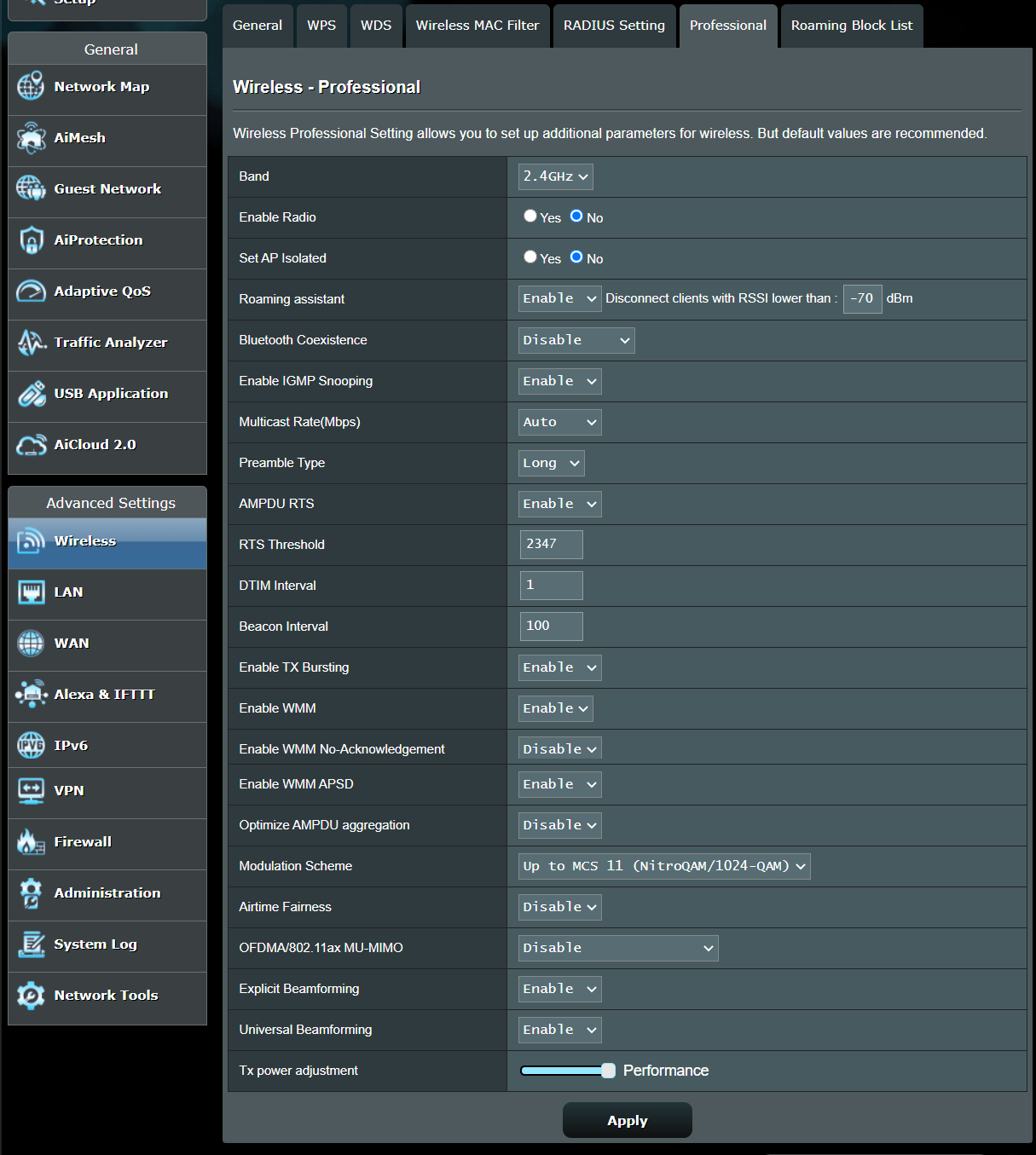
1. Диапазон: Выбор необходимого частотного диапазона: 2.4ГГц или 5ГГц
2. Включение радиомодуля: Выберите [Да], чтобы включить.
3. Включение беспроводного планировщика: Эта настройка позволяет администратору локальной сети роутера менять время её отключения для экономии электронергии и для безопасности сети.
4. Беспроводный планировщик: Включить радиомодуль по дате (дням недели): даты работы сети роутера.
5. Беспроводный планировщик: Включить радиомодуль по времени: временной интервал работы сети роутера.
6. Беспроводный планировщик: Включить радиомодуль по дате (выходные дни): даты работы сети роутера (выходные дни).
7. Установка изолированной точки доступа: Включение этой функции изолирует доступ друг к другу для устройств Wi-Fi-клиентов, подключённых к сети роутера. Эта функция актуальна, если к сети роутера часто подключается большое количество клиентских устройств.
8. Roaming assistant: В сетевой топологии (схема сети), включающей в себя несколько точек доступа или беспроводных повторителей, устройства wi-fi-клиенты могут сразу не подключиться к точке доступа с наилучшим сигналом, т.к. они по умолчанию начнут подключаться к главному роутеру сети. Если включить Roaming assistant, то устройства-клиенты автоматически станут переподключаться к точке доступа с наилучшим сигналом, согласно текущему месту своего расположения.
9. Включение многоадресной маршрутизации IGMP Snooping: Запуск процесса отслеживания сетевого трафика IGMP между устройствами и оптимизация multicast -трафика.
10. Multicast скорость доставки пакетов (Мбит/с): Регулирование скорости доставки пакетов multicast.
11. Тип преамбулы — определяет длину CRC (циклического избыточного кода), как способ обнаружения ошибок при передаче данных между беспроводными устройствами. Рекомендуем настроить все беспроводные устройства на один и тот же тип преамбулы. В зонах с плотным сетевым трафиком используйте короткую преамбулу. Для старых беспроводных устройств используйте длинную преамбулу.
12. AMPDU RTS: Используйте запрос RTS для AMPDU. Включение этой функции позволяет создать группу кадров перед их передачей и использовать RTS для каждого AMPDU для связи между устройствами.
13. RTS Threshold (Порог готовности к передаче): Уменьшите сигнал RTS (запрос на отправку), чтобы повысить эффективность передачи в условиях шумной среды или слишком большого количества устройств-клиентов.
14. Интервал DTIM: поле уведомления по трафику доставки для беспроводных клиентов — когда им слушать эфир, ждать широковещательные и многоадресные сообщения от роутера. Эта функция будет полезна для компьютеров, настроенных на переход в режим сна, потому что в DTIM-уведомлении есть информация о пакетах, отправляемых роутером.
15. Beacon Interval — временной интервал между передачами маякового импульса. Значение по умолчанию — 100 (единица измерения — миллисекунды или 1/1000 секунды). Уменьшите интервал маяка, чтобы улучшить передачу данных в непригодных для использования средах передачи данных или перемещающихся клиентах, но тогда клиентские устройства могут начать терять сигнал роутера.
16. Включение TX Bursting: повышает скорость передачи (от точки доступа к клиенту) устройств по протокоу 802.11g.
17. Включение WMM APSD: Включение или выключение WMM APSD (Автоматическое энергосбережение).
18. Сокращение помех USB 3.0: Включение этой функции даёт прирост производительности беспроводной сети в диапазоне 2,4 ГГц. Отключение этой функции увеличивает скорость передачи пакетов через порт USB 3.0 и, соответственно, может снизить производительность на 2,4 ГГц.
19. Улучшенное агрегирование AMPDU: объедините максимальное число фреймов MPDU в AMPDU.
20. Optimize Ack Suppression: максимальное количество удаляемых ACK — фреймов подряд.
21. Тубро — квадратурная модуляция: поддержка 256-QAM (MCS 8/9) . Рекомендуется оставить в автоматическом режиме.
22. Airtime Fairness (ограничение сессии по времени передачи пакетов): настройте Airtime Fairness при одновременной работе нескольких ресурсов.
23. Explicit beamforming (формирование луча): сетевой интерфейс клиентского устройства и роутер поддерживают технологию формирования луча. Технология позволяет обмениваться данными о загруженности канала при передаче пакетных данных для повышения скорости загрузки и выгрузки. (Это также называется [Явное формирование луча]).
24. Универсальное формирование луча: для устройств с устаревшими сетевыми интерфейсами, без поддержки технологии формирования луча, маршрутизатор анализирует радиоканал и задаёт направление пакетов для повышения скорости нисходящего канала. (Это также называется [Неявное формирование луча]).
25. Регулировка мощности передатчика Tx: Регулировка мощности Tx для TPC (Transmit power control) и энергосбережения.
Настройка роутеров Asus
Скорость передачи данных по Wi-Fi (беспроводная) очень сильно зависит от посторонних помех и определяется в конкретных случаях отдельно. Подробности здесь.
1. Wi-Fi. Беспроводное подключение может быть “узким местом”, не позволяющим получить максимальную скорость доступа в интернет.
От чего зависит скорость Wi-Fi соединения?
1.1. Стандарт. Производители оборудования в целях рекламы указывают на коробках своих устройств максимальную теоретически возможную скорость,
которую покупатель в практической работе получить не может. В таблице приведены значения скорости в зависимости от стандарта беспроводного подключения.
| Стандарт | Теоретически возможная скорость, мбит/c | Максимальная скорость при тестировании, мбит/c |
| 802.11b/g | 54 | 22 |
| 802.11n/150 20мГц | 150 | 45 |
| 802.11n/300 40мГц | 300 | 90 |
| 802.11ac | 1300 и выше | 250 |
Стандарт 802.11ac находится в разработке. Первые версии устройств уже сейчас доступны на рынке и показывают хорошую производительность.
В будущем производители обещают еще более высокие показатели.
1.2. Совместимость роутера и оконечного устройства. Например, если ваш роутер работает по стандарту n, а Wi-Fi адаптер ноутбука – 802.11g,
то соединение между этими устройствами будет по 802.11g. Кроме того, оборудование разных производителей имея один стандарт, могут иметь хорошую или наоборот плохую совместимость.
1.3. Помехи, которые создают устройства работающие на частотах 2,4/5 ГГц. Например, бытовая техника или другие Wi-Fi роутеры, установленные неподалеку.
1.4. Препятствия (двери, стены) между роутером и абонентским устройством ослабляют сигнал, что приводит к снижению скорости работы.
2. Вредоносные программы (вирусы) часто приводят к “торможению” компьютера и снижению его производительности. При измерении скорости, нужно убедиться,
что на компьютере отсутствуют вирусы.
3. Firewall или пакетный фильтр — программа предназначенная для повышения безопасности компьютера. При передаче данных с большой скоростью данная программа может потреблять
большое количество вычислительных ресурсов компьютера. В момент измерения скорости мы рекомендуем отключать Firewall.
4. У старых и медленных процессоров типа Intel Celeron, Atom может не хватить вычислительной мощности. Производительность вашего компьютера должна быть достаточной,
для передачи данных с большой скоростью.
5. Перегрузка участков сети интернет или удаленного сервера.

Для полноценной работы роутера необходимо выполнить все пункты руководства!
Измените параметры протокола TCP/IP сетевой карты у компьютера, на автоматическое получение значений IP адреса и ДНС сервера (DNS) на автоматический (DHCP) ссылка . Затем необходимо включить адаптер питания роутера в электро-розетку.
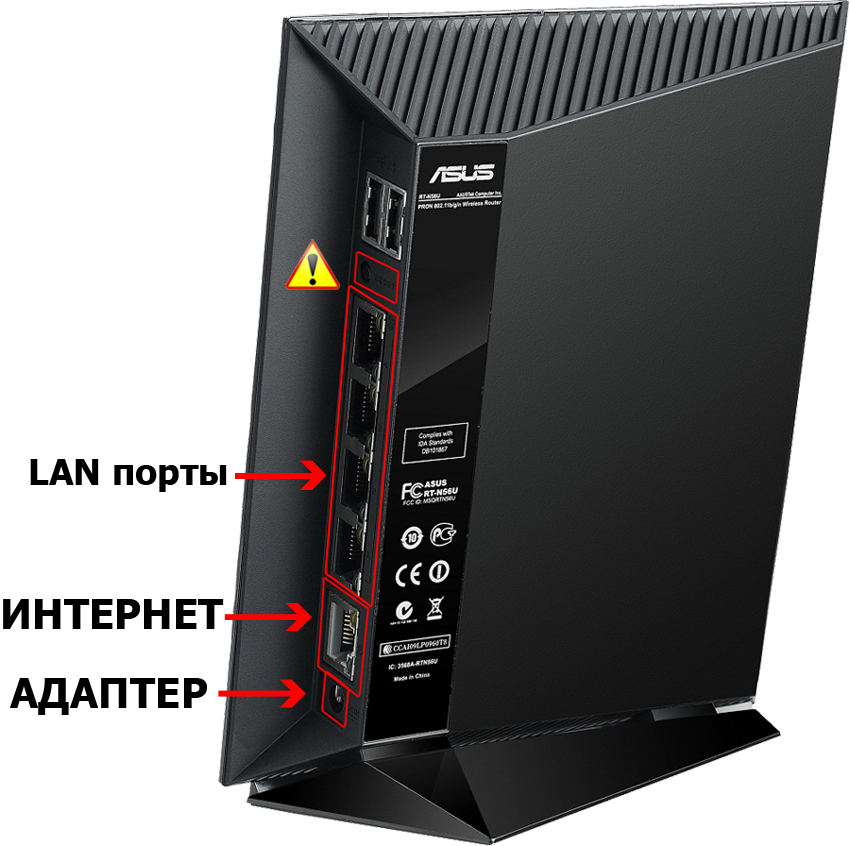
1. Подключите устройство к компьютеру проводом, поставляющимся в комплекте, в «LAN» порт один из четырех.
2. Провод Интернета (проложенный из коридора) подключите в «INTERNET». До характерного механического щелчка
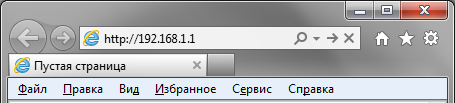
3. Открываете браузер  IE и набираете в строке адреса 192.168.1.1. Возможно, при этом потребуется привести настройки TCP/IP в автоматического получения ip-адресов и ДНС сервера (DHCP). Подключение по беспроводной связи к устройству или попытка открытия настроек через любой другой Интернет-браузер не всегда могут быть успешными ссылка .
4. Далее нажимаем Enter (Ввод) или Переход. Вводим логин и пароль (по умолчанию имя пользователя – admin, пароль – admin) и попадаем на web-интервейс настроек роутера.
Советуем оставить имя пользователя – admin, пароль – admin так как маршрутизатор (роутер) не доступен по умолчанию из вне (интернет).
Если предпологаете использовать удаленный доступ к маршрутизатору (роутеру) настоятельно не рекомендуем оставлять пароль по умолчанию «admin» .
Запомните или запишите новый пароль администратора. В случае утери нового пароля администратора Вы сможете получить доступ к настройкам маршрутизатора только после восстановления заводских настроек по умолчанию при помощи аппаратной кнопки RESET . Такая процедура уничтожит все заданные Вами настройки маршрутизатора
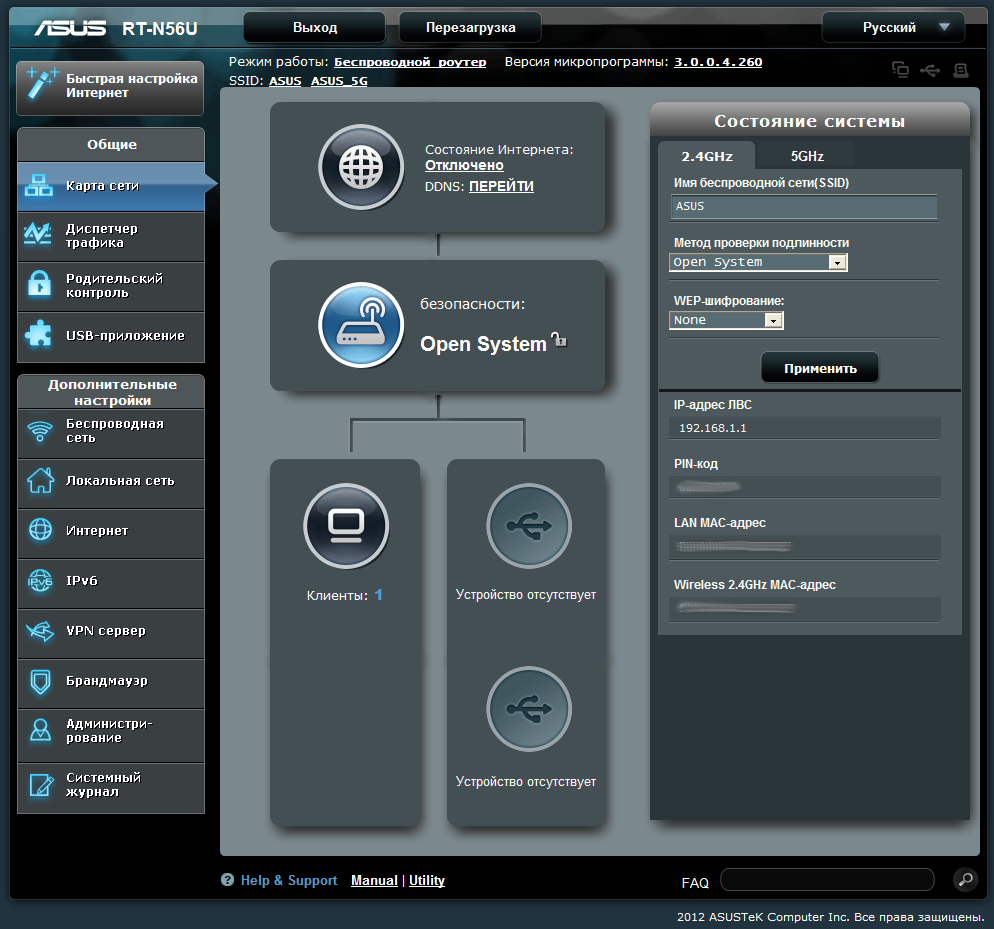
5. Далее выбираем пункт «Интернет» затем в меню «Тип WAN-подключения» выбираем пункт «PPPoE»
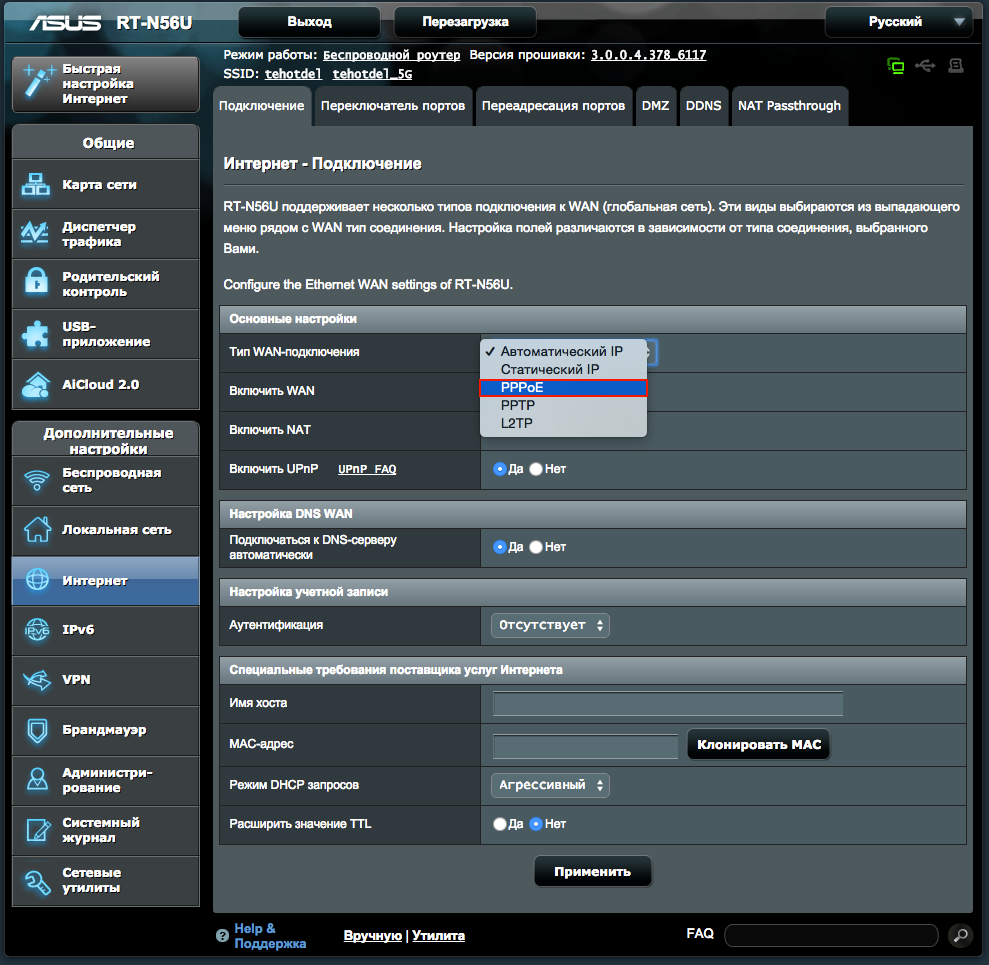
7. Зполняем поле <Номер договора> и <Пароль>

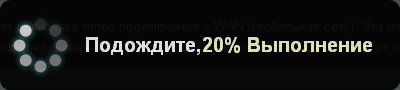
8. Жмём «Применить» и ждём пока приемниться настройки роутера.
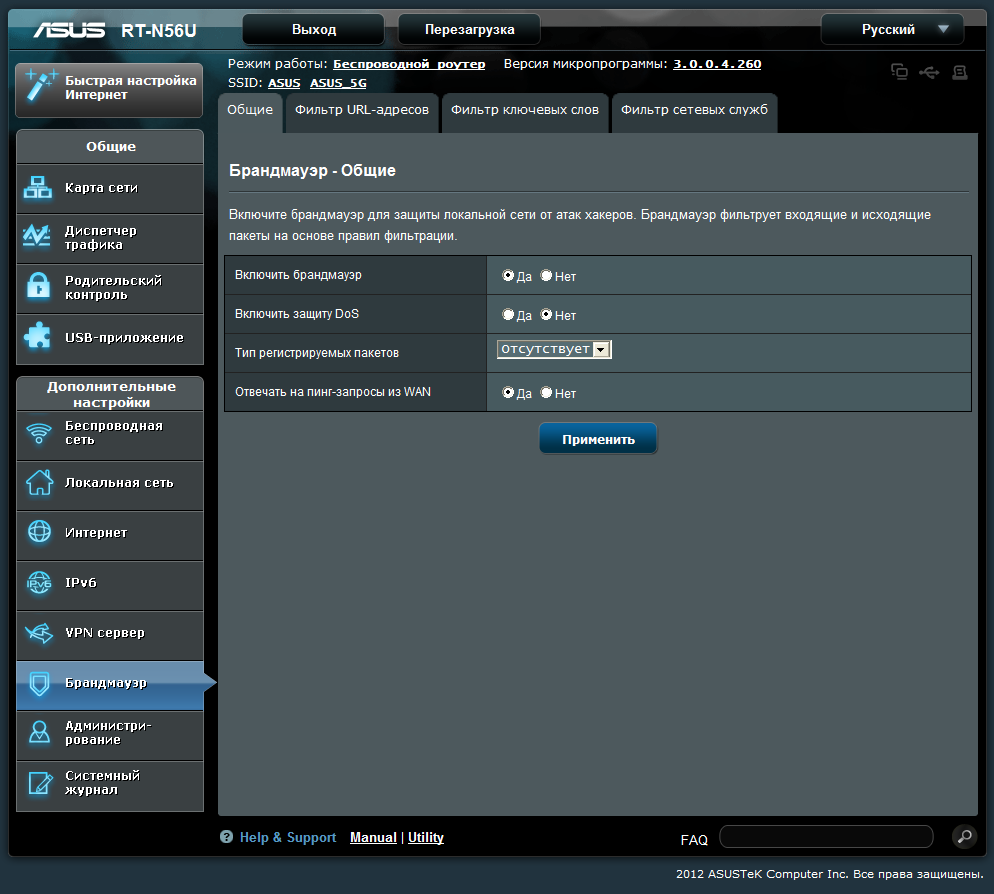
9. Далее выбираем пункт Брандмауэр, Устанавливаем «Да» в пункте «Отвечать на пинг-запросы из WAN» и нажимаем «Применить«
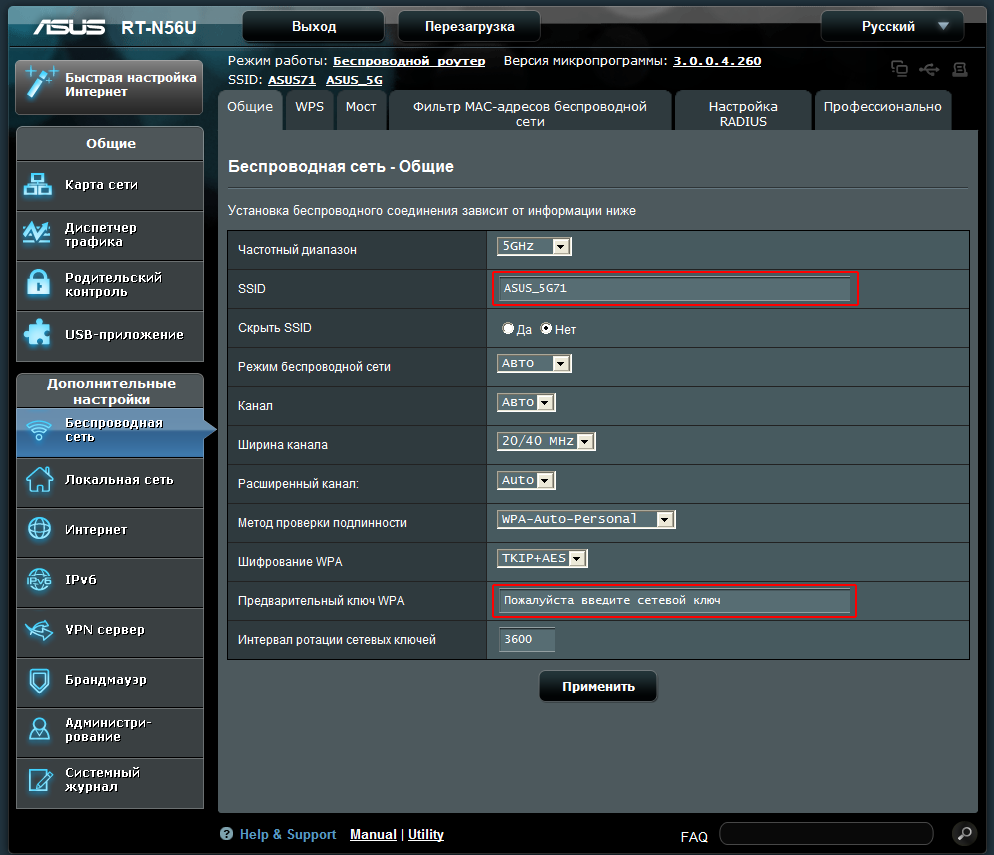
10. Далее выбираем пункт «Беспрводная сеть» и в полях меняем настройки
SSID: Имя Вашей безпроводной сети (Натсоятельно рекомендуем не оставлять имя сети по умолчанию). Регистр имеет значение если подключение на принимающем устройстве вводится в ручную. Имя сети настоятельно рекомендуем вводить только на Английском языке и без «спец» символов.
Канал: Авто
Метод проверки подлинности: WPA-Auto-Personal
Шифрование WPA: TKIP+AES
Предварительный ключ WPA: Ключ безопасности Вашей сети (не меньше 8 символов, только английские буквы, регистр букв имеет значение)
Данный роутер потдерживает два диапазона вещания, 2.4 Гигагерца и 5 Гигагерц.Оба диапазона настраиваются отдельно, для изменения другого диапазона необходимо выбрать из меню в пункте «Частотный диапазон».
Имя сетей 2.4 Гигагерца и 5 Гигагерц необходимо указать разные, а пароль можно оставить одинаковый.
11. Далее нажимаем «Профессионально«
И в поле «Скорость многоадресной передачи данных (Мбит/с)» выбираем 24
Далее нажимаем кнопку «Применить«
12. Далее ярлык «IPTV» «Включить многоадресную маршрутизацию» выбираем «Включить»
Дополнительная настройка (если есть необходимость) «UDP-прокси (Udproxy)» выставляем значение 7781
Настройка IPTV на роутере ASUS по Wi-Fi, кабелю и через приставку
Если ваш интернет-провайдер предоставляет услугу IPTV, то для просмотра интерактивного телевидения нужно настроить роутер. В этой статье мы рассмотри настройку IPTV на роутере Asus.
Смотреть IPTV через роутер можно несколькими способами:
- Через специальную приставку.
- На компьютере, при подключении к роутеру по сетевому кабелю.
- И еще можно настроить воспроизведение IPTV на ноутбуке, планшете, Smart TV и т. д., при подключении по Wi-Fi сети.
Сейчас мы рассмотрим подробнее эти настройку на примере роутеров Asus.
Что касается просмотра интерактивного телевидения через STB-приставку, то здесь все просто. Задаем в настройках роутера номер LAN порта, к которому подключена приставка, и все готово. Ну а для просмотра телевидения на компьютере по кабелю, или в случае раздачи IPTV по Wi-Fi, на компьютере (или другом устройстве) нужно будет использовать специальный плеер. Самые популярные, это PC Player и IPTV Player.
Хотелось бы отдельно написать о поддержке IPTV роутерами Asus. Поддержка есть практически на всех моделях. Но, не нужно забывать, что просмотр интерактивного телевидения особенно по Wi-Fi сети создает большую нагрузку на роутер. Так же может падать скорость подключения к интернету. Поэтому, если вы планируете пропускать IPTV через роутер, то на роутере лучше всего не экономить. Я покажу на примере настройки модели Asus RT-N18U, и более старого RT-N13U (у него другая прошивка на вид, голубая) . Эта инструкция подойдет практически для всех маршрутизаторов этой компании: RT-N66U, RT-N12, RT-N14U, RT-N10 и т. д.
IPTV через роутер Asus с использованием приставки
Это наверное самый популярный способ. Настраивается все очень просто. Подключитесь к роутеру, и зайдите в его панель управления. Если не знаете как зайти в настройки роутера Asus, то можете посмотреть подробную инструкцию по этой ссылке.
Если у вас роутер с новой прошивкой, темной, то перейдите на вкладку Локальная сеть – IPTV. В выпадающем меню Выбор порта IPTV STB выберите номер одного или двух LAN портов, к которому будет подключена приставка. Если вы выберите два порта, то можно будет подключить две приставки. Нажмите на кнопку Применить для сохранения настроек.

Если у вас роутер с более старой, голубой прошивкой, то в панели управления откройте вкладку WAN, и в меню «Выбор порта IPTV STB» укажите нужный порт. Нажмите на кнопку Применить.
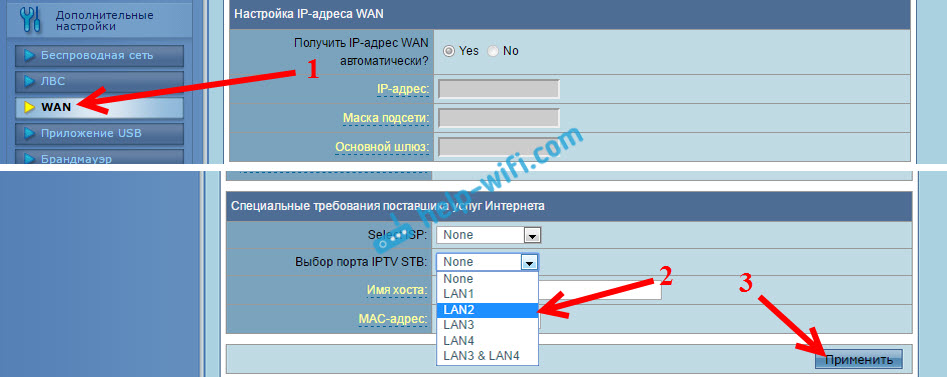
Это все настройки, которые нужно задать на маршрутизаторе Asus для работы IPTV через приставку. Мы просто включили режим поста между LAN и WAN портом.
Просмотр IPTV по Wi-Fi и LAN кабелю через роутер Asus
Эти настройки вам пригодятся в том случае, когда вы планируете смотреть интерактивное телевидение на своем компьютере, или ноутбуке при подключении к роутеру по сетевому кабелю, или по Wi-Fi сети. Через специальный плеер, о котором я писал в начале этой статьи. Так же IPTV можно будет смотреть на смартфонах, планшетах, телевизорах со Smart TV и т. д.
Сначала рассмотрим настройку на роутерах с прошивкой ASUSWRT (которая темная) . В настройках откройте вкладку Локальная сеть – IPTV.
- Пункт «Включить многоадресную маршрутизацию (IGMP Proxy)» ставим «Включить»
- Напротив «Включить IGMP Snooping» так же выбираем «Включить». Тем самым включаем Multicast на роутере Asus
- В поле «UDP-прокси (Udpxy)» пропишите «1234».
Нажмите на кнопку Применить.
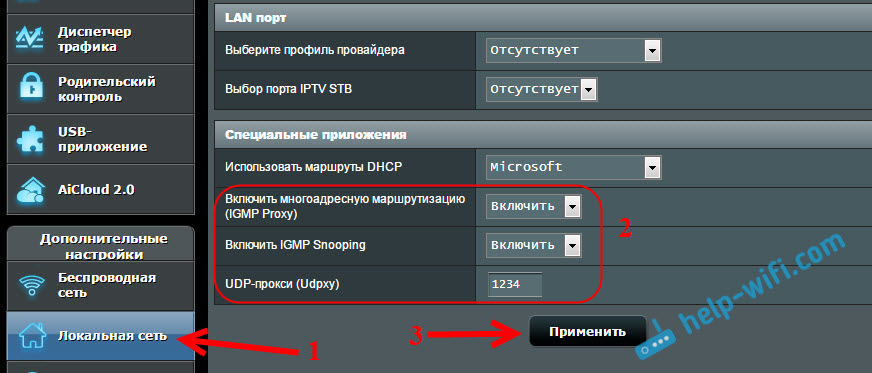
Теперь можно смотреть телевидение на тех устройствах, которые подключены к маршрутизатору по LAN кабелю.
Если необходима трансляция IPTV по Wi-Fi сети:
Перейдите на вкладку Беспроводная сеть – Профессионально. Найдите там пункт меню «Включить IGMP Snooping» и установите «Включить«. А в меню «Скорость многоадресной передачи данных (Мбит/с)» выберите «OFDM 24«.
Нажмите на кнопку Применить для сохранения настроек.

После этих настроек телевидение по беспроводной сети должно работать стабильно.
Если у вас роутер со старой панелью управления
Для включения поддержки IGMP (Multicast) откройте вкладку ЛВС – Маршрут. Напротив пункта «Включить многоадресную маршрутизацию?» установите Да и нажмите кнопку Применить.
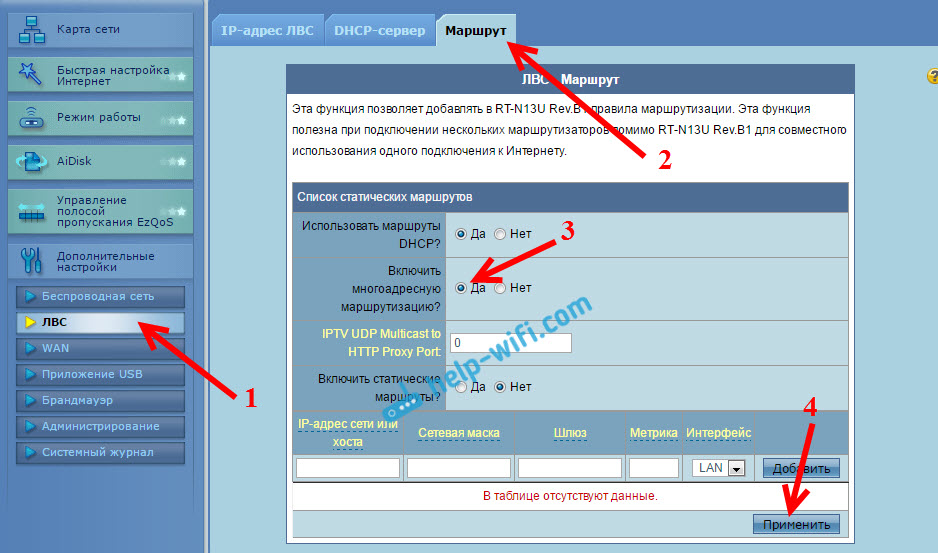
Для стабильной трансляции телевидения по беспроводной сети, перейдите на вкладку Беспроводная сеть – Профессионально. Напротив «Скорость многоадресной передачи данных (Мбит/с)» выбираем «24«. Не забудьте сохранить настройки кнопкой Применить.

Все, настройка закончена.
Если возникнут какие-то проблемы в настройке IPTV, то попробуйте подключить кабель от интернет провайдера напрямую в компьютер, и проверить работу. Что бы исключить роутер. Возможно, это какие-то проблемы на стороне провайдера, или что-то в компьютере.
104
 169556
Сергей
Asus
Здравствуйте. Поэтапно настраивал роутер asus rt-ac55u и после последних настроек (Беспроводная сеть – Профессионально. «Включить IGMP Snooping» и «Скорость многоадресной передачи данных (Мбит/с)» «OFDM 24».) роутер ушел в постоянную перезагрузку — сначала загорается Power, через несколько секунд начинает гореть красным WLAN, еще через несколько секунд Power начинает мигать, после чего все индикаторы загораются синим и начинается все заново. Пробовал аварийное восстановление прошивки, во время закачки/установки видно что моде реагирует на программу, после завершения модем перезагружается и происходит тоже самое. В сервисных выходные. Помогите разобраться. Спасибо.
Здравствуйте. А сброс настроек к заводским? Если не получается восстановить через программу, то вряд ли получится что-то сделать.
Нечего не помогает…. Приобрел его в начале июня, надеюсь поменяют по гарантии.
ничего* =/
Случилась точно такая же проблема — выставил OFDM 24, сохранил и роутер жёстко завис, кнопка сброса не помогла, но как ни странно, помогла кнопка WPS, удерживал её больше минуты пока не замигали все светодиоды. Роутер ожил!
Здравствуйте, решил избавиться от проводов. Поставщик IPTV — Ростелеком. Основной роутер ASUS TR-N12VP. Приобрел TP-LINK TL-WA850RE. Включил — связь с основой настроил. Воткнул LAN от приставки Ростелекома в приобретенный репитер, но приставка никак не желает показывать ТВ и просит авторизации
Ранее ростелекомовская приставка была подключена по LAN1. Если лановский кабель обратно подключить к основе LAN1 то ТВ начинает работать. Пытался сделать как написано у вас в статье, не получается! Помогите пожалуйста!
Здравствуйте. Думаю, этот вопрос правильнее было бы задать в поддержку Ростелекома. Спросите, какие настройки нужны для работы приставки через репитер.
Проблема не в роутере-репитере, а в сути работы приставок STB. По вай фаю iptv можно попытаться настроить через связку роутер — ноут-телек (с преобразованием udp — http). Такая же проблема, напрямую кабелем работает, через репитер нет. Буду пробовать Powerline адаптеры.
Возможно, потому что на основном роутере у вас отключено мультикаст вещание во внутреннюю wi-fi сеть. Считается, что это может ее забить. Если второй роутер вы подключаете в режиме усилителя (репитера), и только для подключения второй приставки «по беспроводу», стоит попробовать на основном роутере настроить еще одну виртуальную сеть (Vlan) поверх физической, с отдельным ssid(2, например). В настройках WAN конфигурации включить мультикаст вещание на этот новый ssid2 (также, как для приставок настроены обычно только lan1, lan2). Ну и подключить по новой второй роутер уже к этой сети, как в статье автора про режим усилителя. И да, для ssid2 включить режим wps (pbc режим при этом, если не ошибаюсь, одновременно может быть включен только на одном ssid), чтобы подружить роутеры. Попробуйте.
К слову, у меня все получилось.
Имеем осн. роутер Huawei HG845H (от Ростелекома, Gpon) и свой Zyxel keenetic giga 2. Zyxel переводим в режим «адаптера», предварительно установив компонент со вкладки обновления системы (т.е. даже не «усилителя», т.к. мне с него не требуется раздавать дополнительный wi-fi, нужны только lan-порты. В этом осн. отличие режимов). Перезагружаем, синхронизируем с осн. адаптером по WPS PBC (сначала жмем кнопку на втором, а на главном я ее нажимал через админку хуавея на вкалде настройки WLAN (беспр. сети) для второй vlan (вирт. сети с ssid2). Приставка загрузилась, получила адрес, tv включилось �� Ну и чтобы настроить доп сеть, на хуавей надо заходить под дефолтным суперюзером telecomadmin/admintelecom. Под root/admin править WAN запрещено.
Спасибо за информацию.
надо включать impg и будет вам счастье.
Вы имеете введу IGMP? Я писал об этом в статье.
Спасибо огромное! Все получилось! Автору удачи!
Добрый день! Помогите! Купил роутер NETIS, провайдер ТТК. Настроил подключение, интернет работает и по кабелю и по воздуху. Соединение PPPoE для интернета. А для iptv нужно еще одно соединение сделать статическим! Т.е. нужно два активных соединения. До этого был D-link там легко делается два активных подключения PPPoE и статическое ip. А кто знает как сделать на NETIS?