Замена клавиатуры
Что делать, если перестала работать клавиатура на ноутбуке
Клавиатура ноутбука является самой изнашиваемой его частью. Данный элемент часто загрязняется, в том числе:
- собирает остатки еды, пыль;
- часто страдает от пролива напитков, чая и прочих жидкостей;
- становится липкой из-за использования грязными руками.
Клавиатура собирает много микробов, крошек, волос и т.д. Поэтому чистка клавиатуры ноутбука является важным процессом, который нельзя недооценивать. Когда необходим полноценный ремонт устройства ввода, в каких случаях он нецелесообразен и когда придется выполнить чистку, разберем далее.
Основные причины, по которым на ноутбуке не работает клавиатура
Среди основных неисправностей такого узла выделяют:
- Выпадение кнопки. Практически в 99% поможет ремонт. Замена комплектующей не понадобится. Вставить кнопку можно собственными усилиями или обратившись за помощью в сервисный центр. Второй вариант целесообразен, когда сломана пластиковая часть кнопки, включая лифт, крепление лифта, крепление кнопки.
- Перестали работать одна или несколько кнопок. В данном случае все зависит от степени поломки. Ремонт или полная замена технической комплектующей, определит инженер. В 60-70% случаев причиной поломки кнопок служит замыкание токопроводящих дорожек на пленках, которые расположены между кнопками и подложкой клавиатуры. Это часто происходит из-за попадания на данную часть даже незначительного количества жидкости. Чтобы восстановить комплектующую, придется проводить ее полный разбор, включая извлечение всех пленок, кнопок и механических креплений.
- Шлейф подключения к материнской плате вышел из строя или сам разъем подключения. Чтобы осуществить ремонт разъема шлейфа клавиатуры ноутбука или заменить клавиатуру целиком, придется обратиться в сервисный центр. В ряде случаев при поломке шлейфа клавиатуры, ее ремонт не представляется возможным или будет экономически нецелесообразным.
- Кнопки нажимаются довольно тяжело. Причиной такого явления бывает банальный износ данной комплектующей или же чрезмерное ее загрязнение. В первом варианте понадобится замена клавиатуры на ноутбуке, а при загрязнении поможет профессиональная чистка. Порой для полноценной чистки будет недостаточно простого продувания или чистки при помощи щетки, а придется осуществить ее разбор.
При обнаружении подобных неисправностей клавиатуры ноутбука рекомендуется обратиться в сервисный центр Notebook-Service. Замена комплектующей осуществляется в течение 1-2 часов, компания располагает собственным складом компьютерных комплектующих. Оценка конечной стоимости ремонта или замены определенного узла компьютерной техники производится техническими специалистами сервиса в течение 1-2 часов.
Компания Notebook-Service предлагает быстро провести замену клавиатуры ноутбука в Одессе по приемлемой цене.
Что делать, когда клавиатура неправильно работает на ноутбуке
Под неправильной работой данной комплектующей подразумевается программный сбой. В таком случае ремонт клавиатуры ноутбука не понадобится. Подобную проблему удастся решить самостоятельно.
В большинстве случаев при программном сбое поможет перезагрузить технику. Чтобы проверить фактическую работу клавиатуры, при перезапуске ноутбука стоит нажать TAB или F2-10. Если получится зайти в BIOS, значит с данной частью все в порядке.
| Код | Описание | Цена | Срочно |
|---|---|---|---|
| 13 — 1 | Замена клавиатуры на ноутбуке | от 200 грн. | от 300 грн. |
| 13 — 2 | Замена кнопки клавиатуры | от 50 грн. | от 100 грн. |
| 13 — 9 | Замена клавиатуры в фрейме | от 500 грн. | от 700 грн. |
Чтобы узнать стоимость ремонта вашего устройства оставьте свои данные. Наши специалисты свяжутся и проконсультируют
Замена клавиатуры
на ноутбуке Киев
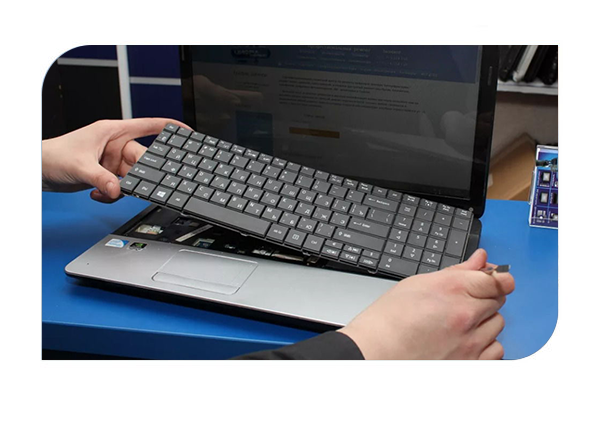
Мастер с опытом 15 лет заменит клавиатуру на Вашем ноутбуке за пару часов!
- Диагностика
бесплатная - Выезд мастера
бесплатный - Гарантия
от 365 дней - Любой ремонт
за 1 день - Опыт мастеров
больше 10 лет - Персональный
менеджер
Специалисты отдела

ВИТАЛИЙ ПОТАШНИКОВ
- Опыт работы: 6 лет
- Оценок: 71
КУЛЕШОВ ВИКТОР
- Опыт работы: 17 лет
- Оценок: 99
ВАЛЕРИЙ ФЁДОРОВ
- Опыт работы: 15 лет
- Оценок: 115

ТАРАС ЛЫСЕНКО
- Опыт работы: 5 лет
- Оценок: 76

АЛЕКСЕЙ ГУЗИКОВ
- Опыт работы: 8 лет
- Оценок: 93

МИЛАНА РУДКО
- Опыт работы: 6 лет
- Оценок: 52

ТЕМОФЕЙ РЕШЕТЬКО
- Опыт работы: 3 года
- Оценок: 48

ИЛИЛИТДИНОВ РУСЛАН
- Опыт работы: 9 лет
- Оценок: 81
ДАНИЛЕНКО АЛЕКСАНДР
- Опыт работы: 13 лет
- Оценок: 92
Хотите задать вопрос мастеру?
Наши специалисты с удовольствием проконсультируют вас и дадут рекомендации, звоните по номеру +38 (089) 746 78 77 или оставляйте заявку
Замена клавиатуры ноутбука
Эта часть устройства наиболее подвержена нагрузкам, часто выходит из строя первой. Причин может быть несколько:
- неаккуратное обращение – пользователи часто совмещают перекус с работой или игрой, крошки, фрагменты пищи попадают внутрь корпуса, вызывают залипание клавиш;
- нарушение правил эксплуатации –сверху кнопок ставят тяжелые предметы, кладут книги, заваливают канцелярскими принадлежностями;
- механическое воздействие: что-то уронили, слишком сильно ударяли по клавишам, выломали одну или несколько кнопок (подобрать аналогичные сложно);
- замена клавиатуры в ноутбуке потребуется, если попала вода, кофе, сок (нужно немедленно удалить влагу салфеткой, обратиться в мастерскую), не используйте фен для просушки, пластик под воздействием горячего воздуха деформируется;
- еще одна причина поломки – выход из строя контактной площадки, происходит это из-за резких скачков напряжения, заводского брака, перегрева.
Точно определить, что сломалось, сможет опытный мастер. В редких случаях поврежденную деталь можно отремонтировать. Цена замены клавиатуры на ноутбуке ниже, чем ее ремонт.
Наш сервисный центр предлагает услуги по обслуживанию всех марок лэптопов на дому у заказчика. Сертифицированные мастера используют оригинальные запчасти, профессиональные инструменты, имеют опыт работы более 10 лет. Грамотные инженеры быстро приведут технику в порядок, проверят результат, предоставят гарантию.
Стоимость работ зависит от марки ноута, сложности ремонта. Точную сумму можно узнать после диагностики. Сколько стоит стандартная замена клавиатуры на ноутбуке цена указана в разделе Прайс. Вызовите инженера по телефону или оставьте контактные данные, оператор позвонит в течение 5-10 минут. Не стоит самостоятельно чинить сложную электронику, позвоните в наш сервис, доверьтесь профессионалам.
Срочный выезд осуществляется через 30-40 минут после обращения. Чтобы поменять клаву, понадобится не более часа, запчасти всегда в наличии. Если вы находитесь рядом, можете принести ПК сами, после починки его доставит курьер по указанному адресу.
Замена клавиатуры на ноутбуке Киев позволяет продлить срок службы устройства. Неисправная деталь станет причиной серьезной поломки, дорогостоящего ремонта. Остались вопросы, звоните, профессиональные консультанты с удовольствием придут на помощь.
Замена клавиатуры на ноутбуке

Оперативная замена клавиатуры на ноутбуке по доступным ценам
Портативные компьютеры позволяют решать массу задач, независимо от того, находитесь ли вы на работе, в общественном транспорте, на отдыхе, учитесь в школе или уже состоявшийся инженер крупной компании. Удобные переносные ноутбуки прекрасно подходят, как для серьезных задач, так и развлечений. Но экстремальные условия эксплуатации обуславливают частые поломки. Среди них стоит выделить — удары по устройству, попадание на рабочий лэптоп жидкости в виде пролитого напитка (чая, кофе, сока), сильные нажатия на клавиши. При полном либо частичном отказе кнопок требуется срочная замена клавиатуры на ноутбуке .
Причины поломок клавиатуры и как они проявляются
Мастерская «Service-Remont» выполняет полный спектр услуг по восстановлению переносных компьютеров. Как правило, замену клавиатуры ноутбука клиенты заказывают у нас в следующих случаях:
- Механическое повреждение клавиатуры – возникает во время удара либо при чрезмерно сильном нажатии на кнопки. В результате такой неисправности кнопки могут отсутствовать на месте, плохо нажиматься или неестественно болтаться в местах крепления.
- Химическое повреждение – случается в результате попадания жидкостей и прочих веществ на лэптоп. Изначально поломка проявляется в виде залипания кнопок или сложностей в нажатии. Простая замена клавиши на ноутбуке в такой ситуации не решает проблемы, поскольку чистить необходимо все внутреннее пространство PC.
- Нарушение целостности питающих шлейфов или электронного блока, отвечающего за управление устройством – необходимость в этом появляется при падении аппарата, перегорании дорожек, некорректном вмешательстве и применении неоригинальных запчастей. Первейший симптом неисправности – отсутствие какой-либо реакции на подаваемые команды или временная потеря управления. В такой ситуации замена кнопок на клавиатуре никоим образом не сможет решить проблему. Потребуются совершенно другие технические вмешательства.
Следует отметить, что при попадании жидкости на клавиатуру лэптопа, нужно стремглав мчаться в сервисный центр. Проникнувшее внутрь вещество является проводником, и при дальнейшем его распространении работа ПК будет постепенно ухудшаться. В результате поломка только усугубится и владельцу придется не только заменить клавиатуру на ноутбуке , но и поставить новую материнскую плату. Это в разы увеличит стоимость проводимого ремонта. Если вы до сих пор колеблетесь – обратиться к мастеру в сервисный центр или сделать работу самостоятельно, учтите, что осуществить чистку качественно без специализированных технических устройств не получится.
Сколько стоит поменять клавиатуру на ноутбуке
Компания «Big City Service» осуществляет ремонтные работы любой сложности в максимально сжатые сроки! Если вас интересует цена замены сломанной клавиатуры на ноутбуке, позвоните менеджеру компании и укажите модель своего устройства. Именно от этого, а также степени повреждения лэптопа зависит конечная стоимость услуг.
«Big City Service» предлагает самые демократичные цены в Одессе, Киеве и других городах Украины. Восстановление клавиатуры ноутбуков выполняется высококвалифицированными мастерами с применением современных инструментов. Для замены используются только оригинальные детали от изготовителя. На весь спектр услуг предоставляется гарантия. Не рискуйте дорогостоящей техникой и доверьтесь настоящим мастерам!
Как нужно менять клавиатуру и клавиши на ноутбуке, чтобы случайно всё не сломать
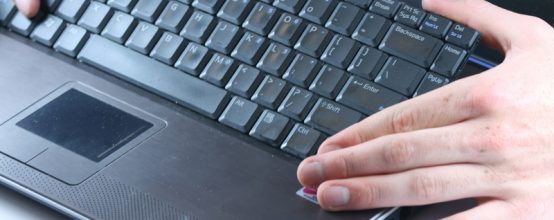
Если у вас «полетела» клавиатура на ноутбуке, вы можете отнести устройство в сервисный центр. Там вам качественно её заменят на ту, что вы купили самостоятельно. Некоторые сервисы могут сами заказать «клаву» для вашего ПК. Однако обязательно ли обращаться к специалистам? На самом деле замена клавиатуры — несложная задача.
Какие условия нужно соблюдать
Самостоятельно снять старую «клаву» и поставить новую вы можете. Для этого вам понадобится, естественно, новое комплектующее, крестовая отвёртка и шпатель-лопатка/плоская отвёртка с тонким краем (чтобы можно было аккуратно поддеть клавиатуру).
Однако для начала вспомните, находится ли ваш «ноут» на гарантийном обслуживании. Если да, вскрыв ноутбук, вы её лишитесь. В таком случае просто отдайте устройство в фирменный сервисный центр вашего производителя либо в магазин, где вы его покупали. Вам должны будут всё поменять либо дать новый девайс.
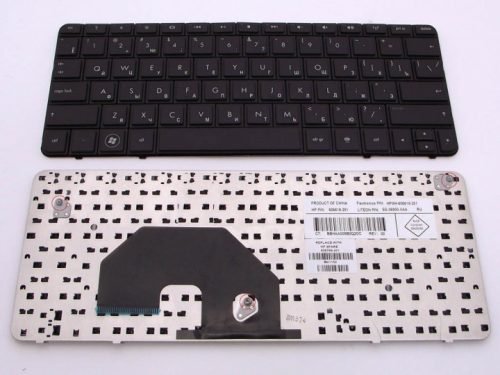
Точная модель клавиатуры находится на её задней стороне
Новую «клаву» можно заказать в интернете. Важное условие — она должна быть предназначена строго для вашей модели ноутбука и его аппаратной версии. Иначе устройство может просто не заработать на вашем ПК. Ищите модель «клавы» с точным названием вашего ноутбука (должны совпадать абсолютно все буквы и числа в названиях).
Перед тем как снять «клаву», выключите полностью ПК, отсоедините его от электросети и достаньте батарею. В некоторых случаях для извлечения батареи понадобится снять общую заднюю крышку «ноута».
Инструкция по замене целой клавиатуры для разных марок ноутбуков
Ход действий будет отличаться не от бренда «ноута», а от его модели. Для разных ноутбуков используются разные способы крепления клавиатуры даже в рамках одной фирмы. Процесс снятия состоит из трёх этапов:
- открутить болты «клавы» под задней крышкой;
- поддеть клавиатуру отвёрткой с лицевой стороны;
- отсоединить шлейф.
Теперь о каждом шаге подробно. Если какие-то действия будут вам непонятны конкретно для вашего ноутбука, отыщите в сети видео по разбору именно вашей модели.
Откручивание болтов под задней крышкой
Всё нужно делать очень аккуратно, без резких движений, так как все составляющие «ноутов» хрупкие.
Что делаем в первую очередь? Переворачиваем ноутбук и откручиваем все болты, на которых держится задняя крышка — маленькой крестовой отвёрткой. Будьте внимательны — не потеряйте болты. Снимаем крышку и находим три болта, которые держат сзади клавиатуру. Откручиваем их и переворачиваем ноутбук.
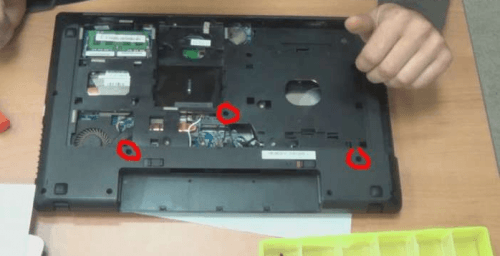
Вашу клавиатуру сзади могут держать три болта — их нужно убрать
Как поддеть саму клавиатуру и, собственно, снять её
Осмотрите клавиатуру — проверьте наличие небольших защёлок сверху и сбоку. Если они есть, поступаем так: задвигаем каждую из них по очереди отвёрткой или другим острым предметом и потихоньку приподнимаем каждую часть.
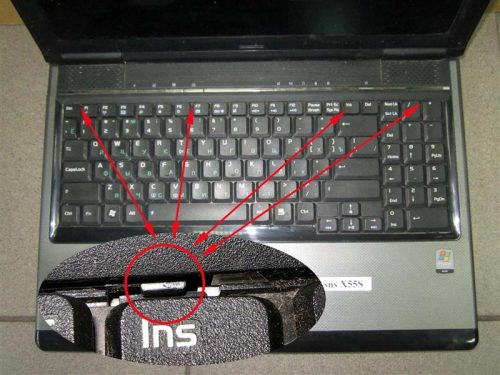
Надавливайте на защёлки, чтобы извлечь панель с кнопками
Если над клавиатурой есть пластиковая панель, но нет защёлок, нужно отсоединить сначала её. Подденьте аккуратно один конец панели и приподнимите его. То же самое сделайте со вторым краем. Открутите болты вверху и отсоедините «клаву».
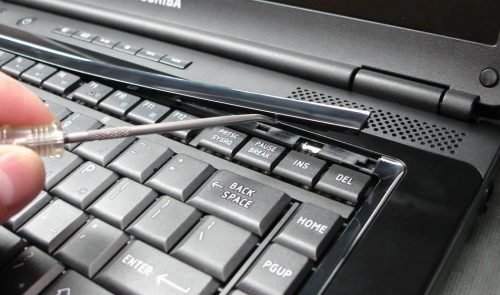
Снимите верхнюю панель и открутите болты
Если защёлок и панели нет, нужно начать аккуратно поддевать «клаву» через щели.
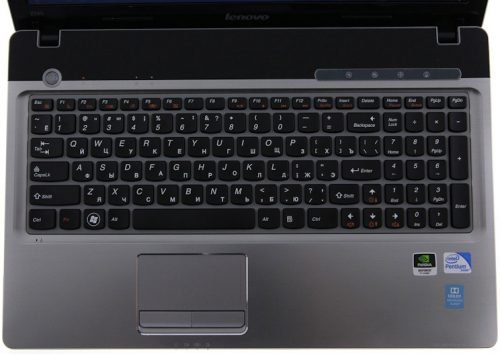
Иногда нужно просто поддеть панель «клавы» отвёрткой
Если «клава» встроена в панель «ноутбука» (вся лицевая часть корпуса вместе с отверстием под тачпад), её нужно снимать целиком. Будьте внимательны: эта панель тоже соединяется с «материнкой» шлейфом. От лицевой панели вы уже отсоединяете панель с кнопками и ставите другую «клаву».
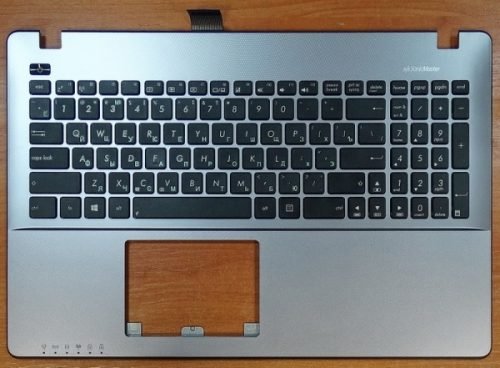
В некоторых случаях снимать нужно сразу всю лицевую панель
Когда чуть приподнимите вверх клавиатуры, не доставайте её резко — сзади находится шлейф, плёнка, которая соединяет материнскую плату с «клавой». Сдвиньте её немного вперёд верхней стороной, чтобы задняя часть отошла. Теперь нужно отсоединить шлейф «клавы».
Отсоединение шлейфа
Найдите зажим, который держит шлейф. Откройте его и достаньте аккуратно плёнку. Сзади на клавиатуре будет название её модели. Оно должно совпадать с той, что вы уже приобрели.
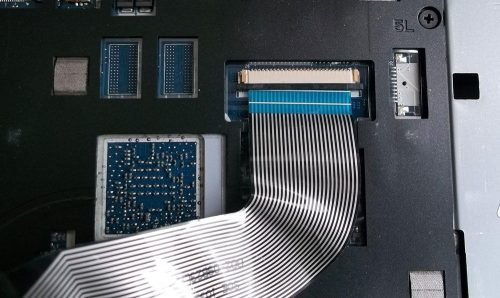
Достаньте шлейф из зажима
Теперь вам нужно установить новую «клаву». Для этого выполните всё те же шаги, только в обратном порядке:
- Подключите шлейф к материнской плате с помощью зажима. Ровно и до упора вставьте шлейф в зажим, не повредив его, и закройте держатель.
- Вставьте нижнюю часть «клавы» в пазы. Она должна быть под наклоном.
- Опустите панель с кнопками и закрепите её (должны быть слышны щелчки).
Видео: как поменять «клаву» на ноутбуке «Асус»
Как заменять отдельные кнопки
Кнопки менять легче, чем клавиатуру целиком, по крайней мере, нет риска сломать всю панель. Но отдельно клавиши найти проблематично, если только у вас есть похожие ноутбуки или если модель очень популярна.
Итак, как открепить от клавиатуры отдельные клавиши:
- Возьмите тонкую отвёртку. Поместите её под один из краёв кнопки. Подденьте клавишу, но только аккуратно — давление должно приходиться на центр кнопки, чтобы не сломались крепления под ней.
- Прозвучит щелчок. После этого вы сможете без проблем извлечь клавишу: поднимите её и надавите на центральную часть защёлки под верхним краем.
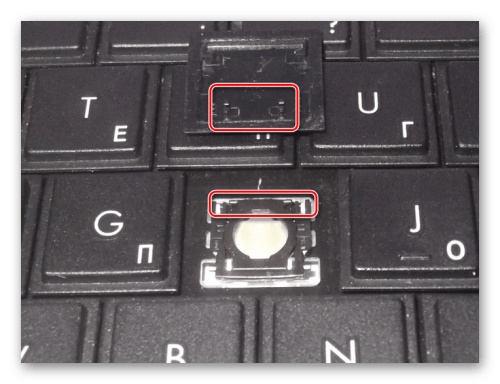
Сначала нужно снять клавишу, а потом фиксатор, если он поломан
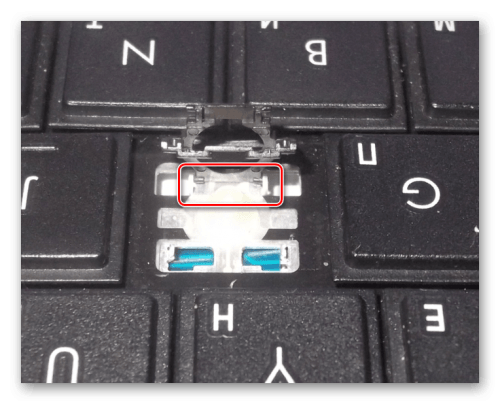
Вставьте новый фиксатор в пазы
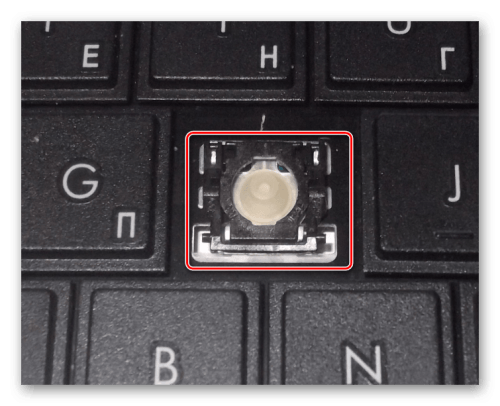
Установите на фиксатор новую кнопку
Сначала приобретите клавиатуру, которая подходит конкретно для вашей модели ноутбука и его аппаратной версии. Перед самим процессом полностью обесточьте устройство. Открутите болты клавиатуры под задней крышкой «ноута». Далее аккуратно подденьте панель плоской отвёрткой. Если есть защёлки, используйте их. Отключите шлейф от материнской платы. Затем поставьте новую «клаву», выполнив все шаги в обратной последовательности.