Замена батареи ноутбука

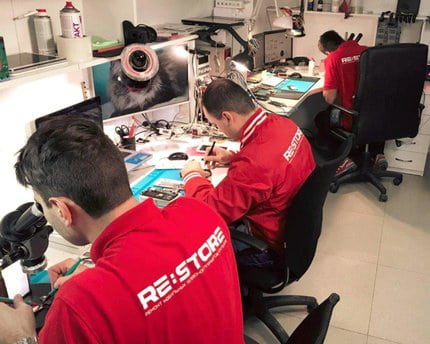
Причины неисправности аккумулятора ноутбука:
- Старение и выработка элементов;
- Механическое повреждение;
целостности аккумулятора; - Резкий перепад температур;
- Непригодность элементов питания;
- Неисправность зарядного устройства;
- Попадание жидкость внутрь или повышенная влажность.
Диагностика должна проводиться только в специализированном сервисном центре!
Не стоит пробовать самостоятельно вскрыть батарею для того, чтобы узнать причину поломки. Вы рискуете полностью сломать ее, без возможности восстановления. Поэтому, такие действия лучше всего проводить в сервисном центре. Высококвалифицированные специалисты точно знают, как выполнить профессиональную диагностику аккумуляторов, без малейшего вреда для батареи.
Преимущества сети Re:Store
Наши специалисты — наше главное преимущество! Они настоящие знатоки своего дела и их деятельность основывается на высоком профессионализме и опыте работы. Кроме того у нас:
- Бесплатная диагностика;
- Мы работаем исключительно с современным оборудованием;
- Наличие собственного склада комплектующих;
- Наличие курьерской службы;
- Выполняем восстановительные работы в максимально короткие сроки; В 80% случаев мы выполним замену аккумулятора за 1 день!
- На каждую из выполненных работ наш сервисный центр по емонту ноутбуков выдаёт гарантию качества. Мы предоставляем гарантии на срок от 1 до 6 месяцев;
- Восстановительные работы осуществляются в строгом соответствии с регламентом компаний-производителей;
- У нас самые низкие цены.
Оборудовани: СРТ лопатка, набор профессиональных отверток.
Материалы: Новая батарея.
Сроки: 30 минут.
Гарантия: 6 мес.
Выбирайте лучших! Выбирайте Re:Store!
Цены на замену аккумулятора ноутбука популярных брендов
| Вид предоставляемых работ | Цена |
| Замена батареи ноутбука Macbook Pro | 1300 грн |
| Замена батареи ноутбука Macbook Air | 1500 грн |
| Замена батареи ноутбука Samsung | 900 грн |
| Замена батареи ноутбука Sony | 800 грн |
| Замена батареи ноутбука MSI | 850 грн |
| Замена батареи ноутбука HP | 850 грн |
| Замена батареи ноутбука Dell | 900 грн |
| Замена батареи ноутбука Lenovo | 850 грн |
| Замена батареи ноутбука Asus | 900 грн |
| Замена батареи ноутбука Acer | 850 грн |
| Замена батареи ноутбука GIGABYTE | 850 грн |
| Замена батареи ноутбука Fujitsu | 800 грн |
*Указаны ориентировочные цены, чтобы узнать точную стоимость замены, выберите Вашу модель ноутбука в верхнем меню сайта
Заміна акумулятора на ноутбуці asus у м. Київ

Оголошення в категорії: Заміна акумулятора на ноутбуці asus



Замовлення по темі: Заміна акумулятора на ноутбуці asus



Сервіс замовлення послуг Kabanchik.ua на каналі 1+1
Всеукраїнський телеканал у програмі "Сніданок з 1+1" в прямому ефірі взяв інтерв'ю у засновника проекту Kabanchik.ua Романа Киригетова про те, як працює сервіс і як безпечно замовляти послуги приватних фахівців в Україні.
Ремонт ноутбуків Київ
Якщо трапилася ситуація, коли потрібний ремонт ноутбуків, то краще звернутися до фахівців на Кабанчику. На нашому сайті знайдеться саме той майстер, який виконає роботу якнайкраще. Але перед тим, як шукати виконавця, варто розібратися, які поломки взагалі трапляються з лептопами, як запобігти ряду несправностей і в яких ситуаціях можна впоратися самому.
Чи можна полагодити ноутбук самостійно
Ноутбук є складною обчислювальною системою з безліччю комплектуючих. Корпус виконується із пластику або металу, з додаванням вуглеволокна та інших домішок для міцності. Його деталі надійно закріплені, тому не кожен зможе акуратно розібрати та не зламати пристрій.
Заощадити і проводити ремонт ноутів самотужки — не найкраща ідея. Для цього потрібно мати спеціалізований інструмент, знати нюанси моделі, причину поломки та вміти її усунути. Таке під силу лише професіоналу, а дії ентузіаста лише нашкодять та погіршать проблему.
Коли необхідно звертатися до сервісу з ремонту ноутбуків
Щоб вчасно звернутися до майстра, потрібно вміти визначати несправність на ранній стадії. Чим швидше робиться ремонт нетбуків, тим дешевше він коштує.
Бувають програмні та механічні причини виходу з ладу пристрою. Перелічимо кілька основних варіантів, за яких доведеться шукати майстерні з ремонту ноутбуків:
- Сильний перегрів навіть за невисоких навантажень. Найбільш поширена причина звернення до СЦ. Кулери, що охолоджують внутрішні компоненти, сприяють притяганню пилу. Згодом лопаті та інші складові забиваються, пил перешкоджає відводу тепла і трапляється надмірне нагрівання. Рішенням стане ретельне чищення та заміна термопасти, для цього існує сервісний центр ноутбуків.
- Нестабільна робота. Ноут гальмує, зависає, з'являється «синій екран смерті», взагалі не вмикається. Причиною може бути материнська плата та будь-яке замикання внаслідок перепаду напруги, попадання вологи. Тут потрібна діагностика ноутбука, яку робить лише фахівець.
- Механічна поломка. Виникає внаслідок падінь, неакуратної експлуатації. Замінити корпус, що тріснув, зламані клавіші, пошкоджену матрицю, петлі та інші деталі під силу професіоналу.
Також сервіс ноутбуків передбачає усунення інших технічних та програмних неполадок:
- відсутність коннекта в гніздах та роз'ємах;
- не заряджається АКБ;
- немає зображення на екрані;
- сильний шум під час роботи;
- не включається система охолодження;
- злетіла ОС;
- відсутній зв'язок через Bluetooth або Wi-Fi;
- зараження вірусом, шкідливим ПЗ;
- заміна клавіатури та інших комплектуючих.
При гарантії сервіс ноутбука буде безкоштовним, якщо звертатися в офіційний центр.
Обслуговування ноутбука
Простіше запобігти поломці, ніж її виправляти. Ціни на ремонт ноутбуків у Києві та будь-якому іншому місті залежать від складності роботи, однак, у будь-якому випадку на порядок вищі, ніж оплата за обслуговування. Достатньо раз на півроку приносити свій лептоп на чистку та заміну термопасти, проводити профілактичну діагностику на виявлення прихованих несправностей.
Але якщо все ж таки терміново потрібен фахівець, на Кабанчику можна знайти відповідного майстра. Ремонт ноутбуків часто супроводжується встановленням нової ОС, тому заздалегідь подбайте про резервне копіювання важливих даних. На ремонт ноутбуків ціна не відрізняється від інших регіонів, а залежить безпосередньо від складності поломки.
Заміна акумулятора на ноутбуці asus в Києві
* Ціна актуальна на Червень 2023
Часті питання про Заміна акумулятора на ноутбуці asus
Переходьте по посиланням і натискайте «Викликати майстра».
- Діагностика ноутбука — від 150 грн
- Заміна роз’єму живлення — від 250 грн
- Ремонт відеомодуля — від 400 грн
- Заміна материнської плати — від 750 грн
- Заміна клавіатури — від 450 грн
- Ремонт тачпада — від 250 грн
- Ремонт кришки — від 350 грн
- Установка Windows — від 400 грн
Наші майстри по ремонту лагодять будь-які марки ноутбуків, а саме: Lenovo, ASUS, Dell, HP, Acer, Apple, MSI, Razer, Xiaomi, Samsung та інші.
Якщо ви скористаєтеся послугами майстра, то вартість виїзду складе 0 грн, якщо ж майстер проконсультує вас, але не буде виконувати роботу, вартість виїзду складе 150 грн.
Всі наші фахівці проходять перевірку паспортних даних. Якщо ви зіткнулися з несумлінним фахівцем, зверніться в службу підтримки для компенсації до 1 000 грн.
Працюємо у всіх районах Києва: Голосіївський, Дарницький, Деснянський, Дніпровський, Оболонський, Печерський, Подільський, Святошинський, Солом’янський, Шевченківський.
Сколько стоит замена аккумулятора на ноутбуке asus
В этой категории вы можете задать интересующий вас вопрос по ремонту Ноутбуков или найти интересующий вас ответ.
С работой. Бу матрица глянец 1400 гривен и 1950 гривен если новая глянец.
Если процессор впаяный то нет. Процессоры как и ноутбуки все разные.
Карман юсб можно купить попробывать через него скачать информацию если жесткий диск рабочий. По корпусу Acer 5336 бывают разные.
Диагностика 8-10 дней. У нас очередь.
90 проценов что мост или чип видеокарты это их частая поломка. Ремонт порядка 1900 гривен — замена чипа. 10 процентов память или жесткий диск.
Сломаны или отпаяны? От 300 до 450 гривен. Оставлять ноутбук на 3-4 дня. У нас очередь.
Нужно позвонить уточнить модель ноутбука и поломку.
Внимательно читайте описание товара, цены как на сайте —
Пробуйте все сочетания клавиш: F1, F2, F3, F4, F7, F8, F9, F10, F11, F11, F12, FN+F1, FN+F2, FN+F4, FN+F7, FN+F12, DEL, FN+DEL, FN+ESC, Ctrl+F1, Ctrl+F2, Ctrl+F4, Ctrl+F7, Ctrl+F12, Ctrl+DEL, Ctrl+ESC, ALT+F1, ALT+F2, ALT+F4, ALT+F7, ALT+F12, ALT+DEL, ALT+ESC, Shift+F1, Shift+F2, Shift+F4, Shift+F7, Shift+F12, Shift+DEL, Shift+ESC.
По описанию модели в неи только одна видеокарта.
Чипы меняем только наши. На чипы гарантии не дет никто. Поэтому ставим только свои. От 1400 гривен процедура.
Все нужно смотреть. День как минимум. Если был HDD разбит на два диска, то на D: информация есть. На C: нужно смотреть. От 450 гривен у нас.
Если нет точки восстановления только заново систему ставить.
Эта микросхема одна сама по себе не выгорает. Если проблемы по питанию в ноутбуке обязательно еще что то нужно будет менять.
Чтобы нормально работал ноутбук чип нужно менять на новый. От 1800 гривен. Если есть дискретная можно попробывать работать на ней.
Начинать нужно с контроллера питания. А дальше плату смотреть.
Замена чипа видеокарты на новый порядка 1900 гривен.
Нет не подойдет. Возможно подойдет эта крышка —
http://www.valteh.com.ua/korpus-noutbuka-asus/novaya-nizhnyaya-kryshka-asus-x550-x550va-x552-r510-f550/?keyword=%D0%BA%D1%80%D1%8B%D1%88%D0%BA%D0%B0+Asus+X550%2C+X550VA, но нужно смотреть по разъемам. Сама работа по замене с прочисткой ноутбука и заменой термопасты 450 гривен. Если будут дополнительные отломы креплений болтов на крышке клавиатуры стоимость возрастет до 600 гривен.
В этой моделе может быть два вида шлейфов на матрицу. Для ламповой матрицы —
Мастер который чинит корпуса для ноутбуков в отпуске. Будет с понедельника. Все нужно смотреть. Но так как вы описали ремонт будет стоить у нас 600-700 гривен корпуса. Приносить оставлять день, два.
Взависимости от модели чипа от 1700 гривен.
Возможно Вы имели ввиду модель ноутбука Asus K53SD. Там крайне редко слетает биос. А вот мост или видеокарта часто летят. В случае биоса 350-400 гривен с прочисткой. Если чип то от 1700 гривен замена.
Любой ссд-накопитель с разъемом сата. К примеру
Да любой ссд диск формата 2.5 дюйма. Для системы обычно берут 120 гб. К примеру такой http://www.valteh.com.ua/ssd-disk/novyy-ssd-disk-120gb-apacer-as350-7mm-ap120gas350g/?keyword=SSD. Если нужно вместо дисковода поставить, то через оптибей толщиной 9.5 мм или 12.7 мм.
Менять шлейф раз сказали что проблемма в нем. У нас нет такого. Не поможем.
Нужно смотреть модель платы. Сокет. А дальше смотреть по форумам. И нужно пробывать процессор пойдет или нет если пишут что пойдет. Не факт.
Можно. Нужно посмотреть серию процессора. Первые 3 буквы. Например SLA, SLB. Затем искать подобный.
Много причин может быть. Нужно смотреть.
Система, жесткий диск, память, чип видеокарты, блок питания, плата.
Петли на всех моделях ноутбуков разные. Пишите пожалуйста модель ноутбука.
Только пробывать. Может понять может нет.
Нужно пробывать. Завсит от материнской платы.
Похоже на мост. Оставлять в диагностику только. 6-7 дней у нас.
Нет щас в наличии
Сначала нужно проверить его на другом аккумуляторе . Может контроллер заряда не работает. Аккумулятор оригинальный восстановить стоит дороже чем купить китайский нормальный .
Нет. Процессор напаян на плате как чип. Можите поменять жесткий диск на ssd и добавить памяти.
Только ремонт корпуса можем предложить . От 650 гривен .
Кулер должен подойди . Радиаторы могут быть разные . Сначала разбирается нетбук, а потом уже ищется под него конкретный кулер . Китайская сборка может быть разной .
Корпуса и комплектующие к ним у нас только те что есть на сайте с надписью ЕСТЬ В НАЛИЧИЕ .
Замена чипа видеокарты от 1800 гривен . 7-10 дней .
Ищите корпус по интернету у нас нет .
Приносить оставлять минимум 7-10 дней . Ничего не обещаем .
Можно . По телефону .
В этой модели ноутбука ломается чип видеокарты часто . Что скорей всего и произошло . У нас диагностика от 6 до 10 рабочих дней .
Диагностика 6-7 дней . Бесплатная . Если мост 1700-1900 .
От 1600 гривен и выше . Ноутбук легче купить такой .
300 гривен . 3 часа .
Замена северного моста на новый 1900 гривен в течении недели . Гарантия 3 месяца .
Если ноутбук старый мы не поможем . А так как везде . Приносить и оставлять ( 7-10 дней ) .
Бу оригинал 110 гривен .
Все что угодно . Приносите посмотрим .
На адекватные вопросы — всегда отвечаем, а на вопросы — за сколько можно продать и что мне делать? ну, что тут отвечать!
58С, при запуске даже обычного просмотра ТВ по интернету доходит до
94C и выше. В играх и тяжелых приложениях типа SolidWorks через минут 5 отключается совсем. Началось при переходе на 10-ку,потом узнал, что у нее есть проблемы с перегревом на немолодых ноутах, снес и вернулся к 7-ке. Проблема не исчезла. Это связано с дровами, управлением ACPI или же где-то какой-то из элементов в цепи питания не отрабатывает штатных параметров? (дело не в чистке и замене термопасты) 09.04.2016 09:29
Проверте радиатор охлаждения . И как вы его чистите ? Кулер разбираете ? Cмазываете ?
Аккумуляторы для ноутбуков Asus в Ивано-Франковске
На сайте Вы можете недорого купить аккумулятор Asus. Гарантия. Батареи рассчитаны на 400-600 циклов заряда-разряда, поэтому в среднем срок службы составляет несколько лет.
Цены по Акции от 650 грн. (скидка 150 грн). Возможна оплата при получении товара. Доставка по всей Украине за 1-2 дня. Возможен самовывоз.
Аккумуляторы — модели для Asus

Гарантия возврата средств
Все продаваемые на Notebook-Batteries.com.ua батареи для ноутбуков подлежат 14-дневной гарантии возврата денег в случае, если аккумулятор по каким-то причинам Вам не подошёл. Так же, на каждую батарею предоставляется гарантия 1 год. В случае неисправности, мы поменяем товар на новый или вернём 100% денег от покупки.
Вы оплачиваете заказ при получении, поэтому перед оплатой всегда можете проверить аккумулятор и убедиться в его работоспособности.
 |
 |
 |
Отделения Новой Почты
Доставка по всей Украине
по вопросам самовывоза обращайтесь в контакт центр
Как мы работаем
1. Делаете заказ
— по телефону
(096) 535-24-15 (Viber)
2. Получаете заказ
— на складе Новой Почты
— батарею доставляет курьер
3. Оплачиваете
— оплачиваете на месте наличными


Почему ноутбук подключён к сети, но не заряжается
- Перегрев батареи. Если при работе ноутбука температура АКБ выходит за установленную системой отметку, контроллер заряда ноутбука в целях безопасности, принудительно отключает её. Для подтверждения этой проблемы, следует подождать, пока батарея остынет, и заряд снова пойдёт.
- Неверная инициализация батареи (Только для съемных батарей):
Выключите ноутбук / Отключите кабель зарядки / Отсоедините батарею / Зажмите кнопку включения на ноутбуке в течение 20 секунд / Подключите батарею обратно / Подключите БП ноутбука / Включите ноутбук. - Драйверы ACPI и чипсет ASUS. Это проблема с управлением энергоснабжением ноутбука ASUS:
- Зайдите в диспетчер устройств ( нажав WIN+R, вбейте «devmgmt.msc» для Windows7, либо правый клик по «Пуск» в Windows10/8).
- В строке «Батареи» проверьте наличие пункта «Батарея с ACPI совместимым управлением Microsoft».
- Щёлкните правой кнопкой мыши по пункту «удалить»

Ноутбук ASUS не показывает зарядку батареи
Это может произойти, если на него установлены дополнительные (сторонние) программы, которые не до конца отлажены своим разработчиком. Например, в нижней, правой части экрана есть стандартная форма слежения за уровнем заряда батареи Windows.

Но по своей воле или по незнанию Вы могли подтвердить установку схожей утилиты, с дополнительными функциями. И даже подумать не могли, что это может стать проблемой.
Чтобы вернуть все как было, заходим «Пуск»/»Все приложения»/»Панель Управления»/»Программы и компоненты»

Находим в списке проблемную программу и нажимаем «удалить». Не «изменяем», а с концами удаляем её с Вашего ПК. Сразу же должна заработать официальная программа, это можно увидеть в привычном месте снизу слева в трее. Батарея должна вновь заработать, сбой устранен!
Драйвер (программа) на зарядку батареи ASUS
Здесь загрузочный файл ASUS Battery Health Charging – утилиты, позволяющей оптимизировать работу АКБ, ведущей контроль состояния и эффективности использования батареи.
Не заряжается новая батарея ASUS
В данной ситуации стоит сразу же связаться с продавцом/установщиком. Следовать его инструкциям, так как батарея на гарантии. Нередко помогает несанкционированное отключение батареи (во время работы ноутбука от АКБ). Если же не помогло – то, вероятнее всего, это сбой в работе контроллера батареи, либо несовместимость. Придётся отправлять батарею на диагностику.
Батарея ASUS не заряжается на 100%
- Это возможно, если сам ноутбук ограничивает заряд батареи до 100%. Производители уверены, что такое ограничение полезным образом влияет на срок службы элементов питания. (Этот режим можно отключить : Пуск / Все программы / Управление питанием / Службы батареи).
- Либо необходим сброс настроек BIOS:
- При загрузке ноутбука зажмите Del+Esc либо Del+2
- Найдите в списке строку Load BIOS Default.
- Выделите «Y» и подтвердите сброс, нажав «Enter».
Термин «калибровка» используется в сфере аккумуляторных батарей ноутбуков, планшетов смартфонов и означает настройку контроллера батареи для наиболее оптимальной работы. После калибровки устройство начинает отображать правильный заряд, эффективно использовать энергию, благодаря чему срок службы батареи возрастает!
Замечали, что Ваш ноутбук стал за незначительное время работы (буквально 5 минут) терять 10-15% заряда, а затем (при тех же нагрузках) 1-2% за полчаса? – Это наиболее частая ситуация, из-за которой следует откалибровать батарею ASUS
Как сделать калибровку батареи ноутбука ASUS
Ручная калибровка подходит для всех ноутбуков
-
Зарядите батарею до 100%
Теперь нужно разрядить аккумулятор до минимума, до полной разрядки. НО ноутбук настроен на автоматический переход в спящий режим при показателях 5-10%. Наша задача отключить это действие.

Создать план Электропитания
Создайте план под любым именем и выставьте высокую производительность
Установите запрет на отключение дисплея и переход в режим «Сон».
Калибровка не восстановит естественный износ элементов питания, а значит — не увеличит время автономной работы.
Утилита для калибровки батареи ноутбука ASUS
Для данного ноутбука используется ручная калибровка, ибо нет действительно хорошей утилиты автоматической калибровки (надеемся вскоре появится и мы обязательно обновим информацию в статье).
Программа для калибровки батареи ноутбука ASUS
Знаете в чем задача такой программы?
-нагрузить Ваш ноутбук работой, так чтобы он за 15-20 минут мог разрядить батарею до 0%. Эта программа отменяет переход в режим сна автоматически, экономя Ваше время, но производители ноутбуков не рекомендуют использовать такие программы, так как их разработчик, чаще всего, не уделяет внимания перегревам ноутбука при таких нагрузках.Рекомендуем использовать программу BatteryCare для слежения за состоянием батареи, а сажать батарею уже своими силами.
Калибровка батареи ноутбука ASUS через БИОЗ (BIOS)
В ноутбуках ASUS в BIOS нет программы калибровки. Осуществите калибровку вручную.
Калибровка батареи в Windows 10
- Зайдите в панель управления: Электропитание / Создать план Электропитания / Создайте свой план электропитания установив галочку «высокая производительность» / Выставите запрет на переход в «Спящий» режим.
- Зарядите АКБ до 100%
- Отключите зарядное устройство и не подключайте, пока ноутбук не выключится от недостатка энергии.
- Сразу же подключите блок питания!
- Выставите режим электропитания на прежний
Зачем был нужен первый пункт? Если не выставить режим электропитания – ноутбук перейдет в режим сна, либо выключится уже на 5-10% заряда, что не даст произвести калибровку.
- Зарядите АКБ до 100% уровня
- Панель Управления / Электропитание / Создать план Электропитания / Создайте план электропитания поставив отметку «высокая производительность» / Запретите переход в режим «СОН»
- Отключите ЗУ и не подключайте, пока ноутбук не выключится от истощения батареи.
- Сразу же подключите блок питания!
- Выставите прежний режим Электропитания.
- Перед калибровкой полностью зарядите аккумулятор
- Затем нужно установить запрет на переход в спящий режим. Панель управления / Электропитание / Создайте план электропитания с высокой производительностью.
- Теперь пусть Ноутбук работает автономно до полного выключения. Выключение должно произойти при Вас! Необходимо сразу же подключить зарядку, так как литий-ионные батареи выйдут из строя при продолжительном разряженном состоянии.
- Включаем обратно режим электропитания, предотвращающий полную разрядку.
- Доведите уровень заряда до 100%
- Установите запрет на переход в спящий режим. Панель управления / Электропитание / Создайте план электропитания с высокой производительностью.
- Отключите ЗУ и не подключайте, пока ноутбук не выключится.
- Сразу после этого ставим ноут на зарядку. Долгое время без минимального заряда может вывести из строя емкостные ячейки батареи.
- Установите Электропитание на нужный режим.
Мигающий оранжевый (красный) индикатор загорается при критически низком заряде батареи. Подключите блок питания. При повышении заряда выше критического он перестанет мигать, а затем сменит цвет.
- Индикатор мигает красным
Если индикатор все еще мигает красным после продолжительного времени на зарядке – это указывает на проблему с батареей либо блоком питания. - На ноутбуке ASUS горит красный индикатор батареи
Не мигающий красный индикатор свидетельствует об уровне заряда батареи между 80 и 11%. Если индикатор красный при любом уровне заряда (от 0 до 100%) — то проблема может быть в сбое программы контроллера. Рекомендуется сделать калибровку батареи Asus. - Мигает красно-зелёным
- Мигающий зелёным индикатор заряда батареи говорит о высоком уровне заряда батареи, при этом батарея в этот момент заряжается.
- Красный индикатор загорается на критически низкой отметке уровня заряда.
Ноутбук ASUS не включается, индикатор батареи горит
При запуске от сети (Блока питания) свидетельствует о:
- Выход из строя кнопки запуска, нарушение электропитания ноутбука
- Чрезмерный перегрев ноутбука. Система запустится при оптимальной температуре
- Вышла из строя операционная система
- Неполадки в материнской плате
При автономном запуске – это может говорить о «нулевом» заряде батареи, при котором ноутбук отказывается включаться. Поставьте ноутбук на зарядку и попробуйте включить позже.
- Мигает оранжевым
Оранжевый индикатор будет мигать пока разряженный до критически низкого заряда батареи ноутбук не наберет оптимальное количество заряда.
Пропал индикатор батареи на ноутбуке ASUS Windows 10
Исчезновение индикатора возможно после обновления Windows 10.
Для его возврата следуем следующим пунктам:
-
Переходим в Меню «Пуск» / «Параметры»

Не горит индикатор заряда батареи ноутбука ASUS
- Если уровень заряда батареи растет, или падает ниже 10%, но индикатор ноутбука не сигнализирует об этом – то перегорел диод индикатора, либо произошел сбой программы.
- Если при этом, при подключении зарядки уровень заряда АКБ не увеличивается — возможно из строя вышел блок питания. Извлеките батареи и попробуйте включить ноутбук от сети без батареи. Если не включился – меняем блок питания.
Скачать индикатор батареи ноутбука ASUS
Вместо стандартного индикатора можно установить утилиту Battery Mode. Работает на любой версии Windows.
В ней есть несколько режимов энергосбережения:
-
Экономный режим, увеличивающий время автономной работы на

Можно регулировать яркость экрана, зафиксировать её для автономной работы и от сети.
Если отключить АКБ во время работы от блока питания – то ноутбук продолжит работать как персональный стационарный компьютер. То есть если, Ваша батарея вышла из строя – можно пользоваться ноутбуком как ПК.
Ноутбук включается без батареи от сети
Это так. Работая напрямую от блока питания, Вы ничем не вредите. Единственное: рискуете потерять несохраненные данные в случае отключения электроэнергии. Хотя можно использовать блок бесперебойного питания.
Отключение батареи ноутбука при работе от сети
Механическое отключение (изымание) батареи равносильно программному отключению. Как это работает?
В батарее имеется контроллер. Он контролирует и защищает емкостные элементы. Допускает их к зарядке, проверяет температуру и позволяет питать ноутбук. При работе от блока питания, контроллер догонит процент заряда до 100, а затем сам отключит батарею (не изымая из полости ноутбука).
Как использовать ноутбук без батареи
Если вы готовы быть «привязаны» к розетке и утратить автономность ноутбука – то, можно извлечь её. Если этот ноутбук используется как домашний и отсутствие батареи не критично (поломалась, больше не держит), а ремонт или замена жмет карман, используйте ноутбук от сети!
Как запустить ноутбук без батареи
Батарея может крепиться в ноутбуке с помощью шурупов и защелок, в зависимости от модели и серии устройства. Для отсоединения батареи на защёлках, отодвиньте их одновременно в сторону, при этом вынимая батарею из полости.

Одна из защелок будет со страховочной пружинкой для предотвращения самопроизвольного извлечения. Если батарея на шурупах – открутите их, и батарея извлечена.
Нажимаем запуск системы и видим, что лишенный батареи ноутбук работает.
Ноутбук не включается без батареи от сети
- Вышел из строя блок питания, соответственно нет питания извне.
- Сбой в работе микросхемы электропитания. Не срабатывает функция переключения источника питания (только ремонт в сервисе).
Дилемма в том, что для прошивки БИОС заряд батареи должен быть не менее 10%. Но что делать, если элементы питания не работают вовсе, или батареи попусту нет?
- Покупка батареи (не сильно радует тех, что всегда использует ноутбук как ПК)
- Обновление BIOS через загрузочный диск DOS:
Скачиваем файл прошивки для Вашего BIOS, кладем его в корень диска.
Записываем на компакт диск файл basicboot здесь (17mb) – это образ загрузочного диска DOC, Перезапускаем ноутбук, запускаем операционную систему с диска. Для этого при загрузке несколько раз нажмите кнопку «F12», в появившемся окне, с помощью стрелок выберите «загрузку с CD/DVD, подтвердите клавишей «Enter».
Меню Выбора загрузки ОС
Запуск ноутбука с дискаВ открывшемся списке корневого диска найдите загрузочный файл, выделите его, и пропишите ключ /forceit.

Подтверждение установки обновления программы BIOSХодит мнение, что отключение полностью заряженной батареи от ноутбука и хранение её при температуре 15-30% продлевает срок службы элементов питания. Да – это оптимальные условия для безопасного хранения li-ion ячеек. Но установленная в ноутбук батарея защищает элементы питания с помощью функций контроллера, который отслеживает параметры и условия окружающей среды и предпринимает действия при их изменении – тем самым так же увеличивает срок службы батареи.
Если же Вы работаете без батареи по причине, того, что у Вас ее попросту нет, а денег на новую выделять неохота, знайте: Вашему ноутбуку ничто не угрожает.
Есть программы только для проверки состояния самого аккумулятора, а есть те, которые покажут состояние и других компонентов ноутбука. Для начала отметим, что в любом ноутбуке есть штатная программа управления электропитанием, но если ее наличия недостаточно – можно скачать различные бесплатные программы с различным набором утилит и тестов.
Программа для проверки состояния батареи ноутбука
Установите в Ваш ноутбук программу Battery Care
Она достаточно проста, потребляет мало энергии, не нагружая процессор. Интерфейс программы представлен ниже
Подробную информацию о батарее можно увидеть, нажав на вкладку «Детальная информация» (Detailed information).
Программа для диагностики износа, теста, сброса батареи
Диагностировать износ батареи поможет программа AIDA64 (платная, но есть пробный месяц) во вкладке «Электропитание» можно увидеть уровень износа батареи и провести тестирование. Выполнить сброс (калибровку) через неё нельзя, но можно оценить необходимость. Узнать, как выполнить калибровку батареи Вы можете по ссылкам (зависит от марки вашего ноутбука): ASUS, ACER, Toshiba, Fujitsu, Dell, Samsung, HP, Lenovo
Программа для экономии батареи ноутбука
Скачайте бесплатно программку BatteryMode. В ней выставьте схему электропитания на режим «Экономия энергии». Утилита будет продлевать автономное время работы ноутбука, отключая затратные процессы, управляя яркостью и контрастом экрана.
Программа для ограничения заряда
Программа BatteryBar позволяет выставить в своем интерфейсе нижний и верхний порог заряда батареи.

Программа для оптимизации ноутбука
Для этого подойдет так же бесплатная программа Battery Optimizer.

Запустив диагностику и подождав, Вы увидите процессы, сажающие АКБ. Вы сможете сделать вывод о необходимости некоторых приложений, затем нажав кнопку «Оптимизация энергопотребления»

После оптимизации будет выведен список процессов, где Вы сможете вручную отключить ненужный. После этого нажмите «Выполнить оптимизацию».
Вы можете сохранить несколько оптимизаций в Вашем профиле и переключать их при необходимости.
Программа для восстановления батареи ноутбука
Задачей таких программ является нагрузка Вашего ноутбука работой, так чтобы он за 15-20 минут мог разрядить батарею до 0%. Эта программа отменяет переход в режим сна автоматически, экономя Ваше время, но производители ноутбуков не рекомендуют использовать такие программы, так как их разработчик, чаще всего, не уделяет внимания перегревам ноутбука при таких нагрузках. Рекомендуем восстанавливать (калибровать) батарею все-таки вручную.
Обычно пропажа индикатора происходит после обновления Windows 10, либо программного сбоя.
Чтобы вернуть его обратно следуем предпринимаем следующее:
-
Переходим в Меню «Пуск» / «Параметры»
После этих действий индикатор батареи появится на своем прежнем месте.
Новый, только-только купленный ноутбук будет радовать Вас максимальным временем работы от батареи. Но постепенно, Вы увидите снижение этого показателя. Ёмкость элементов питания постепенно падает, и это нормально. Вас может заинтересовать: «А сколько сейчас ампер часов в моей батарее осталось от первоначальной ёмкости?». И конечно, постараетесь подсчитать: сколько еще времени отведено Вашему аккумулятору?
Примерно эту цифру можно прикинуть, вспомнив сколько времени ноутбук держал заряд когда был новым. Держал 6 часов при емкости батареи 4400mAh. Ага, а сейчас он держит 4 часа. Тогда буду считать, что емкость батареи 3000mAh.
Чтобы узнать точное значение воспользуйтесь нижеприведенными способами.
Как измерить фактическую емкость батареи ноутбука
- С помощью тестера для ПК – штука дорогая и профессиональная, используется в сервисном ремонте, посему устроит этот метод единицы людей.
- Вводом через командную строку необходимого запроса. Полностью зарядите аккумулятор.
Необходимо действовать от имени администратора. Заходим в:
Пуск / Все программы /Папка «Стандартные»/Командная строка

Кликаем правой кнопкой мыши и в открывшемся списке жмем «Запуск от имени администратора» и видим окошко

- Вводим команду «cmd» жмем Enter
- Вводим «powercfg energy» — Enter. Проверка займет минуту.

- Красным цветом выделена ссылка к файлу-отчету. Рекомендуем скопировать этот файл на рабочий стол и затем открыть.

- В нём вы увидите информацию о производителе, составе, серии… Переходим к последним двум строчкам: Расчетная емкость и Последняя полная зарядка. Данной батареей пользовались год, и ёмкость упала на 263 mAh. Батарея почти не использовалась.
- Как посчитать износ аккумулятора ноутбука?
Узнать, как выполнить калибровку батареи Вы можете по ссылкам(зависит от марки вашего ноутбука): ASUS, ACER, Toshiba, Fujitsu, Dell, Samsung, HP, Lenovo.
- Если Вашему ноутбуку 3-4 года и его аккумулятор стал разряжаться быстрее при тех же нагрузках – проверьте его ёмкость с помощью утилиты.
Бесплатная утилита BatteryCare с легкостью протестирует батарею и предоставит интересующие данные.

Согласно изображению теста батареи моего ноутбука потеря емкости незначительна.
В Вашем случае – это может быть не так, и будет служить ответом на вопрос о быстро садящемся ноутбуке. Придется заменить батарею или же «перепаковать» её.
- Если ноутбук относительно новый, но Вас не устраивает время автономной работы – ознакомьтесь с представленными ниже возможными причинами:
Батарея разрядилась и не заряжается
- Поломка блока питания. Ноутбук включается без батареи? Лампочка на БП горит? Если нет – меняем блок питания.
- Перегнулся / перебился шнур. Замена провода
- Сбой в работе контроллера батареи. Аномалия в программе контроллера батареи, связанная именно с приёмом заряда. Заменить контроллер не всегда возможно, нужен подходящий тип и этого чипа может не быть в наличии в сервис центре. Вам могут предложить подождать появления. Либо купить новую батарею.
Разряжается батарея ноутбука в выключенном состоянии
- Утечка. Элементы питания дают утечку энергии при выключенном ноутбуке. Может появиться как у новых батарей (из-за брака) так и у старых (рабочий износ).
- Быстрая загрузка, Гибернация.
Необходимо действовать от имени администратора. Заходим в:
Пуск / Все программы /Папка «Стандартные»/Командная строка
Кликаем правой кнопкой мыши и в открывшемся списке жмем «Запуск от имени администратора» и видим окошко
В нем прописываем: «powercfg.exe/hibernate off» и жмем Enter
- Неправильная работа BIOS. Сбились настройки. Переустановите BIOS.
На официальном сайте ASUS можно скачать последнюю версию БИОС без глюков.
При снижении времени автономной работы ноутбука стоит провести процедуру калибровки батареи. Ведь, если ноутбук относительно новый – этого типа восстановления хватит.
Чаще термин «восстановление» фигурирует со значением замены элементов питания (банок), либо контроллера. Схематически:

Элементы питания – «сосуды для хранения электричества». Сейчас используются Литий-ионные ячейки. Материал чувствителен к температуре.
Контроллер батареи – специальный чип, отслеживающий внешние параметры окружающей среды, ответственный за допуск элементов питания к заряду, либо разряду. При критической температуре имеет право заблокировать заряд для предотвращения возгорания. После чего разблокировать батарею можно лишь на сервисном центре. Процедура не особо дорогая.Ремонт батареи ноутбука своими руками
Изначально не предусмотрено вмешательство и перепаковка батарей. И, взяв в руки аккумулятор, Вы не увидите на нем болтов – весь крепеж на защелках. Вскрыть пластиковую оболочку без повреждений практически невозможно. Далее тоже не обойдётся без трудностей.
Специалисты считают, что без надлежащего оборудования заменить элементы питания нельзя!
Корпус батареи вскрыт, и Вы видите ячейки (4,6 или 9 штук), соединенных определенным способом. Извлеките всю связку не нарушая целостности. Ознакомьтесь с параметрами каждой «банки». Нужно купить такие же.

Литий крайне чувствителен к температуре. Тем не менее, цепочка из «банок» спаяна между собой. Это сделано с использованием точечной пайки, быстрой на столько, что она не вредит им. Для крепежа новых банок потребуется тот же метод пайки, а есть она не у всех электриков.
Однако умельцы придумали использовать для крепления токопроводящий клей. Если это сделать достаточно аккуратно – Ваши старания увенчаются успехом. Старую пайку можно аккуратно оторвать (без грубой силы). Вы соединяете банки идентично старым, не меняя полярности. Устанавливаете все на место в пластиковый корпус.
Самостоятельная замена аккумуляторов в батарее закончена!На текущей странице представлена таблица совместимости по моделям ноутбуков. Вы можете использовать эту информацию, чтобы удостовериться в том, что батарея подходит к вашему ноутбуку. Если сомневаетесь или вашей модели ноутбука нет в списке, можете обратиться к нашим менеджерам по контактным данным. Они помогут Вам сделать правильный выбор.
На любой аккумулятор предоставляется гарантия 1 год. В случае неисправности, мы поменяем батарею на новую или вернём 100% денег от покупки.
Вы можете произвести оплату любым способом:
- При получении батареи на отделении Новой Почты или при получении через курьера
- На карту Приватбанка или Аваля
- Безналичным платежом
- Электронной валютой
Доставка аккумулятора осуществляется службой Новая Почта по её текущим тарифам.