Почему на клавиатуре ноутбука не работают некоторые клавиши
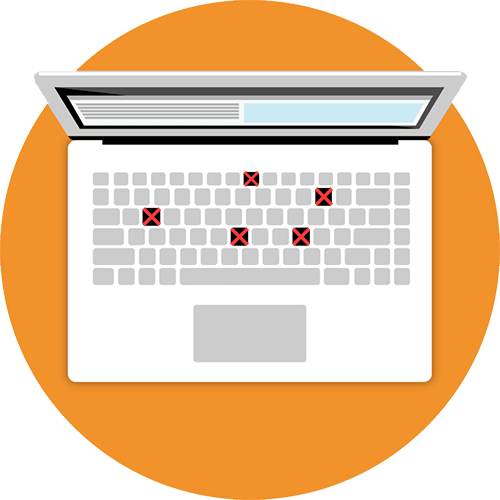
Если у вас не работают блоки клавиш F1 — F12 или же цифровой блок, достаточно просто изменить режим клавиатуры.
-
F1 — F12: в современных ноутбуках обычно по умолчанию установлен режим «Action Keys», из-за чего при нажатии на любую из клавиш этого ряда задействуется ее мультимедийное предназначение. Например, нажав F6, вы отключите звук, но это действие может оказаться не тем, которого вы ждали от клавиши. Для выполнения ее основного функционального предназначения понадобится воспользоваться сочетанием клавиш Fn + F6. Вы всегда можете переключить этот режим, чтобы при нажатии Fn + F-клавиша выполнялось мультимедийное действие, а не основное. Сделать это можно при помощи материала по ссылке ниже.
Причина 2: Загрязненность клавиатуры
Самая популярная причина, по которой некоторые клавиши на клавиатуре, расположенные в случайном порядке друг от друга, перестают прожиматься, — ее загрязненность. При этом она может быть разная:
- под клавишу попал мусор, например крошки, пыль, волосинки;
- на клавиатуру была пролита жидкость;
- клавиша залипла, опять же, скорее всего, из-за попавшей внутрь жидкости.
Отталкиваясь от причины, вы уже можете сориентироваться, что делать. При просто грязной клавиатуре (иногда соринки не видны внешне, но если снять саму кнопку, нередко обнаруживаются остатки еды, шерсть животных, скопившиеся пыль и жир) ее достаточно аккуратно прочистить и проверить, нажимается ли клавиша.
Если клавиатуру залили жидкостью, она могла очень серьезно пострадать. В любом случае ее понадобится разобрать и прочистить контакты от остатков жидкости, окисления и других негативных последствий. Однако стоит понимать, что это далеко не всегда эффективно, ведь оказывать «помощь» комплектующему нужно было сразу же после пролития жидкости. В лучшем случае клавиатура может быть испорчена, в худшем — жидкость попала на материнскую плату и испортила ее. Более подробно ситуацию с неисправностью мы рассмотрели ниже, в Причине 6.
При наличии знаний и уверенности в своих силах вы можете разобрать лэптоп самостоятельно и прочистить клавиатуру. Всем, кто никогда не сталкивался с такой операцией и боится что-то сломать, лучше обратиться в сервисный центр. Расскажите мастеру о проблеме — возможно, удастся отделаться банальной чисткой пострадавших участков.
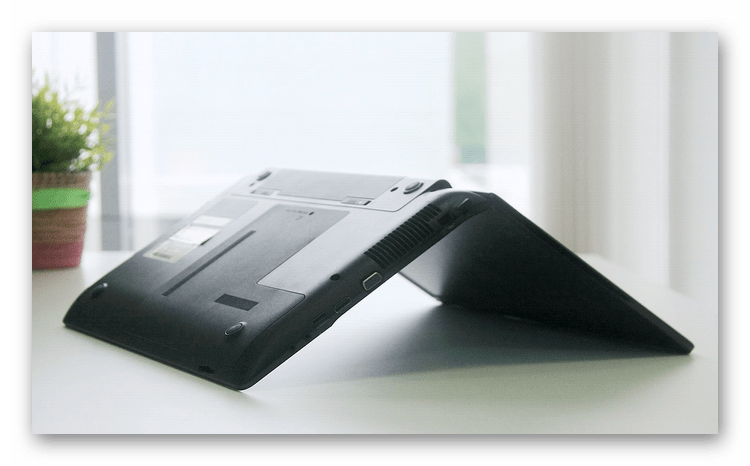
Залипшие клавиши, как правило, бывают от пролитой жидкости типа сладкого чая, но иногда являются следствием других причин, поэтому обязательно проверьте работу всех клавиш, не относящихся к буквам и цифрам — может быть, какая-то из них не дает нормально функционировать остальным. Лучше всего это сделать через специальные онлайн-сервисы.
Причина 3: Программные ошибки
Нередко проблемы с нажатием некоторых клавиш вызывает программное обеспечение, установленное на компьютере пользователя. Перечислить подобный софт не представляется возможным, поэтому юзеру придется самостоятельно разобраться с тем, может ли какая-либо из установленных, особенно запущенных, программ отрицательно сказываться на работе клавиатуры. К примеру, у некоторых людей переставали прожиматься случайные клавиши даже после установки драйвера для видеокарты GeForce Experience. То есть, как вы понимаете, виновником проблемы может стать даже то ПО, которое вы вообще не подумаете проверять в обычных условиях.
В первую очередь важен «анамнез»: вспомните, что вы устанавливали или обновляли совсем недавно. Вполне вероятно, что какая-то из инсталлированных программ и оказалась источником неполадки. Остановите ее работу, а если это не помогло, произведите «чистый» запуск операционной системы:
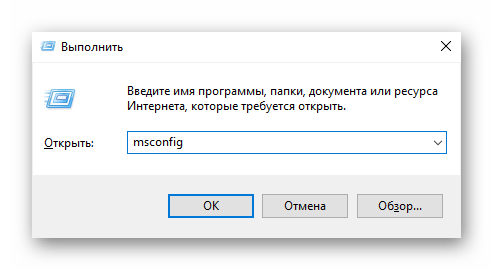
- Клавишами Win + R вызовите окно «Выполнить», где напишите msconfig , а затем нажмите Enter или «ОК».
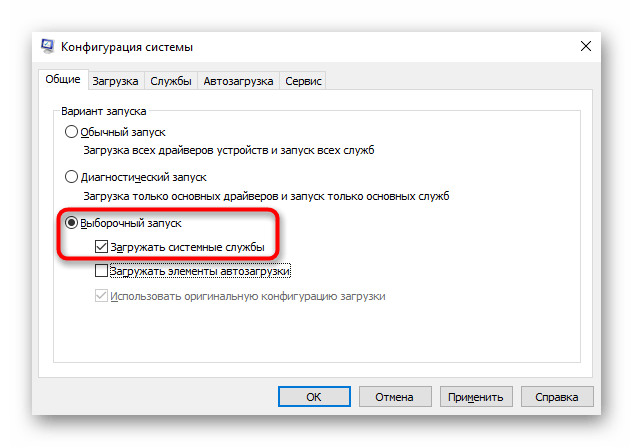
- Находясь на вкладке «Общие», выберите вариант «Выборочный запуск» и оставьте галочку только пункта «Загружать системные службы», вторую снимите.
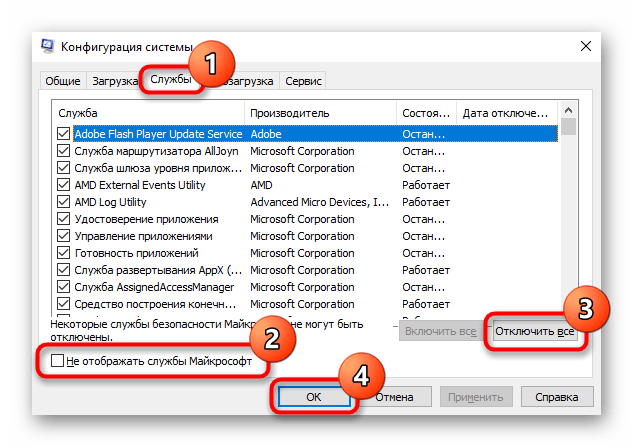
- Переключитесь на вкладку «Службы», установите галочку у пункта «Не отображать службы Майкрософт», затем кликните «Отключить все». Теперь перезагрузите компьютер и проверьте, работают ли клавиши. Если да, ищите виновника среди отключенных служб, выборочно включая часть из них.
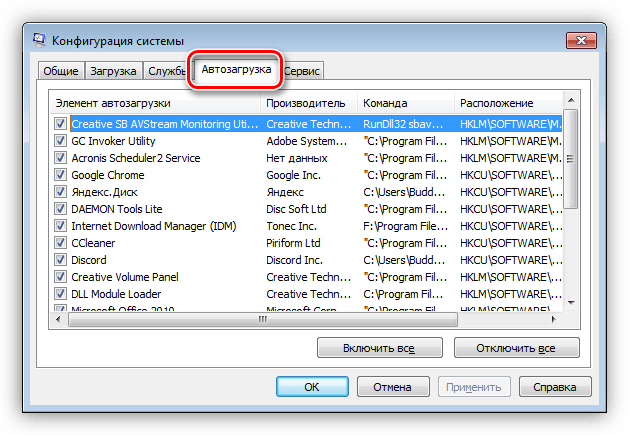
При безуспешной загрузке проблему следует поискать среди записей автозагрузки. Пользователи Windows 7, находясь в этом же приложении, могут зайти на вкладку «Автозагрузка» и кликнуть по кнопке «Отключить все».
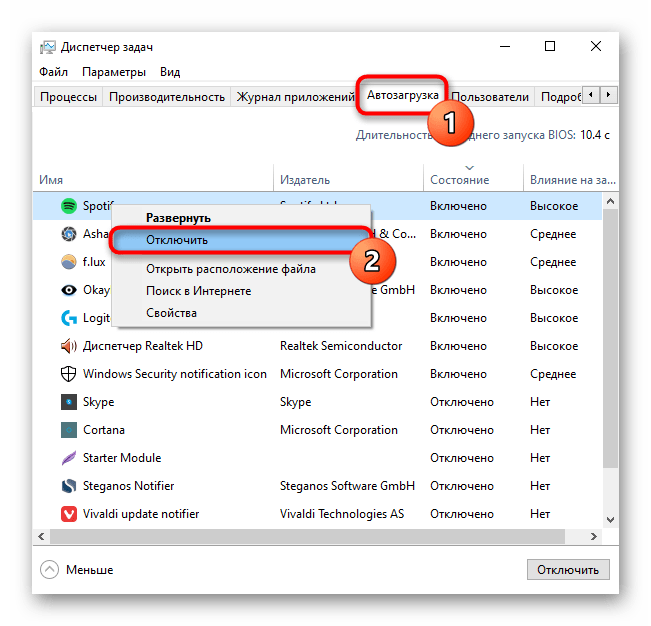
Обладателям Windows 10 же придется открыть «Диспетчер задач» для этой цели, например клавишами Ctrl + Shift + Esc. В нем перейдите на вкладку «Автозагрузка», снимите с загрузки абсолютно все программы, которые никак не влияют на работоспособность ПК (скорее всего, это весь список автозагрузки). Для этого выделяйте мышкой каждый процесс и жмите на кнопку «Отключить».
Неприятность может и вызвать неудачное обновление операционной системы. Если оно как раз недавно было произведено на компьютере, откатите апдейт. В «десятке» для этого есть удобная функция:
- Откройте приложение «Параметры».
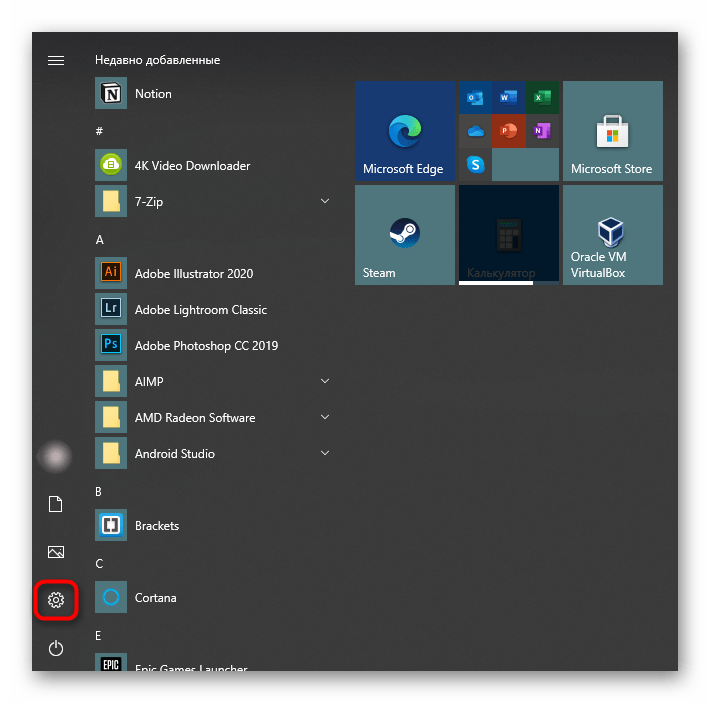
- Зайдите в раздел «Обновление и безопасность».
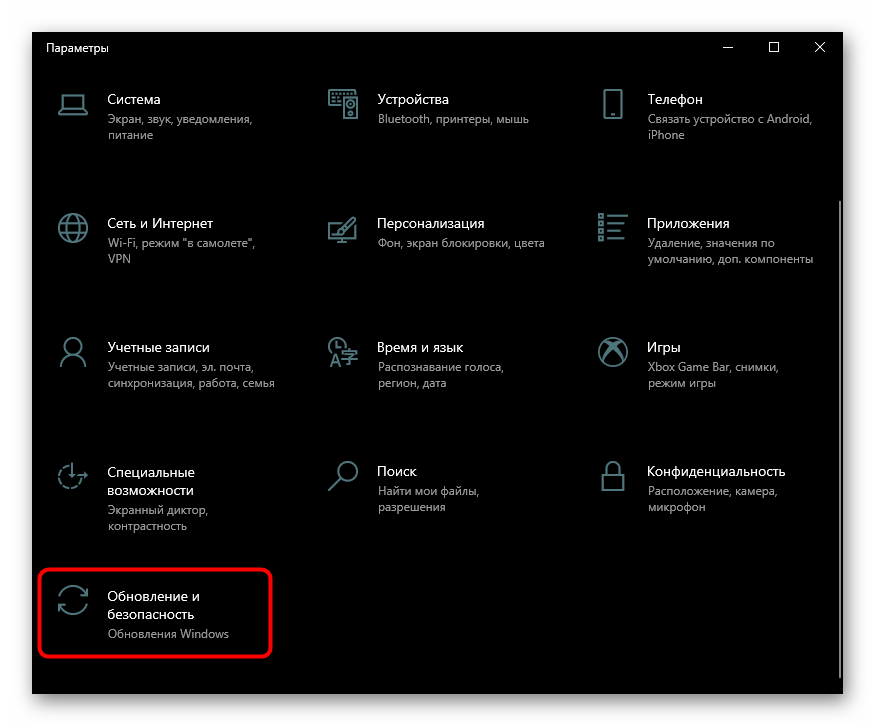
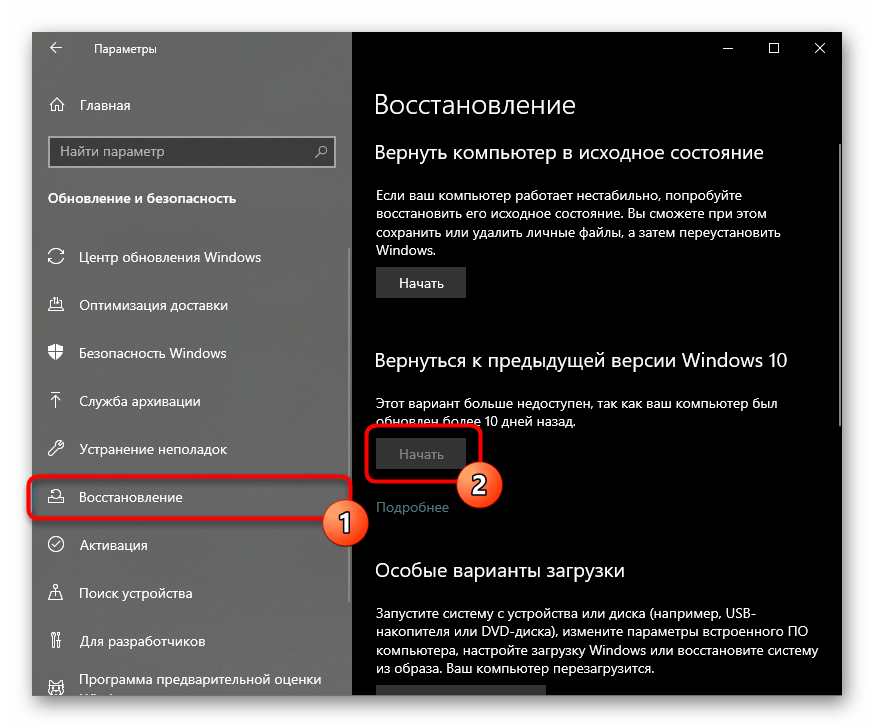
- Через левую вкладку переключитесь в «Восстановление», где увидите блок «Вернуться к предыдущей версии Windows 10». У вас есть 10 дней с момента установки обновления, после чего возврат станет недоступен. Сразу нажмите «Начать», чтобы приступить к откату, либо сперва узнайте об этом действии больше при помощи кнопки-ссылки «Подробнее».
Вам могут помочь и другие наши руководства.
Читайте также:
Удаление обновлений в Windows 10 / Windows 7 (KB)
Восстанавливаем к исходному состоянию Windows 10 / Windows 7
Причина 4: Вирус
Очень часто вирусы подобным способом нарушают работоспособность компьютера. Случаи, когда именно вредоносный софт не позволял пользователю нормально набирать текст или выполнять другие действия, актуальны ежегодно, поэтому мы настоятельно рекомендуем проверить свой компьютер при помощи защитного программного обеспечения. Для достоверного результата предпочтительнее воспользоваться сторонними программами, а не встроенным в систему Защитником. Более подробно о том, какие утилиты и приложения для выполнения этой цели подходят лучше всего, мы рассказывали в другом материале.

Причина 5: Брак
Если ноутбук, на котором не работают клавиши, новый, с большой долей вероятности можно судить о том, что вам попался бракованный экземпляр. Конечно же, стоит понимать, что даже на новом ноутбуке вследствие невнимательности пользователя может оказаться вирус или он уже мог залить его, например водой. Речь сейчас идет не об этом, а об устройстве, которое стало некорректно функционирует уже практически сразу после покупки или спустя непродолжительный срок при очень бережной физической и программной эксплуатации.
При наличии гарантийного статуса обязательно обратитесь в магазин, в котором покупали устройство. Его могут взять на диагностику или отправят вас в сервисный центр, где лэптоп аналогичным образом заберут на проверку. В такой ситуации все, что вам остается делать, — дожидаться решения от специалистов.
Те же правила касаются и устройств, которые, наоборот, были только что забраны из СЦ. В результате ошибки при ремонте или сборке могла пострадать клавиатура (чаще всего ее шлейф), и исправлением этого должны заниматься мастера, допустившие оплошность. Поэтому точно так же обращайтесь туда, куда ранее сдавали ноутбук на ремонт, — этот недочет обязаны исправить бесплатно.
Причина 6: Аппаратные неисправности
Одной из популярных причин проблем с клавиатурой становятся именно аппаратные проблемы, возникшие как сами по себе в ходе эксплуатации, так и после каких-либо воздействий со стороны пользователя. Далее перечислим список возможных ситуаций, которые могли отрицательно сказаться на комплектующем.
-
Неполадки со шлейфом. Шлейф — это кабель, соединяющий комплектующие с материнской платой, а повредиться он мог по разным причинам. Часто он просто отходит со временем, и тогда требуется разбирать ноутбук и переподключать его. Шлейф может и перегибаться, из-за чего страдает качество передачи сигнала и некоторые клавиши перестают прожиматься. Перечисленные случаи бывают и следствием халатной заводской сборки, проявляясь, как правило, на начальном этапе использования лэптопа, и заниматься исправлением недочета самостоятельно не нужно — сдайте ноутбук по гарантии. Переподключить шлейф старого устройства можно самому, если есть достаточные знания, а при их отсутствии обратитесь к мастерам.
Стоит учитывать, что шлейф может замыкать или частично перетереться, и тогда его, скорее всего, поменяют вместе с клавиатурой. Опытные пользователи иногда исправляют сами шлейфы без полной замены клавиатуры, но если вы к этой категории не относитесь, рекомендуем не экспериментировать, чтобы случайно не нарушить работоспособность уже всего ноутбука.
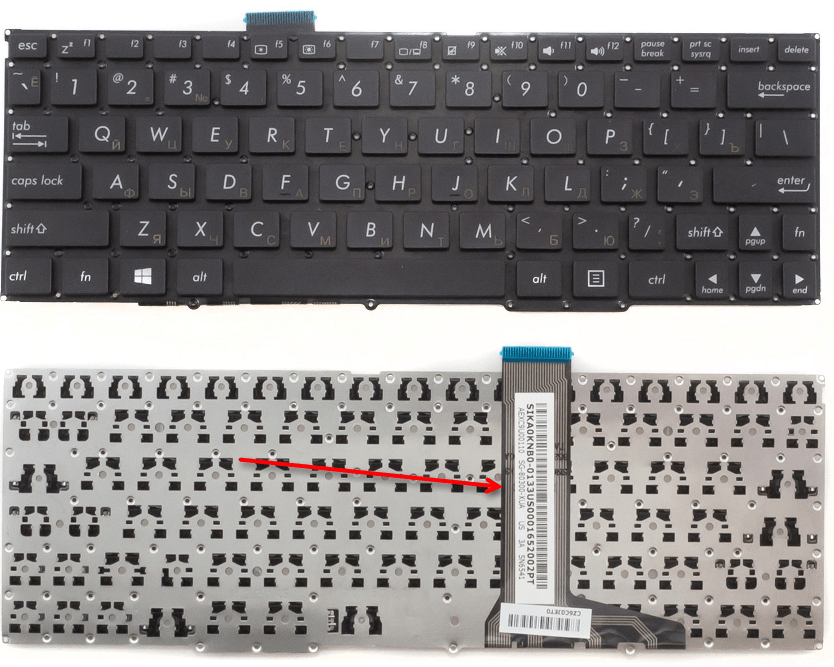
Шлейф вполне может повредиться и в ходе пользовательского вмешательства, например, когда человек разбирал лэптоп для других действий и не до конца подключил шлейф либо неправильно его уложил (надо следить, чтобы кабель был ровно установлен в коннекторе), из-за чего тот стал пережиматься. Конечно, здесь ничего не остается как приступить к повторной разборке и тщательной сборке. Дополнительно рекомендуем воспользоваться двухсторонним вспененным скотчем, обклеив им место изгиба. Другие особенности правильной укладки ищите в видеороликах, посвященных грамотной сборке ноутбуков — это поможет существенно снизить вероятность износа.
Дополнительная информация
Помимо основной информации, хотим так же сделать акцент на том, что изредка может повлиять на работоспособность клавиатуры, а также о том, как пользоваться ноутбуком до замены клавиатуры.
Специфические способы проверки клавиатуры
Поскольку рассматриваемая ситуация бывает вызвана и программными сбоями, необходимо полноценно исключить это подозрение или же подтвердить его и не переходить к более сложной и затратной аппаратной диагностике.
-
Если не работают клавиши, которые могут применяться в BIOS, проверьте их там. Это, например, стрелки, F-ряд, Enter, +/-, Esc или сама клавиша для входа в БИОС. Когда конкретная клавиша не откликается даже в BIOS, с большей долей вероятности можно судить о ее аппаратной неисправности.
Читайте также: Как войти в BIOS на ноутбуке Acer / MSI / Lenovo / Samsung / ASUS / Sony Vaio / HP
Однако подобное может происходить и из-за «криво» установленных обновлений БИОС. Если вы недавно обновляли его прошивку, есть вероятность, что именно это и стало причиной сбоя. Первое, что есть смысл попробовать, — сбросить его настройки.
Второе — вернуть предыдущую версию.
- Откройте «Диспетчер устройств», найдя это приложение через поиск в «Пуске» или кликнув правой кнопкой мыши по нему.
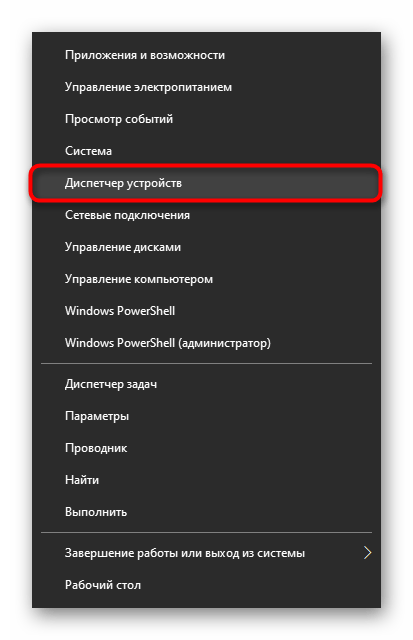
- Разверните раздел «Клавиатуры»: скорее всего, там будет лишь один пункт, по которому нужно нажать правой кнопкой мыши и выбрать «Удалить» (или «Удалить устройство»).
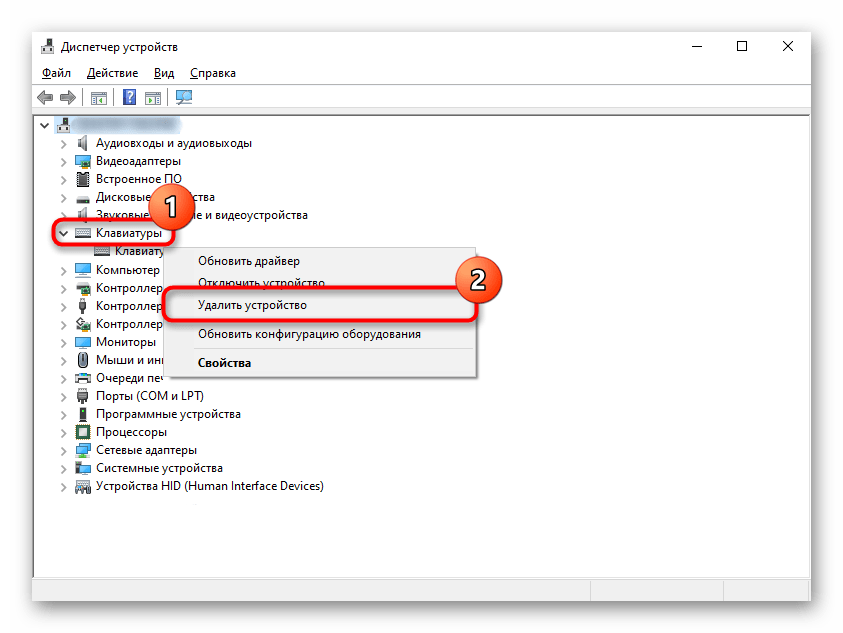
- Подтвердите действие, а затем перезагрузите ноутбук. При включении драйвер должен установиться автоматически, и когда произойдет вход в систему, можете проверять клавиши.
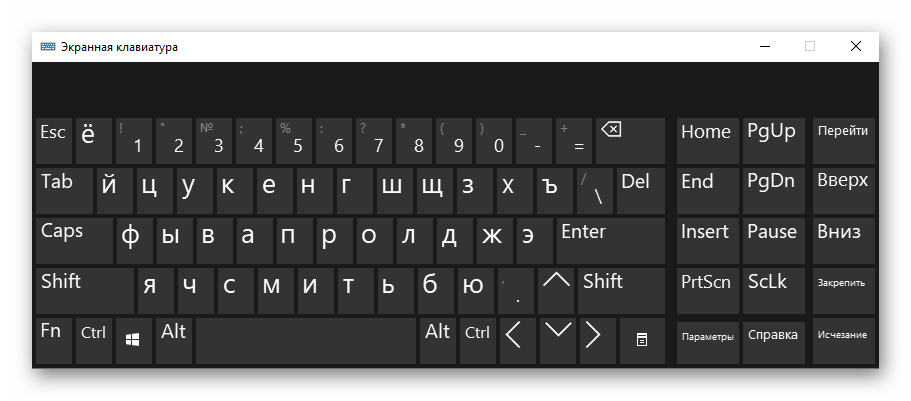
Использование экранной клавиатуры
Чтобы иметь возможность пользоваться неработающими клавишами до ремонта, удобнее всего запускать виртуальную клавиатуру. Она уже встроена в операционную систему, и вызвать ее можно даже перед входом в свою учетную запись, если на ней установлен пароль и ввести его физически не удается. В материале по ссылке ниже вы найдете информацию о том, как открыть ее и воспользоваться на ноутбуке с любой версией Windows.
Переназначение клавиш
Еще один вариант — переназначение функции неработающей клавиши на работающую. Он больше подойдет для долгосрочного использования, так как сам процесс переназначения может быть не из быстрых, или же если вам требуется много печатать, и каждый раз вызывать виртуальную попросту неудобно. К тому же не все хотят обращаться в сервисный центр, если не работает пара непопулярных клавиш.
Что делать если не работают некоторые клавиши на клавиатуре?


Сломанная клавиатура — достаточно расплывчатое понятие. Первое, что необходимо сделать при отказе клавиш — определить тип поломки:
- сломаны и не реагируют на действия пользователя все клавиши;
- полностью не функционирует несколько клавиш (системных или функциональных);
- несколько клавиш залипает, работают только при сильном нажатии;
- сломаны клавиши правого блока (с цифрами);
- все кнопки не реагирует на действия пользователя, исчезла подсветка индикаторов.
Поломки категории 2-4 легко устранимы и не требуют обращения в сервис: в данном случае даже неподготовленный человек сможет без проблем реанимировать устройство.
Для категорий 1 и 5 требуется полный разбор клавиатуры, что предполагает наличие специальных навыков и времени.
Если вы не уверены в собственных силах, лучше обратиться к специалисту: это позволит оперативно и качественно устранить проблему и не ухудшить ситуацию.
Не работают некоторые клавиши
1. Отказали клавиши правого блока клавиатуры — в данном случае не стоит спешить к мастеру или начинать разбирать лэптоп.
Частой причиной сбоя является случайное отключение функции Num Lock, что приводит к блокировке этой части клавиатуры.
Чтобы узнать, включен ли Num Lock, необходимо проверить включение индикатора (имеет обозначение «1»): если лампочка горит — функция активна, если подсветка отсутствует — необходимо повторно нажать на соответствующую клавишу.

2. Одна или несколько клавиш залипают.
- Наиболее распространенной причиной этой ошибки является загрязнение клавиш. Проблема легко устраняется в процессе чистки лэптопа. Отличительный признак загрязнения девайса — необходимость более сильного нажатия для работы определенной клавиши.
- Проблема может быть связана с износом устройства: любая клавиша рассчитана на определенную нагрузку (обычно — около 50 тысяч нажатий). Со временем и при активном использовании происходит изнашивание тонких проводов и замыкающих дорожек, закисление токопроводящих контактов. При этой причине поломки в первую очередь отказывают наиболее используемые клавиши.
3. Ряд клавиш полностью не функционируют. Если клавиатура почищена, а кнопки продолжают не реагировать на нажатие, то причина сбоя более серьезная: скорее всего, сломаны дорожки.


Переустановка драйвера
Если решение с выключением/включением ноутбука не работает, попробуйте установить драйвера по умолчанию. Эти драйвера, хранящиеся в BIOS, инициализируются, когда компьютер не находит правильные драйвера для вашего устройства. Этот способ поможет определить, сбой в драйверах или в аппаратной части.
- Нажмите Windows + R, в диалоговом окне наберите «devmgmt.msc» и подтвердите на Enter. Также можно кликнуть клавишу Windows и в поисковой строке набрать «диспетчер устройств».
- В диспетчере разверните вкладку Клавиатуры, нажмите на установленной правой кнопкой мыши и выберите пункт «Удалить».

Не работает вся клавиатура
1. Программный сбой устройства. Наиболее частыми программными причинами полного отказа функционала кнопок являются:
- сбой ПО;
- поломка драйвера;
- неправильные настройки BIOS;
- переход ПК в безопасный режим работы;
- некорректная работа операционной системы;
- заражение ПК или ноутбука вирусами и т.д.
Для ремонта лэптопа необходимо оперативное устранение программного сбоя.
2. Механические повреждения клавиатуры, под которыми понимается нарушения целостности девайса в результате внешнего воздействия, в том числе падения, удара, попадания воды:
- обрыв кабеля или шлейфа — проводов внутри клавиатуры, соединяющих все внутренние элементы девайса;
- нарушение целостности портов;
- отхождение внутренних контактов;
- механическое повреждение шлейфа;
- поломка батареи (необходима замена аккумулятора);
- окисление контактов шлейфа лэптопа и, как следствие, сгорание микросхемы (чаще всего происходит в результате попадания воды).
В том случае, если самостоятельная диагностика не позволяет выявить причину поломки клавиатуры, рекомендуется обратиться к специалисту.
Неправильный ремонт или непрофессиональное вмешательство во внутреннее устройство лэптопа может привести к его полному отказу, что особенно проблемно для ноутбуков: замена клавиатуры требует подбора оптимальной модели для конкретного девайса.


Способы устранить поломку клавиатуры
Отказ нескольких или всех клавиш — не причина выкидывать старую клавиатуру и направляться на поиски новой. В большинстве случаев прежнее устройство можно реанимировать, причем без обращения в сервис.
Далее мы расскажем, что делать, если некоторые клавиши на клавиатуре не работают, и расскажем об основных способах ремонта в зависимости от причины сбоя механизма.
Клавиатура была залита водой
По статистике, каждая 100 чашка, выпиваемая за компьютером, оказывается пролитой на клавиатуру. Если вы случайно залили ваш ноутбук чаем, кофе или обычной водой, не стоит переживать — сразу переходите к устранению проблемы:
- во избежание перегорания контактов отключите клавиатуру от питания: для ноутбука — отсоедините кабель, для ноутбука — снимите лэптоп;
- если на клавиши попала жидкость с примесями (сладкий чай, газировка, сок и т.д.), необходимо аккуратно промыть клавиши под водой с использованием средства для посуды;
- оставьте устройство до полного высыхания (использовать фен и другие приспособления не рекомендуется);
- подключите девайс к компьютеру и проверьте реакцию клавиш;
- если реанимация вашего девайса не удалась, потребуется полный разбор клавиатуры с последующим протиранием всех элементов этиловым спиртом: на данном этапе важно осмотреть дорожки и, при подозрении на их повреждение, обработать их специальным токопроводящим клеем;
- в случае, если все выше перечисленные манипуляции не помогли, починить устройство уже не возможно: единственный вариант — приобрести новое.

В клавиатуре накопился мусор
При сильном загрязнении процесс реанимации клавиатуры осуществляется по следующему алгоритму:
1. Осмотрите клавиатуру на предмет выявления наиболее замусоренных участков;
2. Отключите ноутбук или компьютер от электросети;
3. Снимите клавиши, вокруг которых скопился мусор:
- прижмите клавишу сверху;
- подденьте ее снизу тонким инструментом: иголкой, булавкой, отверткой (верхняя защелка);
- продолжайте отключение остальных защелок клавиши — всего их 5 или 6 (в зависимости от модели);
- по завершению процедуры поднимите кнопку и аккуратно отсоедините шлейф.

Важно: в процессе отсоединения шлейфа держите провод только за пластиковую часть — это позволит избежать повреждения контактов и поломки шлейфа.
4. По завершению демонтажа всех загрязненных клавиш переходите к очищению вашего гаджета. Для очистки потребуется этиловый спирт, спиртовые салфетки или специализированные чистящие средства. Разобранное устройство очищается в ручную с помощью маленькой кисточки и спонжа с жидкостью. Данный способ требует повышенной аккуратности и осторожности: важно не повредить микросхему.
5. После завершения чистки необходимо собрать клавиатуру:
- опустите каждую клавишу на пружинящий элемент в центральной части соответствующей ей площадки;
- нажмите на кнопку до звука щелчка;
- аккуратно обращайтесь со шлейфом: в случае присоединения его в перевернутом виде клавиатура работать не будет.
Альтернативными способами очистки, не требующими разбора клавиатуры, являются:
- Очистка кнопок с помощью сжатого воздуха: для этого нам понадобится специальный баллончик (можно купить в магазине электротехники) или стандартный пылесос. В режиме «выдув» очистите девайс от пыли, крошек и остального мусора. Также можно воспользоваться специальным пылесосом для клавиатуры — продается в ряде компьютерных магазинов.

- Очистка клавиш специальным липким составом: для этого потребуется купить специальную «липучку» для клавиатуры. Приобретенную липучку следует положить на разобранную клавиатуру и слегка прижать — масса растечется по поверхности. Спустя несколько минут начинайте отцеплять «липучку»: весь мусор и пыль приклеились к ней и могут быть аккуратно устранены без повреждения кнопок.
- Владельцы ПК могут использовать более простой и быстрый способ очистки клавиатуры от мусора: переверните устройство и слегка постучите по его тыльной стороне. Так вы сможете «выбить» из-под кнопок значительную часть крошек и пыли.
Рекомендую к прочтению: программа для диагностики ноутбука
Повреждение шлейфа
Если в результате разбора клавиатуры было установлено, что причиной, почему не работают некоторые кнопки на клавиатуре ноутбука, является шлейф, необходимо:
- очистить налет и ржавчину с проводков с помощью этилового спирта;
- при повреждении проводов или провисании необходима их замена.
Перед полной поломкой шлейфа наблюдаются частичные сбои в работе клавиатуры: отказ нескольких клавиш, снижение яркости или мигание подсветки клавиатуры и т.д.
Чинить шлейф самостоятельно, особенно на ноутбуке, не рекомендуется: для проникновения к внутренней части клавиатуры нужно снять заднюю крышку девайса, поэтому в случае неосторожных действий вы можете повредить материнскую плату. Это приведет к его полной поломке.
Сбиты настройки BIOS
Если отказали только функциональные клавиши (F1-F12), то для починки потребуется осуществить корректную настройку BIOS:
- зайдите в настройки BIOS;
- измените режим действия функциональных клавиш на «Hotkey Mode»;
- если действие не привело к успеху, рекомендуем переустановить драйвер.
Программный сбой
Если у вас не работают некоторые клавиши на клавиатуре по причине программного сбоя, то для починки устройства необходимо устранение ее причины:
- при некорректной работе драйвера:
- скачайте в интернете актуальную версию;
- установите программу на ПК или ноутбук;
- перезагрузите ноутбук или компьютер.
- заражение компьютера вирусами: необходима очистка вашего девайса с помощью лицензированной антивирусной программы;
- некорректная работа операционной системы: потребуется переустановка ОС.


Как ввести символы при неработающих кнопках устройства
Не всегда есть возможность отремонтировать ноутбук сразу, что не отменяет необходимость продолжить им пользоваться. В таком случае нужно выбрать подходящий способ ввода текста и управления устройством.
Если перестали работать некоторые клавиши, можно «переназначить» их на редко используемые исправные. Для этого потребуется установка специальной программы, например, MapKeyboard для Windows. Она позволяет при помощи мыши или тачпада «повесить» на любую кнопку желаемую функцию.
При неисправности большей части или всех клавиш, удобнее всего подключить внешнее USB-устройство. Если же много печатать не нужно, допустимо использование виртуальной раскладки, которая запускается из раздела «Специальные возможности» или через «Поиск» по запросу «Экранная клавиатура». Ввод осуществляется кликом по нужному символу.
На ноутбуці не працює клавіатура: 7 причин несправностей та способи їх усунення
Комп’ютер краще ноутбука в плані ремонту та заміни комплектуючих. Якщо працюєте з бюджетною клавіатурою на ПК, у разі ламання її неважко перевірити та замінити. З ноутбуком інша історія. Пристрій введення лептопа так просто не від’єднати. Також не варто забувати про програмні несправності, але про все за порядком.
Що робити, якщо не працює клавіатура на ноутбуці: першочергові дії
Якщо, на перший погляд, незрозуміло, що трапилося з лептопом — спочатку перезавантажте його. Наступний крок — натисніть та потримайте Fn та правий Shift. Не допомогло? Спробуйте розібратися: проблема у залізі чи софті. Для цього спробуйте зайти у BIOS. Якщо вийшло, варто пошукати програмну причину несправності.
Чому не працює клавіатура на ноутбуці: як виправити неполадки
Нова або стара клавіатура на ноутбуці може не працювати через програмні та апаратні проблеми. До перших належать такі пункти: неправильне функціонування драйверів, віруси, збій системи; до других — клавіші, що відвалилися, сміття, попадання рідини та злам, пов’язані з передачею сигналів від клави до материнки.
Драйвера
Причина непрацездатності клавіатури може полягати у програмному збої, пов’язаному з функціонуванням драйверів. Перемогти проблему можна шляхом оновлення або видалення з наступною автоматичною переустановкою. Для початку у будь-якому випадку потрібно зайти до Диспетчера завдань. А далі 2 варіанти дій:
- Вилучення. Розкриваємо папку «Клавіатури», потім клацаємо правою по стандартній клавіатурі та вибираємо в контекстному меню пункт «Вилучити». Перезавантажуємо ноутбук.
- Відновлення. Замість «Вилучити» вибираємо «Обновити драйвери». Виконуємо автопошук драйверів.
Існує ще один, третій варіант переустановки драйверів клавіатури. Суть його полягає в завантаженні та встановлення дров із сайту виробника. У разі ноутбука Lenovo достатньо ввести в пошуковій системі запит вигляду «модель ноутбука» драйвера клавіатури. Це можна зробити за допомогою зовнішньої/екранної/пошукової клавіатури. Google у списку видачі на першому місці покаже посилання на офіційну сторінку для завантаження дров. Після завантаження запустіть файл, що виконується, і виконайте етапи стандартної інсталяції. Перезавантажте лептоп.
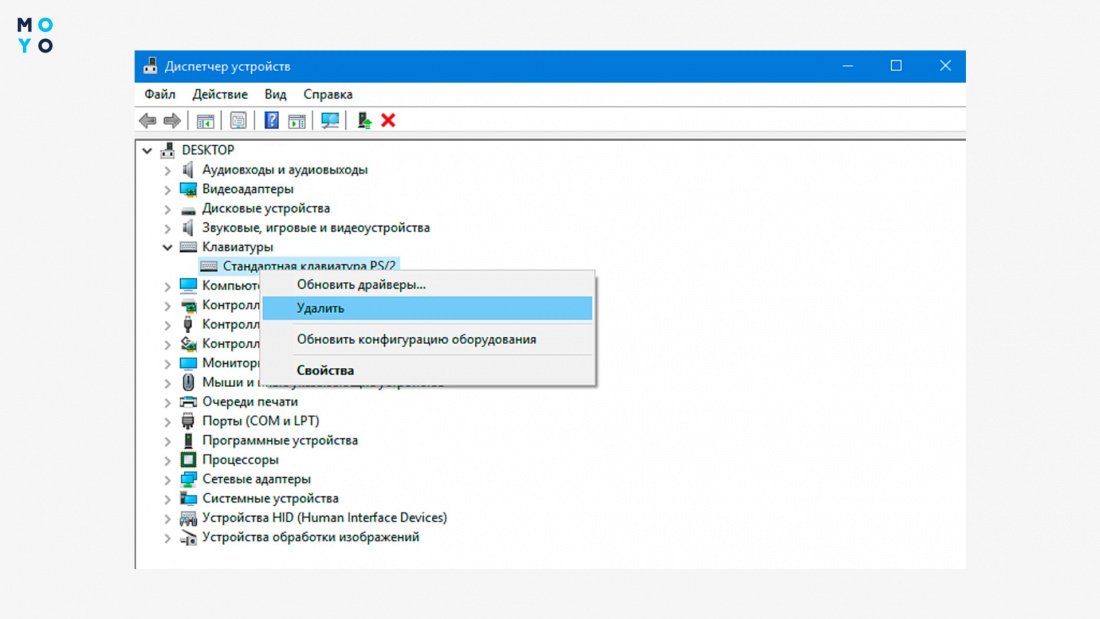
Варіант з драйверами зазвичай допомагає, якщо при діагностиці несправності в Диспетчері пристроїв виявили значок клавіатури з жовтим знаком оклику або запитання.
Віруси
Для функціонування клавіатури потрібні не тільки справні контакти: в системному реєстрі повинен бути порядок і в інших налаштуваннях Windows теж. Тому не скидайте вірусну загрозу з рахунків, особливо якщо на ноутбуці не встановлений антивірус. Без нього відвідування сумнівних сайтів та встановлення підозрілих програм може призвести до неприємних наслідків.
Варіанти знезараження системи:
- Якщо шкідлива програма не надто розгулялася на вашому ноуті, скористайтеся встановленим антивірусом або встановіть знезаражувальний софт. Виконайте повне сканування лептопу.
- Якщо антивірус виведений з ладу, запустіть сканування за допомогою портативної знезаражувальної програми, наприклад Dr.Web. Коли проблема з клавіатурою буде вирішена, встановіть повноцінний антивірус, який постійно відстежуватиме підозрілі активності.
Антивірус видалить шкідливий софт, але, можливо, проблема від цього не піде. Що робити, якщо попри перемогу над вірусами, не працює клавіатура на ноутбуці? У цьому випадку перевірте драйвера, зробіть відкат системи.
Програмні збої
Буває, що клавіатура не реагує на спробу працювати з текстом одразу після включення ноутбука. Одна з можливих причин примх пристроїв введення — програмний збій при завантаженні системи. Іноді старенький лептоп завантажується не з першої спроби або першої, але з проблемами. Щоб вийти зі становища, можна спробувати такі варіанти:
- Перезавантажити ноут.
- Вимкнути/ввімкнути.
- Знеструмити — вимкнути, вийняти акумулятор. Після цього вставити батарею на місце та увімкнути ноутбук.
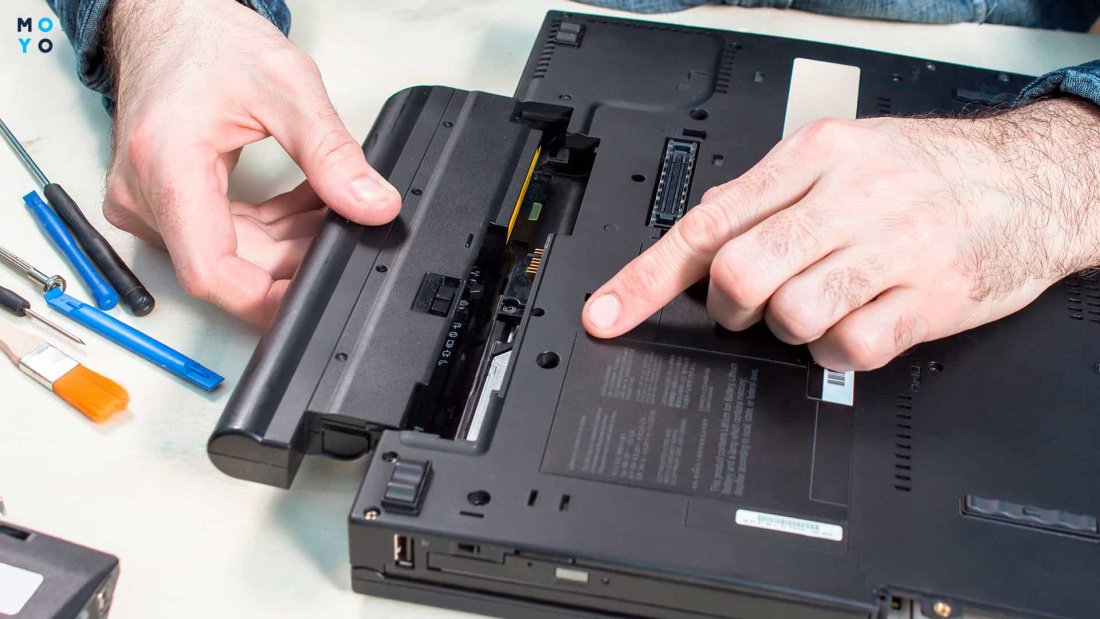
Якщо це не допомогло, варто застосувати універсальний спосіб усунення програмних збоїв — відкат системи. Клацаємо правою на «Мій комп’ютер», потім — «Властивості» — «Захист системи» — «Відновити». Далі вибираємо дату, на яку буде здійснено відкат системи.
Повернення до минулого стану системи може пожвавити клавіатуру не тільки після невдалого запуску Windows. Цей спосіб є актуальним, коли клавіші перестали реагувати на натискання після невдалого оновлення Windows або антивірусу, після того, як не допомогло видалення вірусів, некоректно встановилися нові драйвери та таке інше.
Механічні пошкодження
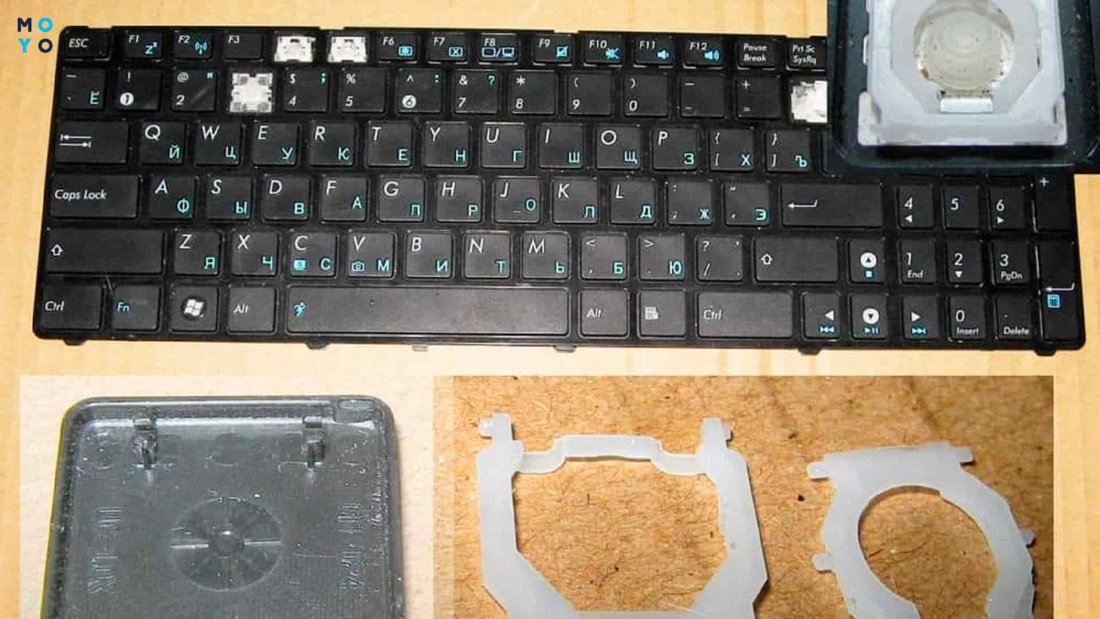
Витівки дітей, цікавість домашніх тварин та інші обставини можуть стати причиною того, що випала пара-трійка клавіш, і тепер не працює частина клавіатури на старенькому ноутбуці.
Вставити кнопки назад можна самостійно, не звертаючись до сервісу, але для цього потрібно розібратися із кріпленням клавіш. У конструкцію входять такі елементи:
- Пластиковий ковпачок, який ми натискаємо пальцем при наборі текстової інформації.
- Каретка, що складається із двох пластикових або металевих рамок. На ній тримається пластиковий ковпачок.
- Кріплення, на яких тримається каретка.
- Гумова мембранка, на яку тисне ковпачок при друкуванні, внаслідок чого замикається контакт та здійснюється введення символу.
- Клавіша відвалилася без каретки. Просто злегка притисніть її до посадкового майданчика, і вона зайде в пази із клацанням.
- Кнопка відвалилася з кареткою. З’єднуємо дві фіксувальні рамочки, стикуємо їх за допомогою пазів. Вставляємо каретку у нижні кріплення, а потім притискаємо її, і вона заходить у верхні. Після правильної установки гойдалка має ходити вгору-вниз. Слідом за кареткою встановлюємо ковпачок.
Якщо відвалилася велика клавіша, наприклад, Shift або «Пробіл», для виправлення ситуації робимо те ж саме, тільки перед установкою ковпачка потрібно простежити за правильним розташуванням одного-двох металевих тяганин, що забезпечують рівномірність натискань. Якщо вилетіла мембрана — встановлюємо каретку, вставляємо гумку та притискаємо ковпачком.
Сміття
Чистота є важливою умовою для стабільної роботи техніки. Розібратися, чому не працює засмічена клавіатура на ноутбуці складніше, тому варто прибрати з неї крихти, вовну свійських тварин та інші забруднення. Для очищення можна використовувати:
- Пензлик.
- Аркуш паперу для нотаток. Складаємо лист трикутником і вишкрібаємо гострим кінчиком пил та дрібне сміття з-під кнопок. . Видуваємо сміття та пил потоком холодного повітря. Фен тримаємо під кутом до клавіатури, не наближаємо надто близько, щоб не зривало розхитані кнопки.
- Повітряний балончик дає можливість спрямовувати струмінь у вузькі місця. . Можна скористатися звичайним побутовим апаратом, що працює від розетки, але в цьому випадку важливо не перестаратися, не зірвати кнопки. Здорово, якщо є спеціальний пилосос для оргтехніки, який бере живлення від батарейок або USB-порту. Їм працювати простіше та безпечніше для клавіатури.
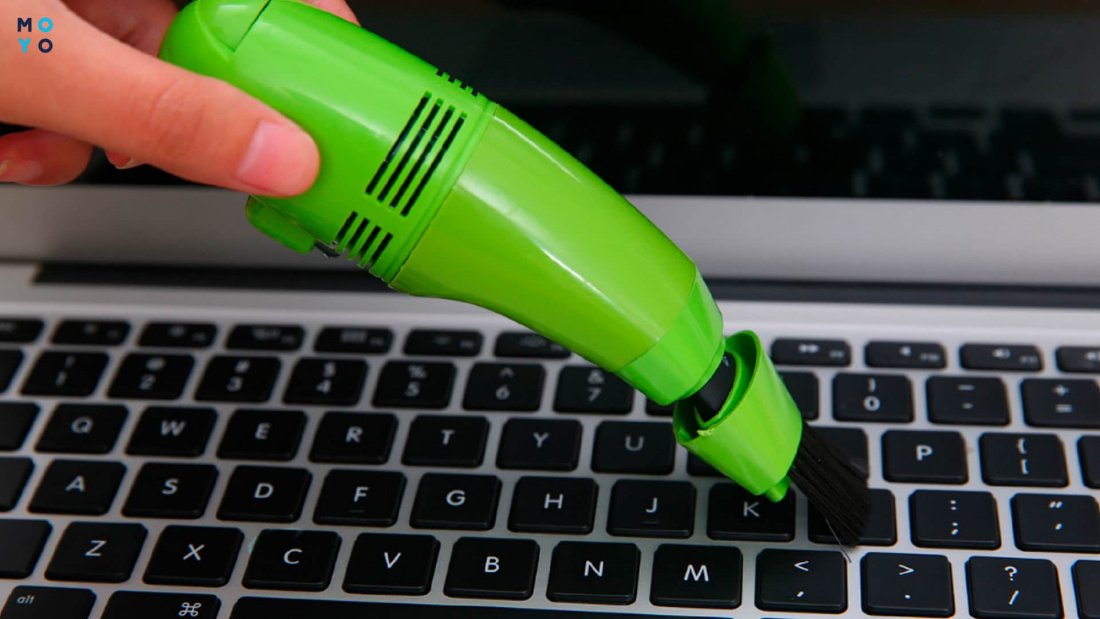
Всі ці варіанти не передбачають зняття клавіш, тому підходять для пересічних користувачів. Кнопки краще не знімати, бо повернути все на місце нефахівцеві буде проблематично. Навіть якщо вийде, велика можливість нечітких натискань окремих кнопок при роботі з текстовою інформацією.
Попадання рідини
Попадання рідини на клавіатуру — звичайна справа. Багато користувачів п’ють чай, каву та інші напої за ноутбуком, що часом призводить до неприємностей.
Якщо залили клаву, необхідно:
- Перевернути лептоп, щоб рідина стекла.
- Витягніть кабель живлення з роз’єму, витягніть акумулятор. Зробити це потрібно, не витрачаючи час на збереження документів, закриття програм, завершення роботи Windows тощо. Проблеми, які можуть виникнути через швидке вимкнення вирішити набагато простіше, ніж відремонтувати ноут. Адже рідина може зіпсувати не тільки клавіатуру, але й дістатися до материнської плати.
- Просушити ноутбук без використання обігрівальних приладів.
Найчастіше заливають частину кнопок, у результаті не працюють лише деякі клавіші клавіатура на ноутбуці. Проблема вирішується локальним промиванням. Процедура ця досить делікатна. Якщо боїтеся зробити ситуацію ще гірше — краще віднесіть лептоп до сервісу. При локальній процедурі знімають кнопки та каретки, що залипають або не працюють, а потім промивають їх. Місця кріплення також промивають. На них подають воду зі шприца в малій кількості та збирають її назад тим самим способом.
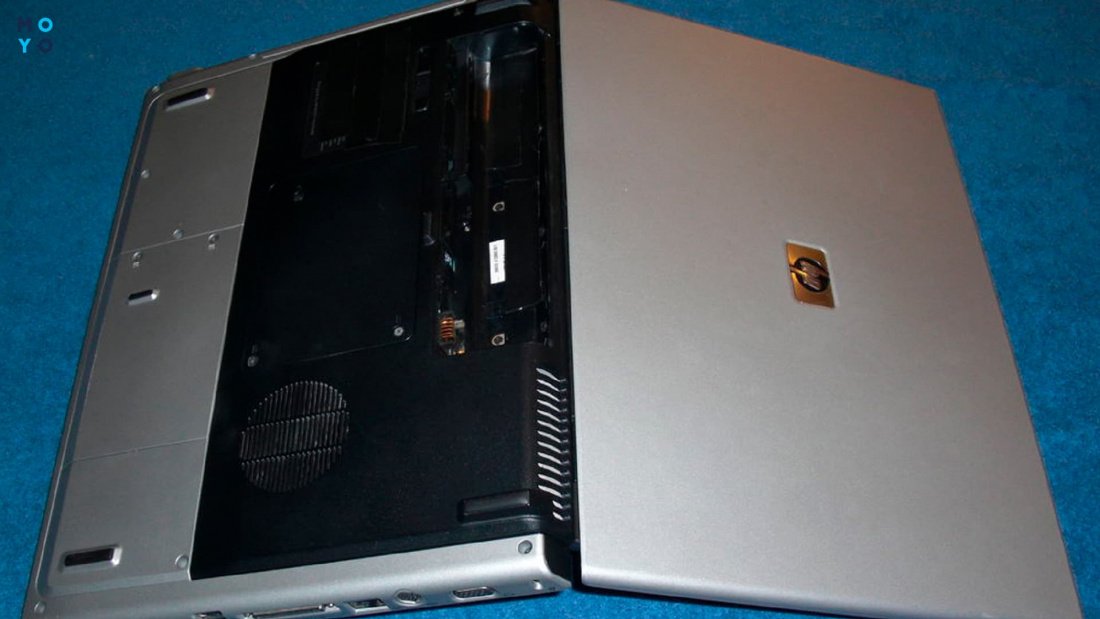
Пошкодження шлейфу клавіатури або її рознімання
Апаратні ламання іноді організовують самі користувачі в процесі розбирання-складання ноутбука. Клавіатура з’єднується з материнкою за допомогою тендітного шлейфа. Достатньо його жорстко перегнути — і все: контакт між комплектуючими втрачено. Замінити шлейф на новий або запаяти проблематично. За його зламання зазвичай купують нову клаву.
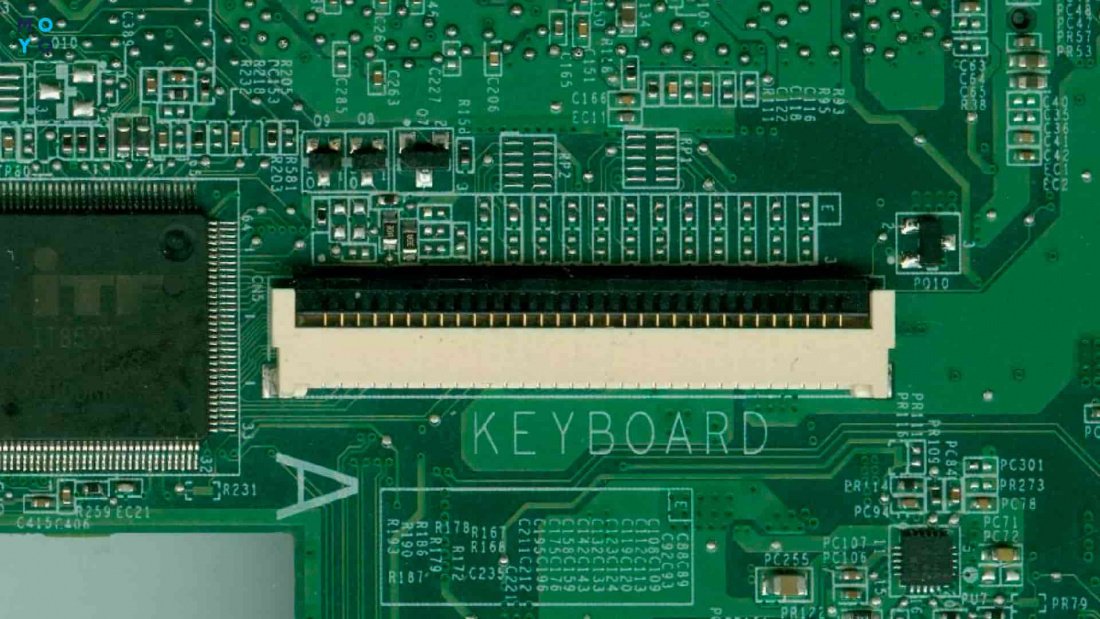
Наступна апаратна несправність — злам роз’єму клавіатури на материнці. Причина проблеми може бути спробою домашнього «умільця» замінити пристрій введення. Неправильно доклав сили — і все: роз’єм вийшов з ладу, не може більше фіксувати шлейф. Оптимальний вихід із положення — ремонт у надійному сервісі. Там замінять роз’єм на новий, не вдаючись до сумнівних способів реанімації старого.
Що робити, не працює частина клавіатури на ноутбуці
Причини часткової непрацездатності клавіатури та їх усунення:
Іноді перестають працювати тільки Backspace, Enter та стрілки, а решта кнопок функціонує справно. Один із рецептів лікування дуже простий — натисніть Fn та правий Shift, потримайте їх до звукового сигналу (близько 8 секунд). Поєднання цих клавіш іноді допомагає і за інших ситуацій, пов’язаних з частковою непрацездатністю клавіатури.
У жодному разі при відмові клавіатури не варто зневірятися. Навіть якщо її доведеться міняти в сервісі, зможете вкластися в суму, меншу в порівнянні з вартістю ноутбука. Єдиний варіант дорогого ремонту — коли користувач розлив на клаву рідину, і вона досягла материнської плати. Тому краще не поєднувати чаювання та роботу на ноутбуці, особливо якщо у квартирі домашні тварини.
Восстановление работоспособности кнопок ноутбука
Частая причина, по которой некоторые кнопки ноутбука перестали работать, заключается в повреждении дорожек платы клавиатуры устройства или накоплении значительного количества мусора. Ниже расскажем, что делать в этом случае – как разобрать лэптоп для чистки, восстановить поврежденные дорожки и устранить другие, в т. ч. программные причины, по которым может возникать вышеназванная неисправность.
Если клавиатура ноутбука была залита
Если в результате неосторожности клавиатура девайса была залита, важно быстро обесточить устройство, извлечь батарею и произвести чистку и сушку, предварительно отсоединив устройство ввода. Если пренебречь чисткой, то со временем некоторые дорожки могут сгнить, в результате чего придется делать довольно сложный ремонт – одна или несколько кнопок просто могут перестать работать.
Рассмотрим, как произвести разборку ноутбука для чистки в описанном выше случае:
- Обесточьте его и извлеките батарею.
- Демонтируйте устройство ввода данных, для чего:
- сверху тонкой отверткой отодвиньте крайнюю защелку и приподнимите ее край;
 приподнимая слегка край устройства ввода, надавите отверткой на следующую по ходу защелку, аналогичным образом поступите со всеми остальными (всего должно быть пять или шесть защелок);
 - после того как из зацепления выйдут все защелки вместе с устройством ввода, осторожно приподнимите последнее и отсоедините шлейф, соединяющий ее с системной платой.

- После демонтажа можно приступать к снятию самих клавиш. Учтите, отсоединяя шлейф, держать последний необходимо только за пластиковый коннектор. Делать это, беря за проводники, категорически запрещается, так как в этом случае велик риск повреждения какого-либо контакта. Также при сборке ноутбука после чистки можно случайно заломить шлейф или даже подсоединить его «вверх ногами». Во всех этих случаях лэптоп работать в штатном режиме уже не будет.
Демонтируем кнопки и чистим клавиатуру
Чтобы снять клавишу, не повредив устройство, обычно нужно слегка ее прижать сверху, а снизу поддеть тонкой отверткой. Все зависит от модели ноутбука. Кнопки здесь крепятся на защелки к т. н. лифту.
Число креплений может быть от трех до четырех. В первом случае подвижным будет только одно соединение – верхнее или нижнее, в последнем – оба соединения будут подвижными. Интересует нас прежде всего неподвижное соединение лифта. Именно с этой стороны нужно будет поддеть, если вы хотите безопасно его отщелкнуть. Чаще неподвижные соединения располагаются в нижней части. Далее достаточно просто потянуть инструмент вверх.

После демонтажа всех кнопок можно приступать непосредственно к чистке. Работать можно будет при помощи простых влажных салфеток. Также можно использовать различные чистящие жидкости за исключением агрессивных – ацетона и т. п., которые легко могут повредить схему. После удаления всех загрязнений соберите устройство – делать это необходимо в обратной последовательности.
С установкой также особых трудностей не возникнет:
- на подпружинивающий элемент по центру опустите площадку клавиши;
- надавите на нее строго вертикально вниз до щелчка.
Эта процедура далее повторяется с каждой из кнопок.
Устройство начнет работать штатно, если причиной неисправности был скопившийся мусор. В противном случае вероятной причиной могут быть дефектные дорожки платы. Делать их ремонт также можно самостоятельно, если повреждение не очень обширное.
Восстанавливаем дорожки на плате клавиатуры
В случае с неисправными дорожками разбирать девайс придется полностью. Необходимо будет повторить все описанные действия, после чего демонтировать и лифты. Они изображены на фотографии ниже.

С последним действием сложностей возникнуть не должно, так как снимаются они достаточно просто, особенно с неподвижной стороны.
После того как все лифты с устройства ввода данных будут сняты, можно будет демонтировать часть устройства ввода информации с алюминиевой подложки.

Снимается также и полиэтиленовая плата с дорожками. На более старых лэптопах нужно будет делать демонтаж еще и пластмассовой окантовки. Перед этим деталь желательно нагреть обычным феном. Впоследствии на этапе сборки, чтобы закрепить пластик и восстановить крепления, можно использовать обычный суперклей.
Далее будем работать с полиэтиленовой платой, на которой нарисованы дорожки. Проблема состоит в том, что плата с дорожками включает две пластины, поэтому чтобы начать ремонт, эти слои также требуется разъединить:
- Обычно они соединяются в нескольких местах точечной склейкой, поэтому если некоторые места совпадают с дорожками, то при попытке разъединения они могут также порваться. Действуйте аккуратно, нагрев место склейки феном, и затем отделив слои друг от друга канцелярским ножом.

- Если в каком-то месте вы обнаружили остатки пролитой жидкости или другие пятна, еще раз промойте и хорошенько просушите разобранный девайс.
- Внимательно осмотрите дорожки на предмет повреждений. Обычно все дефекты видны просто при детальном рассмотрении, но можно работать также тестером и «прозвонить» подозрительные участки.

- После обнаружения дефектных дорожек, из-за которых некоторые элементы устройства ввода не работали, их нужно перерисовать. Для этого не обязательно использовать специальные жидкости и материалы – подойдет и обычный автомобильный набор для ремонта нитей обогрева задних стекол.

Новые дорожки рисуются прямо поверх сгнивших, но весь участок перед этим нужно будет хорошенько зачистить от грязи. После высыхания обновленной дорожки ее обязательно нужно будет «прозвонить». Полиэтиленовую часть можно собирать не ранее, чем через час-полтора после проведения описанных действий.
Далее отремонтированный слой укладывается на алюминиевую подложку, а сверху – часть с подпружинивающими элементами. Проверить работоспособность можно уже сейчас, подключив ее к ПК и открыв, например, обычный блокнот. Если все работает нормально, продолжите сбор девайса, не забыв перед этим обесточить лэптоп.
Проверьте очевидные причины, могущие вызвать проблему
Но перед тем, как приступать к разборке и чистке клавиатуры, сначала убедитесь, что причина, по которой перестали работать несколько кнопок, не вызвана вашей невнимательностью или другими очевидными вещами. Например, если лэптоп не реагирует на нажатие цифр, проверьте, что вы не задели случайно Num Lock, отвечающую за отключение данного блока. На некоторых моделях лэптопов поддерживается сочетание Fn и Num Lock.
Иногда проблемы с девайсами могут быть и программными. Например, драйвер, отвечающий за его функционирование может быть испорчен вследствие воздействия вируса. Первым делом в этом случае нужно просканировать систему штатным антивирусом, или же это может быть одна из специализированных утилит, например, бесплатная Virus Removal Tool от «Лаборатории Касперского». Затем заново установите нужные драйвера.
Временная замена физической клавиатуры
Чтобы получить возможность скачать антивирусную программу в Сети и выполнить на ноутбуке некоторые другие элементарные операции без физической клавиатуры, можно использовать виртуальную. Активировать ее можно через «Пуск»:
- в данном меню выберите раздел специальных возможностей;
- кликните по строчке «Экранная клавиатура».
Для ввода нужных символов просто кликайте по ним мышью. Начиная с восьмой версии Windows вместо штатной экранной можно использовать специальный сенсорный гаджет для ноутбука или планшета. Работает он и без сенсорного экрана – нажатия также производятся мышкой.
Активация происходит следующим образом:
- кликом мыши вызовите контекстное меню панели задач (нижней полоски экрана);
- выберите в меню «Свойства»;
- в свойствах панели задач откройте «Панель инструментов»;
- отметьте галочкой опцию «Сенсорная клавиатура» и нажмите «Применить».
Ввод любых символов мышкой далее можно будет осуществлять после вызова сенсорного аналога из системного трея.

Теперь, когда работает хотя бы виртуальная клавиатура, можно скачать нужные драйвера на сайте производителя и удалить неисправный драйвер в диспетчере устройств. Если вы испытываете трудности с поиском нужной программы, можно скачать один из бесплатных т. н. драйверпаков с огромной базой свежих драйверов. Можно воспользоваться такими продуктами, как DriverPack Solution или Slim Drivers – все необходимые обновления они осуществят в автоматическом режиме.