Asus screenpad 2.0: как его использовать и как его использовать

ScreenPad 2.0 стал звездой от Asus для новых ноутбуков VivoBook S15 и S14. Технология, которая создает гибрид между сенсорной панелью и экраном с высоким разрешением, чтобы предоставить нашей команде более широкие функциональные возможности и улучшить их производительность благодаря всему, что включено во вторую версию.
Воспользовавшись тем, что у нас есть Asus VivoBook S532F, мы собираемся подробно изучить эту обновленную технологию, посмотреть, что она может нам предложить и действительно ли она полезна для пользователя.

Что такое Asus ScreenPad и основное использование
ScreenPad — это решение, которое Asus начала внедрять в линейку ноутбуков Asus ZenBook Pro в 2018 году с первой версией. Идея состоит в том, чтобы предоставить сенсорную панель, которая одновременно объединяет цветной сенсорный экран для расширения рабочего пространства команды.
Благодаря этому экрану мы можем выполнять функции, аналогичные тем, которые есть у нас на главном экране. В частности, в этой версии ScreenPad 2.0 весь репертуар был увеличен благодаря новому программному обеспечению ScreenXpert, которое стоит за этой системой. Начиная с установки и закрепления приложений и заканчивая навигацией по экрану и воспроизведением контента, мощь этой второй версии была умножена и улучшена.
В этом поколении эта технология оснащена 5, 65-дюймовым экраном и максимальным разрешением 2160 x 1080p, что даже больше, чем у обычных экранов оборудования. Его яркость составляет около 200 нит максимум, а сенсорный ввод просто восхитителен в использовании. Производитель также повысил энергоэффективность, так что когда он не используется, он переходит в режим энергосбережения. Во время наших тестов на VivoBook у нас было около 6 часов автономии с двумя активными экранами, что является очень хорошим показателем.
Командами, которые в настоящее время реализуют ScreenPad 2.0, являются ZenBook Edition 30, ZenBook 13, 14 и 15, ZenBook Flip 15, а также VivoBook S14 и S15.
Как использовать ScreenPad 2.0 и переключаться на тачпад с клавиатуры
Использование ScreenPad 2.0 — довольно простая задача, поскольку на всех компьютерах, на которых она установлена, приложение уже установлено. Быстрое управление для переключения различных режимов сенсорной панели будет выполнено с помощью комбинации клавиш Fn + F7.

У нас будет три способа выбора:
- Режим ScreenPad: это, очевидно, способ активации ScreenPad на нашем компьютере. Традиционная сенсорная панель: в этом случае экран выключится, и мы будем использовать сенсорную панель обычным и текущим способом. Сенсорная панель деактивирована: очевидно, мы не сможем использовать сенсорный ввод ноутбука в этом режиме.
Включите и выключите ScreenPad 2.0 напрямую

Включение или выключение ScreenPad 2.0 будет еще проще с сенсорной панели. На этом экране всегда есть панель задач, с которой можно взаимодействовать. На предыдущем скриншоте мы находимся на рабочем столе ScreenPad, нам нужно всего лишь нажать левую нижнюю кнопку, чтобы временно отключить функцию и чтобы она работала только в режиме мыши.
Мы должны помнить, что таким образом мы деактивируем функцию, но экран не выключится, а его яркость будет отрегулирована до минимума. Когда мы хотим, мы будем нажимать на «X», чтобы вернуться в нормальное состояние.
Существует еще третий способ переключения режимов, который заключается в одновременном нажатии трех пальцев на сенсорной панели. Этим действием мы временно отключаем экранную панель, пока не перестанем использовать сенсорный ввод. Когда это произойдет, он вернется к нормальному состоянию автоматически.
Все, что предлагает ScreenPad 2.0
Посмотрев, как разработать базовое использование и активировать ScreenPad, мы рассмотрим все, что мы можем из него сделать. Asus делит его на четыре основные функции:


Переключатель режима (переключение между сенсорной панелью и экранной панелью)
Основная функция заключается в том, чтобы иметь возможность переключаться между обычной сенсорной панелью без функций дисплея или обеих функций одновременно. При нажатии тремя пальцами на экран режим сенсорной панели будет временно активирован, или мы также можем активировать его постоянно, щелкнув значок на панели задач ScreenPad.
Главная страница
По сути, это средство запуска, которое мы имеем в качестве рабочего стола или главного экрана, где у нас есть список приложений для доступа. Нажав на значок в двойном окне ScreenPad, мы можем закрепить открытые в нем приложения или переместить их на основной рабочий стол.
App Switcher
Мы даже можем перетаскивать приложения с одного экрана на другой с помощью мыши или через браузер, встроенный в ScreenPad. Сейчас мы рассмотрим это более подробно.
App Navigator
Наряду с предыдущей, система позволяет нам нормально перемещаться с помощью мыши через окна или приложения, открытые на ScreenPad. Таким образом, мы можем работать одновременно, как если бы у нас было два стола.
Разрешение, яркость, управление окнами и привязка приложений

Давайте посмотрим основные элементы управления ScreenPad, которые мы будем иметь на панели задач самого экрана. Мы уже видели кнопку для переключения режимов, поэтому давайте продолжим с остальными, которые являются кнопками для настройки и открытия окна браузера.


Правая звездочка будет открывать собственные настройки сенсорной панели. Отсюда мы можем изменить яркость экрана, изменить частоту обновления панели от 50 до 60 Гц или ее разрешение от 1000x500p или 2160x1080p. Таким же образом мы можем активировать режим сохранения, который мы, конечно, рекомендуем, или поставить обои.
Самое интересное, что нужно иметь в виду, — это разрешение. Базовое очень пригодится для навигации по различным окнам или приложениям, которые есть на ScreenPad 2.0, но мы потеряем качество изображения. Возможно, более высокое разрешение указано для видео или головоломок, потому что для навигации кнопки приложений слишком малы.
Очевидно, что чем больше мы добавим разрешение, освежение или яркость, тем больше будет расход батареи.

Вы заметите, что на главном экране мы добавили несколько значков приложений, это станет возможным благодаря активации кнопки в двойном окне панели задач. Функция очень похожа на браузер Windows, хотя немного более упрощена.
Отсюда мы можем захватить и перетащить приложение, чтобы привязать его к экранной панели (справа) или показать на главном экране компьютера (слева). Чтобы привязать приложение к этой панели, оно должно быть открыто само по себе, его невозможно привязать к основному рабочему столу.
Аналогично, чтобы перетащить приложение или окно с рабочего стола на экранную панель, нам нужно будет перетаскивать его мышью. Фактически, мышь работает одинаково на обоих экранах, для практических целей это так, как если бы у нас был расширенный рабочий стол на двух мониторах.
Родные приложения и собственный магазин
Этот ScreenPad 2.0 поставляется с рядом оригинальных приложений, которые довольно интересны. Все они полностью сосредоточены на его использовании на этом экране и также могут связываться с другими настольными приложениями.


Примером этого являются автоматизация делопроизводства, Doc Xpert, Sheet Xpert и Side Xpert, которые будут связываться с Word, Excel и Power Point соответственно. В основном речь идет о расширении некоторых функций панели задач этих программ на сенсорной панели, чтобы сэкономить время и ускорить персонализацию текстов. Функции очень похожи во всех трех функциях редактирования текста и отображения. Они не слишком обширны, но они того стоят.


Следующие три приложения также будут весьма полезны для расширения основных функций.
Первый — это просто калькулятор, для чего он может быть полезен? Ну, например, для быстрого расчета стоимости продуктов, которые мы ищем в интернет-магазине, для определенных операций в Excel или Word или даже для настройки размера изображений в дизайне.
Второе — это рукописное или рукописное приложение. Мы можем открыть его одновременно с текстовыми редакторами, чтобы все , что мы пишем, было переведено непосредственно в текст в редакторе. Он обнаруживает все слова, доступные на нашем языке и на других, которые мы настраиваем, по крайней мере, в тестах, которые мы сделали. Единственный недостаток в том, что нам придется писать пальцем, поскольку у него нет карандаша, что будет мешать текучести.
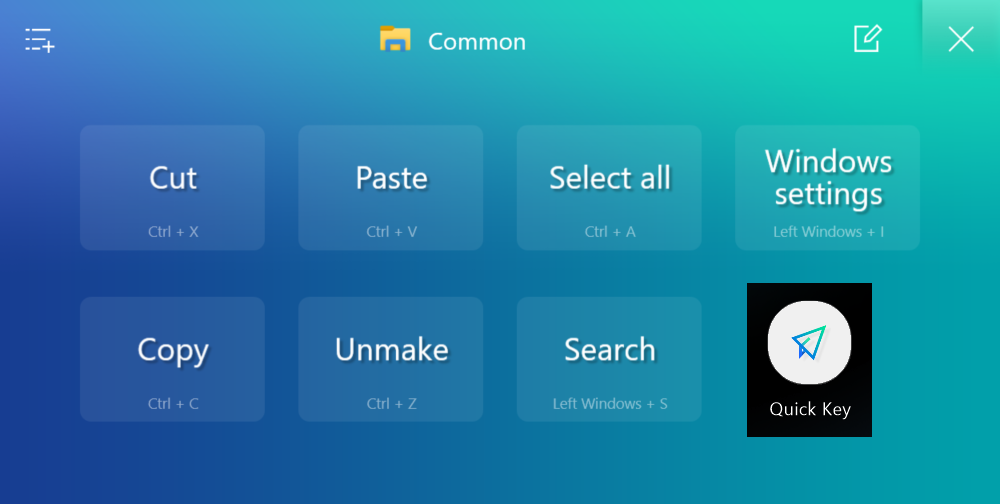
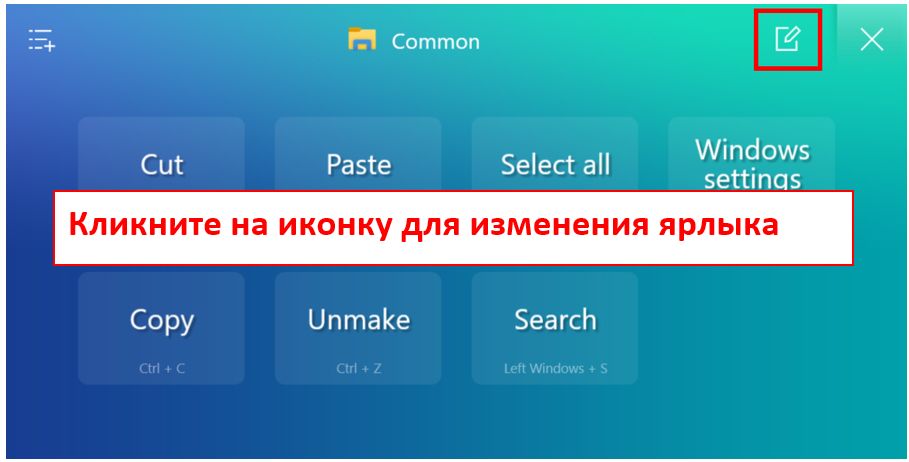
Третья функция, пожалуй, самая интересная для меня, поскольку она включает в себя большинство быстрых функций, которые мы можем выполнять с помощью клавиатуры и сочетаний клавиш. Он называется Quick Key, и с его помощью мы можем вырезать, копировать, вставлять, выбирать, открывать поисковую систему, свернуть окна и многое другое. Более того, из его опций мы можем создавать ярлыки или удалять их, которые мы не используем.


Приложение MyAsus также реализовано на заводе на оборудовании производителя, поэтому мы можем без проблем использовать его в ScreenPad 2.0.
И если нам не хватало, у нас также есть собственный магазин, связанный с Microsoft Store, чтобы иметь возможность загружать другие, которые мы считаем интересными. Например, приложения для редактирования видео или фото, где ScreenPad 2.0 станет отличным оружием для создателей контента.
Возможность перемещаться по окнам, приложениям и воспроизводить мультимедийный контент


В дополнение к предустановленным приложениям мы можем открыть то, что нам нужно, в этом ScreenPad 2.0, нам просто нужно перетащить их с основного рабочего стола на сенсорную панель. В зависимости от случая рекомендуется использовать одно или другое разрешение, хотя, если это мультимедийный контент, мы можем воспользоваться преимуществами мощности с максимальным разрешением и частотой обновления 60 Гц.
Идеальная интеграция со всеми видами приложений, например, с одним экраном, и это будет очень полезно для программ, работающих с другими дополнительными приложениями, например, Photoshop с Creative Cloud, программ для редактирования видео и т. Д. В нашем случае очень полезно иметь, например, страницу продукта на ScreenPad, пока мы редактируем наш обзор в Word. Например, эта статья была сделана таким образом и с помощью этой двойной функции.
И, конечно же, установите игру типа Candy Crush или шахматы, чтобы играть, пока мы выполняем скучную задачу. Правда в том, что Asus проделал сенсационную работу в этой новой версии.
Наше мнение о ScreenPad 2.0

Мы можем только приветствовать работу, проделанную Asus с гибридным тачпадом нового поколения. ScreenPad расширяет и улучшает практически во всех аспектах первого поколения, скорее всего, первое было всего лишь тестом на полноту.
Первое, что нужно отметить, это то, что проблемы, связанные с оборудованием, полностью решены. Мы говорим о лучшем экране во всех отношениях, большем, с более высоким разрешением, большей яркостью и, следовательно, гораздо более четким для работы. Максимальное разрешение не менее 2K (2160 x 1080p), что достаточно для обработки приложений и просмотра видео.
Кроме того, автономия также была значительно улучшена. Во время наших тестов с обоими экранами, включенными в первую половину, мы получили более 6 часов автономии. Учитывая, что VivoBook — очень тонкий ноутбук, они более чем удовлетворительны. Конечно, в более мощных моделях и с максимальной яркостью эта автономия будет уменьшаться, но с самого начала результаты уже лучше, чем у предыдущего ZenBook с гораздо большим экраном в этом поколении.

ScreenPad 2.0 обладает расширенными функциональными возможностями и быстродействием благодаря лучшей интеграции благодаря ScreenXpert, и у нас будет беспроблемный опыт работы в любой ситуации, по крайней мере, в наши дни тестирования. Конечно, мы должны учесть, что для этой системы есть кривая обучения, и поначалу ей будет немного сложнее свободно обращаться, но вы увидите, что через несколько часов все резко улучшится.
Сенсорная панель самой сенсорной панели точно такая же, как и у любого другого Asus VivoBook, с хорошей управляемостью, очень большой поверхностью и совместимой с жестами Windows.
Как детали для улучшения, в качестве одного из них могут быть отделка и используемые материалы. Прикосновение совсем не похоже на то, что обеспечивает, например, смартфон. Мы знаем, что это абсолютно разные элементы, но лучшее стекло на поверхности и чуть менее зернистая текстура улучшили бы впечатление. Конечно, на этот экран влияет автономность ноутбука, особенно если мы не позаботимся о его базовой конфигурации, чтобы максимально сохранить
Возможно, было бы также интересно сопоставить разрешение и соотношение сторон обоих экранов команды. Таким образом, либо переход окон из одного в другое, либо использование мыши будет более прямым и уравновесит ощущения.
Мы заканчиваем таким важным аспектом, как цена, и это то, что в этом новом поколении у нас есть больше за более низкую цену. Это нормально и логично, поскольку это уже хорошо зарекомендовавшая себя технология, распространенная в других моделях, таких как VivoBook. Это будет настоятельно рекомендоваться пользователям, которые много работают с ноутбуком, особенно в области дизайна, редактирования и даже развлечений. Нам очень понравился этот опыт, и мы настоятельно рекомендуем его, это что-то новое, свежее и уникальное на рынке.
Мы также рекомендуем эти уроки:
Вы бы купили ноутбук с ScreenPad? Как вы думаете, скоро это будет расширенная технология на всех компьютерах? Оставьте нам свое мнение об этом в комментариях.
▷ Эквалайзер в Windows 10: как его использовать и лучшие приемы

Если вы хотите настроить аудиовыход вашего устройства, ✅ на этот раз мы покажем вам, как получить доступ и использовать эквалайзер Windows 10
Dd Низкоуровневый формат жесткого диска: что это такое и как его использовать?

HDD Low Level Format — отличный инструмент, который поможет нам выполнить низкоуровневое форматирование наших жестких дисков или жестких дисков ☝
3Dmark: что это, как мы можем его использовать и для чего?

Мы продолжаем наш крестовый поход, и программное обеспечение, которое мы собираемся проанализировать сегодня, — это 3DMark, одна из различных программ, созданных UL Benchmarks. Если вы
ASUS ZenBook 14 UX434FLC ScreenXpert Utility 1.0.26.0 for Windows 10 64-bit
— Processor: Intel Core i5 10210U or i7 10510U
— Graphics: NVIDIA GeForce MX250 , with 2GB GDDR5 VRAM
— Display: 14.0″ (16:9) LED-backlit FHD (1920×1080) 60Hz Glare Touchscreen with 72% NTSC with wide 178° viewing angles
— Memory: 16 GB LPDDR3 2133MHz SDRAM Onboard memory
— Storage: 1TB PCIe Gen3 x4 SSD
— Keyboard: Illuminated chiclet keyboard
— Card Reader: Multi-format card reader (SD/MMC)
— Camera: IR camera
— Wi-Fi: Integrated Wi-Fi 6 (802.11 ax (2×2))
— Bluetooth: Bluetooth 5.0
This package contains the files needed for installing the ScreenXpert Utility. If it has been installed, updating (overwrite-installing) may fix problems, add new functions, or expand existing ones. Even though other OSes might be compatible as well, we do not recommend applying this release on platforms other than the ones specified.
To install this package please do the following:
— Save the downloadable package on an accessible location (such as your desktop).
— Unzip the file and enter the newly-created directory.
— Locate and double-click on the available setup file.
— Allow Windows to run the file (if necessary).
— Read EULA (End User License Agreement) and agree to proceed with the installation process.
— Follow the on-screen instructions.
— Close the wizard and perform a system reboot to allow changes to take effect.
About Tuning Utility:
Install this tuning utility and you will be able to manually configure various overclocking values, such as CPU and memory frequencies, system clocks, fan speeds, and monitor temperature for different components.
However, please note that you’re supposed to tweak these settings only between supported ranges; changing configurations to extreme values without additional cooling systems might seriously damage components.
The installation steps needed for the software to be applied are very easy: get the downloadable package, extract it if necessary, run the available setup, and carefully follow all displayed instructions for a complete and successful installation.
In addition to that, please note that it’s recommended you perform a system reboot so that all changes can take effect properly. Bear in mind that, even though other OSes might be compatible, we don’t suggest against installing this release on platforms other than the highlighted ones.
That being said, click the download button, get the package and set up this feature on your system. For more on the latest releases, keep checking back with our website to “stay updated one minute ago.”
[Ноутбук] ASUS ScreenXpert (Screenpad 2.0) — Введение
Отсканируйте QR-код, чтобы открыть эту страницу на вашем смартфоне.
[Ноутбук] ASUS ScreenXpert (Screenpad 2.0) — Введение
ScreenPad 2.0, работающий на базе нового программного обеспечения ScreenXpert, теперь оснащен сенсорным экраном большего размера, который предлагает множество новых функций и преимуществ. Этот интерактивный дополнительный сенсорный экран повышает производительность, обеспечивая более эффективный рабочий процесс. Он включает в себя набор удобных утилит ASUS для повышения производительности: Quick Key позволяет автоматизировать сложные последовательности клавиатуры одним нажатием, Handwriting для естественного ввода текста и Number Key для быстрого ввода данных. Обновленный интерфейс, похожий на смартфон, стал более интуитивно понятным для большей простоты использования. Сторонние разработчики также могут использовать ASUS API для оптимизации своего программного обеспечения и взаимодействия с пользователем для ScreenPad. Аппаратное обеспечение теперь также более энергоэффективно, чем его предшественник, что позволяет продлить срок службы батареи при использовании ScreenPad.
Обратите внимание: Office Xpert (Doc Xpert, Sheet Xpert, Slide Xpert) был удален из службы после V2.2.6.0 и более поздних версий.
Если вы хотите продолжить использование Office Xpert, вы можете щелкнуть по ссылке, чтобы загрузить его, разархивировать и установить. После завершения установки перезагрузите компьютер.
Если после завершения установки функция Office Xpert работает ненормально, убедитесь, что приложение ScreenXpert APP имеет версию 2.2.10.0 и выше, а драйвер интерфейса ASUS ScreenXpert — 2.0.22.0 и выше. Если какая-либо версия драйвера не соответствует требованиям, перейдите ко второму разделу этой статьи «Требования к версии приложения и драйвера», чтобы загрузить последнюю версию драйвера.
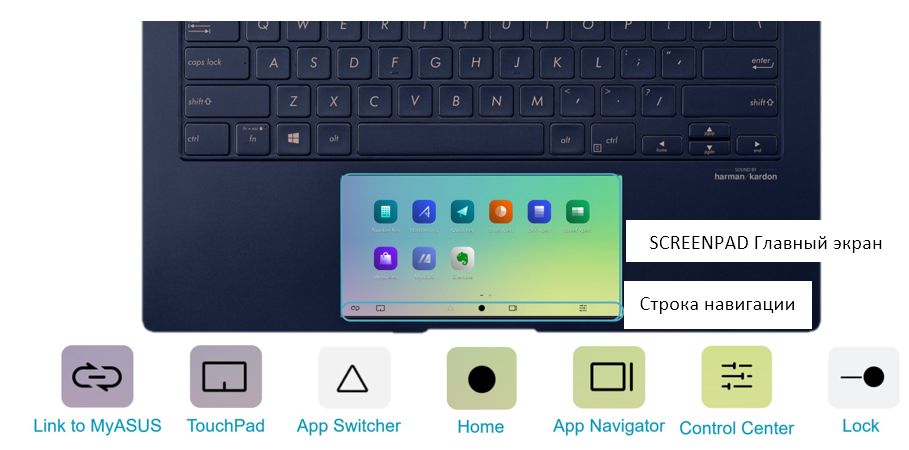
Минимальные версии драйвера для нового приложения ScreenPad ниже:
ScreenXpert App V2.0.9.0 и новее (обновлено в Microsoft store)
MyASUS App V2.2.35.0 и новее (обновлено в Microsoft store)
ScreenXpert Driver V2.0.9.0 и новее (способ обновления описан в конце этой статьи, вы можете нажать здесь для быстрого перехода)
ASUS System Control Interface V2 v2.2.27.0 и новее (способ обновления описан в конце этой статьи, вы можете нажать здесь для быстрого перехода)
1 .  [Link to MyASUS] предоставляет такие функции, как адресная книга, журнал вызовов и набор номера. (Мобильное устройство должно иметь возможность совершать звонки и быть подключенным к ноутбуку через Link to MyASUS)
(Как подключить Link to MyASUS на ноутбуке к мобильному устройству и как использовать эту функцию, пожалуйста, узнайте здесь: https://www.asus.com/ru/support/FAQ/1041686/)
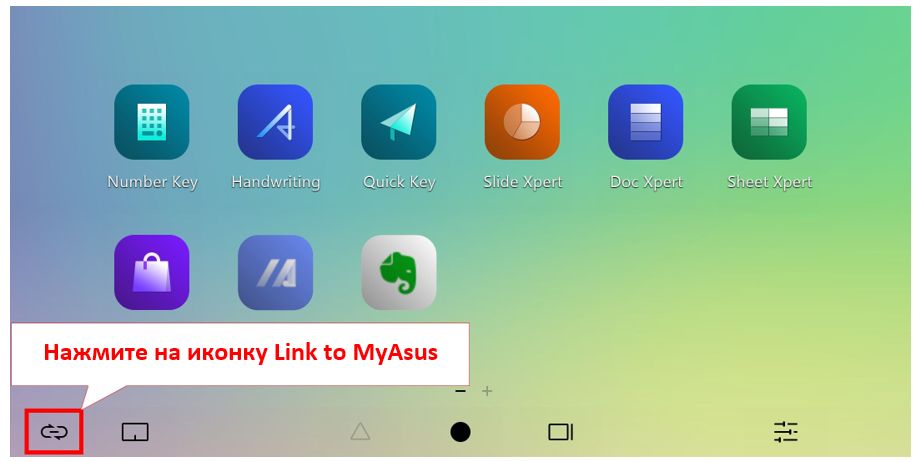

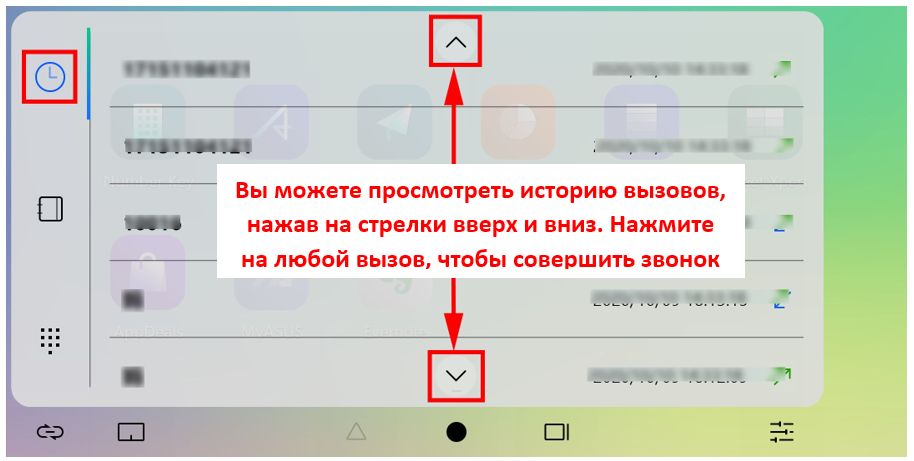
1.1 Щелкните значок [История вызовов], чтобы просмотреть историю вызовов мобильного устройства. Щелкайте маленькие стрелки вверху и внизу, чтобы просматривать историю звонков вверх и вниз, и нажимайте любую историю звонков, чтобы сделать звонок. (Для этой функции на вашем мобильном устройстве должны быть включены соответствующие разрешения. Для выполнения определенных операций вы можете нажать здесь для просмотра связанных вопросов о разрешениях Link to MyASUS)
1.2 Щелкните значок [Адресная книга], чтобы просмотреть список контактов на мобильном устройстве. Щелкайте маленькие стрелки вверху и внизу, чтобы просматривать контакты на мобильном устройстве. Щелкните любой контакт, чтобы позвонить. (Для этой функции на вашем мобильном устройстве должны быть включены соответствующие разрешения. Для выполнения определенных операций вы можете нажать здесь для просмотра связанных вопросов о разрешениях Link to MyASUS)
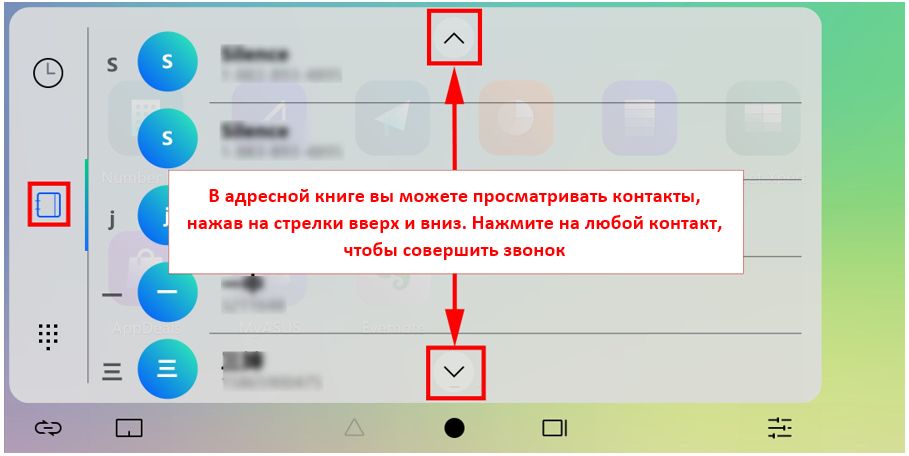
1.3 Щелкните [Dial], чтобы позвонить через портативный компьютер. Следует отметить, что связь между мобильным устройством и ноутбуком осуществляется через Bluetooth, и на качество связи будет влиять качество связи bluetooth.
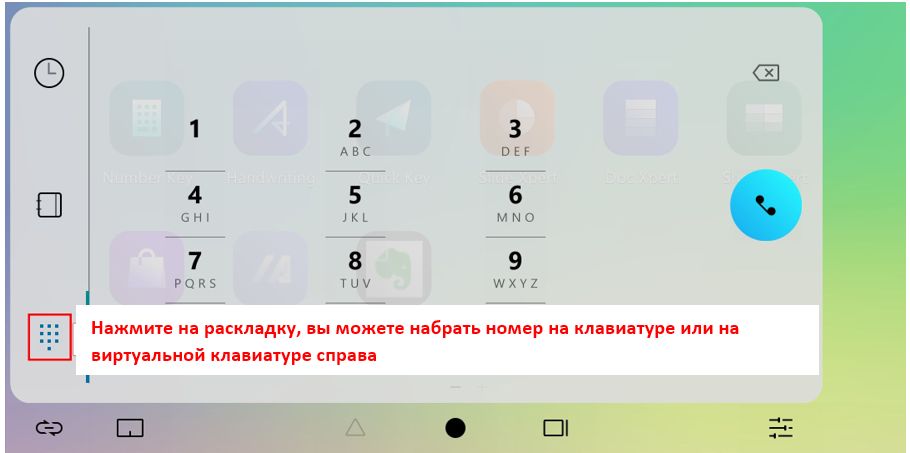
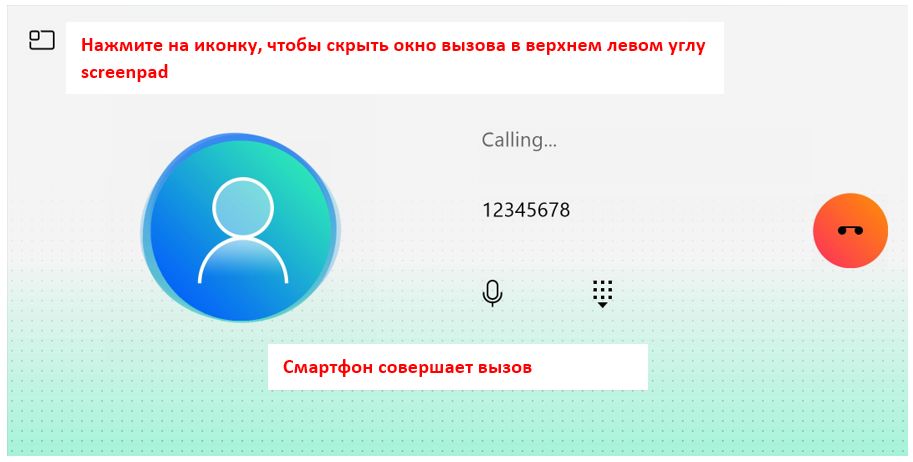
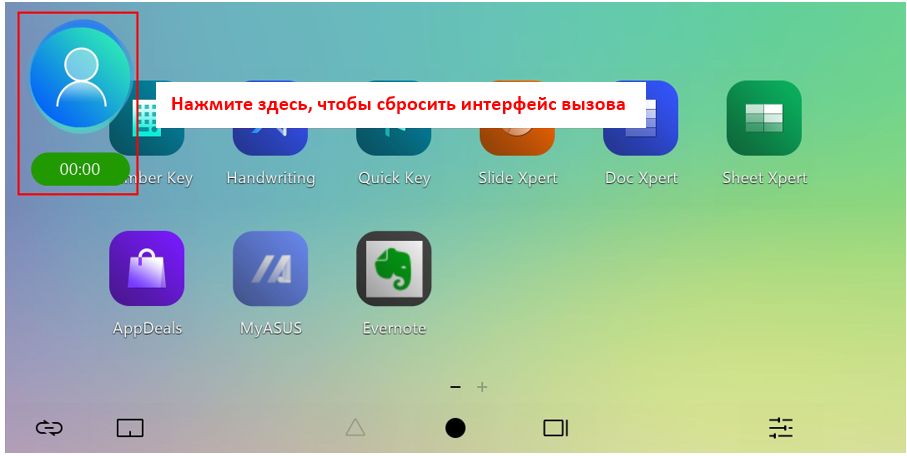
2 .  [Тачпад]
2.1 После нажатия значка на экране активируется функция тачпада.
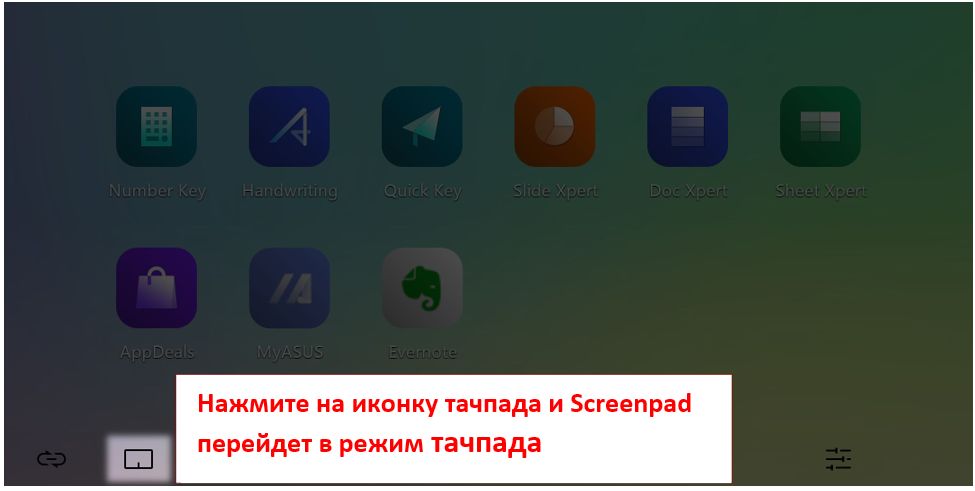
Вы можете отключить функцию сенсорной панели, щелкнув [x] в правом верхнем углу.

2.2 Вы также можете нажать клавишу F6 на клавиатуре, чтобы выбрать режим ScreenPad, традиционный режим тачпада, и отключить тачпад — три режима ScreenPad.
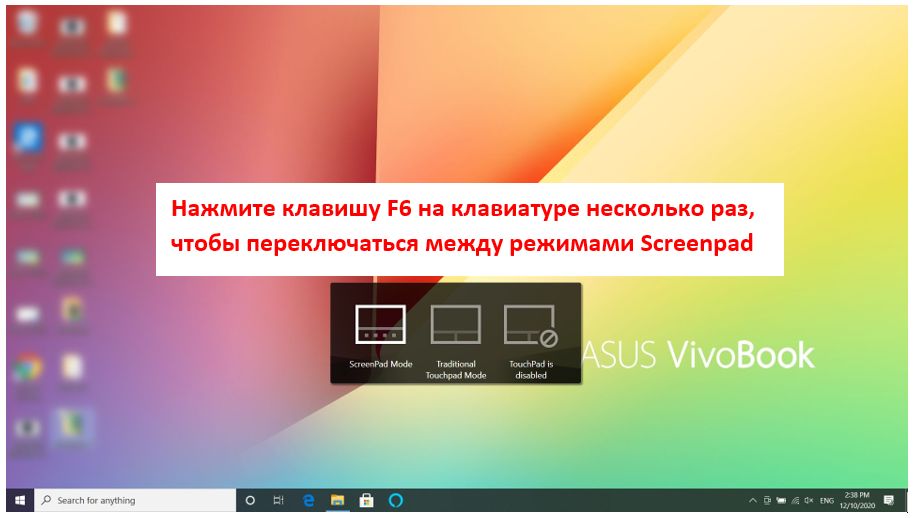
3 .  [App Switcher]
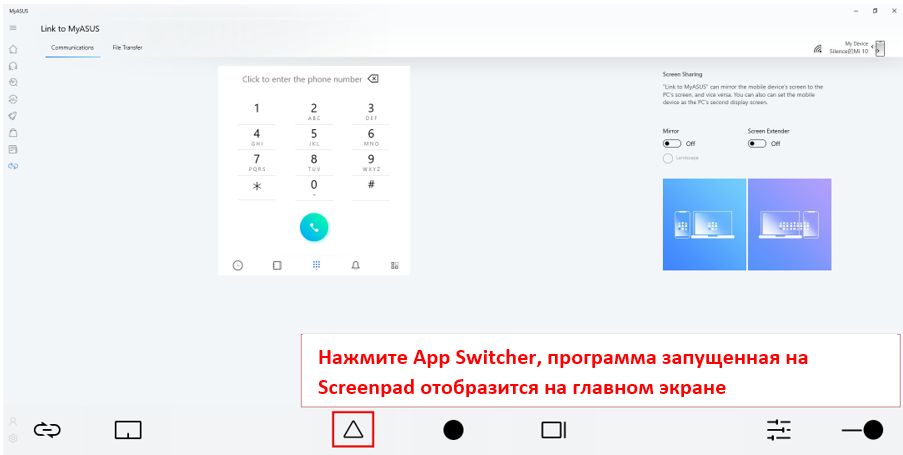
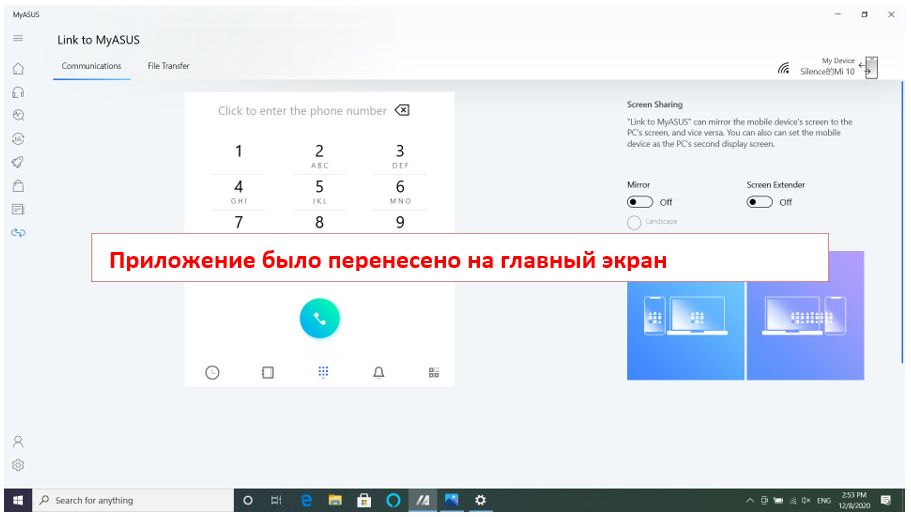
3.1 Щелкните [App Switcher], программа, запущенная на ScreenPad, будет перенесена на главный экран для отображения.
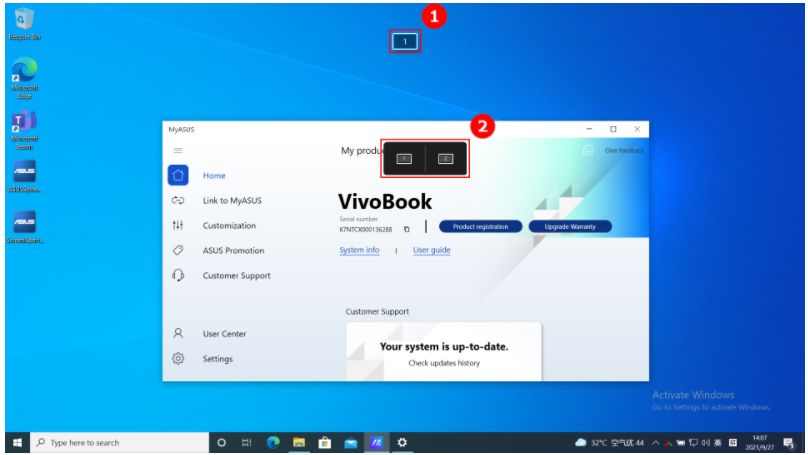
3.2 При перетаскивании окна приложения на главный экран отображается ① [Индикатор экрана] для подтверждения местоположения экрана. Также отобразится функцию меню ② [Переключатель приложений], которая содержит значки экрана 1 и экрана 2.
3.3 Если вы перетащите мышь в область ③ [Экран 1], отобразятся четыре значка, которые можно использовать.
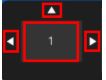
Перетащите мышь в [Стрелку влево], и на Экране 1 появится окно приложения, занимающее половину левой части экрана.
Перетащите мышь в [Стрелку вверх], и окно приложения отобразится в полноэкранном режиме на Экране 1.
Перетащите мышь в [Стрелку вправо], и на экране 1 появится окно приложения, занимающее половину правой части экрана.
Перетащите мышь в [Средняя область], и окно приложения будет по центру экрана 1. Следующее изображение будет проиллюстрировано в качестве примера [Средняя область].
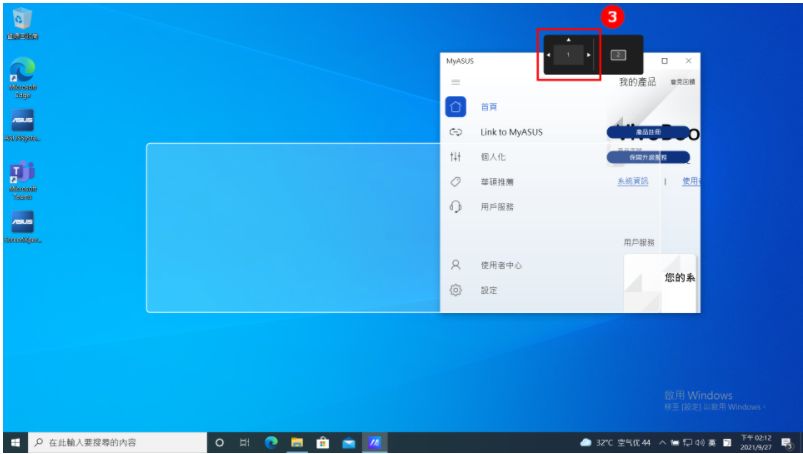
3.4 Окно приложения уже находится по центру экрана 1.
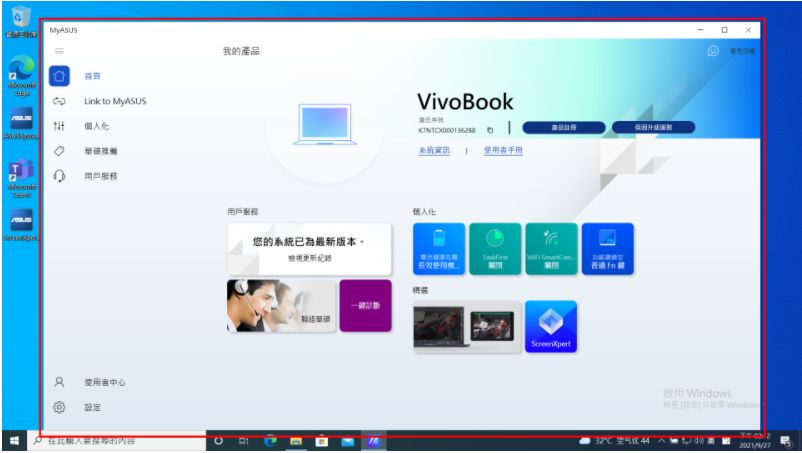
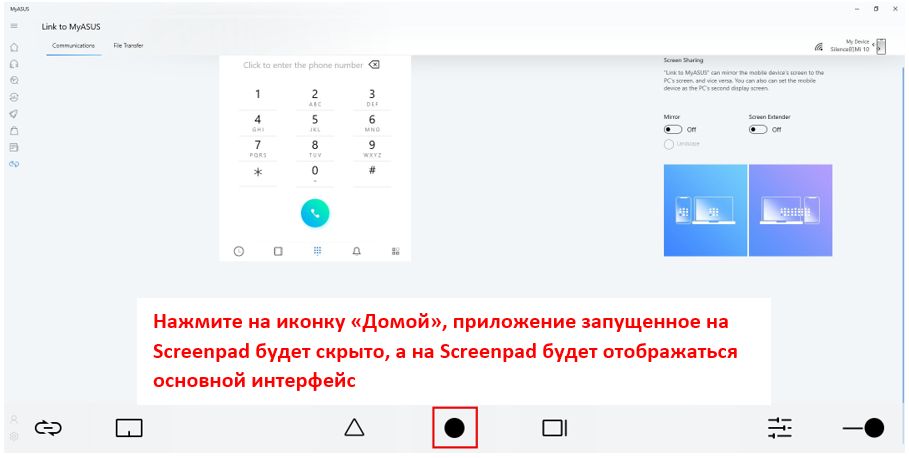
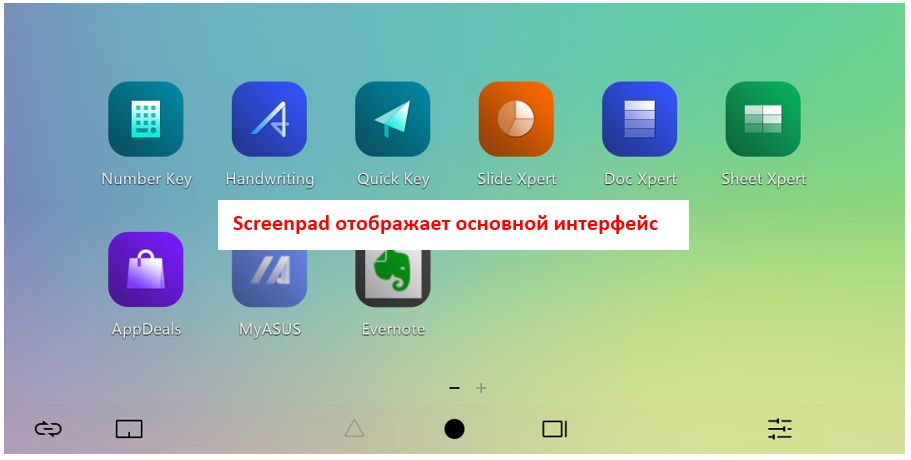
4 .  Значок [Домашняя страница], когда окно отображается на ScreenPad, щелкните значок, этот ScreenPad вернется к основному интерфейсу.
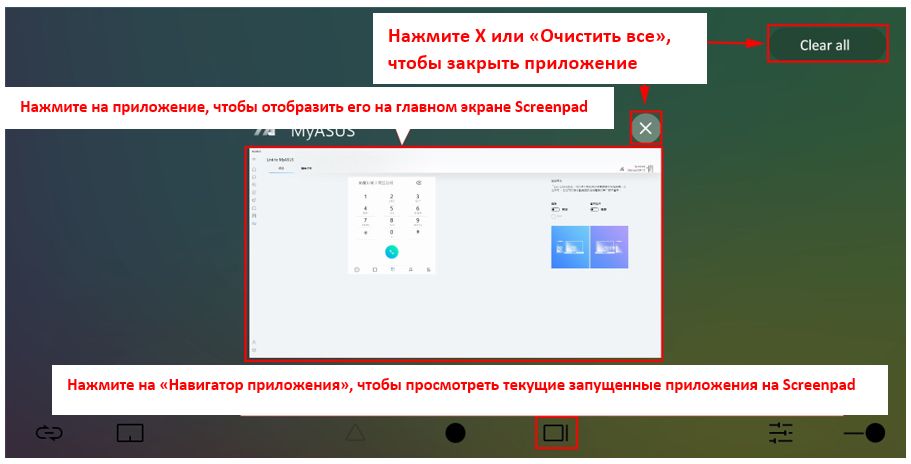
5 .  [Навигатор приложений], вы можете просматривать приложения, запущенные на ScreenPad. Вы можете щелкнуть приложения, чтобы отобразить их на ScreenPad, или щелкните [X] или [Очистить все] в правом верхнем углу, чтобы закрыть приложение, работающее на ScreenPad.
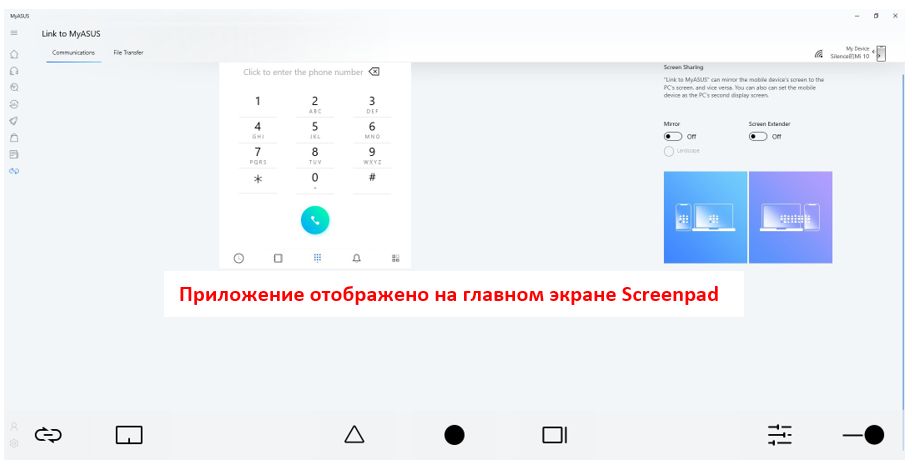
6 .  Значок [Центр управления] для настройки и персонализации экрана ScreenPad.
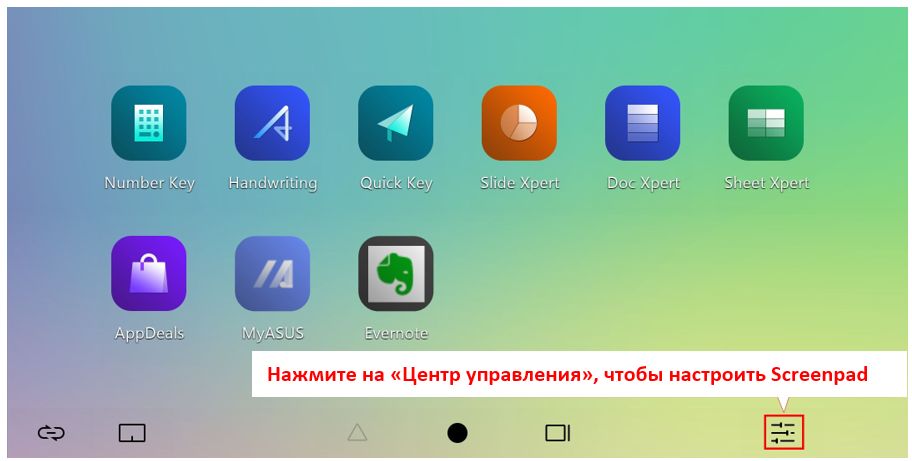
6.1 Перетащите пальцем влево и вправо, чтобы настроить яркость ScreenPad .

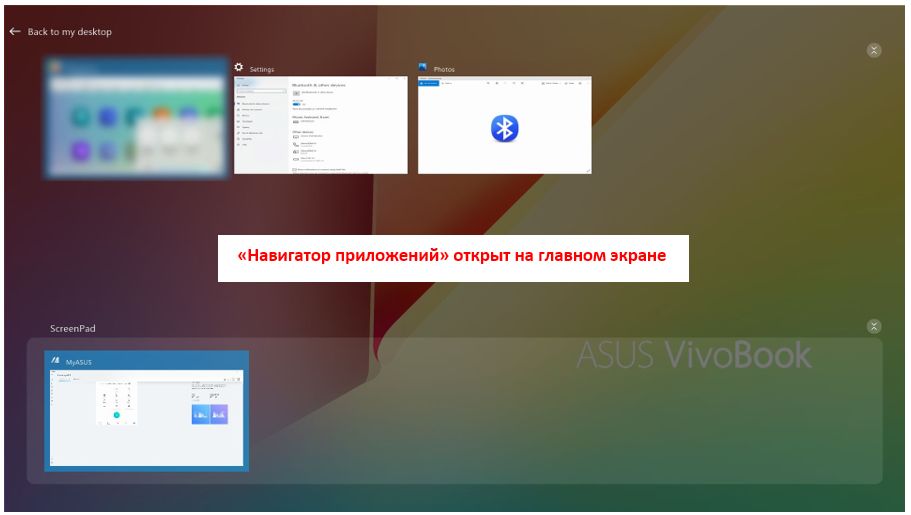
6.2.1 Нажмите [Навигатор приложений], чтобы открыть Навигатор приложений на главном экране ноутбука.
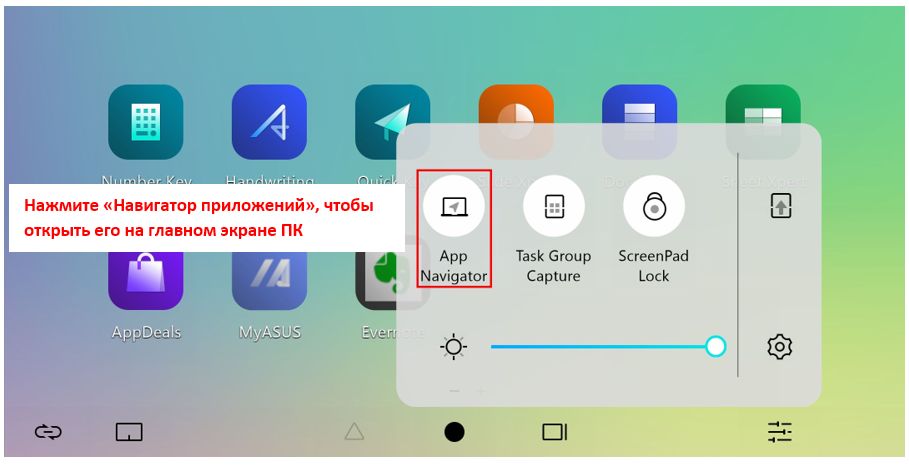
6.2.2 Навигатор приложений открыт на главном экране ноутбука. Верхняя часть — это область отображения основного экрана ноутбука, а нижняя часть — область отображения ScreenPad. Вы можете перетащить приложение с помощью мыши, чтобы решить, будет ли оно отображаться на главном экране или на экранной панели.
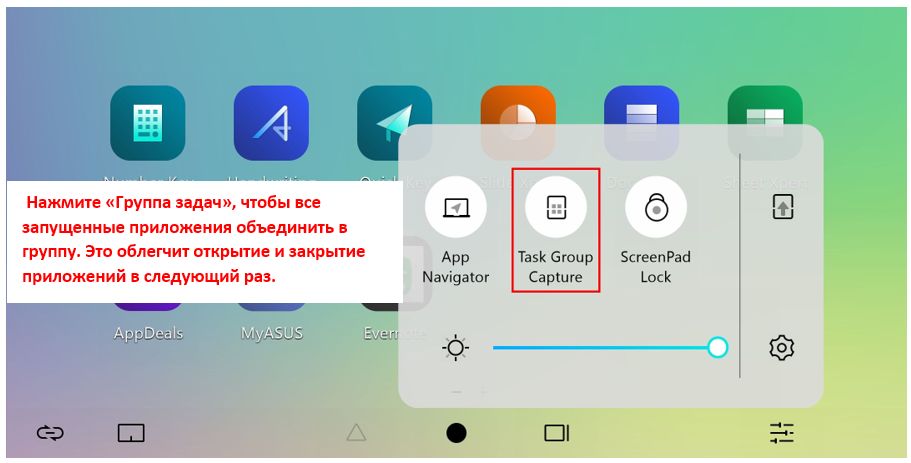
6.3.1 Нажмите [Захват группы задач], чтобы объединить все приложения, запущенные в данный момент на портативном компьютере, в группу, чтобы вы могли быстро открывать эти приложения.
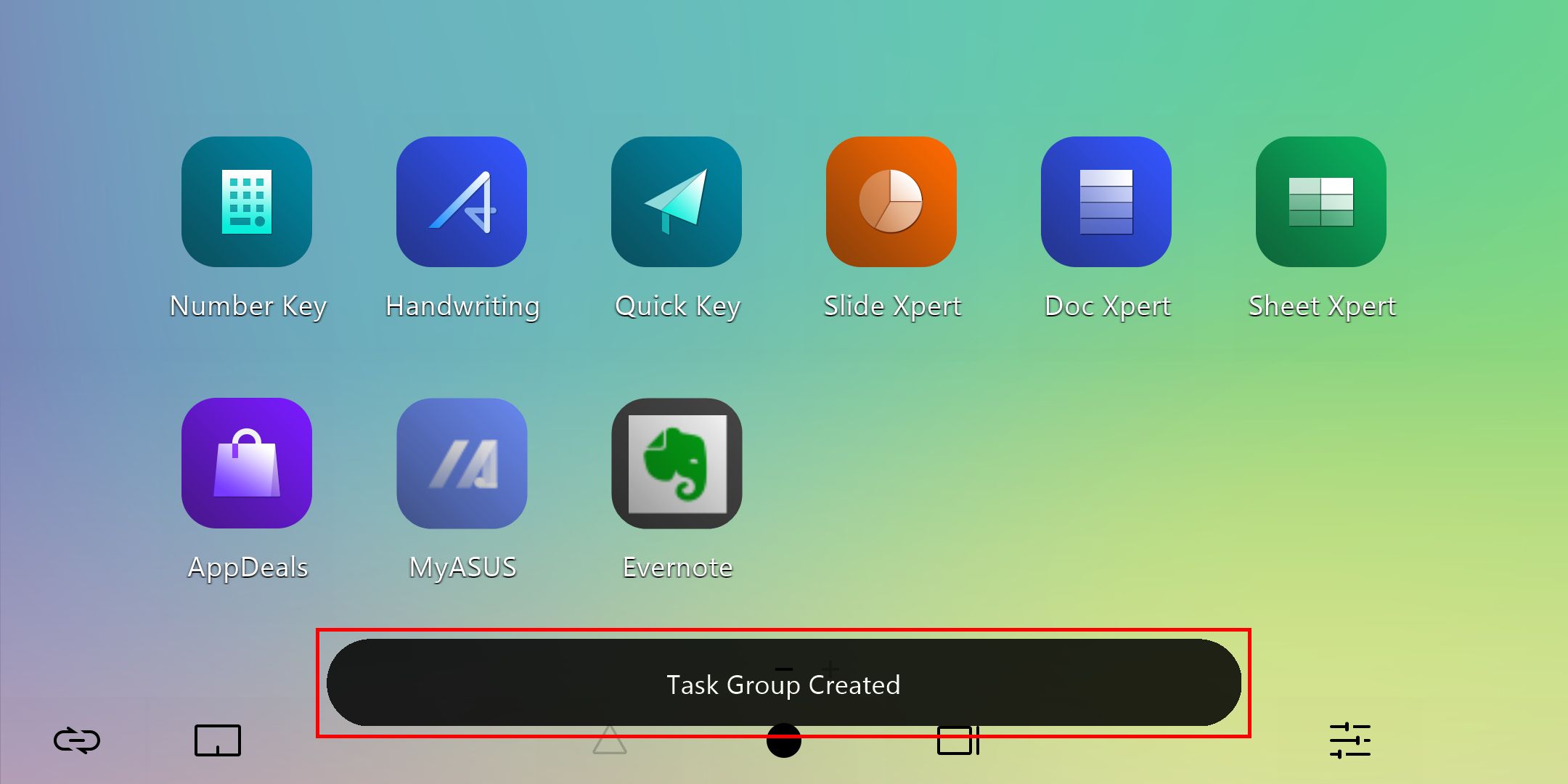
6.3.2 Проведите пальцем вправо по основному экрану, чтобы открыть интерфейс редактирования группы. Щелкните любую группу, чтобы открыть все программы в группе на ноутбуке. Щелкните значок [+], чтобы добавить в группу все приложения, запущенные в данный момент на вашем ноутбуке, чтобы вы могли быстро запустить эти приложения в следующий раз.

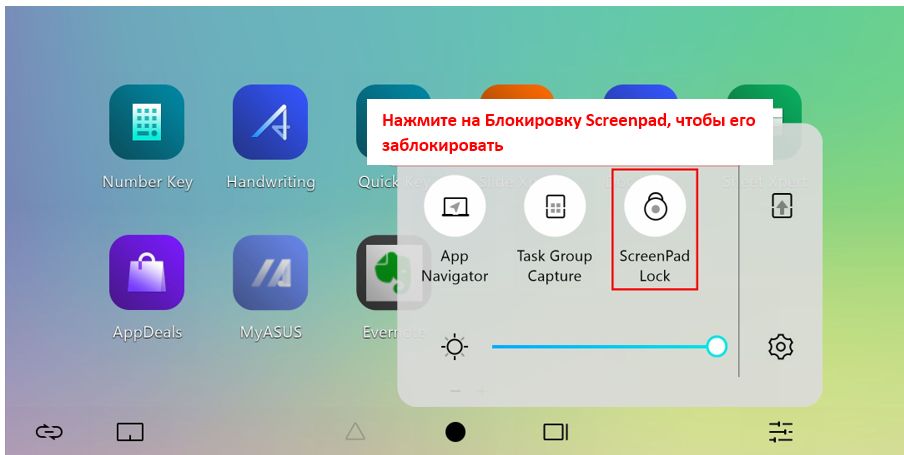
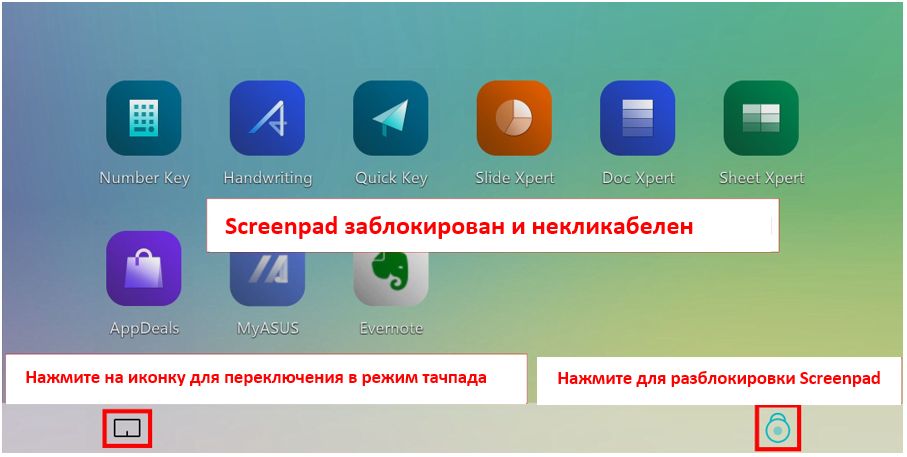
6.4 Щелкните [ScreenPad Lock], чтобы заблокировать или разблокировать сенсорную функцию ScreenPad. Щелкните значок [TouchPad] в нижнем левом углу, чтобы включить TouchPad, и щелкните значок [Lock] в нижнем правом углу, чтобы разблокировать ScreenPad.
6.5.1 Нажмите  для переноса дисплея [Центр управления] на главный экран портативного компьютера.
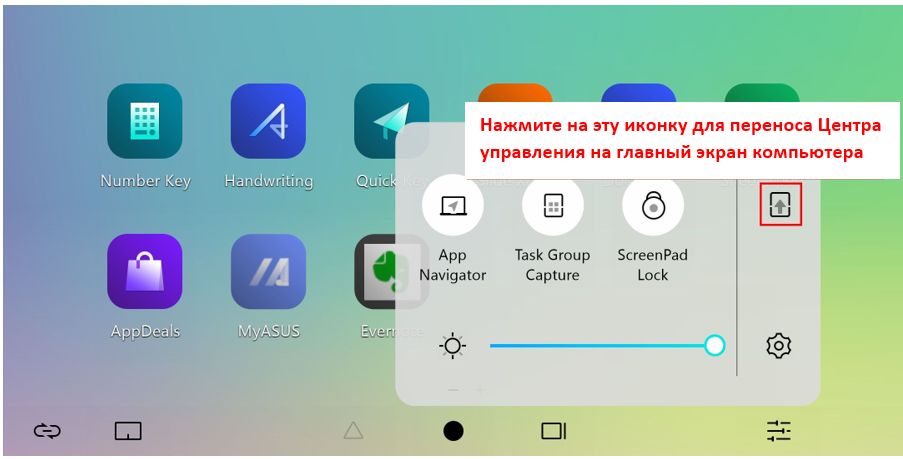
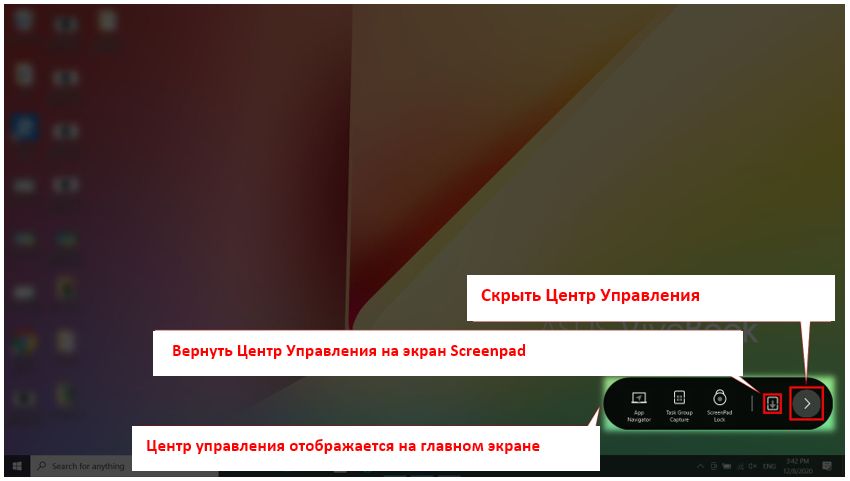
6.5.2 Нажмите  для переноса дисплея [Control Center] на ScreenPad. Нажмите
  чтобы скрыть [Центр управления] на главном экране ноутбука в правом нижнем углу.
6.6.1 Щелкните [Настройки], чтобы настроить ScreenPad и настроить яркость, фон и другие параметры.
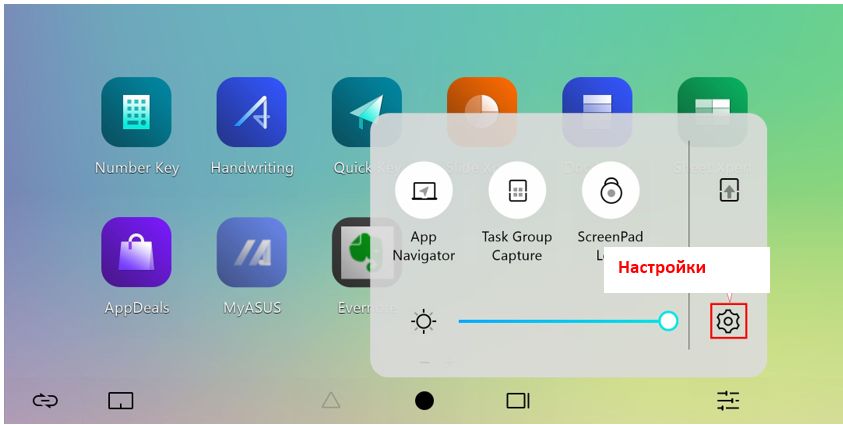
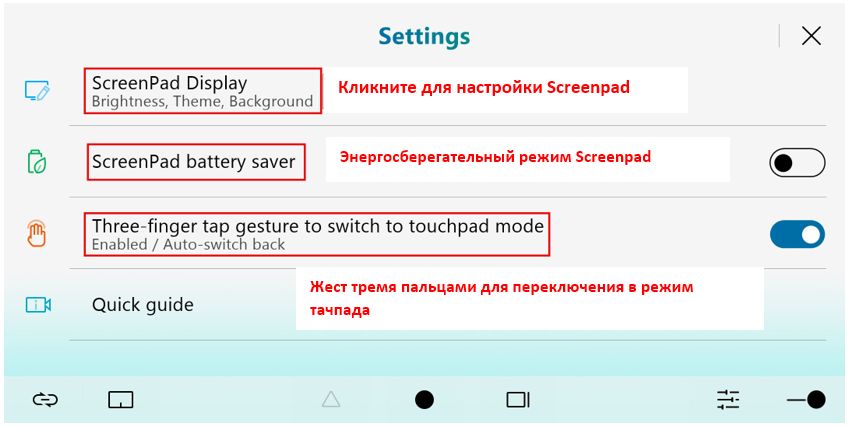
6.6.2 После нажатия на экран ScreenPad появятся следующие параметры настройки .

7 .  Щелкните значок [Блокировка панели навигации], когда на экранной панели отображаются приложения, панель навигации внизу все равно будет отображаться. Если вы не включили блокировку, вам нужно провести вверх от нижней части ScreenPad, чтобы активировать панель навигации.

8 . Добавлен значок приложения и редактирование домашней страницы в ScreenPad
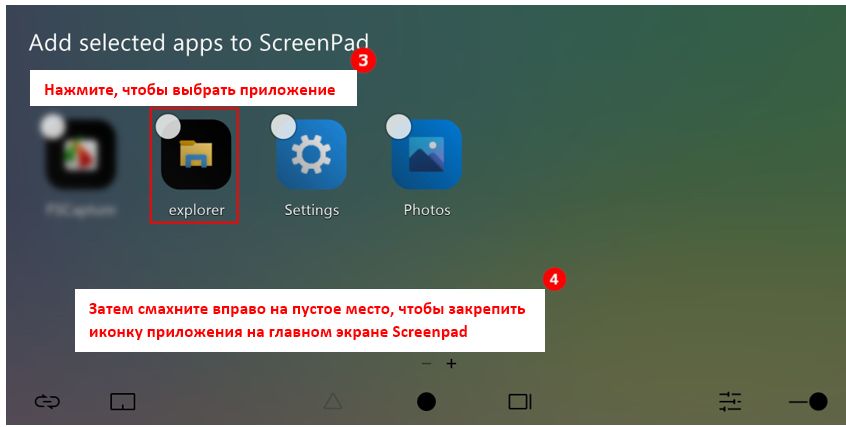
8.1 Если вы хотите исправить какой-либо значок приложения в главном интерфейсе ScreenPad, вам необходимо ①открыть приложение на главном экране, а затем ②провести пальцем влево по главному интерфейсу ScreenPad, чтобы открыть [Добавить выбранное приложение в ScreenPad]. В интерфейсе щелкните значок приложения и проведите пальцем вправо по пустому месту, чтобы зафиксировать значок приложения на главном экране ScreenPad, чтобы вы могли быстро открыть приложение на ScreenPad в следующий раз.


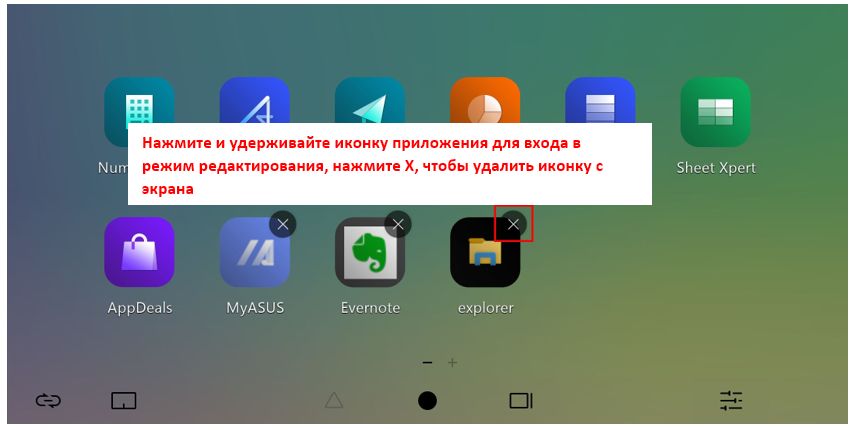
8.2 Нажмите и удерживайте любой значок в главном интерфейсе ScreenPad, чтобы войти в состояние редактирования значка. Вы можете щелкнуть [X], чтобы удалить значок из главного интерфейса, или перетащить значок пальцем, чтобы отсортировать его.
1. Этот экран поддерживает до 5 точек касания.
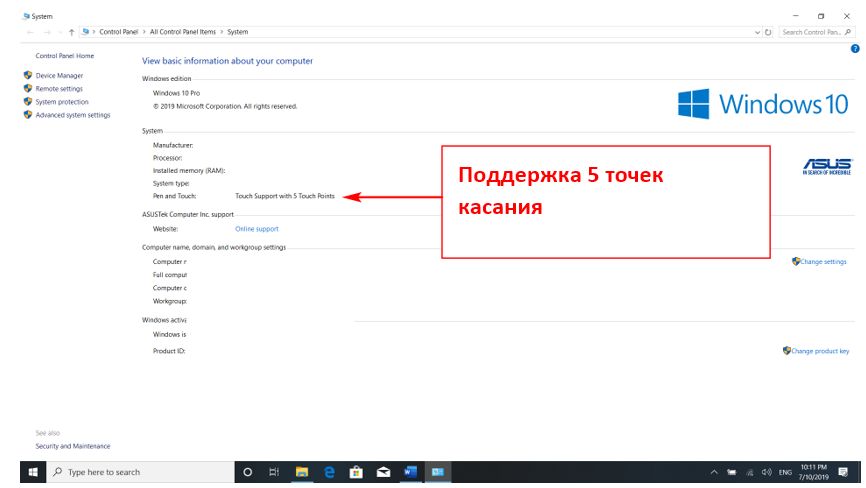
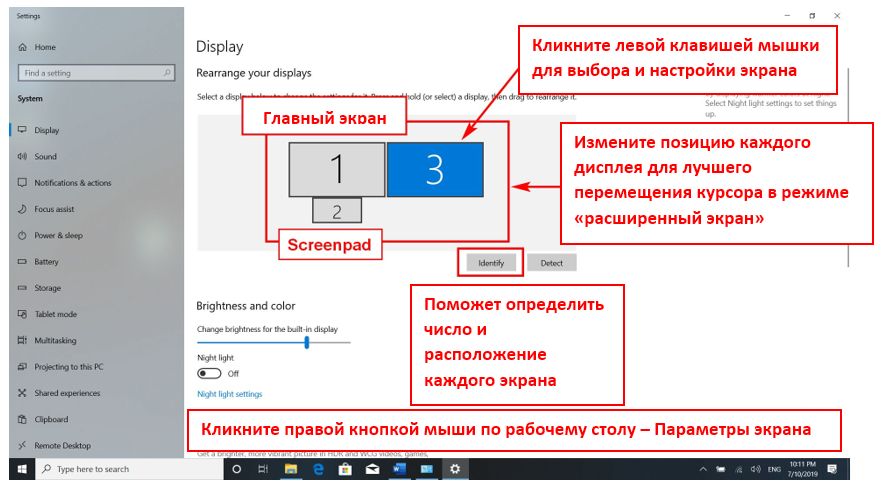
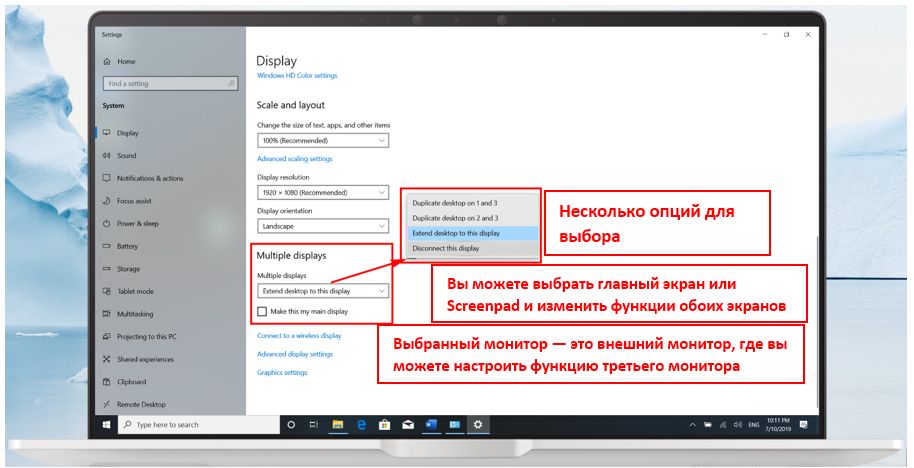
2. Windows определяет этот экран как расширенный для главного экрана. Это также второй экран системы. При подключении к внешнему экрану он становится третьим экраном системы. Вы можете получить доступ к системе в [Настройки дисплея].
S creenPad функция встроенного приложения
 Number Key
Щелкните значок цифровой клавиши в главном интерфейсе ScreenPad, чтобы использовать функцию цифровой клавиши на ScreenPad.
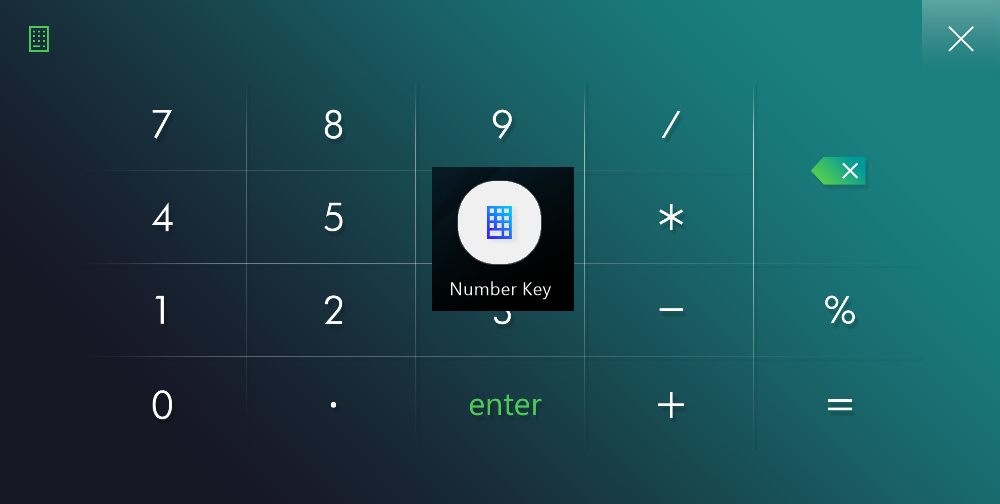
После щелчка по этому значку функция цифровой клавиши будет отключена, чтобы предотвратить случайное прикосновение.

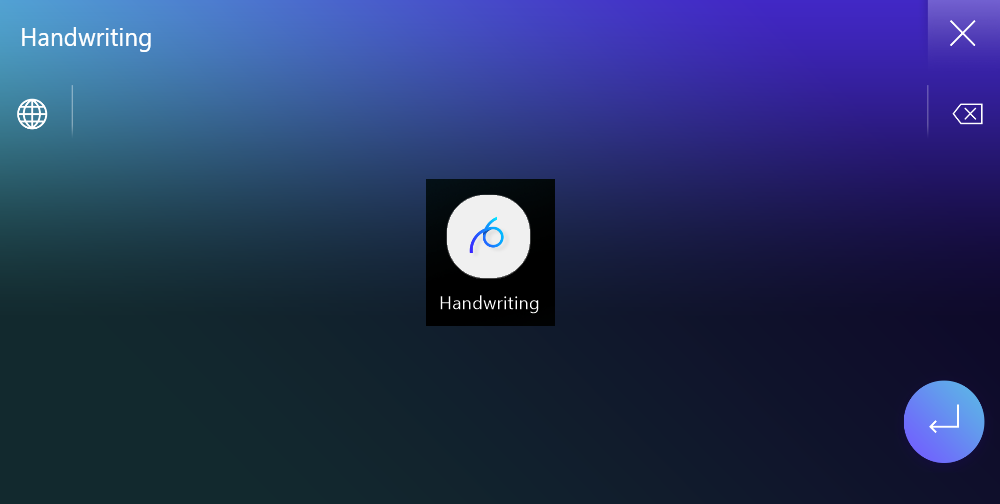
 Handwriting
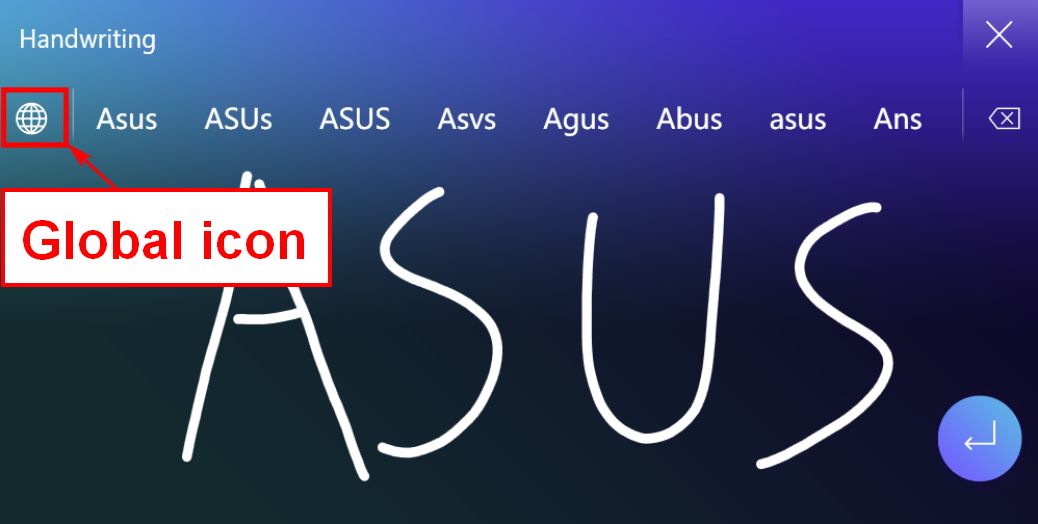
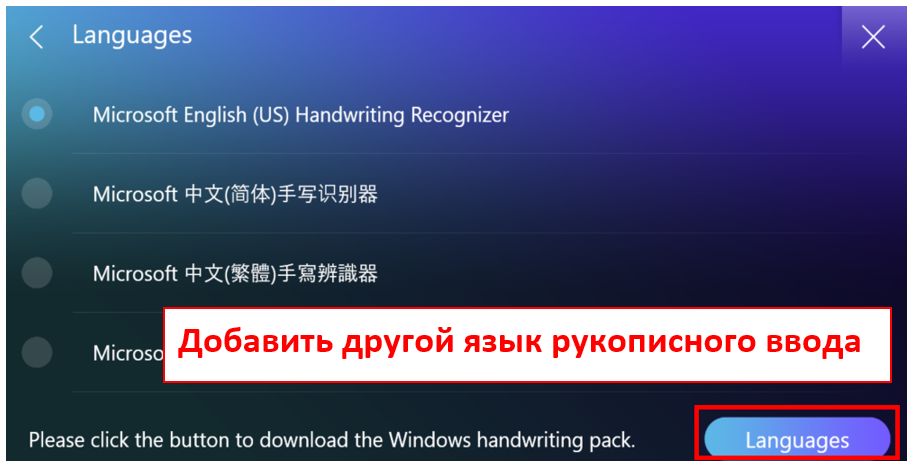
Щелкните значок рукописного ввода в главном интерфейсе, чтобы выполнить функцию рукописного ввода на экранной панели.
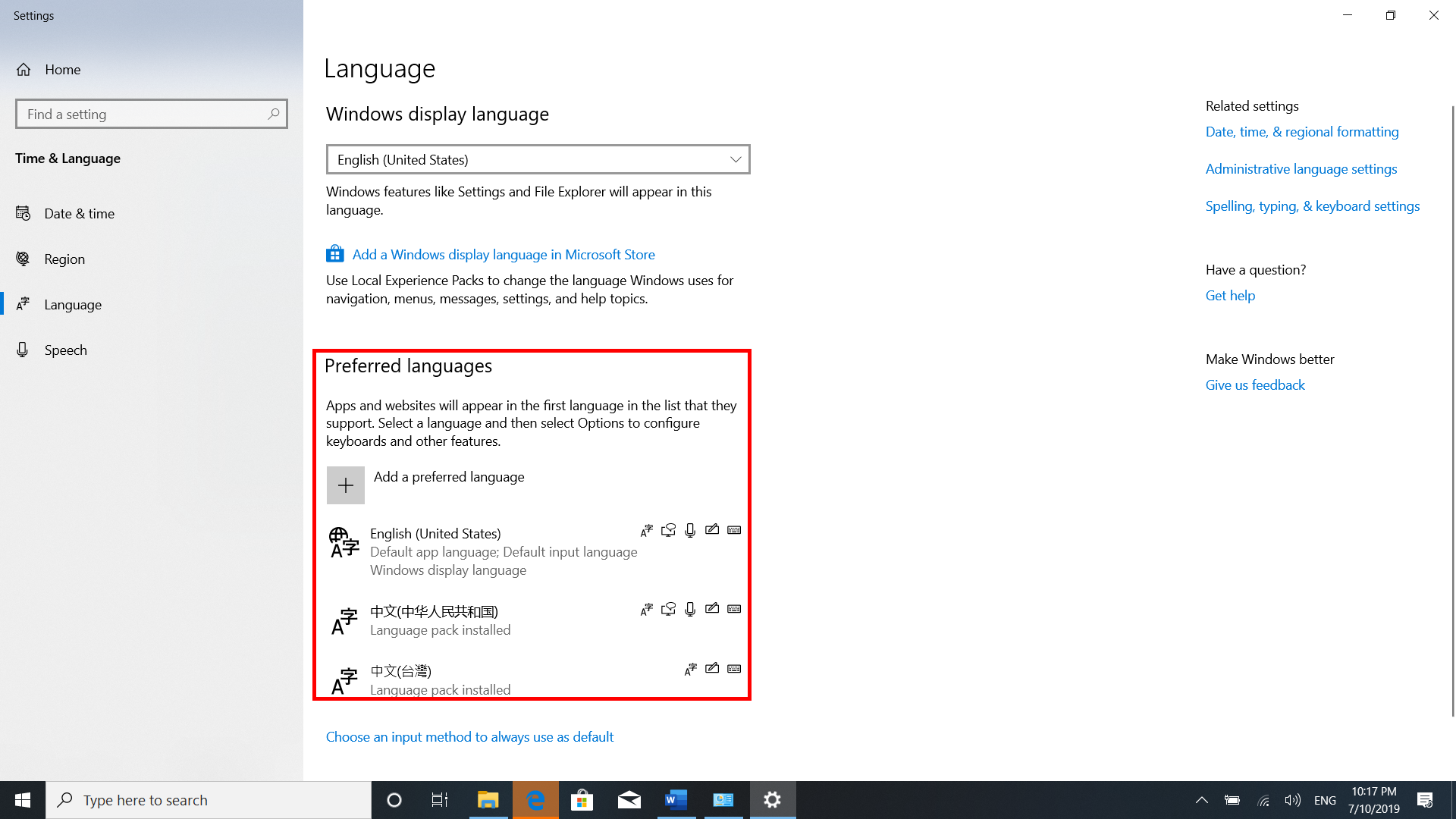
Вы можете нажать на значок Global, чтобы выбрать предпочтительный язык.
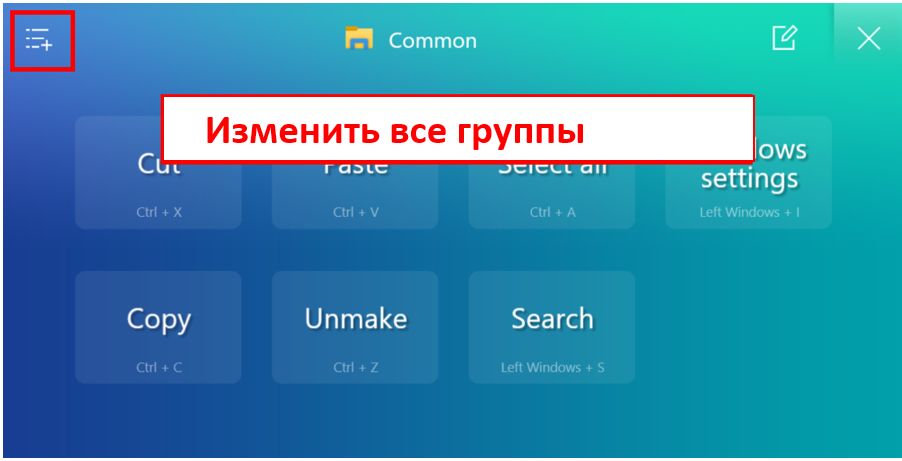
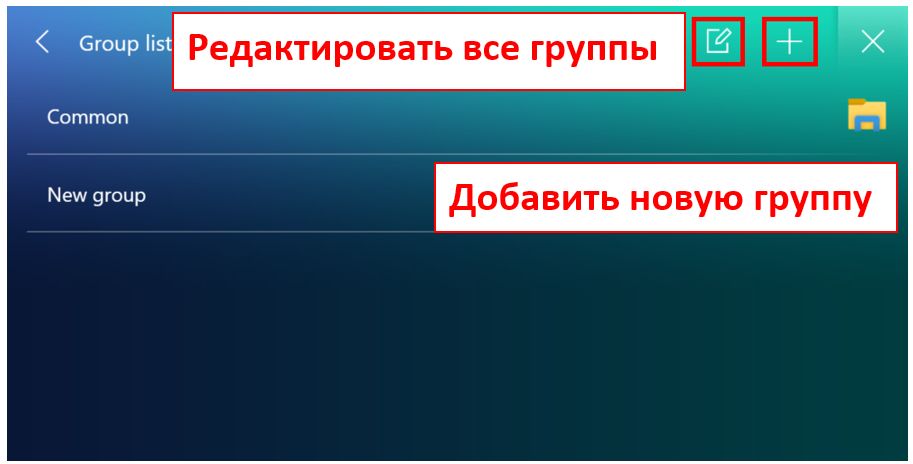
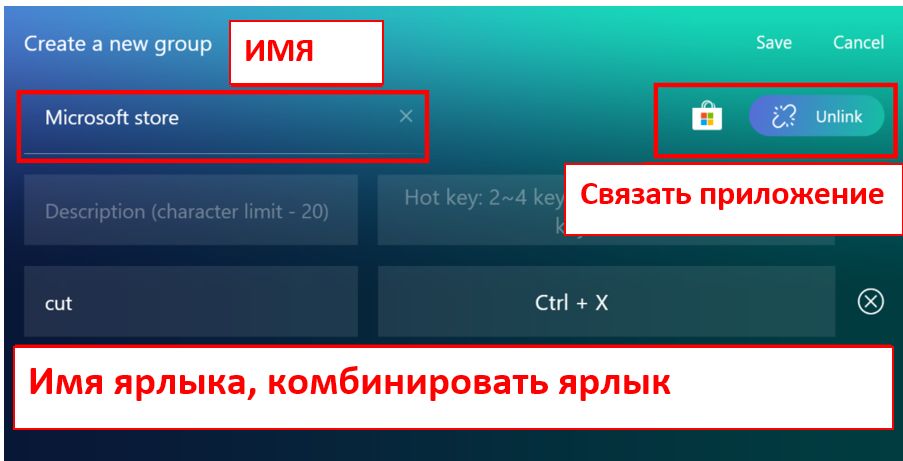
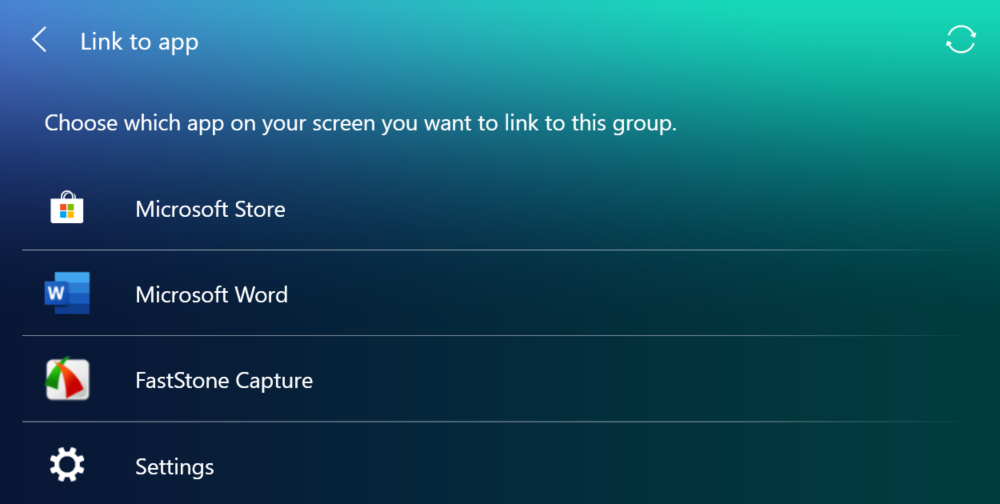
 Quick Key
Щелкните значок [Quick Key] на ScreenPad, чтобы включить функцию [Quick Key].
Измените сочетания клавиш для этой группы.

 Slide Xpert
Эффективные приложения с поддержкой Power Point
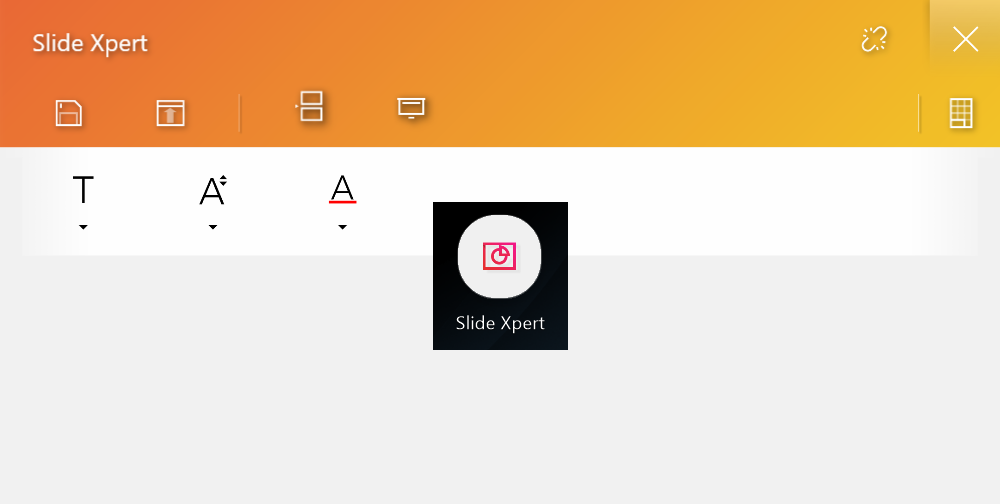
Щелкните значок [Сохранить как], чтобы сохранить файл.
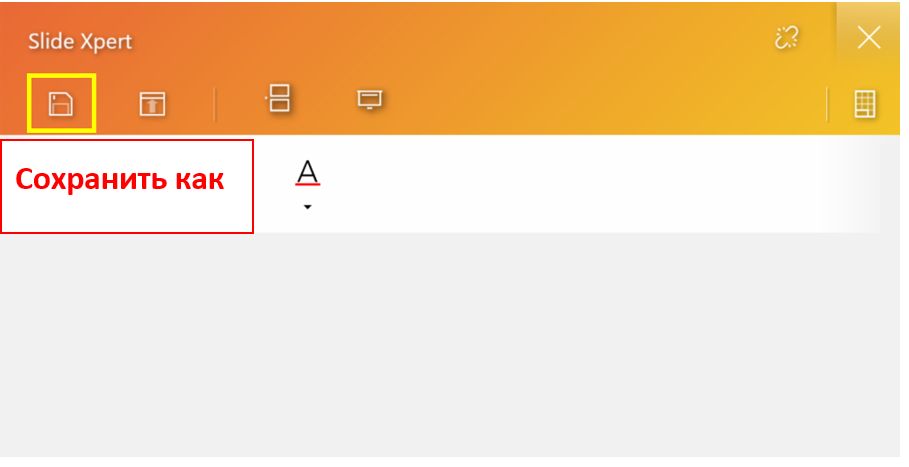
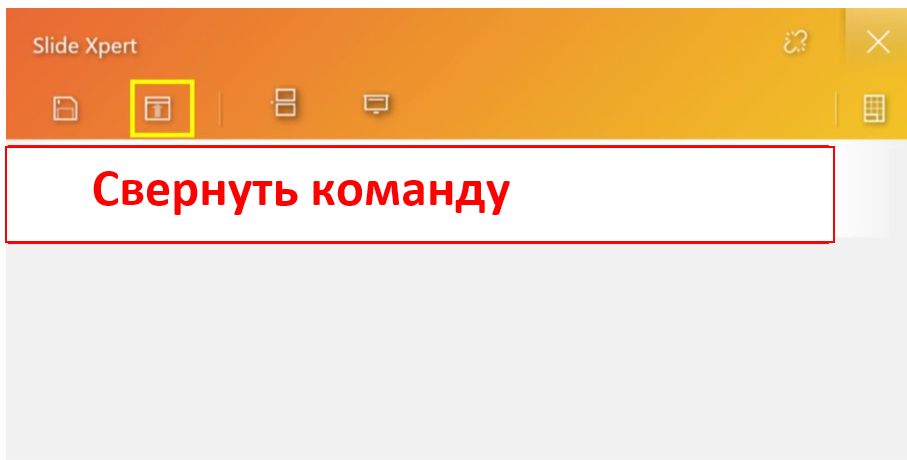
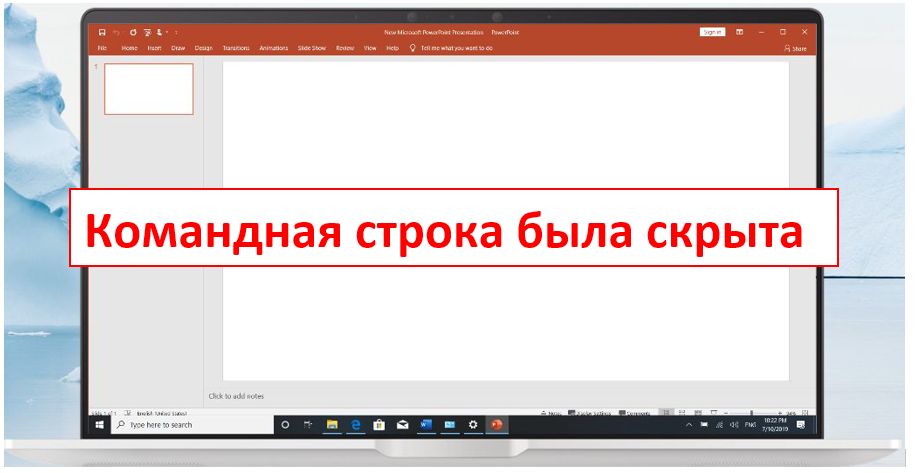
[Свернуть ленту] значок. Щелкните его, чтобы быстро скрыть / открыть панель инструментов.
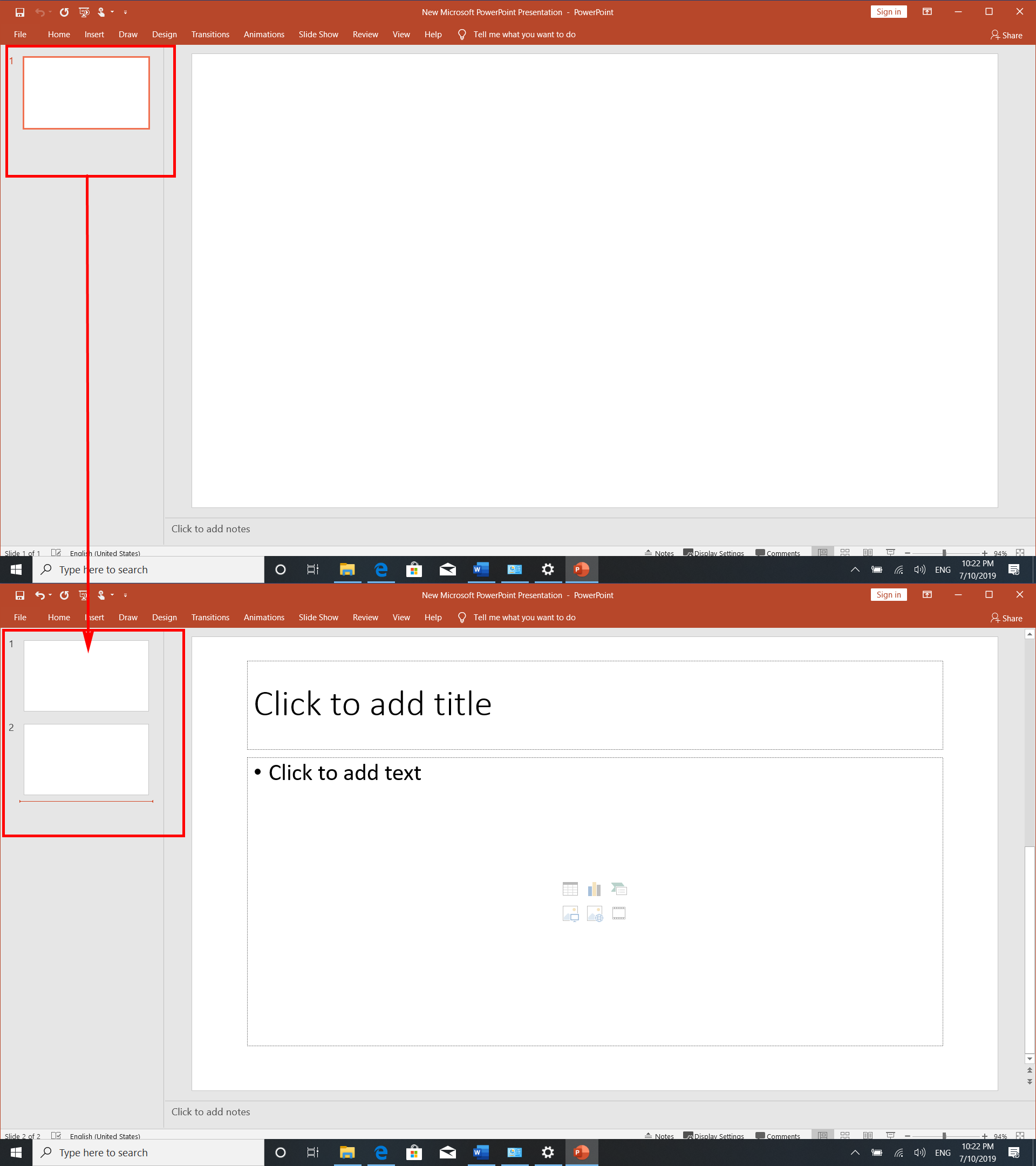
Значок [Вставить]: вы можете вставить новый слайд в PowerPoint.

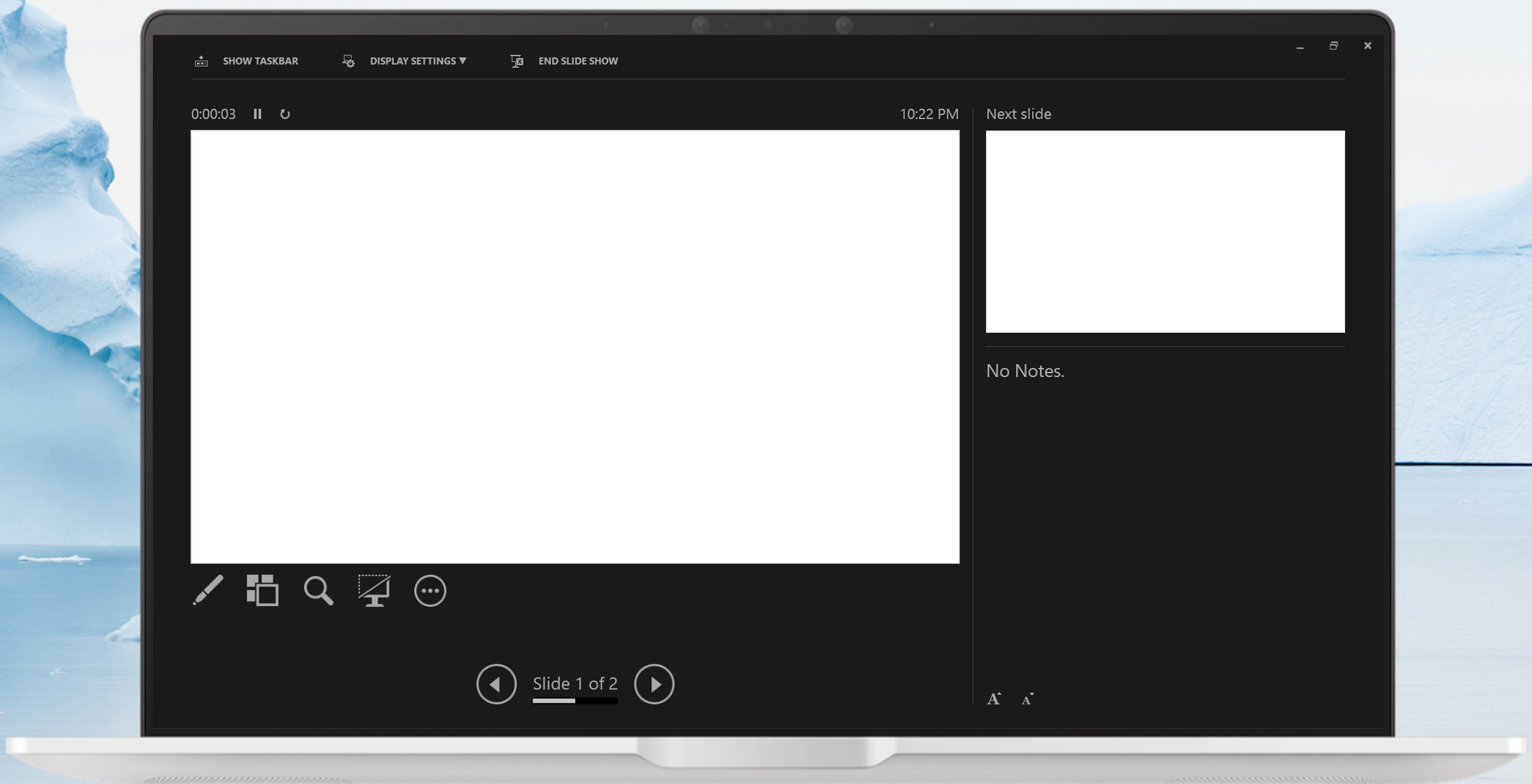
Значок [Слайд-шоу]: Щелкните здесь, чтобы активировать функцию слайд-шоу.
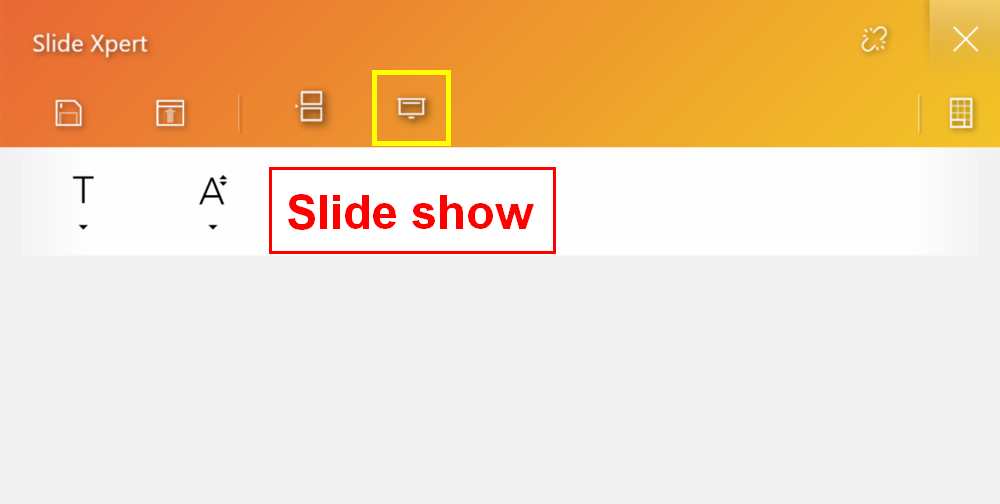
Панель инструментов: позволяет изменять параметры шрифта.

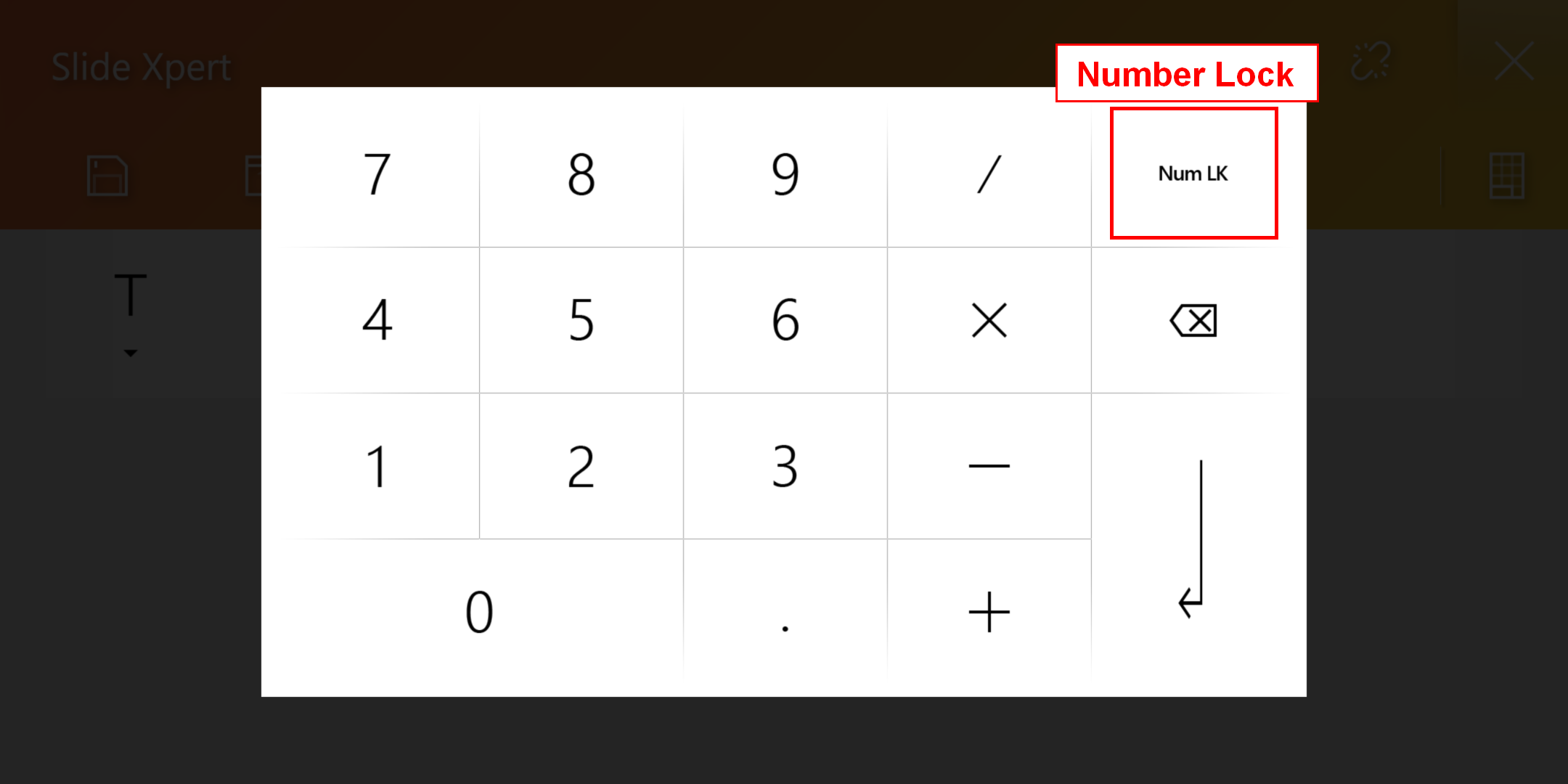
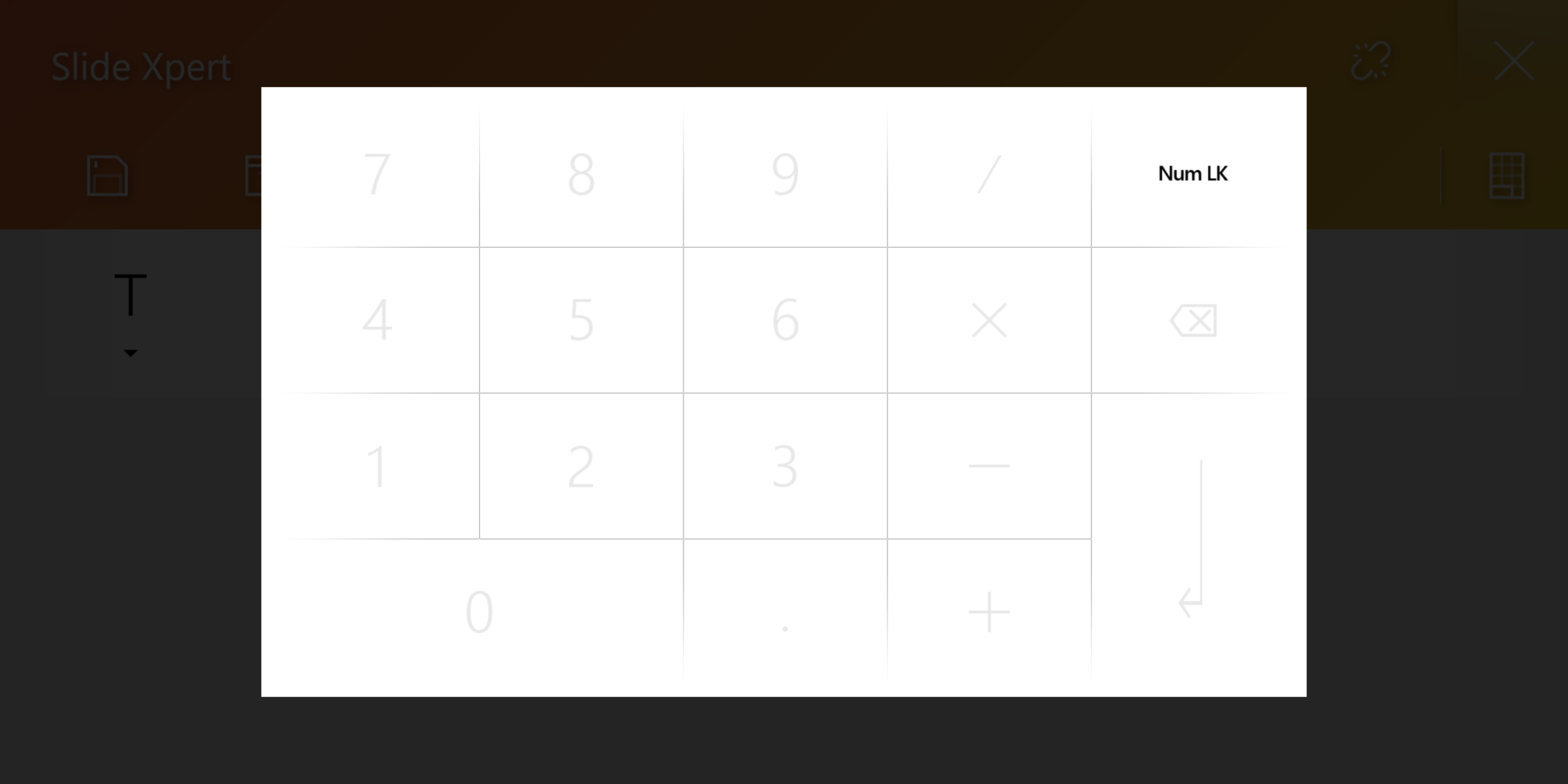
[Num LK] Позволяет установить цифровую блокировку на маленькой цифровой клавиатуре.
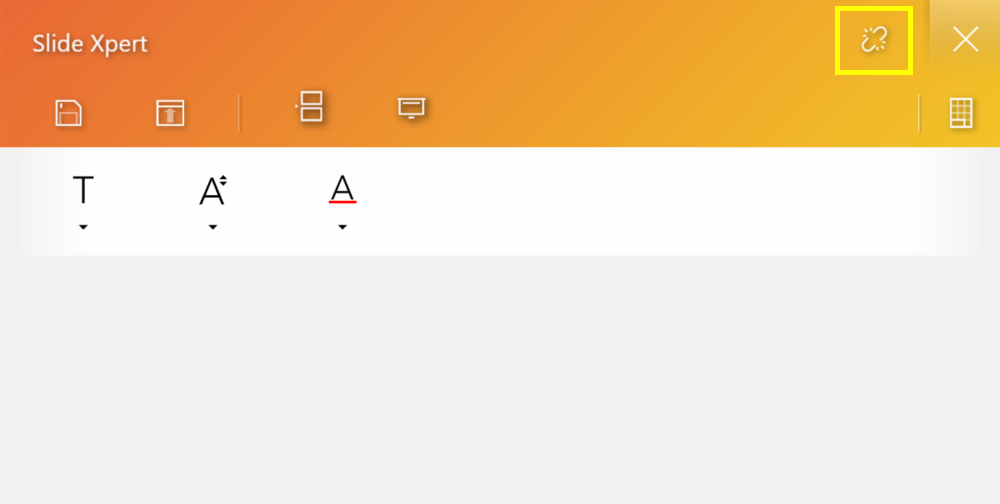
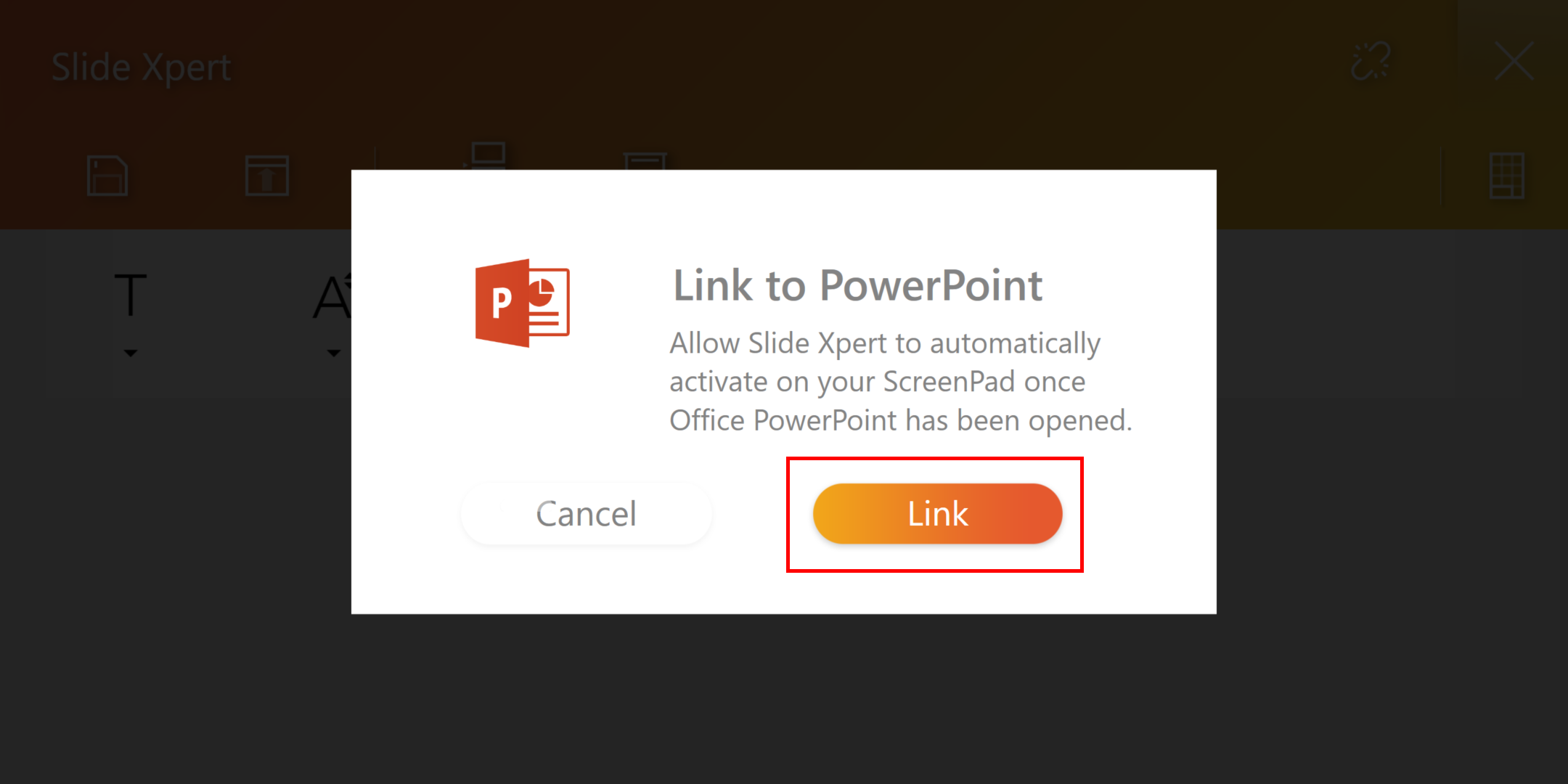
[Значок ссылки]: после связывания Slide Xpert с Powerpoint Slide Xpert будет автоматически открываться каждый раз при открытии Powerpoint.

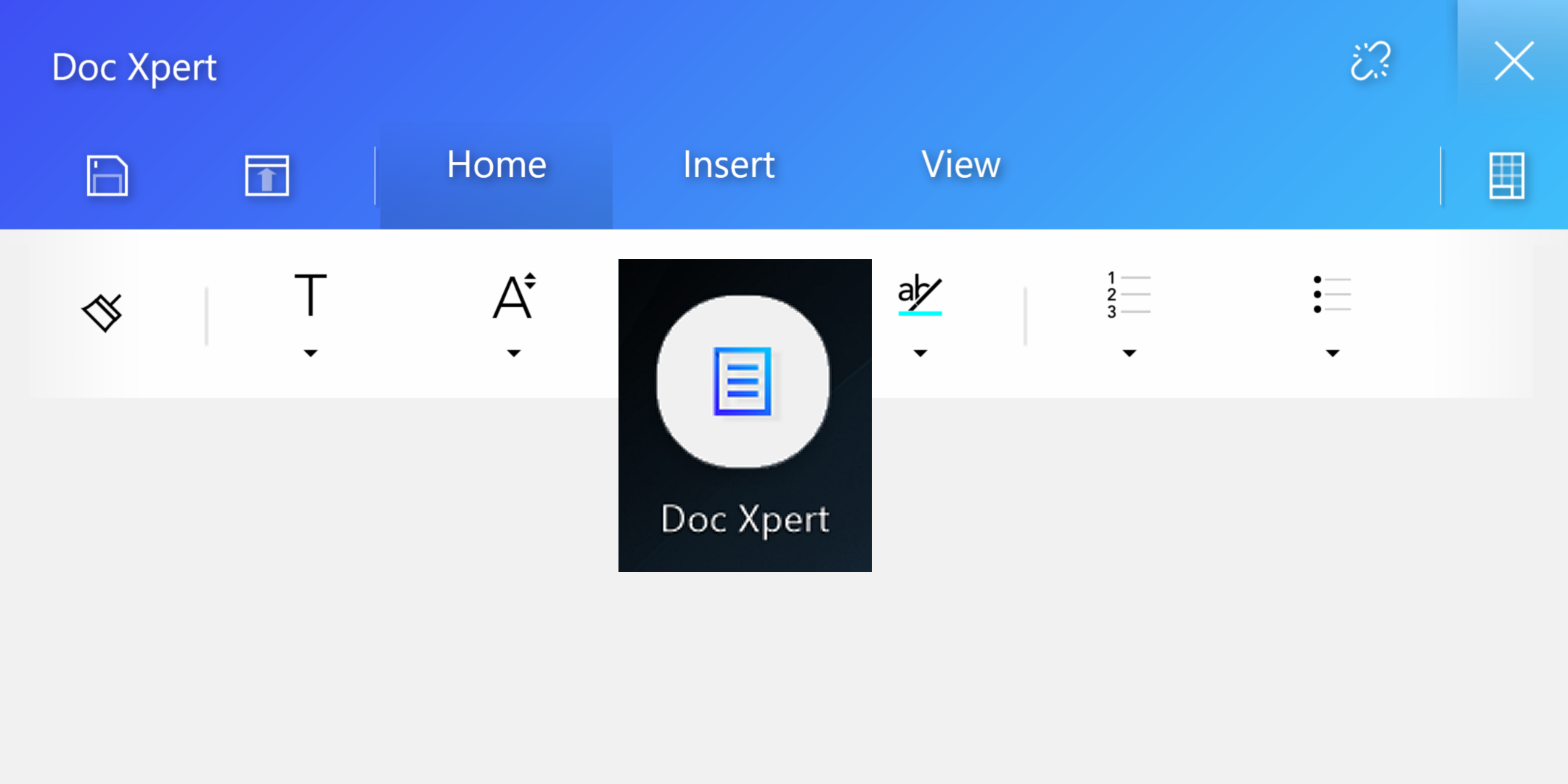
 Doc Xpert — эффективное приложение с поддержкой Word. (Встроенные функции этого приложения очень похожи на Slide Xpert, см. Введение в Slide Xpert)
 Sheet Xpert — эффективное приложение с поддержкой Excel (встроенные функции этого приложения очень похожи на Slide Xpert, см. введение в Slide Xpert)
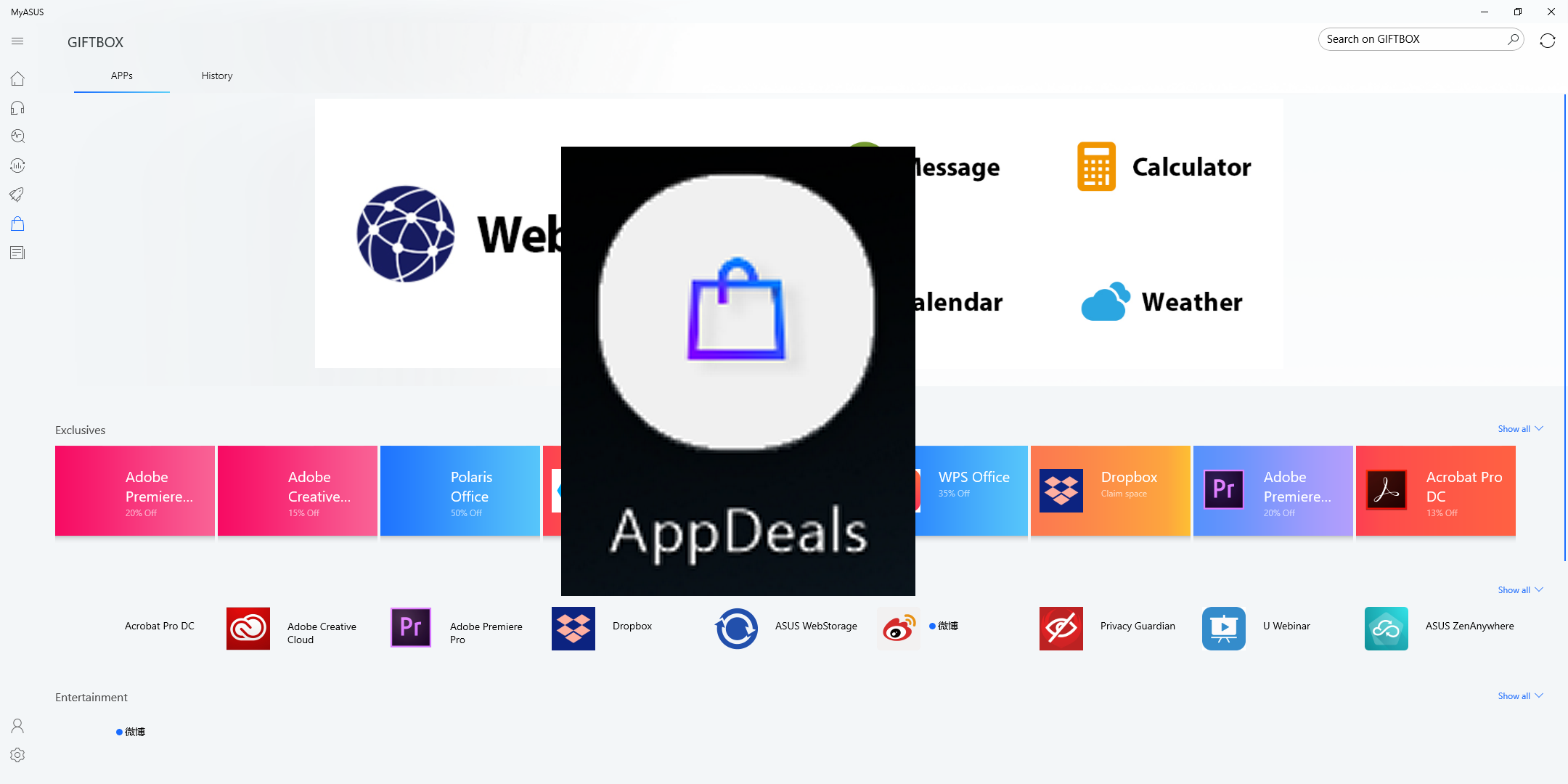
 App Deals
В AppDeals вы можете вручную загрузить нужное приложение, а затем закрепить его на главном экране ScreenPad для быстрого запуска и повышения эффективности.
Вы можете обратиться к этому FAQ для более детального ознакомления с AppDeals: https://www.asus.com/ru/support/FAQ/1031975
Установить и удалить ScreenXpert
Чтобы установить драйвер приложения ScreenXpert:
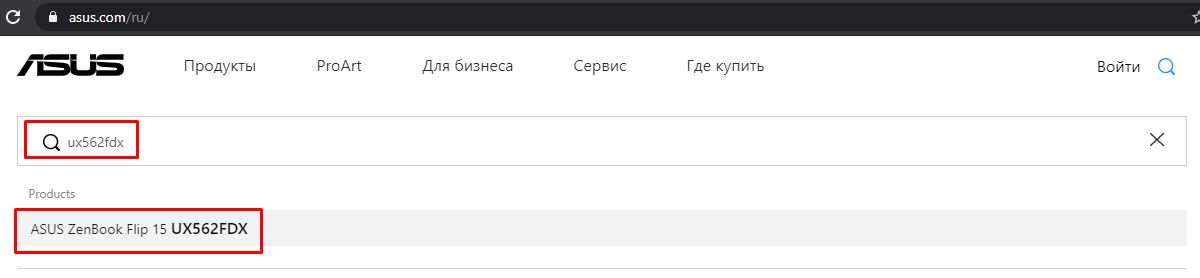
1.Перейдите на официальный сайт ASUS и найдите модель своего ноутбука.
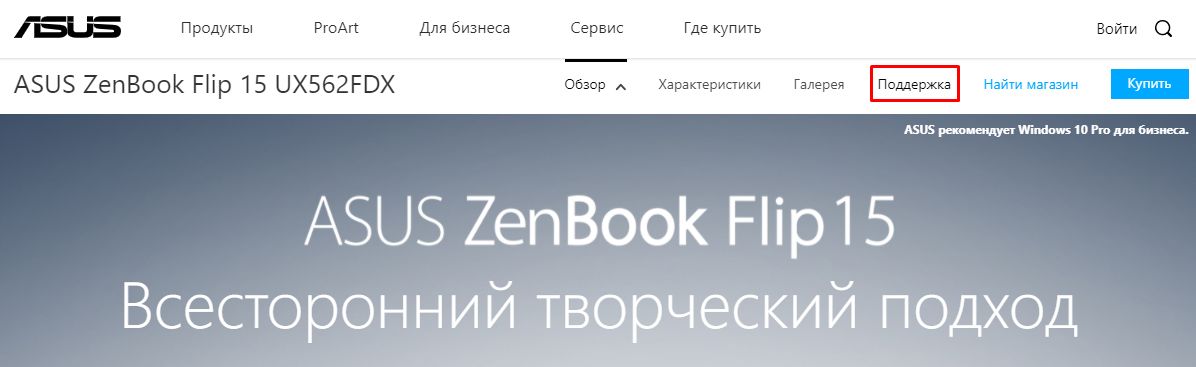
2.Щелкните [поддержка], затем щелкните [Драйверы и Утилиты]
4.Скачайте драйвер и приложение и установите их.
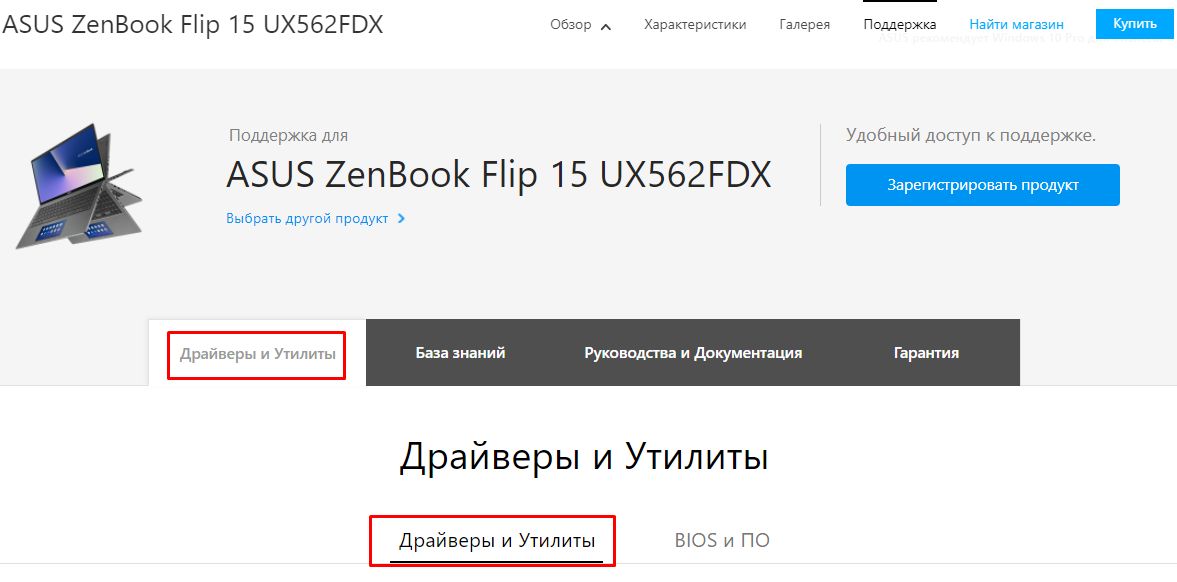
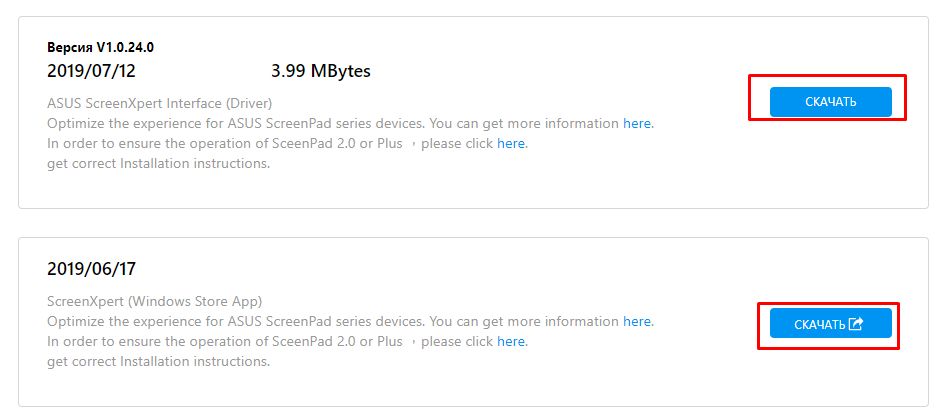
Вы можете удалить ScreenXpert как описано по ссылке: https://www.asus.com/ru/support/faq/1013598
| No. | Название приложения | ScreenPad 1.0 | ScreenPad 2.0 |
| 1 | Music player (offline) | V | X |
| 2 | Calendar | V | X |
| 3 | Number Key | V | V |
| 4 | Calculator | X | V |
| 5 | Word | V | V(Doc Xpert) |
| Excel | V | V(Sheet Xpert) | |
| PowerPoint | V | V(Slide Xpert) | |
| 6 | ASUS sync | V | X |
| 7 | Spotify | X | V |
| 8 | Adobe sign | V | X |
| 9 | Youtube | X | V |
| 10 | Launcher | V | X |
| 11 | Handwriting | X | V |
| 12 | Quick Key | V | V |
| 13 | KKBox | X | V |
| 14 | AppDeals | X | V |
| 15 | MyASUS | X | V |
| 16 | Alarms & Clocks | X | V |
| 17 | Weather | X | V |
| 18 | Movies & TV | X | V |
| 19 | Voice Recorder | X | V |
| 20 | Solitaire | X | V |
1. Q: ScreenPad мигает, когда 1) я подключаю / отключаю источник питания, 2) подключаю внешний экран к ноутбуку и снимаю его, или 3) когда ноутбук просыпается или перезагружается. Это нормальная ситуация?
A: Это нормально, что ScreenPad определяется как внешний экран системы, и когда вы выполняете указанные выше действия, вы разрешаете операционной системе обнаружить оборудование экрана, что приводит к тому, что экран становится черным или мигает. Подобные мерцания возникают, когда ваш ноутбук использует внешний экран HDMI.
2. Q: Это нормально, когда ноутбук издает звуки при включении и выключении, или когда ScreenPad переключается в режим экрана ноутбука?
A: Это нормальное явление. Чтобы сделать ScreenPad более энергосберегающим, ScreenPad отключается, когда он не используется. Этот тональный сигнал является сигналом включения питания. Когда ноутбук использует внешнее USB-устройство, будет слышен аналогичный тон.
3. Q: Что делать, если разрешение ScreenPad (2160×1080) выше, чем разрешение приложения?
A: В особых ситуациях, например при просмотре фильмов, рекомендуется использовать разрешение 1000×500 и 2160×1080.
4. Q: При использовании ScreenPad текст выглядит размытым.
A: Разрешение ScreenPad можно отрегулировать до 2160 x 1080, что соответствует разрешению 2K. Вы также можете вручную настроить разрешение в настройках экрана вашего ноутбука.
5. Q: Когда я смотрю фильм, иногда я чувствую небольшую задержку, что мне делать?
A: В настройках ScreenPad вы можете настроить частоту обновления экрана, по умолчанию выставлено 50 кадров в секунду, которая основана на соображениях энергосбережения. Вы можете вручную переключиться на 60 кадров в секунду, чтобы не было задержек.
6. Q: Что мне делать, когда приложение отображается в полноэкранном режиме на ScreenPad, системные уведомления (например, о подключении наушников и т. д.) скрыты?
A: Чтобы найти функцию скрытых уведомлений (версия для Windows 1903), щелкните правой кнопкой мыши меню «Пуск», выберите «Система» и войдите в Focus Assistant, чтобы установить полноэкранный режим для получения уведомлений.
7. Q: Курсор мыши внизу ScreenPad найти непросто, что мне делать?
A: При использовании главного экрана вместо ScreenPad вы можете временно переключиться в режим TouchPad с помощью значка TouchPad или ярлыка F6.
8. Q: При настройке «только второй экран» с помощью сочетания клавиш «Fn» и «F8», когда функциональная клавиша заблокирована, главный экран отображается на ScreenPad, когда подключен внешний монитор и переключен «только второй экран». Это нормально, что изображение все еще отображается на экранной панели вместо внешнего монитора?
A: Поскольку система определяет ScreenPad как второй экран, а внешний дисплей как третий экран, при переключении режима «только второй экран» отображение основного экрана является нормальным для экранной панели. Вы можете перейти в Показать настройки, чтобы изменить настройки порядка экрана.
9. Q: Что я могу сделать, чтобы переключить другие режимы, установив «Только экран компьютера», установив ярлыки «Fn» и «F8», когда функциональная клавиша заблокирована, а затем использование «Win + P» ?
A: Из-за отключения питания ScreenPad в режиме «Только экран компьютера» перейдите в «Настройки экрана», чтобы настроить порядок экрана, и используйте сочетание клавиш F6 (или блокировку функциональных клавиш с помощью сочетаний клавиш «Fn» и «F6») для переключения режима. Чтобы избежать этого, вы можете обновить драйвер ScreenXpert до 1.0.26.0, приложение ScreenXpert до 1.0.20.0 или выше.
10. Q: Что делать, если я переключаю экран дисплея с помощью сочетания клавиш F8 (или блокировки функциональных клавиш при его блокировке) и застреваю в режиме «Только второй экран» или «Только экран компьютера»?
A: Поскольку режим «Только экран компьютера» отключит ScreenPad, снова включив его в состояние до выключения, а сочетание клавиш F8 можно переключать только последовательно, поэтому он застревает между «только второй экран» или «экран компьютера». На этом этапе переключитесь в другой режим, нажав «Win + P», или воспользуйтесь сочетанием клавиш F6 (или сочетанием клавиш «Fn» и «F6», когда функциональная клавиша заблокирована). Чтобы избежать этого, вы можете обновить драйвер ScreenXpert до 1.0.26.0 и приложение ScreenXpert до 1.0.20.0 или выше.
11. Q: Когда я играю в игру в полноэкранном режиме, если я коснусь второго экрана, игра автоматически вернется на рабочий стол?
A: Если вы хотите использовать второй экран синхронно, когда вы играете в игру на главном экране, рекомендуется, чтобы главный экран перешел в оконный режим (включая бесконечный режим); Если вам не нужно использовать второй экран, в полноэкранном режиме, чтобы избежать случайного касания, рекомендуется закрыть второй экран.
12. Q: Почему я открываю свой ноутбук после того, как он переходит в спящий режим, и окно, первоначально отображаемое на втором экране, будет отображаться на главном экране?
A: Чтобы сделать модель с ScreenPad более энергосберегающей, система предназначена для отключения питания, когда ScreenPad не используется, и включения, когда он включен. Поэтому, когда ноутбук находится в спящем режиме, окно, отображаемое на втором экране, будет перенесено на отображение основного экрана из-за сбоя питания второго экрана.
13. Q: Экранная панель несколько раз мигает при включении ноутбука. Это нормально?
A: Это нормально, если ваш ноутбук использует внешний экран HDMI, внешний экран также будет мигать по той же причине.
14. Q: При перетаскивании некоторых приложений Microsoft на главный экран вы не сможете открыть две функции «Переключатель Windows» и «Добавить в программу запуска». Почему?
A: ASUS предлагает другие альтернативы. Подробнее см. в статье «Перетащите окно на главный экран».
15. Q: Почему после того, как мой ноутбук обновил систему Windows, я обнаружил, что ScreenXpert не может запускаться автоматически после загрузки?
A: Для запуска ScreenXpert требуется поддержка службы Windows. скорость запуска службы в обновленной системе Windows ниже, чем у ScreenXpert, что приведет к тому, что ScreenXpert не запустится автоматически. решение, как показано ниже:
1. Откройте ScreenXpert вручную после включения ноутбука.
2. Откатите систему. Выберите «Параметры»> «Обновление и безопасность»> «Центр обновления Windows», нажмите «Восстановление» в левом столбце, нажмите «Начать» в разделе «Вернуться к предыдущей версии Windows 10».
Steps:
Now you will be faced with one of the 2 outcomeseither that the driver is installed successfully in which you will continue with the rest of the drivers from the Screenpad Drivers link in step (A) earlier and that's it, if not CONTINUE READING
Otherwise you are faced with an output ending with this ↓
Driver not installed
This means that the driver couldn't be installedThe proper workaround for this to me was to manually create the Asus ScreenXpert Service which what the driver do
Steps for creating the ScreenXpert service properly:
move the whole driver folder to somewhere that you WON'T BE DELETING LATERI used C:\Drivers\DONOTDELETE for that also better to use a path with no spaces in folder names
open a PowerShell as admin again in the new place you moved the files to
type in this command sc.exe create ASUSScreenXpert binpath= <path to AsusScreenXpertBase\AsusInitialService.exe> type= share start= auto error= normal DO REPLACE <PATH TO> with the FULL path of AsusScreenXpertBase\AsusInitialService.exe Which is copied previously in step 1Example: binpath= C:\DRIVERS\DONOTDELETE\AsusScreenXpertBase\AsusInitialService.exe DO KEEP THE SPACE BETWEEN THE (= sign) and the value
Hit enter you should be welcomed with Service Created
Continue with installing the rest of the drivers from the Screenpad Drivers link in step (A) earlier before then restart your Laptop it should work now
UP VOTE IS APPRECIATED IF HELPED
Thanks u/Efficient_Mud275
Adding his comment to the post for reference,
If you are experiencing that the screenpad is non-touchable / acting like a normal screen follow this:
Type and search [Calibrate the screen for pen or touch input] in the Windows search bar①, then click on [Open]②.
Click on [Setup]③, then select [Touch input]④. (If you are using a stylus, please select Pen input.)
Follow the on-screen directions to identify your screen as a touchscreen.
Tap the screen to check whether it is responding. If it does not, continue to the next step.
simply setup -> when text on screen press ENTER, text pops up on screenpad, tap screen pad, windows identified ? it it started working properly
hope it helps :3