Live Update – Как отключить функцию автоматического запуска Live Update?
Отсканируйте QR-код, чтобы открыть эту страницу на вашем смартфоне.
Live Update – Как отключить функцию автоматического запуска Live Update?
Содержание:
- Live Update — Введение
- Live Update — Как отключить функцию автоматического запуска Live Update?
- Live Update — Может ли Live Update обновляться автоматически?
- Live Update — Во время работы ASUS Liveupdate появляется сообщение об ошибке.
Ответ:
1. Нажмите сочетание клавиш Windows+R для запуска командной строки.
2. Введите "msconfig", нажмите ОК или Enter.
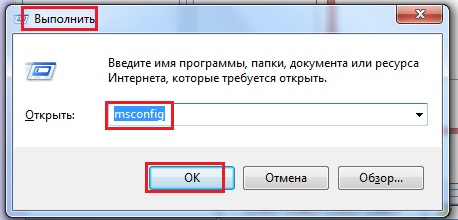
3. Перейдите на вкладку "Автозагрузка".

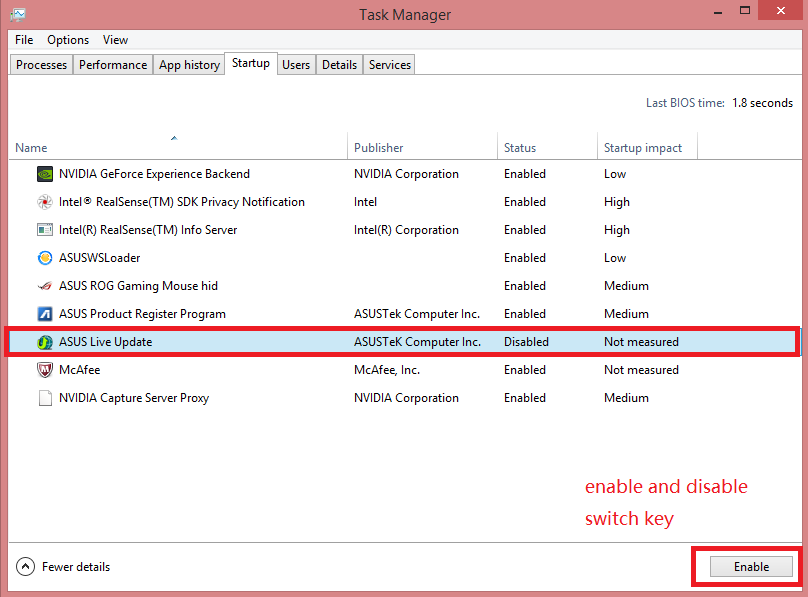
4. Откройте Диспетчер Задач.
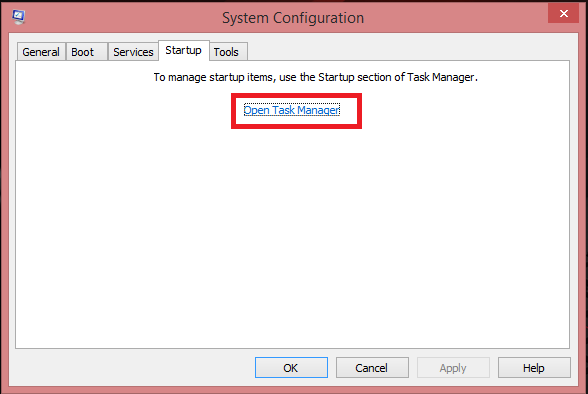
5. Отключите "ASUS Live Update" и перезапустите Windows.
Содержание:
- Live Update — Введение
- Live Update — Как отключить функцию автоматического запуска Live Update?
- Live Update — Может ли Live Update обновляться автоматически?
- Live Update — Во время работы ASUS Liveupdate появляется сообщение об ошибке.
Эта информация была полезной?
Что мы можем сделать, чтобы улучшить эту статью?
- Приведенная выше информация может быть частично или полностью процитирована с внешних веб-сайтов или источников. Пожалуйста, обратитесь к информации на основе источника, который мы отметили. Пожалуйста, свяжитесь напрямую или спросите у источников, если есть какие-либо дополнительные вопросы, и обратите внимание, что ASUS не имеет отношения к данному контенту / услуге и не несет ответственности за него.
- Эта информация может не подходить для всех продуктов из той же категории / серии. Некоторые снимки экрана и операции могут отличаться от версий программного обеспечения.
- ASUS предоставляет вышеуказанную информацию только для справки. Если у вас есть какие-либо вопросы о содержании, пожалуйста, свяжитесь напрямую с поставщиком вышеуказанного продукта. Обратите внимание, что ASUS не несет ответственности за контент или услуги, предоставляемые вышеуказанным поставщиком продукта.
- Support
Продукты и информация
- Ноутбуки
- Сетевое оборудование
- Материнские платы
- Видеокарты
- Смартфоны
- Мониторы
- Показать все продукты
-
Item_other —>
- Моноблоки (All-in-One)
- Планшеты
- Business Networking
- Серия ROG
- AIoT и промышленные решения
- Блоки питания
- Проекторы
- VivoWatch
- Настольные ПК
- Компактные ПК
- Внешние накопители и оптические приводы
- Звуковые карты
- Игровое сетевое оборудование
- Одноплатный компьютер
- Корпуса
- Компьютер-брелок
- Наушники и гарнитуры
- Охлаждение
- Chrome-устройства
- Коммерческие
как удалить al suite 3 asus с windows 10
Ran into this problem recently. After installing a new video card, Ai Suite III failed to run properly and could not uninstall due to «reboot required» bug.
Found this solution on another forum and thought I’d share since it worked for me.
Step 1: Open Task Manager – End the following Processes
AISuite3.exe
DIPAwayMode.exe
iUSB3.exe
U3Boost.exe
EPUShortcut.exe
Stop the following Services
AsusFanControlService
asComSvc
aS HmComSvc
Step 2: Go to C:\ProgramFiles(x86)\ASUS\
Erase program files and folders (erases all of them, but you might be able to only do selected ones).
Step 3: Obtain AI3 Cleaner.exe (shown as Cleaner.exe) from another post on this Forum and run the cleaner.
Step 4: Go to hidden directory C:\ProgramData\ASUS and erase at lease AISuiteIII, DipAwayMode, FanXpert folders. (I attempted to run Uninstall after each of the first three steps and got the “You must reboot…” warning until this step – so I suspect the uninstall issue was related to this alone)
Step 5: Reinstall AI3.
If the problem persist there are certain markers in the Registry that can cause this to occur. If the install/reinstall software is buggy it might not clean up:
HKEY_Local_Machine\SYSTEM\CurrentControlSet\Sessio nManager\PendingFileRenameOperations or \FileRenameOperations. (these can exist in ….\SYSTEM\ControlSet001 or 002).
These can make Windows continue to as for a reboot.
New ROGer Array Navajo PC Specs
| Navajo PC Specs | |
| Motherboard | ASUS RAMPAGE V EXTREME |
| Processor | Intel Core i7-5930K Prosessor Socket-LGA2011-3, 6-Core, 3.5GHz |
| Memory (part number) | Corsair Dominator DDR4 2666MHz 32GB |
| Graphics Card #1 | MSI GeForce® GTX 1080 ti |
| CPU Cooler | Corsair Hydro Series™ H100 Extreme Performance Liquid CPU Cooler |
| Power Supply | Corsair AX860i Digital ATX Power Supply |
| OS | Windows 10 |
Join Date Jan 2017 Reputation 10 Posts 3
AI Suit 3 is worse than a virus to get rid of.
Im having issues with CPU Fan stopping and restarting (Cooler Master V8 GTS in ROG Strix B250F Gaming MBoard)
Thought it may be to do with the AI Suite Fan control, so after a few adjustments and error messages for Fan Control during gaming
Thought I might just remove and reinstall, should be simple, Yeah Right
So now when I reinstall AI Suite, I only get AI Suite 3
no Performance & power Saving Tools, no EZ Update, No Fan Control expert 4 and so on
But i do notice, my Fan names have been remembered some how even after following your process
the below Registry entries, Do I delete them if im still having problems with AI Suite 3 Reinstall?[/COLOR]
«If the problem persist there are certain markers in the Registry that can cause this to occur. If the install/reinstall software is buggy it might not clean up:
HKEY_Local_Machine\SYSTEM\CurrentControlSet\Sessio nManager\PendingFileRenameOperations or \FileRenameOperations. (these can exist in ….\SYSTEM\ControlSet001 or 002).
These can make Windows continue to as for a reboot. «
If you want to download AI Suite Cleaner you can find it at the link below.
https://rog.asus.com/forum/showthrea. uite-3-cleaner
Thanks for joining in Pharma
Appreciate all any help i can get
I did manage to get a hold of cleaner tool and havent progressed any further so far
now ai suite wont start and recieved the following message
i thought i should add,
Been running this setup sine 2017 when i joined ROG and have no issues otherwise
The fans are running fine without the AI SUite 3 software Installed, (Running from ASUS UEFI BIOS settings)
and
Was running perfectly fine up untill i noticed the CPU Fan stopping and starting randomly, which is when i started the manual adjusted which ended with the above error messages
Again, any help is greatly appreciated
You path is likely different, but my path like «C:\Program Files (x86)\ASUS\AsusFanControlService\2.00.92\AsusFanCo ntrolService.exe»
It looks like you might have «installation junk» still left from a previous installation. I’m not certain, but I think older AI Suite installations used different folders for certain programs/executables. Sometimes registry entries are not removed with the cleaner, or a physical folder still exists on the harddrive.
What I do after running the cleaner is to edit the windows registry and perform a search for entries containing similar to the following:
C:\Program Files (x86)\ASUS\AI Suite III
C:\Program Files (x86)\ASUS\AsusFanControlService
C:\ProgramData\ASUS\AI Suite III
Etc.
In general if your computer is clean of AI Suite III installation and features, no physical folders on your hard drive or registry entries should exist that refer to AI Suite. If you do clean your registry make sure you know what you are doing. Always make a backup of your installation drive if problems occur later.
If the registry stuff is too much, one thing you can try is to install the last version of AI Suite that was working on your computer. Once that is installed you can run the newer AI Suite installation and upgrade the older AI Suite with the latest modules.
Как удалить ASUS AI Suite?
Как удалить ASUS AI Suite 3?
Используйте официальный деинсталлятор Ai Suite 3. Перезагрузить. Остановите все службы, связанные с ASUS. Удалите папку ASUS в программных файлах (x86).
Как удалить ASUS AI Suite из автозагрузки?
В крайнем левом углу разверните Библиотеку планировщика заданий. Выберите «ASUS» Посередине вы увидите две задачи под названием «ASUS AI Suite II Execute» и «Справка ASUS DigiVRM». Щелкните их правой кнопкой мыши и выберите «Отключить» (вы можете выбрать обе, удерживая Shift или Ctrl. и щелкнув по ним левой кнопкой мыши)
Как установить ASUS AI Suite?
Нужен ли мне AI suite3?
AI Suite 3 — отличная программа для легкого разгона. Это не даст вам максимального разгона, но даст вам самый быстрый стабильный разгон. Так что это нормально использовать. Но если вы хотите достичь наивысшего уровня, то вам нужно работать.
Стоит ли отключать службу ASUS com?
Также было много сообщений о том, что AtkexComSvc и Asus Motherboard Utility вызывают проблемы с другими элементами компьютера. Поэтому рекомендуется отключить или даже удалить Утилиту и связанные с ней компоненты. Это абсолютно безопасно и не будет иметь никаких побочных эффектов на компьютере.
Что такое ASUS AI Suite?
ASUS AI Suite II — это универсальный интерфейс, который объединяет несколько утилит ASUS и позволяет пользователям запускать и использовать эти утилиты одновременно.
Как отключить EZ Update при запуске?
Два варианта: 1] Щелкните правой кнопкой мыши значок панели задач для отображения расписания и маркированного пункта «Нет». 2] Перейдите в Панель управления, (Программы) удалите программу, щелкните правой кнопкой мыши AI Suite — Удалить / Изменить. Установите флажок EZ Update, чтобы удалить, и следуйте инструкциям.
Как мне избавиться от Fan Xpert 4?
Двумя способами, удалите его или нажмите на шестеренку там, где есть настройки, или, может быть, щелкните правой кнопкой мыши значок задачи и выключите.
Где я могу скачать ASUS AI Suite?
Путь загрузки следующий :
Как мне обновить AI Suite?
Как открыть AI Suite?
Как использовать AI Suite 3
Безопасен ли разгон ИИ?
Это безопасно, но обычно они используют очень высокое напряжение для часов, что вызывает более высокие температуры. Вы можете использовать AI в качестве ориентира, а затем немного снизить напряжение, пока все не станет нестабильным, а затем немного увеличить напряжение. …
Как отключить AI Suite?
Как отключить ASUS Mini Bar. Чтобы отключить виджет, перейдите на панель задач рядом с часами, найдите значок AI Suite 3 и щелкните его правой кнопкой мыши. Наконец, снимите галочку с ASUS. После того, как вы выполните этот шаг, виджет исчезнет с вашего рабочего стола и не вернется, если вы не проверите его снова.
Что такое ASUS AI Suite3?
AI Suite 3 имеет две функции: одна — отслеживать состояние системы, другая — интегрировать программное обеспечение ASUS, чтобы можно было легко получить доступ к программному обеспечению ASUS через AI Suite 3.
Asus AI Suite3 will not uninstall
Michael_707
Commendable
marksavio
Estimable
Michael_707
Commendable
Been, there, done that, I am not certain that it actually does anything.
I think it might be an exe that either fires off a bat file or a powershell script.
It opens up a small window that doesn’t even have time to render before it vanishes?
I would be much more interested in what is in the script its running?
Interestingly the installer does the same thing.
Put a pause in the bat file for readability!
Thanks for replying.
I would do a manual redgedit deletion, but its a suite of a least 8 or more apps all with different names and I have no ideal what needs to be removed?
Michael_707
Commendable
You would think that installing the upgrade would overwrite the old one, but unfortunately it doesn’t seem to install over the faulty one.
Why don’t they write complete uninstallers? Every unistaller I have seen to date always leaves some garbage in the registry.
I could fix the whole problem my backing out the microsoft update? Someone said they did that?
Michael_707
Commendable
Add/remove programs runs the installer in install mode, so I could not uninstall?
Running the installer I downloaded also puts in into install mode, so I could not uninstall?
Running Microsoft Program Install and Uninstall failed to detect Aisuite, so no joy?
Running AI3Cleaner did not seem to work, don’t really know cause all the apps trigger the problem?
AiSuite 3 comes with 8 applications, Ai Charger+, Dual Intelligent Processor 5, EZ Update, Mobo Connect, Push Notice, System Information, USB 3.1 Boost, USB BIOS Flashback.
If you launch the installer from the startmenu->program->ASUS->AiSuite3->uninstall AiSuite3, then the installer comes up in uninstall mode.
Unfortunately it only seems to uninstall one application at a time, sort of. I must of have rebooted about 12 times, but now it is all gone.
Windows 10 kept asking me if the installer was working, ha. Sort of I guess?
How to Uninstall/Remove Asus AI Suite III, EZ update and Fan Expert III From your Computer.
If you have recently built a new PC with one of Asus’s new motherboards or graphics cards, you’ve probably also taken the time to install Asus’s bundled AI Suite III software. Whilst AI Suite III comes with tons of system monitoring and performance management tools wrapped in a high-tech interface, it also comes with a cost. AI Suite III and its buddy software are resource hungry beasts and to top it all off, they are damn hard to remove from your PC.
When you initially installed AI Suite III, EZ update, Fan Expert III, and all the other add-ons on your computer, you were probably pretty stoked with the features and customization tools. After a while, if not immediately, you would have noticed just how much of a drain on your system it is. I too had this problem after installing the entire software bundle to manage my Asus ROG Crosshair Hero VI Motherboard.
Generally, when setting up a new computer I would normally just use the system BIOS to make all the performance changes I needed. This time around, however, after updating the BIOS and making some subtle changes, I thought I would try the AI Suite III bundle… At first, after installing the software and browsing the options, I was quite impressed with the layout, user interface design and the ease in which hardware settings could be managed. Unfortunately, this pleasant surprise was short lived after analyzing the impact AI Suite III had on startup speed and overall system resource use.
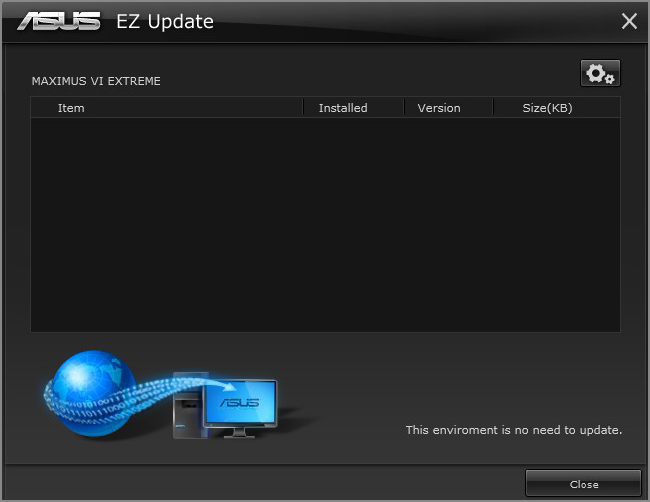
No doubt if you are reading this, you’ve also experienced similar resource issues and are now trying to uninstall/remove Asus AI suite III from your computer. For whatever reason AI suite 3 and all its buddies including EZ update and Fan Expert 3, don’t show in the Windows Control Panel program removal screen. They also don’t show as options to disable in the startup list, this makes uninstalling AI Suite a tremendously painful task.
How to Manually Uninstall AI Suite III and Remove AI Suite III Bundle Software.
As there are no traditional options available for removing AI suite III, you will need to manually delete the program from your computer. Even if you are lucky enough to have an uninstall option appear in your start menu or the control panel, you will still need to manually remove fragments left behind in the Windows registry.
Note: If you were smart enough to create a restore point before installing Asus AI suite III you can remove it by restoring your computer to a state before the Install. If you weren’t smart enough (like me) it’s still worth checking to see if there is another restore point available to use. If you don’t have any restore points, keep on reading below.
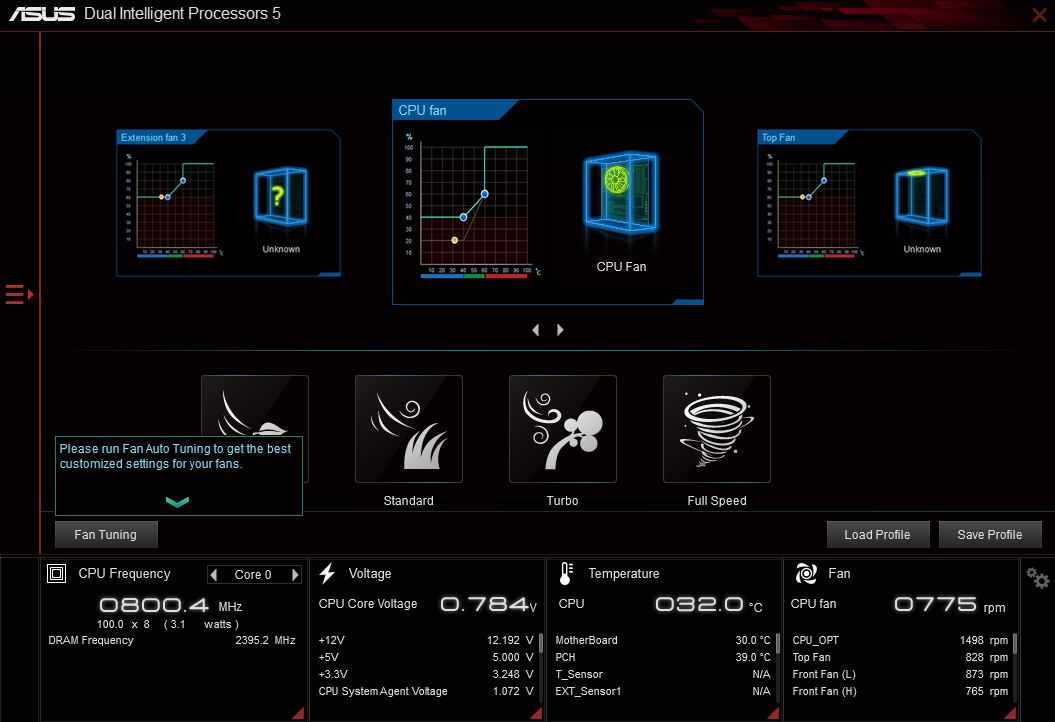
To start the removal process, if you have an uninstall option, use it and uninstall AI Suite III from your computer, then Restart your machine. If you don’t have the option, you will need to manually delete the contents from C:\Program Files (x86) > Asus > AI Suite III (or where ever you installed it to on your computer) Make sure you also delete EZ Update and Fan Expert 3 whilst you are inside the Asus folder.
Note: You may not be able to delete everything as Windows may say the contents of the folder are in use. If this is the case, Restart your computer in Safe Mode, return to the same folder and delete the remaining contents.
Once you have removed all the visible signs of AI Suite 3, you will need to clean the rest from your Windows registry. In order to do this, you will need to use a program called CCleaner. (it’s free) Once you have downloaded and installed CCleaner, run the registry cleaning tool and Fix all the errors it finds. Whilst you have the tool open, you should also run a full system scan to fix any issues.
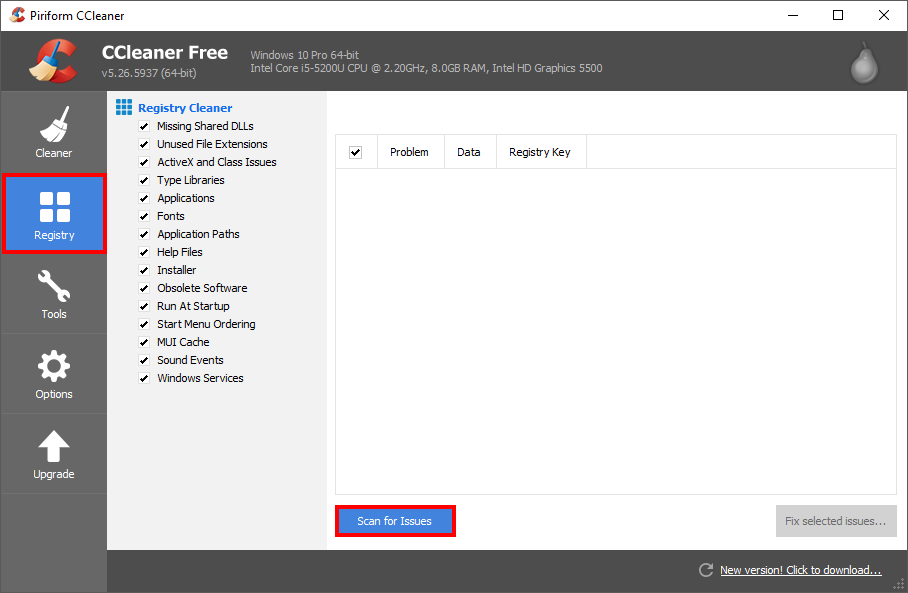
Generally, CCleaner will remove all traces of a program from your computer, however, in the case of AI Suite III, you will still manually need to delete contents from your Windows Registry, especially if you were using Fan Expert III. Even with most of the folders removed Fan Expert III will continue to control your fan speeds.
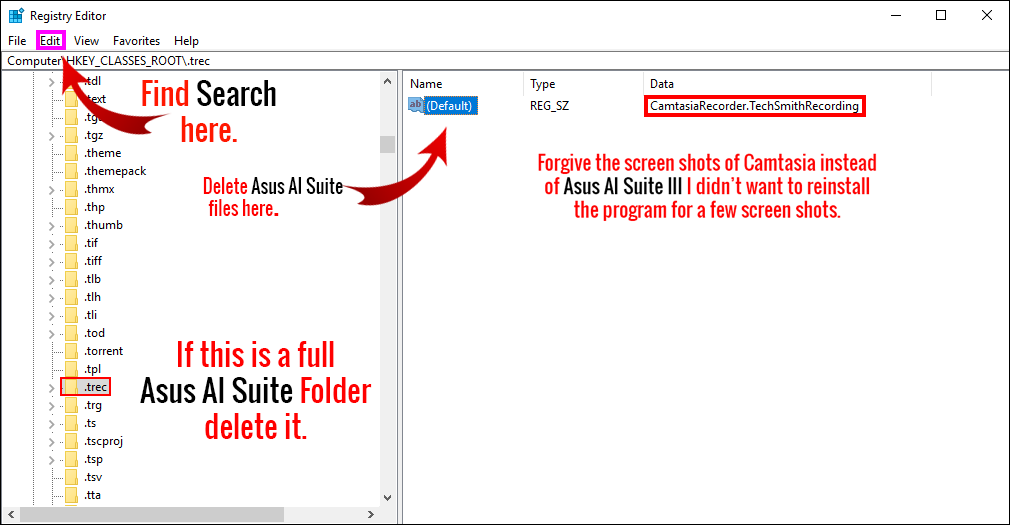
To manually remove the remaining AI suite files, open the Windows Run tool by pressing Windows key + R and typing regedit into the box. When you have the registry editor open, go to Edit > Find (at the top) and search AI Suite III. The search may take some time, so be patient. When search finds an item related to AI suite III delete the entry from the right-hand pane.
Note: Pay attention to the entries in the left-hand pane as the search will narrow down the files to their folders. If you see an entire ASUS AI Suite III folder in the left pane delete it.
You will need to keep searching AI Suite III until the registry search doesn’t show any more entries. Once you have deleted everything under AI Suite III, start searching and deleting content for Fan Expert III, EZ Update and whatever other add-ons you installed with AI Suite III bundle. (be patient, it will take some time to find all the files and folders.)
Once you have finished clearing all the files from the registry, Restart your computer in Safe Mode again and run CCleaner. Now, scan the registry and fix any errors or issues. Whilst you are still in safe mode, go back into the Asus folder in C: drive (or wherever you have Windows installed) and make sure everything related to AI suite has been removed.
That’s it, AI suite will be completely removed from your computer. In future, if you do need to make any changes to your computer’s hardware, I’d recommend sticking with the BIOS for all your major changes. On another note, if you are looking for more Fan Speed control options and information, check out the below video by JayzTwoCents on Youtube, you won’t regret it.
Как пользоваться ASUS AI Suite 3
Недавно получилось познакомиться с материнкой ASUS TUF Gaming X570-Plus (Wi-Fi). Она поддерживает фирменное программное обеспечение: AI Suite III, Armoury Crate и AURA Creator. Именно первое позволяет повысить производительность или энергосбережение системы.
Эта статья расскажет, как пользоваться ASUS AI Suite 3. Загрузить его можно с официального сайта производителя. В подразделе драйверов и утилит для Вашей материнской платы. Стоит отметить наличие несколько бесполезного бенчмарка и возможности очистки компьютера.
Настройка Performance and Power Saving Utilities
DIGI+VRM
Собственно AI Suite 3 имеет свой мониторинг частоты, напряжения, температуры и скорости вентиляторов. Эти данные отображаются во всех разделах приложения. Для того чтобы можно было контролировать состояние процессора (в основном только он и поддаётся разгону).

| VDDCR CPU & SOC Power Phase Control | Optimized: средне оптимизированные настройки фаз. Extreme: режим полной фазы, собственно экстрим. Manual: количество фаз регулируется шагом. |
| VDDCR CPU & SOC Load Line Calibration | Позволяет регулировать диапазон напряжений. Высокое для производительности или низкое для энергосбережения. |
| VDDCR CPU & SOC Current Capability | Высокое значение обеспечивает широкий диапазон питания и одновременно расширяет частотный диапазон разгона. |
| VDDCR CPU & SOC Switching Frequency | Переключение частоты влияет на переходные характеристики VRM и температуру компонентов. Высокая частота увеличивает производительность. |
Важно! Не вносите изменения в подразделе DIGI+VRM, если не имеете опыта в разгоне. Эти параметры напрямую могут как повысить производительность или снизить энергопотребление, так и навредить комплектующим. Внимательно вчитывайтесь в описание каждого параметра.
Этот раздел содержит режимы: Высокая производительность, Энергосбережение и Режим отсутствия. На примере энергосбережения можно рассмотреть доступные настройки. А это напряжения ядра, режим отсутствия, схема управления питанием и профиль вентилятора.

TurboV EVO
Здесь можно вручную поднять частоту и вольтаж процессора. Собственно имеется и автоматический разгон системы назыв. Auto Tuning, просто нажмите Начало. Протестировать авторазгон нет возможности. Например, мой Ryzen 5 3600 материнка MSI разгоняет до 4.2 ГГц.

Fan Xpert 4
Раздел используется для регулировки скорости каждого вентилятора или автоматической настройки. Вы можете выбрать с предустановленных профилей: тихий, стандарт, турбо и полная скорость. А также присутствует небольшой встроенный Benchmark (бесполезный, зато свой).

Это то, что касается прямого назначения ASUS AI Suite 3. Не обошлось и без подраздела PC Cleaner (он должен помочь избавится от ненужных файлов). Раздел EZ Update поможет быстро обновить важные драйвера. Ну а System Information показывает характеристики компьютера.
Можно утверждать, что интерфейс ASUS AI Suite 3 нуждается в доработке. Какой-то он грустный и давно устаревший. В приложении имеются как полезные функции, так и полностью ненужные. Вот, например, я бы точно не рискнул в нём очищать свой компьютер от ненужных файлов.
Как удалить EzUpdt
Подлинный файл является одним из компонентов программного обеспечения AI Suite II, разработанного ASUSTeK .
EzUpdt.exe — это исполняемый файл (программа) для Windows. Расширение имени файла .exe — это аббревиатура от англ. слова executable — исполнимый. Необходимо запускать исполняемые файлы от проверенных производителей программ, потому что исполняемые файлы могут потенциально изменить настройки компьютера или нанести вред вашему компьютеру. Бесплатный форум с информацией о файлах может помочь вам разобраться является ли EzUpdt.exe вирусом, трояном, программой-шпионом, рекламой, которую вы можете удалить, или файл принадлежит системе Windows или приложению, которому можно доверять.
Вот так, вы сможете исправить ошибки, связанные с EzUpdt.exe
- Используйте программу Настройщик Windows, чтобы найти причину проблем, в том числе и медленной работы компьютера.
- Обновите программу Ez Update. Обновление можно найти на сайте производителя (ссылка приведена ниже).
- В следующих пунктах предоставлено описание работы EzUpdt.exe.
Информация о файле EzUpdt.exe
Процесс Ez Update или Easy Update принадлежит программе AI Suite II от ASUSTeK Computer (www.asus.com).
Описание: EzUpdt.exe не является необходимым для Windows. EzUpdt.exe находится в подпапках «C:\Program Files». Известны следующие размеры файла для Windows 10/11/7 1,509,424 байт (17% всех случаев), 1,462,256 байт и еще 11 варианта .
Сертифицировано надежной компанией. Нет описания файла. Это не файл Windows. У процесса нет видимого окна. EzUpdt.exe способен записывать ввод данных. Поэтому технический рейтинг надежности 42% опасности.
Это позволяет удалить соответствующую программу (Пуск > Панель управления > Установка и удаление программ > AI Suite II).
Важно: Некоторые вредоносные программы маскируют себя как EzUpdt.exe, особенно, если они расположены в каталоге c:\windows или c:\windows\system32. Таким образом, вы должны проверить файл EzUpdt.exe на вашем ПК, чтобы убедиться, что это угроза. Мы рекомендуем Security Task Manager для проверки безопасности вашего компьютера.
Комментарий пользователя
Лучшие практики для исправления проблем с EzUpdt
Аккуратный и опрятный компьютер — это главное требование для избежания проблем с EzUpdt. Для этого требуется регулярная проверка компьютера на вирусы, очистка жесткого диска, используя cleanmgr и sfc /scannow, удаление программ, которые больше не нужны, проверка программ, которые запускаются при старте Windows (используя msconfig) и активация Автоматическое обновление Windows. Всегда помните о создании периодических бэкапов, или в крайнем случае о создании точек восстановления.
Если у вас актуальные проблемы, попробуйте вспомнить, что вы делали в последнее время, или последнюю программу, которую вы устанавливали перед тем, как появилась впервые проблема. Используйте команду resmon, чтобы определить процесс, который вызывает проблемы. Даже если у вас серьезные проблемы с компьютером, прежде чем переустанавливать Windows, лучше попробуйте восстановить целостность установки ОС или для Windows 8 и более поздних версий Windows выполнить команду DISM.exe /Online /Cleanup-image /Restorehealth. Это позволит восстановить операционную систему без потери данных.
Следующие программы могут вам помочь для анализа процесса EzUpdt.exe на вашем компьютере: Security Task Manager отображает все запущенные задания Windows, включая встроенные скрытые процессы, такие как мониторинг клавиатуры и браузера или записей автозагрузки. Уникальная оценка рисков безопасности указывает на вероятность процесса быть потенциально опасным — шпионской программой, вирусом или трояном. Malwarebytes Anti-Malware определяет и удаляет бездействующие программы-шпионы, рекламное ПО, трояны, кейлоггеры, вредоносные программы и трекеры с вашего жесткого диска.
EzUpdt сканер

Security Task Manager показывает все запущенные сервисы Windows, включая внедренные скрытые приложения (например, мониторинг клавиатуры или браузера, авто вход). Уникальный рейтинг надежности указывает на вероятность того, что процесс потенциально может быть вредоносной программой-шпионом, кейлоггером или трояном.
Бесплатный aнтивирус находит и удаляет неактивные программы-шпионы, рекламу, трояны, кейлоггеры, вредоносные и следящие программы с вашего жесткого диска. Идеальное дополнение к Security Task Manager.
Reimage бесплатное сканирование, очистка, восстановление и оптимизация вашей системы.
Удаление ASUS Live Update: Удалите ASUS Live Update Навсегда
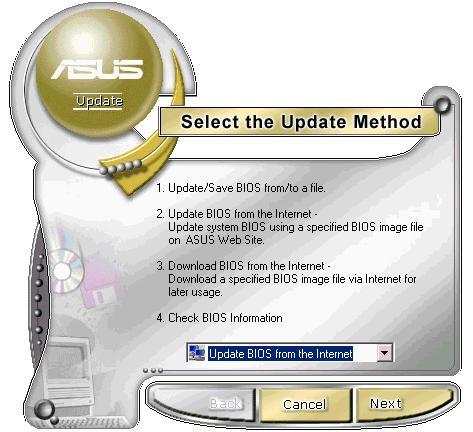
ASUS Live Update копирует свои файл(ы) на ваш жёсткий диск. Типичное имя файла (*.*). Потом он создаёт ключ автозагрузки в реестре с именем ASUS Live Update и значением (*.*). Вы также можете найти его в списке процессов с именем (*.*) или ASUS Live Update.
Если у вас есть дополнительные вопросы касательно ASUS Live Update, пожалуйста, заполните эту форму и мы вскоре свяжемся с вами.
Скачать утилиту для удаления
Скачайте эту программу и удалите ASUS Live Update and (*.*) (закачка начнется автоматически):
* SpyHunter был разработан американской компанией EnigmaSoftware и способен удалить удалить ASUS Live Update в автоматическом режиме. Программа тестировалась на Windows XP, Windows Vista, Windows 7 и Windows 8.
Функции
 Удаляет все файлы, созданные ASUS Live Update.
Удаляет все записи реестра, созданные ASUS Live Update.
Программа способна защищать файлы и настройки от вредоносного кода.
Программа может исправить проблемы с браузером и защищает настройки браузера.
Удаление гарантированно — если не справился SpyHunter предоставляется бесплатная поддержка.
Антивирусная поддержка в режиме 24/7 входит в комплект поставки.
Скачайте утилиту для удаления ASUS Live Update от российской компании Security Stronghold
Если вы не уверены какие файлы удалять, используйте нашу программу Утилиту для удаления ASUS Live Update.. Утилита для удаления ASUS Live Update найдет и полностью удалит ASUS Live Update и все проблемы связанные с вирусом ASUS Live Update. Быстрая, легкая в использовании утилита для удаления ASUS Live Update защитит ваш компьютер от угрозы ASUS Live Update которая вредит вашему компьютеру и нарушает вашу частную жизнь. Утилита для удаления ASUS Live Update сканирует ваши жесткие диски и реестр и удаляет любое проявление ASUS Live Update. Обычное антивирусное ПО бессильно против вредоносных таких программ, как ASUS Live Update. Скачать эту упрощенное средство удаления специально разработанное для решения проблем с ASUS Live Update и (*.*) (закачка начнется автоматически):
Функции
Удаляет все файлы, созданные ASUS Live Update.
Удаляет все записи реестра, созданные ASUS Live Update.
Программа может исправить проблемы с браузером.
Иммунизирует систему.
Удаление гарантированно — если Утилита не справилась предоставляется бесплатная поддержка.
Антивирусная поддержка в режиме 24/7 через систему GoToAssist входит в комплект поставки.
Наша служба поддержки готова решить вашу проблему с ASUS Live Update и удалить ASUS Live Update прямо сейчас!
Оставьте подробное описание вашей проблемы с ASUS Live Update в разделе Техническая поддержка. Наша служба поддержки свяжется с вами и предоставит вам пошаговое решение проблемы с ASUS Live Update. Пожалуйста, опишите вашу проблему как можно точнее. Это поможет нам предоставит вам наиболее эффективный метод удаления ASUS Live Update.
Как удалить ASUS Live Update вручную
Эта проблема может быть решена вручную, путём удаления ключей реестра и файлов связанных с ASUS Live Update, удалением его из списка автозагрузки и де-регистрацией всех связанных DLL файлов. Кроме того, отсутствующие DLL файлы должны быть восстановлены из дистрибутива ОС если они были повреждены ASUS Live Update.
Чтобы избавиться от ASUS Live Update, вам необходимо:
1. Завершить следующие процессы и удалить соответствующие файлы:
Предупреждение: вам необходимо удалить только файлы, контольные суммы которых, находятся в списке вредоносных. В вашей системе могут быть нужные файлы с такими же именами. Мы рекомендуем использовать Утилиту для удаления ASUS Live Update для безопасного решения проблемы.
2. Удалите следующие папки:
3. Удалите следующие ключи и\или значения ключей реестра:
Предупреждение: Если указаны значения ключей реестра, вы должны удалить только указанные значения и оставить сами ключи нетронутыми. Мы рекомендуем использовать Утилиту для удаления ASUS Live Update для безопасного решения проблемы.
Как предотвратить заражение рекламным ПО? Мы рекомендуем использовать Adguard:
4. Сбросить настройки браузеров
ASUS Live Update иногда может влиять на настройки вашего браузера, например подменять поиск и домашнюю страницу. Мы рекомендуем вам использовать бесплатную функцию «Сбросить настройки браузеров» в «Инструментах» в программе Spyhunter Remediation Tool для сброса настроек всех браузеров разом. Учтите, что перед этим вам надо удалить все файлы, папки и ключи реестра принадлежащие ASUS Live Update. Для сброса настроек браузеров вручную используйте данную инструкцию:
Для Internet Explorer
Если вы используете Windows XP, кликните Пуск, и Открыть. Введите следующее в поле Открыть без кавычек и нажмите Enter: «inetcpl.cpl».
Если вы используете Windows 7 или Windows Vista, кликните Пуск. Введите следующее в поле Искать без кавычек и нажмите Enter: «inetcpl.cpl».
Выберите вкладку Дополнительно
Под Сброс параметров браузера Internet Explorer, кликните Сброс. И нажмите Сброс ещё раз в открывшемся окне.
Выберите галочку Удалить личные настройки для удаления истории, восстановления поиска и домашней страницы.
После того как Internet Explorer завершит сброс, кликните Закрыть в диалоговом окне.
Предупреждение: В случае если это не сработает используйте бесплатную опцию Сбросить настройки браузеров в Инструменты в программе Spyhunter Remediation Tool.
Для Google Chrome
Найдите папку установки Google Chrome по адресу: C:\Users\»имя пользователя»\AppData\Local\Google\Chrome\Application\User Data.
В папке User Data, найдите файл Default и переименуйте его в DefaultBackup.
Запустите Google Chrome и будет создан новый файл Default.
Настройки Google Chrome сброшены
Предупреждение: В случае если это не сработает используйте бесплатную опцию Сбросить настройки браузеров в Инструменты в программе Spyhunter Remediation Tool.
Для Mozilla Firefox
В меню выберите Помощь > Информация для решения проблем.
Кликните кнопку Сбросить Firefox.
После того, как Firefox завершит, он покажет окно и создаст папку на рабочем столе. Нажмите Завершить.
Предупреждение: Так вы потеряте выши пароли! Рекомендуем использовать бесплатную опцию Сбросить настройки браузеров в Инструменты в программе Spyhunter Remediation Tool.