[Беспроводное устройство] Как настроить режим повторителя на роутере Asus?
Отсканируйте QR-код, чтобы открыть эту страницу на вашем смартфоне.
[Беспроводное устройство] Как настроить режим повторителя на роутере Asus?
Для получения подробной информации о настройке роутера в режиме повторителя можно ознакомиться с видеороликом ASUS на Youtube
Какой режим работы поддерживает роутер ASUS?
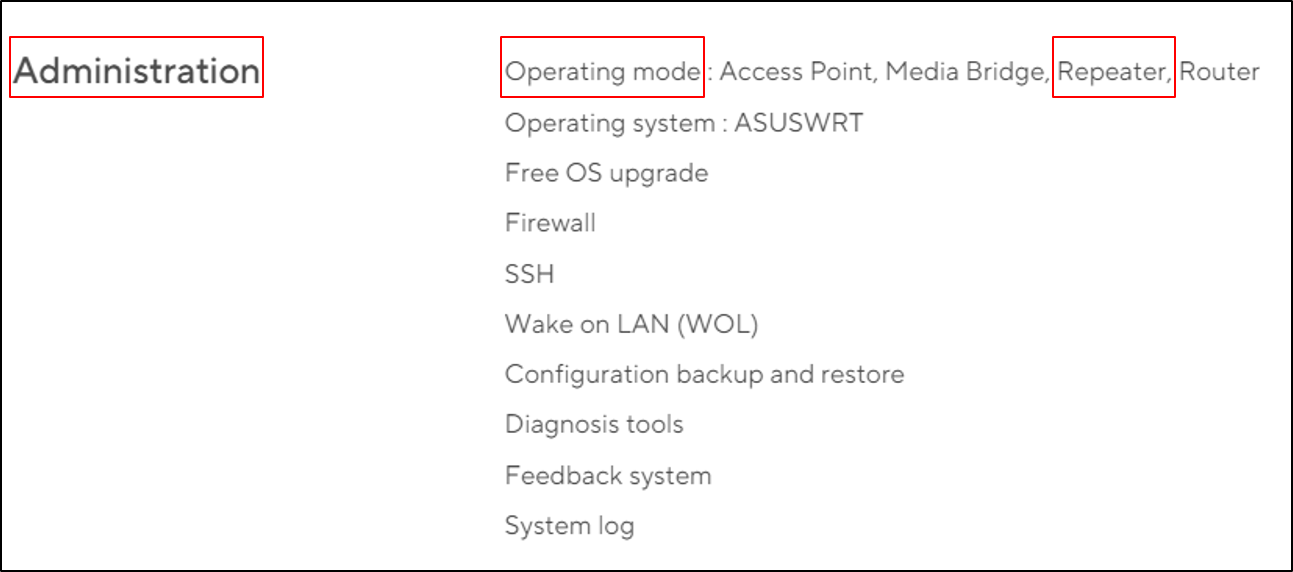
Роутеры ASUS поддерживают несколько режимов работы:
Режим точки доступа (AP) / Роутер AiMesh в режиме AP
Примечание: Роутеры ASUS поддерживают разные режимы в зависимости от модели, подробную информацию о конкретной модели можно уточнить на странице спецификаций .
Подробнее о режиме повторителя.
В этом режиме маршрутизатор ASUS может подключаться через беспроводное соединение к существующим беспроводным сетям, построенным на главном модеме/маршрутизаторе, для расширения зоны покрытия сети и обеспечения мощности сигнала.
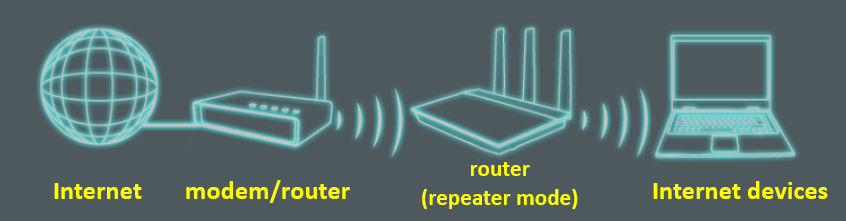
Примечание: в этом режиме отключаются функции: файрвол, IP sharing и NAT.
Как настроить режим повторителя?
В качестве примера взяты: основной роутер [RT-AC68U], роутер [RT-AC66U B1] и OS: Windows 10:
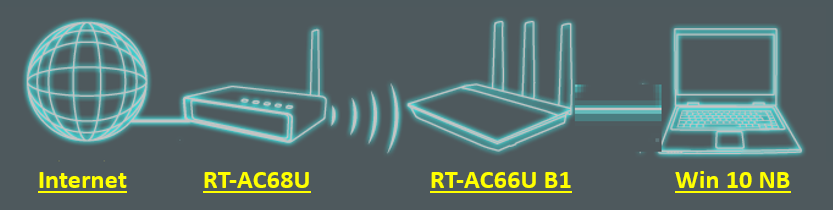
Причечание: IP-адрес маршрутизатора будет изменён автоматически после настройки в качестве повторителя. Чтобы узнать IP-адрес маршрутизатора, сначала загрузите и установите утилиту Device Discovery Utility.
Для получения подробной информации об ASUS Device Discovery используйте статью: [ASUS Device Discovery] Как найти IP адрес Вашего устройства (для Windows OS)
Шаг 1: Убедитесь что главный модем/роутер может подключаться к Интернету и раздавать Wi-Fi.
Подключите ноутбук проводным соединением к роутеру [RT-AC66U B1], который необходимо настроить в режиме повторителя.
Откройте браузер и войдите в веб-меню роутера: http://router.asus.com или http://www.asusrouter.com

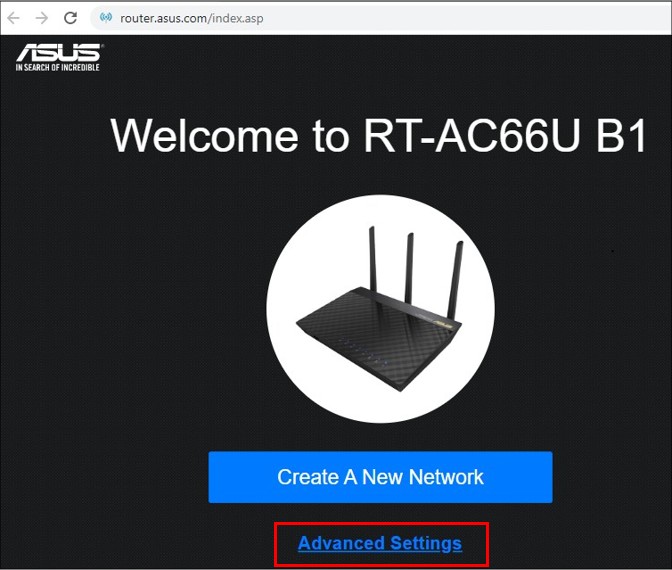
Шаг 2: Если входите в веб-меню роутера первый раз или делали до этого сброс настроек роутера, система автоматически может запустить мастер быстрой настройки (QIS).
Откройте раздел [Дополнительных настроек].
Если настройка роутера уже закончена, обратитесь к разделу Часто задаваемых вопросов для настройки в режиме повторителя.
Подробная информация о том, как сбросить роутер к заводским настройкам: [Беспроводное устройство] Как вернуть роутер ASUS к заводским настройкам?
Шаг 3: Выберите [Режим работы роутера].
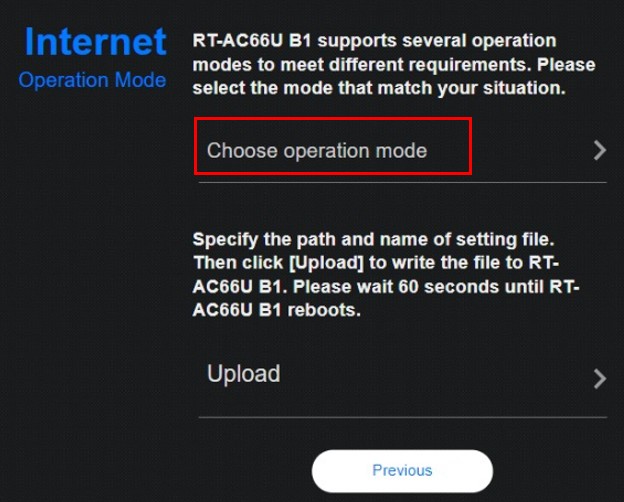
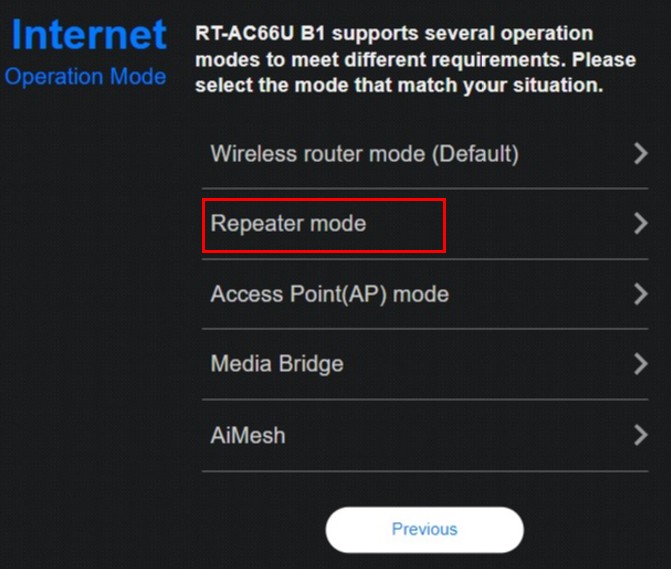
Шаг 4: Выберите [Режим повторителя].
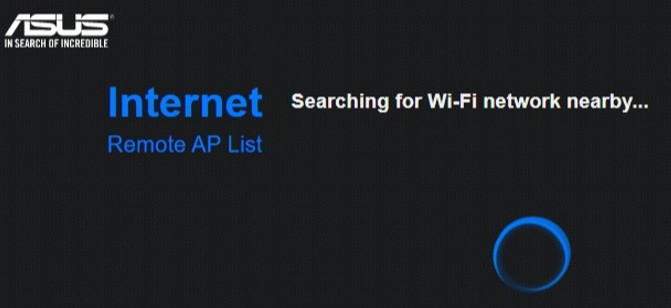
Шаг 5 : Запустится обнаружение точек доступа WiFi.
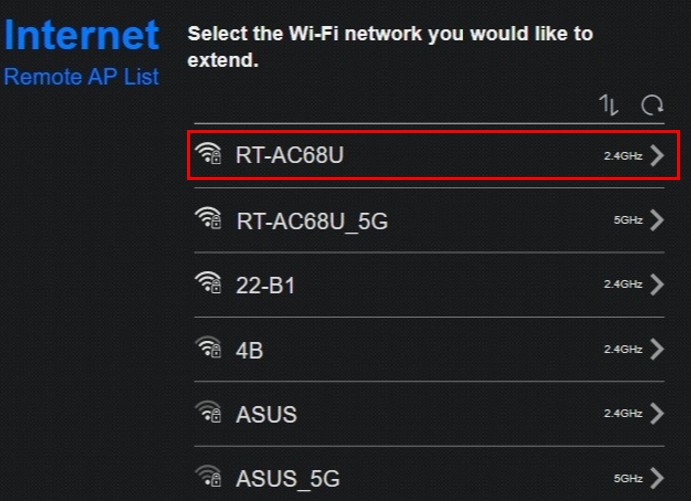
Шаг 6: Найдите Вашу точку доступа WiFi, к которой надо подключить повторитель. В качестве примера взята точка 2.4ГГц WiFi роутера RT-AC68U.
Если на Вашем роутере ASUS настроены сети (SSID) 2.4ГГц и 5ГГц — они будут в списке сетевого обнаружения.
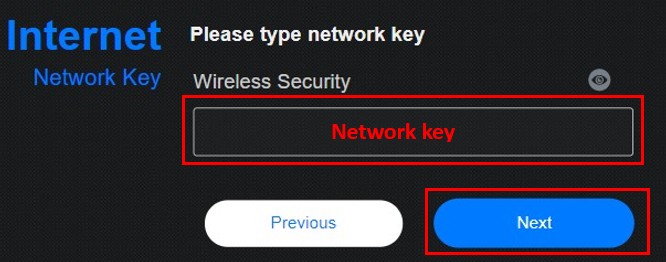
Шаг 7: Введите пароль от сети 2.4ГГц роутера RT-AC68U, нажмите [Далее].
Примечение: В данном примере пароль сети Wi-Fi расположен с обратной стороны устройства.
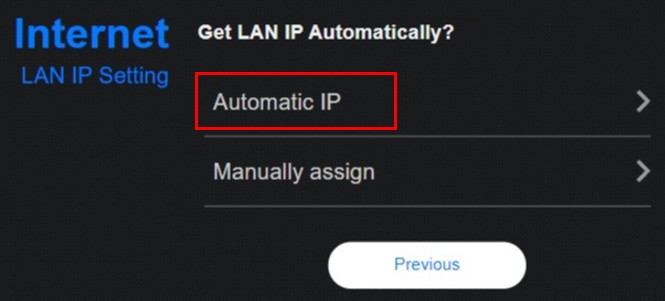
Шаг 8: Назначьте [Автоматическое получение IP-адреса].
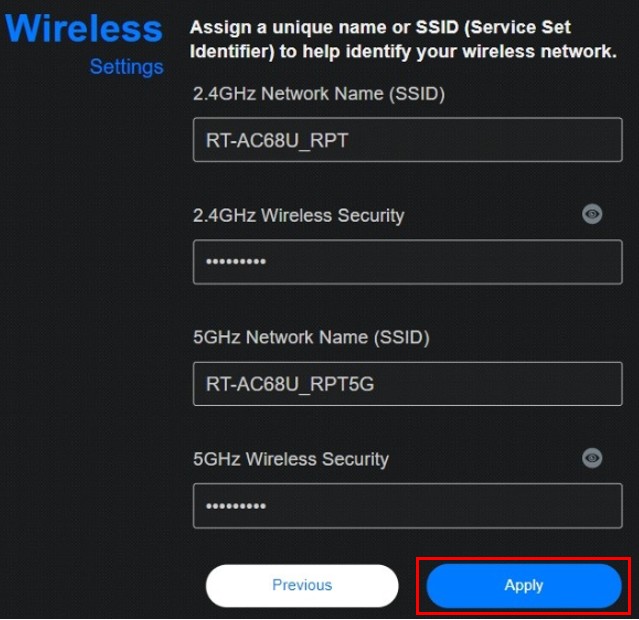
Шаг 9: Название точки доступа Wi-Fi (SSID) и настройки безопасности выставлены для RT-AC66U B1.
Можно выставить их самостоятельно или оставить по умолчанию, в конце их нужно [Применить].
Примечание: Ключ безопасности по умолчанию находится на обратной стороне роутера RT-AC68U.
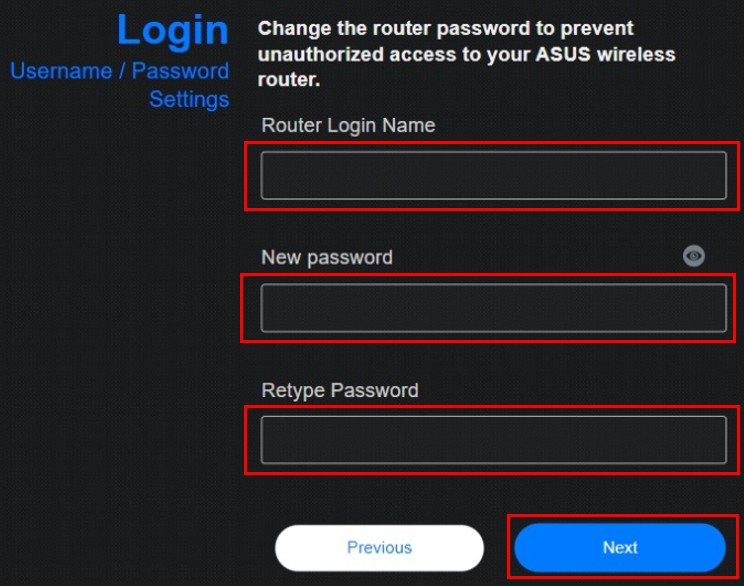
Шаг 10: Авторизуйтесь в роутере [RT-AC66U B1] в режиме повторителя и нажмите [Далее].
Шаг 11: Настройка режима повторителя закончена, как в примере на изображении:
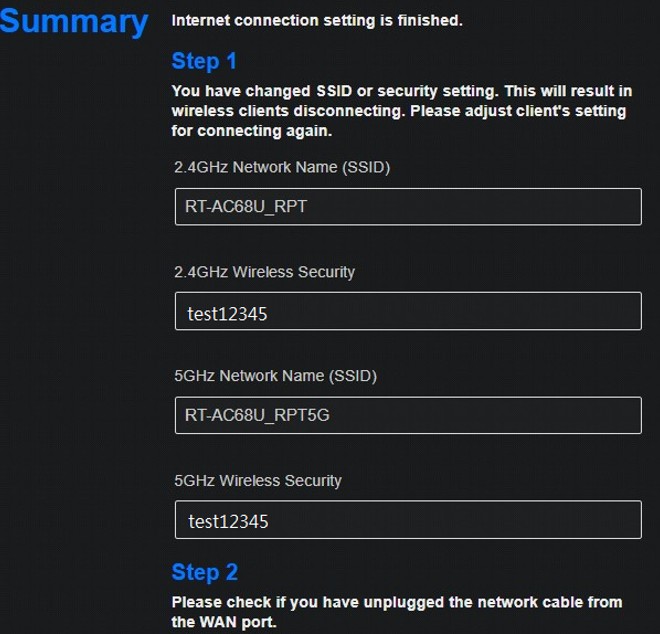
Как войти в веб-меню роутера в режиме повторителя и проверить статус подключения?
После настройки в режиме повторителя IP-адрес роутера сменится автоматически. Чтобы узнать IP-адрес главного роутера, используйте в первую очередь утилиту Device Discovery Utility.
Шаг 1: Запустите Asus Device Discovery и подключите Ваш ноутбук к роутеру в режиме повторителя через Wi-Fi или Ethernet-соединение.
Далее специальной кнопкой задайте поиск IP-адреса Вашего роутера в режиме повторителя и выберите IP-адрес.
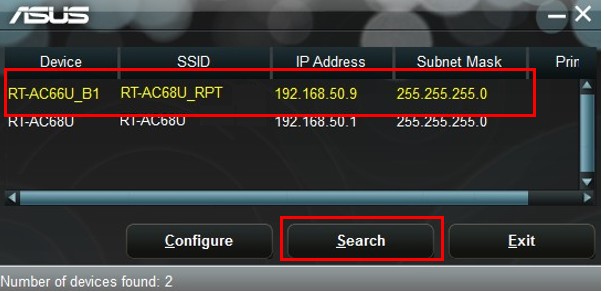
Шаг 2: Авторизуйтесь на странице роутера, введя имя пользователя и пароль, нажмите [Войти].
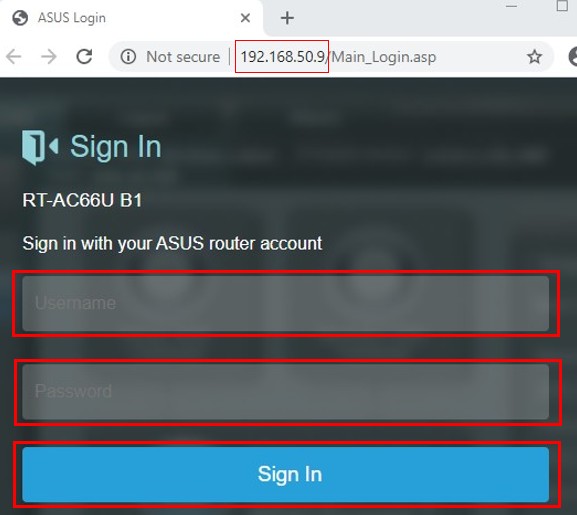
Примечание: Заводские имя пользователя/пароль — admin/admin. Если Вы забыли имя пользователя и/или пароль, выполните сброс настроек роутера на заводские.
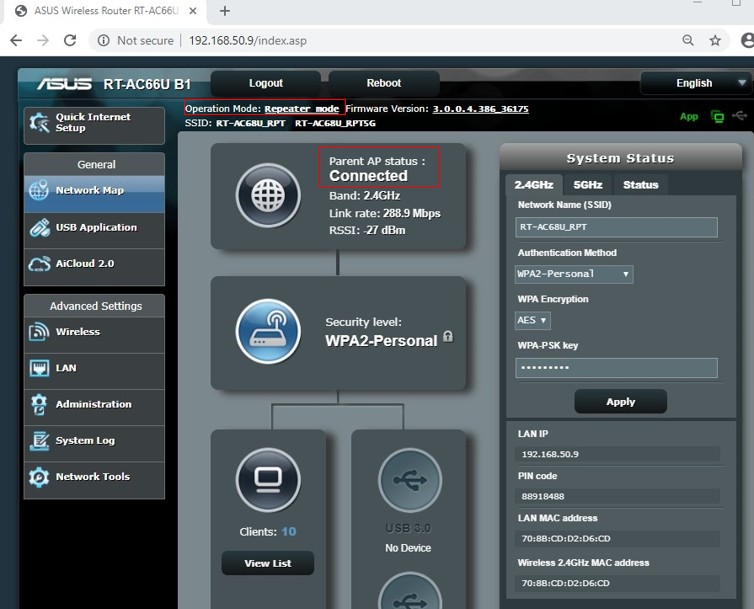
Шаг 3: В веб-меню роутера отобразится статус режима работы: [Повторитель] и точки доступа [Подключено].
Итак, настройка повторителя завершена.
1. Если перечисленные инструкции выполнены, но в меню роутера подключение не отображается, воспользуйтесь следующими подсказками:
A. Убедитесь, что главный маршрутизатор успешно подключен к Интернету.
B. Убедитесь, что сетевые настройки в главном маршрутизаторе введены правильно, и он подключается к сети провайдера.
C. Обновите на Вашем роутере прошивку до последней версии, выполните сброс его настроек на заводские и выполните дальнейшие рекомендации.
2. Как сменить режим работы роутера в его веб-меню?
Шаг 1: Подключите Ваш ноутбук к сети роутера через Ethernet-соединение, введите в адресной строке браузера: http://router.asus.com или http://www.asusrouter.com

Введите имя пользователя и пароль. Нажмите войти.
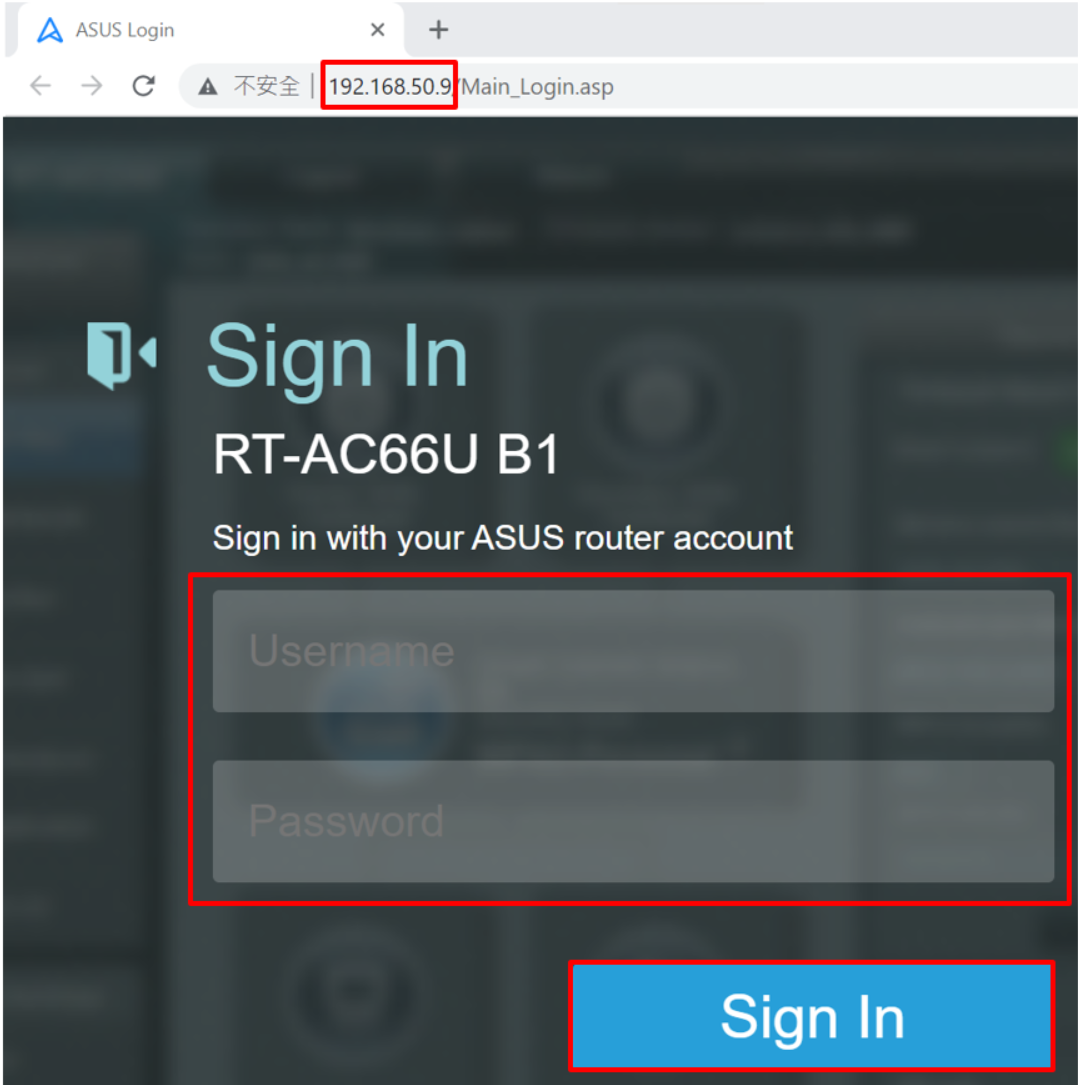
Если Вы забыли имя пользователя и/или пароль, выполните сброс настроек роутера на заводские.
Подробная информация о том как сбросить настройки роутера к заводским: [Беспроводное устройство] Как вернуть роутер ASUS к заводским настройкам?
Шаг 2: Откройте раздел "Администрирование" > режим работы. Выберите Режим повторителя и нажмите [Сохранить] , чтобы применить настройки.
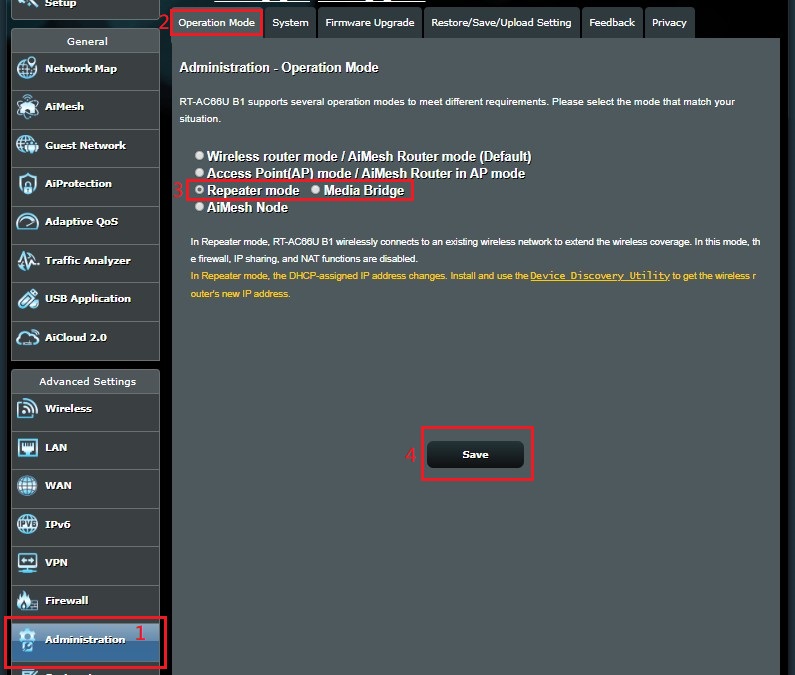
Далее, следуйте Шагу 5 , чтобы завершить настройку.
Как получить (Утилиту /Прошивку)?
Последние версии драйверов, программного обеспечения, прошивок и Руководств Пользователя можно скачать в Центре загрузок ASUS.
Для получения подробной информации о Центре Загрузок ASUS пожалуйста используйте ссылку.
Как настроить роутер asus как репитер wifi
Как Настроить Роутер ASUS В Режиме Репитера, Повторителя — WiFi Усилитель, WDS Мост
Режим репитера, или усилителя wifi присутствует почти в каждой модели роутера Asus. Данная функция может еще называться WDS мост. Она очень полезна в том случае, если у вас имеется уже настроенная беспроводная сеть, но мощности сигнала не хватает для того, чтобы иметь стабильную связь в какой-то отдаленной комнате. В такой ситуации можно не покупать отдельно усилитель wifi, а настроить в роли повторителя обычный маршрутизатор Asus RT-N12, на котором я и покажу, как это делается.
Что такое режим повторителя-усилителя на роутере Asus?
Режим репитера, или усилителя wifi — это особое состояние маршрутизатора, в котором он одновременно и принимает, и ретранслирует интернет по беспроводному каналу.
Хоть роутер мы меняем не так часто, в любом случае оборудование периодически обновляется. И где-то в шкафу наверняка может завалиться старый роутер Асус, которому до сих пор не находилось применения. А выбрасывать было жалко. Вот тут то он нам и пригодится в качестве повторителя сигнала для усиления и расширения зоны приема от главной точки WiFi.
Конфигурация основного маршрутизатора для подключения в качестве повторителя ASUS RT-N12
Прежде, чем перевести свой роутер Asus в режим репитера, необходимо сделать одну очень важную настройку на основном маршрутизаторе, который имеет выход в интернет и от которого мы собираемся ретранслировать сигнал.
А именно, установить один определенный wifi канал. Без него добиться стабильного и качественного приема скорее всего не получится. Про то, что это такое и как выбрать канал подробно описано в отдельной записи на нашем сайте.
При этом производитель основного устройства не обязательно должен быть Asus, усиливать wifi можно от любой модели.
Больше здесь ничего делать не нужно — если wifi сеть успешно работает, то мы сможем к нему подключиться и ретранслировать.
Какой маршрутизатор Asus RT-N12 можно использовать как повторитель wifi?
Из линейки моделей роутеров Asus мне в руки попадались RT-N10U, RT-N14U, RT-N12 и еще несколько других, и у всех них присутствовала возможность использования в качестве репитера. Для его активации необходимо сначала подключить его к компьютеру и далее зайти в веб-интерфес роутера Asus, который расположен по адресу http://192.168.1.1, логин и пароль по умолчанию одинаковые — «admin». Если они не подходят, то просто сделайте полный сброс кнопкой «Reset» на корпусе — все равно предыдущие настройки вам уже на нем не понадобятся.
Настройка роутера Asus в качестве усилителя wifi (режим WDS моста)
Перевод маршрутизатора Asus в роль репитера происходит в меню «Администрирование». Здесь ставим флажок на «Режим повторителя» и жмем на кнопку «Сохранить». В некоторых моделях он также может называться «WDS мост»
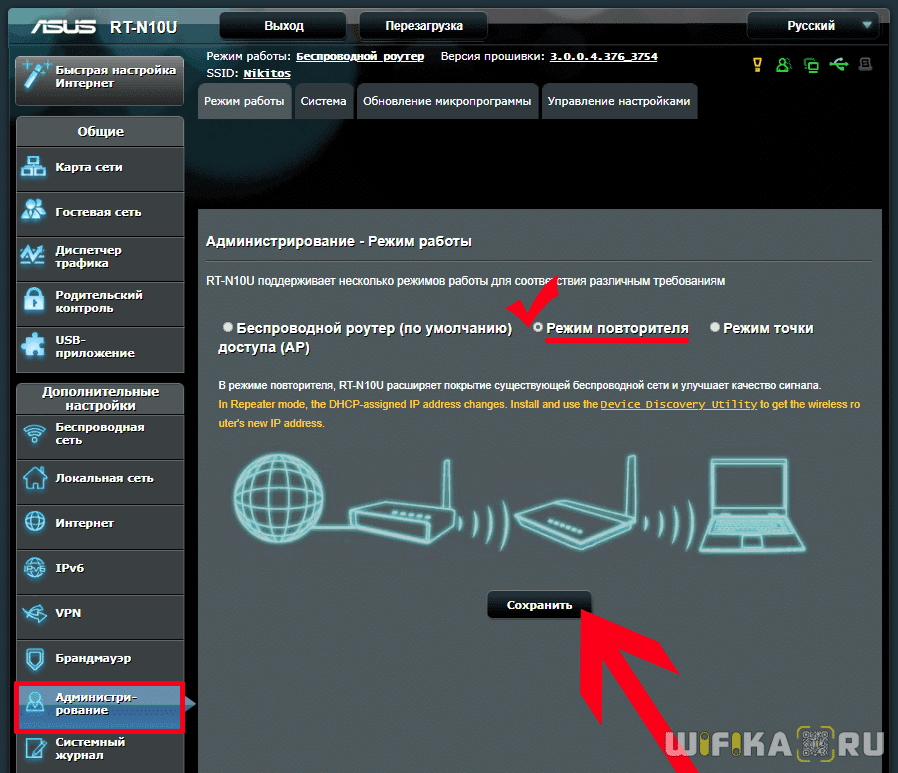
После нескольких мгновений раздумий маршрутизатор переключится в быстрые настройки уже в новом качестве, где нужно будет выбрать из списка wifi ту сеть, которую нужно расширить — вводим от нее пароль для подключения.

Далее оставляем галочку на «Используйте настройки по умолчанию» — в этом случае SSID и пароль будут копироваться от основного роутера.
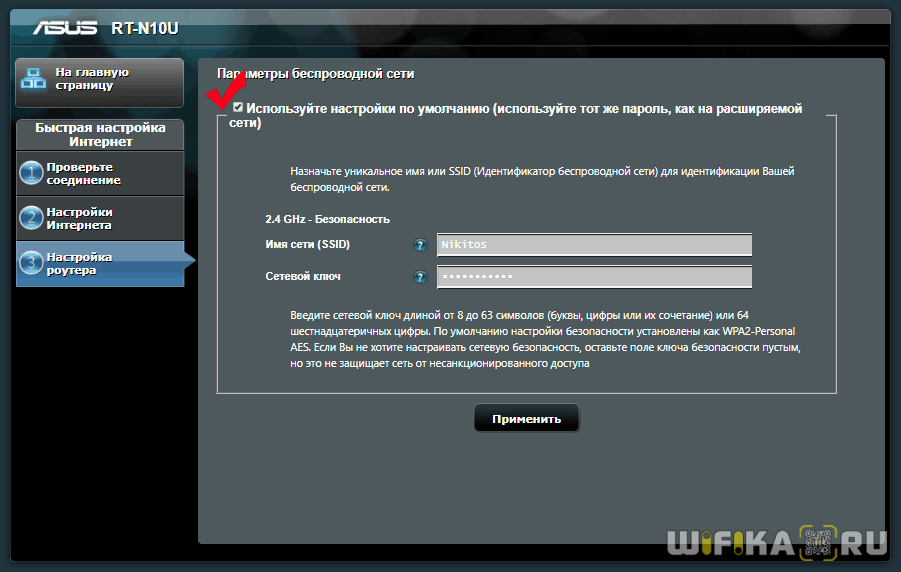
После чего сохраняемся и ждем, пока роутер Asus начнет повторять сигнал от другой точки доступа. При этом сеть будет одна, а устройства будут сами выбирать, где в данный момент сигнал стабильнее и к какой именно точке подключиться.
Как зайти в роутер Asus в режиме репитера или WDS моста?
Как вы понимаете, вход в маршрутизатор Asus, работающий в качестве репитера wifi, больше не будет доступен по старому адресу, так как теперь его IP зависит от другого устройства. Каким же образом теперь зайти в его настройки, если мы захотим в них что-то изменить или перевести роутера из WDS моста в другой режим?
Помимо варианта посмотреть его ip в списке подключенных девайсов через основной роутер, для Asus есть еще один очень способ. Скачиваем фирменную утилиту Asus Discovery Utility и устанавливаем ее на свой компьютер.

Запускаем и нажимаем на кнопку «Поиск» — программа найдет ваш роутер и укажет его текущий IP адрес. Достаточно теперь нажать на кнопку «Конфигурация», чтобы попасть в панель настроек. Если же этот способ не работает, то всегда можно откатиться к заводскому состоянию и настроить все с нуля.
Видео по настройке маршрутизатора Асус в качестве усилителя wifi
Как настроить Wi-Fi роутер Asus в режиме репитера
Режим репитера на роутере позволяет расширить диапазон действия беспроводной сети: один роутер принимает сигнал Wi-Fi от другого и раздает его под тем же именем и с теми же параметрами (тип шифрования, пароль) для подключения. Это может быть удобно для большой квартиры, офиса или частного дома. Большинство роутеров Asus, такие как RT-N10, RT-n11p, RT-N12, RT-N13u, RT-N16 и другие поддерживают работу в режиме репитера.
В этой инструкции подробно о том, как настроить роутер Asus в режиме репитера для расширения охвата сетью Wi-Fi вашего помещения. Кстати, а вы знали, что можно использовать Android как Wi-Fi репитер?
Прежде чем приступить к настройке
Перед началом настройки рекомендую выполнить некоторые подготовительные действия, которые помогут избежать неожиданных проблем при настройке репитера на маршрутизаторе Asus.
- Подключите роутер, настраиваемый в режиме репитера, кабелем к компьютеру, с которого производится настройка. Это не обязательно, но лучше сделать, так как при настройке по Wi-Fi исходные параметры подключения на роутере изменятся и вы будете выкинуты из админки (внешне это может выглядеть как если бы она зависла).
- Если исходный Wi-Fi роутер, сигнал которого мы будем расширять, имеет тот же адрес LAN, что и настраиваемый, поменяйте адрес на втором из них, чтобы после настройки в режиме репитера мы могли по отдельности заходить в настройки каждого из них (также это может способствовать отсутствию конфликтов в сети). Например, используется два роутера Asus, у каждого из которых адрес 192.168.1.1. На настраиваемом в режиме репитера, зайдите в раздел настроек «Локальная сеть» и измените адрес, например, на 192.168.2.1 (не забудьте, что после сохранения настроек потребуется снова зайти в веб-интерфейс, уже по новому адресу).
Настройка роутера Asus в режиме репитера
Роутеры от ASUS имеют два варианта интерфейса настроек — более старый, в синих тонах и более новый, тёмный. Для начала о настройках в более старом варианте.
- Зайдите в настройки роутера (который настраивается), если не знаете, как это сделать — откройте любую из инструкций по настройке роутеров Asus на этом сайте, там это описано в первых шагах.
- Вверху страницы настроек нажмите по Router в пункте «Режим работы».

- Выберите «Режим повторителя» и нажмите «Сохранить».

- Выберите сеть, которую будем повторять и нажмите «Подключение». Введите пароль для сети.

- Дождитесь окончания подключения.
По сути, всё готово, теперь ваш Asus работает в режиме репитера.
В новом интерфейсе настроек роутера Asus всё выполняется практически точно так же:
- В настройках вверху нажимаем по «Беспроводный роутер» в разделе «Режим работы».

- Выберите «Режим повторителя» и нажмите «Сохранить».

- Остальные шаги будут теми же, что и в предыдущем случае — выбираем сеть, подключаемся к ней и пользуемся вашим новым репитером.
Надеюсь, инструкция помогла. Буду благодарен, если поделитесь ею, используя кнопки ниже.
Настройка роутера Asus в качестве репитера (режим повторителя Wi-Fi сети)
Привет! Посмотрел в интернете статьи по настройке режима повторителя на роутерах Asus, и не нашел ни одной подробной, правильной статьи, в которой были бы описаны все нюансы. Решил подготовить свою инструкцию, в которой на реальном примере показать процесс настройки роутера Asus в качестве репитера. В моем случае, мы будем использовать роутер Asus RT-N12+ для расширения Wi-Fi сети вторым роутером. Будем ее усиливать.
Wi-Fi сеть в моем доме раздает роутер Tp-Link. Но, это не важно, главный роутер может быть любой фирмы: D-Link, Tenda, Asus и т. д. Ну а эта инструкция подойдет я думаю для всех Asus: rt-n10, rt-n12, rt-g32 и т. д.
Для чего это вообще нужно, и что за режим репитера?
Начну с того, что репитер, это специальное устройство, которое используется для увеличения радиуса действия основной сети. Это я думаю понятно. Установили вы роутер, а Wi-Fi сеть не ловит по всему дому, плохой сигнал. Ставим репитер, и он усиливает сеть. Современные роутеры умеют работать в режиме повторителя. То есть, усиливать уже существующие сети. Вот в настройке роутера Asus в режиме повторителя, мы сейчас и разберемся. Взял схему работы из панели настроек:

Кстати, Wi-Fi сеть останется одна (которая у вас сейчас работает) , роутер Asus просто скопирует настройки сети. А устройства, которые вы подключите к своей Wi-Fi сети, будут автоматически переключаться между главным маршрутизатором, и Asus в режиме репетира. Интернет по сетевому кабелю от повторителя так же будет работать.
Я все настроил, проверил и протестировал, все стабильно работает. Настройка так же не сложная. Следуйте инструкции, и у вас все получится.
Настройка режима повторителя Wi-Fi сети на роутерах Asus
Первым делом, нужно сменить режим работы роутера. Сделать это можно в панели управления роутером. Подключитесь к своему Asus, и перейдите в браузере по адресу 192.168.1.1. Укажите имя пользователя и пароль — admin и admin (если вы их не меняли) . Если что, смотрите подробную инструкцию по входу на 192.168.1.1.
В настройках перейдите на вкладку Администрирование — Режим работы. Ставим переключатель возле Режим повторителя и нажимаем на кнопку Сохранить.

Появится окно со списком доступных Wi-Fi сетей. Нажмите на свою сеть, которую вы хотите расширить.

Укажите пароль от своей Wi-Fi сети и нажмите кнопку Подключение.

Оставляем галочку возле пункта Используйте настройки по умолчанию, и жмем на кнопку Применить.
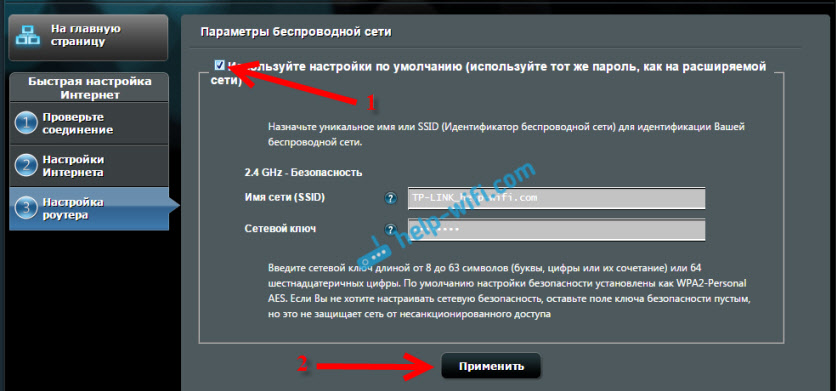
Ждем пока закончится процесс подключения.

В конце должно появится вот такое окно:

Кстати, да, проверьте не подключен ли кабель интернета в WAN порт роутера. По поводу смены SSID — это не важно. А вот вопрос с IP-адресом роутера мы сейчас разберем подробнее. В принципе, все уже работает. Наш Asus ретранслирует сеть. Вы можете заметить, что осталась только одна сеть с именем главного роутеар. Теперь ваши устройства будут подключаться к той сети, сигнал которой более стабильный.
Вы можете поставить репитер в той комнате, где сигнал основной сети еще есть, но слабый. Смотрите, что бы сигнала было достаточно, а то репитер не сможет подключится к сети и усиливать ее. После выключения/включения репитера, расширение сети будет включаться автоматически. Все подключенные устройства будут находится в одной сети.
Как зайти в настройки Asus, который работает в качестве репитера?
Когда маршрутизатор работает в режиме «Повторитель», то настройки по адресу 192.168.1.1 будут недоступны. Об этом было написано в окне, в процессе настройки.
Все потому, что главный роутер автоматически присваивает репитеру какой-то IP адрес. Есть три способа зайти в панель управления нашего повторителя:
- Набрать в адресной строке браузера адрес router.asus.com и перейти по нему. Вы увидите страничку Asus, на которой будет происходить поиск IP-адреса нашего роутера. По идеи, должен появится результат, и открыться страничка с настройками. Возможно, это работает. Но, сервис так и не смог определить мой Asus RT-N12+. Возможно, у вас все получится.
- В компании Asus сделали специальную утилиту «Discovery», которая определяет IP-адрес повторителя. Она отлично работает. Скачайте ее (можно по этой ссылке), установите, и запустите. Нажмите на кнопку Поиск. В списке должен появится наш роутер. Выделяем его и нажимаем на Конфигурация. Сразу в браузере откроется страница с настройками.
 Если возникнут какие-то проблемы, то отключите антивирус, или брандмауэр. Они могут блокировать поиск.
 - Ну и третий способ, это зайти в настройки главного роутера, примерно на вкладку Список клиентов, найти там наш репитер и посмотреть его IP-адрес (по которому уже открыть страницу с настройками) . Например, на TP-link эту информацию можно посмотреть на вкладке DHCP — DHCP Clients List.
Надеюсь, вам подошел один из вариантов.
Как выключить «репитер» и вернуть роутер в нормальный режим работы?
Если вам роутер понадобился для использования по его прямому назначению, то достаточно в настройках, на той же вкладке Администрирование выбрать режим работы Беспроводной роутер (по умолчанию), и нажать кнопку Сохранить.
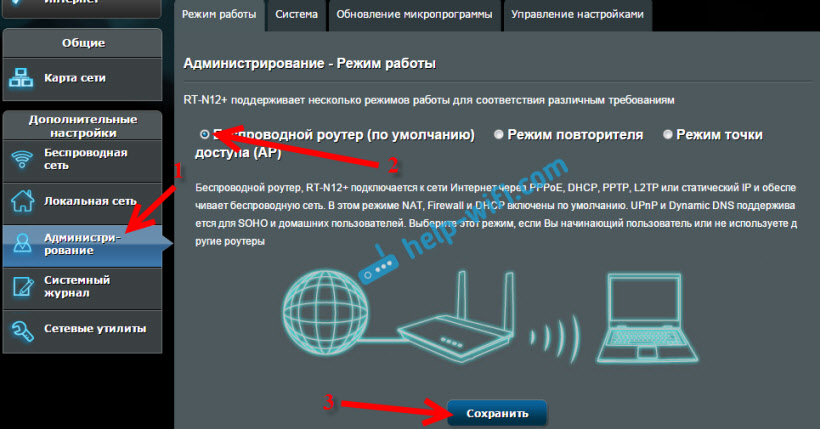
Появится окно, в котором нужно будет указать имя новой Wi-Fi сети и пароль.

Роутер перезагрузится. Доступ к настройкам уже можно будет получить по стандартному адресу 192.168.1.1.
Ну вот и все настройки. Вроде бы ничего не упустил. Все вопросы, советы, отзывы и т. д. оставляйте в комментариях к этой статье.
Как Настроить Роутер ASUS В Режиме Репитера, Повторителя — WiFi Усилитель, WDS Мост
Режим репитера, или усилителя wifi присутствует почти в каждой модели роутера Asus. Данная функция может еще называться WDS мост. Она очень полезна в том случае, если у вас имеется уже настроенная беспроводная сеть, но мощности сигнала не хватает для того, чтобы иметь стабильную связь в какой-то отдаленной комнате. В такой ситуации можно не покупать отдельно усилитель wifi, а настроить в роли повторителя обычный маршрутизатор Asus RT-N12, на котором я и покажу, как это делается.
Что такое режим повторителя на роутере Asus?
Режим репитера, или усилителя wifi — это особое состояние маршрутизатора, в котором он одновременно и принимает, и ретранслирует интернет по беспроводному каналу.
Хоть роутер мы меняем не так часто, в любом случае оборудование периодически обновляется. И где-то в шкафу наверняка может завалиться старый роутер Асус, которому до сих пор не находилось применения. А выбрасывать было жалко. Вот тут то он нам и пригодится в качестве повторителя сигнала для усиления и расширения зоны приема от главной точки WiFi.
Конфигурация основного маршрутизатора для подключения в качестве усилителя ASUS RT-N12
Прежде, чем перевести свой роутер Asus в режим репитера, необходимо сделать одну очень важную настройку на основном маршрутизаторе, который имеет выход в интернет и от которого мы собираемся ретранслировать сигнал.
А именно, установить один определенный wifi канал. Без него добиться стабильного и качественного приема скорее всего не получится. Про то, что это такое и как выбрать канал подробно описано в отдельной записи на нашем сайте.
При этом производитель основного устройства не обязательно должен быть Asus, усиливать wifi можно от любой модели.
Больше здесь ничего делать не нужно — если wifi сеть успешно работает, то мы сможем к нему подключиться и ретранслировать.
Какой маршрутизатор Asus RT-N12 можно использовать как повторитель wifi?
Из линейки моделей роутеров Asus мне в руки попадались RT-N10U, RT-N14U, RT-N12 и еще несколько других, и у всех них присутствовала возможность использования в качестве репитера. Для его активации необходимо сначала подключить его к компьютеру и далее зайти в веб-интерфес роутера Asus, который расположен по адресу http://192.168.1.1, логин и пароль по умолчанию одинаковые — «admin». Если они не подходят, то просто сделайте полный сброс кнопкой «Reset» на корпусе — все равно предыдущие настройки вам уже на нем не понадобятся.
Настройка роутера Asus в качестве wifi репитера
Перевод маршрутизатора Asus в роль репитера происходит в меню «Администрирование». Здесь ставим флажок на «Режим повторителя» и жмем на кнопку «Сохранить». В некоторых моделях он также может называться «WDS мост»

После нескольких мгновений раздумий маршрутизатор переключится в быстрые настройки уже в новом качестве, где нужно будет выбрать из списка wifi ту сеть, которую нужно расширить — вводим от нее пароль для подключения.

Далее оставляем галочку на «Используйте настройки по умолчанию» — в этом случае SSID и пароль будут копироваться от основного роутера.
После чего сохраняемся и ждем, пока роутер Asus начнет повторять сигнал от другой точки доступа. При этом сеть будет одна, а устройства будут сами выбирать, где в данный момент сигнал стабильнее и к какой именно точке подключиться.
Как зайти в роутер Asus в режиме WDS моста?
Как вы понимаете, вход в маршрутизатор Asus, работающий в качестве репитера wifi, больше не будет доступен по старому адресу, так как теперь его IP зависит от другого устройства. Каким же образом теперь зайти в его настройки, если мы захотим в них что-то изменить или перевести роутера из WDS моста в другой режим?
Помимо варианта посмотреть его ip в списке подключенных девайсов через основной роутер, для Asus есть еще один очень способ. Скачиваем фирменную утилиту Asus Discovery Utility и устанавливаем ее на свой компьютер.
Запускаем и нажимаем на кнопку «Поиск» — программа найдет ваш роутер и укажет его текущий IP адрес. Достаточно теперь нажать на кнопку «Конфигурация», чтобы попасть в панель настроек. Если же этот способ не работает, то всегда можно откатиться к заводскому состоянию и настроить все с нуля.
Настройка роутера Asus в качестве репитера (режим повторителя Wi-Fi сети)
Привет! Посмотрел в интернете статьи по настройке режима повторителя на роутерах Asus, и не нашел ни одной подробной, правильной статьи, в которой были бы описаны все нюансы. Решил подготовить свою инструкцию, в которой на реальном примере показать процесс настройки роутера Asus в качестве репитера. В моем случае, мы будем использовать роутер Asus RT-N12+ для расширения Wi-Fi сети вторым роутером. Будем ее усиливать.
Wi-Fi сеть в моем доме раздает роутер Tp-Link. Но, это не важно, главный роутер может быть любой фирмы: D-Link, Tenda, Asus и т. д. Ну а эта инструкция подойдет я думаю для всех Asus: rt-n10, rt-n12, rt-g32 и т. д.
Для чего это вообще нужно, и что за режим репитера?
Начну с того, что репитер, это специальное устройство, которое используется для увеличения радиуса действия основной сети. Это я думаю понятно. Установили вы роутер, а Wi-Fi сеть не ловит по всему дому, плохой сигнал. Ставим репитер, и он усиливает сеть. Современные роутеры умеют работать в режиме повторителя. То есть, усиливать уже существующие сети. Вот в настройке роутера Asus в режиме повторителя, мы сейчас и разберемся. Взял схему работы из панели настроек:
Кстати, Wi-Fi сеть останется одна (которая у вас сейчас работает) , роутер Asus просто скопирует настройки сети. А устройства, которые вы подключите к своей Wi-Fi сети, будут автоматически переключаться между главным маршрутизатором, и Asus в режиме репетира. Интернет по сетевому кабелю от повторителя так же будет работать.
Я все настроил, проверил и протестировал, все стабильно работает. Настройка так же не сложная. Следуйте инструкции, и у вас все получится.
Настройка режима повторителя Wi-Fi сети на роутерах Asus
Первым делом, нужно сменить режим работы роутера. Сделать это можно в панели управления роутером. Подключитесь к своему Asus, и перейдите в браузере по адресу 192.168.1.1. Укажите имя пользователя и пароль — admin и admin (если вы их не меняли) . Если что, смотрите подробную инструкцию по входу на 192.168.1.1.
В настройках перейдите на вкладку Администрирование — Режим работы. Ставим переключатель возле Режим повторителя и нажимаем на кнопку Сохранить.
Появится окно со списком доступных Wi-Fi сетей. Нажмите на свою сеть, которую вы хотите расширить.
Укажите пароль от своей Wi-Fi сети и нажмите кнопку Подключение.
Оставляем галочку возле пункта Используйте настройки по умолчанию, и жмем на кнопку Применить.
Ждем пока закончится процесс подключения.
В конце должно появится вот такое окно:
Кстати, да, проверьте не подключен ли кабель интернета в WAN порт роутера. По поводу смены SSID — это не важно. А вот вопрос с IP-адресом роутера мы сейчас разберем подробнее. В принципе, все уже работает. Наш Asus ретранслирует сеть. Вы можете заметить, что осталась только одна сеть с именем главного роутеар. Теперь ваши устройства будут подключаться к той сети, сигнал которой более стабильный.
Вы можете поставить репитер в той комнате, где сигнал основной сети еще есть, но слабый. Смотрите, что бы сигнала было достаточно, а то репитер не сможет подключится к сети и усиливать ее. После выключения/включения репитера, расширение сети будет включаться автоматически. Все подключенные устройства будут находится в одной сети.
Как зайти в настройки Asus, который работает в качестве репитера?
Когда маршрутизатор работает в режиме «Повторитель», то настройки по адресу 192.168.1.1 будут недоступны. Об этом было написано в окне, в процессе настройки.
Все потому, что главный роутер автоматически присваивает репитеру какой-то IP адрес. Есть три способа зайти в панель управления нашего повторителя:
- Набрать в адресной строке браузера адрес router.asus.com и перейти по нему. Вы увидите страничку Asus, на которой будет происходить поиск IP-адреса нашего роутера. По идеи, должен появится результат, и открыться страничка с настройками. Возможно, это работает. Но, сервис так и не смог определить мой Asus RT-N12+. Возможно, у вас все получится.
- В компании Asus сделали специальную утилиту «Discovery», которая определяет IP-адрес повторителя. Она отлично работает. Установите ее и запустите. Нажмите на кнопку Поиск. В списке должен появится наш роутер. Выделяем его и нажимаем на Конфигурация. Сразу в браузере откроется страница с настройками.
Если возникнут какие-то проблемы, то отключите антивирус, или брандмауэр. Они могут блокировать поиск. - Ну и третий способ, это зайти в настройки главного роутера, примерно на вкладку Список клиентов, найти там наш репитер и посмотреть его IP-адрес (по которому уже открыть страницу с настройками) . Например, на TP-link эту информацию можно посмотреть на вкладке DHCP — DHCP Clients List.
Надеюсь, вам подошел один из вариантов.
Как выключить «репитер» и вернуть роутер в нормальный режим работы?
Если вам роутер понадобился для использования по его прямому назначению, то достаточно в настройках, на той же вкладке Администрирование выбрать режим работы Беспроводной роутер (по умолчанию), и нажать кнопку Сохранить.
Появится окно, в котором нужно будет указать имя новой Wi-Fi сети и пароль.
Роутер перезагрузится. Доступ к настройкам уже можно будет получить по стандартному адресу 192.168.1.1.
Ну вот и все настройки. Вроде бы ничего не упустил. Все вопросы, советы, отзывы и т. д. оставляйте в комментариях к этой статье.
622
 499573
Сергей
Asus
Спасибо. Прочитал данную статью. Так вот на счёт роутеров. Заметил интересную особенность: от последнего роутера в цепочке нормально принимать трафик может только одно устройство, если подключить одновременно два устройства и пользоваться Интернетом, то каждое устройство будет поочерёдно принимать трафик, то есть на одном работает, на втором нет и наоборот.
Интересная информация. Спасибо.
Наверное второе устройство не подерживает систему MIMO!
Вы немного неправильно информируете людей.
Если оба роутера у меня ASUS, я не могу сам себя в меню роутера сделать репитером.
Как мне 2 роутер АSUS сделать репитером, если он у меня находится в дальней комнате и подключен лишь к сети?!
Не уверен, что правильно вас понял, но в режиме репитера настраивается только один роутер. Настройки главного роутера мы вообще не трогаем.
Спасибо огромное , подключил, отлично работает.
Здравствуйте. Подскажите пожалуйста,- основной роутер Mikrotik не могу подключить к нему в режиме повторителя (усилителя сигнала0 роутер Asus RT Ac 1200, в настройках в программе нет. Спасибо
Здравствуйте. Чего в настройках нет? Режима работы «Усилитель сигнала». Значит эта модель не может работать в режиме усилителя.
Может, через ВЕБ интерфейс есть фцнкция повторителя.
А в приложении нет(
Благодарю за статью. Скажите, пожалуйста, как сделать так, чтобы была одна сеть у основного и репитера (точнее две одинаковых 2.4 и 5) У меня получились на репиторе сетки с префексом RPT, то есть новые и переброски автоматической нет между основной и дублем. Спасибо

В настройках репитера смените имя сети. В процессе настройки у вас была возможность клонировать настройки главной Wi-Fi сети.
Здравствуйте, сделал всё по инструкции, однако появилась также сеть с приставкой rpt, при попытке подключения к данной сети (чтобы зайти в настройки роутера), система говорит, что пароль от сети не верный, несмотря на то, что я дублировал настройки от расширяемого устройства.
Здравствуйте. Сделайте сброс и попробуйте заново настроить. В процессе настройки можете не дублировать параметры основной сети, а вручную прописать имя сети и пароль, как на главном роутере.
И получиться две сети с одинаковым SSID-именем!
Получите две сетки с одинаковым SSID. Не выход.
Вроде получилось настроить повторитель. Но непонятно , нужны ли какие-то ещё настройки для подключения к повторителю через кабель? У меня пишет нет доступа к сайту.
А повторитель точно подключился к главной WI-FI сети?
По кабелю разные устройства пробовали подключать?
Здравствуйте. Основной роутер ASUS RT-N56U и есть только две кнопки БЕСПРОВОДНОЙ РОУТЕР и РЕЖИМ ТОЧКИ ДОСТУПА (АР). Кнопки РЕЖИМ ПОВРОРИТЕЛЯ нет. Как тогда усилить сеть вторым роутером?

Значит в вашем роутере просто нет такого режима работы. Можно попробовать обновить прошивку.
Если соединяете роутеры по кабелю, то настраивайте в режиме «Точка доступа».
обновите устройство последней прошивкой с оф. сайта
У ASUSa RT-N56U последняя прошивка Version 3.0.0.4.380.7378 2017/03/31 — в ней нет режима репитера. Если ооочень хочется сделать из репитер, то нужно шить кастомной прошивкой, 4pda Вам в помощь.
на вашем роутере такая схема

Здравствуйте!
У меня два роутера Asus. Один работает в режиме репитера. Периодически сигнал скачет: то на роутере сигнал лучше, то на репитере. С чем это связано уловить не могу.
Также читала что репитер раздает скорость в 2 раза меньше, чем основной. Так ли это?
Если соединить роутеры кабелем будет ли надежнее сигнал?
Заранее благодарю за ответ!
Здравствуйте. По поводу того, что сигнал скачет, ничего не могу сказать.
Да, через усилитель скорость как правило проседает в два раза.
Можно кабелем соединить, соединение будет более стабильным, но тогда роутер нужно настраивать как точку доступа, а не усилитель. Режим усилителя, это когда роутеры между собой соединяются по Wi-Fi.
Добрый день, Сергей. Спасибо за ответ. Но есть еще вопрос)
Заметила такой момент что находясь рядом с роутером ноутбук ловит сигнал не от роутера, а от репитера, который находится далеко и соответственно сигнал хуже. Почему так происходит вы вряд ли скажете?)
Как считаете если соединить их кабелем эта проблема устранится? Или лучше репитеру задать имя отличное от роутера?
Так происходит по той причине, что каждое устройство само «решает», как и когда ему переключаться на другую точку доступа. Это называется «Агрессивность роуминга». На компьютерах, например, эти настройки можно менять (не всегда).
Как считаете если соединить их кабелем эта проблема устранится? Или лучше репитеру задать имя отличное от роутера?
Это не решит данную проблему.
Чтобы не было этих проблем с переключениями между точками доступа, нужно построить бесшовную Wi-Fi сеть. Это можно сделать с помощью Wi-Fi Mesh систем, или роутера + усилителя или еще одного роутера с поддержкой технологии Wi-Fi Mesh.
Извините за настырность) Хочу до конца уяснить для себя эту тему.
1. Если я задам репитеру другое имя сети и поставлю автоматическое подключение например к роутеру, устройство будет подключаться только к нему и не сможет перескакивать само на репитер. Это же решит проблему произвольного подключения ноута к репитеру?
2. Есть какие-то минусы установки разных имен для роутера и репитера кроме того, что нужно будет вручную переключаться при перемещении по квартире?
3. Правильно ли я поняла что Wi-Fi Mesh система состоит из двух и более устройств и устанавливается не дополнительно к роутеру, а вместо него и действует как роутер+репитер? У этой системы дальность добития больше, меньше или примерно такая же? Есть у вас статья про нее?
1. Если вы так сделаете, то устройство всегда будет подключено к роутеру. Не будет переключаться на репитер.
2. Других минусов нет.
3. Да, Wi-Fi Mesh система устанавливается вместо роутера. Да, это что-то похожее на роутер + репитер. Дальность действия сети примерно такая же, но ее можно без проблем расширить за счет подключения дополнительных модулей. Есть статья про Wi-Fi Mesh системы. И еще может посмотреть на примере установки Mesh системы TP-Link Deco M4.
Сергей, большое спасибо за развернутые ответы!
А у вас есть статья как сделать режим точки доступа роутера через кабель?
Здравствуйте, у вас есть статья как два Asus по WDS сдружить?
Здравствуйте. Такой статьи у нас нет.
Достаточно просто написано, все получилось с первого раза. Задача была интересная — так как интернетом по кабелю перестали пользоваться, кроме что то посмотреть иногда или скачать на телевизор фильм, решили отказаться от проводного интернета. И если вдруг надо что, раздать на роутер интернет с телефона, который уже быстрее провода даёт скорость… Все ок, все работает. )
добрый вечер, у меня в настройках администрирования нет нет функции повторителя. Как эту функцию загрузить?
Если обновление прошивки не помогло, то никак.
Здравствуйте, Сергей!
У нас есть потребность в усилении сигнала Wi-Fi в соседней комнате. В одной из комнат у меня стоит роутер ASUS RT-N12. От него был проведен кабель в соседнюю комнату для работы компьютером. Сейчас компьютер убрали из-за ненадобности, но кабель еще остается. У себя я нашел старый роутер ASUS WL-520GU, и хочу использовать его в качестве репитера в соседней комнате.
В интернете я нашел Вашу статью Настройка роутера Asus в качестве репитера (режим повторителя Wi-Fi сети).
В этой статье, как Вы написали, для расширения Wi-Fi сети вторым роутером Вы используете Asus RT-N12+. А в моем случае, поскольку используется роутер другой модели, все выглядит по-другому (см. приложенные файлы).
Вы не подскажете, как производить настройку роутера ASUS WL-520GU в качестве репитера для расширения Wi-Fi сети?
Буду Вам очень признателен.
Спасибо Вам заранее.

Здравствуйте. Скорее всего на ASUS WL-520GU нет режима работы «Усилитель сигнала». Он вам в принципе и не нужен, так как соединение между роутерами будет по кабелю.
ASUS WL-520GU нужно настроить как точку доступа. Перейдите в основной веб-интерфейс роутера (пройдите быструю настройку которая на фото) и посмотрите, можно ли там сменить режим работы на «Точка доступа».
Если нет, тогда в настройках вручную нужно отключить DHCP-сервер роутера и соединить роутеры по схеме LAN-LAN. А если вы хотите, чтобы была одна сеть, то на ASUS WL-520GU нужно выставить такое же имя сети и пароль как на ASUS RT-N12.
Здравствуйте, будут ли в этом режиме работать порты LAN (для подключения устройств) на репитере?
Да, будут работать.
Здравствуйте, заранее буду благороден есть ли ответите мне. Я раньше пользовался интернет услугами частной провайдер компании, которая передавала сеть ADSL по домашней (городской) телефонной линии и у меня стоял трех антенный модем роутер TP-Link TD-W8970 (300Mbps Wireless N Gigabit ADSL2+), к модему были подключены TV Samsung (с помощью кабеля), четыре смартфона на базе андроид и два ноутбука по Wi-Fi.
Живу в здании из панели (железо-бетон) на первом этаже, но несмотря на это радиус Wi-Fi сети был примерно 45-50 метров, то-есть Wi-Fi ловило во-всех комнатах одинаково, даже выходя из квартиры и отходя от нее на расстояние примерно трех подъездов (блоков). Но недавно городская АТС обновила свои телефонные линии, провела сеть оптикального кабеля (indoor drop optikal cable 1×1) и темь самым аннулировала все интернет услуги частных провайдеров передававших сеть по телефонным линиям.
Одно лучше, в замен предоставила свои интернет услуги, а это оптический интернет сеть с объемом в зависимости от приобретенного пакета 10, 20 и 30Mbps. У меня пакет объемом 30Mbps. Хуже другое, сеть понастроен на один конкретный двух антенный модем-роутер с оптическим приемом подключения к сети — NOKIA 7368 ISAM ONT G-120W-F, которого предоставил сам АТС, других моделей нет. Беда в том что, сигнал сети по Wi-Fi в квартире ловит по разному, в зависимости расстояния от аппарата, чем одоленное тем слабо.
Проверял speedtest-ом в комнате где установлен аппарат = 28-29Mbps, в других отдаленных точках квартиры 10-12Mbps. В поисках решения проблемы наткнулся на ваши публикации, прочёл их и как я понял придется покупать репитер. Но предварительно хотелось-бы узнать(даже есть ли можно испробовать): можно-ли использовать мой б/у модем роутер TP-Link TD-W8970 (так как многие, и в том числе я сам, считаю его одним из «мощных» модем роутеров) в качестве репитера (не моста, а именно репитера-ретранслятора), есть-ли «да», то как произвести настройки?. Заранее скажу, что в настройки аппарата которого предоставил АТС, самовольно войти невозможно, да и самому не хотелось бы, так как аппарат является собственностью АТС и настройки может произвести только IT-специалист АТС. Именно от этого обстоятельства меня интересует вариант использования TP-Link TD-W8970 в качестве репитера, а не моста. Заранее приношу извинения за многословие и буду при благодарен за ответ.
Я считаю, что использовать репитер в вашем случае глупо. Скорость вряд ли будет выше. А скорее всего будет еще хуже. Режима репитера на TP-Link TD-W8970 нет.
Может проще подключить другой роутер по кабелю к NOKIA 7368 ISAM ONT G-120W-F, чтобы он раздавал Wi-Fi.
Сергей, спасибо. С боем всё получилось. Делал из старого Asus N12 VP B1 репитер к новому Кинетику.
Мой бой:
Подключил по LAN, но по 192.168.1.1. открывал настройки нового Кинетика. Беспроводную сеть Асус не показывал, просто потому что на покой он ушел с тем же названием беспроводной сети, которую я присвоил Кинетику. Сбросил настройки, высветился незащищенный Асус_С8, всё зашло)
Ещё у меня высветился дополнительный экран после присоединения к моей сети. Прикрепил скрин