Как узнать время отклика монитора – лучшие программы и сервисы
На днях вспомнил, как я пару лет назад покупал монитор в магазине. Я тогда прочитал кучу статей о том, как правильно выбрать монитор, как найти битые пиксели, какая цветопередача должна быть и пр. Большинство авторов статей советовали закачать к себе на флешку хорошие сочные фото, программу Nokia Monitor Test и с этим «набором джентльмена» отправляться за покупкой монитора…
Сейчас, вспоминая всё это, я подумал о том, можно ли упростить весь этот процесс подготовки и отправиться в магазин налегке, но при этом быть уверенным, что выберешь качественный монитор. И я нашел выход – онлайн сервис ONLINE MONITOR TEST.
Он предоставит Вам все необходимые тесты для проверки монитора перед покупкой. Теперь не надо ничего с собой тянуть в магазин – достаточно просто попросить продавца набрать в браузере адрес указанного сервиса, и Вы будете вооружены до зубов )).

Расскажу о том, какие возможности для тестирования монитора предоставляет данный онлайн сервис. Вы можете выбрать три варианта работы:
- «Html Window» – запуск тестов во вкладке браузера
- «Html FS» — запуск тестов в отдельном окне браузера с разрешением 1280×1024 px
- «Executable Mode» — можно скачать тесты в виде приложения Windows и запустить их непосредственно с компьютера.
Все эти варианты абсолютно равнозначные, поэтому выбирайте, какой Вам больше подходит.

Проверка отображения оттенков серого
Сразу после запуска теста откроется страница с картинкой для проверки способности монитора отображать близкие оттенки. На качественных мониторах можно различить двухпроцентную разницу в темных тонах.
Чтобы перейти к другим режимам, необходимо передвинуть курсор к верхнему краю окна браузера.Откроется полупрозрачное меню, в котором станут доступны другие тесты монитора.

Проверка читаемости и размытия текста на мониторе. Можно выбирать как цвет самого текста, так и подложки, на которой он располагается.
Помимо всего прочего, Online Monitor Test будет полезен Вам, если Вы работаете сразу на нескольких мониторах. При помощи теста «Input Lag Html (Exe)» можно определить, есть ли задержка между ними в выводе подаваемого сигнала.
Друзья, надеюсь Вам понравился данный онлайн тест монитора. Когда Вы соберетесь отправиться в магазин за покупкой — не забудьте им воспользоваться, чтобы выбрать хороший качественный экземпляр.


Какое время отклика в мониторе для игр лучше
Несомненно, этот параметр более всего важен при покупке игрового компьютера. Потому что именно в играх необходимо мгновенное изменение картинки на экране без постоянного торможения и размазанных частей.
Конечно, время отклика должно быть максимально низким. Чем ниже этот показатель, тем чётче изображение и приятнее использование компьютера для игр.
Если вы уже приобрели монитор и хотите протестировать его и измерить время отклика, то для этого существует два способа. Каждый из них не требует наличия специальных навыков или приборов, поэтому каждый сможет справиться с тестом самостоятельно.
Первый способ называется GTG. С его помощью вы сможете оценить, насколько быстро один пиксель способен изменяться. Если показатель излишне высок, то вы сразу же заметите, что картинка смазывается. В этом случае поможет и второй тест — MPRT. Он даёт возможность увидеть, как долго смазанное изображение остаётся на экране.
Таким образом, для игрового компьютера идеальным решением станет идеальное же время отклика — самое низкое. Если не обратить внимания на этот параметр, то первое же использование испортит всё впечатление от игры. Профессионалы рекомендуют приобретать дисплей с параметром не более 8 мс.


При включении компьютера черный экран и никакой реакции
Данные симптомы компьютера являются очень распространенными. Причиной такого поведения компьютера может быть что угодно, начиная с оперативной памяти и заканчивая монитором либо даже кабелем от монитора к системному блоку.
Подобная ситуация уже рассматривалась, когда при включении компьютера черный экран, а кулеры работают.
В данной статье мы рассмотрим последовательность действий, которые нужно выполнить для диагностики неисправности с черным экраном и отсутствием реакции пр включении компьютера и ее устранения.
Проверьте подключение видеокабеля

Кабели VGA, DVI и HDMI. Фото: public domain / Pinterest
Убедитесь, что сигнальный провод тоже надёжно зафиксирован. HDMI и DisplayPort должны быть вставлены до конца, а VGA и DVI дополнительно закреплены винтами на штекерах. Затем то же самое проделайте с разъёмом на другом конце кабеля, который соединяется с компьютером.
По возможности попытайтесь заменить провод или подключитесь через другой коннектор. Например, если на видеокарте и мониторе есть несколько портов, воспользуйтесь DVI вместо VGA или HDMI. Либо наоборот.
Ещё кабель может быть попросту подключён не к той видеокарте. Такое случается, когда на материнской плате есть вывод для встроенной графики, но задействован при этом дискретный адаптер. Если недавно отсоединяли провод монитора, проверьте, правильно ли подключили его. Штекер должен быть вставлен в разъём, который находится внизу, отдельно от основной группы портов.
Видеокарта — вероятная причина, по которой монитор не показывает изображение
Остается еще один вариант и, скорее всего, он будет верным – сгорела видеокарта. Правда вероятность этой поломки не столь высока. Может, конечно видеокарта и целая. Но в этом случае дело уже несколько серьезнее – вам надо менять саму материнскую плату.
Как проверить видеокарту? Выньте ее из слота, проверьте контакты и снова вставьте обратно.
Если у вас под рукой имеется второй комп, который поддерживает проверяемую видеокарту, вставляйте ее туда и включайте. Если комп загрузился нормально, значит проблема не в ней. Если же ничего не произошло, меняйте видеокарту. Этот вариант приемлем только в том случае, когда у вас под рукой есть, где проверить видеокарту.
Если нет, то значит нужен мастер. Вообще же, если у вас игровой комп, и вы сильно «напрягаете» видеокарту, то рекомендуется периодически проводить ее диагностику, что бы она не полетела в самый неподходящий момент. Для проведения диагностики есть ряд программ, среди которых одной из самых популярных, является FurMark
FurMark — специально разработанная программа, проводящая стресс-тестирование видеокарты совместимой с пакетом API OpenGL. Особенность данной утилиты — гибкое меню настроек, в котором можно задавать множество функций. В программу входят последние версии дополнительных утилит GPU-Z и GPU Shark. Использование FurMark — хорошая проверка производительности видеокарты.
Проверить монитор на битые пиксели и подсветку ламп
Для проверки монитора на битые пиксели и подсветку ламп выбираем пункт Homogenuity. Здесь можно установить 5 цветов, с помощью которым можно проверить битые пиксели и лампы ЖК монитора, только предварительно нужно протереть экран монитора специальными чистящими салфетками, а то можно пятнышко перепутать с битым пикселем.

Совет: битые пиксели лучше искать на черном или белом фоне. На черном фоне сразу можно увидеть белые точки (пиксели) и соответственно на белом фоне – черные точки (пиксели).
Методы измерения
Время отклика демонстрирует физические возможности матрицы монитора. Кажется все просто, но это не так. Производители используют разные методики и условия измерения, и не всегда их публикуют. Разница в показаниях может отличаться в 2 и более раз. Использование разных методов измерений создает настоящий хаос.
GtG (grey to grey) — демонстрирует время переключения пикселя между оттенками серого. По ISO 13406-2 стандартным методом считается замер временного интервала, который нужен пикселю для перехода от 90 % до 10 % яркости. На практике это не всегда соответствует действительности, и производители часто выбирают собственные значения. Например, от 80 % до 30 %.

Чаще всего время отклика указывают в GtG. Параметр считается наиболее близким к реальным условиям эксплуатации. В реальности — время отклика у разных полутонов разное. Это значит, что светлые области будут переключаться с другой скоростью, нежели темные.
BtW (black to white) — отображает время, требуемое пикселю для перехода из выключенного состояния до 100-процентной яркости. Этот метод считается устаревшим, и в настоящее время не используется для обозначения времени отклика.
BtB или BWB
BtB или BWB (black white black) показывает время перехода из выключенного состояния пикселя до 100-процентной яркости, а затем обратно в выключенное положение. Активно использовался в прошлом, но уступил первенство методу GtG. Причина: изображение на дисплее редко подвергается глобальным переходам между цветами, хотя этот показатель наиболее полно демонстрирует время задержки матрицы.

MPRT (motion picture response time) — время отклика движущегося изображения, которое еще принято называть кинематографическим откликом. Некоторые бренды указывают этот параметр вместе с GtG.
MPRT — не является временем отклика пикселя. Это реакция матрицы на движение, которая наглядно показывает время существования шлейфа. Простыми словами: за такое время исчезнет шлейф при резкой остановке объекта. MPRT больше зависит от частоты обновления экрана, хотя связь со временем отклика пикселя тоже есть.
Чтобы сократить MPRT, разработчики используют MBR (motion blur reduction). Это технология, в основе которой лежит принцип стробоскопа, подразумевающий кратковременное отключение подсветки в конце времени кадра. Невооруженным глазом такой переход не заметить, зато визуально динамичные сцены становятся более четкими. Правда, технология MBR несовместима с адаптивным обновлением.

Реальный MPRT больше времени отклика GtG, что и показано на графике выше.
Время отклика — что это
Под временем отклика подразумевают временной интервал, который требуется пикселю для изменения яркости свечения. Это время, нужное пикселю для переключения с одного цвета на другой. Параметр измеряется в миллисекундах (мс). Время отклика еще называют задержкой матрицы дисплея.
Мониторы с минимальным временем лучше отображают динамические сцены. Быстрое переключение между цветами пикселя обеспечивает максимальную детализацию каждого кадра.

Эффект видео в компьютерных мониторах обеспечивает быстрая смена кадров, которые, в отличие от кинопленки, не несут в себе информации о последующих и предыдущих кадрах. Размытие наглядно демонстрирует то, что пиксели не успели изменить цвет на нужный. Отсюда: чем меньше время отклика, тем лучше.
Время отклика связано с частотой обновления экрана. При скорости 60 кадр / с новое изображение генерируется каждые 16,7 мс. В одной секунде 1000 миллисекунд. Чтобы узнать время генерации нового кадра, нужно 1000 разделить на частоту обновления экрана. Чем больше время отклика, тем меньше времени на экране удержится корректное изображение. Из-за этого появляются шлейф и размытое движение. В таких условиях трудно разглядеть и определить точное расположение подвижного объекта.

Основные проблемы сенсорных экранов Андроид
Для нового смартфона проблема механических повреждений экрана не так актуальна – поломка сразу бросится в глаза. Основные проблемы:
- битые пиксели;
- размытость изображения, «волны»;
- долгий отзыв тачскрина;
- зависание;
- другие.
Для того, чтобы не начинать работу с новым мобильником с возвратов, можно запустить программу самодиагностики, встроенную в операционную систему Андроид. Для запуска необходимо набрать комбинацию:

Откроется секретное меню, каждый из пунктов которого помогает протестировать узлы смартфона.

Как проверить экран на целостность и работоспособность
Для тестирования данных параметров выполняют последовательное нажатие кнопок меню:
- Red, Green, Blue. Нажатие первых трех кнопок, позволяет проверить цветопередачу и наличие битых пикселей на дисплее. Это очень удобно, если покупка телефона происходит с рук, в непростых условиях;
- Sensor, Touch – тест тачскрина на наличие поврежденных областей. Они могут образовываться не только из-за механических повреждений в процессе эксплуатации, но и при транспортировке нового аппарата. Проводится проверка работоспособности датчиков: освещения, акселерометра и др.

Как проверить работу сенсорного экрана
К примеру, нажатия на клавиши Red, Green и Blue позволят проверить цветопередачу, а также битые пиксели. Такая возможность может прийтись как нельзя кстати при покупке смартфона с рук.
Параметры Sensor и Touch дают понять, как тачскрин воспринимает нажатия. Благодаря этому можно выяснить, нет ли на экране поврежденных областей, которые могут появиться не только в результате падений бывших в употреблении аппаратов, но и от ударов при неправильной транспортировке новых устройств.
Разгон монитора
Для ускорения отклика матрицы используют режим Overdrive (OD) или Response Time Compensation (RTC). У каждого производителя мониторов есть своя методика разгона, но общая суть сводится к одному: кратковременному повышению импульсов напряжения для ускоренного поворота кристаллов субпикселей. Разгон матрицы в режиме Overdrive безопасен, и не приводит к сокращению срока службы монитора. О возможности улучшения времени отклика может сказать наличие игрового режима в характеристиках модели.

Во всем нужна мера, и в разгоне монитора тоже. Максимальное ускорение отклика может вызвать другую проблему — артефакты Овердрайва.
ТОП-10 неисправностей
Рассмотрим самые часто встречающиеся поломки мониторов.
- Чаще всего устройство просто не включается. Это может быть по целому ряду причин: и неисправный сетевой кабель, и сломанные кнопки или разъем, и внутренние неполадки в блоке питания, проводах или микросхемах.
- Монитор загорается, потом рябит или гаснет. Тоже довольно частая поломка, требующая внимания специалиста.
- Во время работы вдруг гаснет экран. Как правило, здесь речь идет о поломке в микросхемах, или сломанных разъемах.
- Картинка есть, а подсветка не работает. Такая поломка характерна для техники старого образца.
- Появление вертикальных полос на экране сигнализирует о повреждении шлейфа между матрицей и экраном.
- Горизонтальные полосы, квадраты и пятна на экране — это следствие удара или падения прибора.
- Вместо картинки наблюдаем «квадрат Малевича» с подсветкой или без, серый или белый. Это говорит о неисправности матриц изображения.
- Кнопки не работают. Эта проблема нередко решается с помощью супер-клея, если сама плата и контакты целые.
- Неяркая подсветка сигнализирует о скором выходе из строя ламп подсветки, которые следует заменить.
- Визуальные помехи, тремор, нечеткость краев картинки и мигание — признак перебитого кабеля между компьютером и монитором или расшатанных разъемов.
Какой бы незначительной не казалась поломка в мониторе, не следует ее устранять самостоятельно, просмотрев пару роликов в Ютубе. Лучше все же обратиться к специалисту, ведь мелкая неисправность может оказаться симптомом более серьезных поломок.
Ремонт ЖК монитора своими руками
Частой неисправностью является ситуация, когда ЖК монитор загорается на секунду и тухнет. Что делать в этом случае и как использовать данный ТОП неисправностей.
Все просто. Для проведения ремонта ЖК монитора действуйте по следующим шагам:
- Шаг 1. Отключаем монитор от сети 220 В и от компьютера и решаем — сами будем ремонтировать или отнесем в сервис на диагностику за недорого.
- Шаг 2. Если решили сами разбираться, то возьмите инструменты: отвертки, нож или скальпель и мягкое основание, чтобы уложить монитор вниз матрицей.
- Шаг 3. Разобрать ЖК дисплей, соблюдая технику безопасности и помня о защелках. Как они открываются показано выше в анимации.
- Шаг 4. Разрядить высоковольтный конденсатор. Это обязательно! Особенно если хотите дойти до положительного результата ремонта.
- Шаг 5. Осмотреть плату на предмет вздутых конденсаторов, сгоревших транзисторов и микротрещин.
- Шаг 6. При каких-то находках на Шаге 5 — заменить сгоревшее, пропаять треснувшее.
- Шаг 7. Проверить работоспособность монитора, соблюдая технику безопасности. Если все в порядке, то перейти к Шагу 10.
- Шаг 8. Взять мультиметр и прозвонить предохранители, диодный мост, трансформаторы и транзисторы. Заменить сгоревшие радиоэлементы.
- Шаг 9. Проверить работу ЖК монитора. Если монитор продолжает мигать, то проверить напряжения в контрольных точках на плате. Для этого нужны знания схемотехники, а также сервисный мануал со схемой в идеале. Дальнейшие действия сложно описать общими формулировками. Тут начинается творческий процесс Мастера по ремонту. Для обсуждения пишите в комментариях или обращайтесь на .
- Шаг 10. В случае успешного ремонта мигающего ЖК монитора своими руками, сделайте тестовый прогон в течение 2-3 часов в разобранном состоянии. После этого монитор можно собирать и эксплуатировать.
Тестовые видеоролики
Резкость, плавность перехода между цветами, размытые границы, геометрию, отсутствие шлейфа можно также проверить с помощью специальных видеороликов. Чаще всего это записанные скринкасты тех же тестовых программ. Если нет интернета, ролик можно взять на флешке.
Демонстрационные ролики от именитых производителей позволяют оценить качество изображения, которое может выдать монитор вживую.
Фотографии пригодятся исключительно для субъективной оценки монитора. Картинка на дисплее должна полностью устроить покупателя и совпасть с внутренним эталоном цветопередачи.
Как проверить монитор при покупке за 15 минут?

Как проверить монитор на битые пиксели? Для этого нужно заранее подготовить монотонные изображения белого, черного, желтого и фиолетового цвета, и запастись терпением. Последовательно меняйте картинки и присматривайтесь к аномальным точкам — светящимся другим цветом или остающимся черными на ярком фоне. В 4K-мониторах их можно заметить только с помощью лупы или другого увеличительного инструмента. При разрешении Full HD и диагонали более 20 дюймов вы увидите их невооруженным взглядом.
Зная, как проверить пиксели на мониторе, вы можете требовать замены бракованного товара. Согласно стандартам, существенным дефектом считаются три точки разного типа — две черные, две белые или две цветные, проявляющиеся на контрастном фоне. Компании Philips, Acer, Iiyama, Benq и некоторые другие производители меняют устройство даже при одном отчетливо заметном битом пикселе.
Как проверить равномерность подсветки монитора?

Как проверить цветовую гамму?
Каждый из них содержит полный спектр цветов, входящих в указанную палитру. Первая чаще всего используется в любительской фотографии, вторая — в профессиональной, а третья — в киносъемке. Каждый кадр должен выглядеть насыщенным, но оставаться естественным. Любые перегибы в сторону «кислотных» оттенков и темных пятен говорят о неправильной заводской настройке.
Как проверить монитор на работоспособность в профессиональных приложениях? Если вы занимаетесь фотографией, видеосъемкой, рисованием и архитектурой, вам не обойтись без калибратора жидкокристаллических мониторов. Это устройство анализирует изображение на экране и сравнивает его по стандартной цветовой схеме. При обнаружении различий оно предлагает внести изменения в настройки монитора или видеокарты. Калибратор стоит недешево, но он сбережет ваши нервы при сдаче проектов заказчику.
Как проверить герцовку монитора, обновления и мерцания?

Как проверить градиенты?
Как проверить яркость и контрастность монитора?

Другие дефекты
После того, как вы проверили монитор на битые пиксели в магазине, внимательно осмотрите его внешне. На корпусе не должно быть никаких повреждений. Легкие потертости допускаются только у витринных образцов — их продают со скидкой. Обратите особое внимание на разъемы — следы износа и деформации говорят о том, что устройство активно использовалось в прошлом.
Откройте картинку с сеточкой и приложите к экрану лист бумаги. Если линии выпуклые или ломаные, матрица была повреждена при транспортировке. Если отчетливо виден наклон в одну сторону, ЖК-панель неправильно установлена при сборке.
Зная, как проверить подсветку монитора, еще раз просмотрите монотонные изображения. В этот раз вам нужно искать не пятна и выколотые точки, а вертикальные полосы разных оттенков. Чаще всего они возникают из-за разгерметизации корпуса, которая становится причиной попадания влаги, пыли и грязи внутрь.
Напоследок взгляните на монитор с разных сторон. У TN-матриц могут быть цветовые инверсии и сильные искажения при смене угла обзора — это считается нормой. А для IPS и VA-экранов они недопустимы. Если изображение сильно засвечивается или пропадает при взгляде с одной стороны, это говорит о низком качестве пластикового или стеклянного защитного покрытия.
Обзор игрового 4K-монитора ASUS ROG Swift PG32UQ: без mini-LED, но лучше и современнее
Интерес к продвинутым 4К-дисплеям с высокими скоростными характеристиками возник ещё в 2017-2018 годах, когда видеокарты даже не были способны достичь сколько-нибудь адекватного и, главное, стабильного уровня FPS в таком высоком разрешении.
Первыми моделями, как и ожидалось, стали крайне дорогие 27-дюймовые решения с 384-зональными системами подсветки, «квантовыми точками», модулем G-Sync. и определёнными ограничениями (прямо скажем, очень неприятными, когда вы платите такие деньги) в плане работы на максимально доступных частотах. Шло время, производители спустились с небес на землю и стали предлагать модели с обычной, торцевой системой подсветки, без деления на большое количество отдельно управляемых зон.
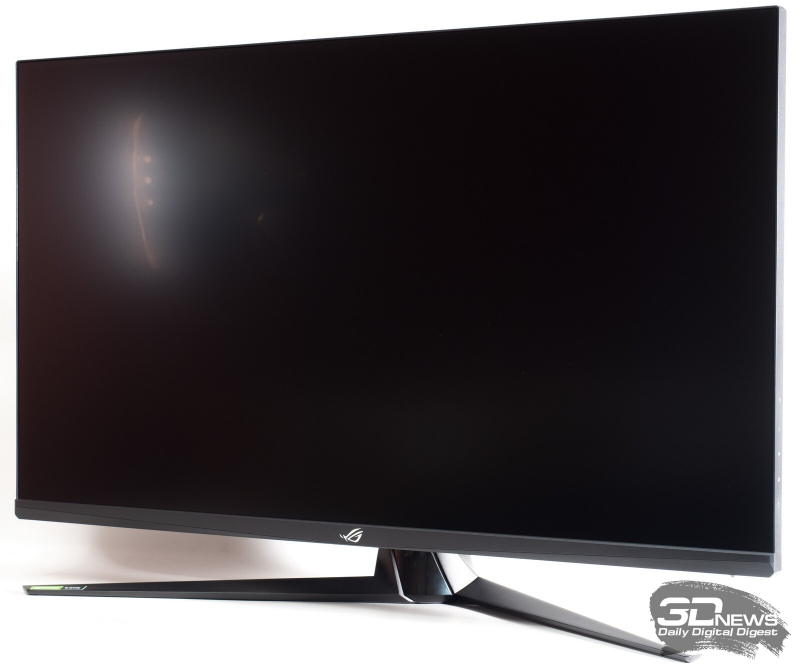
Следующим уровнем стал выпуск моделей с увеличенной до 31-32 дюймов диагональю экрана, но теперь с новомодной mini-LED-подсветкой, позволившей поделить экран на впечатляющие 1152 зоны. Они стали появляться в начале 2021 года, а подход в плане последовательности их запуска в продажу был заимствован от 27-дюймовых решений. Так, сначала мы познакомились с максимально продвинутым, напичканным почти всем, что только можно было представить, и очень дорогим ASUS ROG Swift PG32UQX, оставившим смешанные впечатления. Теперь же настала пора проверить уже успевшую побывать на полках магазинов более доступную альтернативу – новый ROG Swift PG32UQ, способный доказать, что не всегда дешевле значит хуже и сильно проще!
⇡#Справочная информация и технические характеристики
Монитор ROG Swift PG32UQ — самый современный представитель игровых 4К IPS-решений в крупном размере. Правда, анонсирован он был на выставке CES в начале января 2021 года, а появился в реальной продаже ближе к лету того же года. Основной акцент в ASUS сделали, конечно, на скоростной 144-Гц UHD-панели и наличии HDMI 2.1, крайне актуальных для обладателей современных игровых приставок.
При появлении новинки в России стартовая цена составлял 95-100 тысяч рублей, но в некоторых магазинах решение можно было найти за сумму меньше 90 000 рублей. На момент же тестирования монитора (конец марта 2022 года) его крайне сложно найти в продаже, и цена совсем не радует, что ожидаемо.
Всего в изучаемом сегменте дисплеев (31,5-32 дюйма, 4К IPS-type, 100+ Гц, без FALD-подсветки) представлено порядка 4-5 моделей. Основными же отличиями PG32UQ от оставшихся представителей класса являются два полноценных HDMI 2.1 без урезания пропускной способности, чем не могут похвастаться многие мониторы на рынке, а также поддержка настраиваемых технологий ELMB/ELMB-Sync для совместной работы «вставки чёрного кадра» и систем адаптивной синхронизации.
Благодаря западным коллегам доподлинно известно, что в новинке установлена AHVA-панель от AU Optronics, модель M320QAN02.3. Это 32-дюймовая 4K IPS-матрица с нативной частотой 144 Гц и незадекларированной возможностью разгона до 155 Гц. Данное решение в ASUS отнесли к так называемому классу Fast IPS, для которого заявлена скорость отклика в 1 мс GtG. Официально поддерживаются FreeSync Premium Pro и G-Sync Compatible.
Полуматовая панель стандарта UHD с подобной диагональю и разрешением 3840 × 2160 пикселей обеспечивает плотность в 138 ppi, что, с одной стороны, гарантирует высокую чёткость на экране, а с другой — буквально обязывает пользователя использовать систему масштабирования Windows, к работе которой до сих пор есть определённые вопросы.
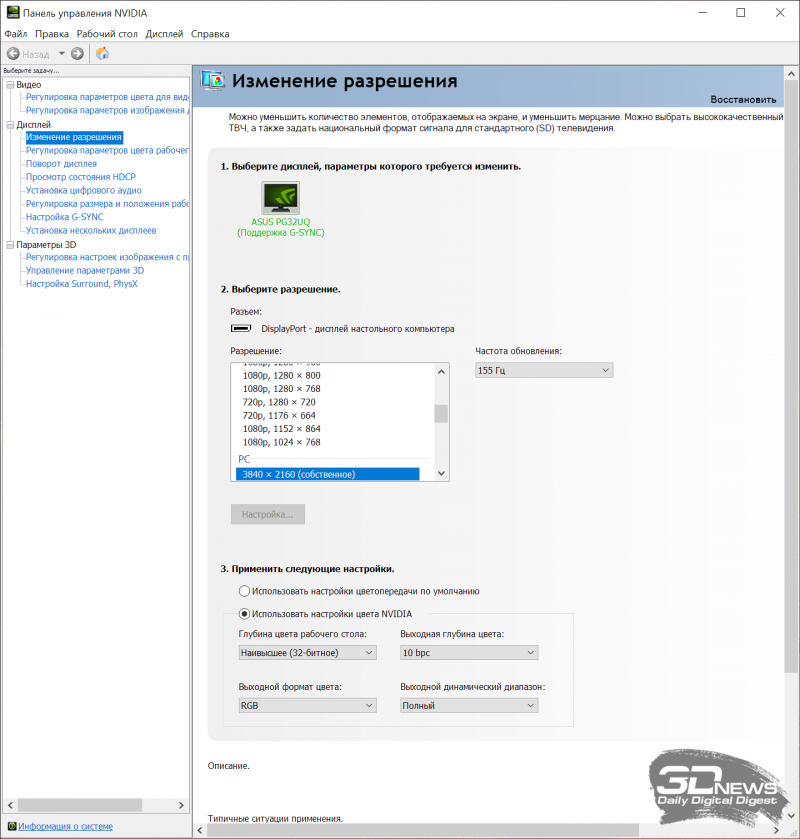
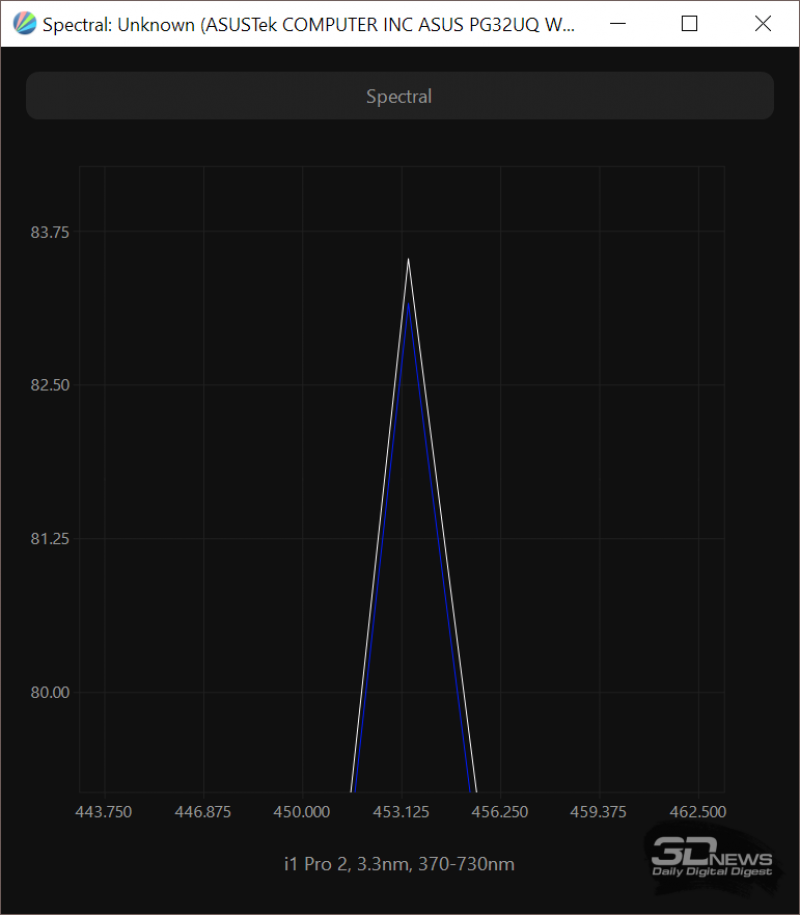
ASUS говорит, что монитор способен воспроизводить 1,07 миллиарда цветовых оттенков, что косвенно указывает на использование схемы работы 8 бит + FRC (о настоящих 10 битах в данном сегменте, да и вообще в 2022 году, можно не мечтать). Также это отлично укладывается в расширенный цветовой охват модели на уровне заявленных 98 % DCI-P3 и 160 % sRGB, который стал доступным благодаря использованию продвинутой системы подсветки (W-LED в сочетании со слоем QDEF – Quantum Dots). Наконец, в ASUS утверждают, что подсветка является Flicker-Free (без мерцания), но обошлась и без так называемого аппаратного фильтра со смещением синего пика в нужную область спектра – сертификата TÜV Low Blue Light Hardware Solution или Eye Safe Display у монитора нет.
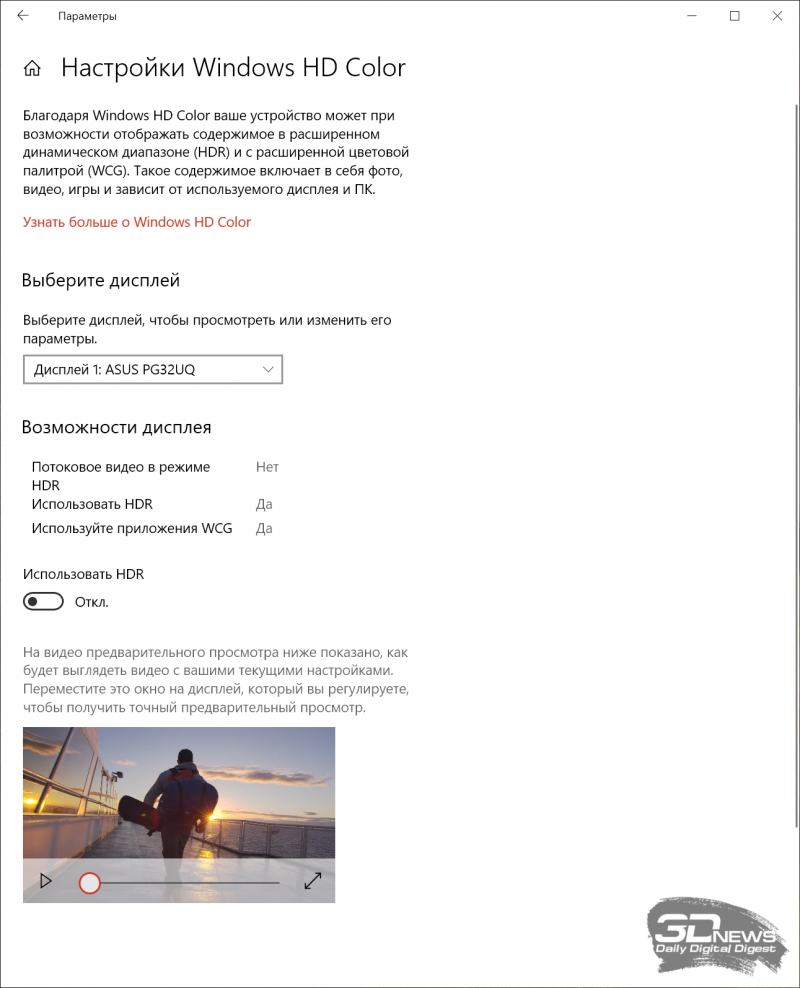
Чтобы не отставать от конкурентов, производитель внедрил динамическое управление подсветкой с делением на 16 крупных вертикальных зон. В обычном режиме максимальная яркость отмечена на уровне 450 нит, а в HDR-режиме (доступно несколько соответствующих предустановок с разными настройками цветопередачи) она может достигать 600 нит, что вкупе с расширенными возможностями цветовоспроизведения обеспечило монитору сертификат соответствия VESA DisplayHDR 600 и поддержку стандарта HDR10 – куда же без него. В свою очередь, с контрастностью тут нет ничего интересного: классические для IPS 1000:1 в максимуме – то, на что вы можете рассчитывать без активации в целом бесполезной системы Dynamic Dimming.
При подключении новинки к ПК следует отдать предпочтение интерфейсу DisplayPort 1.4, а для игровых приставок и прочих источников можно воспользоваться двумя скоростными HDMI 2.1 (смысла в них для ПК нет). Для работы с периферией в мониторе предусмотрены два порта USB 3.0 и 3,5-мм аудиовыход для подключения наушников или внешней акустики. Также герой обзора оснащён двумя динамиками мощностью 5 Вт каждый.
Из-за большого количества внедрённых интерфейсов производитель не поскупился на поддержку глубоко настраиваемых функций PiP/PbP.
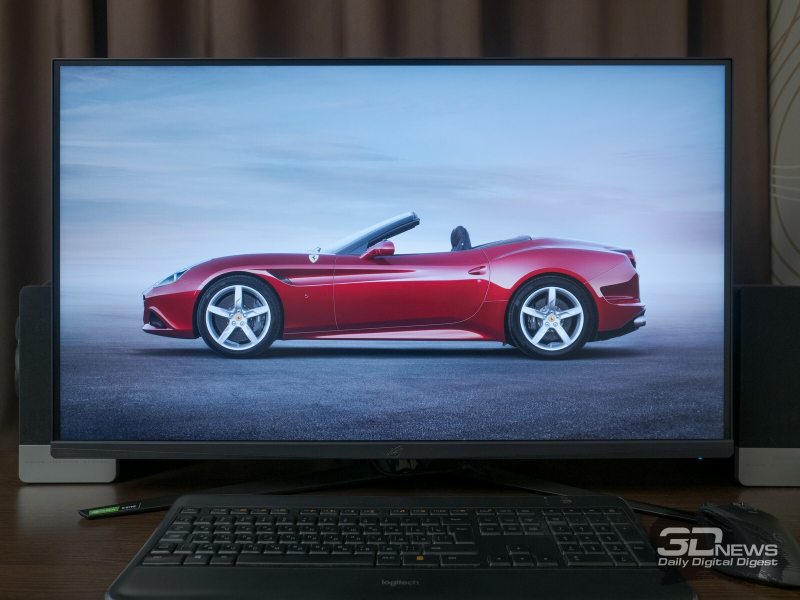
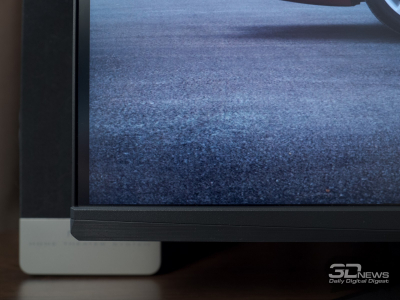
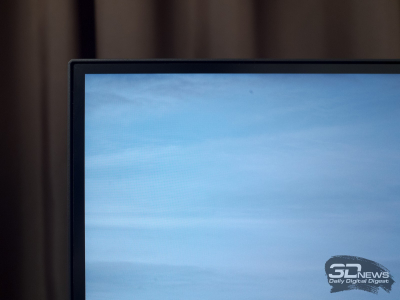
В вопросе внешнего вида новый ASUS ROG Swift PG32UQ в целом повторяет многие решения ROG Swift последних лет. Перед нами стильный корпус с «безрамочной» панелью, крупная эргономичная подставка из металла и хорошо знакомая система управления на базе 5-позиционного джойстика и четырёх физических клавиш.
В настройках присутствует большое количество различных игровых режимов GameVisual, пресеты Blue Light Filter для снижения синей составляющей спектра при помощи регулировки уровня RGB Gain и яркости подсветки. В арсенале монитора также присутствуют технология высветления теней Shadow Boost, обновлённый набор наэкранных виджетов GamePlus, отдельное включение ELMB и ELMB-Sync с небольшими возможностями дополнительной коррекции, а также 6-уровневая настройка Overdrive.
⇡#Комплектация и внешний вид
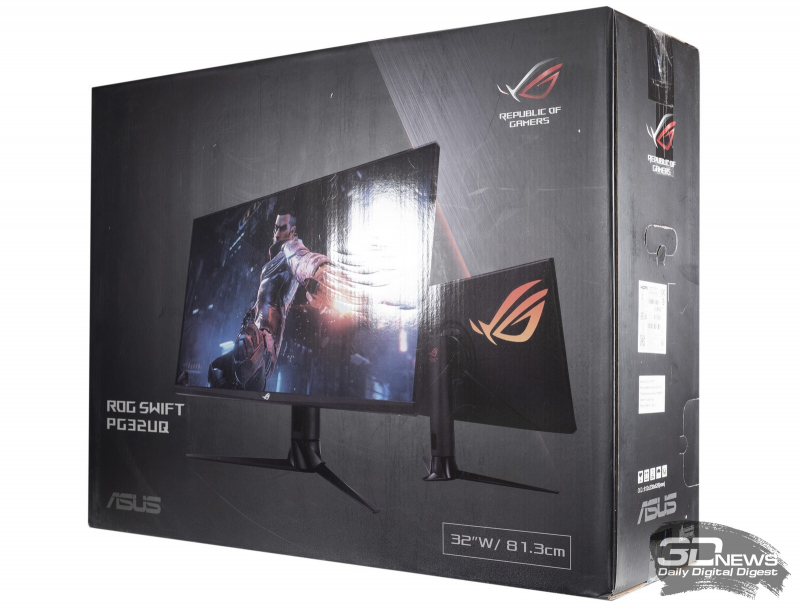
Для новинки ROG Swift PG32UQ в ASUS использовали привычный дизайн упаковки. Монитор поставляется в крупной чёрной коробке с качественной полиграфией, несколькими фотографиями дисплея и перечислением его основных особенностей с помощью различных пиктограмм. Пластиковой ручки, за которую коробку было бы удобно носить, тут нет — вместо неё предлагается воспользоваться двумя вырезами с торцов упаковки.
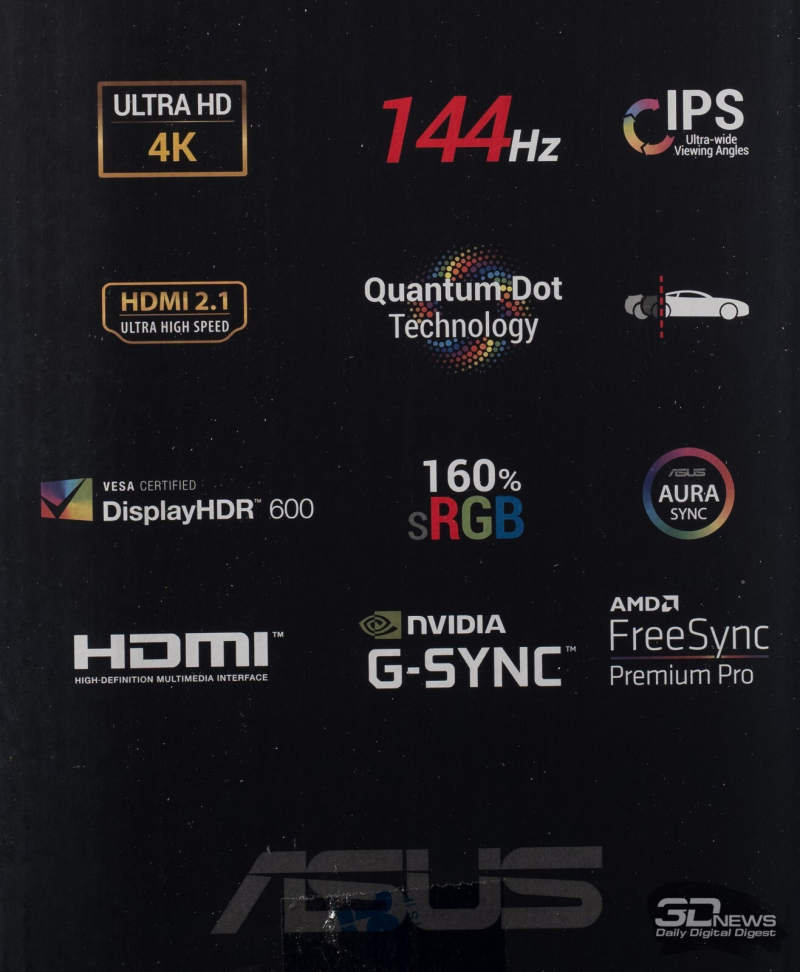
Одну из сторон коробки производитель практически полностью отдал под более полный список достоинств модели.
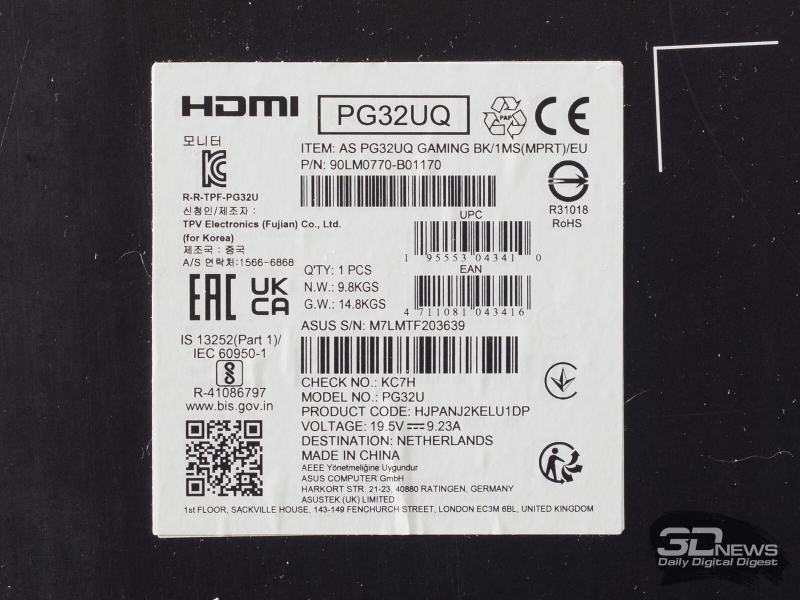
Основная наклейка на упаковке не содержит особо полезной для покупателя информации. Она лишь рассказывает о том, что дисплей изготовлен в Китае.
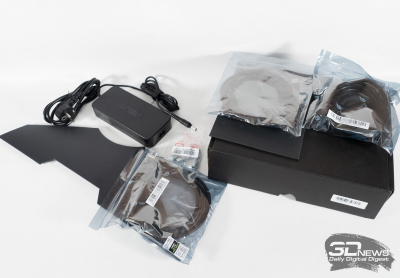
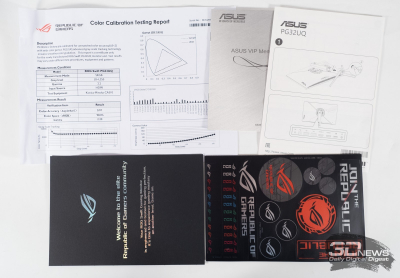
Комплект поставки монитора включает в себя следующее:
- кабель питания;
- внешний БП;
- проставки для VESA-крепления;
- элемент системы прокладки кабелей (заднюю крышку);
- кабель DisplayPort;
- кабель HDMI;
- кабель USB для подключения к ПК;
- краткое руководство по установке и настройке;
- проспект ASUS VIP Member;
- проспект по безопасному использованию;
- комплект наклеек ROG Strix;
- отчёт с результатами заводской калибровки.
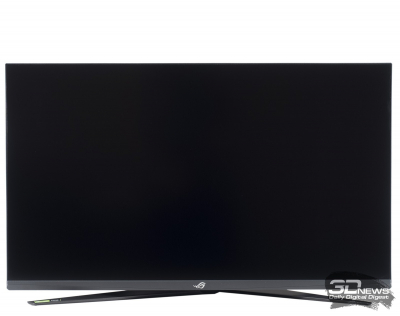
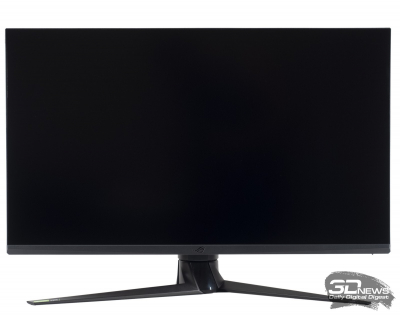
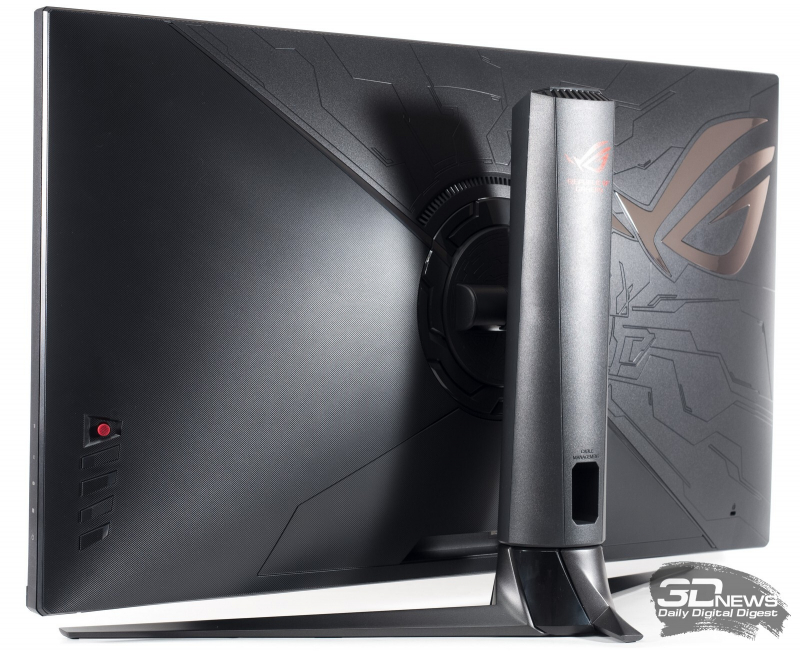
Ничего принципиально нового про дизайн PG32UQ мы не скажем, ведь внешне он с большой точностью повторяет уже протестированный нами PG279QM и максимально близок к остальным решениям серии ROG последних лет. Из очевидных изменений — разве что отказ от бронзового цвета для нескольких пластиковых элементов (теперь они выкрашены в чёрный глянец) и уже знакомая по новинкам ASUS обновлённая подставка с большей площадью соприкосновения с рабочей поверхностью стола.
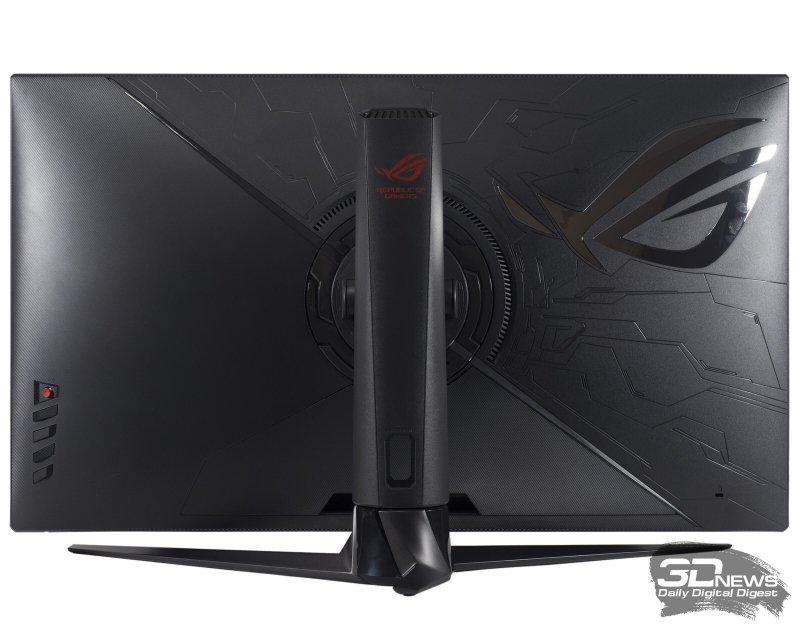
В своих наиболее интересных и дорогих моделях мониторов ASUS давно исповедует дизайнерский подход, отточенный на семействе игровых ноутбуков серии ROG, а затем перенесённый и на мониторы, начиная с PG348Q, с момента выхода в продажу которого прошло уже 8 лет.
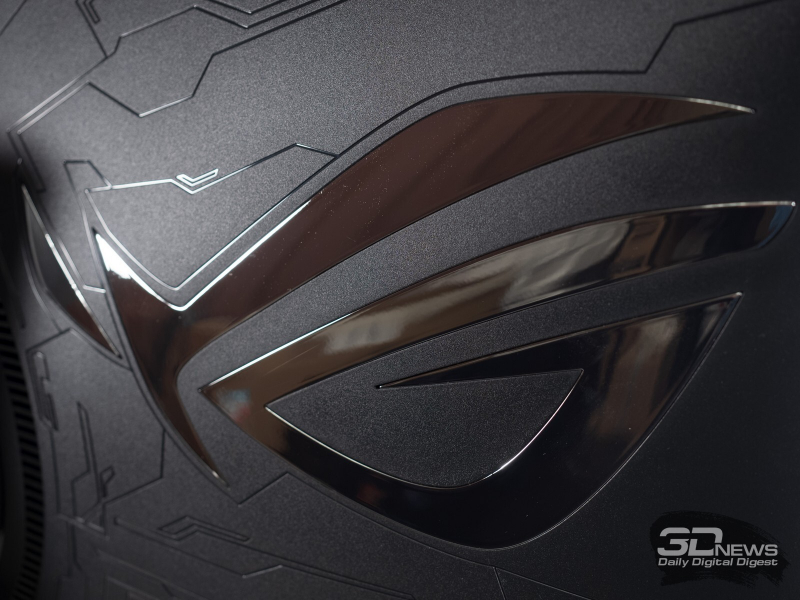
Сложные формы, переплетённые друг с другом, с различным по фактуре и цвету пластиком моментально создают образ дорогого и нишевого продукта, нацеленного преимущественно на игровую аудиторию, – всё это осталось и у рассматриваемого решения.
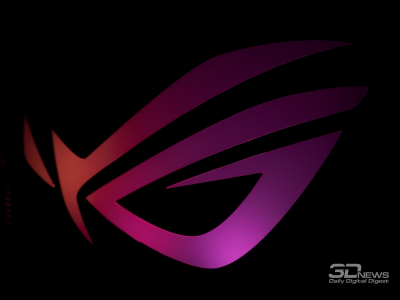
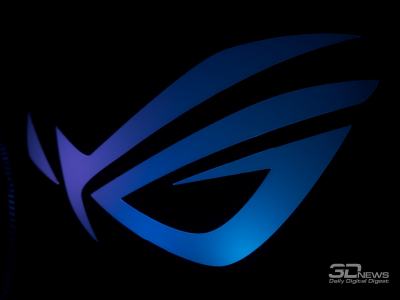
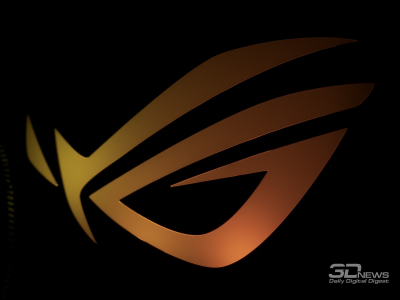

Модель PG32UQ продолжает тренд, в котором компания ASUS отказалась от идеи использования системы проецирования логотипа ROG и сохранила только одну систему внешней подсветки Aura RGB.
Она выполнена при помощи встроенных в корпус светодиодов и полупрозрачных вставок, собирающихся в форме логотипа серии на задней поверхности корпуса. Решение оригинальное, но, как и всегда в таких случаях, всю эту настраиваемую красоту увидит только человек, по каким-то причинам оказавшийся позади монитора, ну или стена (в основном это будет именно так), возле которой будет стоять монитор.
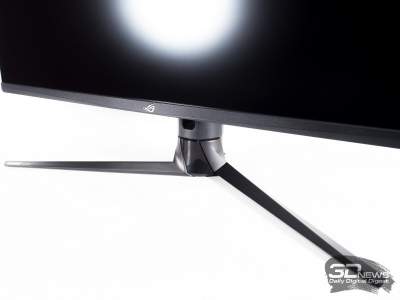
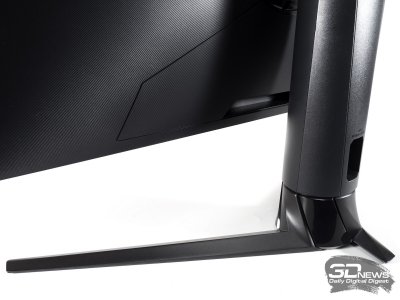
Подставка с тремя тонкими металлическими ножками разной длины и массивной центральной колонной, в которой есть специальный вырез для протягивания подключённых кабелей, поменяла свои очертания. Дизайнеры ASUS убрали наклон и опустили плоскость ножек на рабочую поверхность. Благодаря этому снизилась минимальная высота установки корпуса на подставке, уменьшилась глубина, а практичность используемого решения оказалась в разы выше, чем у ранее представленных мониторов серии ROG.
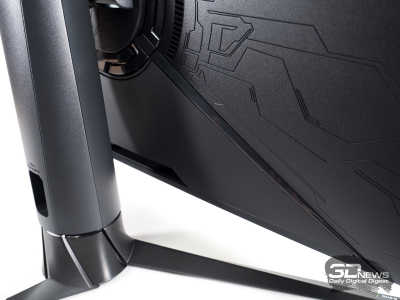
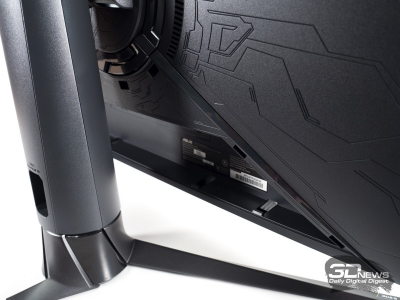
Дополняет систему прокладки кабелей фигурная пластиковая крышка, закрывающая свободный доступ к интерфейсным разъёмам. Оба решения нам хорошо знакомы, и лишь в таком тандеме они дают нормальный результат.
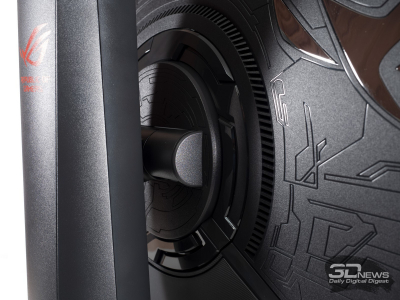
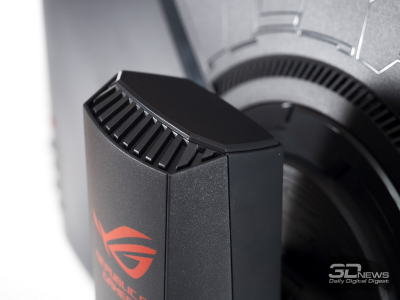
Быстросъёмное соединение в новинке не используется. Центральная колонна изначально прикреплена к корпусу, а для её демонтажа и использования VESA-совместимого кронштейна необходимо с помощью плоской отвёртки поддеть пластиковое обрамление, которое состоит из двух частей, и открутить четыре удерживающих винта. В случае с некоторыми кронштейнами, возможно, понадобится использование специальных металлических проставок из комплекта поставки монитора.
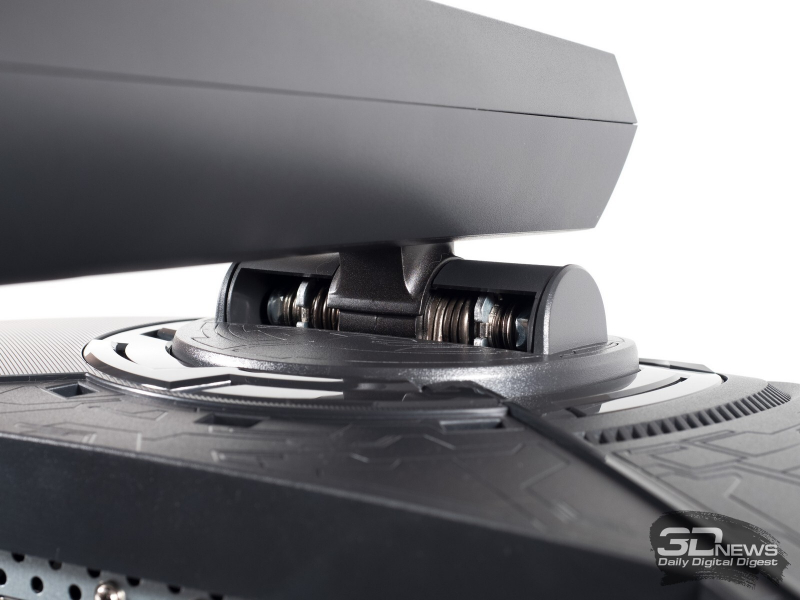
Эргономика подставки обеспечивает регулировку высоты в пределах 100 мм, наклона в диапазоне от -5 до +20 градусов и поворот корпуса на 25 градусов вправо/влево.
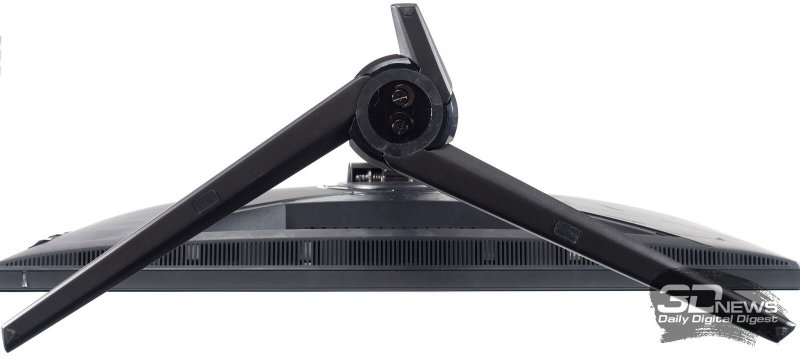
Разворот в портретный режим (Pivot) не предусмотрен, но благодаря этому и проблем с центровкой корпуса нет. Положение монитора на подставке можно менять плавно, но необходимо приложить чуть больше усилий в начале регулировки, особенно при повороте корпуса.
Основание подставки и все внутренние крепёжные элементы выполнены из металла. Для лучшего сцепления с рабочей поверхностью используются шесть резиновых ножек.
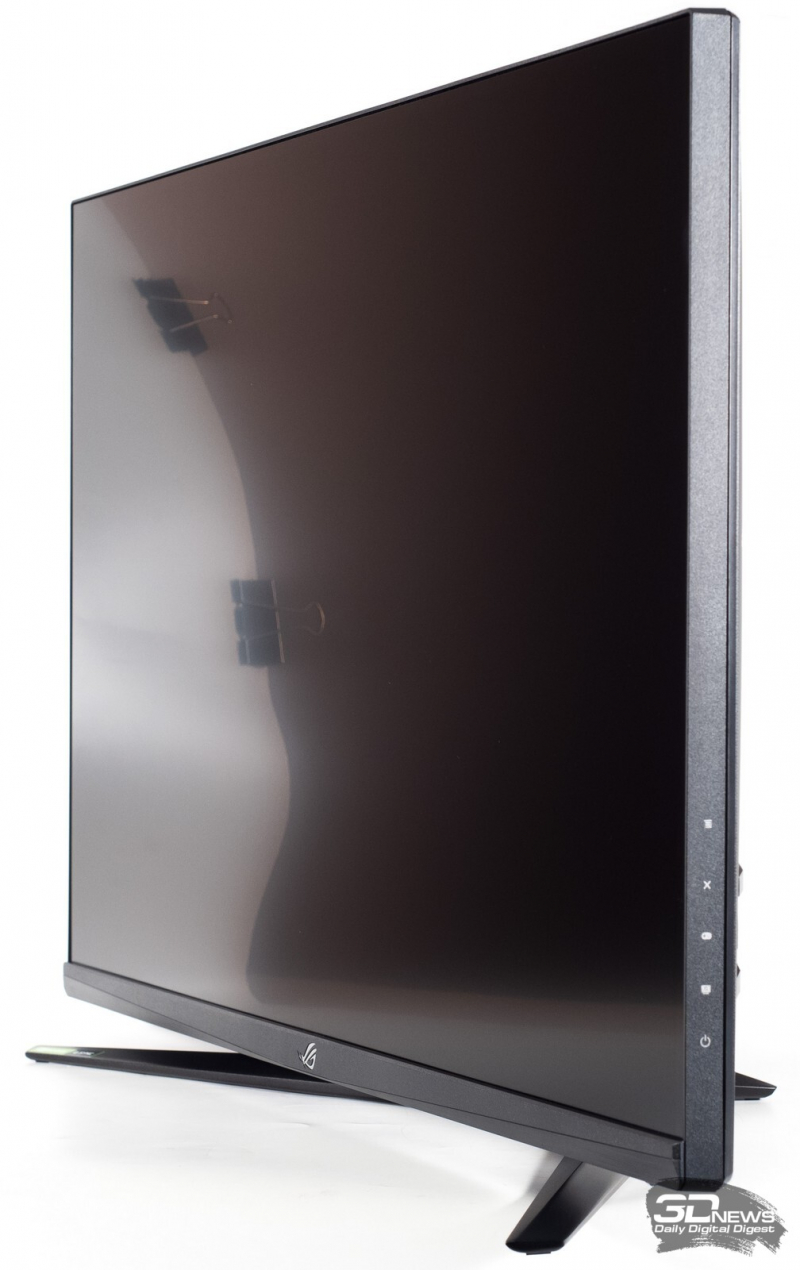
Рабочую поверхность матрицы можно смело отнести к полуматовым вариантам. Она обладает хорошими антибликовыми свойствами, а кристаллический эффект остаётся еле различимым.
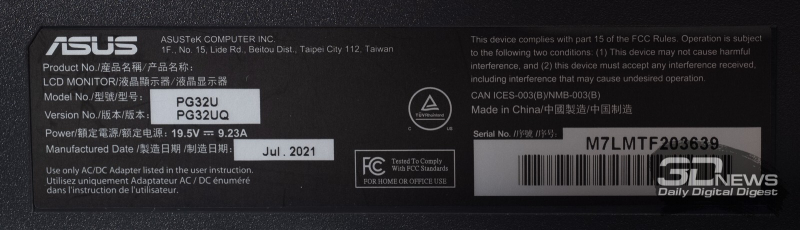
Благодаря одно из наклеек в нижней части корпуса мы наконец-то узнали дату производства нашего экземпляра (июль 2021 года) и подрядчика в лице TPV Electronics (Fujian). В остальном же ничего нового известно нам не стало.
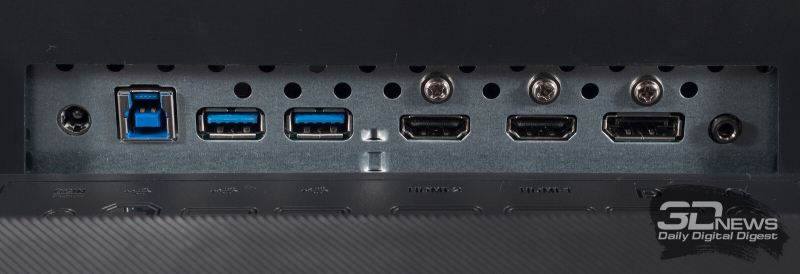
Все без исключения порты находятся в задней части корпуса и ориентированы вниз. Из-за отсутствия Pivot подключать кабели не очень удобно, да и от дополнительной пары USB на одной из боковых частей корпуса, уверены, никто бы не отказался.
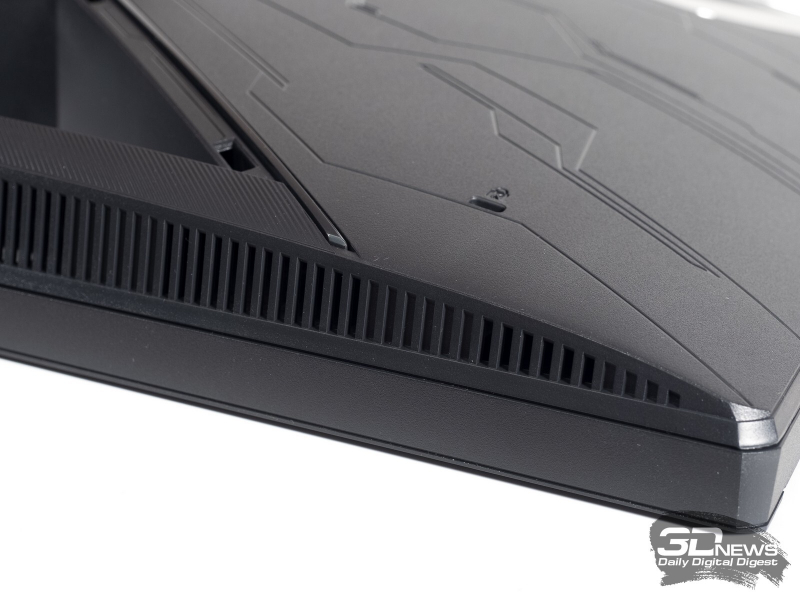
Встроенная акустическая система представлена двумя динамиками по 5 Вт каждый, расположенными в нижней части корпуса. Звук без особого качества, максимальная громкость невелика — особых отличий от подобных систем в мониторах ASUS с мощностью вдвое меньше мы не прочувствовали.
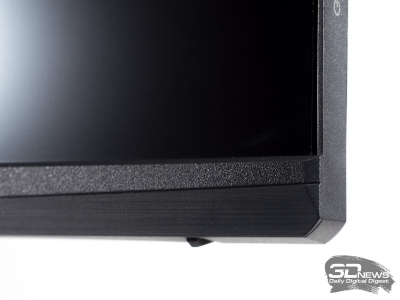
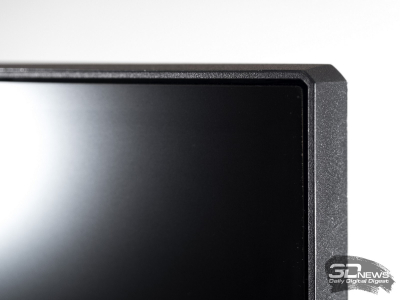
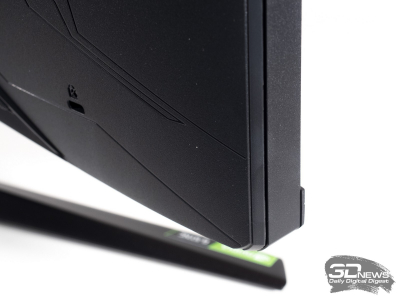
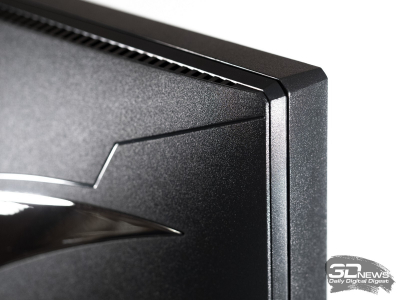
Качество сборки у изучаемого монитора близко к идеалу: все детали соединены точно и с минимальными равномерными зазорами, люфты отсутствуют, жёсткость конструкции высокая. Дисплей не поддаётся скручиванию, не издаёт хрустов или скрипов при изменении положения корпуса или переноске с места на место.
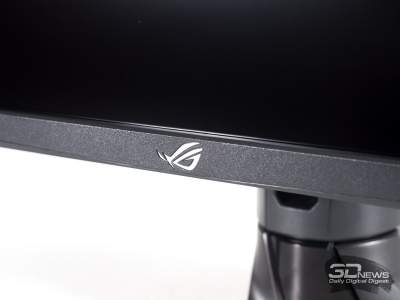
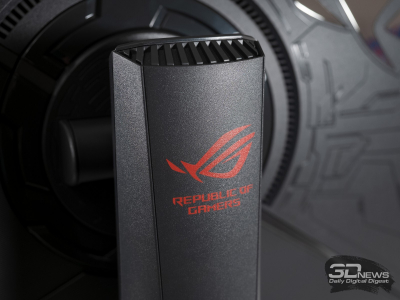
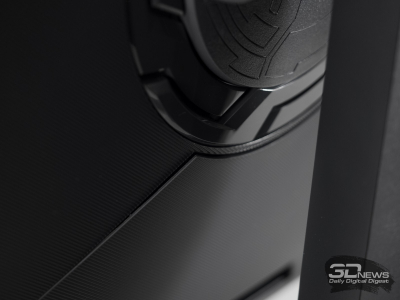
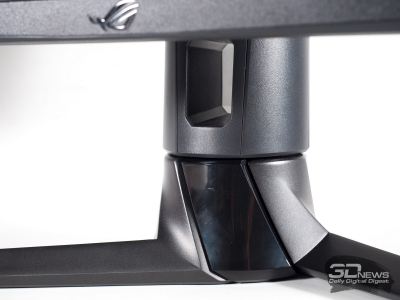
Используемые материалы не из дешёвых, особенно это касается сделанной целиком из металла подставки. Все пластиковые элементы матовые (за небольшим исключением в виде глянцевых вставок), с различной фактурой, из-за чего проблем с практичностью у монитора почти нет – пыль не видна, как и следы от пальцев. В этом плане ASUS PG32UQ похож на большинство других решений из серии ROG разных лет и ценовых сегментов.
Единственный вопрос возникает к плотности установки задней пластиковой крышки, которая не до конца прилегает по верхнему краю. Это знакомая мне по многим другим экземплярам PG32UQ особенность, которая досталась и тестовому семплу — а значит, и вам, скорее всего, придётся с этим столкнутся. Ну что же, небольшие просчёты случаются со всеми. Ничего критичного в этом нет.
⇡#Меню и управление
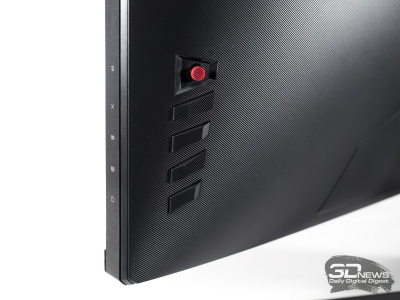
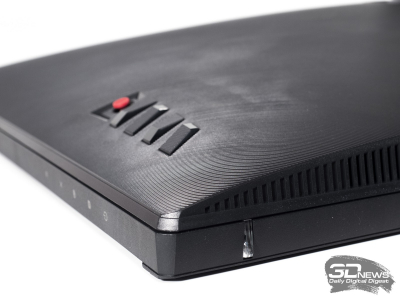
Управлять монитором можно с помощью пятипозиционного джойстика красного цвета и четырёх отличных друг от друга по размеру трапециевидных физических кнопок, расположенных в задней части устройства.
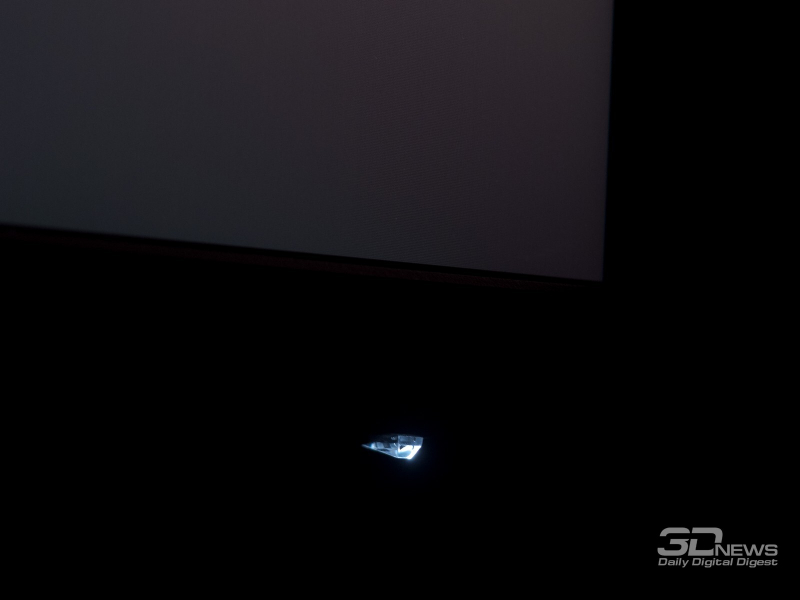
На нижней грани разместился неяркий белый светодиод питания, который при желании можно отключить через настройки.
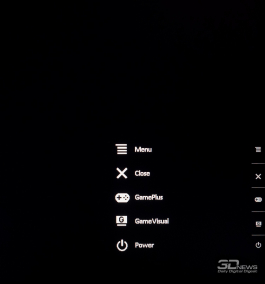
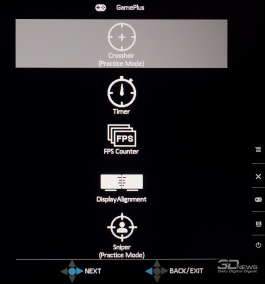
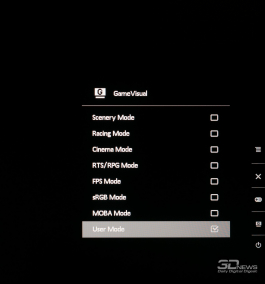
Из четырёх клавиш управления одна отвечает за включение монитора, другая является кнопкой отмены или выхода из раздела, две оставшиеся служат для активации игрового таймера/настраиваемого прицела/счётчика FPS (функция GamePlus) и быстрого переключения предустановленных режимов GameVisual.
Для навигации по меню используется пятипозиционный джойстик — один из самых удачных способов для работы с OSD-меню. Времени на привыкание требуется минимум, управлять можно без проблем как днём, так и ночью, всё доступно и легко.
Дизайн меню мониторов ROG давно не претерпевает изменений. Внешний вид OSD-экрана прост, лаконичен и современен. В случае с новинкой в нём содержится восемь разделов со слегка изменённым наполнением.
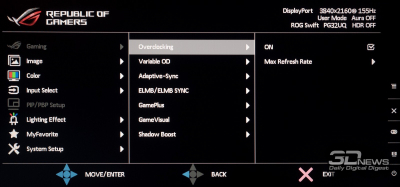
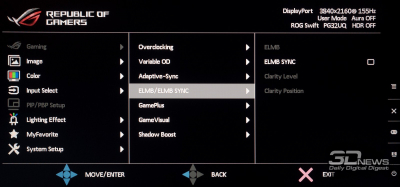
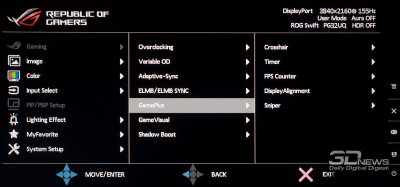
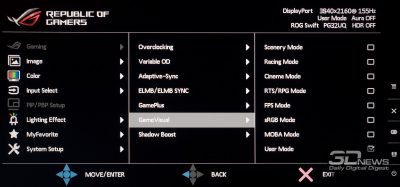
Первым представлен раздел под названием Gaming — пользователю предлагается установить степень разгона матрицы (Variable OD), настроить функции GamePlus, ELMB/ELMB-Sync, включить Adaptive-Sync, выбрать один из режимов GameVisual и выставить степень высветления теней (Shadow Boost). Есть пункт Overclocking, позволяющий активировать разгон по частоте и выставить максимальные 155 Гц, после чего монитор перезагрузится, а в драйвере видеокарты доступная частота сразу обновится до нового значения. Возможность не задекларирована и, вероятно, появилась с выходом новых прошивок для дисплея.
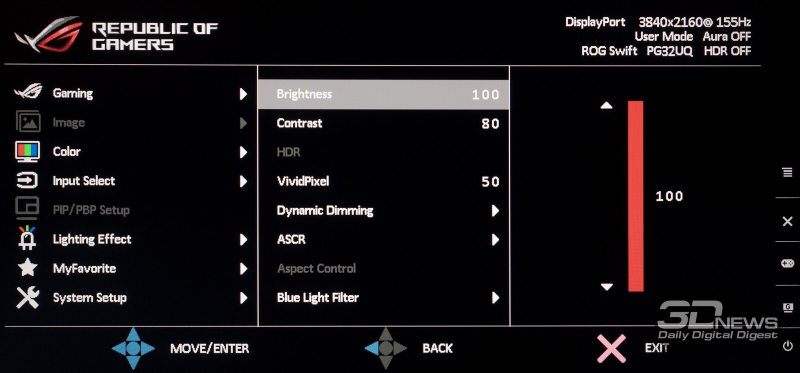
Во втором разделе можно установить уровень яркости и контрастности и включить динамическую подсветку (особой пользы от данной функции вы не получите, ведь зон всего 16, поэтому работает система очень грубо). Здесь же предлагается выбрать режим работы встроенного скалера, отрегулировать дополнительную контурную резкость (VividPixel), определить степень влияния функции Blue Light Filter на изображение на экране, выбрать один из режимов представления HDR (при активации HDR в системе или игровой приставке) и включить систему динамической контрастности (ASCR).
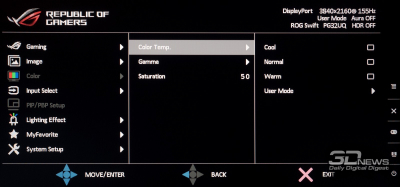
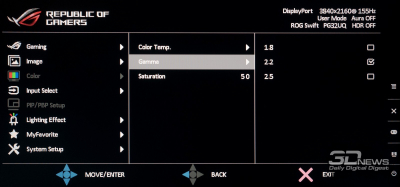
Не менее важные параметры отнесены к разделу Color. В нём вы можете встретить режимы цветовой температуры и возможность вручную определить степень усиления RGB, а также провести коррекцию насыщенности и гаммы (три доступных значения).
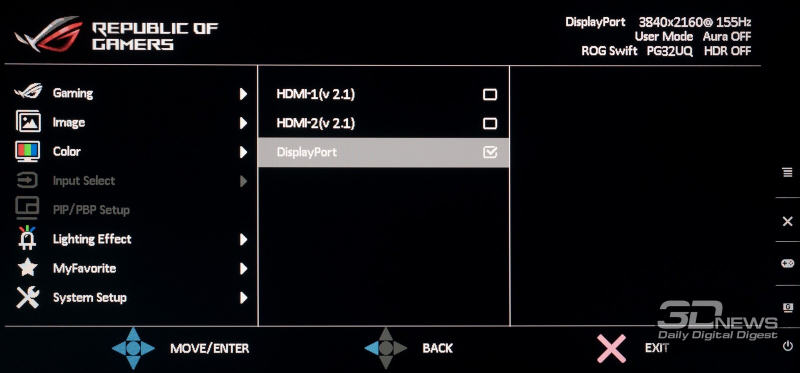
Далее идёт раздел Input Select, где можно выбрать источник сигнала, а до него представлен заблокированный при использовании одного источника раздел с настройками функций PbP/PiP.
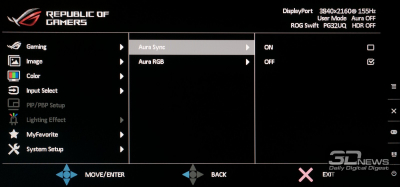
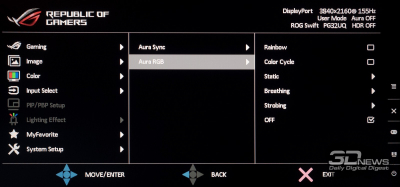
Для настройки системы внешней подсветки и активации синхронизации Aura Sync с другими поддерживаемыми устройствами предназначен раздел Lighting Effect.
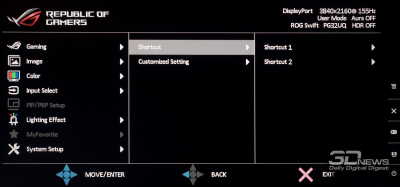
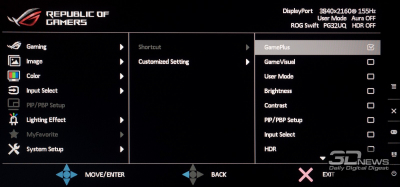
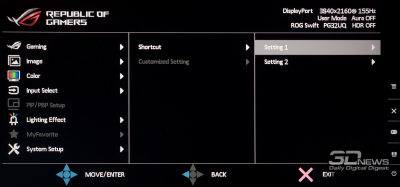
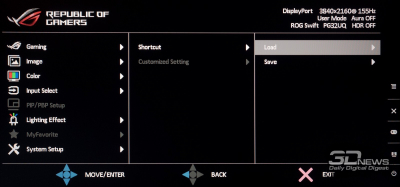
В шестом разделе, MyFavorite, предлагается определить функции с быстрым доступом для двух физических клавиш управления. Здесь же есть возможность сохранить все настройки монитора в одну из двух ячеек памяти.
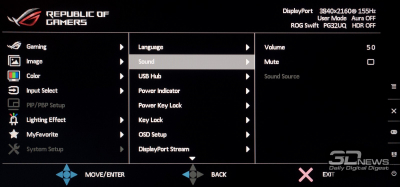
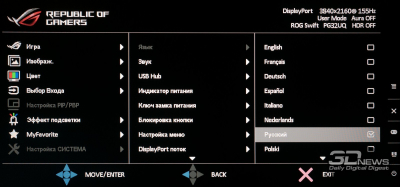
Раздел System Setup содержит в себе параметры, в основном не связанные с качеством изображения на экране. Среди доступных опций настройка внешнего вида и положения OSD-меню, выбор языка локализации меню (русский в наличии, перевод не полный, но c достойными шрифтами), блокировка клавиш управления, регулировка уровня звука и выбор его источника.
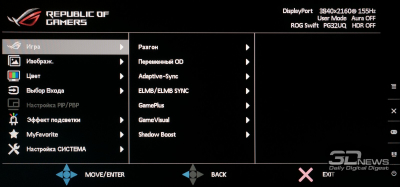
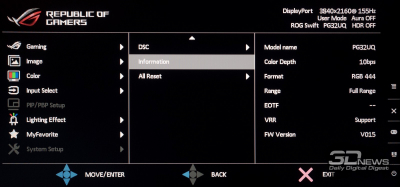
Присутствует подраздел с основной рабочей информацией по монитору, возможность дезактивировать индикатор питания и настроить поведение USB-хаба. Здесь же вы можете выбрать режим работы DisplayPort и отключить поддержку DSC (актуально, если у вас старая видеокарта), после чего максимальная частота будет ограничена вместе с глубиной цвета.
Доступ к сервисному меню найден не был, как и у большинства современных моделей ASUS.
⇡#Тестирование
⇡#Методика тестирования
Монитор ASUS ROG Swift PG32UQ был протестирован по нашей методике при помощи колориметра X-Rite i1 Display Pro Plus в сочетании с референсным спектрофотометром X-Rite i1 Pro 2, программного комплекса Argyll CMS c графическим интерфейсом dispcalGUI и программой HCFR Colormeter. Все операции осуществлялись в Windows 10 Pro x64 c последними обновлениями. Во время основного этапа тестирования частота обновления экрана составляла 144 Гц. В ходе проверки использовалась видеокарта RTX 2060.
В соответствии с методикой мы измерим следующие параметры монитора:
- яркость белого, яркость чёрного, коэффициент контрастности при мощности подсветки от 0 до 100% с шагом 10%;
- цветовой охват;
- цветовую температуру;
- гамма-кривые трёх основных цветов RGB;
- гамма-кривую серого цвета;
- отклонения цветопередачи DeltaE (по стандарту CIEDE1994);
- равномерность подсветки, равномерность цветовой температуры (в кельвинах и единицах отклонения DeltaE) при яркости в центральной точке 100 кд/м 2 .
Все описанные выше измерения проводились до и после калибровки. Во время тестов мы измеряем основные профили монитора: выставленный по умолчанию, sRGB (если доступен) и Adobe RGB (если доступен). Калибровка проводится в профиле, выставленном по умолчанию, за исключением особых случаев, о которых будет сказано дополнительно. Для мониторов с расширенным цветовым охватом мы выбираем режим аппаратной эмуляции sRGB, если он доступен. Перед началом всех тестов монитор прогревается в течение 3-4 часов, а все его настройки сбрасываются до заводских.
Также мы продолжим нашу старую практику публикации профилей калибровки для протестированных нами мониторов в конце статьи. При этом тестовая лаборатория 3DNews предупреждает, что такой профиль не сможет на 100% исправить недостатки конкретно вашего монитора. Дело в том, что все мониторы (даже в рамках одной модели) обязательно будут отличаться друг от друга небольшими погрешностями цветопередачи. Изготовить две одинаковые матрицы невозможно физически, поэтому для любой серьёзной калибровки монитора необходим колориметр или спектрофотометр. Но и «универсальный» профиль, созданный для конкретного экземпляра, в целом может поправить ситуацию и у других устройств той же модели, особенно в случае дешёвых дисплеев с ярко выраженными дефектами цветопередачи.
⇡#Рабочие параметры
В ASUS ROG Swift PG32UQ производитель предлагает восемь предустановленных режимов GameVisual. При тестировании монитора мы использовали интерфейс Display Port 1.4 как наиболее беспроблемный и популярный среди пользователей ПК.
По умолчанию настройки основных параметров выглядят следующим образом:
- GameVisual — Racing;
- Brightness — 30;
- Contrast — 80;
- Color Temp. — Warm;
- Gamma — 2,2;
- Variable OD — Level 3;
- Shadow Boost — Off;
- Dynamic Dimming — Off.
В ходе ручных правок под яркость в центральной точке 100 нит и точку белого 6500 К изменениям подверглись только следующие пункты:
- Brightness — 7;
- Color Temp. — User — 95|100|100;
- Variable OD — Level 4.
В ходе ручной настройки мы снизили яркость подсветки, отрегулировали степень усиления RGB для получения необходимой точки белого, а для увеличения скорости отклика и небольшого сокращения шлейфов на движущихся объектах увеличили уровень Variable OD. Другие параметры, ответственные за картинку на экране, трогать не советуем – сделаете только хуже.
⇡#Яркость белого, яркость чёрного, коэффициент контрастности
Первоначальная проверка осуществлялась в режиме Racing при настройках по умолчанию:
| Яркость в меню (%) | Яркость белого (кд/м 2 ) | Яркость чёрного (кд/м 2 ) | Статическая контрастность (x:1) |
| 100 | 380 | 0,391 | 972 |
| 90 | 350 | 0,361 | 970 |
| 80 | 321 | 0,33 | 973 |
| 70 | 291 | 0,299 | 973 |
| 60 | 261 | 0,268 | 974 |
| 50 | 230 | 0,237 | 970 |
| 40 | 199 | 0,205 | 971 |
| 30 | 168 | 0,173 | 971 |
| 20 | 136 | 0,141 | 965 |
| 10 | 104 | 0,108 | 963 |
| 0 | 72 | 0,075 | 960 |
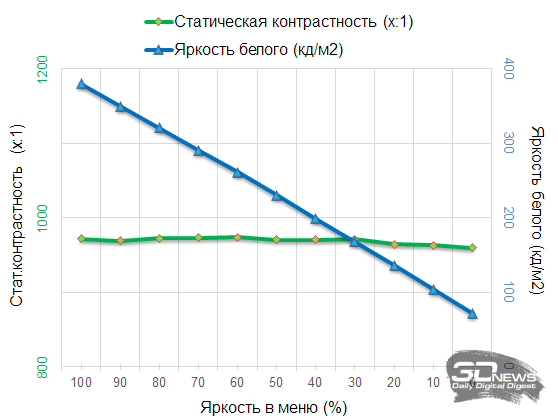
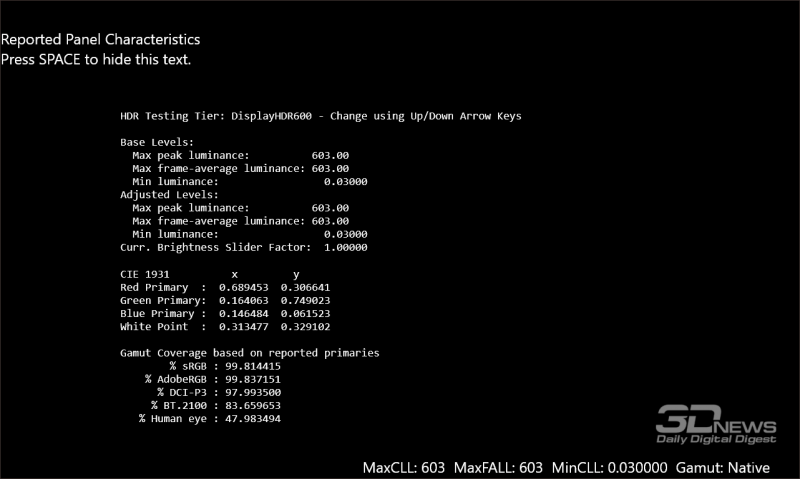
Максимальная яркость в центральной точке для SDR-режима (стандартный динамический диапазон) оказалась на уровне 380 кд/м 2 , тем самым не достигнув заявленного в ТХ значения в 450 нит. В случае же с активным HDR и зональной подсветки достигнутый максимум составил 633 кд/м 2 , превысив требуемую пиковую яркость для стандарта VESA DisplayHDR 600. Отличный результат!
Доступный минимум же — 72 кд/м 2 . Вполне подходящий вариант для тёмных помещений либо работы практически без внешней подсветки.
В вопросе коэффициента контрастности монитор показал среднее значение в 970:1. Для игрового IPS это хороший результат, не влияющий отрицательно на качество изображения, однако рассчитывать на глубокий чёрный всё же не стоит, даже с включенной системой Dynamic Dimming.
Результаты при стандартных настройках и после включения функции ELMB—Sync
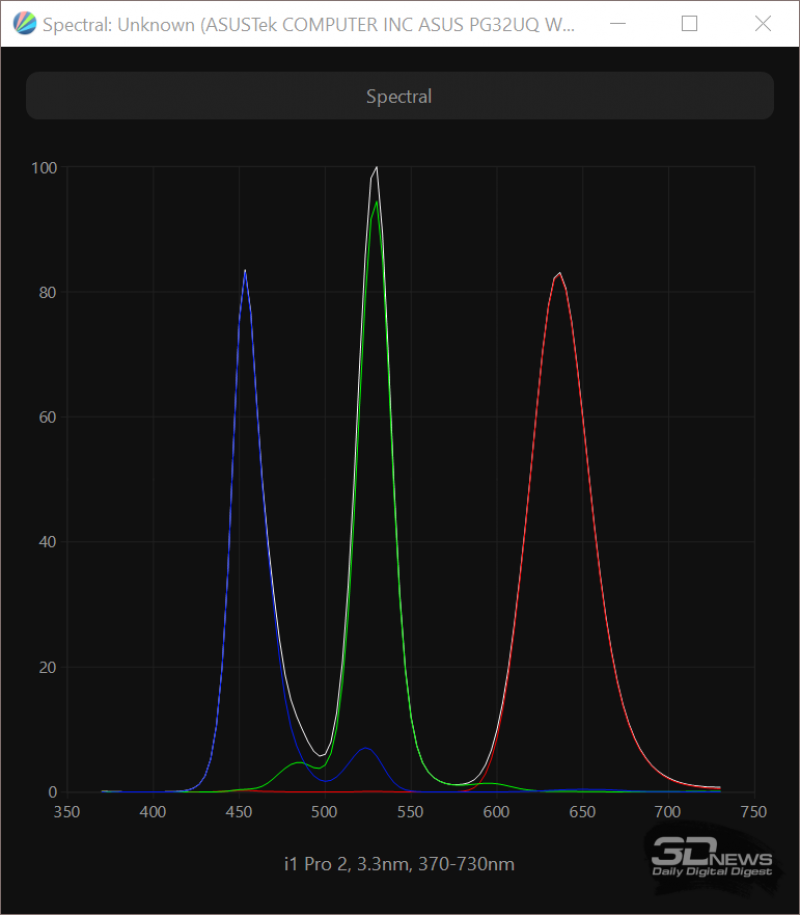
При заводских настройках изучаемый монитор работает в режиме Racing с максимально широким цветовым охватом, который способна продемонстрировать используемая система подсветки на базе W-LED и специального слоя QDEF (квантовые точки). В спектре ASUS ROG Swift PG32UQ слегка сдвинут пик синего — в область 454-455 нм, что может снизить нагрузку на глаза, но сертификат Eye Safe Display при этом PG32UQ не получил.
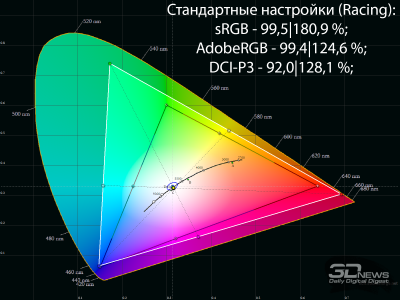
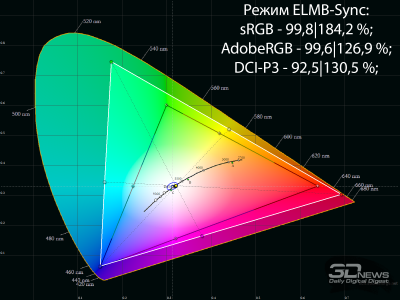
Производитель заявляет покрытие 98 % DCI-P3, превышение sRGB на 60 % (цветовой объём 160 % sRGB) и почему-то совсем забывает про AdobeRGB. На самом же деле возможности монитора оказались ещё выше (за исключением того самого DCI-P3) — его можно использовать для работы во всех трёх основных рабочих пространствах, а после активации системы вставки «чёрного кадра» ELMB-Sync мы даже смогли получить небольшую прибавку цветовых возможностей дисплея. Результаты просто поражают воображение!
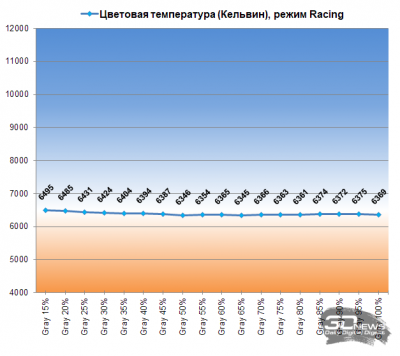
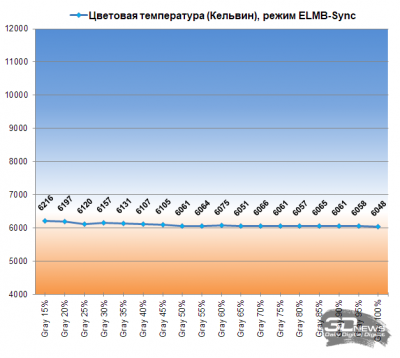
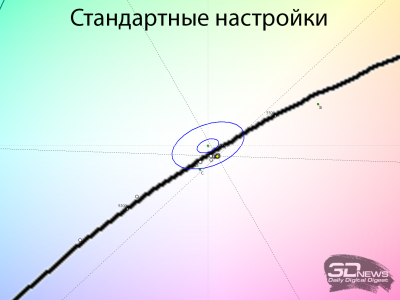
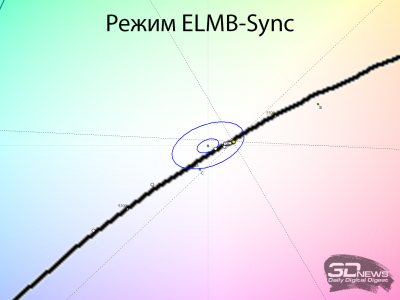
Оба варианта работы монитора демонстрируют почти идеальную стабильность цветовой температуры оттенков серого со средней по точности установки точкой белого с отклонением на уровне 4-5 единиц DeltaE94.
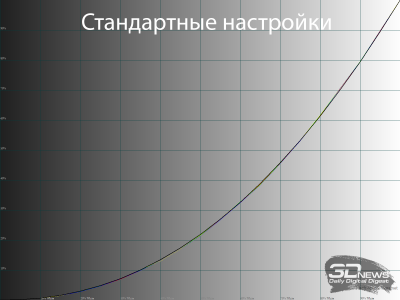
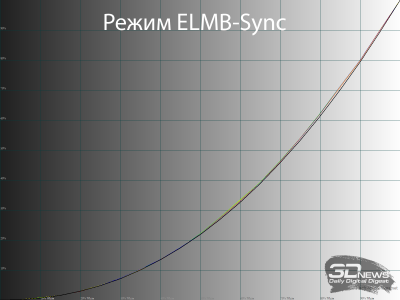
На полученных гамма-кривых в режиме Racing мы видим фактически рефересный результат, а после добавки в виде ELMB-Sync кривые слегка приподнимаются и изображение становиться чуть менее контрастным. С другой стороны, это выявил прибор, но вряд ли сможет заметить реальный потребитель.
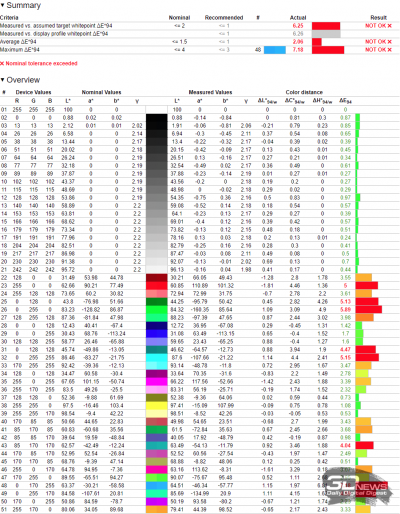
В силу показанных выше различий меньший уровень отклонений DeltaE94 мы получили без ELMB-Sync, в том числе благодаря меньшему цветовому охвату в Racing Mode, что обеспечило большую близость к стандарту AdobeRGB, используемому нами в качестве референса. В обоих случаях общие результаты находятся на среднем уровне — чтобы добиться большей точности, желательно создать цветовой профиль для уточнения возможностей дисплея и соответствующих автоматических корректировок на уровне систем CMS (Color Management System).
⇡#Результаты после настройки и калибровки
Новый ASUS ROG Swift PG32UQ не требует больших коррекций и может обойтись небольшими ручными правками и профилем без изменений в LUT видеокарты. Для этого мы перешли в режим User (но вы можете остаться в Racing) и провели лёгкие изменения.
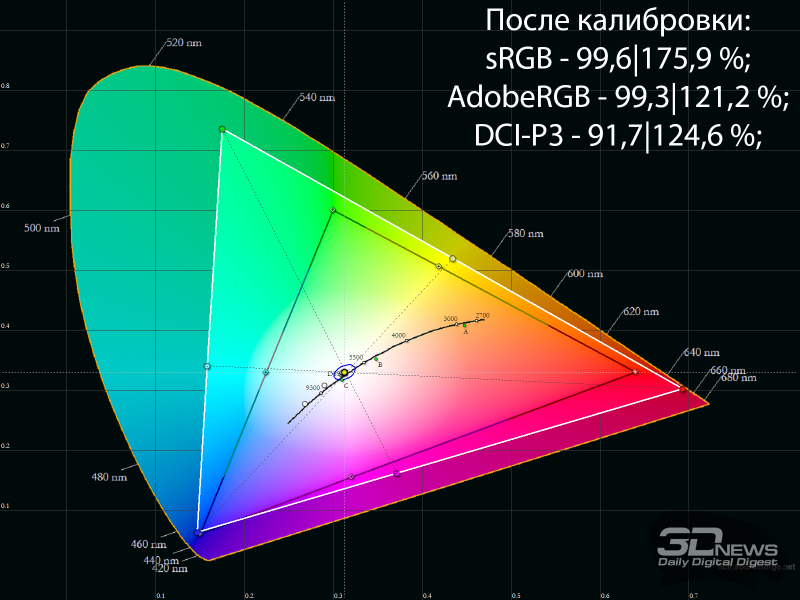
После снижения яркости и правок RGB Gain цветовой охват снизился, но возможности матрицы продолжают значительно превышать пространство sRGB, а поэтому для правильного снижения насыщенности изображения на экране вам необходимо использовать цветовой профиль устройства.
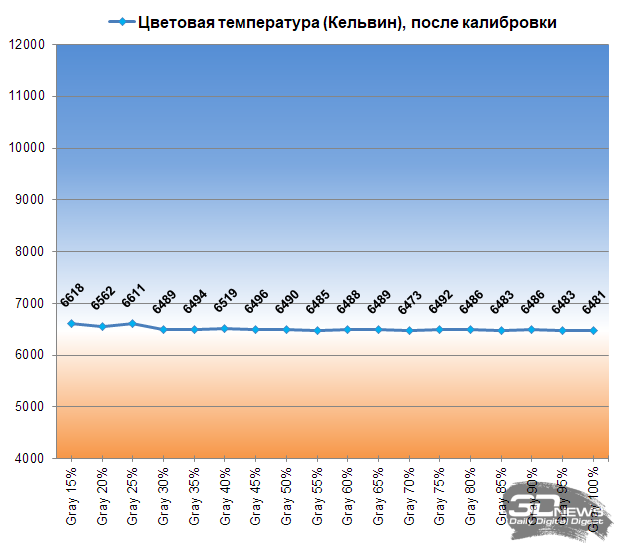
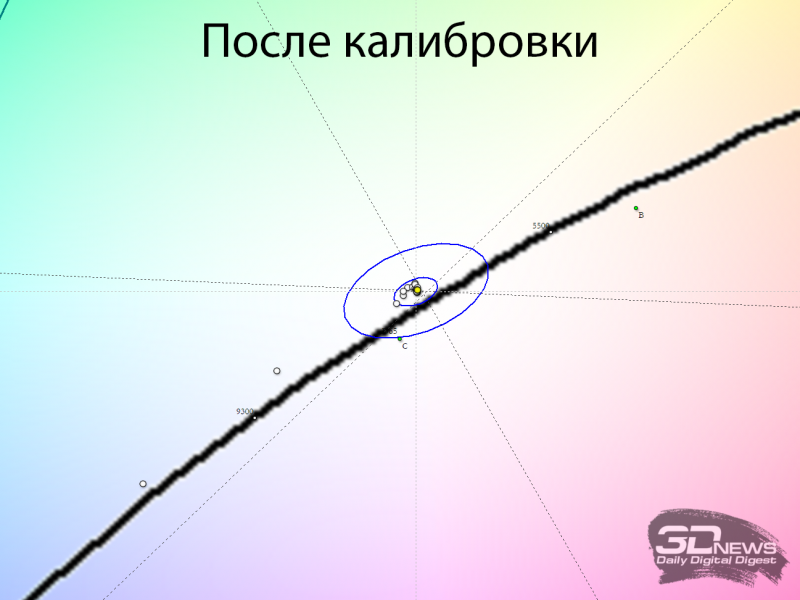
В ходе ручной настройки мы добились необходимой точки белого без какого-либо паразитного оттенка, а баланс серого клина стал лишь чуть хуже, чем при заводских установках.
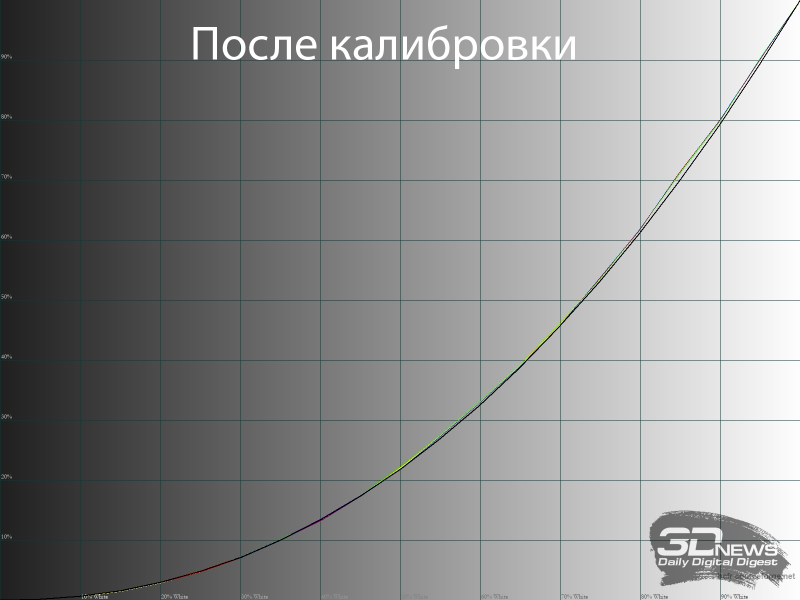
Монитор с легкостью может обойтись без правок гаммы через LUT видеокарты, но если вы забудете выключить данную коррекцию в ходе создания профиля, то могут возникнуть дефекты, как продемонстрировано на графике выше. Мы рекомендуем произвести настройку с профилированием – этого будет достаточно.
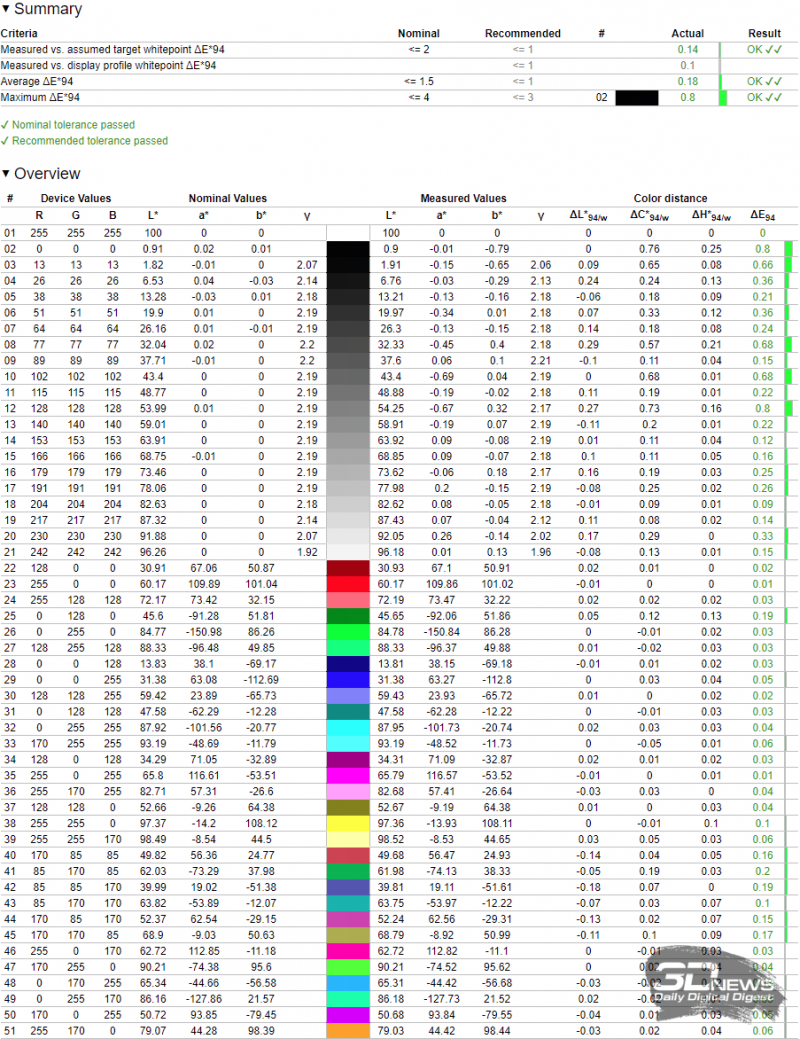
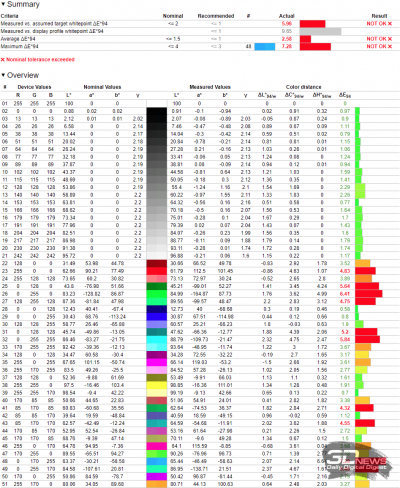
Отчёт Argyll CMS продемонстрировал ожидаемое снижение отклонений. Среднее значение снизилось до 0,18 единицы DeltaE94, а максимум не превысил 0,8. Всё прекрасно, двигаемся дальше.
Результаты в режиме sRGB
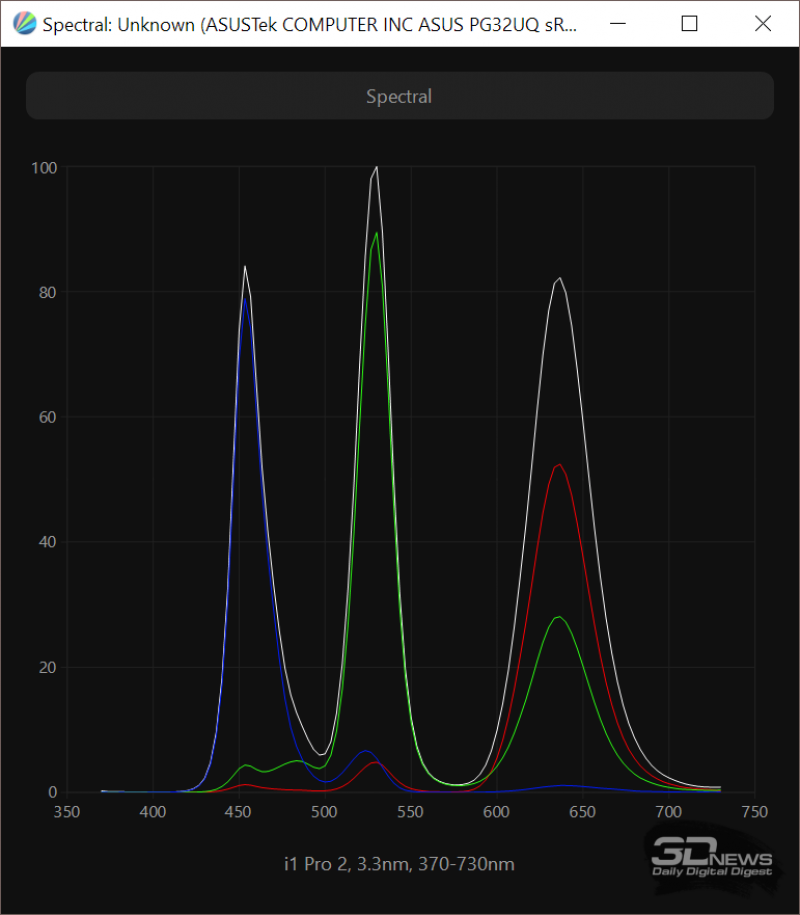
Теперь перейдём к рассмотрению результатов при установке режима эмуляции sRGB – именно на него приходится заявленная заводская калибровка. В этом случае производиться подмешивание компонент в чистые цвета, что приводит к сужению цветового охвата. Яркость в режиме sRGB установлена на правильном уровне в 8 % (98 нит в центральной точке экрана) и доступна для свободной регулировки в полном диапазоне. Это победа!
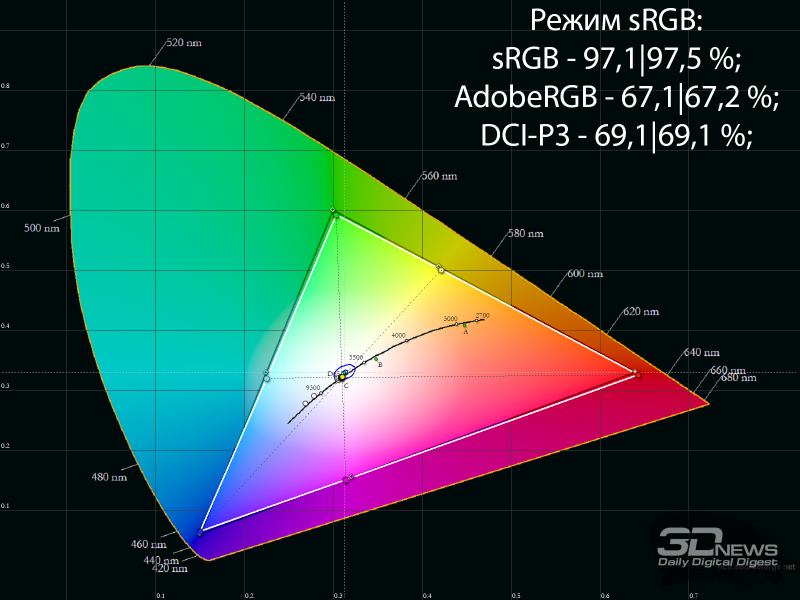
Опорные точки выставлены очень точно, а итоговое соответствие sRGB составляет 97,1 %, что для монитора данного сегмента – прекрасный результат. Именно в нём вы можете быстро добиться правильной насыщенности картинки и приблизиться к тому, что было задумано создателем того или иного изображения, фотографии или видео.
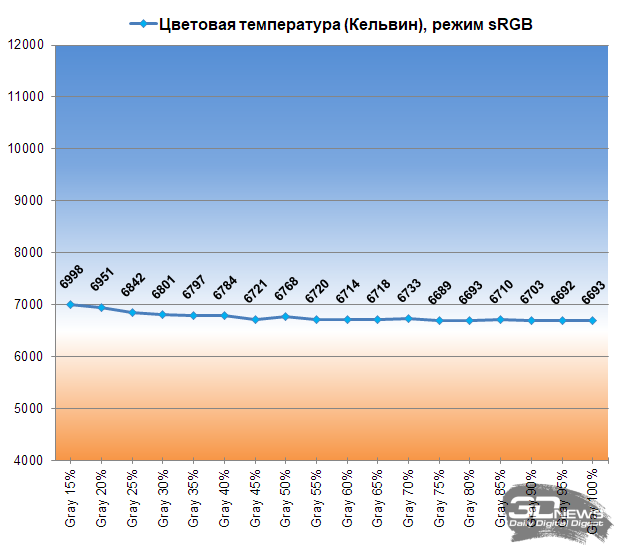
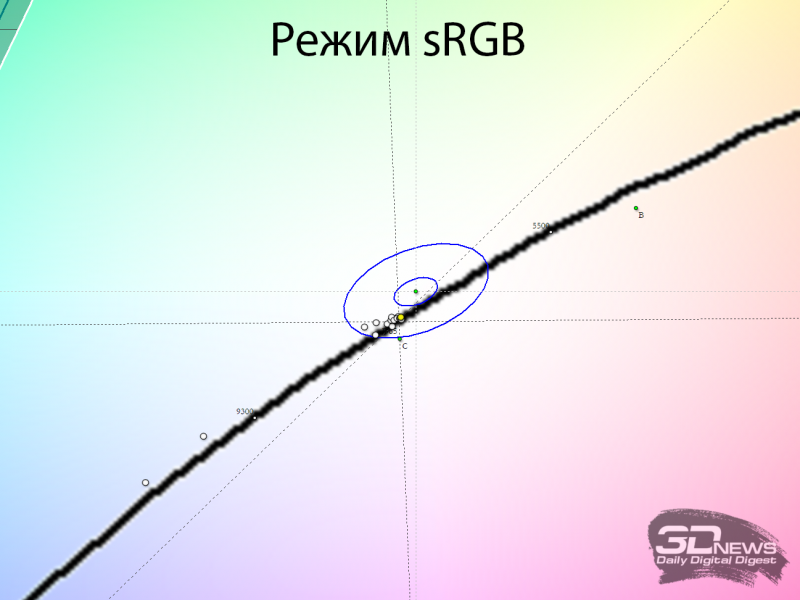
В изучаемом режиме точка белого настроена лишь чуть лучше, чем при заводских установках в Racing Mode, но всё также нет проблем с балансом серого – он близок к идеалу.
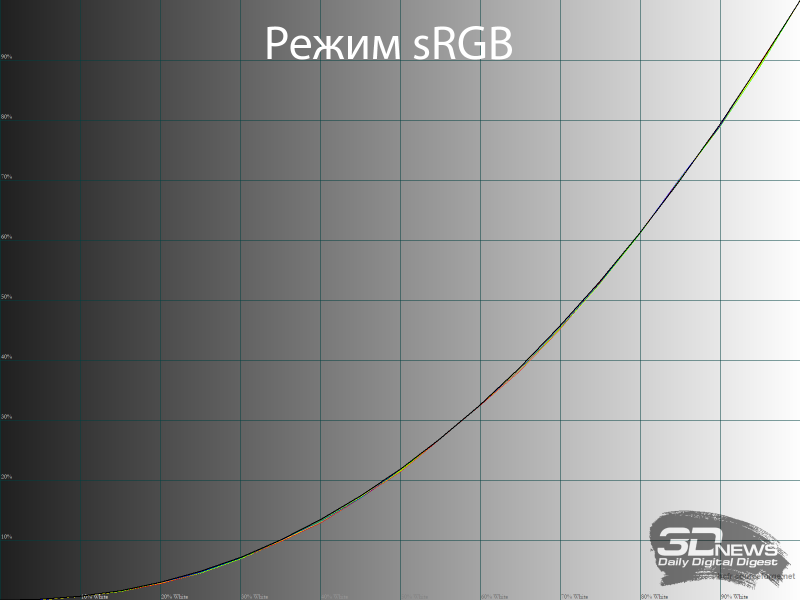
Единственная претензия у нас возникла к гамма-кривым. Монитор не продемонстрировал необходимые коррекции на глубоких тенях, и в целом результат оказался почти таким же, как и в режиме Racing с гаммой, приближенной к значению 2,2.
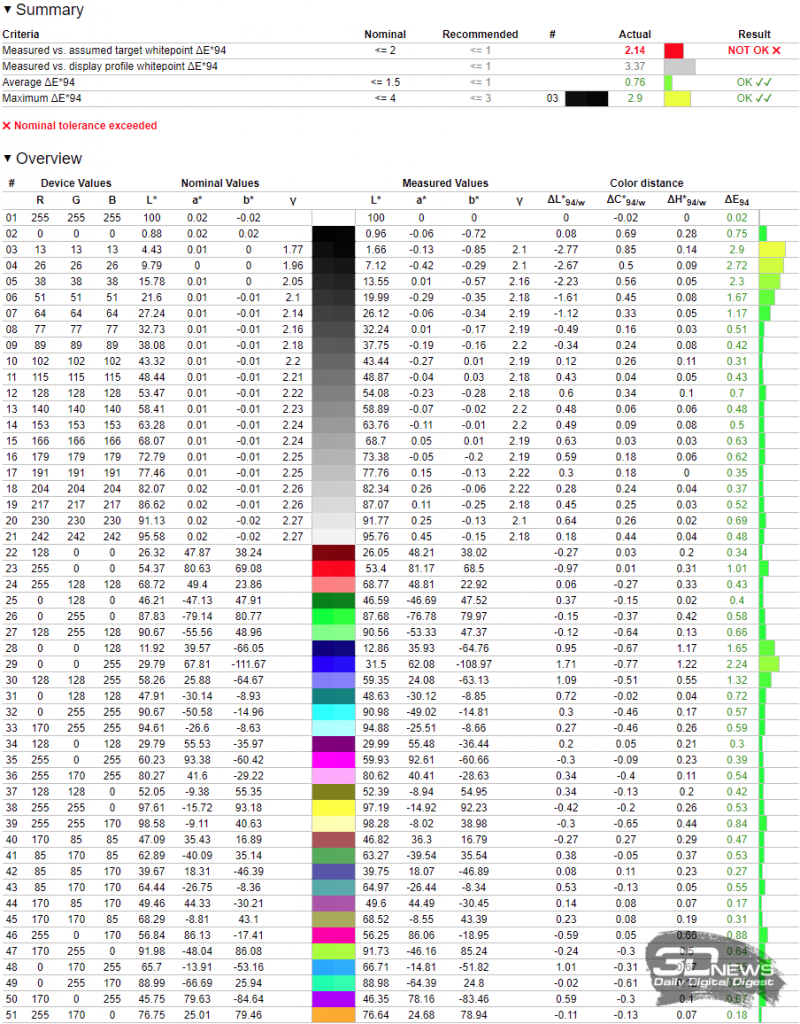
О данной особенности настройки ASUS PG32UQ говорит и финальный отчёт Argyll CMS, на котором есть проблемы с тёмными участками и точкой белого, но в остальном же всё по высшему разряду, как и обещано производителем. Если вы не слишком требовательны к точности цветопередачи, то такие результаты вас полностью устроят.
⇡#Результаты в режиме Blue Light Filter 4
Для снижения нагрузки на глаза производители давно предлагают программные режимы вроде Blue Light Filter со сниженной синей составляющей спектра подсветки, в том числе в качестве дополнения для «аппаратных фильтров», как у изучаемой новинки.
В мониторе ASUS у такого режима четыре стандартных уровня воздействия. Первые три влияют только на точку белого с небольшими сдвигами цветовой температуры, а в четвёртом дополнительно происходит понижение яркости до 178 нит. Именно его, как обычно, мы и решили проверить.
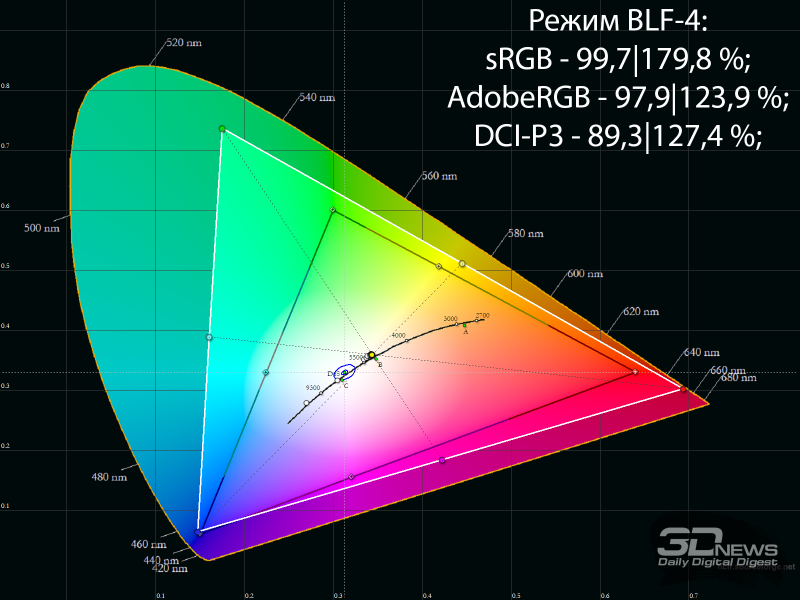
Общие показатели цветового соответствия оказались не сильно отличными от заводских установок, что удивительно для режима подобного рода.
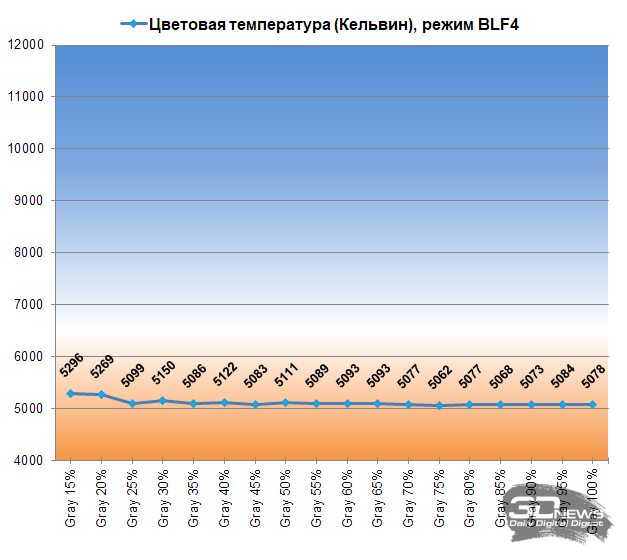
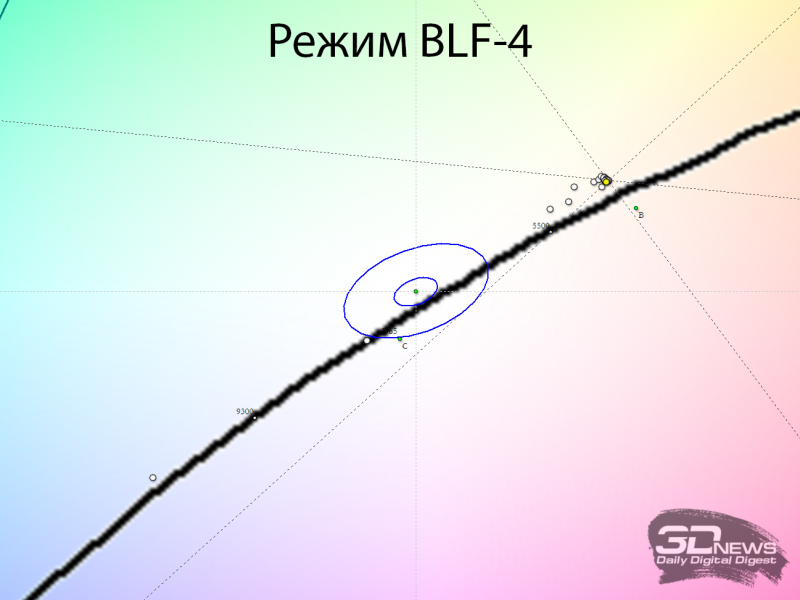
Точка белого переместилась к 5080 К без заметного паразитного оттенка. Подобное произошло и с оттенками серого, которые плотной группой легли рядом, сохранив тем самым высокую стабильность цветовой температуры.
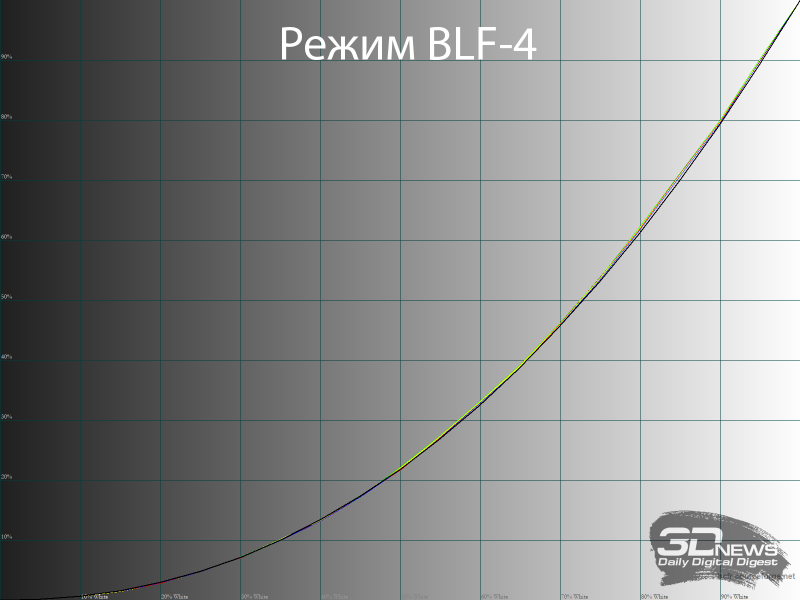
При этом уже в который раз никаких других важных изменений (таких как снижение контрастности или увеличение различимости тёмных оттенков) для снижения нагрузки на глаза производитель не сделал, а потому разница с Racing Mode по умолчанию исключительно в цветовой температуре, общем цветовом балансе и заблокированной на среднем уровне яркости.
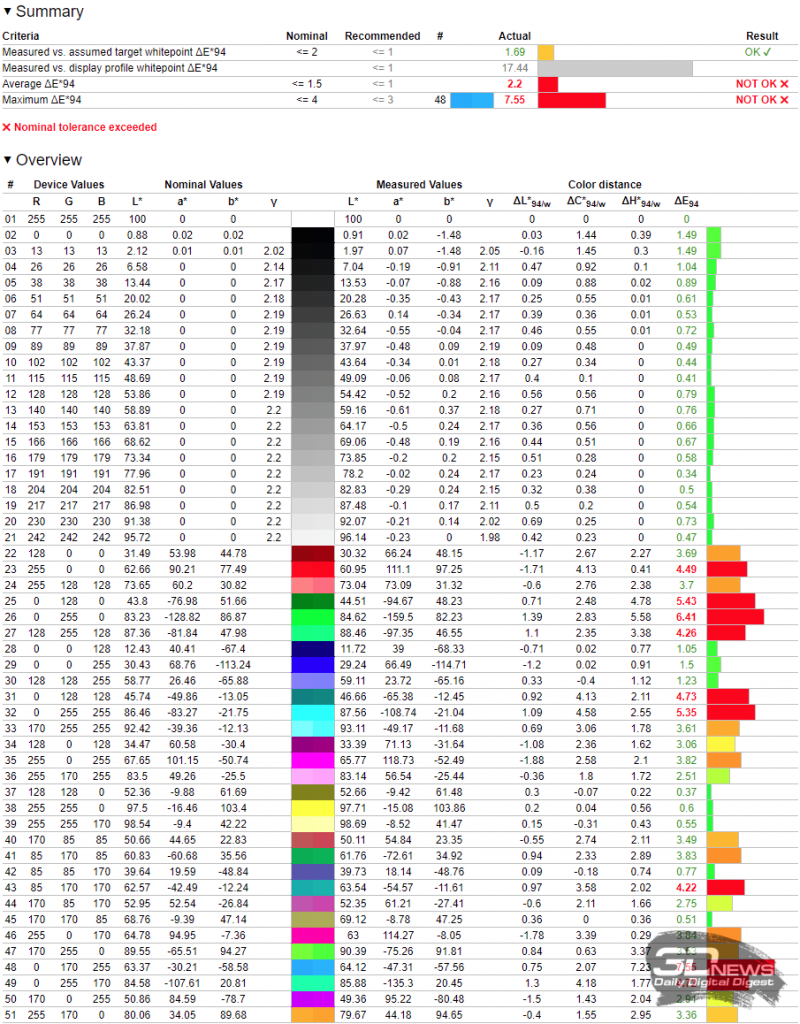
Соответственно, нет ничего удивительного и в том, что в тесте Argyll различия сводятся лишь к большим отклонениям на цветных патчах из-за иного цветового баланса, тогда как результаты на оттенках серого остались почти на том же уровне, что и при заводских установках. Считаем, что ASUS следовало бы несколько переосмыслить данный режим.
⇡#Изучение влияния режимов Shadow Boost и уровней Gamma
В случае с ASUS PG32UQ мы решили продемонстрировать вам влияние на цветопередачу четырёх режимов Shadow Boost и точность настройки остальных предустановок Gamma.
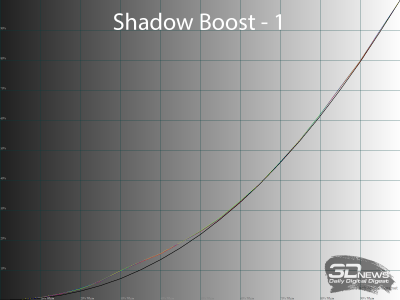
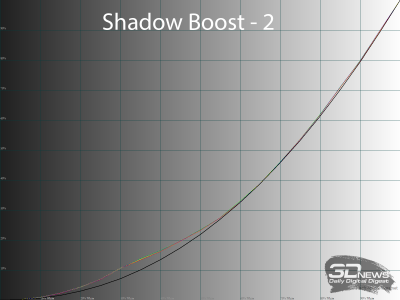
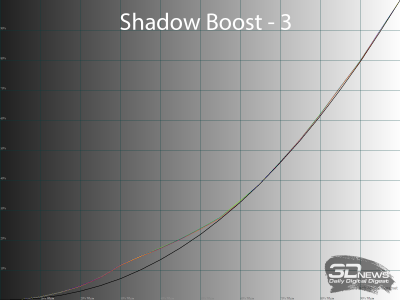
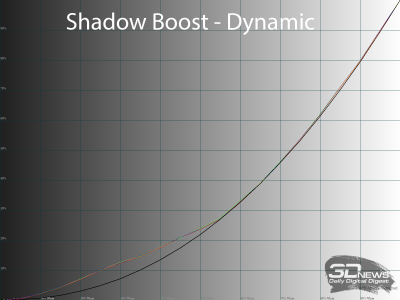
Система усиления различимости тёмных оттенков у героя обзора работает максимально корректно: усиление степени воздействия происходит плавно и затрагивает исключительно тёмные участки изображения в широком диапазоне. Самое сильное воздействие происходит в динамическом режиме — и именно его вам следует использовать если нет желания подбирать доступный вариант вручную. Правда, тут следует учитывать возможные резкие изменения яркости участков изображения, что окажется не самым приятным зрелищем.
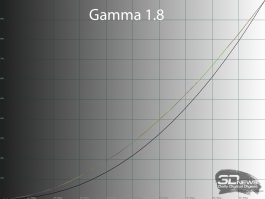
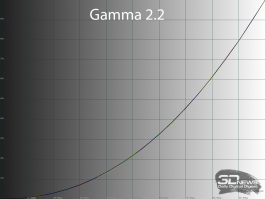
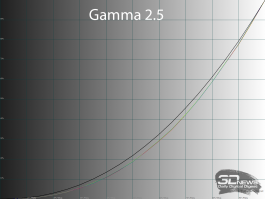
С точки зрения точности установки прочих режимов гаммы изучаемый монитор показал высокий результат, но исключительно в режимах 1,8 и 2,2. Отличия от указанных величин не превышают 0.01, а дисбаланс RGB практически себя не проявляет. Режим «Гамма 2,5» следовало бы переименовать в «Гамма 2,4» — и тогда вопросов не возникло бы вовсе. Таким образом, выбором двух крайних режимов вы можете быстро увеличить или уменьшить визуальный контраст изображения на экране, а перейдя к заводскому «Гамма 2,2» — вновь вернуть наиболее корректный вид изображения.
⇡#Равномерность подсветки
Равномерность подсветки дисплея проверялась после снижения яркости в центральной точке монитора до уровня 100 кд/м 2 и установки цветовой температуры в
6500 кельвин. Система динамической подсветки была дезактивирована, а система компенсации неравномерности подсветки (Uniformity Compensation) в мониторе не используется.
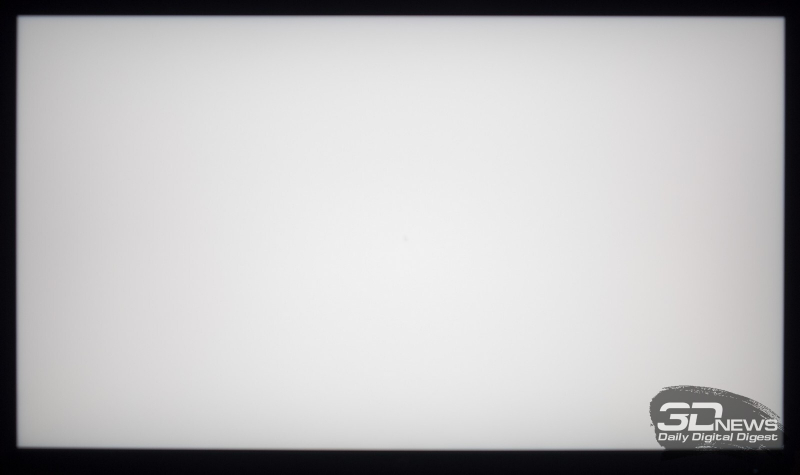
Картинка выше демонстрирует фотографию белого поля при определённой экспопоправке в ходе съёмки (в темноте) и дальнейшей программной обработки для более наглядного представления равномерности подсветки.
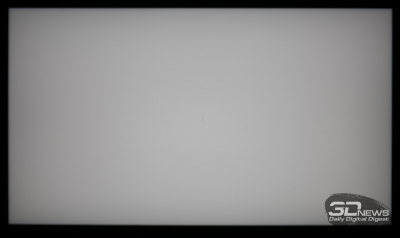
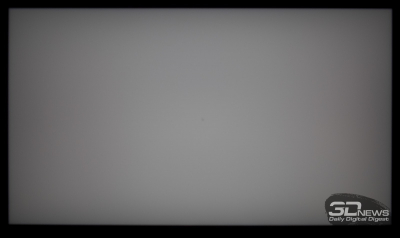
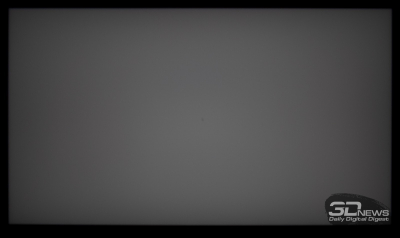
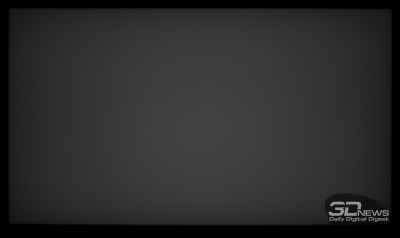
На белом проблемы равномерности подсветки видны не очень сильно, но при взгляде на серые поля рассмотреть их становится в разы проще. У нашего экземпляра наиболее сильно затемнены четыре угла и все края панели (особенно верхний).
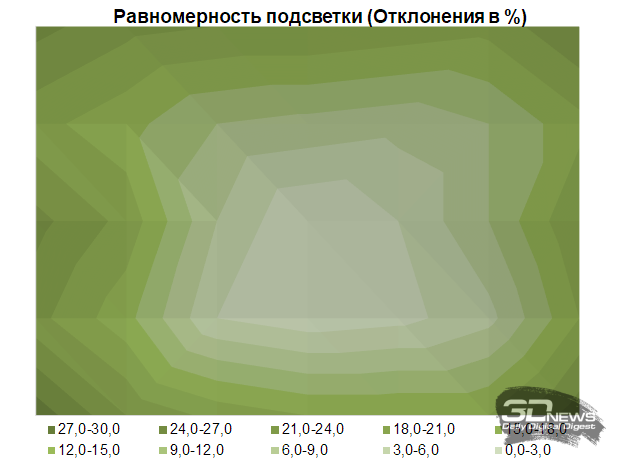
Среднее отклонение от центральной точки составило 13,6 %, а максимальное — 29 %. Результат для 32-дюймовой панели из топ-сегмента откровенно низкий, но это не сильно хуже, чем недавно продемонстрировал проверенный нами 4К-монитор ASUS VG28UQL1A с ощутимо меньшей диагональю.
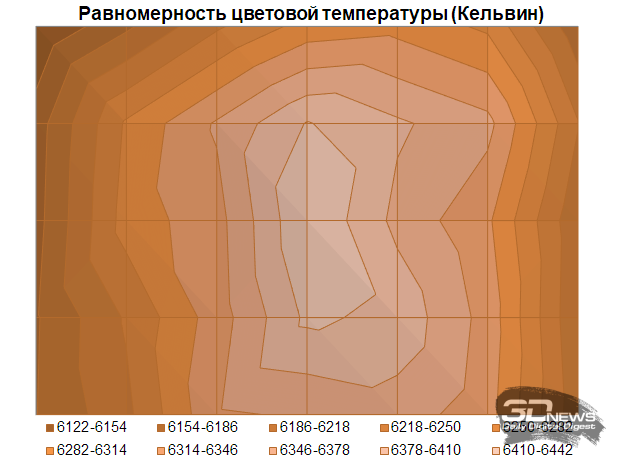
С равномерностью цветовой температуры по полю экрана дела обстоят совсем иначе. У проверенного экземпляра PG32UQ разброс составил чуть более 300 К, среднее отклонение от центральной точки 2,4 %, максимальное – 5 %. Представить что-то лучше – сложно, ведь даже профессиональные модели для работы с цветом и системами компенсации неравномерности часто не способны на подобную точность.
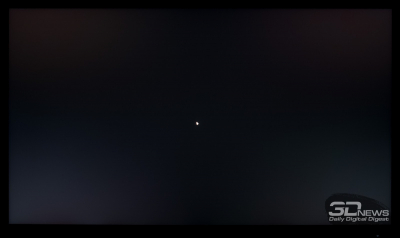
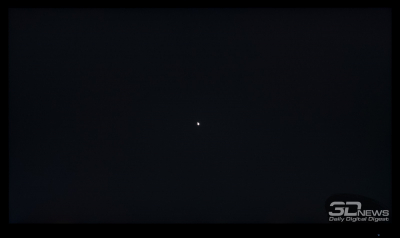
Теперь посмотрим на равномерность подсветки и различные цветовые эффекты в случае с чёрным полем. Сделаем мы это по двум фотографиям, снятым на разном удалении от экрана (
70 и 150 см). Напомним, что в данном эксперименте система Dynamic Dimming была дезактивирована.
С точки зрения углового Glow-эффекта изучаемый монитор показал вполне обычный для IPS-матрицы результат – четыре равномерно «засвеченных» угла со слабыми паразитными оттенками. Размер «засветок» зависит от расстояния до экрана – чем ближе, тем они больше, — и, конечно, от установленной яркости подсветки и уровня внешней освещённости в рабочем помещении. Чем выше яркость экрана и чем ниже яркость в комнате, тем сильнее заметен Glow.
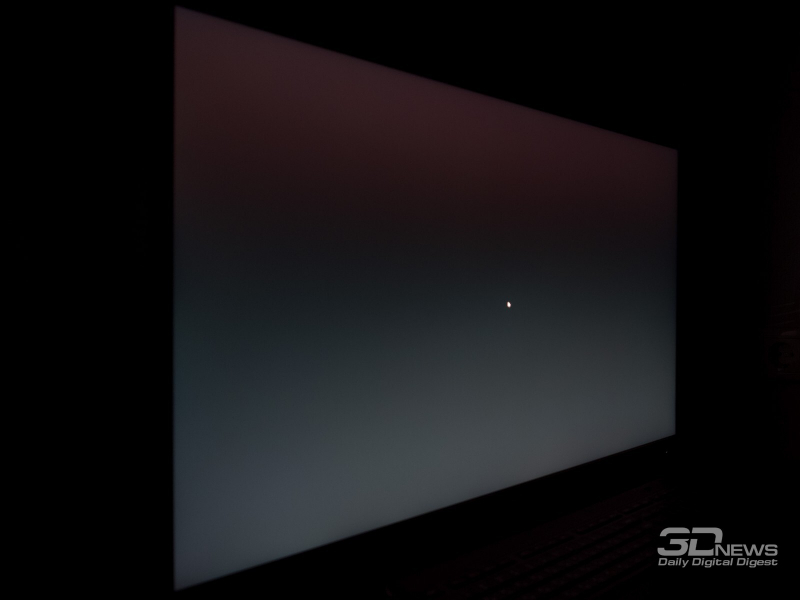
При отдалении от экрана Glow полностью исчезает и перед нами оказывается практически идеально равномерное чёрное поле без дефектов подсветки. Случается подобное редко, а поэтому за PG32UQ стоит порадоваться. Вероятность приобретения похожего экземпляра высока — мои личные наблюдения и опыт работы со многими PG32UQ это доказывает.
⇡#Особенности модели и визуальная оценка изображения
⇡#Работа системы локального затемнения
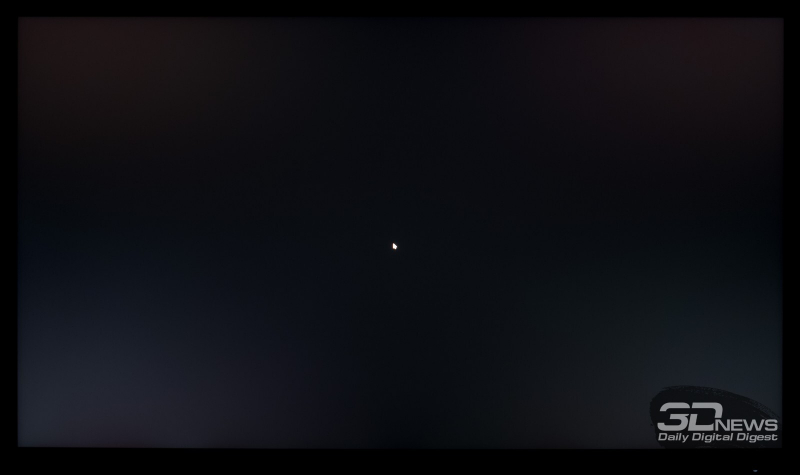
К особенностям изучаемого монитора мы можем отнести использование локальной системы подсветки, названной Dynamic Dimming. Вся поверхность экрана поделена на достаточно крупные вертикальные зоны в количестве шестнадцати штук, что, как вы понимаете, не способно наделить крупный монитор возможностью правильно работать с HDR-контентом. Свет большей силы исходит снизу панели (в виде этаких прожекторов), зоны слишком большие, а поэтому бесполезные. Фотографии ниже наглядно демонстрируют их размеры и получаемый эффект:
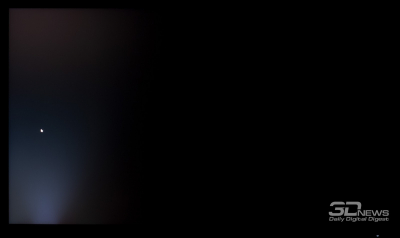
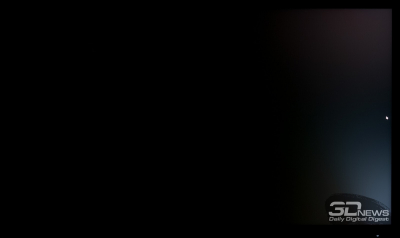
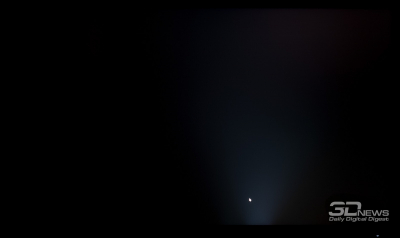

Мы попытались продемонстрировать отсутствие разницы в отработке сценариев срабатывания той или иной зоны в зависимости от положения светлого объекта (в данном случае – курсора мышки). Крупные вертикальные зоны – это максимум, на который способен PG32UQ, и выглядит это, мягко говоря, не очень. Для полноценного HDR точно не подходит. Смело проходим мимо!
⇡#Качество градиентов и «бандинг»
По заявлению производителя, монитор способен воспроизвести более 1 миллиарда цветовых оттенков. Это позволяет PG32UQ работать в 10-битном режиме — конечно, по схеме 8 бит + FRC, что является нормой для современных игровых решений с расширенным цветовым охватом.
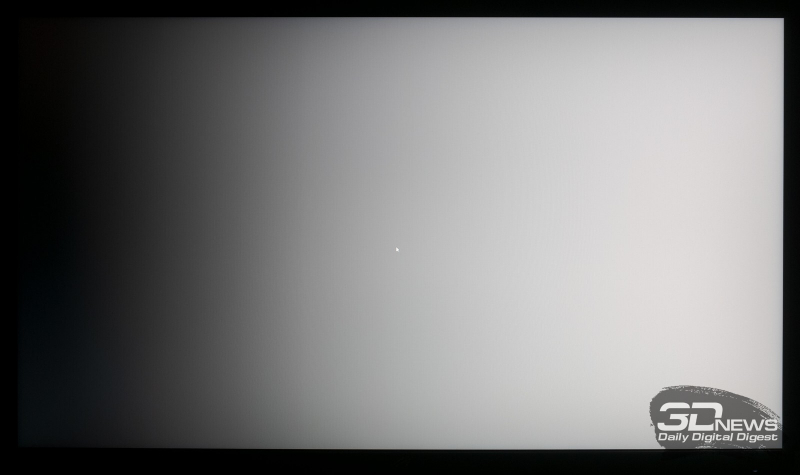
Быстрый взгляд на картинку выше не вызывает нареканий: градиенты ровные, без паразитных оттенков. Высокий результат сохраняется во всех предустановленных режимах и не портится при установке иных режимов гаммы. Благодаря точной заводской настройке полноценная калибровка с LUT-правками видеокарты PG32UQ не требуется, что позволяет сохранить высокое качество градиентов в любой рабочей ситуации.
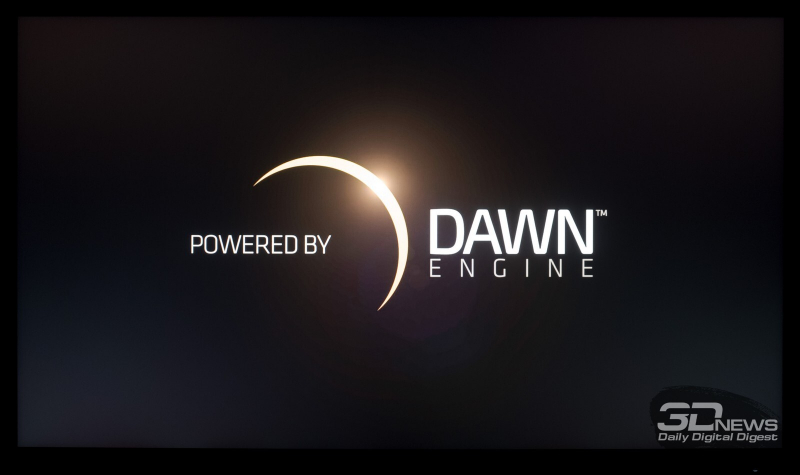
В вопросе воспроизведения сложных тоновых переходов на тёмном (проверка на «бандинг-эффект») изучаемый монитор показал себя хорошо. До уровня профессиональных моделей он не добрался, но и не продемонстрировал ужасов, характерных для многих *VA-моделей из разных классов и ценовых сегментов, а также некоторых дешёвых IPS-решений.
⇡#Скорость матрицы и пропуск кадров
Первые игровые 4К-мониторы быстро добрались до самой популярной цифры вертикальной развёртки — 144 Гц — и продолжают её удерживать уже почти четыре года. Впрочем, теперь при этом не приходится снижать качество изображения благодаря использованию технологии сжатия потока DSC и видеокарт с его поддержкой.
Таким образом, нативная частота вертикальной развёртки в 144 Гц доступна сразу, а незаявленные в ТХ 155 Гц с легкостью становятся достижимыми после активации разгона (Overclocking) в первом разделе меню PG32UQ. При использовании HDMI 2.1 с игровыми приставками производитель говорит о 120 Гц по схеме 4:4:4 (без как такового цветового сжатия). Это намекает нам на то, что HDMI-порты у новинки работают с пропускной способностью в 48 Гбит/с. Такой вариант работы будет доступен для пользователей Xbox Series X, а вот обладателям PlayStation 5 придётся смириться с 120 Гц и схемой 4:2:2, что является ограничением самой игровой консоли, а не монитора.
Время отклика по GtG – 1 мс, и ровно таким же оно остаётся при активации любого из двух вариантов ELMB («вставки чёрного кадра»), в том числе варианта ELMB-Sync, поддерживающего параллельную работу с системами адаптивной синхронизации. Компания ASUS была первой, кто предложил подобную эксклюзивную систему, и остаётся лидером в её интеграции в игровые мониторы из разных сегментов и по сей день.
Для разгона матрицы по времени отклика в PG32UQ производитель применяет стандартную технологию OverDrive, названную Variable OD, но на этот раз с шестью уровнями воздействия. При активации ELMB/ELMB-Sync возможность регулировки изменяемого OD блокируется, но появляется выбор из нескольких возможных вариантов Clarity Position и Clarity Level. В нашем случае после активации продвинутого варианта ELMB-Sync остался доступен первый параметр, имеющий три режима работы. Давайте посмотрим на все результаты, полученные строго на максимально доступной частоте 155 Гц:
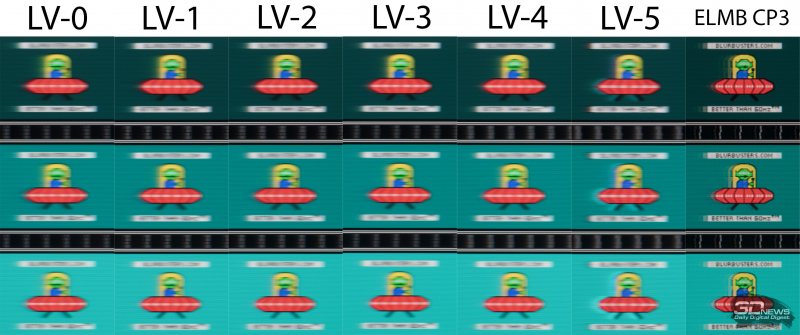
По умолчанию без «вставки чёрного кадра» установлен режим OD Level 3, продемонстрировавший полное отсутствие артефактов, с увеличенной — на фоне показателей старшего PG32UQX и младшего в семействе 4К-решений VG28UQL1A — скоростью отклика. Впрочем, если сравнивать с WQHD-решениями со схожей частотой вертикальной развёртки (144-165 Гц, не говоря уже о более быстрых моделях), то очевидное преимущество будет именно за ними. Увы, это так, и ничего за последние годы не поменялось, хотя прирост скорости PG32UQ на фоне предшественников однозначно есть.
При установке OD Level 4 возможно лёгкое снижение длины шлейфа, а OD Level 5 приводит к появлению хорошо различимых артефактов изображения, которые останутся заметными при выполнении абсолютно любых действия за ПК. Использовать максимальный уровень OD мы не советуем, как нет никакого смысла и переходить к Level 0, 1 и 2 – преимуществ на фоне заводских установок вы не получите. Установите OD Level 4 и забудьте про дальнейшую регулировку времени отклика.
Что касается ELMB-Sync, то монитор изначально оказался не столь быстрым, что проявилось в виде двойных шлейфов (контуры объекта по обе стороны от него с некоторым двоением). Чтобы исправить данное недоразумение оказалось достаточно установить Clarity Position в положение 3 (ползунок в настройках выставлен в верхнюю область), где шлейфы сохранились только ЗА объектом и стали сами по себе меньше. Этот способ точно увеличит чёткость динамичной картинки на экране, но и значительно повысит нагрузку на глаза – не забывайте об этом и сделайте свой выбор самостоятельно, в том числе в зависимости от игры, в которую вы планируете погрузиться. Для всего же остального активировать ELMB/ELMB-Sync точно не стоит!
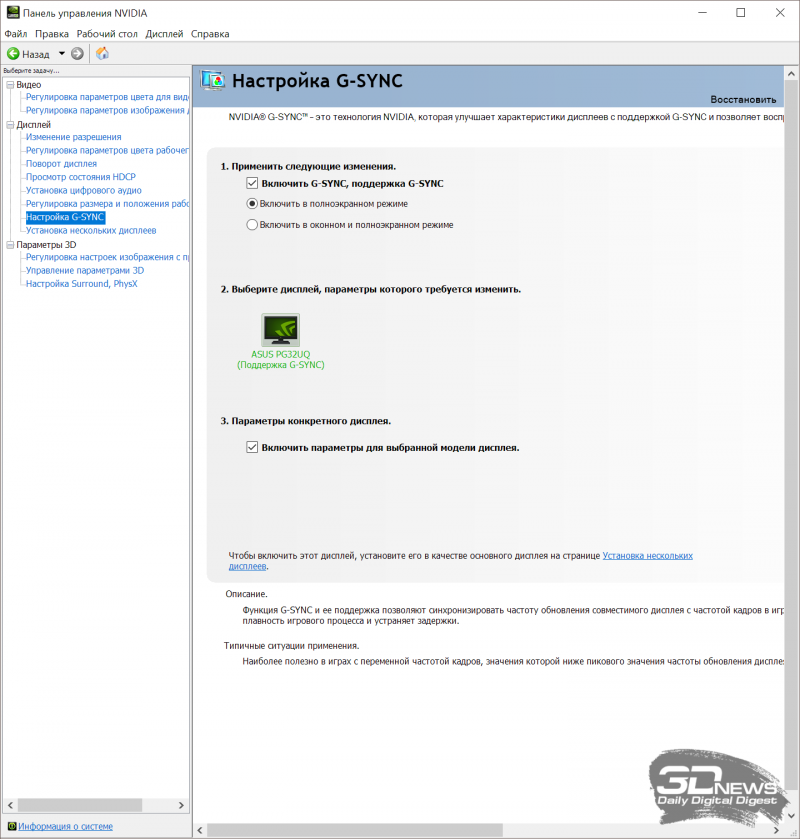
Монитор поддерживает все необходимые стандарты адаптивной синхронизации без использования какого-либо аппаратного модуля. Системы прекрасно работают в заявленном диапазоне частот, позволяя добиться отсутствия микролагов и разрывов картинки при сильно плавающем уровне FPS.
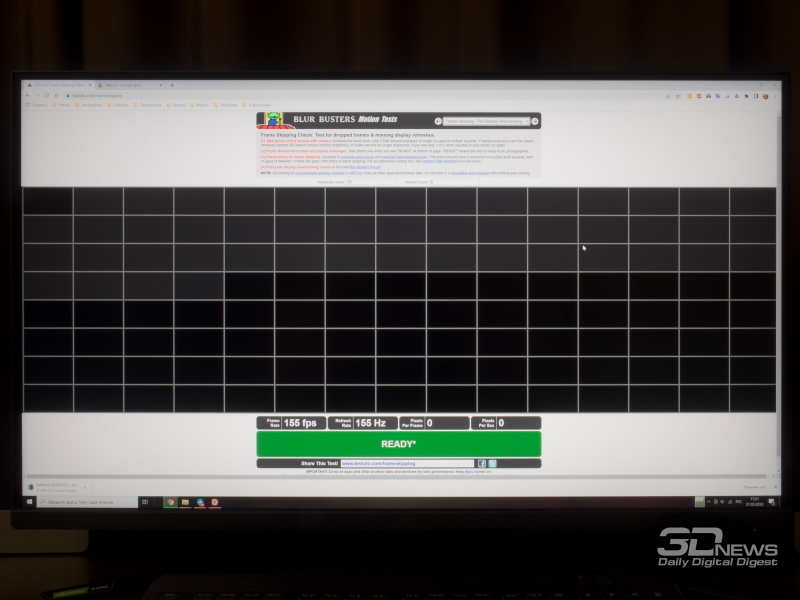
Наконец, отметим отсутствие пропуска кадров при максимальной частоте 155 Гц, что подтвердил специальный тест из пакета UFOTest. В этом вопросе у монитора проблем не выявлено.
⇡#Углы обзора и Glow—эффект
С углами обзора у монитора ASUS ROG Swift PG32UQ всё в порядке благодаря качественной IPS-type-матрице из top-линейки AU Optronics.
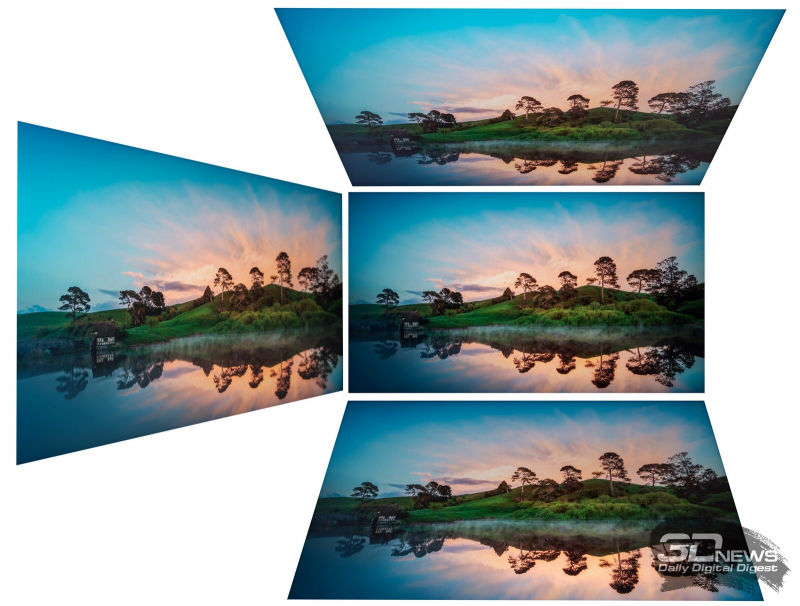
При незначительных изменениях угла просмотра в горизонтальной плоскости картинка на экране совсем не меняется. Если увеличить угол до 30-45 градусов, то изображение становится чуть менее контрастным, немного снижается насыщенность некоторых цветов, слегка высветляются тени, появляется очень слабый паразитный оттенок в той или иной части экрана — ничего необычного. При изменениях в вертикальной плоскости картинка на экране портится быстрее.
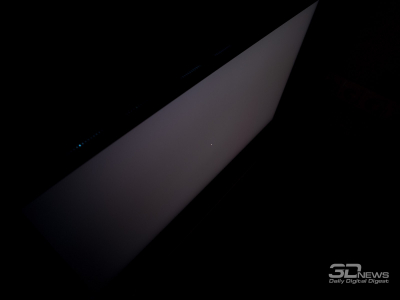
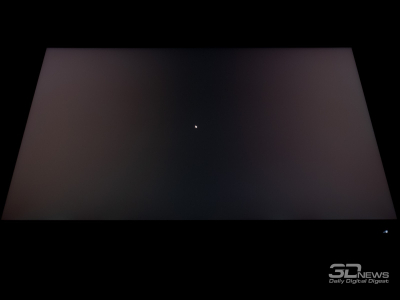
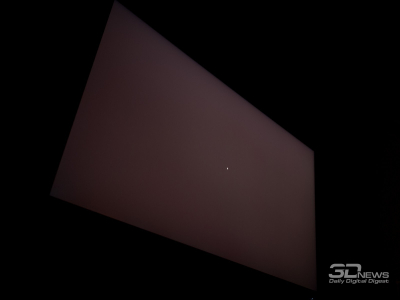
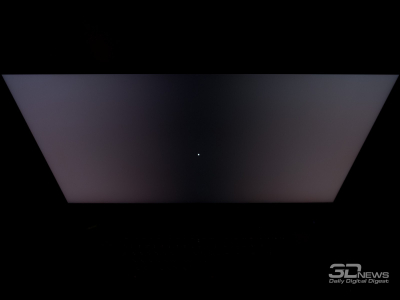
От Glow-эффекта тестируемый монитор не избавлен, поскольку построен на базе матрицы IPS-типа. Именно Glow вносит основной вклад в появление претензий к стабильности картинки на экране и комфорту работы в тёмном помещении, особенно при просмотре фильмов и работе в ПО с тёмным интерфейсом. В зависимости от положения пользователя перед экраном с чёрной заливкой паразитный оттенок и степень его проявления сильно варьируются, но в основном у PG32UQ чёрное поле приобретает тёплый оттенок с лёгким налётом красно-розового.
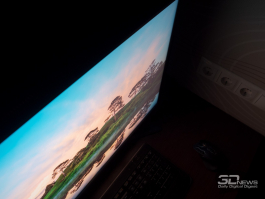
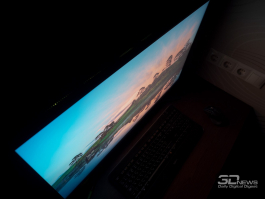
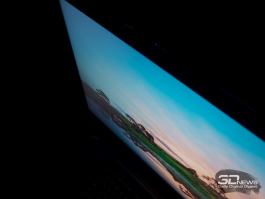
Демонстрирует себя Glow-эффект и на цветных изображениях, особенно если картинка выполнена в тёмных оттенках. В этом случае при взгляде со стороны появляется слабый тёплый или холодный паразитный оттенок — зависит от того, с какой стороны смотреть. При проверке на других картинках результат может быть совсем иным, но общие закономерности останутся в силе.
⇡#Кристаллический эффект, Cross—hatching, ШИМ и резкость

В мониторе ASUS ROG Swift PG32UQ используется матрица с качественной полуматовой поверхностью. Ниже представлены два изображения с цифрового микроскопа, сделанные при фокусировке на структуру пикселей и отдельно на защитную плёнку экрана.
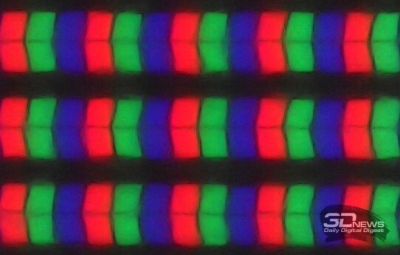
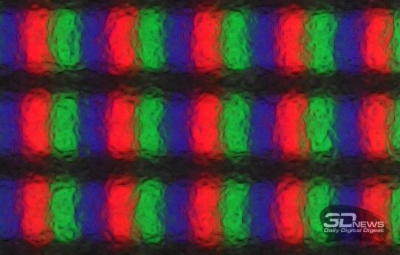
Картинка на экране дисплея приятна для глаз. Кристаллический эффект, несмотря на снимок поверхности, заметен слабо, а многие его не увидят вовсе, особенно если не менять угол просмотра и правильно отрегулировать положения экрана перед собой.
От эффекта Cross-Hatching данная модель дисплея полностью избавлена, а антибликовые свойства панели отлично справляются с возложенными на них обязанностями.
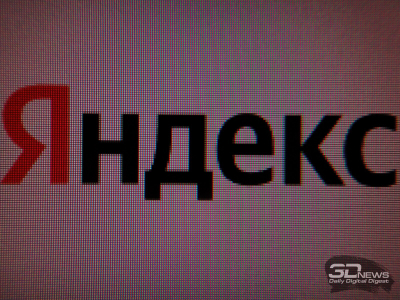
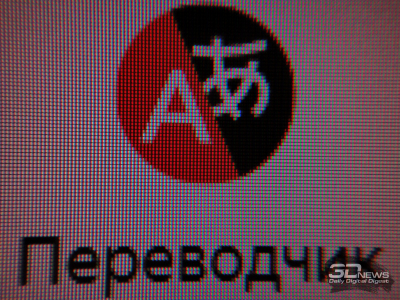
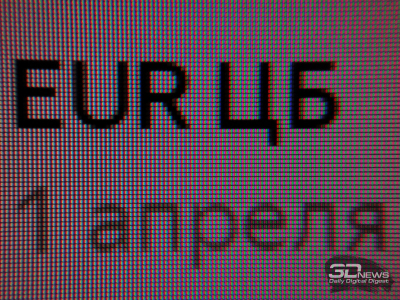
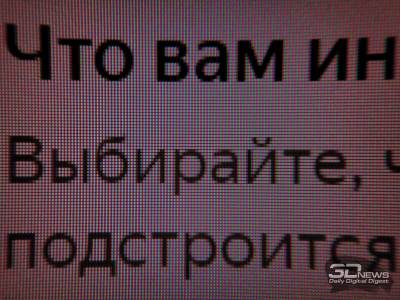
К отображению мелких элементов и прорисовке текста различной величины претензий у нас не возникло, поскольку матрица выполнена по классической схеме RGB и обладает достаточно высокой плотностью пикселей (138 ppi). Монитор уверенно проходит все тесты и оставляет положительное впечатление от картинки на экране. Дополнительная настройка не требуется, да и портить изображение с помощью доступной функции VividPixel для увеличения контурной резкости мы не советуем – сделаете только хуже.
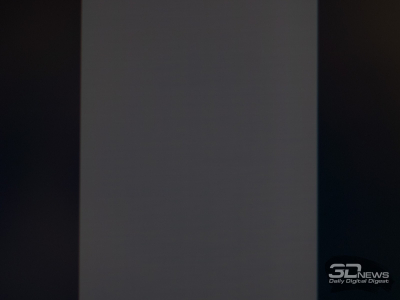
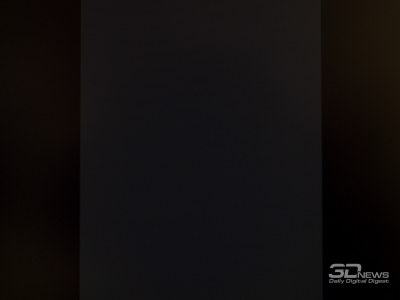
По заверению производителя, дисплей обладает Flicker-Free-подсветкой, что и было подтверждено в ходе наших тестов. При любом уровне яркости ШИ-модуляция не используется либо её частота составляет несколько килогерц или даже десятки килогерц. За свои глаза потенциальные покупатели могут быть спокойны, но только при соблюдении других простых правил: надо следить за яркостью экрана, правильно подбирать расстояние до монитора и так далее.
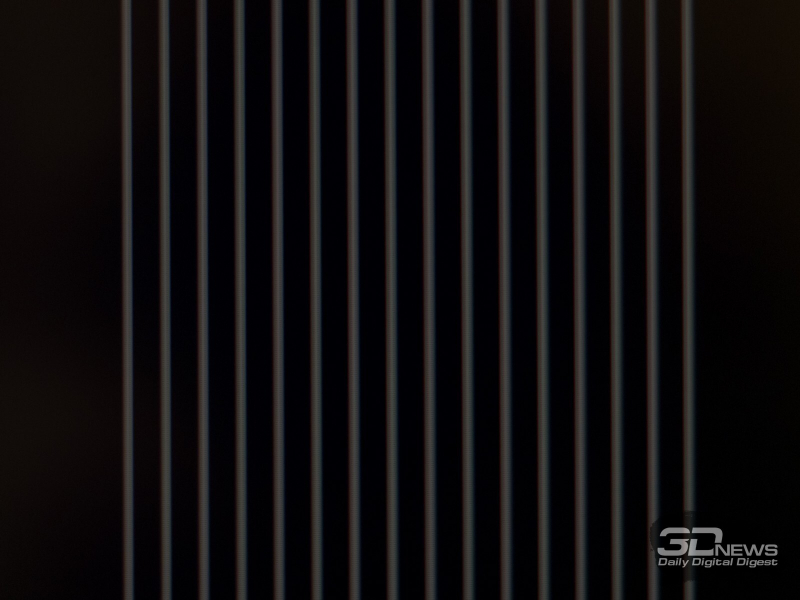
Единственным исключением из правил выступают режимы ELMB/ELMB-Sync, при активации которых происходит «вставка чёрного кадра», что приводит нас к частоте работы подсветки на уровне 120-155 Гц (зависит от выставленной частоты развёртки в настройках драйвера видеокарты). Ещё одно исключение из той же категории — динамическая настройка частоты в варианте с ELMB-Sync (с предположительным ограничением в 60 Гц), что ещё сильнее увеличит и без того высокую нагрузку на глаза. Тут выбор за вами: повышенная чёткость движущихся объектов либо некоторая их замыленность и меньшая нагрузка для зрения.
В PG32UQ используется крупный внешний блок питания. Паразитных звуков ни он, ни управляющая электроника не издают, но всё может сильно зависеть от вашего экземпляра и особенно от качества электросети в рабочем помещении.
⇡#Выводы
На момент выхода этого материала новый ASUS ROG Swift PG32UQ — самый продвинутый игровой 32-дюймовый 4К IPS-дисплей среди вариантов без mini-LED-подсветки. Не тратя драгоценное время на поиски редкого PG32UQX и сэкономив порядка 200-300 тысяч рублей, вы получите усовершенствованный в вопросах скорости UHD-дисплей с большой диагональю, с несколько изменённым в лучшую сторону (с нашей точки зрения) внешним видом и улучшенной эргономикой (подставка теперь не такая глубокая), полноценными портами HDMI 2.1 без ограничений пропускной способности (48 Гбит/с) для обладателей игровых консолей последнего поколения и крайне широкими цветовыми возможностями вкупе с качественной заводской настройкой.
В отсутствии FALD-подсветки (Full Array Local Dimming) с огромным количеством зон добиться качественного воспроизведения HDR-контента не получится (за этим вам лучше отправиться к OLED- или топовым mini-LED-телевизорам), зато PG32UQ способен продемонстрировать равномерное чёрное поле без дефектов подсветки, хорошую равномерность по уровню цветовой температуры (что куда важнее равномерности по яркости) и адекватный диапазон регулировки яркости подсветки для обычных рабочих условий.
Если сравнивать с топовым PG32UQX, то производитель добавил в младшему PG32UQ функции PiP/PbP, встроенную акустическую систему общей мощностью 10 Вт, сразу два варианта «вставки чёрного кадра» (ELMB и ELMB-Sync) и возможность проведения разгона до частоты 155 Гц без снижения глубины цвета. Благодаря ускоренной IPS-матрице производителю впервые удалось добиться отсутствия двойных шлейфов при активации ELMB на 4К-решении (но лишь после ручной коррекции Clarity Position), что даёт повод назвать новинку одним из самых быстрых представителей мониторов в UHD-сегменте. Кроме цены (которая сейчас может сильно отличаться от той, что мы указали в начале обзора) и необходимости соответствия уровня вашего ПК запросам разрешения 3840 × 2160 пикселей, никаких других серьёзных препятствий на пути к покупке PG32UQ нет. Удачи в выборе!
С файлового сервера 3DNews.ru можно скачать цветовой профиль для этого монитора, который мы получили после настройки и профилирования с помощью Argyll CMS.
Обзор и тестирование монитора ASUS VP247H
За последние годы индустрия мониторов сделала большой шаг вперед: внедрена поддержка стандарта 4K Ultra HD; освоено производство изогнутых экранов; диагональ настольных решений достигла 34 дюймов; появились улучшенные технологии динамической вертикальной синхронизации (NVIDIA G-Sync и AMD FreeSync). Все это не может не радовать, за исключением лишь одного момента. Модели, в которых используются подобные технологии, зачастую стоят довольно дорого, и далеко не каждый может себе позволить их покупку. Таким образом, формат Full HD (1920 x 1080) и 24-дюймовая панель и далее остаются оптимальным выбором для большинства пользователей.

Судя по всему, такого же взгляда придерживаются и производители мониторов. К примеру, у одной только компании ASUS в арсенале имеется более десятка моделей подобного рода, и ASUS VP247H – одна из их числа. Более того, она позиционируется в качестве доступного игрового монитора, унаследовав некоторые функциональные возможности более дорогих и технически совершенных моделей линейки ASUS ROG.
ASUS VP247H
TN+film с WLED-подсветкой
Диагональ экрана, дюймов / см
Оптимальная частота при максимальном разрешении, Гц
Размер пикселя, мм
Время отклика матрицы (GtG), мс
Горизонтальные / вертикальные углы обзора, °
Мощность встроенных динамиков, Вт
Типичный уровень энергопотребления, Вт
Поддержка кронштейна VESA, мм
Регулировка по высоте, мм
Поворот в горизонтальной плоскости, °
Поворот в вертикальной плоскости, °
Размеры с подставкой, мм
561 х 400 х 199
Вес с подставкой, кг
Упаковка и комплект поставки

Монитор ASUS VP247H поставляется в ничем не примечательной картонной упаковке с удобной ручкой для транспортировки, поэтому сразу перейдем к описанию ее содержимого.

Комплект поставки состоит из сопутствующей документации, подставки, сетевого шнура питания и набора интерфейсных кабелей (DVI-, D-Sub- и аудиокабеля).
Внешний вид и особенности эксплуатации

Модель ASUS VP247H имеет стандартный внешний вид и мало чем отличается от большинства мониторов, представленных сегодня на рынке. Немного скрашивает консервативный стиль компактная ножка-подставка в глянцевом пластике.

Правда, ее размеры сказались и на ее функциональности: предусмотрена только возможность изменения угла наклона экрана.

На задней части корпуса присутствуют отверстия для настенного монтажа. Там же сосредоточены все доступные видеоинтерфейсы и разъемы: HDMI, DVI-D, D-Sub и вход для аудиокабеля. Отдельного выхода для наушников и USB-портов не предусмотрено. Важно отметить, что все интерфейсы направлены вниз, а значит, у пользователя появляется возможность беспроблемного подключения кабелей, даже если монитор закреплен на стене с помощью кронштейна VESA.
ASUS VP247H располагает двумя встроенными колонками суммарной мощностью 3 Вт. Качества и громкости их звучания вполне хватит для общения по Skype или просмотра роликов с YouTube.
Экранное меню
Навигация в меню осуществляется с помощью кнопок, расположенных на торце монитора. Само меню имеет удобную структуру с несколькими вкладками. Присутствует в нем и поддержка русского языка. Доступных настроек не очень много, но эту особенность должно скомпенсировать большое количество предустановленных профилей.
Отдельно хочется отметить технологию ASUS Eye Care, которая включает в себя режимы с подавлением синего цвета (ASUS Ultra Low Blue Light), снижающие нагрузку на глаза во время длительной работы за экраном, и технологию ASUS Flicker Free, устраняющую видимое мерцание подсветки монитора, что дополнительно уменьшает утомляемость глаз. Благодаря этому существенно повышается комфорт в играх и при работе. Более подробно о технологии ASUS Eye Care можно узнать из официального микро-сайта.
Также в настройках поддерживается возможность конфигурации технологии ASUS GamePlus, предоставляющей в распоряжение пользователя фирменные геймерские функции: вывод прицела и таймера поверх основного изображения.
Тестирование
Аппаратной платформой во время тестирования ASUS VP247H выступал мини-компьютер ZOTAC ZBOX nano ID65 PLUS. Полное описание методики исследования характеристик монитора вы найдете в соответствующем материале.

В тестируемой модели записано сразу восемь профилей (и это мы еще не учитываем режимы с подавлением синего цвета): «Пейзажный», «Стандартный», «Театральный», «Игровой», «Ночной», «sRGB», «Чтение», «Темная комната». Их характеристики приведены ниже в таблице.
Яркость белого поля, кд/м 2
Яркость черного поля, кд/м 2
Коэффициент контрастности, х:1
Цветовая температура точки белого, К
Соответствие цветового пространства стандарту sRGB, %
Соответствие цветового пространства стандарту Adobe RGB, %
Cреднее отклонение dE*94 (∆E)
Максимальное отклонение dE*94 (∆E)
Энергопотребление монитора, Вт
Точность цветопередачи

CIE-диаграмма всех профилей
У всех профилей CIE-диаграмма имеет примерно одинаковый вид: в области бирюзовых, темно-синих и красных оттенков небольшая недостача, в то время как в зоне салатовых, желтых и оранжевых, наоборот, перенасыщение.


Диаграмма отклонения основных цветов и оттенков от эталонов в профилях «Стандарт» (слева), «sRGB» (в центре) и «Темная комната» (справа)
Самые лучшие показатели точности цветопередачи наблюдаются у режимов «Стандарт», «sRGB» и «Темная комната», что делает их оптимальным выбором при повседневном использовании. Если требуется усилить или приглушить те или иные оттенки, то можно поэкспериментировать с профилями «Пейзажный», «Театральный» и «Игровой».
Баланс RGB и гамма

График уровней RGB профиля «Театральный»

График уровней RGB остальных профилей
Баланс основных цветов практически у всех профилей очень хороший: все три кривые проходят довольно близко возле эталонной линии. Выбивается из общей картины только режим «Театральный», где явно заметен завал в холодные оттенки.

График гамма-кривых профилей «Пейзажный» и «Театральный»

График гамма-кривых остальных профилей
А вот гамма во всех случаях немного завышена (номинальное значение – 2,2), но без критических последствий. Соответственно, RGB-кривые проходят ниже эталонной линии (черного цвета), что может привести к потере деталей объектов на темных участках сцены. Наиболее ощутимым такой эффект будет при активации режимов «Пейзажный» и «Театральный». Не рекомендуем их использовать во время запуска игр.
Стабильность контрастности и диапазон изменения яркости
Расширенное исследование показателей яркости и контрастности проводилось на основе наиболее оптимального профиля, которым является «Стандартный».

Диапазон яркости составил 50 − 286 кд/м 2 , а коэффициент контрастности при этом менялся в пределах 1247:1 − 1268:1. В обоих случаях результаты очень хорошие – при любом типе освещения можно будет добиться яркой картинки с насыщенными цветами.
Калибровка монитора

CIE-диаграмма откалиброванного профиля

Диаграмма отклонения основных цветов и оттенков от эталонов в откалиброванном профиле

График уровней RGB откалиброванного профиля

График гамма-кривых откалиброванного профиля
Яркость белого поля, кд/м 2
Яркость черного поля, кд/м 2
Коэффициент контрастности, х:1
Цветовая температура точки белого, К
Соответствие цветового пространства стандарту sRGB, %
Соответствие цветового пространства стандарту Adobe RGB, %
Cреднее отклонение dE*94 (∆E)
Максимальное отклонение dE*94 (∆E)
Энергопотребление монитора, Вт
С помощью аппаратной калибровки удалось существенно поправить показатели средней гаммы и цветового охвата. Поэтому если после покупки монитора ASUS VP247H представится возможность провести данную процедуру, желательно ею воспользоваться.
Равномерность подсветки экрана

Отклонение яркости относительно центрального участка не превышает 16 кд/м 2 , что является довольно хорошим результатом.


Тест с заливками показал некоторую утечку подсветки по периметру экрана на черном фоне. С белым фоном проблем не обнаружено.
Скорость матрицы и ШИМ

В ASUS VP247H установлена матрица типа TN+film с заявленным временем отклика 1 мс. Соответственно, вполне предсказуемо было наблюдать довольно короткие шлейфы на всех этапах тестирования, что очень важно для дисплеев данного сегмента, ведь от этого зависит комфорт в динамических играх.

Выдержка фотоаппарата – 1/15, яркость монитора – 25%
Данная модель поддерживает технологию ASUS Flicker Free (отсутствие мерцания подсветки), которая снижает нагрузку на глаза при продолжительной работе за монитором. Как показал проведенный опыт, действительно, в ASUS VP247H ШИМ-метод либо не используется, либо частота мерцания составляет десятки килогерц.
Углы обзора
Углы обзора – традиционно слабая сторона всех TN-матриц, поэтому у ASUS VP247H вполне предсказуемо наблюдается изменение контрастности изображения при отклонении глаз относительно экрана. С другой стороны, геймерам больше важна скорость работы матрицы, чем углы обзора.
Выводы

Модель ASUS VP247H полностью соответствует позиционированию в качестве геймерского решения начального уровня. В ней установлена быстрая TN-матрица со скоростью реакции 1 мс, которая обеспечивает довольно короткие шлейфы от движущихся объектов. Технология ASUS Eye Care, сочетающая в себе режимы ASUS Ultra Low Blue Light и функцию ASUS Flicker Free, существенно снижает нагрузку на глаза пользователя, что особенно важно для комфорта в течение длительных игровых сессий. В свою очередь ASUS GamePlus предоставляет игрокам удобный прицел и таймер. Первый будет полезен в том случае, когда разработчики умышленно убирают прицел для увеличения сложности либо делают его очень незаметным. А функция таймера будет полезной, например, для установления лимита на проведенное в игре время либо для отслеживания игровых изменений (времени регенерации персонажей, завершения каких-либо заданий и прочих).
Заводские настройки монитора также в целом порадовали. Он имеет довольно высокие показатели яркости и статической контрастности (до 286 кд/м 2 и 1268:1 соответственно), а также хорошую точность цветопередачи. Конечно, для профессиональной работы с графикой ASUS VP247H окажется не самым лучшим вариантом (немного не хватает цветового охвата), однако для повседневных задач, игр и кино его возможностей хватит вполне.
Среди особенностей устройства отметим традиционные для TN-матриц невысокие углы обзора. А из недостатков выделим утечку подсветки по периметру экрана, заметную лишь на темном фоне, и немного завышенную гамму, но все же без критических последствий. В итоге ASUS VP247H – это добротная игровая модель начального уровня, которая подойдет бережливым геймерам и подарит им некоторые функции более дорогих дисплеев.
- малое время отклика матрицы (1 мс);
- хорошая точность передачи основных цветов и их оттенков;
- широкий диапазон яркости и высокий показатель статической контрастности;
- отсутствие мерцания подсветки (технология ASUS Flicker Free);
- возможность снижения интенсивности синего цвета для повышения комфорта при работе (ASUS Ultra Low Blue Light);
- поддержка технологии ASUS GamePlus;
- большое разнообразие предустановленных режимов, включая специальные профили для чтения и различных типов освещения;
- поддержка настенного монтажа с помощью кронштейна VESA.
- традиционные для TN-матриц малые углы обзора.
- утечка подсветки по периметру экрана;
- завышенная гамма во всех режимах.
Выражаем благодарность компании ASUS за предоставленный для тестирования монитор.
Выражаем благодарность компании ZOTAC за предоставленное для тестового стенда оборудование.