Хард ресет на планшете Asus: сброс к заводским настройкам

Многие из вас интересуются, как сделать хард ресет на планшете Asus. В данном руководстве мы расскажем, как вы можете сбросить настройки к заводским на своем планшете Asus.
Обратите внимание, что следующие инструкции могут быть использованы для планшетов серии Asus Transformer и Asus Memo.
Также стоит напомнить, что после хард ресет все персональные данные с внутренней памяти планшета Asus будут удалены, поэтому необходимо скопировать важные файлы на внешний носитель, например, MicroSD карту памяти или компьютер.
МЕТОД 1: Хард ресет на планшете Asus через меню настроек
Перейдите в меню Настройки и выберите раздел «Восстановление и сброс». В самом низу нажмите на опцию «Сброс настроек». Дождитесь окончания процесса сброса настроек к заводским.
Некоторые специалисты советуют повторить данную процедуру 3 раза. Не знаю зачем это нужно, но, если ваv не удалось решить проблему, попробуйте еще раз сделать хард ресет на планшете Asus.
МЕТОД 2: Хард ресет на планшете Asus через кнопку Включения/Громкости
Если вы не можете включить свой планшет, попробуйте сделать хард ресет с помощью следующих действий:
- Выключите планшет
- Нажмите и удерживайте кнопку Громкости Вниз, а затем кнопку Включения. Удерживайте обе кнопки в течение 10-12 секунд, пока в верхней части экрана не появится надпись мелким шрифтом.
- Через несколько секунд вы увидите иконку в середине экрана. Нажмите кнопку Громкости Вниз, чтобы выбрать «Wipedata», а затем Громкости Вверх, чтобы подтвердить начало операции.
- Планшет должен начать процесс сброса к заводским настройкам.
МЕТОД 3: Хард ресет с помощью кнопки Включения/Громкости (для TF103 / TF303)
- Выключите планшет.
- Нажмите кнопку Громкости вверх и кнопку Включения. Отпустите их после 2-3 секунд.
- На экране появится меню со следующими опциями:
- Reboot Droidboot
- Reboot
- Recovery
- Power off
- Выберите вариант Recovery, чтобы перейти в меню восстановления. Если у вас появится Андроид робот с сообщением «Nocommand», нажмите кнопку Громкости Вверх/Вниз на несколько секунд.
- После этого вы увидите меню с несколькими вариантами. Нас интересует «Wipe data/factory reset».
- Подтвердите удаление персональных данных, выбрав опцию «Yes – delete all user data».
- Перезагрузите планшет с помощью опции «Rebootsystemnow».
На этом все! Один из этих методов должен помочь вам сделать хард ресет на планшете Asus.
Уважемый читатель! Если вдруг описанный в статье метод Вам не помог — помогите, пожалуйста, остальным — напишите как Вы справились с проблемой или задайте вопрос. Кстати, ответ на Ваш вопрос, возможно, уже есть в комментариях.
Пожалуйста, не оставайтесь равнодушными — поделитесь с людьми полезной информацией. Если знаете ответ на имеющийся вопрос — напишите, пожалуйста, кому-то информация очень пригодится. Заранее спасибо!
Как вернуть заводские настройки на планшете асус
Многие из вас интересуются, как сделать хард ресет на планшете Asus. В данном руководстве мы расскажем, как вы можете сбросить настройки к заводским на своем планшете Asus.
Обратите внимание, что следующие инструкции могут быть использованы для планшетов серии Asus Transformer и Asus Memo.
Также стоит напомнить, что после хард ресет все персональные данные с внутренней памяти планшета Asus будут удалены, поэтому необходимо скопировать важные файлы на внешний носитель, например, MicroSD карту памяти или компьютер.
МЕТОД 1: Хард ресет на планшете Asus через меню настроек
Перейдите в меню Настройки и выберите раздел «Восстановление и сброс». В самом низу нажмите на опцию «Сброс настроек». Дождитесь окончания процесса сброса настроек к заводским.
Некоторые специалисты советуют повторить данную процедуру 3 раза. Не знаю зачем это нужно, но, если ваv не удалось решить проблему, попробуйте еще раз сделать хард ресет на планшете Asus.
МЕТОД 2: Хард ресет на планшете Asus через кнопку Включения/Громкости
Если вы не можете включить свой планшет, попробуйте сделать хард ресет с помощью следующих действий:
- Выключите планшет
- Нажмите и удерживайте кнопку Громкости Вниз, а затем кнопку Включения. Удерживайте обе кнопки в течение 10-12 секунд, пока в верхней части экрана не появится надпись мелким шрифтом.
- Через несколько секунд вы увидите иконку в середине экрана. Нажмите кнопку Громкости Вниз, чтобы выбрать «Wipedata», а затем Громкости Вверх, чтобы подтвердить начало операции.
- Планшет должен начать процесс сброса к заводским настройкам.
МЕТОД 3: Хард ресет с помощью кнопки Включения/Громкости (для TF103 / TF303)
- Выключите планшет.
- Нажмите кнопку Громкости вверх и кнопку Включения. Отпустите их после 2-3 секунд.
- На экране появится меню со следующими опциями:
- Reboot Droidboot
- Reboot
- Recovery
- Power off
- Выберите вариант Recovery, чтобы перейти в меню восстановления. Если у вас появится Андроид робот с сообщением «Nocommand», нажмите кнопку Громкости Вверх/Вниз на несколько секунд.
- После этого вы увидите меню с несколькими вариантами. Нас интересует «Wipe data/factory reset».
- Подтвердите удаление персональных данных, выбрав опцию «Yes – delete all user data».
- Перезагрузите планшет с помощью опции «Rebootsystemnow».
На этом все! Один из этих методов должен помочь вам сделать хард ресет на планшете Asus.
Уважемый читатель! Если вдруг описанный в статье метод Вам не помог — помогите, пожалуйста, остальным — напишите как Вы справились с проблемой или задайте вопрос. Кстати, ответ на Ваш вопрос, возможно, уже есть в комментариях.
Пожалуйста, не оставайтесь равнодушными — поделитесь с людьми полезной информацией. Если знаете ответ на имеющийся вопрос — напишите, пожалуйста, кому-то информация очень пригодится. Заранее спасибо!
Многие из вас интересуются, как сделать хард ресет на планшете Asus. В данном руководстве мы расскажем, как вы можете сбросить настройки к заводским на своем планшете Asus.
Обратите внимание, что следующие инструкции могут быть использованы для планшетов серии Asus Transformer и Asus Memo.
Также стоит напомнить, что после хард ресет все персональные данные с внутренней памяти планшета Asus будут удалены, поэтому необходимо скопировать важные файлы на внешний носитель, например, MicroSD карту памяти или компьютер.
МЕТОД 1: Хард ресет на планшете Asus через меню настроек
Перейдите в меню Настройки и выберите раздел «Восстановление и сброс». В самом низу нажмите на опцию «Сброс настроек». Дождитесь окончания процесса сброса настроек к заводским.
Некоторые специалисты советуют повторить данную процедуру 3 раза. Не знаю зачем это нужно, но, если ваv не удалось решить проблему, попробуйте еще раз сделать хард ресет на планшете Asus.
МЕТОД 2: Хард ресет на планшете Asus через кнопку Включения/Громкости
Если вы не можете включить свой планшет, попробуйте сделать хард ресет с помощью следующих действий:
- Выключите планшет
- Нажмите и удерживайте кнопку Громкости Вниз, а затем кнопку Включения. Удерживайте обе кнопки в течение 10-12 секунд, пока в верхней части экрана не появится надпись мелким шрифтом.
- Через несколько секунд вы увидите иконку в середине экрана. Нажмите кнопку Громкости Вниз, чтобы выбрать «Wipedata», а затем Громкости Вверх, чтобы подтвердить начало операции.
- Планшет должен начать процесс сброса к заводским настройкам.
МЕТОД 3: Хард ресет с помощью кнопки Включения/Громкости (для TF103 / TF303)
- Выключите планшет.
- Нажмите кнопку Громкости вверх и кнопку Включения. Отпустите их после 2-3 секунд.
- На экране появится меню со следующими опциями:
- Reboot Droidboot
- Reboot
- Recovery
- Power off
- Выберите вариант Recovery, чтобы перейти в меню восстановления. Если у вас появится Андроид робот с сообщением «Nocommand», нажмите кнопку Громкости Вверх/Вниз на несколько секунд.
- После этого вы увидите меню с несколькими вариантами. Нас интересует «Wipe data/factory reset».
- Подтвердите удаление персональных данных, выбрав опцию «Yes – delete all user data».
- Перезагрузите планшет с помощью опции «Rebootsystemnow».
На этом все! Один из этих методов должен помочь вам сделать хард ресет на планшете Asus.
Уважемый читатель! Если вдруг описанный в статье метод Вам не помог — помогите, пожалуйста, остальным — напишите как Вы справились с проблемой или задайте вопрос. Кстати, ответ на Ваш вопрос, возможно, уже есть в комментариях.
Пожалуйста, не оставайтесь равнодушными — поделитесь с людьми полезной информацией. Если знаете ответ на имеющийся вопрос — напишите, пожалуйста, кому-то информация очень пригодится. Заранее спасибо!
1. C помощью меню (если планшет включатся)
Если планшет полностью работоспособен, не заблокирован графический ключ, и вы имеете возможность попасть в настройки — обязательно воспользуйтесь этим способом, чтобы сделать Хард Ресет (жесткий сброс) и снести пользовательские (user) настройки до заводских (factory).
1. Все что нужно сделать — это попасть в настройки, и найти пункт Восстановление и сброс.
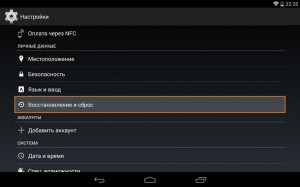
2. Потом необходимо выбрать пункт Сброс настроек.
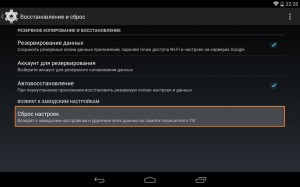
3. Далее читаем предупреждение о том, что все данные с планшета будут стерты. Выбираем опцию Сбросить планшетный ПК.
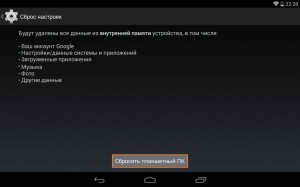
4. В итоге Андроид выдаст последнее предупреждение о том, что вы хотите все снести, и ничего восстановить уже не сможете. Если не передумали, выбирайте команду Стереть все.
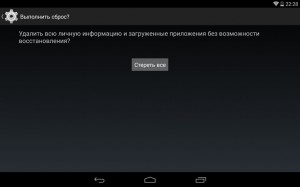
5. Планшет будет перезагружен, и чтобы продемонстрировать вам всю глубину процесса, вы увидите заставку, как в пузе робота Андроида крутятся атомы и молекулы.
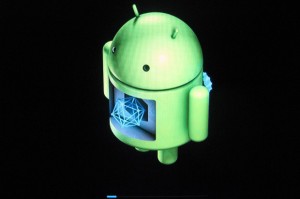
6. Это нормально, через пару минут заставка исчезнет, планшет запустится с такими заводскими (factory) настройками и приложениями, будто вы его только что принесли из магазина.
2. Через меню Recovery (если планшет не включатся)
Если в планшете произошел программный сбой, он перестал запускаться, идет “вечная загрузка”, либо девайс заблокирован графическим ключом — у вас лишь один выход — попасть в Recovery mode, т.е. режим восстановления. В меню Рекавери можно попасть только при выключенном планшете. Для этого используется специальное сочетание одновременно или последовательно нажатых физических кнопок на планшете, которые находятся на корпусе устройства. Обычно это качелька громкости +/-, кнопки питания, и/или клавиша “Домой”. Общий порядок действий такой:
1. Выключаем планшет. Батарея должна быть полностью заряжена. Если не уверены в полной зарядке, или слабая батарейка, лучше проводите все манипуляции, подключив планшет к сети
2. Зажимаем сочетание клавиш (примеры таких комбинаций для вашей модели устройства будут ниже), и ждем, пока откроется режим Рекавери
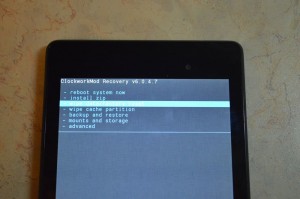
3. Перемещаемся по меню с помощью качельки громкости (в некоторых планшетах возможно сенсорное управление). Выбираем команду wipe data/factory reset (перевод: стереть базу/сброс настроек до заводских). Для этого нужно нажать пальцем, если управление сенсорное, либо клавишей питания, которая в данном случае служит в качестве кнопки ОК.
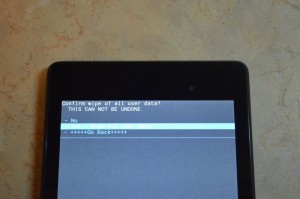
4. Далее видим вопрос confirm wipe of all user data, соглашаемся. При этом выбираем пункт Yes — delete all user data (перевод: Да, удалить всю базу пользователя)
5. После этого необходимо дать команду перезагрузки (reboot). Для этого выбирайте пункт reboot system now (перевод: перезагрузить систему сейчас)
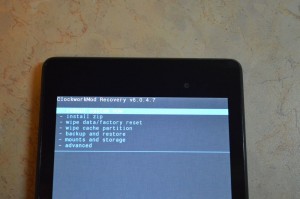
6. Планшет немного подумает, все данные и настройки сотрутся, и он сам включится.
Стоит отметить, что каждый производитель планшета устанавливает свой набор клавиш для доступа к меню Recovery, поэтому были собраны только общие способы, актуальные для разных марок устройств.
Внимание! В описаниях вариантов, как можно попасть в Рекавери, я буду упоминать о том, что сброс осуществляется по стандартной, общей процедуре, или по заготовке. Имеется ввиду, что вам будет необходимо воспользоваться заготовкой с фото, описанной выше.
Как сделать Хард Ресет на планшетах разных производителей:
1) Samsung
- Одновременно зажимаем кнопки: “Домой” — центральная кнопка, клавишу изменения громкости “+”, и клавишу питания.
- Ждем пару секунд, когда появится логотип Самсунг, далее ожидаем, пока запустится Recovery mode.
- Отпускаем зажатые ранее клавиши.
- С помощью клавиш громкости +/- идем к строке wipe datafactory reset. Чтобы выбрать пункт, делаем короткое нажатие на клавишу питания. Далее все делаем по заготовке.
Способ №2, если нет кнопки “Домой”, либо когда сочетание клавиш не работает
- Зажимаем две клавиши: уменьшение громкости “-”, и питания
- Как только увидите логотип Samsung, клавишу питания можно отпускать. При этом кнопку громкости держите. Когда появится лежачий Андроид со знаком восклицания, можно отпускать кнопку
- Делаем Хард ресет (жесткий сброс) по стандартной процедуре
2) Asus
- Зажимаем кнопки питания и уменьшения громкости одновременно
- Отпускаем клавиши, когда появится меню рекавери
- В меню ищем строку Factory Reset, выбираем ее при помощи кнопки питания. Ждем завершения операции и перезагрузки (reboot) планшета.
- Одновременно зажимаем клавишу питания и качельку уменьшения громкости
- Ждите, пока появится мелкий текст в верхней части экрана, после этого отпускайте клавиши
- Как только увидите надпись Wipe Data, сразу же нажмите один раз на клавишу изменения громкости (главное сделать это без промедления). Ждем перезагрузки, пользуемся.
3) Lenovo
- Необходимо одновременно с клавишей питания зажать еще две — регулировки громкостью (т.е. нажать на качельку посредине), и держать несколько секунд
- Затем просто отпускаем эти кнопки, и делаем единичное нажатие на качельку уменьшения или увеличения громкости
- Ищем пункт Wipe data/Factory reset, выбираем его клавишей питания, и ожидаем, пока процесс сброса будет окончен.
- Нажмите клавишу питания, и держите до тех пор, пока почувствуете легкую вибрацию
- Сразу же после этого нужно несколько раз быстро нажать на клавишу увеличения громкости (может не получиться с первого раза)
- Появится меню Рекавери, далее делаем сброс по стандартной процедуре
- Зажимаем клавиши изменения громкости и питания одновременно
- Отпускаем только тогда, когда появится логотип Леново
- Когда дождетесь загрузки меню восстановления, проводите стандартную процедуру по шаблону
4) Prestigio
Способ №1 (работает в большинстве случаев)
- Зажимаем одновременно качельку громкости вверх и кнопку питания
- Отпускаем при появлении логотипа Андроид
- После появления рекавери выполняем сброс по стандарту
- Вместе с клавишей питания одновременно зажимаем качельку уменьшения громкости
- Дождитесь запуска планшета, после чего кнопку питания можно отпустить, качельку громкости не отпускайте
- Когда появится лежачий Андроид, отпускаем клавишу, и сразу же нажмите качельку громкости полностью. (То есть уменьшение и увеличение громкости одновременно). Если ничего не произошло, повторите процедуру заново, пока не получится
- Если повезет, попадете в меню Рекавери, а дальше все, как обычно
5) Texet
- Качельку увеличения громкости “+” нужно зажать одновременно с кнопкой питания
- Когда планшет среагирует вибрацией, качельку питания можно отпустить, кнопку регулировку громкости продолжаем удерживать
- Как только появится меню, кнопку можно отпускать
- Далее по стандарту
- Зажимаем клавишу “Домой” одновременно с кнопкой питания
- Когда появится логотип Андроида, отпустите клавишу питания, нажмите ее еще на пару секунд. Затем нажмите на клавишу изменения громкости
- Далее делаем сброс по шаблону
- Одновременно зажмите кнопки: “Домой” и включения/блокировки. «Питание» через пару секунд отпустите, при этом клавишу “Домой” продолжайте удерживать
- Когда увидите Рекавери меню, кнопку можно отпустить, и произвести сброс согласно стандартной заготовке.
6) Sony
- Клавиши питания и увеличения громкости нужно зажать одновременно
- Как только включится экран, отпустите кнопку питания, в тоже время зажав одновременно всю клавишу регулировки громкостью
- После появление меню кнопку можно отпускать, а далее стандартная процедура
Способ №2 (для планшетов с кнопкой Reset)
- Подключите планшет через зарядное устройство к сети, и ждите, пока загорится зеленый индикатор питания, который находится возле кнопки включения устройства
- На корпусе находим отверстие с кнопкой Reset, и нажимает туда тонким предметом, например скрепкой
- Когда экран будет выключен, зажимаем и держим «Питание» пару секунд
- Прежде, чем планшет начнет включаться, нажмите несколько раз подряд на кнопку прибавления звука
- Когда появится меню восстановления, делайте сброс по стандарту
7) Huawei
- Зажмите кнопки питания и уменьшения одновременно, и удерживайте примерно 10 секунд, пока не появится меню
- Делаем сброс по заготовке
- Зажмите кнопку громкости посредине, следом за этим — питания. При этом не отпускайте качельку громкости
- Держим до 10 секунд, пока не появится заставка Андроид. В это время нужно отпустить клавишу питания, но кнопка громкости должна оставаться зажатой
- Как только появится изображение робота Андроида с шестеренками, переместите нажатие пальца с центра качельки громкости на ее увеличение
- Кнопку отпускаем только тогда, когда появится зеленая полоса загрузки
- Далее все, что нужно делать — это наблюдать за процессом. Когда все получится снести и hardreset будет произведен, планшет перезапустится.
8) Ainol
- Зажмите две кнопки одновременно: питание и качелька регулировки громкости
- Увидите зеленого робота на дисплее — кнопки можно отпускать
- После этого должно появится Рекавери меню. Если чуда не случилось, один раз нажмите на кнопку питания, или на “Домой”
- Далее все по стандарту.
9) На китайских планшетах (в т.ч. ноунейм)
Планшетов китайского производства такое множество, что описать все варианты, как можно попасть в меню рекавери просто невозможно. Попробуйте испытать на планшете все описанные выше способы — какой-нибудь в любом случае подойдет.
Также обратите внимание на то, что на большинстве китайских аппаратах попросту нет режима Recovery mode. Все, что можно сделать в этом случае — найти прошивку для своего планшета или программу для нее а также инструкцию к ней, и перепрошить его. Зальете в планшет чистый Андроид, и он вновь заработает.
Как сделать Hard Reset на планшете без клавиш громкости
Бывают устройства, которые природа обделила качелькой громкости. Общие советы при таком раскладе:
- Методом тыка пытаться попасть в рекавери режим, зажимая «Питание» и “Домой” при выключенном планшете. Например, зажать две кнопки одновременно, и ждать. Либо так: зажать кнопку “Домой”. При этом единожды нажать (но не зажать) кнопку питания, затем отпустить клавишу “Домой”. Когда появится заставка Андроид, нажать кнопку “Домой”еще раз.
- Даже если удастся попасть в Рекавери, тут возникает проблема с навигацией по меню. Решается подключением USB клавиатуры через OTG кабель.
- Если все же попасть в режим восстановления не удается, самый топорный вариант — перепрошить планшет.
Прошу обратить внимание, что эта статья не является исчерпывающей информацией по всем моделям планшетов. Поэтому если вы не нашли производителя своего планшета в списке, попробуйте все вышеописанные сочетания клавиш, возможно какой-то способ подойдет для вашего устройства. Если вам так и не удалось попасть в Recovery mode, напишите модель вашего планшета в комментариях, по возможности постараемся подсказать.
Reboot droidboot asus что это
Asus ZenFone 6 — Прошивки
 Zenfone 6, A600CG,ASUS_T00G
Описание | Обсуждение » | Покупка » | Аксессуары » | Брак » | Игры » | Модификация и украшательства » | Энергопотребление » | Ядра и их обсуждение » | Кастомные прошивки » | Прошивки »
- Внимание! Шиться по инструкциям для ZenFone 5 не стоит. Велик шанс сделать кирпич.
- Разблокировка загрузчика официальным приложением приводит к потере возможности обновления по ОТА!
- ОТА-обновления не установятся, если приложение SuperSU/Superuser является системным. Нельзя удалять и изменять файлы из системного раздела.
- Android 4.4 KitKat (V2.xx.xx.xx) устанавливается по OTA только поверх V1.18.40.12!
- Android 5.0 Lollipop (V3.xx.xx.xx) устанавливается по OTA только поверх V2.22.40.44!
- Intel USB Driver for Android Devices — IntelAndroidDrvSetup1.10.0.zip ( 8.9 МБ )
- Драйвера ASUS — ASUS_Android_USB_drivers_for_Windows.zip ( 8.28 МБ )
- ADB driver installer — adbdriver.zip ( 9.22 МБ )
- PC Link — PCLinkSetup.exe ( 27.66 МБ )
- ADB и fastboot — ADB.rar ( 1.1 МБ )
- Debrik — Debrick.zip ( 838.94 КБ )
, если AFT выдает ошибку — xFSTK+v1.3.6.rar ( 11.57 МБ ) - Asus flash tool (AFT) V1.0.0- AsusFlashToolInstaller.exe ( 10.87 МБ )
- Asus flash tool (AFT) V1.0.7- AsusFlashToolInstaller 1.0.7.exe ( 28.59 МБ )
- Asus flash tool (AFT) V1.0.14- AsusFlashToolInstaller1.14.exe ( 47.21 МБ )
- Исходники ядра 3.24.40
- Исходники ядра 3.23.40
- Исходники ядра 2.22.40
- WW_6.3.3.3
- WW_6.2.2.2
- 5.0: V3.24.40.87 — для перепрошивки с KitKat до Lollipop
- 5.0: V3.24.40.87 — для перепрошивки с Lollipop до Lollipop
- 5.0: V3.24.40.78 — для перепрошивки с Lollipop до Lollipop
- 5.0: V3.24.40.78 — для перепрошивки с KitKat до Lollipop
- 5.0: V3.23.40.60 — для перепрошивки с Lollipop до Lollipop
- 5.0: V3.23.40.60 — для перепрошивки с KitKat до Lollipop
- 4.4: V2.22.40.47
- 4.4: V2.22.40.44
- 4.4: V2.21.40.39
- 4.4: V2.21.40.29
- 4.4: V2.20.40.11
- 4.4: V2.19.40.18
- 4.3: V1.18.40.12
- 4.3: V1.18.40.11
- 4.3: V1.17.40.19
- 4.3: V1.17.40.16
- 4.3: V1.16.40.50
- 4.3: V1.16.40.8
- 4.3: V1.15.40.35
- 4.3: V0625
- 4.3: V0610
- 4.3: V1.13.40.51
- 4.3: V1.13.40.8
- 4.3: V0430
- 4.3: V0420
- TW_6.3.3.3
- TW_6.2.2.2
- 5.0: V3.24.40.87 — Для перепрошивки с KitKat до Lollipop
- 5.0: V3.24.40.87 — Для перепрошивки с KitKat до Lollipop
- 5.0: V3.24.40.78
- 4.4: V2.22.40.47
- 4.4: V2.22.40.44
- 4.4: V2.21.40.39
- 4.4: V2.21.40.29
- 4.4: V2.20.40.8
- 4.4: V2.19.40.18
- 4.3: V0625
- 4.3: V0610
- 4.3: V1.18.40.12
- 4.3: V1.18.40.11
- 4.3: V1.17.40.19
- 4.3: V1.17.40.16
- 4.3: V1.16.40.8
- 4.3: V1.15.40.35
- 4.3: V1.13.40.51
- 4.3: V1.13.40.8
- 4.3: V0430
- 4.3: V0420
- CN_6.3.3.3
- CN_6.2.2.2
- 5.0: 3.24.40.87 — для перепрошивки с KitKat до Lollipop
- 5.0: 3.24.40.87 — для перепрошивки с Lollipop до Lollipop
- 5.0: 3.24.40.80 — для перепрошивки с Lollipop до Lollipop
- 5.0: 3.24.40.80 — для перепрошивки с KitKat до Lollipop
- 5.0: 3.23.40.57
- 4.4: V2.22.40.47
- 4.4: V2.22.40.44
- 4.4: V2.21.40.29
- 4.4: V2.20.40.8
- 4.3: V1.17.40.16
- 4.3: V1.16.40.8
- 4.3: V1.18.40.12
- 4.3: V1.18.40.11
- 4.3: V1.17.40.19
- 4.3: V1.17.40.17
- 4.3: V1.15.40.35
- 4.3: V0625
- 4.3: V0626
- 4.3: V1.13.40.51
- 4.3: V1.13.40.8
- 4.3: V0430
- 4.3: V0420
- 4.3: V0328
- 4.4: V2.22.40.47
- 4.3: V1.17.40.17
- Подключите к ПК через ADB (на должна быть включена Отладка по USB):
- Установите Драйвера ADB из шапки
- Скачайте архив «ADB и fastboot»
- Разархивируйте в любое удобное место и запустите командую строку из этой папки (Shift+ПКМ — Открыть окно команд)
- Введите adb wait-for-devices
- Подключите к ПК включенный по USB.
- Чтобы проверить, подключился ли по ADB, введите adb devices
- Скачайте прошивку вашей версии и cкопируйте файл if.bin из папки system/etc/firmware в папку с ADB (либо стяните его прямо с , не скачивая прошивку)
- Переведите в режим bootloader командой adb reboot bootloader
Чтобы заблокировать загрузчик, вводите команды (через Enter):
Разблокировка загрузчика может стать причиной отказа в гарантии! Все действия вы проделываете на свой страх и риск!
- Скачайте прошивку из шапки, либо с сайта Asus
- Распакуйте скачанный файл, после распаковки будет архив вида UL-ASUS_T00G-<регион>-<версия>-user.zip.secure или UL-ASUS_T00G-<регион>-<версия>-user.zip
- Если в названии присутствует UL-ASUS_T00G-<регион>-<версия>-user.zip.secure, то переименуйте в UL-ASUS_T00G-<регион>-<версия>-user.zip
- Подключите к ПК и скопируйте архив на внутреннюю память
- Отключите от ПК. Система сама увидит обновление, после его выбора пойдет прошивка
-
Примечания:
- Если прошивку не видит, то проверьте название архива, должно быть так: UL-ASUS_T00G-<регион>-<версия>-user.zip
- Если все соблюдено, но прошивку не видит, то перезагрузите
- Установите драйвера на ПК, получите ROOT-права на с помощью Root Zenfone
- Скачайте архив ADB и откройте командную строку (в распакованной папке с ADB Shift+ПКМ — Открыть окно команд)
- Скопируйте два файла install-recovery.sh и recovery-from-boot.p из этой папки в телефон в /data/local/tmp/
- Переведите телефон в режим DROIDBOOT (fastboot) (при включении удерживайте клавишу Громкость+)
- В командной строке проверьте, обнаружен ли телефон
- Установите драйвера на ПК, скачайте архив ADB и откройте командную строку (в распакованной папке с ADB Shift+ПКМ — Открыть окно команд)
- Скачайте прошивку и из архива с ней скопируйте в папку ADB файлы boot.img и fastboot.img, а так же саму прошивку
- Скачайте recovery.img нужной версии отсюда и скопируйте в папку с ADB (если по ссылке нет рекавери нужной версии, то его нужно брать из архива с прошивкой)
Для смены региона на WW нужно скачивать рекавери версии WW-1.17.xx.xx ! - Переведите телефон в режим DROIDBOOT (fastboot) (при включении удерживайте клавишу Громкость+)
- В командной строке проверьте, обнаружен ли телефон
- Убедитесь, что на телефоне включена Отладка по USB
- Подключите телефон к ПК в режиме fastboot (удерживать клавишу Громкость+ при включении)
- Скачайте кастомное рекавери и скопируйте его в папку с ADB
- Откройте командную строку (в папке с ADB Shift+ПКМ — Открыть окно команд) и введите:
- Для Android 4.3: Root Zenfone
- Для Android 4.4 и 5.0 пакет автоматической установки: Asus ZenFone 6 — Прошивка (Пост OldPihto #44554799)
- Активируйте дисплей, чтобы началось воспроизведение видео
- Тапните по экрану, чтобы открыть главное меню демо-режима
- Нажмите и удерживайте кнопку Назад более 10 секунд, пока не появится окно с полем для воода
- Введите 741603 и нажмите Confirm
- Телефон перезагрузится. При этом будет произведен Factory reset!
Приложение для настройки APN — Apn_a600cg_platform_rel.apk ( 46.62 КБ )
Вопрос: Почему мой пост (либо пост с вопросом) удалили?
Ответ: Он не соответствует Правилам форума или Правилам раздела «Android — Прошивки» либо на него уже есть ответ в теме и вам лень пользоваться поиском по теме
Вопрос: Что такое ОТА / обновление «по воздуху»?
Ответ: Это небольшие (в большинстве случаев) обновления, которые производитель рассылает через облачное хранилище, а телефон находит и предлагает скачать/установить.
Такие обновления не форматируют раздел system, а лишь патчат определенные файлы, обновляя их до актуальных версий.
Они так же не затрагивают рут-права и фреймворк Xposed. Соответственно — ни то, ни другое НЕ МЕШАЕТ получению таких обновлений и их установке.
Рут-права появляются после завершения обновления и ПЕРЕЗАГРУЗКИ аппарата, после чего в инсталлере Xposed нужно переустановить app_process и XposedBridge, и после еще одной перезагрузки все возвращается на место и все модули работают, как и до обновления.
Вопрос: Почему мой телефон не обновляется?
Ответ: 1) Стоит кастомная прошивка. 2) Стоит не стоковое recovery/boot 3) Делали какие то изменения в build.prop 4) Не стоит стоковый recovery той версии на которую хотите обновиться. 5) На телефоне произведена смена региона (Нужно устанавливать прошивку только той версии, которая у Вас установлена)
Вопрос: Что за прошивка формата RAW?
Ответ: Сервисная прошивка, используется при поднятии «кирпичей»!
Вопрос: При включении телефона на мгновение появляется значек USB и тухнет.
Ответ: Зажимаем кнопки «Вкл.» и «Громкость +» и держим, пока не попадем в ДРОИДБУТ.
Клавишей «Громкость -» пролистываем до пункта Reboot и активируем этот пункт клавишей «Вкл».
Если после этого действия аппарат не загружается до рабочего состояния, значит вы уже успели что-то напортачить.
Можно попробовать выполнить общий сброс (Factory reset), либо зайти в рекавери и выполнить wipe data, либо же вам предстоит ПРОШИВКА ЧЕРЕЗ АДБ
Вопрос: Пытаюсь зайти в стоковое рекавери. Появляется лежащий на спине Андроид и надпись «Нет команды»
Ответ: Android 4.4.2 и ниже: зажимаем клавишу «Громкость -«, держим 3-5 секунд и, не отпуская ее, жмем клавишу «Громкость +»
Android 5.0: Зажимаем клавишу «Вкл», держим 3-5 секунд и, не отпуская ее, жмем клавишу «Громкость +»
Вопрос: У меня постоянно висит сообщение о том, что внешний накопитель подключен. И оно появляется если убираешь.
Ответ: Идём в Настройки — Звуки и уведомления — Уведомления приложений (если строчка выше — показывать уведомления полностью — выбрано) — находим «Диспетчер файлов» открываем и выбираем пункт — Заблокировать — вкл. Кстати ЭТО так же убирает сообщение «внешний накопитель подключен» при включении музыки.
Вопрос: Почему на мой смартфон не приходят OTA обновления
Ответ: 1) Стоит кастомная прошивка. 2) Стоит не стоковое recovery/boot 3) Делали какие то изменения в build.prop 4) Не стоит стоковый recovery той версии на которую хотите обновиться. 5) На телефоне произведена смена региона (Нужно устанавливать прошивку только той версии, которая у Вас установлена). 6) На телефоне получен Root доступ
Вопрос: Когда мне ждать обновления на мой телефон? или Когда выйдет новая прошивка? (Такие вопросы в ветке Прошивки, является нарушением Правил раздела Андроид-прошивки)
Ответ: Официалы много чего обещают, но истинного ответа на этот вопрос нету! По таким вопросам просьба обращаться непосредственно к производителю!
Вопрос: Почему я не могу получить Root-права?
Ответ: В случае получения Root-прав в один клик: 1) Не включена отладка по USB. 2) Не подтвердили цифровой отпечаток ключа RSA (Всегда разрешать отладку с этого компьютера)
Вопрос: Если в моем телефоне сменен регион, будут ли мне приходить обновления по ОТА?
Ответ: Нет
Вопрос: Могу ли я сделать даунгрейдинг своей прошивки официальным способом, т.е. Android 5.0 до Android 4.4?
Ответ: Да, установив официальным способом сразу прошивку 6.3.3.3, а затем 6.2.2.2. См.»Официальные прошивки»
Вопрос: Как получить Root-права на последних прошивках?
Ответ: На последних прошивках есть два метода получения Root-прав. Первый метод, второй метод
Вопрос: Почему на моем телефоне происходит отвал СИМ-карт после обновления до прошивки V3.24.40.78?
Ответ: Опытным путем установлено, что в большинстве случаев это связано с получением Root-прав методом. У кого возникли такие проблемы не задавать сразу таких вопросов, а попробовать получить Root-доступ методом или методом
Вопрос: Как включить отладку по USB?
Ответ: В Android 4.2 и выше меню разработчика включается так: зайти Настройки->О телефоне и 7 раз тапнуть по пункту Номер сборки. Появится меню «Для разработчиков», где и нужно поставить галочку «Включить отладку по USB»
Вопрос: Почему ADB не видит телефон при обновлении до прошивки V3.24.40.78?
Ответ: Вы используете устаревшую версию ADB. Рекомендуется использовать версии 1.0.32 из шапки!
Вопрос: Как обновиться через ADB на Android 5.0, если в прошивке нет файла fastboot.img?
Ответ: В Android 5.0 файл fastboot.img заменен на droidboot.img и прошивать его нужно командой
Вопрос: Сохранится ли Root-доступ после обновления?
Ответ: Нет! Root придется устанавливать снова!
Вопрос: Как поставить свой рингтон на СМС?
Ответ: Создайте папку Notifications (путь /sdcard/media/audio/notifications) и туда скопируйте/переместите нужный файл рингтона и через обычное меню где звук оповещения выбирать, он появиться.
Вопрос: Что означают буквы WW, или TW в названии прошивки/сведениях о ПО?
Ответ: Буквы — это РЕГИОНАЛЬНЫЕ МАРКИРОВКИ ПРОШИВОК:
CN — Китай, без сервисов Google (даже без PlayMarket)
СHT — то же, но под конкретного китайского оператора
CUCC — это прошивка под китайского оператора Unicom
TW — Тайвань, присутствуют все сервисы Google, но так же есть немного «китайщины»
WW — она же World Wide, международная и наша родная.
Вопрос: Как заблокировать / разблокировать загрузчик на Android 5.0, если необходимого для этого файла if.bin в прошивке нет?
Ответ: Возьмите файл if.bin из прошивки 2.22.40.44 и повтори все действия из приведенной выше инструкции.
Вопрос: Можно ли сделать, чтобы после рутирования приходили обновления по OTA?
Ответ: Да! Выполнив все по инструкции.
Вопрос: Как войти в инженерное меню?
Ответ: *#*#4636#*#*
Вопрос: Что делать, если собеседник меня не слышит, но в то же время диктофон работает?
Ответ: Отключите голосовой поиск Ok Google
Вопрос: Как проверить, разблокирован или же заблокирован загрузчик на моем телефоне?
Ответ: Проверить можно универсальным способом, через ADB. Ввести последовательно команды
В теме нет куратора. По вопросам наполнения шапки обращайтесь к модераторам раздела через кнопку под сообщениями, на которые необходимо добавить ссылки.
Сообщение отредактировал cherva70 — 31.12.19, 10:25
В принципе, благодаря forzz, в шапке есть все, что необходимо для обновления телефона до актуальной прошивки. Но на всякий случай выложу тут — вдруг кому нибудь пригодится.
Сообщение отредактировал Safar1612 — 09.09.14, 05:57
Если не ошибаюсь, то уже вышел rootzenfone-1.3. Где-то видел. Сейчас попробую найти и сюда скинуть.
Тема: Массовая проблема с планшетами ASUS, Не загружаются после долгого хранения.
Elite Member 
 Регистрация 15.06.2005 Адрес Аквилон Сообщений 2,410 Спасибо 383 Благодарностей: 757 : 356
Сообщение от nuakakisho
- Просмотр профиля
- Сообщения форума
- View Blog Entries
- Просмотр статей
Senior Member Регистрация 07.11.2010 Адрес Тамбов Сообщений 1,145 Спасибо 46 Благодарностей: 877 : 403
7 участника(ов) поблагодарили tps7900 за его сообщение:
- Просмотр профиля
- Сообщения форума
- View Blog Entries
- Просмотр статей
Senior Member Регистрация 07.11.2010 Адрес Тамбов Сообщений 1,145 Спасибо 46 Благодарностей: 877 : 403
Сообщение от tps7900
3 участника(ов) поблагодарили tps7900 за его сообщение:
- Просмотр профиля
- Сообщения форума
- View Blog Entries
- Просмотр статей
Member Регистрация 22.09.2006 Адрес Файна Юкрайна Сообщений 697 Спасибо 236 Благодарностей: 161 : 85
- Просмотр профиля
- Сообщения форума
- View Blog Entries
- Просмотр статей
Elite Member Регистрация 26.06.2003 Адрес Харьков Сообщений 6,921 Спасибо 251 Благодарностей: 2,016 : 752
Спасибо сказали:
- Просмотр профиля
- Сообщения форума
- View Blog Entries
- Просмотр статей
Member /> />Регистрация 31.08.2007 Адрес Barnaul Сообщений 555 Спасибо 74 Благодарностей: 43 : 28
Подскажите чем сможет, закирпичился аппарат:
Asus FonePad 7 FE170CG
после лежания высадил акб.
после зарядки акб — не загружается.
реакция на "громкость+ и вкл" была, в Droitboot — входил.
На wipe — реакции нет.
прошивки с sdcard — не подхватывал ( просто перезагружал планшет и заставка asus )
Был выключен и оставлен на следующий рабочий день.
далее при попытках попасть в DROIDboot — просто логотип или asus или Intel inside
при включении, или подключении кабеля изредка определялся в диспетчере устройств как intel soc
На просторах 4 пда был найден рем комплект для заливки droidboot — xFSTK-Downloader
Пролили, перезагрузили, сразу зашли в DROIDBOOT.
Далее была предпринята попытка восстановления опять же из ремкомплекта прошивкой по ADB
Залилось все кроме последнего файла, вылетела ошибка :
"какая то область памяти 0 мегабайт, нужно минимум 500 мегабайт, попытка залить фаил 730 мегабайт провалена. "
после перезагрузки словил новое состояние:
в Droidboot — не заходит
на "громкость+ и вкл" имеем на экране значек серый usb
Перепроливка через xFSTK-Downloader — результатов нет.
Найденные пакеты типа debreck — не могут прошить т.к. устройство после подключения сразу же отваливается.
Заставка ASUS больше не появлялась, теперь всегда только IntelInside .
Если планшет включить по вешать на usb то он раз в пару минут перезагружается, после 3 перезагрузки заходит в режим с серым usb значком .