Роутер rt ac51u настройка
Как настроить роутер ASUS RT-AC51U: от интернета до Wi-Fi
Приветствуем! Не хочу ходить вокруг да около в описаниях чудесности или ужасности этого пепелаца. Поэтому сразу же переходим к пошаговой настройке роутера ASUS RT-AC51U. Самая обычная и далеко не самая популярная домашняя двухдиапазонная игрушка для стабильной работы сети. Все по порядку – от подключения до настройки интернета и подъема Wi-Fi.
Остались какие-то вопросы? Напишите их в комментариях. Мы обязательно по свободному времени попробуем на них ответить. Более того – если у вас есть свой опыт использования именно этой модели, поделитесь им в комментариях. Возможно, именно вы сможете помочь кому-то в какой-то тонкой проблеме!
План настройки
Все роутеры настраиваются примерно одинаково:
- Подключаются правильно провода.
- Входим в веб-интерфейс настройщика.
- Вводим настройки интернета.
- Настраиваем Wi-Fi.
- Прочие настройки – в духе установки пароля на админку, выключения WPS, настройки IPTV и т.д.
Предлагаю пойти по этой же схеме. Но если у вас вдруг что-то запутается, или накосячу я (писать одно и то же действительно притупляет) – пишите свои вопросы к этой статье. Буду дополнять по мере возможностей и времени.
Шаг 1 – Подключение
Главное – не перепутайте провода. Бывали случаи настройки у меня, когда люди говорили, что все подключено правильно, а ничего в итоге не работает. Под «правильно» они подразумевали, что главное провода воткнуты, а куда и зачем – не важно. Это не так.
- Подключите кабель питания к сети и воткните его в роутер – лампочки должны загореться.
- Далее подключаем провод провайдера (который входит в квартиру с интернетом) в порт WAN (он один и синий).
- Если настраивать будете с компьютера или ноутбука – подключите его по проводу к ЛЮБОМУ желтому порту WAN. В противном случае – подключитесь по Wi-Fi (так тоже можно здесь).
Все сделали? Тогда едем дальше.
Шаг 2 – Вход в настройщик
Открываем браузер и вводим (можно просто перейти по этой ссылке, обязательно с устройства, которое подключено к роутеру, интернет не нужен):
Альтернативно (это то же самое):
После запроса логина и пароля вводим admin и admin:
Если логин и пароль не подходят (например, кто-то другой уже ранее настраивал этот роутер, а старого пароля вы не знаете) – сзади на маршрутизаторе есть кнопочка Reset. Держите ее до тех пор, пока лампочки не моргнут (означает, что роутер сбросил свои настройки на заводские), а после все должно быть именно так как по умолчанию (более того эти логин и пароль написаны на наклейке на дне устройства, проверьте на всякий случай).
Если все прошло успешно – появится мастер быстрой настройки. Там все очень просто, попробуйте настроить именно из него, он проведет вас по шагам – интернет, Wi-Fi и т.д. Я сразу покажу самые важные настройки, на случай необходимости перенастройки в будущем, чтобы не приходилось каждый раз запускать Быструю настройку, которая убивает все ранее сохраненное.
Шаг 3 – Wi-Fi
С вайфаем все просто – главное указать SSID сети (ее имя, которое будет отображаться при поиске сетей) и задать от нее пароль, для предотвращения халявного пользования им уважаемыми соседями. Итого:
Заходим в раздел «Беспроводная сеть»
На что стоит обратить внимание:
- Имя сети – задаем.
- Предварительный ключ WPA – это и есть пароль
- Диапазон – у меня выставлен 2,4 ГГц. При понимании можете установить здесь частоту 5 ГГц или поддержку обеих – на ваш вкус и цвет. Т.е. точно понимайте, что диапазоны настраиваются раздельно – и лучше самому задать пароли на каждый из них.
После этого Wi-Fi должен отобразиться под правильным именем и только с вашим паролем. Едем дальше прямиком к интернету.
Шаг 4 – Интернет
Здесь все будет немного сложнее. В нашей стране существует несколько типов подключения:
- Динамический IP – ничего обычно не требуется, возможно, провайдер запросит привязку MAC-адреса.
- Статический IP – провайдер вам выдает точный IP адрес, а вы должны его вбить при настройке.
- PPPoE – очень популярно у Ростелекома – авторизация происходит по логину и паролю.
- PPTP и L2TP – требуют IP адрес, логин и пароль – очень популярны у мобильных операторов типа Билайна.
Как понять, какой из этих типов подключения у вас? Нужно поднять договор с провайдером или позвонить ему напрямую, там же уточнить все необходимые данные для подключения. Я или кто-то другой их точно НЕ ЗНАЕТ! Методы экстрасенсорики и раскладывание таро здесь тоже не поможет. Поэтому вам точно придется или позвонить провайдеру, или поднять договор. Я этого сделать за вас не могу.
После того как вы узнали это, переходите в настройках в раздел «Интернет»:
Здесь все на примере настройки любимого Ростелекома:
- Тип WAN-подключения – PPPoE (у вас – свой)
- Не забываем указать логин и пароль из договора.
После применения все должно заработать. Интернет уже должен раздавать и по проводу, и по Wi-Fi. По сути – на этом можно закончить всю настройку. Остальное – это альтернативы и дополнительные хотелки. При желании вы можете вернуться в любой из этих разделов и поменять настройки без полного сброса (например, для просто смены пароля от Wi-Fi).
Особенность настройки IPTV – выделить под него отдельный порт на роутере (один из четырех желтых), к которому уже подключать ТВ-приставку. Просто так и автоматически здесь ничего работать не будет. Хотите подключить приставку – сделайте настройку. Делается это в следующем месте:
Раздел «Локальная сеть» – Вкладка «IPTV» – Поле «Выбор порта IPTV» – ставите свой порт
На этом предлагаю закончить наш краткий обзор по настройке. Если вам нужно на этой модели сделать что-то особенное – лучше напишите об этом в комментариях. Мы попробуем дополнить материал именно под ваш случай, т.к. не видим смысла расписывать то, что может никогда и никому не пригодится. Вышеописанного хватит с головой для решения 99% случаев базовой настройки. Все остальное зависит только от вас. Всем до скорых встреч на нашем портале WiFiGid!
Настройка оборудования
Блог о модемах, роутерах и gpon ont терминалах.

Настройка маршрутизатора ASUS RT-AC51U
Компания ASUS постоянно расширяет ассортимент своих беспроводных устройств. Герой сегодняшней статьи — роутер ASUS RT-AC51U. Его роль, судя по индексу, заключается в том, чтобы стать самым доступным двухдиапазонным маршрутизатором в линейке, перед RT-AC52U, которая особой популярностью не пользовалась ввиду высокой цены и ряда имеющихся недостатков. Разработчики попытались сделать небольшую работу над ошибками, но, на мой взгляд, это у них не получилось. Во-первых, цена получилась примерно такой же — разница в 200-300 рублей не является существенной. В то же время, у предшественника в комплекте шёл ещё и USB-адаптер, которым данная модель не комплектуется. Так что, однозначно сказать есть тут выгода или нет — сложно.
Аппаратной базой роутера ASUS RT-AC51U стал всё тот же бюджетный чипсет MediaTek MT7620A, который к тому же считается сейчас устаревшим. Работает он в паре с радио-модулем MT7610E, отвечающим за поддержку диапазона 5 ГГц.
Внешне маршрутизатор сделали в классическом корпусе с горизонтальным расположением и двумя внешними антеннами с коэффициентом 5 dBi. К сожалению, они не съёмные и расширить радиус покрытия сети WiFi за счёт установки более мощных или направленных антенн не получится.
По портам тоже ничего выдающегося — 5 Ethernet 10/100 (4 LAN+1WAN) + 1 USB 2.0
В сухом остатке, мы получаем бюджетный по характеристикам роутер с поддержкой диапазона 5 GHz, возможностью подключения 3G/4G модемов и создания домашнего медиасервера по цене в 4500 рублей.Дорого! Даже если учесть хорошее качество материалов и сборки корпуса , отличную функциональность прошивки, неплохую стабильность работы — всё равно дорого. Это скорее будет выбор фанатов марки Асус. На 500 рублей дешевле можно купить уже гигабитный TP-Link TL-WDR3600 уже с двумя USB-разъёмами или Totolink A2004NS.
Настройка и подключение роутера:
Для вход в веб-интерфейс роутера ASUS RT-AC51U нужно открыть веб-браузер и в адресной строке ввести адрес — 192.168.1.1. Логин для доступа: «admin», пароль, используемый по умолчанию: «admin». Если устройство до этого не конфигурировалось или было сброшено к заводским параметрам с помощью кнопки Reset, то должен автоматически появится специальный мастер «Быстрая настройка Интернет». Он очень стандартный для AsusWRT — простой и вполне понятный. Я уже неоднократно рассказывал о нём и поэтому не будут на этом останавливаться. Поэтому сразу переходим в полнофункциональный веб-интерфейс машрутизатора.
Соединение с Интернет
Для того, чтобы настроить соединения с провайдером, заходим в раздел «Интернет» -> «Подключение».
На сегодняшний день, самый часто встречающийся у российских операторов связи протокол, по которому предоставляется доступ для абонентов в глобальную паутину — PPP over Ethernet. Например, он используется в большинстве филиалов ПАО Ростелеком, а так же у Дом.ru и ТТК. Чтобы его сконфигурировать, надо в выпадающем списке «Тип WAN-подключения» выбрать этот вариант «PPPoE»:
Обратите внимание чтобы стояли галочки «Да» для автоматического получения IP-адреса и DNS WAN. Далее нужно ввести данные для авторизации, которые Вам выдали при подключении в поля «Имя пользователя» и «Пароль». Нажимаем кнопку «Применить».
Второй по популярности тип подключения — Динамический IP. Для того, чтобы его настроить на роутере Асус достаточно выбрать в списке вариант: «Автоматический IP»:
В поле «Подключаться к DNS-серверу автоматически» должен стоять флажок «Да». Применяем параметры конфигурации.
Отдельного внимания заслуживает настройка маршрутизатора RT-AC51U под Билайн. В этом случае надо выбрать тип «L2TP»:
В параметрах учётной записи надо ввести «Имя пользователя» (как правило, это номер лицевого счёта Билайн) и пароль. В поле «VPN сервер» надо ввести следующее:
Все остальные параметры оставляем в значении по-умолчанию и нажимаем кнопку «Применить».
Беспроводная сеть WiFi
Для настройки Вай-Фай на маршрутизаторе, надо в меню слева выбираем раздел «Беспроводная сеть» -> вкладка «Общие»:
По умолчанию, в списке «Диапазон» стоит значение 2.4 GHz — это обычный диапазон, который видят абсолютно все устройства — ноутбуки, планшеты и смартфоны. С него и начнём.В поле «SSID» прописываем имя сети Вай-Фай, которое будут видеть клиенты. Это может быть любое слово, набор латинских букв или цифр. Спускаемся ниже, до параметра «Метод проверки подлинности». Его правильнее всего выставить в значение «WPA2-Personal» с шифрованием «AES». После этого, в поле «Предварительный ключ WPA» нужно придумать и прописать пароль на WiFi. Он будет запрашиваться у клиентов при попытке соединения. Его лучше сделать посложнее и не короче 8 символов. Сохраняем параметры и выбирает диапазон «5GHz»:
В принципе, тут надо полностью повторить те же самые действия — прописать идентификатор SSID и настроить безопасность. Вот и всё.
Подключаем цифровое телевидение
Если Вы являетесь абонентом интерактивного телевидения от Ростелеком, Дом.ру или Билайн, то для его настройки на ASUS RT-AC51U, надо перейти в меню «Локальная сеть», вкладка «IPTV»:
Тут есть два возможных варианта:
Первый — выбрать своего провайдера в довольно-таки большом списке профилей операторов цифрового ТВ.
Второй — выставить параметры вручную. При таком раскладе надо в списке «Выбор порта IPTV STB» выбрать номер разъёма, в который включена приставка. В некоторых случаях так же необходимо включить многоадресную маршрутизацию.
А вот если у Вашего провайдера требуется указать дополнительно идентификатор VLAN для IPTV, то этого сделать не получится. По крайней мере, на этой версии прошивки RT-AC51U, так как она не поддерживает тегирование 802.1Q. Возможно, конечно, поддержка будет реализована позднее в других версиях, но подобной информации у меня нет.
Настройка и подключение ASUS RT-AC51U
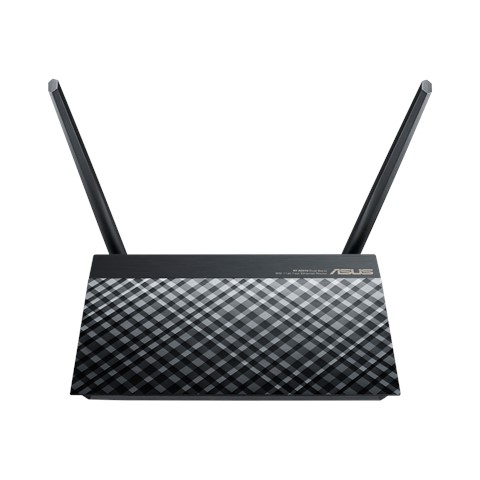
Здесь мы рассмотрим алгоритм подключения и настройки роутера ASUS RT-AC51U через WEB интерфейс.
Подключение роутера ASUS RT-AC51U
Содержание:
- Физичечкое подключение роутера ASUS RT-AC51U
- Проверка связи компьютера и роутера ASUS RT-AC51U
- Настройка подключения для роутера ASUS RT-AC51U
- Настройки Билайн для роутера ASUS RT-AC51U
- Настройки Онлайм для роутера ASUS RT-AC51U
- Настройки Акадо для роутера ASUS RT-AC51U
- Настройки Старнет для роутера ASUS RT-AC51U
- Настройки Нетбайнет для роутера ASUS RT-AC51U
- Настройки Леальта для роутера ASUS RT-AC51U
- Настройки МТС ИРКУТК для роутера ASUS RT-AC51U
- Настройки УкрТелеком для роутера ASUS RT-AC51U
- Настройки Авелаком для роутера ASUS RT-AC51U
- Видео по запросу «Настройка ASUS RT-AC51U
Физичечкое подключение роутера ASUS RT-AC51U
В первую очередь роутера ASUS RT-AC51U необходимо подключить к ПК, Ноутбуку или планшету. Подключение возможно как при помощи LAN кабеля, который вы найдете в комплекте роутера ASUS RT-AC51U , так и посредством WI-Fi. Конечно же, надежнее подключить через кабель, т.к. современные прошивки по умолчанию идут с зашифрованным Wi-Fi, что может привести к некоторым cложностям
- В первую очередь подключаем блок питания в разъем power, с этим проблем возникнуть не должно, он там один.
- Сетевой шнур (LAN), который вам протянули представители вашего провайдера, подключаем в разъем WAN на роутере, не иначе.
- Сетевой шнур, который идет в комплекте с ASUS RT-AC51U одним концом подключаем к сетевой карте компьютера или ноутбука, а другим в один из разъемов LAN на роутере
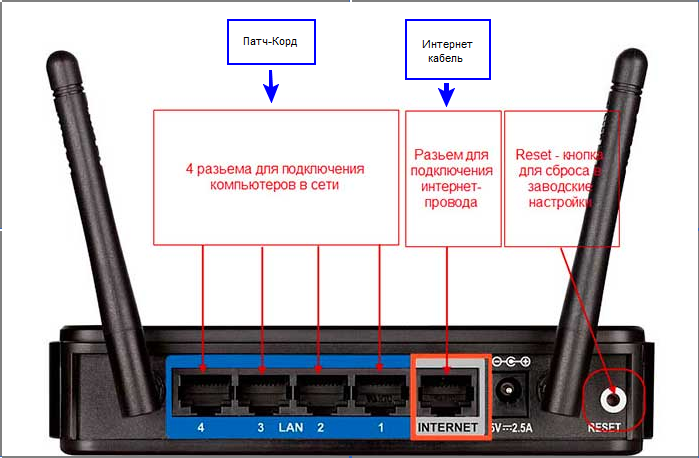
Для наглядности, вот вам задняя панель
На этом физическое подключение роутера ASUS RT-AC51U завершено. Если все сделано правильно, на передней панели роутера должно гореть 4 индикатора: POWER, WPS, WLAN ну и один из LANов. Если вы используете новый ASUS RT-AC51U , то переходите к проверке связи компьютера и роутера ASUS RT-AC51U . Если же роутера ASUS RT-AC51U ранее использовался для доступа к интернет, то во избежание проблем с дальнейшим подключением рекомендую вам сбросить ASUS RT-AC51U к заводским настройкам. Для этого зажмите reset при помощи тонкого предмета на 10 секунд, и подождите не менее двух минут и переходите к следующему этапу.
Проверка связи компьютера и роутера ASUS RT-AC51U
В Windows 7 и Vista жмите:
Пуск → Панель управления → Сеть и интернет → Центр управления сетями и общим доступом
либо
Пуск → Панель управления → Центр управления сетями и общим доступом
Зависит от настройки системы
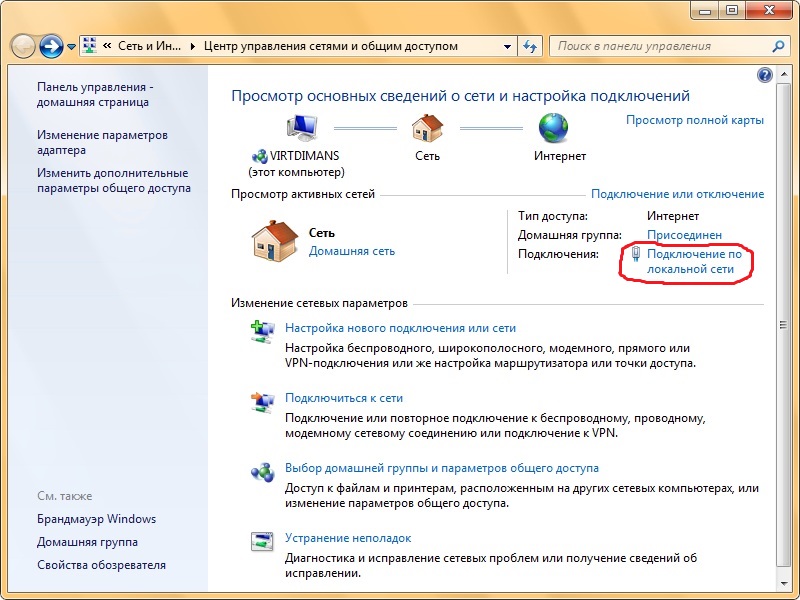
Должны попасть на эту страницу

Жмем подключение по локальной сети → Сведения и получаем следующее окно
В Свойстве “Адрес IPv4” Значение должно начинаться с “192.168……”. Этот адрес выдал вашему компьютеру роутера ASUS RT-AC51U
Для дальнейшей настройки нам потребуется Значение Свойства Шлюз по умолчанию IPv4. Запомните его и переходите к настройке подключения, ну или запишите
Настройка подключения для роутера ASUS RT-AC51U
Открываем браузер. Подойдет любой. В адресной строке вбиваем Шлюз по умолчанию IPv4 формата 192.16.1.1 или 192.168.0.1, а на некоторых прошивках и 192.168.0.10. Вбивайте свой. Тот, что нужно было запомнить или записать из прошлого этапа. Так же шлюз можно посмотреть на обратной стороне роутера ASUS RT-AC51U. Перед вами должно появиться окно ввода пароля. Вводим логин: admin, пароль admin.
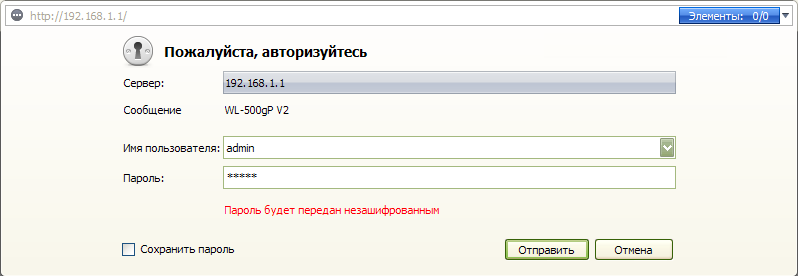
Жем отправить.
Для стороних прошивок так же возможны следующие пароли: “password”, “1234”, “0000”, “пустое значение”. Логин и пароль так же написан на обратной стороне роутера ASUS RT-AC51U. После авторизации попадаем на страницу настройки роутера ASUS RT-AC51U.
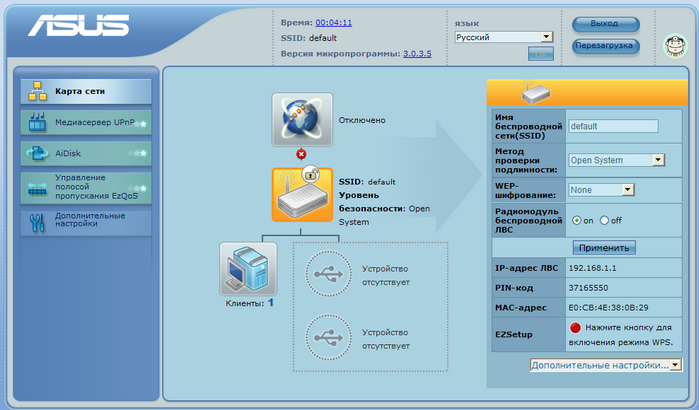
Заходим в дополнительные настройки и открываем вкладку WAN. На некоторых прошивках в левом меню имеется вкладка WAN, жмем ее. Вы должны попасть на страницу настройки интернет соединения роутера ASUS RT-AC51U
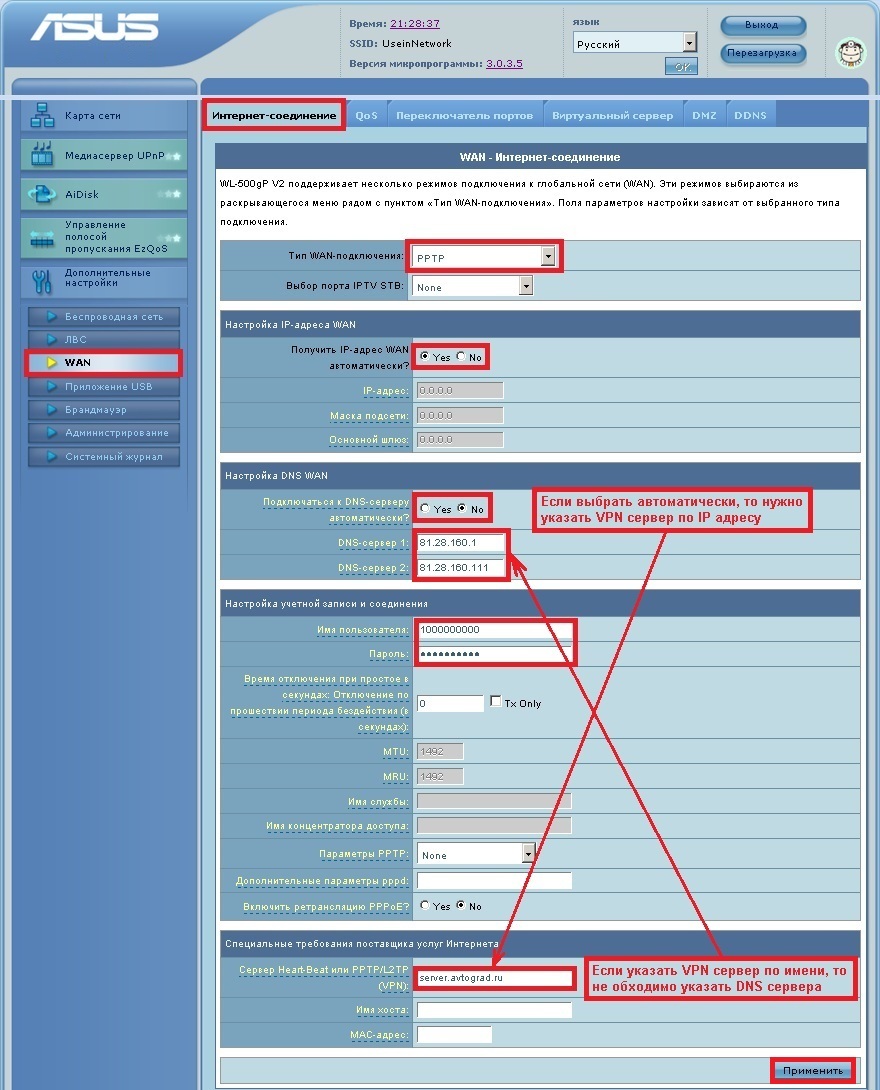
Алгоритм дальнейшей настройки роутера ASUS RT-AC51U зависит только от типа подключения, который использует предоставляющий вам интернет провайдер. Поэтому я приведу основные настройки для популярных провайдеров Москвы которые будет необходимо заполнить в поля на картинке выше.
Основные настройки роутера ASUS RT-AC51U для провайдеров Москвы
Настройки Билайн для роутера ASUS RT-AC51U
- Тип WAN подключения: L2TP или PPTP
- Настройка IP адреса WAN: Получить автоматически
- Настройка DNS WAN: Получить автоматически
- Настройка Учетной записи и соединения: Логин и пароль предоставляется провайдером
- Специальные требования от поставщика услуг: Сервер PPTP/L2TP пишем «tp.internet.beeline.ru»
- Сайт и телефон провайдера: www.beeline.ru +7 800 700 8000
В последнее время участились звонки пользователей билайна. Звонили в билайн, узнавали в чем дело. Оператор ответил что они выборочно меняют тип подключения, с целью «выявить неактивных клиентов». Если по данной инструкции настройка не удается, то используйте «IPOE подключение на ASUS RT-AC51U «
Настройки IPOE Билайн интернет для роутера ASUS RT-AC51U
- Тип WAN подключения: Динамический IP(DHSP, Automatic IP)
- Настройка IP адреса WAN: Получить автоматически
- Настройка DNS WAN: Получить автоматически
- Настройка Учетной записи и соединения: Не требуется
- Специальные требования от поставщика услуг: Не требуется
- Сайт и телефон провайдера: www.beeline.ru +7 800 700 8000
Настройки Онлайм для роутера ASUS RT-AC51U
- Тип WAN подключения: Динамический IP(DHSP, Automatic IP)
- Настройка IP адреса WAN: Получить автоматически
- Настройка DNS WAN: Получить автоматически
- Настройка Учетной записи и соединения: Не требуется
- Специальные требования от поставщика услуг: Не требуется
- Сайт и телефон провайдера: www.onlime.ru +7 800 707 12 12
Настройки Акадо для роутера ASUS RT-AC51U
С акадо все сложнее. Они используют разные типы подключения в различных районах Москвы
- Тип WAN подключения: Динамический IP(DHSP, Automatic IP)
- Настройка IP адреса WAN: Получить автоматически
- Настройка DNS WAN: Получить автоматически
- Настройка Учетной записи и соединения: Не требуется
- Специальные требования от поставщика услуг: Привязка по MAC адресу. Просить у провайдера, либо скопировать с сетевой карты компа
- Сайт и телефон провайдера: www.akado.ru +7(499)940-00-00
- Тип WAN подключения: Статический IP
- Настройка IP адреса WAN: ip адрес предоставляется провайдером. Должен быть в договоре.
- Настройка DNS WAN: Получить автоматически
- Настройка Учетной записи и соединения: Не требуется
- Специальные требования от поставщика услуг: Привязка по MAC адресу. Просить у провайдера, либо скопировать с сетевой карты компа
- Сайт и телефон провайдера: www.akado.ru +7(499)940-00-00
Настройки Старнет для роутера ASUS RT-AC51U
- Тип WAN подключения: PPPoE
- Настройка IP адреса WAN: Выдается провайдером во всех районах кроме Головинский
- Настройка DNS WAN: Выдается провайдером во всех районах кроме Головинский
- Настройка Учетной записи и соединения: Логин и пароль выдается провайдером
- Специальные требования от поставщика услуг: Не требуется
- Сайт и телефон провайдера: www.starnet.ru +7(495) 150-95-59
Настройки Нетбайнет для роутера ASUS RT-AC51U
- Тип WAN подключения: PPPoE
- Настройка IP адреса WAN: Получить автоматически
- Настройка DNS WAN: Получить автоматически
- Настройка Учетной записи и соединения: Логин и пароль выдается провайдером
- Специальные требования от поставщика услуг: Не требуется
- Сайт и телефон провайдера: www.netbynet.ru +7(495) 980 24 00
Настройки Леальта для роутера ASUS RT-AC51U
- Тип WAN подключения: Статический IP
- Настройка IP адреса WAN: ip адрес предоставляется провайдером. Должен быть в договоре.
- Настройка DNS WAN: DNS адрес предоставляется провайдером. Должен быть в договоре.
- Настройка Учетной записи и соединения: Не требуется
- Специальные требования от поставщика услуг: Привязка по MAC адресу. Просить у провайдера, либо скопировать с сетевой карты компьютера
- Сайт и телефон провайдера: www.lealta.ru +7 (499) 579-90-70
По просьбе посетителя
Настройки МТС ИРКУТК для роутера ASUS RT-AC51U
- Тип WAN подключения: PPPoE
- Настройка IP адреса WAN: Получить автоматически
- Настройка DNS WAN: Получить автоматически
- Настройка Учетной записи и соединения: Логин и пароль выдается провайдером
- Специальные требования от поставщика услуг: Не требуется
- Сайт и телефон провайдера: www.irkutsk.mts.ru +7 800 250 0890
Настройки УкрТелеком для роутера ASUS RT-AC51U
- Тип WAN подключения: iPoE
- Настройка IP адреса WAN: Получить автоматически
- Настройка DNS WAN: Получить автоматически
- Настройка Учетной записи и соединения: Не требуется
- Специальные требования от поставщика услуг: VPI = 1, а VCI= 40
- Сайт и телефон провайдера: www.ukrtelecom.ua 0-800-506-800, 044-246-68-00
Настройки Авелаком для роутера ASUS RT-AC51U
- Тип WAN подключения: L2TP
- Настройка IP адреса WAN: Получить автоматически
- Настройка DNS WAN: Получить автоматически
- Настройка Учетной записи и соединения: Логин и пароль предоставляется провайдером
- Специальные требования от поставщика услуг: Сервер L2TP пишем l2tp.avelacom.ru или 95.143.0.247
- Сайт и телефон провайдера: www.avelacom.ru +7 (495) 745-95-59, +7-800-550-03-01, +7 (812) 336-46-96
Видео по запросу «Настройка ASUS RT-AC51U «
По просьбам мы будем добавлять настройки для роутера ASUS RT-AC51U других провайдеров МОСКВЫ
Asus RT-AC51U – обзор маршрутизатора и настройка wifi сети

После провала версии Rt-Ac52u, которая ввиду своей цены продавалась плохо, компания Асус попробовала провести работу над ошибками и на рынок выходит Asus Rt-Ac51u. Это такой же двухдиапазонный девайс, за исключением внешнего оформления и отсутствия нескольких плюшек в комплекте поставки.

Подключение роутера
В отличие от предыдущей модели, роутер ставится на стол или для экономии места подвешивается на стену (лапки и уши предусмотрены). Инженеры компании не стали изобретать велосипед, поэтому особо важных сведений наклейка не содержит.
Кабель (провайдера) из компьютера переключается в синее гнездо, освободившийся порт сетевой карты соединяется патч-кордом (из комплекта) с любым из желтых гнёзд.

Настройка роутера Asus Rt-Ac51u поддерживается и посредством беспроводной сети. После включения в поиске устройства появится ещё 2 сети – Asus и Asus 5G. Соответственно 2.4 ГГц и 5ГГц.
Кабель питания включается в соответствующее гнездо, вторым концом соединяется с сетью 220В. Затем нажимается кнопка питания, расположенная рядом с индикаторами на передней панели. Спустя пару секунд диод питания загорается ровным светом — устройство готово.


Тестирование
Традиционно мы решили начать данный раздел с установления времени загрузки маршрутизатора, под которым мы понимаем интервал времени, прошедший с момента подачи питания на устройства до получения первого эхо-ответа по протоколу ICMP. Беспроводной маршрутизатор ASUS RT-AC51U загружается за 41 секунду. Мы считаем это нормальным результатом.
Вторым не менее традиционным тестом стала проверка защищённости устройства, выполняемая с помощью сканера сетевой безопасности Positive Technologies XSpider 7.7 (Demo build 3100). Всего было обнаружено 15 открытых портов. Наиболее интересные обнаруженные сведения представлены ниже.

Перед тем, как непосредственно перейти к нагрузочному тестированию, нам бы хотелось познакомить наших читателей с основными параметрами тестового стенда.
| Компонент | ПК | Ноутбук |
| Материнская плата | ASUS Maximus VI Extreme | ASUS M60J |
| Процессор | Intel Core i7 4790K 4 ГГц | Intel Core i7 720QM 1.6 ГГц |
| Оперативная память | DDR3 PC3-10700 SEC 32 Гбайта | DDR3 PC3-10700 SEC 16 Гбайт |
| Сетевая карта | Intel PRO/1000 PT ASUS PCE-AC68 | Atheros AR8131 ASUS RT-AC66U |
| Операционная система | Windows 7 x64 SP1 Rus | Windows 7 x64 SP1 Rus |
Функция трансляции сетевых адресов (NAT/PAT) у маршрутизатора RT-AC51U отключаемая, поэтому мы измерили производительность устройства как при выполнении просто маршрутизации, так и маршрутизации с NAT/PAT. В последнем случае измерения проводились в двух режимах: с включённым и отключённым аппаратным ускорением. Для тестирования использовалась утилита JPerf версии 2.0.2. Измерения производились для 1, 5 и 15 одновременных TCP-подключений

На первый взгляд, использование аппаратного ускорения не приносит сколь-нибудь заметного увеличения скорости маршрутизации, однако, включение hardware acceleration освобождает процессор для выполнения других задач.
Не могли мы пройти мимо поддержки маршрутизатором туннелей PPTP/L2TP/PPPoE. Обычно производительность PPTP самая низкая, поэтому мы решили провести измерения именно с использование данного подключения. Результаты измерений представлены на диаграмме ниже. Тестирование производилось как с использованием шифрования MPPE128, так и без оного.

Кроме поддержки текущей версии протокола IP – IPv4, беспроводной маршрутизатор ASUS RT-AC51U поддерживает также следующую версию данного протокола – IPv6.

Наличие USB-порта позволяет подключать к тестируемой модели внешние накопители: флеш-карты или жёсткие диски с USB-интерфейсом. Скорости доступа к пользовательским данным, размещённым на таком внешнем диске, представлены на диаграмме ниже. Для измерения мы использовали наш внешний жёсткий диск Transcend StoreJet 25M3 объёмом 750 Гбайт, отформатированный в следующие файловые системы: FAT32, NTFS и EXT2/3.

Очевидно, что узким местом в данном случае является проводной интерфейс Fast Ethernet.
Также мы решили измерить производительность работы приложения Download Master, запущенного на маршрутизаторе. Для измерения мы решили использовать одну из популярных torrent раздач, объём которой составлял приблизительно 2 Гбайта. Сначала мы произвели загрузку данного файла с помощью torrent-клиента, установленного на компьютере, подключённом к LAN-порту маршрутизатора RT-AC51U. Измеренная скорость составляла около 11 Мбайт/с, что соответствует производительности Fast Ethernet. Затем мы подключили внешний жёсткий диск к маршрутизатору и запустили загрузку на нём. Демонстрируемая устройством скорость в значительной степени зависела от используемой файловой системы. Так для NTFS-раздела мы получили среднюю скорость загрузки равную 1,3 Мбайта/с, тогда как использование EXT3-раздела продемонстрировало среднюю скорость равную 2.1 Мбайта/с. На графиках ниже представлена загрузка внешнего интерфейса маршрутизатора в момент работы Download Master для обеих файловых систем. Стоит отметить, что загрузка процессора ASUS RT-AC51U во время теста стабильно составляла 100%, что даёт нам основания полагать, что полученные скорости ограничены именно производительностью самого маршрутизатора.

Наконец-то мы добрались до измерения производительности беспроводного модуля маршрутизатора. Сначала мы провели измерения для одной пары клиентских устройств: одного проводного и одного беспроводного узла. Нам показалось, что полученные скорости снова ограничиваются интерфейсом Fast Ethernet, поэтому мы решили добавить вторую пару клиентских устройств, чтобы по максимуму загрузить беспроводной сегмент сети. Результаты измерений для обоих частотных диапазонов представлены ниже.

Во время проведения всех наших тестов температура корпуса маршрутизатора не поднималась выше 33°С, тогда как температура воздуха в комнате составляла 25°С.
На этом мы завершаем раздел тестирования и переходим к подведению итогов.
Авторизация в админ-панели
Хоть в комплектации и поставляется диск, никаких драйверов или программ для настройки он не содержит. Все посредством web-интфейса.
В браузере вводится адрес https://192.168.1.1. Логин и пароль Asus Rt-Ac51u по умолчанию — admin. На появившееся приглашение вводятся в оба поля. После нажатия «Enter» пользователь попадает в меню настроек.

Оно может быть на английском, но переключается язык в правом верхнем углу. В выпадающем списке выбираем русский. Естественно, при английском старте кнопка на приглашении будет «Sign in».


ASUSWRT – что это и с какими VPN-сервисами он работает?
ASUSWRT является прошивкой роутеров ASUS. Вообще, маршрутизаторы ASUS – единственный продукт в компьютерном сегменте, в котором встроена поддержка OpenVPN, причем в клиентском и серверном режимах. Но стоит отметить, что данная система встроена в исключительно мощные модели. С ASUSWRT совместимы большинство ВПН-сервисов, и VidVPN – не исключение. В ASUSWRT нет расширенных настроек VPN, помимо импорта файла .ovpn. Иногда для этого придется вводить дополнительные настройки роутера.
Если вдруг VPN-сервис не работает с прошивкой ASUSWRT, существуют следующие варианты решения этой проблемы:
- попросить ВПН-сервис сделать специальный пользовательский файл .ovpn. С VidVPN таких заморочек не будет – все файлы вы можете скачать на нашем сайте;
- инсталлировать прошивку ASUSWRT-MERLIN на устройство – так можно воспользоваться расширенной конфигурацией OpenVPN;
- установить прошивку Tomato-shibby либо DD-WRT на роутере – опция для опытных пользователей;
- самому изменить файл .ovpn для активации дополнительных параметров.
Быстрая настройка
Если роутер настраивается впервые или до этого был сделан сброс к заводским настройкам, пользователя встречает мастер «Быстрая настройка Интернет».

Он функционален и прост, позволяет в несколько шагов настроить подключение к интернету и беспроводную сеть. Его возможности знакомы по более ранним прошивкам AsusWRT. Пользователю, желающему контролировать весь процесс, нужно сразу закрывать его и переходить в главное окно настроек.


Почему ASUSCOMM.COM не работает? Недопустимый IP адрес и Несанкционированный запрос на регистрацию
Регистрация в DDNS имеет смысл только в том случае, если у вас внешний белый IP адрес от провайдера — без разницы, статический или динамический. Подробнее про то, как это узнать, я написал в другом посте — прочитайте, если не знаете, что это такое.
В ином случае будут появляться ошибки типа «Недопустимый IP адрес» или «Несанкционированный запрос на регистрацию». Если у вас серый внешний айпишник, то сервис DDNS от Asus функционировать не будет.

Открытие портов на роутере tp-link
Если же asuscomm.com не работает после перезагрузки, это означает, что когда роутер подключился к интернету, то у него поменялся серый айпишник на другой, и все настройки сбились.
Ручная настройка
Настройку Asus Rt-Ac51u инструкция предлагает начать с подключения к интернету. Для этого переходят на одноимённую страницу в блоке «Дополнительные настройки» правого меню.

Часто на форумах пользователи жалуются, что провайдер меняет настройки без предупреждения, поэтому ниже показано несколько возможных вариантов подключения.
Билайн, подключающий пользователей по PPTP, отличается особым рвением в этом вопросе, поэтому начнём с него. ТП провайдера говорит, что делается это в профилактических целях (для отлова неактивных аккаунтов).
Стандартная настройка PPTP у провайдера выглядит так:
- тип подключения: PPTP;
- IP адрес WAN: Получить автоматически;
- DNS WAN: Получить автоматически;
- настройка учетной записи: Логин и пароль предоставляется провайдером;
- специальные требования от поставщика пишется «tp.internet.beeline.ru».
PPTP (статический)
Настройка PPTP со статическим ip адресом немногим отличается, но зависит от провайдера.
- Тип подключения: Статический IP;
- IP адрес WAN: берётся из договора с провайдером;
- DNS WAN: прописаны в договоре;
- настройка учетной записи: из договора;
- специальные требования от поставщика услуг: нет;
- рекомендуется клонировать МАС адрес компьютера.

- Тип подключения: L2TP;
- Адрес IP и DNS выдаются провайдером;
- Для настройки учетной записи понадобятся имя пользователя и пароль из договора;
- Специальных требований от поставщика услуг нет. Но рекомендуется клонировать МАС адрес компьютера.
Все данные даёт провайдер, за исключением логина, который есть в документах у пользователя.
L2TP (статический)
L2TP со статическим IP адресом:
- тип подключения: Статический IP;
- IP адрес WAN: берётся из договора с провайдером;
- DNS WAN: прописаны в договоре или предоставляется автоматически (зависит от провайдера);
- настройка учетной записи: Логин и пароль выдается провайдером;
- специальные требования от поставщика услуг : Привязка по МАС.
РРРоЕ
Такое соединение часто предлагает Ростелеком. Настройка PPPоE у него сводится к указанию имени пользователя и пароля. Всё остальное переключается в автоматику.
- Тип подключения: PPPоE;
- IP адрес WAN: автоматически;
- DNS WAN: автоматически (прописаны в договоре);
- настройка учетной записи: Логин и пароль есть в договоре;
- специальные требования от поставщика услуг: Клонировать МАС с компьютера обязательно!
PPPоE (статический)
Чуть больше времени занимает конфигурация PPPоE со статическим ip адресом.
- Тип подключения: PPPоE;
- IP адрес WAN: берётся из договора с провайдером;
- DNS WAN: прописаны в договоре;
- настройка учетной записи: Логин и пароль есть в договоре;
- специальные требования от поставщика услуг: клонировать МАС с компьютера обязательно!
Характеристики ASUS модели RT-AC51U
- Сетевые стандарты IEEE 802.11a, IEEE 802.11b, IEEE 802.11g, IEEE 802.11n, IEEE 802.11ac, IPv4, IPv6
- Категория продукта
AC750 complete AC performance : 300+433 Mbps - Зона охвата сети Wi-Fi
Medium homes - Скорость передачи данных
802.11n : up to 300 Mbps 802.11ac : up to 433 Mbps - Антенны
External 5 dBi антенна x 2 Internal PCB antenna x 1 - Передача/прием
MIMO technology 2.4 GHz 1 x 1 5 GHz 1 x 1 - Оперативная память
8 MB Flash 64 MB RAM - Рабочая частота
2.4 GHz / 5 GHz - Шифрование
64-bit WEP, 128-bit WEP, WPA2-PSK, WPA-PSK, WPA-Enterprise , WPA2-Enterprise , Radius with 802.1x, WPS support - Брандмауэр и контроль доступа
Firewall:SPI intrusion detection Access control:Guest access, Parental control, Network service filter, URL/Port filter - WAN Connection Type
Internet connection type : Automatic IP, Static IP, PPPoE(MPPE supported), PPTP, L2TP Dual Link support Multicast Proxy support - Разъемы
RJ45 for 10/100 BaseT for WAN x 1, RJ45 for 10/100 BaseT for LAN x 4 USB 2.0 x 1 - Особенности
SmartQoS — WMM — User definable rules for IP/MAC/Port — Upload and download bandwidth management — ACK/SYN/FIN/RST/ICMP with highest priority Parental ControlGuest Network : 2.4 GHz x 3, 5 GHz x 3 VPN server : IPSec Pass-Through, PPTP Pass-Through, L2TP Pass-Through, PPTP Server, OpenVPN Server VPN client : PPTP client, L2TP client, OpenVPN client Enhanced media server (AiPlayer app compatible) — Image : Jpeg — Audio : mp3, wma, wav, pcm, mp4, lpcm, ogg — Video : asf, avi, divx, mpeg, mpg, ts, vob, wmv, mkv, mov AiCloud personal cloud service 3G/4G data sharing Printer Server — Multifunctional printer support (Windows only) — LPR protocol support Download Master — Support bt, nzb, http, ed2k — Support encryption, DHT, PEX and magnet link — Upload and download bandwidth control — Download scheduling AiDisk file server — Samba and FTP server with account management IPTV support - Кнопка
WPS Button, Reset Button, Power Button - Светодиодный индикатор
USB x 1 LAN x 1 Wi-Fi x 1 WAN x 1 Power x 1 - Электропитание
AC Input : 110V
Графический интерфейс ASUSWRT
Удобный графический интерфейс ASUSWRT предназначен для мониторинга и настройки параметров сети. Настройка маршрутизатора ASUS через интерфейс ASUSWRT– предельно простой процесс, занимающий считанные минуты. Технология Dual WAN позволяет одновременно использовать два источника подключения к интернету (два IPS), чтобы сбалансировать нагрузку или использовать одно из подключений в качестве резервного. Вы предпочитаете играть или стримить видео? Технология Quality of Service (QoS), реализованная в маршрутизаторе RT-AC51, позволяет указать приоритет использования пропускной способности интернет-канала различными приложениями. Графический интерфейс помогает наглядно отслеживать сетевой трафик.
Приложение ASUS Router
С помощью отдельного мобильного приложения ASUS Router, обладающего интуитивно понятным интерфейсом, можно изменять настройки маршрутизатора, выполнять контроль сетевого трафика, диагностировать проблемы подключения и обновлять код прошивки.
Поддержка высокоскоростного стандарта Wi-Fi 802.11ac и технологии 256QAM™
Установленный в маршрутизаторе RT-AC51 модуль стандарта 802.11ac, который поддерживает скорость передачи данных 433 Мбит/с в диапазоне 5 ГГц и 300 Мбит/с в диапазоне 2,4 ГГц, позволяет насладиться преимуществами технологии пятого поколения Wi-Fi.
Поддержка двух частотных диапазонов
Установленный в маршрутизаторе RT-AC51 модуль стандарта 802.11ac, который поддерживает скорость передачи данных 433 Мбит/с в диапазоне 5 ГГц и 300 Мбит/с в диапазоне 2,4 ГГц, позволяет насладиться преимуществами технологии пятого поколения Wi-Fi.
Настройка Wi-Fi
Загоревшийся диод WAN свидетельствует о том, что провайдер принял ваши настройки. Предлагается в соседней вкладке браузера открыть какой-то адрес (например, yandex.ru) и проверить соединение. Если всё успешно, на этом настройку можно и завершить. Но если для связи с устройством использовался WI-FI, то теперь время проверить его, установить защиту, настроить беспроводных клиентов.
Сеть поднимается при включении, но для её настройки рекомендуется проводное соединение. В процессе конфигурации зашиты маршрутизатор перезапустит беспроводную сеть, и для дальнейшей работы пользователю придётся подключить своё устройство (ноутбук, планшет) заново, уже используя новое имя и пароль.
Перейдя в блок «Беспроводная сеть» в левом меню попадают на страницу «Общие». Настраиваем роутер Asus Rt-Ac51u для работы с беспроводными клиентами этой страницы.

Так как обе сети имеют одинаковую настройку, картинку будем использовать только для одной — 5ГГц. Выбор диапазонов делается в выпадающем списке «Частотный диапазон». Выбрана сетка 5 ГГц.
- SSID — имя сети, по нему домашние устройства могут найти роутер.
- Скрыть SSID — при установщике положения «Да» — сеть исчезнет из поиска. Для устройств, которые ранее подключались к ней, соединение останется доступным.
- Следующий ряд настроек можно не трогать, за исключением «Канал». При работе двух сетей каналы должны быть разными, чтобы не устраивать наслоения, это приведёт к проблемам в подключении.
- «Метод проверки подлинности» устанавливается на максимум — WPA2-Personal.
- «Шифр ключа WPA» AES более современный, ключи более длинные. Обычно выбирается роутером сам.
- «Предварительный ключ WPA». Здесь вводится пароль, который нужно будет вводить на всех устройствах при попытке соединения с этой сетью.
- Ротацию можно не трогать — она работает, если только поле выше остаётся пустым.
- Далее нажимаем «Применить». Параметры второго диапазона устанавливаются аналогично.
Остальные страницы раздела позволяют включить дополнительные функции, но настраивать их можно, только четко понимая, что и зачем делается.
Вывод
Модель AC51U от ASUS — не новая на рынке, но аппарат поддерживает современные стандарты передачи данных, обладает маленькими габаритами и привлекательной ценой, значительно снизившейся за последние годы. Девайс не подойдет для построения быстродействующей проводной сети, но вполне сгодится для базового домашнего использования.

Плюсы
Маршрутизатор AC51U, по мнению потребителей, отличается следующими достоинствами:
- практичным дизайном и высоким качеством изготовления;
- многофункциональной прошивкой и возможностью замены на альтернативную;
- возможностью расширения возможностей благодаря наличию консольного доступа и порта USB;
- самый доступный роутер с поддержкой протокола 802.11ac среди моделей ASUS;
- обеспечена поддержка двух частотных диапазонов;
Минусы
Роутер AC51U от ASUS отмечен следующими негативными оценками, а именно:
- бюджетный чипсет MediaTek MT7620A, считается устаревшим;
- отсутствие гигабитных сетевых портов;
- AC51U от ASUS — не самое бюджетное сетевое оборудование с данными характеристиками на рынке;
- стандартная прошивка с изъянами.
Указав основные параметры, переходят к настройке ТВ. Она находится в блоке «Локальная сеть», страница «IPTV». Параметры рекомендуется установить, как указано на картинке.

Нужно включить IGMP в нижней части страницы. Важно понимать, что «Выбор порта IPTV/STB» установит перенаправление всего ТВ-трафика на указанный порт. Если пользователь хочет смотреть ТВ с нескольких устройств — лучше это не менять.
Инструкции
Если вы настраиваете первый роутер (маршрутизатор), то можете запутаться в подключении проводов и вводе данных для настройки. Поэтому в этой инструкции мы простым языком расскажем, как использовать порты и кнопки, что показывают индикаторы, как соединить роутер с другими устройствами и выполнить настройку так, чтобы в доме раздавался интернет.

Обновление прошивки
Как обычно, Asus на своем сайте предлагает инструкции, драйвера и новые прошивки для всей своей продукции.
- Переходим на официальный сайт производителя https://www.asus.com/ru/Networking/RTAC51U/HelpDesk_Download/.
- Далее выбирается раздел BIOS & FIRMWARE. На странице предлагается новая прошивка Asus Rt-Ac51u.
- После скачивания прошивки возвращаемся в админку роутера, раздел «Администрирование».

Не выключайте роутер в процессе обновления прошивки. Это приведет к поломке устройства.
Особенности
Репитер ASUS позволяет расширить действие уже созданной Wi-Fi сети, убрать из жилого помещения «глухие зоны», и улучшить скорость передачи данных в отдаленном от роутера месте. Обеспечить это могут специальные беспроводные точки доступа или маршрутизаторы. Например:
- Беспроводной повторитель Wi-Fi сигнала ASUS RP–N12, работающий в трех режимах (повторитель, точка доступа и режим сетевого моста).
- Повторитель двухдиапазонный RP-AC68U.
- Ретранслятор (репитер) ASUS RP-N53, работающий с двумя частотами Wi-Fi (2.4 ГГц – старая, 5 ГГц – новая).
- Маршрутизатор RT-AC1200 с режимом повторителя и четырьмя антеннами с коэффициентом усиления 5 dBi.
Обзор повторителя ASUS RP-N53 можно посмотреть в следующем видео:
Да, функция умного подключения к Wi-Fi (когда устройство самостоятельно подключается к той сети, где обнаруживается лучший сигнал) есть у многих современных гаджетов. Но дом не всегда оснащен современной мобильной техникой, и для того же планшета Lenovo 2014 года лучшим вариантом будет именно такой способ работы.
Как настроить повторитель и маршрутизатор ASUS в режиме репитера Wi-Fi? Приведем инструкции.
Экспресс-обзор беспроводного маршрутизатора ASUS RT-AC51U


Как настроить роутер ASUS RT-AC51U: от интернета до Wi-Fi
Приветствуем! Не хочу ходить вокруг да около в описаниях чудесности или ужасности этого пепелаца. Поэтому сразу же переходим к пошаговой настройке роутера ASUS RT-AC51U. Самая обычная и далеко не самая популярная домашняя двухдиапазонная игрушка для стабильной работы сети. Все по порядку – от подключения до настройки интернета и подъема Wi-Fi.
Остались какие-то вопросы? Напишите их в комментариях. Мы обязательно по свободному времени попробуем на них ответить. Более того – если у вас есть свой опыт использования именно этой модели, поделитесь им в комментариях. Возможно, именно вы сможете помочь кому-то в какой-то тонкой проблеме!


Как настроить роутер Asus в режиме репитера Wi-Fi

C приходом новых стандартов (802.11ac, 802.11ad), беспроводной сигнал Wi-Fi расширил диапазон покрытия, прибавил в скорости и стал более стабильней. Несмотря на это, встречаются случаи, когда необходимо расширить площадь покрытия Wi-Fi зоны в квартире или загородном доме. К тому же не все пользователи по ряду причин обзавелись новыми сетевыми устройствами и клиентами с поддержкой упомянутых стандартов. А по сему вам должно быть известно, что такое слабый сигнал Wi-Fi и почему ротуер режет скорость.
На практике один и тот же маршрутизатор в разных квартирах может работать по-разному. В одной квартире сетевое устройство может покрыть беспроводной сетью всю ее площадь, а в другой лишь некоторую часть. Почему же так происходит? Дело в том, что на качество сигнала Wi-Fi влияет множество внешних факторов. Например, на Wi-Fi сигнал оказывают влияние количество стен и материал, через которые он проходит, большие аквариумы, устройства, работающие на одной частоте 2.4 ГГц (СВЧ-печь, радиотелефон, радионяня, плазменный телевизор, устройства Bluetooth…).
Кроме этого, если ваш маршрутизатор и роутер ваших соседей используют один и тот же радиоканал для операции беспроводного подключения, то это так же может влиять на качество Wi-Fi сигнала. Чтобы провести диагностику и найти свободный канал, воспользуйтесь бесплатной программой inSSIDer. К чему только люди не прибегают в погоне за качеством, скоростью и площадью покрытия беспроводной зоны. Изготавливают из фольги и пивных банок усиливающие экраны, а в лучшем случае меняют антенны маршрутизатора на более мощные, что несомненно гораздо эффективнее.

Но лучше всего усилить сигнал и одновременно расширить зону покрытия Wi-Fi сети может репитер (повторитель). Однако, я бы рекомендовал в качестве репитера использовать роутер ASUS или любой другой имеющий данную функцию (технологию WDS).

Почему? Во-первых, у ретранслятора внутренние антенны с коэффициентом усиления обычно в 2 — 3 dbi, в то время как у роутера 2-3 антенны мощностью в 5 dBi и более. Во-вторых, репитер имеет всего одну функцию и по цене китайский аналог не сильно отличается от стоимости маршрутизатора.
План настройки
Все роутеры настраиваются примерно одинаково:
- Подключаются правильно провода.
- Входим в веб-интерфейс настройщика.
- Вводим настройки интернета.
- Настраиваем Wi-Fi.
- Прочие настройки – в духе установки пароля на админку, выключения WPS, настройки IPTV и т.д.
Предлагаю пойти по этой же схеме. Но если у вас вдруг что-то запутается, или накосячу я (писать одно и то же действительно притупляет) – пишите свои вопросы к этой статье. Буду дополнять по мере возможностей и времени.


Asus RT-AC51U — обзор маршрутизатора и настройка wifi сети

После провала версии Rt-Ac52u, которая ввиду своей цены продавалась плохо, компания Асус попробовала провести работу над ошибками и на рынок выходит Asus Rt-Ac51u. Это такой же двухдиапазонный девайс, за исключением внешнего оформления и отсутствия нескольких плюшек в комплекте поставки.

Настройка маршрутизатора ASUS RT-AC51U
Компания ASUS постоянно расширяет ассортимент своих беспроводных устройств. Герой сегодняшней статьи — роутер ASUS RT-AC51U. Его роль, судя по индексу, заключается в том, чтобы стать самым доступным двухдиапазонным маршрутизатором в линейке, перед RT-AC52U, которая особой популярностью не пользовалась ввиду высокой цены и ряда имеющихся недостатков. Разработчики попытались сделать небольшую работу над ошибками, но, на мой взгляд, это у них не получилось. Во-первых, цена получилась примерно такой же — разница в 200-300 рублей не является существенной. В то же время, у предшественника в комплекте шёл ещё и USB-адаптер, которым данная модель не комплектуется. Так что, однозначно сказать есть тут выгода или нет — сложно. Аппаратной базой роутера ASUS RT-AC51U стал всё тот же бюджетный чипсет MediaTek MT7620A, который к тому же считается сейчас устаревшим. Работает он в паре с радио-модулем MT7610E, отвечающим за поддержку диапазона 5 ГГц. Внешне маршрутизатор сделали в классическом корпусе с горизонтальным расположением и двумя внешними антеннами с коэффициентом 5 dBi. К сожалению, они не съёмные и расширить радиус покрытия сети WiFi за счёт установки более мощных или направленных антенн не получится.
Характеристики
Характеристики Asus Rt-Ac51u довольно неплохие, малость устаревшая начинка не портит впечатления.
- 2 антенны, обеспечивающие устойчивый приём сигнала в радиусе до 100 м. на открытой местности (30 м. в квартире);
- 4 порта для подключения домашних устройств по кабелю, скорость 100 Мбит/c;
- 1 порт для связи с провайдером, скорость 100 Мбит/c;
- 1 порт USB 2.0.
Из-за того, что в первых ревизиях все порты сзади были выкрашены в жёлтый цвет, иногда в обзорах роутера Асус Rt-Ac51u встречается информация о пяти портах LAN.

Использовать синий порт для подключения домашних устройств можно, но тогда надо выбирать другой способ доступа к интернету — беспроводной или посредством usb модема, который придется покупать дополнительно (в комплекте у упоминавшегося ранее прообраза он был).
Возможности встроенного ПО:
- DHCP-сервер автоматически выдаст все необходимые данные для выхода в интернет;
- подключение к сетям CDMA. 3G/4G;
- два диапазона работы вай фай (2,4 и 5 ГГц);
- защита по всем современным протоколам шифрования, включая WPA2;
- комплект работы с внешним жестким диском — доступ по FTP, и посредством сети, встроенный менеджер закачки файлов, позволяющий работать как с Р2Р сетями, так и с обычным HTTP;
- возможность использования внешнего модема для создания резервного канала доступа в сеть;
- IPTV, если предлагается провайдером;
- все современные протоколы подключения, используемые провайдерами в РФ, возможность работы посредством VPN;
- родительский контроль;
- управление трафиком и подключение к онлайн-серверам, предлагаемых брендом для своих устройств;
- проброс портов (полезно для торрентов).
Отмечается что для поддержки диапазона 2.4 ГГц служит 3 антенны. Третья встроенная.


Настройка Wi-Fi на роутере
В характеристиках ASUS RT-AC68U заявлено, что данный роутер имеет Высокоскоростной двухдиапазонный WiFi, до 1300 + 600 Мбит/с.
Заходим в пункт меню Дополнительные настройки — Беспроводная сеть. Обратите внимание, что здесь можно настроить оба радиоблока. Имя (SSID) — указываете название для первой и для второй сети, но они должны различаться.
В интерфейсе роутера необходимо зайти во вкладку слева Дополнительные параметры, в открывшемся списке выбираем Беспроводная сеть.
Выставляем параметры следующим образом:
- Поле SSID: вводим название беспроводной сети. Значение в этом поле можно не менять.
- Метод проверки подлинности: WPA2-Personal
- Шифрование WPA: TKIP или AES
- Предварительный ключ WPA: вы должны ввести любой набор цифр, длиной от 8 до 63. Их также необходимо запомнить, чтобы Вы могли указать их при подключении к сети.
- Нажимаем ниже кнопку Применить

Подключение роутера
В отличие от предыдущей модели, роутер ставится на стол или для экономии места подвешивается на стену (лапки и уши предусмотрены). Инженеры компании не стали изобретать велосипед, поэтому особо важных сведений наклейка не содержит.
Кабель (провайдера) из компьютера переключается в синее гнездо, освободившийся порт сетевой карты соединяется патч-кордом (из комплекта) с любым из желтых гнёзд.

Настройка роутера Asus Rt-Ac51u поддерживается и посредством беспроводной сети. После включения в поиске устройства появится ещё 2 сети — Asus и Asus 5G. Соответственно 2.4 ГГц и 5ГГц.
Кабель питания включается в соответствующее гнездо, вторым концом соединяется с сетью 220В. Затем нажимается кнопка питания, расположенная рядом с индикаторами на передней панели. Спустя пару секунд диод питания загорается ровным светом — устройство готово.
Практика подключения модема к роутеру Asus
Думаю, с этим все понятно, поэтому давайте перейдем к практике. Когда убедились в соответствии устройств друг другу, подключаем 3G-4G модем в USB порт — у меня для этого используется модель роутера ASUS RT-AC68U.

Далее подключаем компьютер к роутеру Асус по wifi или по кабелю — о том, как это сделать, подробно рассказано в другой статье.
Открываем браузер и вводим в адресную строку https://192.168.1.1 — то стандартный IP адрес для авторизации в панели администратора Asus.
Подключение модема с нуля
В том случае, если вы настраиваете роутер впервые, то откроется мастер быстрой настройки.

На первом шаге нас попросят поменять пароль для доступа в панель управления устройства — задаем более надежный.

Далее Асус определит, что мы присоединили к нему USB модем, и попросит выбрать свою страну и оператора. Если ваших данных в прошивке не имеется, то можно выбрать «Manual» и ввести их вручную — адрес точки доступа и номер для связи. Все имеющиеся на данный момент параметры для разных операторов перечислять здесь не буду — мы их уже публиковали, вы их найдете в еще одной статье.

Далее роутер захочет, чтобы мы настроили кабельный интернет, но поскольку для нас это в данный момент не актуально, то просто ставим «Автоматический IP»

Ваше мнение — WiFi вреден?
Теперь нужно настроить параметры сети WiFi — сначала режим маршрутизатора, в котором оставляем флажок на «Беспроводной роутер»

И затем безопасность сети — ключ для коннекта к WiFi

На этом все — подтверждаем изменения.

Подробно работу с данным пошаговым мастером вы также можете прочитать в инструкциях — Как подключить Asus RT-N10P и Настройка wifi маршрутизатора Asus RT-N12.
Детальная настройка
Теперь переходим в основной раздел админки роутера — кстати, именно сюда бы мы попали сразу, если бы подключили модем к уже ранее настроенному роутеру Асус. На главной странице обратите внимание на иконку USB подключения — если 3G-4G модем успешно определился в системе, то на ней будет отображаться соответствующий значок.

Для изменения параметров 3G-4G заходим в раздел «Интернет». В первой вкладке «Подключение» обращаем внимание, что у нас в качестве «Типа WAN» указан «USB» — это означает, что именно модем является основным источником интернета.
Режим 3g/4g на роутере Asus включится при изменении «WAN» на USB.
Ниже идут детальные конфигурации связи с сотовым оператором, которые мы задавали в быстром мастере.

Если потом захотите, чтобы интернет шел от кабеля, например, при переносе маршрутизатора в квартиру, то меняем это значение. Но также здесь имеется возможность одновременного использования кабельного или наоборот мобильного интернета в качестве резервного. Для включения этой функции переходим на вкладку «Двойной WAN», где активируем переключателем эту настройку и выбираем, какой тип будет основным, а какой — резервным.

Это особенно полезно, если с вашим кабельным интернетом случились какие-то проблемы — при нестабильном сигнале роутер Asus начнет автоматически получать интернет от 3G-4G модема без прерывания выхода в сеть для подключенных к WiFi устройств, так что пользователи даже ничего не заметят.
Авторизация в админ-панели
Хоть в комплектации и поставляется диск, никаких драйверов или программ для настройки он не содержит. Все посредством web-интфейса.
В браузере вводится адрес https://192.168.1.1. Логин и пароль Asus Rt-Ac51u по умолчанию — admin. На появившееся приглашение вводятся в оба поля. После нажатия «Enter» пользователь попадает в меню настроек.

Оно может быть на английском, но переключается язык в правом верхнем углу. В выпадающем списке выбираем русский. Естественно, при английском старте кнопка на приглашении будет «Sign in».
Настройка подключения к Интернет
В интерфейсе роутера необходимо выбрать вкладку слева Дополнительные параметры, в открывшемся списке выбираем WAN.
Настройка PPPoE подключения
- Тип WAN-подключения: PPPoE
- Получить IP адрес WAN автоматически: Yes
- Имя пользователя: Ваш логин по договору
- Пароль: Ваш пароль по договору
- MTU: 1472
- Сохраняем настройки кнопкой Применить.
Настройка L2TP подключения
- Тип WAN подключения — L2TP
- Включить WAN, Включить NAT, Включить UPnP — ставим везде ДА
- Получить IP адрес и подключиться к DNSавтоматически — ставим точку на ДА
- Имя пользователя и пароль — логин и пароль из договора
- VPN сервер — вводим ip-адрес или название vpn-сервера по договору
- Остальные параметры можно не менять. В имя хоста впишите что-нибудь по-английски. Сохраните настройки.
Настройка PPTP (VPN) при автоматическом получении локального IP адреса
- Тип WAN-подключения: PPTP
- Включить WAN, Включить NAT, Включить UPnP — ставим везде ДА
- Получить IP адрес и подключиться к DNSавтоматически — ставим точку на ДА
- Имя пользователя: Ваш логин по договору
- Пароль: Ваш пароль по договору
- Сервер Heart-Beat или PPTP/L2TP(VPN): вводим ip-адрес или название vpn-сервера по договору
- Сохраняем настройки кнопкой Применить.

Настройка PPTP (VPN) при статическом локальном IP адресе
- Тип WAN-подключения: PPTP
- Получить IP адрес и подключиться к DNSавтоматически — ставим точку на Нет
- IP адрес: Вбиваем ваш IP адрес по договору
- Маска подсети: Вбиваем маску по договору
- Основной шлюз: Вбиваем шлюз по договору
- DNS сервер 1: и DNS сервер 2: вводите сервера вашего провайдера (Ростелеком Омск DNS 1: 195.162.32.5 DNS 2: 195.162.41.8)
- Имя пользователя: Ваш логин по договору
- Пароль: Ваш пароль по договору
- Сервер Heart-Beat или PPTP/L2TP(VPN): вводим ip-адрес или название vpn-сервера по договору
- Сохраняем настройки кнопкой Применить.

NAT при автоматическом получении IP адреса (DHCP)
- Тип WAN-подключения: Динамический IP
- Сохраняем настройки кнопкой Применить

Быстрая настройка
Если роутер настраивается впервые или до этого был сделан сброс к заводским настройкам, пользователя встречает мастер «Быстрая настройка Интернет».

Он функционален и прост, позволяет в несколько шагов настроить подключение к интернету и беспроводную сеть. Его возможности знакомы по более ранним прошивкам AsusWRT. Пользователю, желающему контролировать весь процесс, нужно сразу закрывать его и переходить в главное окно настроек.
Ручная настройка
Настройку Asus Rt-Ac51u инструкция предлагает начать с подключения к интернету. Для этого переходят на одноимённую страницу в блоке «Дополнительные настройки» правого меню.

Часто на форумах пользователи жалуются, что провайдер меняет настройки без предупреждения, поэтому ниже показано несколько возможных вариантов подключения.
Билайн, подключающий пользователей по PPTP, отличается особым рвением в этом вопросе, поэтому начнём с него. ТП провайдера говорит, что делается это в профилактических целях (для отлова неактивных аккаунтов).
Стандартная настройка PPTP у провайдера выглядит так:
- тип подключения: PPTP;
- IP адрес WAN: Получить автоматически;
- DNS WAN: Получить автоматически;
- настройка учетной записи: Логин и пароль предоставляется провайдером;
- специальные требования от поставщика пишется «tp.internet.beeline.ru».
PPTP (статический)
Настройка PPTP со статическим ip адресом немногим отличается, но зависит от провайдера.
- Тип подключения: Статический IP;
- IP адрес WAN: берётся из договора с провайдером;
- DNS WAN: прописаны в договоре;
- настройка учетной записи: из договора;
- специальные требования от поставщика услуг: нет;
- рекомендуется клонировать МАС адрес компьютера.

- Тип подключения: L2TP;
- Адрес IP и DNS выдаются провайдером;
- Для настройки учетной записи понадобятся имя пользователя и пароль из договора;
- Специальных требований от поставщика услуг нет. Но рекомендуется клонировать МАС адрес компьютера.
Все данные даёт провайдер, за исключением логина, который есть в документах у пользователя.
L2TP (статический)
L2TP со статическим IP адресом:
- тип подключения: Статический IP;
- IP адрес WAN: берётся из договора с провайдером;
- DNS WAN: прописаны в договоре или предоставляется автоматически (зависит от провайдера);
- настройка учетной записи: Логин и пароль выдается провайдером;
- специальные требования от поставщика услуг : Привязка по МАС.
РРРоЕ
Такое соединение часто предлагает Ростелеком. Настройка PPPоE у него сводится к указанию имени пользователя и пароля. Всё остальное переключается в автоматику.
- Тип подключения: PPPоE;
- IP адрес WAN: автоматически;
- DNS WAN: автоматически (прописаны в договоре);
- настройка учетной записи: Логин и пароль есть в договоре;
- специальные требования от поставщика услуг: Клонировать МАС с компьютера обязательно!
PPPоE (статический)
Чуть больше времени занимает конфигурация PPPоE со статическим ip адресом.
- Тип подключения: PPPоE;
- IP адрес WAN: берётся из договора с провайдером;
- DNS WAN: прописаны в договоре;
- настройка учетной записи: Логин и пароль есть в договоре;
- специальные требования от поставщика услуг: клонировать МАС с компьютера обязательно!
Как настроить маршрутизатор ASUS для Ростелеком, ТТК и Дом.ру
Данная инструкция актуальная для роутеров ASUS RT-N10, RT-N11P, RT-N12, RT-AC51U, RT-AC52U, RT-N56U и RT-N66AU, а так же для всех иных моделей, работающих на программном обеспечении ASUSWRT (веб-интерфес в темных тонах).
Для того, чтобы настроить соединение с провайдером, переходим в раздел «Интернет», вкладка «Подключение». Выглядит она следующим образом:
В большинстве филиалов крупнейших российских провайдеров Ростелеком, ТТК и Дом.ру используется протокол PPPoE. Выбираем его в поле «Тип WAN-подключения»:

Обязательно обратите внимание, чтобы были установлены флажки «Да» для WAN,NAT и UPnP.
Ниже обратите внимание чтобы были установлены флажки «Да» для пунктов «Получить IP-адрес WAN автоматически» и «Подключаться к DNS-серверу автоматически»:

В разделе «Настройка учётной записи» надо указать Логин и пароль на подключение роутера ASUS к Интернету, которые Вам выдали при заключении договора.
Никакие параметры более изменять не надо. Нажимаем кнопку «Применить» и проверяем доступ в Интернет.
Динамический IP (DHCP IPoE)
В некоторых филиалах провайдеров Ростелеком и ТТК используется тип подключения «Динамический IP» когда адрес роутер получает от DHCP-сервера провайдера и никаких иных соединений и протоколов использовать не надо. Для настройки надо тип WAN выбрать «Automatic IP»(Автоматический IP).

Обязательно проверьте, чтобы были отмечены все пункты, указанные на рисунке. Особенно обратите внимание на то, что адреса серверов DNS так же должны получаться устройством автоматически.
Как настроить роутер ASUS для Билайн
В сети Интернет провайдер Билайн использует для подключения протокол L2TP:
Получение IP-адреса и DNS-сервера оставляем в автоматическом режиме. В настройках учетной записи вводим «Имя пользователя» (обычно это лицевой счёт) и пароль, который выдали представители оператора. Остаётся только ввести адрес VPN-сервера Билайн: tp.internet.beeline.ru Нажимаем кнопку «Применить».
Настройка Wi-Fi
Загоревшийся диод WAN свидетельствует о том, что провайдер принял ваши настройки. Предлагается в соседней вкладке браузера открыть какой-то адрес (например, yandex.ru) и проверить соединение. Если всё успешно, на этом настройку можно и завершить. Но если для связи с устройством использовался WI-FI, то теперь время проверить его, установить защиту, настроить беспроводных клиентов.
Сеть поднимается при включении, но для её настройки рекомендуется проводное соединение. В процессе конфигурации зашиты маршрутизатор перезапустит беспроводную сеть, и для дальнейшей работы пользователю придётся подключить своё устройство (ноутбук, планшет) заново, уже используя новое имя и пароль.
Перейдя в блок «Беспроводная сеть» в левом меню попадают на страницу «Общие». Настраиваем роутер Asus Rt-Ac51u для работы с беспроводными клиентами этой страницы.

Так как обе сети имеют одинаковую настройку, картинку будем использовать только для одной — 5ГГц. Выбор диапазонов делается в выпадающем списке «Частотный диапазон». Выбрана сетка 5 ГГц.
- SSID — имя сети, по нему домашние устройства могут найти роутер.
- Скрыть SSID — при установщике положения «Да» — сеть исчезнет из поиска. Для устройств, которые ранее подключались к ней, соединение останется доступным.
- Следующий ряд настроек можно не трогать, за исключением «Канал». При работе двух сетей каналы должны быть разными, чтобы не устраивать наслоения, это приведёт к проблемам в подключении.
- «Метод проверки подлинности» устанавливается на максимум — WPA2-Personal.
- «Шифр ключа WPA» AES более современный, ключи более длинные. Обычно выбирается роутером сам.
- «Предварительный ключ WPA». Здесь вводится пароль, который нужно будет вводить на всех устройствах при попытке соединения с этой сетью.
- Ротацию можно не трогать — она работает, если только поле выше остаётся пустым.
- Далее нажимаем «Применить». Параметры второго диапазона устанавливаются аналогично.
Остальные страницы раздела позволяют включить дополнительные функции, но настраивать их можно, только четко понимая, что и зачем делается.
Указав основные параметры, переходят к настройке ТВ. Она находится в блоке «Локальная сеть», страница «IPTV». Параметры рекомендуется установить, как указано на картинке.

Нужно включить IGMP в нижней части страницы. Важно понимать, что «Выбор порта IPTV/STB» установит перенаправление всего ТВ-трафика на указанный порт. Если пользователь хочет смотреть ТВ с нескольких устройств — лучше это не менять.
Как настроить ASUS RT-AC51U
ASUS RT-AC51U может функционировать в двух диапазонах частот: 2,4 GHz и 5 GHz. Благодаря этому роутер отличается высокой пропускной способностью радиоканала и улучшенной устойчивостью к помехам. «Потолок» скорости достигает внушительного значения 733 Mbps. Такого задела вполне хватает для комфортного серфинга, онлайн игр, просмотра видео в разрешении HD/UHD, а также для обмена значительными объемами данных. Разъем USB версии 2,0 предоставляет пользователям возможность подключить принтер, внешний жесткий диск или флеш-накопитель. Таким образом маршрутизатор позволяет оперировать целой инфраструктурой устройств в условиях квартиры, дома или малого офиса.
Подключение к компьютеру
Настройка роутера ASUS RT-AC51U начинается с проводного подключения к ноутбуку или стационарному ПК. Это позволит задать рабочие параметры пользовательской сети. Для начала кабель провайдера подсоединяем к WAN-порту роутера, а комплектный патч-корд — к одному из четырех гнезд LAN. Все порты имеют соответствующую маркировку, при соблюдении которой перепутать гнезда невозможно. Другой конец патч-корда соединяем с ноутбуком или десктопом. А теперь к роутеру можно подключить блок питания. Теперь все проводные подключения выполнены и нам пора переходить к следующему этапу.
Как зайти в настройки роутера
После выполнения необходимого проводного подключения нам нужно авторизоваться в настройках устройства на компьютере. Для этого воспользуемся любым удобным браузером — Chrome, Firefox, IE и др. Для доступа к сетевому интерфейсу устройства, задаем в адресной строке выбранного браузера следующий адрес: router.asus.com и жмём Enter. В качестве альтернативного варианта в строке можно ввести 192.168.1.1, что также откроет нам главную страницу интерфейса.
Для доступа к управлению устройством нам предложат авторизоваться, указав в соответствующих строках User Name и Password. Для роутеров тайваньского производителя в параметрах по умолчанию эти значения совпадают. Поэтому в обеих строках вводим admin, после чего нажимаем кнопку Sing in. Теперь перед нами открыта настройка роутера через его веб-интерфейс. Язык отображения здесь можно переключить с английского на русский с помощью соответствующей кнопки.
Настройка Wi-Fi
Новую беспроводную сеть потребуется защитить от несанкционированного доступа, поэтому следующим нашим шагом станет установка пароля на Wi-Fi. Для этого нужно знать, какой тип доступа в интернет предоставляется провайдером. Это может быть PPTP, L2TP или PPPOE соединение, что обычно указывается в договоре о предоставлении услуг. Если же нужных данных не оказалось под рукой, то их всегда можно узнать по телефону у техподдержки провайдера.
Далее рассмотрим пошаговую схему подключения для работы в двух частотных диапазонах. Начнем с более низкой частоты:
- открываем вкладку «Беспроводная сеть»;
- в поле «Диапазон частот» выбираем значение «2,4 GHz»;
- в графе SSID указываем придуманное имя новой сети, например, Name 2.4;
- в поле «Ширина канала» устанавливаем значение 20 MHz;
- выбираем метод аутентификации WPA2-Personal;
- в графе «Ключ WPA» вводим придуманный пароль (желательно не делать его слишком простым), после чего нажимаем кнопку «Применить».
Аналогичным образом настроим сеть 5GHz:
- в поле «Частотный диапазон» отмечаем 5GHz;
- для параметра «SSID» выбираем имя новой сети, например Name 5;
- задаем ширину канала — 20/40/80 MHz;
- устанавливаем пароль для доступа к нашей сети, выбрав значение WPA2-Personal;
- в графе «Ключ WPA» нужно указать придуманный пароль, после введения которого жмем «Применить».
Настройка соединения по PPTP
- В меню веб-интерфейса открываем вкладку «Интернет».
- В «Тип WAN-подключения» выбираем PPTP.
- Соглашаемся с предложением получить IP-адрес WAN и соединяться с DNS-сервером автоматически.
- Указываем в соответствующих полях username, password и ip-адрес сервера (поле «VPN сервер»). Перечисленные выше данные предоставляет интернет-провайдер. Как правило, они прописаны в договоре с компанией.
- В графе «Имя хоста» можно задать любое слово или набор букв латиницей, к примеру ROUTER.
- После указания всей необходимой информации в соответствующих полях жмём «Применить».
Теперь маршрутизатор готов к использованию в беспроводном режиме в обоих поддерживаемых диапазонах частот. Найти соответствующую сеть можно в списке по заранее заданному имени. Оба пароля рекомендуется записать и/или сохранить в текстовом файле. Готово!
Обновление прошивки
Как обычно, Asus на своем сайте предлагает инструкции, драйвера и новые прошивки для всей своей продукции.
- Переходим на официальный сайт производителя https://www.asus.com/ru/Networking/RTAC51U/HelpDesk_Download/.
- Далее выбирается раздел BIOS & FIRMWARE. На странице предлагается новая прошивка Asus Rt-Ac51u.
- После скачивания прошивки возвращаемся в админку роутера, раздел «Администрирование».

Не выключайте роутер в процессе обновления прошивки. Это приведет к поломке устройства.