ASUS GPU Tweak III: загрузка, установка и возможности
Увеличение потребления видеокарт и ничтожность инноваций в системах рассеивания энергии заставляет все больше и больше пользователей требовать более полного программного обеспечения для управления и мониторинга, более простого в использовании и потребляющего меньше ресурсов ПК. ASUS внимательно выслушал и теперь имеет третью версию своего флагманского программного обеспечения для этих целей, но что делает ASUS? GPU / ГРАФИЧЕСКИЙ ПРОЦЕССОР Tweak III по сравнению с остальными?
В это время необходимо программное обеспечение для мониторинга графического процессора, не зря значения, такие как температура, потребление или частота вращения вентиляторов, могут идти рука об руку. По этой причине и для того, чтобы соревноваться с лучшими, ASUS модернизировала свое флагманское программное обеспечение и теперь предлагает больше функций, чем когда-либо.
ASUS GPU Tweak III, лучшее программное обеспечение для видеокарты?
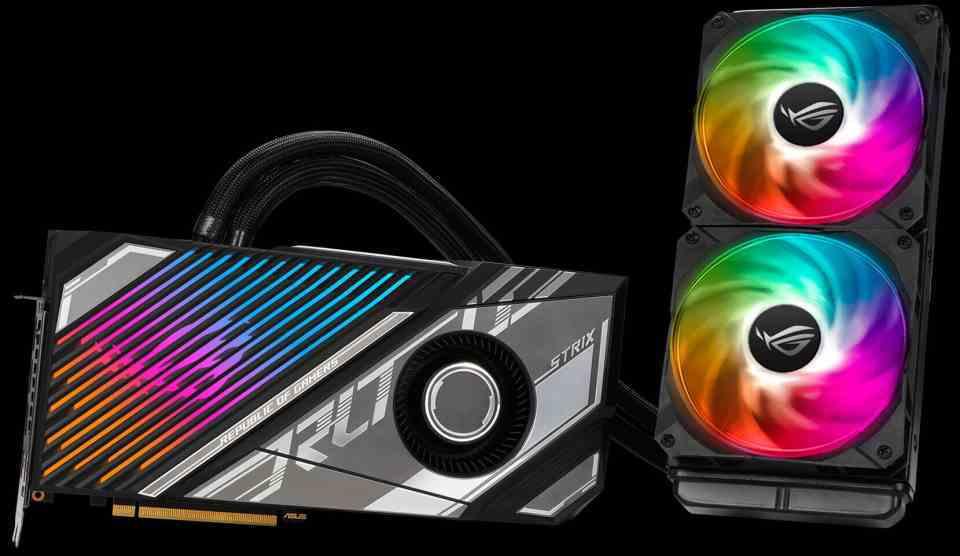
У ASUS было несколько лет, когда она не могла конкурировать с другим более мощным программным обеспечением, таким как EVGA Precision или MSI Afterburner, но, похоже, компания поняла, что программное обеспечение так же важно, как и оборудование. Имея это в виду, он разработал новую программу, которая сохраняет сущность своей предшественницы, но оставляет после себя ряд довольно интересных новых функций.
Эксклюзивный веб-интерфейс для ASUS GPU Tweak III
Хотя реальность такова, что на момент написания этой статьи компания ASUS опубликовала свой GPU Tweak III только в качестве бета-версии, из того, что мы проверили, можно сказать, что он действительно стабилен. Поэтому в области загрузки вашего веб-сайта мы пока не найдем стабильных версий, а только одну бета-версию под названием 1.2.1.1.
Вы можете скачать эту версию, перейдя по следующей ссылке:
Новый графический интерфейс
Что больше всего выделяется после установки программного обеспечения с типичным следующим, следующим, следующим (в нем нет никакой науки), так это графический интерфейс, полностью обновленный для этого случая и с которым он оставляет нам ряд опций и гораздо более интуитивно понятную графику. .
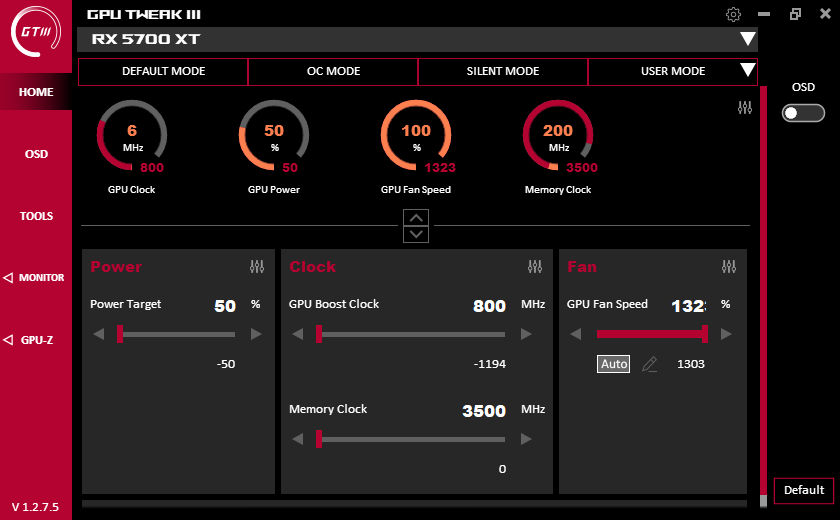
Как мы видим, все расположено по центру слева, поскольку есть разные варианты выбора меню. Первый, который установлен в качестве стандартного, — это Home, и он оставляет нам параметры конфигурации для Power Target, тактов GPU и VRAM, а также скорости вращения вентилятора (в данном случае плохие показания, потому что у GPU есть блок воды). .
Как мы видим, у нас есть четыре варианта на выбор, три из которых предопределены, например, режим по умолчанию, режим разгона и бесшумный режим. Четвертый — это ручной режим, который просто позволит нам применять значения, которые мы сообщаем ему, в пределах предопределенного лимита карты (если он у него был, как в нашем случае).
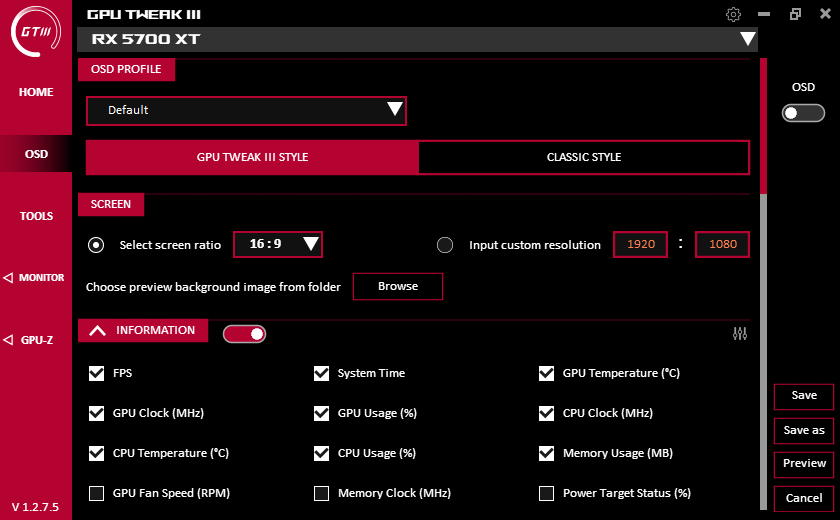
Несмотря на то, что с правой стороны у нас находится кнопка OSD, в самой программе есть раздел для ее настройки по своему вкусу. Эти параметры будут определять мониторинг на экране, когда мы играем, поэтому важно потратить время на определение размеров, шрифтов, положения и значений, которые мы хотим видеть в игре в реальном времени.
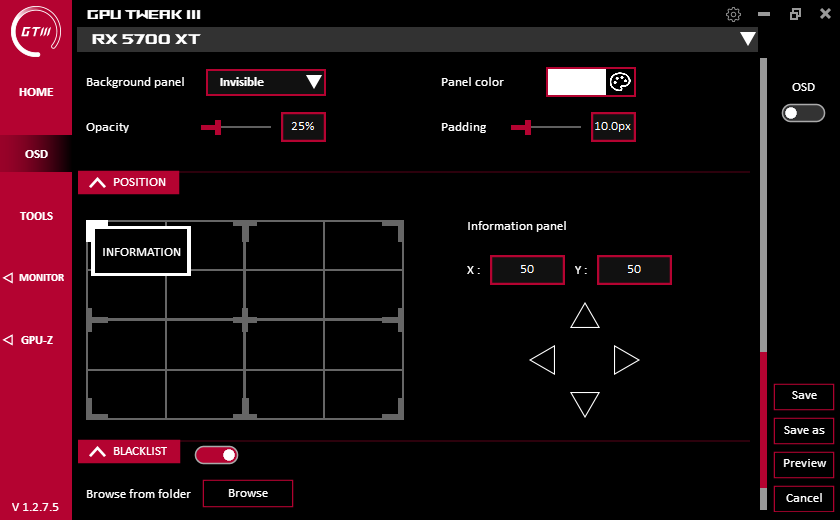
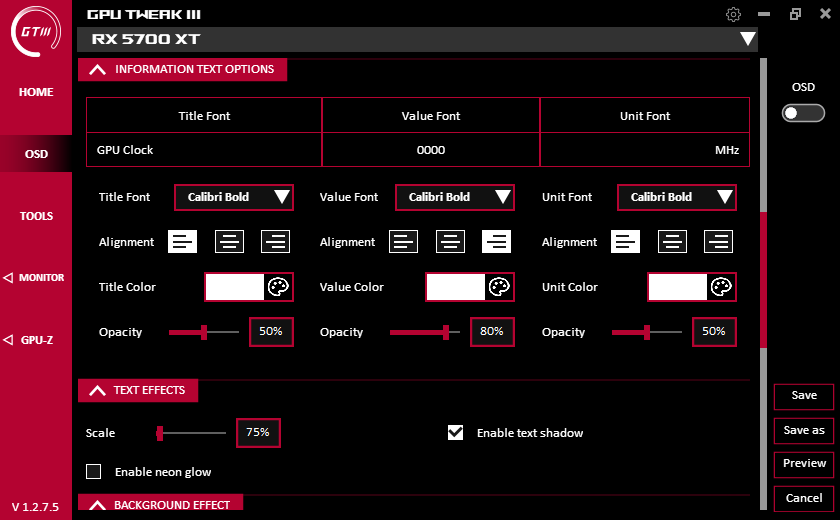
Параметры положения и непрозрачности поразительны, не говоря уже о заполнении, все они очень полны и отражают, что настройка чрезвычайно высока.
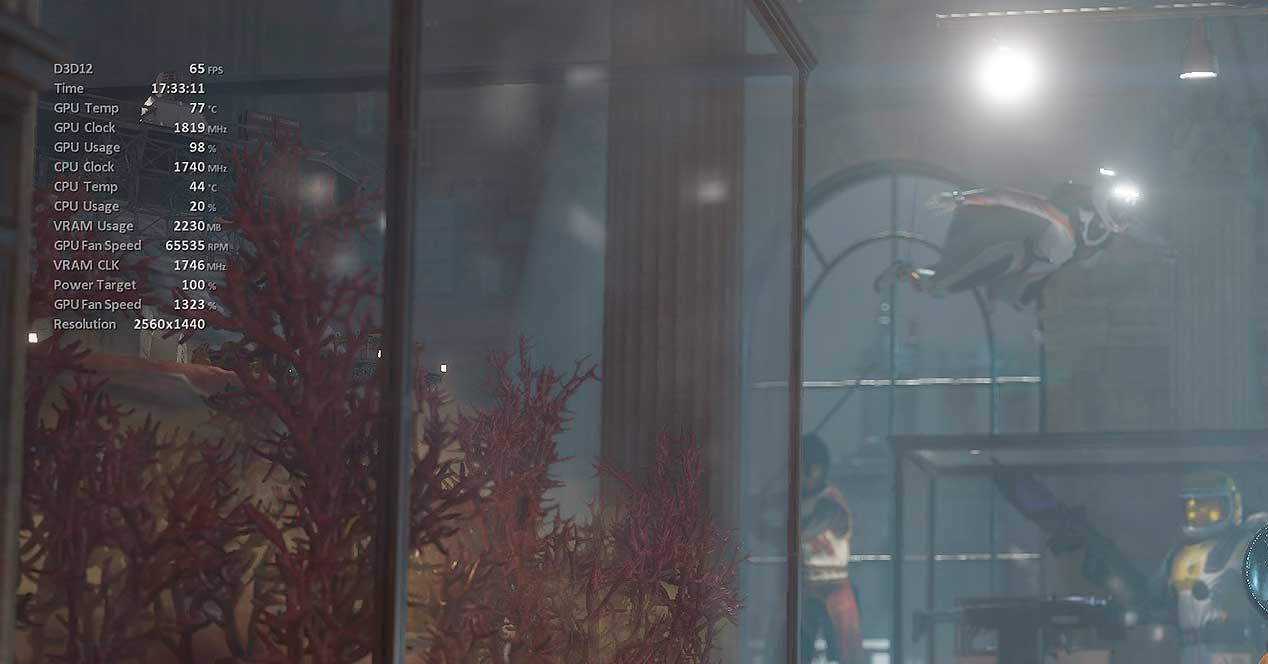
Результат со всем включенным и по нашему вкусу отражается вот так: просто для чтения, полупрозрачный, с белыми буквами и все хорошо организовано, но, как мы говорим, его можно полностью настроить.
Утилиты в GPU Tweak III
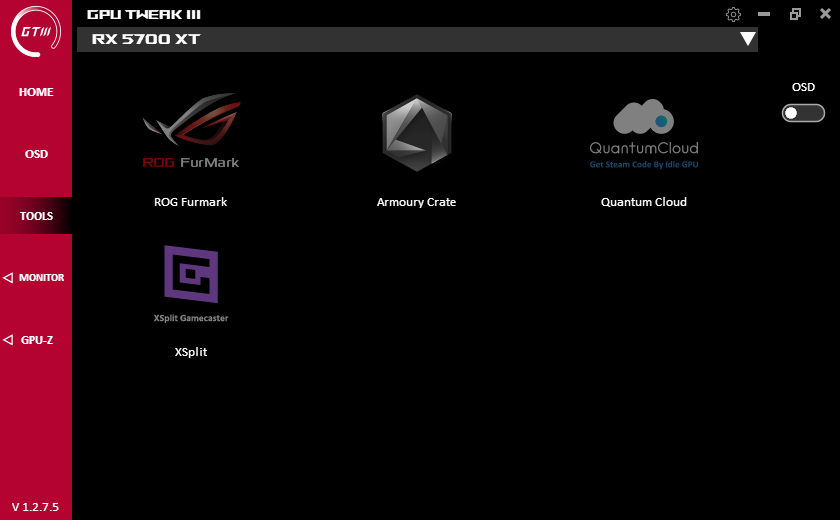
ASUS дает нам возможность загрузить несколько своих программных утилит, чтобы завершить предложение, которое она предлагает с Tweak III. Мы можем бесплатно загрузить ваше программное обеспечение Furmark для работы с графическим процессором в версии ROG, компонент Armory Crate и программное обеспечение для управления освещением, ваш Quantum облако или система управления облаком XSplit для потоковой передачи в реальном времени.
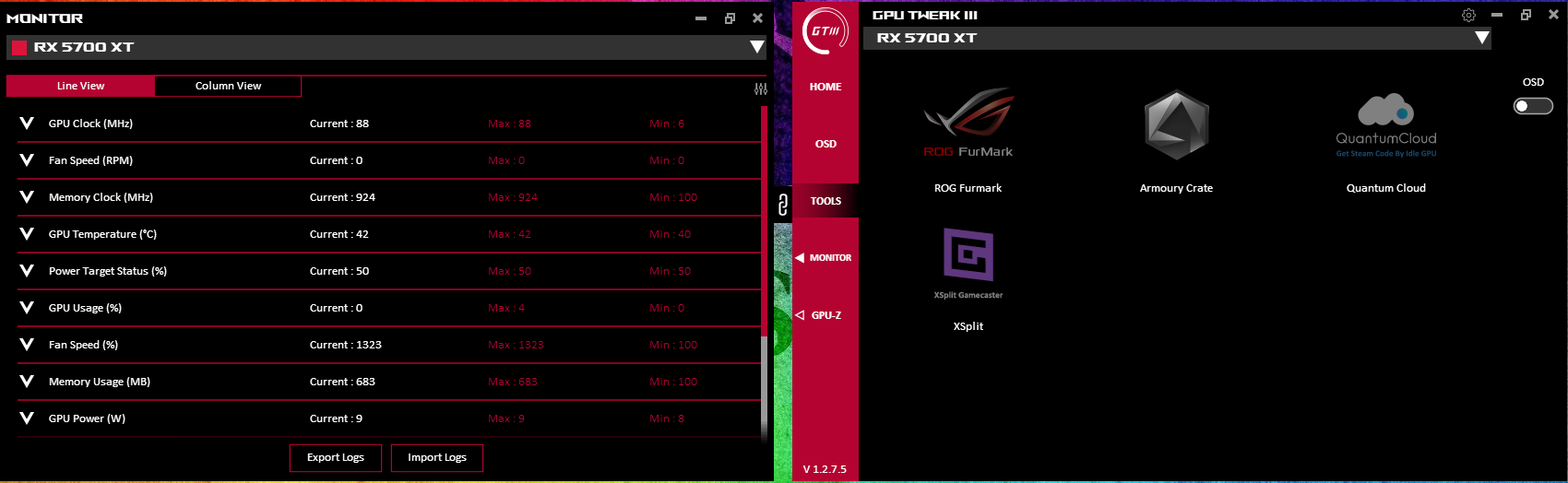
Хотя может показаться, что это не так, программа позволит нам более полный контроль в самой панели OSD, но для этого нам нужно будет перейти в меню монитора, а затем у нас будет вторая боковая вкладка, прикрепленная к той, которую мы работа над.
Эту вкладку можно отсоединить от первой и исходной, щелкнув значок, который объединяет их в виде цепочки. На этой новой вкладке мы увидим именно все параметры графического процессора в реальном времени. Новинка заключается в том, что ASUS не только показывает текущее значение каждую секунду, но и позволяет отображать максимальное и минимальное значение каждого из них.
Мы можем экспортировать журналы и импортировать их, и, прежде всего, отображать информацию в гораздо более графическом виде. В левом верхнем углу той же вкладки со значениями есть два варианта: линейный и столбцовый. Обычно мы находимся в линейном представлении, но если мы нажмем на представление столбца, то у нас будет та же информация, которая отображается в независимых графиках, что позволяет нам видеть эволюцию каждого значения во временном диапазоне, который не может быть изменен.
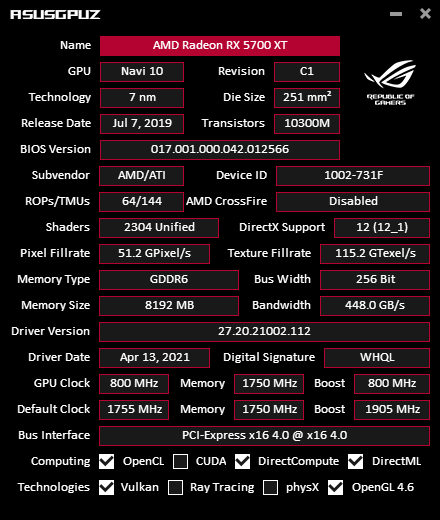
Последней настройкой ASUS Tweak III является GPU-Z, программа, которая обычно поставляется отдельно и должна быть загружена, и которую мы будем использовать здесь как утилиту в самом программном обеспечении ASUS. Кроме того, он полностью персонализирован по той же теме, поэтому более чем интересно получить все характеристики карты одним щелчком мыши.
Это правда, что он не такой полный, как оригинальный GPU-Z из-за отсутствия опций, которые он включает, но это облегченная версия, которую всегда хорошо иметь под рукой для проверки любого параметра нашего графического процессора.
Чтобы завершить настройки этого программного обеспечения, нам нужно будет перейти к кнопке, которая находится в правой верхней части, рядом с кнопкой свертывания и имеет форму шестеренки. В нем у нас будет четыре доступных варианта, как показано на следующих изображениях:
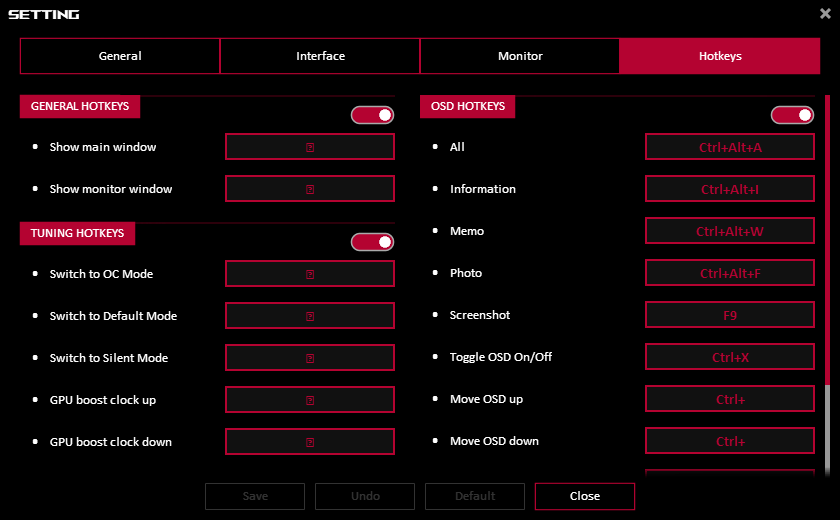
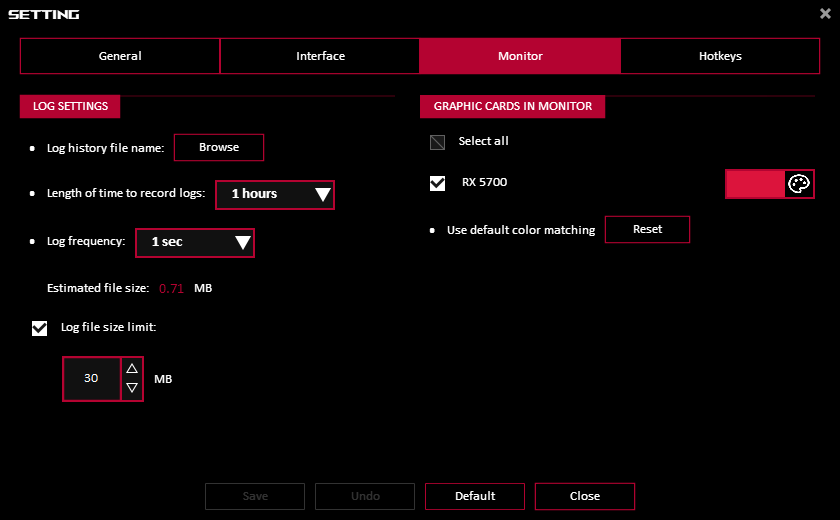
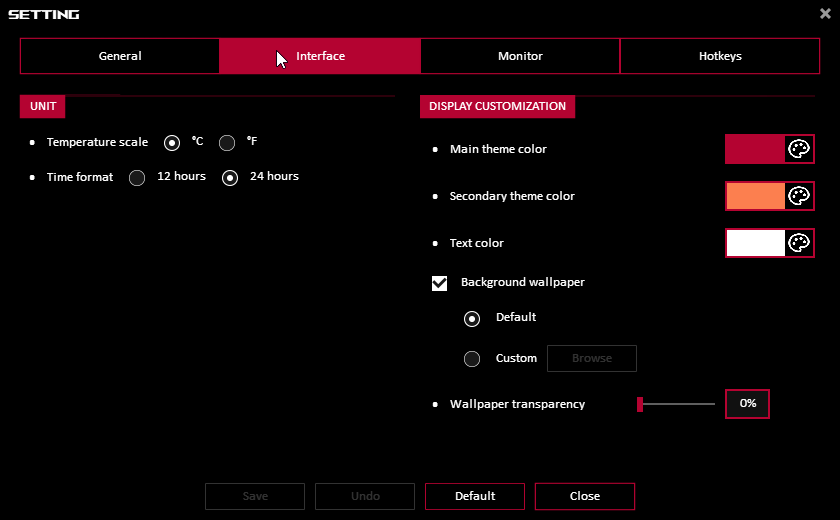
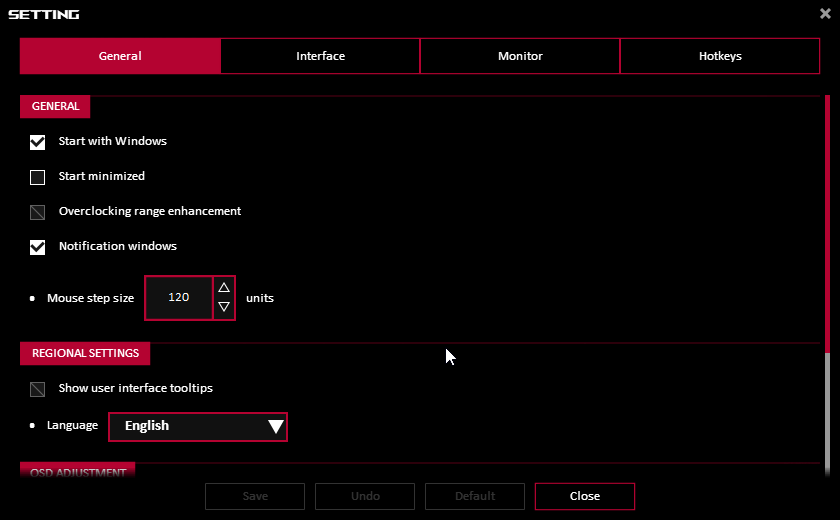
На этих вкладках есть такие интересные параметры, как расширенный диапазон разгона для графических процессоров, которые позволяют это, тот факт, что программа запускается, когда Windows загружается полностью автоматически, чтобы иметь возможность настроить указанное программное обеспечение по своему вкусу с точки зрения цветов и текста, даже обоев, определенных параметров мониторинга, таких как журналы и, конечно же, горячие клавиши, чтобы настроить их по своему вкусу и профили запуска, OSD, снимки экрана или даже настраиваем усиление GPU на данный момент.
Как мы видим, новая версия этого программного обеспечения является чрезвычайно мощной и улучшается с каждой версией, поэтому более чем вероятно, что, поскольку ASUS прислушивается к своему сообществу, дополнительные функции будут добавлены в течение нескольких месяцев.
ASUS GPU Tweak II для Windows
ASUS GPU Tweak II — мощная утилита, для мониторинга и настройки графических адаптеров на оптимальную производительность. Программа позволяет работать с видеокартами разных производителей и позволяет настраивать все основные параметры, влияющие на работу графической карты, включая частоту памяти и процессора, скорость работы вентилятора, температуру и многое другое. Включает в себя эксклюзивные предустановленные настройки ASUS такие как энергосбережение и профили для игр.
Приложение имеет два пользовательских интерфейса: Простой и Профессиональный режим. Простой режим позволяет Вам быстро отслеживать состояние видеокарты в режиме реального времени, также отслеживать некоторые настройки через Gaming Booster для изменения параметров для лучшей производительности в играх.
Профессиональный режим позволяет сконфигурировать настройки GPU для получения оптимальной производительности графической карты.
Gaming Booster включает в себя следующие настройки:
- Визуальные эффекты: Встроенные визуальные эффекты Windows для наилучшей производительности процессора.
- Обслуживание системы: Вы можете автоматически или вручную включить или выключить обслуживание Windows.
- Настройки сервиса системы: Вы можете выбрать вручную сервисы, работу которых хотите остановить.
- Фрагментация системной памяти: Вы можете очистить или переорганизовать системную память без остановки процессов.
Кроме того присутствуют инструменты для просмотра информации о VGA и обновлениях, связанных с графическим адаптером, имеется XSplit Gamecaster (встроенное приложение для записи видео во время игры и просмотра мультимедия контента), функция автообновления BIOS и драйверов видеокарты и пр.
Asus gpu tweak настройка для игр
В утилите вы просматриваете параметры, которые влияют на работу видеокарты, а также настраиваете дополнительные функции. Используя возможности программы, вы указываете частоты графического процессора и памяти, скорость вращения кулера, температуру оборудования и прочие параметры графического ускорителя. С помощью GPU Tweak, вы сделаете автоматическое обновление BIOS и драйверов для вашего видеочипа. В программе можно создавать профили для разных игр и переключаться между ними в быстром режиме. Эта особенность программы обеспечивает быструю работу с софтом. Вам не нужно настраивать параметры утилиты перед запуском той или иной игры.
Скачать ASUS GPU Tweak для работы с видеокартой Асус
Если вы еще не знаете, какая у вас видео карта, то перед тем, как скачать ASUS GPU Tweak, загляните в свойства вашего компьютера. Если у вас планшет, или дешевый ноутбук на Windows 10, то 90%, что у вас встроенная карта Intel, и это приложение вам абсолютно ничем не поможет. Но если у вас видеочип от Асус, то вам однозначно надо скачать эту утилиту, так как она позволит вам:
- Получить справочную информацию о видеочипе;
- Настроить работу видеокарты;
ASUS GPU Tweak – это официальная утилита от Асус, так что вы можете полностью на нее положиться. Первым делом, после загрузки и установки этого ПО, запустите анализ. Когда утилита соберет информацию о системе, изучите. После этого можете приступить к настройке. Вам будет доступно намного больше позиций для настройки, нежели при штатных функциях самой ОС, и вы сможете на выходе получить буквально иной девайс.
Вы можете снизить частоту работы карточки, чем будете экономить энергию. А можете наоборот разогнать карточку, и повысить производительность вашей системы. Хотя мы не можем назвать ASUS GPU Tweak Rus – идеальным инструментом для разгона, но тем не менее, утилита для этого подходит. Она еще и бесплатная, официальная, и на русском – идеальный набор. Главное, не ошибиться и не скачать 32-ух битную версию софта, для Windows 10 64 bit, и наоборот. Перед первым запуском можете пройтись
Если в вашем компьютере задействована видеокарта Асус, то мы рекомендуем вам программу ASUS GPU Tweak. Она работает под операционной системой Windows – 10 и дает возможность контролировать работу видеокарту. С помощью этой программы можно работать со всеми видеокартами от этого производителя. К сожалению, видеокарты других производителей утилита не различает.
Режимы настроек
ASUS GPU Tweak оснащена несколькими типами интерфейсов, которые обеспечивают работу с видеокартой как для новичка, так и для опытного пользователя. Используя выбор параметров, вы определитесь со своим уровнем знаний и разгоните видеокарту. Благодаря простой и понятной оболочке утилиты вы просмотрите данные о графическом ускорителе, а также выберите нужный тип ускорения «Разгон» (OC), «Игра» (Gaming) и «Тишина» (Silent).
В «профессиональном» режиме вы настраиваете более сложные настройки. Этот режим предназначен для достижения максимальной производительности видеокарты. ASUSGPUTweak несложная в эксплуатации, а с настройками разберётся даже новичок. Используйте всплывающие подсказки и разбирайтесь в софте намного быстрее.
Скачиваем ГПУ Твик
Немного ниже можно скачать последнюю версию утилиты бесплатно. Ссылка кнопки ведет на официальный сайт, а вы получите оригинальный дистрибутив. Внимание! Все действия вы производите на свой страх и риск, внимательно изучите инструкцию по своей видеокарте, если вам, конечно, не нравится запах горелых микросхем.
Тем, у кого в компьютере используется видеокарта от Асус, мы рекомендуем скачать ASUS GPU Tweak для Windows 10. Благодаря этой утилите вы сможете как узнать много нового о вашей системе, так и внести некоторые изменения в работу видеокарты. Это универсальный инструмент для всех видеокарт от этого производителя, но он, к сожалению, полностью бесполезен для видеокарт от других производителей.
Свойства ASUS GPU Tweak
Перед скачиванием и установкой программы необходимо убедиться, что на компьютере установлена видеокарта фирмы ASUS. В планшетах и недорогих ноутбуках чаще всего применяется видеокарта от Intel. В этом случае приложение будет бесполезным. С ней можно:
- Узнать все параметры видеочипа;
- Сделать настройки видеокарты.
После установки на компьютер или ноутбук необходимо сразу же запустить функцию анализа видеокарты, которую потом необходимо тщательно изучить. После анализа можно настраивать систему. Это будет намного продуктивней, чем при использовании штатного обеспечения.
Можно отрегулировать рабочую частоту видеокарты, и этим добиться экономного режима. Или наоборот разогнать видеокарту и повысить производительность процессора. Программа полностью бесплатная, в русскоязычном варианте. Но утилита работает только в 64 битной версии системы.
На сегодняшний день одной из самых популярных производителей компьютеров и комплектующих является компания ASUS. Большим спросом пользуются видеокарты ASUS, в которых высокое качество сочетается с хорошей производительностью и адекватной ценой. Чтобы у пользователей было больше возможностей для настройки своих видеоадаптеров, в компании ASUS была разработана программа ASUS GPU Tweak. Данная утилита позволяет работать с адаптерами разных производителей. Суть программы заключается в удобном мониторинге и подробной настройке параметров видеокарты.
Настроить в программе можно все основные параметры, влияющие на работу видеоадаптера. Частота памяти и процессора, скорость работы вентилятора и температура, а так же многое другое. Стоит отметить возможность создания нескольких профилей настроек. То есть сохранив несколько вариантов настроек на разные случаи можно быстро переключаться между ними. Так же присутствует функция автообновления BIOS-а и драйверов видеокарты. Мониторинг видеоадаптера выполнен хорошо, что позволяет быстро просматривать необходимую информацию, корректируя настройки. Интерфейс программы приятный, выполнен в стиле приложения Riva Tuner. На случай, если у пользователя возникнут вопросы по использованию утилиты, в программу добавили хорошую систему подсказок, которая поможет разобраться во всех мелочах.
В настоящее разработчики ASUS начали активно развивать и совершенствовать программу, делая её лучше и эффективнее. В последних версиях приложения появилась возможность записи видео, что не может не радовать. Подводя итог можно сказать, что благодаря этой программе можно поднять производительность вашей видеокарты без вреда для неё. Всё в ваших руках.
ASUS GPU Tweak II Windows 10
Оптимизация системы
В пользователей есть возможность с помощью утилиты ASUS GPU Tweak II выполнить оптимизацию системы под управлением Windows 10. Доступные средства оптимизации будут полезны только тем, в кого установленные процессоры среднего ценового сегмента. ASUS GPU Tweak II позволяет сделать настройку визуальных эффектов, так званого быстродействия Windows 10, отключить ненужные службы и процессы и выполнить дефрагментацию диска.
- Перейдите в Simple Mode, и нажмите кнопку Gaming Booster — BoostMySystem.
- В окне оптимизации системы пользователя нажмите Start для запуска процесса.

Настройка вентиляторов
ASUS GPU Tweak II обладает широкими возможностями по разгону, а значит и настройке вращения вентиляторов. Все мощные видеокарты с современным охлаждением по умолчанию попросту отключают вентиляторы. Видеокарта охлаждается без активного охлаждения до определённых температур, после чего включаются вентиляторы.
Перейдите в Advanced Mode и в пункте Fan Speed выберите User Define. Дальше в зависимости от температуры графического чипа установите нужное значение скорости вентиляторов.

Дополнительно обратите внимание на переключатель 0dB Fan, который по умолчанию включён. Если же отключить его, все вентиляторы начнут вращаться на минимальных оборотах охлаждая Вашу видеокарту даже в режиме простоя. В некоторых ситуациях переключатель только включает обороты, а выключить не может (вероятно из-за конфликта с приложением настроек Radeon, в которых также реализован похожий функциональность).
Разгон видеокарты
Что касается разгона видеокарты по памяти, то всё делается действительно очень просто. Первым делом стоит обратить внимание на различные профили работы доступные по умолчанию. В пространстве пользователя есть возможность выбрать между OC Mode, Gaming Mode и Silent Mode. Основные различия между текущими профилями содержатся в базовой тактовой частоте.
Важно! Разгон видеокарты значительно повышает рабочую температуру графического чипа. Перед разгоном несколько раз подумайте, стоит ли такой риск прибавки всего нескольких кадров в секунду в любимой игре. На горячих чипах такой риск не всегда оправдывается, из-за больших температур. Смотрите также: Как узнать температуру видеокарты в Windows 10.
Для получения большего количества кадров в секунду в играх нужно повышать рабочую частоту ядра и общую частоту памяти. Сильно увеличить значения частот без увеличения вольтажа не получиться. Плюсом утилиты ASUS GPU Tweak II есть простота повышения частоты ядра, повышая частоту ядра автоматически увеличивается вольтаж.
На сайте производителя рекомендуется перед началом разгона перетянуть ползунки GPU Voltage и Power Target вправо до максимума. После чего уже немного увеличивать значения параметров GPU Clock и Memory Clock. Мы же рекомендуем в процессе разгона немного повышать все доступные параметры, и сразу же проверять стабильность работы видеокарты в FurMark.

Сначала ознакомитесь с инструкцией: Как пользоваться программой FurMark. А также стоит отметить наличие модифицированной версии программы FurMark от Asus. Независимо от модификации, главное понимать, как выполнить тестирование и на какие параметры в процессе тестирования стабильности нужно обращать внимание.
Помимо основных возможностей по разгону видеокарты и оптимизации системы в пользователя есть возможность посмотреть полные характеристики графического адаптера и включить мониторинг параметров. Обновлённая версия программы получила несколько изменённый интерфейс, по факту с доступными ранее возможностями.
Причины Asus GPU Tweak и Afterburner?
Если вы получили эту ошибку на своем ПК, это означает, что произошла сбой в работе вашей системы. Общие причины включают неправильную или неудачную установку или удаление программного обеспечения, которое может привести к недействительным записям в вашем реестре Windows, последствиям атаки вирусов или вредоносных программ, неправильному отключению системы из-за сбоя питания или другого фактора, кто-то с небольшими техническими знаниями, случайно удалив необходимый системный файл или запись в реестре, а также ряд других причин. Непосредственной причиной ошибки «Asus GPU Tweak and Afterburner» является неправильное выполнение одной из обычных операций с помощью системного или прикладного компонента.
Как разогнать видеокарту
Если пользователь нуждается в тонкой настройке или разгоне видеокарты, в большинстве случаев ему нет нужды обращаться к интернет-поисковикам. Достаточно заглянуть в коробку ускорителя и вытащить диск с драйверами — как правило, на нем записаны фирменные программы от производителя видеокарты.
Если же покупалась не коробочная версия, то можно посмотреть в спецификации ПК и зайти на сайт производителя ускорителя или ноутбука. Все компании предлагают решения, с помощью которых можно увеличить частоты GPU и памяти, оптимизировать настройки устройств и сделать это с минимальным риском.
Такие программы часто имеют схожий интерфейс, так как многие из них ведут свою родословную от RivaTuner. Их главный недостаток — привязка к устройствам определенного производителя и эффектный брутальный, но не очень удобный дизайн. Одна из таких программ — MSI Afterburner.
MSI Afterburner – разгон видеокарт MSI
- Лицензия: Freeware.
- Разработчик: MSI.
- Размер: 21,9 Мбайт.
- ОС: Windows XP / Vista / XP X64 / Vista64 / 7 / 7 x64 / 8 32-bit / 8 64-bit.
- Скачать MSI Afterburner из нашего каталога.

MSI Afterburner предназначена для видеоускорителей MSI на базе графических процессоров от AMD и NVIDIA. Главная задача приложения — дать пользователю возможность изменять настройки видеокарты: частоту памяти, процессора, напряжение питания, скорость вращения вентиляторов кулера.
Окно программы разделено на две части. Слева располагаются, ползунки с помощью которых можно регулировать частоты и другие параметры. В правой части — аппаратный монитор, позволяющий в режиме реального времени следить за нагрузкой GPU и использованием памяти, а также другими данными о работе системы.
Есть пять кнопок для нескольких пресетов. Можно создавать их для отдельных игр или других задач.
На первый взгляд возможности Afterburner сводятся только к разгону. На самом деле это не так. Часть функций спрятана в настройках программы. Здесь, например, можно назначить горячие клавиши для снятия скриншотов в некоторых играх, записи видео, активации профилей. Также можно настраивать отображение мониторинга и обновление драйверов и BIOS.
ASUS GPU Tweak – разгон видеокарт ASUS
- Лицензия: Freeware.
- Разработчик: ASUS.
- Размер: 21 Мбайт.
- ОС: Windows Vista / Vista64 / 7 / 7 x64.

ASUS GPU Tweak — аналогичная программа от ASUS. В главном окне можно изменять частоту процессора и памяти, а также управлять скорость вращения вентиляторов. Здесь же есть пять кнопок для 5 пресетов. Отдельно можно настраивать параметры для двухмерной и трехмерной графики.
Вспомогательное окно мониторинга слева содержит информацию о работе системы. Для получения данных об установленном видеоускорителе можно воспользоваться брендированной версией GPU-Z.
ASUS GPU Tweak позволяет обновлять BIOS видеокарты и драйверы через интернет.
В настройках можно отказаться от использования скина. ПО приобретет привычный и понятный вид, но не будет таким красивым. Наряду со скриншотами можно настроить запись видео во время игрового процесса. Для этого указываются параметры ролика и назначается горячая клавиша для «съемки». Есть горячие клавиши для активации профилей разгона.
Аналогичные программы есть у Gigabyte, Sapphire, Zotac и других марок видеокарт. Одна из самых полезных функций — возможность создания игровых профилей с оптимальными настройками для той или иной игры. Однако в ASUS GPU Tweak и MSI Afterburner пресеты нужно подбирать самостоятельно. Проще воспользоваться RadiT, правда, фокус сработает только с ускорителями ATI.
RadiT – профили AMD Catalyst
- Лицензия: Freeware.
- Разработчик: Mr. Lolman.
- Размер: 3,3 Мбайтa.
- ОС: Windows Vista / 7.
Функции и назначение
Эта программ имеет довольно внушительный список технических возможностей и функций, однако требует от пользователя некоторого уровня компетенции в особенностях работы графических процессоров и настройке их параметров. Среди самых основных функций Asus Gpu Tweak 3.0 можно выделить:
- возможность повышения скорости работы видеокарты;
- снижение рабочих параметров графического процессора;
- сохранение тех или иных комплектов настроек для их дальнейшего повторного применения;
- ручная настройка каждого отдельного параметра;
- возможность мониторинга состояния видеокарты: температура, скорость кулера, нагрузка процессора и т.д.;
- инструменты управления внешними процессами.

Важно отметить, что данную программу лучше применять имея некоторые знания и навыки работы в подобной сфере, поскольку неосторожный разгон графического процессора способен привести его в полную негодность без возможности восстановления.
Значение Asus GPU Tweak и Afterburner?
Asus GPU Tweak и Afterburner – это имя ошибки, содержащее сведения об ошибке, включая причины ее возникновения, неисправность системного компонента или приложения для возникновения этой ошибки вместе с некоторой другой информацией. Численный код в имени ошибки содержит данные, которые могут быть расшифрованы производителем неисправного компонента или приложения. Ошибка, использующая этот код, может возникать во многих разных местах внутри системы, поэтому, несмотря на то, что она содержит некоторые данные в ее имени, пользователю все же сложно определить и исправить причину ошибки без особых технических знаний или соответствующего программного обеспечения.
Как пользоваться ASUS GPU Tweak II
Обладатели видеокарт от Asus могут воспользоваться возможностями утилиты ASUS GPU Tweak II. Установить GPU Tweak 2 можно непосредственно с диска драйверов и утилит или же с официального сайта производителя. Стоит сказать, что для комфортной работы придётся подучить английский язык, так как русский язык интерфейса в официальной версии отсутствует.
Эта статья расскажет как пользоваться ASUS GPU Tweak II. Обладателям последней версии операционной системы рекомендуем загрузить обновлённую версию программы. К основным особенностям и возможностям утилиты относят средства оптимизации системы, настройки скорости вентиляторов и собственно простой разгон графического адаптера.
Разгон NVIDIA GeForce RTX — руководство Hardwareluxx
Вместе с новыми видеокартами GeForce RTX 20, NVIDIA представила утилиту NV Scanner, работающую через NV API. ASUS тоже опирается на данное API со своей утилитой GPU Tweak II, которая отвечает за управление видеокартой и разгон. Основная цель NV Scanner заключается в сокращении времени, которое уходит на разгон. NV Scanner очень похожа на OC Scanner для видеокарт поколения Pascal. В случае Pascal NVIDIA уже встроила в API механизм разгона с учетом GPU Boost. Он строит кривую частоты/напряжения, которая позволяет выставлять максимальную частоту для каждого уровня напряжения.
В новом NV Scanner API добавлен тест нагрузки, облегчающий жизнь оверклокера. Теперь не придется проводить тесты стабильности в играх, что раньше приводило к противоречивым результатам: разгон был стабильным в игре A, но в игре B стабильность терялась. Сейчас можно воспользоваться тестом нагрузки NV Workload. Тест опирается на выполнение вычислений без 3D-рендеринга. Причем он выполняется в собственном виртуальном пространстве, поэтому сбой теста не приведет к зависанию компьютера или «вылету» драйвера. Конечно, все это сокращает время, которое раньше уходило на проверку стабильности разгона.
NV Scanner опирается на пять точек напряжения, на которых проводятся тесты разгона GPU, после чего происходит интерполяция кривой частот/напряжений между данными точками.
ASUS предлагает собственную утилиту под названием GPU Tweak II, через которую можно добраться до всех основных функций видеокарты. ASUS предлагает три профиля работы. В режиме Silent частота Boost выставлена на 1.635 МГц, в режиме Gaming — 1.650 МГц, в режиме OC — 1.665 МГц.
Кроме подобных простых» профилей, пользователь может самостоятельно устанавливать частоту Boost и памяти, планку Power Limit, смещение напряжения, скорости вентиляторов и целевую температуру. Так что видеокарту можно разогнать и вручную.
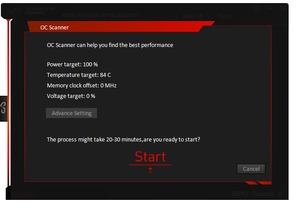
Утилита GPU Tweak II как раз опирается на упомянутое API NV/OC Scanner. Перед активацией процесса сканирования следует выставить планку Power Target, целевую температуру, частоту памяти и смещение напряжения. На основе этих значений видеокарта проведет тесты и сформирует кривую частот/напряжений.
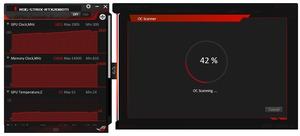
Во время выполнения тестов видно, как программа увеличивает тактовые частоты шаг за шагом. Если напряжения при первом прогоне будет недостаточно, оно будет увеличено, после чего прогон будет повторен. Что видно по кратковременному падению частоты.
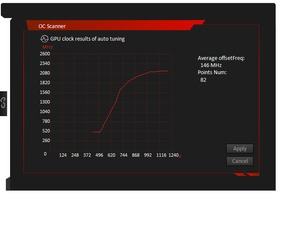
В результате теста мы получим среднее значение смещения частоты GPU, которое можно затем применить. На примере выше видеокарта прошла через NV/OC Scanner со стандартными настройками, что привело к увеличению частоты Boost на +146 МГц. После теста NV/OC Scanner достаточно нажать кнопку «Apply», после чего настройки будут применены.
После увеличения планки Power Limit и повышения скорости работы вентиляторов NV/OC Scanner распознал более высокий потенциал видеокарты, прирост частоты Boost составил +160 МГц. На практике под нагрузкой видеокарта ASUS ROG Strix GeForce RTX 2080 Ti OC работала с частотой Boost 2.040 МГц. Без проведения теста NV/OC Scanner частота по умолчанию составила порядка 1.900 МГц.
Разгон памяти GDDR6 влияет на производительность видеокарты, поэтому мы увеличили частоту с 1.750 МГц до 2.000 МГц. Память GDDR6 в случае всех видеокарт работает на 1.750 МГц, иногда производители ее немного разгоняют. Для всех видеокарт можно рассчитывать, как минимум, на 1.900 МГц. Но в большинстве случаев память будет вполне успешно работать на 2.000 МГц.
Разгон вручную
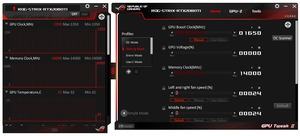
Впрочем, далеко не всем пользователям нравится NV/OC Scanner, тем более NVIDIA с ним закладывает определенный резерв, чтобы видеокарта работала стабильно во всех сценариях. Кроме того, встроенный тест проверяет стабильность при разных частотах и напряжениях, но не температурах. Слишком мала нагрузка для нагрева GPU. И только тест с постоянным уровнем высокой нагрузки позволит проверить зависимость от температуры. Значения NV/OC Scanner можно использовать в качества базовых, после чего разгонять видеокарту вручную.
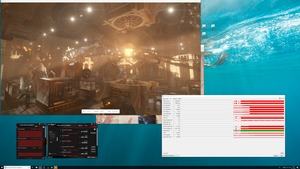
Чтобы нагрузка на видеокарту была достаточной, мы запустили в цикле прогон UL 3DMark Time Spy (второй графический тест). В утилите GPU Tweak II через NV/OC Scanner мы получили подъем частоты Boost +160 МГц, но мы продолжили увеличивать тактовые частоты, выставив планку Power Limit на +25%.
В результате мы получили на ASUS ROG Strix GeForce RTX 2080 Ti OC стабильную частоту GPU 2.130 МГц для GPU и 2.000 МГц для памяти, что на 90 МГц выше, чем было получено после анализа NV/OC Scanner.
Конечно, на разгон вручную требуется намного больше времени. Тест NV/OC Scanner выполняется автоматически, на прохождение уходит порядка 20 минут. Если же выполнять разгон вручную, то придется постепенно наращивать частоты и проверять стабильность. Лучше проверять стабильность частоты памяти отдельно от частоты GPU, на что тоже требуется время. Поэтому придется запастись несколькими часами. Но в результате можно добиться более высокого уровня разгона, чем через NV/OC Scanner.
С помощью ручного разгона пользователь может самостоятельно найти «золотую середину». То есть добиться оптимальных значений скоростей вентиляторов, энергопотребления и производительности. NV/OC Scanner всего лишь пытается построить идеальную кривую частот/напряжений с определенными резервами.