Извлечение батареи ноутбука: подробное руководство
Если необходимо заменить аккумулятор ноутбука или осуществить диагностику или ремонт, то потребуется обязательно извлечь его из устройства. Эта процедура может оказаться довольно сложной, особенно эта если операция выполняется впервые.
Незнание особенности установки и удаления батареи может привести к поломки крепления источника питания, а также к повреждению внутренних деталей мобильного компьютера. В этой статье будут описаны способы извлечения аккумулятора из ноутбуков различных марок.
Как вытащить аккумулятор из ноутбука
Как правило, пользователи достают элемент из гаджета в одном из следующих случаев:
- если в основном включают девайс в розетку, а аккумулятор хотят сохранить;
- если аккумулятор пришел в негодность и нужно заменить его на новый.
Перед тем, как решите заменить батарейку в ноутбуке, его следует выключить, воспользовавшись соответствующим меню. Далее необходимо вытянуть шнур из электросети. Переворачиваем портативный компьютер и смотрим, где и как зафиксирован аккумулятор. В старых моделях эти элементы прикреплены к корпусу посредством шурупов. Поэтому, если у вас старое устройство, вооружитесь отверткой. Правильно подобрав инструмент, откручиваем шурупчики, поддеваем крышку и извлекаем аккумулятор. Теперь нужно поставить крышку назад и закрутить шурупы.
В новых моделях ПК шурупы не используются, а батарея фиксируется при помощи защелок. Нужно просто посмотреть на защелки и определить, куда требуется нажать или что повернуть.
Следует помнить! Нельзя вынимать из ноутбука полностью севшую батарею. Она должна быть заряжена на 50%. Раз в месяц нужно ставить ее назад и пользовать в течение дня.
Процесс снятия крышки с ноутбука
В некоторых ноутах аккумулятор не имеет отдельного отсека в задней части устройства, а находится под крышкой. В этом случае нужно вначале снять крышку, а уже потом вытаскивать элемент. Как правило, ее можно легко открутить с помощью, подходящей по размеру и форме отвертки. Выкручиваем шурупы и открываем крышку.
Снятие несъемной батареи

- Распиновка аккумулятора и схема контроллера батареи ноутбука
В устройствах, где аккумуляторы несъемные, придется потрудиться, чтобы добраться до них. Понадобится открутить шурупы, отвечающие за крепление задней крышки устройства, и полностью ее снять. Внутри, среди всех комплектующих, нужно найти батарею и вынуть ее. Если по каким-то причинам у вас не получилось снять заднюю крышку и аккумулятор, лучше довериться услугам сервисного центра, чтобы не испортить свою ценную вещь.


Почему возникает ошибка «рекомендуется заменить батарею на ноутбуке»
Многие пользователи портативных устройств интересуются, что значит сообщение: рекомендуется заменить на ноутбуке. Большинство портативных гаджетов и операционных систем поддерживают функцию мониторинга состояния батареи. Пользователь всегда сможет узнать, каков уровень заряда, и сколько времени остается на автономную работу.
Иногда мониторинговая служба выдает сообщение о том, что зарядный элемент требует замены. Причиной сообщения становится ухудшение работы элемента. Она заряжается всего на 40% и вместо нескольких часов ноутбук может с натяжкой работать в течение тридцати – сорока минут.
Надпись может возникать и в другом случае. Причина, по которой ПК просит замены аккумулятора – системная ошибка, которую нетрудно исправить.
Как устранить ошибку
Если причиной ошибки стало изнашивание, тогда можно приобрести новую батареи, использовать ноут только от сети или же попытаться починить элемент.
Если предупреждение выскакивает вследствие системных неполадок, их можно исправить:
- Как заменить батарею в ноутбуке (как правильно выбрать новый аккумулятор)
- В меню «Пуск» находим «Диспетчер устройств».
- В открывшемся окне кликаем на раздел, посвященный батарее.
- Далее, вы увидите список источников питания.
- Нажимаем на «Батарея с ACPI-совместимым управлением» правой клавишей и в контекстном меню отключаем службу и перезагружаем ноутбук.
После включения ошибка должна быть устранена. Если это не поможет, то в контекстном меню вместо отключения удаляем источник. Перезагружаем ноутбук: драйвер обновится, и предупреждение больше не будет выскакивать.
Есть и второй способ. Он заключается в калибровке. Калибровка – это полная зарядка аккумулятора, затем полная разрядка и еще один цикл подпитки.
Весь процесс состоит из нескольких этапов:
- В «Панели управления» находим «Электропитание», заходим туда и создаем новый план электропитания.
- Вводим название плана, идем дальше, и на каждом последующем пункте выбираем вариант «Никогда». Это делается для того, чтобы в устройства не отключался экран, гаджет не «засыпал», тем самым, быстрее разряжался.
- Нажимаем «Создать», и наш новый план претворяется в жизнь.
- Активируем режим и используем ноут так, чтоб он поскорее разрядился.
- Шнур розетки нужно подключить сразу же после того, как сядет аккумулятор, чтобы преждевременно не испортить элемент.
- Заряжаем батарею полностью. Процесс калибровки завершен.
Активация BIOS
Если замена источника питания длится дольше нескольких секунд, происходит сброс настроек к заводским. Тогда по завершении работ понадобится зайти в Setup, чтобы задать и сохранить нужные параметры.
Для входа в BIOS необходимо сразу после включения устройства кнопкой питания нажать клавишу F2 или Delete. Информация применима к большинству ноутбуков. У ряда моделей Asus может использоваться кнопка F9, Acer – F1. На гибридных ноутбуках и ультрабуках Lenovo понадобится одновременно нажать Fn и функциональную клавишу. Это касается также моделей Samsung. На HP работают кнопки F10 или Esc.
Как восстановить аккумулятор в ноутбуке
Батарея в ноутбуке является цельным элементов. Вся начинка зашита в корпус, поскольку производители не предусматривают починку аккумуляторов, а рекомендуют приобретать новые.
Вопрос восстановления элемента является актуальным не только для владельцев старых устройств, новый к которым не представляется возможным купить, но и для тех, кто не хочет переплачивать. Можно обратиться к специалистам, которые вскрывают корпус аккумулятора, заменяют старые элементы новыми и при помощи программатора адаптируют прошивку, чтобы ноутбук воспринимал батарею, как родную. Кроме работы с аккумуляторами специалисты работают с электроникой в корпусе устройства, поэтому не рекомендуется осуществлять восстановление, если вы не знаете всех тонкостей этого процесса. Работа ведется и с контроллером, который отвечает за подачу сигнала о состоянии заряда, полной разрядке или процессе.
При правильной эксплуатации и бережном отношении к ноутбуку устройство прослужит долго.
Если необходимо заменить аккумулятор ноутбука или осуществить диагностику или ремонт, то потребуется обязательно извлечь его из устройства. Эта процедура может оказаться довольно сложной, особенно эта если операция выполняется впервые.
Незнание особенности установки и удаления батареи может привести к поломки крепления источника питания, а также к повреждению внутренних деталей мобильного компьютера. В этой статье будут описаны способы извлечения аккумулятора из ноутбуков различных марок.
- HDD вместо DVD-привода в ноутбуке: способы настройки, советы
Вывод
В данном материале мы объяснили вам, как поменять батарейку ноутбука. Однако, как видите проблем связанных с АКБ довольно много, но еще больше и профилактических процедур. Перед покупкой нового аккумулятора обязательно попробуйте сделать калибровку батареи, сбросить настройки биоса и проверить кабель от блока питания до сети. Энтузиасты также могут попробовать заново спаять банки аккумулятора в единую цепь. И если уж ничего из этого не помогло, то можно смело отправляться в магазин компьютерной техники за новой батареей.
Особенности снятия батареи с популярных ноутбуков
В зависимости от модели лэптопа работы по демонтажу аккумулятора могут существенно отличаться. Далее будет рассмотрена последовательность проведения такой операции для наиболее известных марок ноутбуков.
Acer. Достать аккумулятор из лэптопа Acer достаточно просто. Если все подготовительные работы были выполнены как сказано выше, ноутбук достаточно перевернуть, перевести специальную защелку из закрытого положения в открытое. Удерживая фиксатор в таком состоянии сдвинуть слегка батарею и потянуть её на себя.
Аргументы «за» и «против» извлечения батареи
Самым весомым аргументом в пользу изъятия батареи из гаджета является то, что, постоянно подзаряжаясь, минимизируется срок эксплуатации устройства. Опровергнуть эту опасность может тот аргумент, что подзарядка АКБ осуществляется в том случае, когда отметка уровня заряда достигает 90–95%. Подобная ситуация ноутбуку, постоянно работающему от сети, сильно не грозит.
Если вы все-таки сторонник консервативной теории необходимости извлечения батареи, помните, — она выступает в роли резервного питания. К примеру, вы работаете длительное время, забывая периодически сохранять работу, или не пользуетесь функцией «Автосохранения», и тут происходит скачок в сети и отключение девайса. Разумеется, при отсутствии АКБ, выступающей источником дополнительного питания, все данные будут утрачены. Другое дело, когда вы не вынимали батарею, — она обеспечит автономную работу ноутбука на какое-то время.
Иногда батарея снимается не просто в целях продления ее срока эксплуатации, а для ее замены на новую. Помните, при выборе нового аккумулятора для лэптопа напряжение, измеряемое в вольтах, не должно превышать погрешность в 0,5 V, иначе встроенный стабилизатор напряжения быстро перегреется и приведет устройство в непригодность.
Как достать аккумулятор из ноутбука asus и других моделей? Достаточно просто. Смотрите нашу подробную инструкцию.
Навигация по записям
DmitriyN.
Администратор проектов Peling
Releated
Литиевый Аккумулятор из Китая с проблемой 0 емкости Это развод
В данной теме, я произведу второе тестирование АКБ с алиэкспресс JUNGLA 20000 mAh 48V, мы с вами посмотрим как ведет себя аккумулятор, после нахождения в течении всей ночи на зарядки. Как мы помним из прошлого видео данный аккумулятор имел брак, который заключался в очень маленькой емкости. Описывать то что происходит в видео я не стану, […]
Тяговые АКБ в сэс снова в строю, КЗ на банке устранилось
Прошло не мало времени и надежды каждый лень таяли с тем что неисправная банка не поднималась и сильно грелась при ее подзаряде, и принудительном ее поднятии напряжение. Это положительно сказалось на самочувствии остальных банок в последовательном подключении. Но нагрев в банки все эти дни восстановления, и при отключении ЗУ снижение напряжения за короткое время на […]
Самозапитка Системы на нерабочий АКБ итог система временно в строю
Данная идея пришла мне случайно, из за невозможности дальнейшей эксплуатации акб с неисправной банкой либо без нее. Ниже я привожу рисунок как я это реализовал визуально. Аккумуляторы отживают свое, и тут нет ничего удивительного. Зачем я делюсь этой схемой подключения, просто без нее нет опорной емкости АКБ которая необходима для нормальной работы инвертора. Другие статьи13.02.2020 […]
Такой подставы я не ожидал или покупка 2021 JUNGLA 20000 mAh 48V
Приобрел я 2021 новый оригинальный 48v 20Ah 1000w 13S3P 20000mah литий-ионный аккумулятор 54,6 v. И такой подставы я не ожидал, от новых АКБ произведенных по заверению продавца в 2021 году. То что я получил это либо неправильное хранение, неправильная подготовка, либо просто попытка продать некачественный товар в красивой обертке. Но чтобы не быть так категоричным, […]
Как вытащить аккумулятор из ноутбука asus: руководство к действию
- Потребуется отключение устройства от сети. Для этого нужно закрыть все рабочие программы, нажать «Пуск» и «Завершить работу». После того, как экран лэптопа полностью погаснет, а лампочки на передней панели перестанут моргать, вы можете извлечь вилку из розетки.
- Закройте крышку и переверните ноутбук вверх дном. Внизу, с тыльной стороны клавиатуры вы увидите либо крепление при помощи шурупов, либо обычные защелки, которые характерны для современных моделей. Область батареи будет напоминать продолговатый прямоугольник.
- Берем отвертку и осуществляем выкрутку шурупов. Немного поддеваем планку с батареей. Вынимаем ее. Проводим привинчивание планки в обратном порядке, но только избавив ее от аккумулятора.
- В современных моделях все намного проще. Нажимаем на защелки (нужно понять, в какую сторону совершать надавливание или прокрутку). После таких нехитрых манипуляций вы увидите, что места внедрения стыка АКБ ослаблены. Вам достаточно аккуратно вынуть батарею.
Как вытащить аккумулятор из ноутбука асус: извлекаем несъемное устройство
Существуют некоторые модели, которые не имеют съемной батареи, к примеру, Asus K750J. Чтобы ее вынуть, придется несколько повозиться.
- Откручиваем винты на заднем корпусе.
- Вставляем пластиковую карту в зазор между клавиатурой и тыльной частью. Крышка ноута должна быть открыта. Услышав щелчок, вы поймете, что первая защелка открыта.
- Пройдитесь по периметру ноутбука.
- Поднимите крышку с клавиатурой вверх. Перед вами откроется материнская плата, а вверху (в месте присоединения фронтальной части к корпусу) будет размещаться АКБ.
- Раскрутите два винта и отсоедините шлейф.
- Теперь можете смело извлечь устройство.
Армейский способ проверки аккумулятора на выделения кислоты .
Берем в руки отвертку, кладем рядом с собой пинцет, пластиковую карту и приступаем к разборке ноутбука Acer Aspire V5. Снимем батарею, жесткий диск, клавиатуру, оперативную память и доберемся к системе охлаждения.
Выбирайте сами — смотреть инструкцию в картинках или перейдите сразу в конец статьи и посмотрите видео.
1. Снимаем батарею, защелку в сторону (можно с помощью отвертки) и вытягиваем по ходу стрелки
2. Откручиваем два болтика (на них указывают красные стрелки), снимаем крышку чтобы добраться к оперативной памяти.

3. Чтобы вытянуть оперативную память — достаточно раздвинуть защелки в стороны.

4. Выкручиваем все болтики на которые указывают красные стрелки.

5. Переворачиваем ноутбук, берем в руки пластиковую карту и пинцет, вставляя сверху клавиатуры приподнимаем ее.

6. Перевернув клавиатуру отсоединяем шлейф, отодвинув защелку.

7. Чтобы снять привод — нужно выкрутить болтик на который указывает красная стрелка с надписью 1. Для дальнейшей разборки выкручиваем четыре болтика (красные стрелки), и отсоединяем три шлейфа на которые указывают зеленые стрелки

8. Ставим ноутбук на бок, вставляем пластиковую карту между верхней и нижней крышкой, ведем по кругу корпуса, постепенно освобождая защелки.

9. Жесткий диск приподымаем, и отсоединяем шлейф.

10. Чтобы отсоединить плату от нижней крышки — нужно выкрутить три болтика (красные стрелки), вытянуть модуль wi fi и отсоединить пять шлейфов (зеленые стрелки). Шлейфы не только сверху платы но и снизу

11. Чистим от пыли или меняем термопасту.

Всё, на этом разборка ноутбука Acer Aspire V5 окончена, собирать в обратном порядке. Если что-то не понятно — смотрите виде разборки от TaMa_Ghazi Diagnose Reparatur und Service Laptops
Из этого видео вы узнаете как разобрать и почистить систему охлаждения ноутбука Acer Aspire ES1-531 ( ES1 — 512 ), .
Как заменить батарею PN: AC14B13J, AC14B18J на ноутбуке Acer Aspire ES1-512 так же процесс ремонта подойдет для моделей Acer .
Данат-помощь каналу — коплю на MacBook Pro 13″ 2015 Поучаствуйте любой суммой — буду благодарен . карта тинькоф .
Как заменить батарею на ноутбуке Acer Aspire ES1-521 так же процесс ремонта подойдет для моделей Acer Aspire ES1-521, ES1-520 .
Разборка и чистка ноутбука от пыли самостоятельно своими руками в домашних условиях, а также замена термопасты в ноутбуке Acer .
Разбор и качественная чистка ноутбука Acer Aspire E5 571 577J, замена термопасты, замена жёсткого диска, добавление.
Сброс биоса на ноутбуке и замена батарейки биос в одном видео. Так же процесс настройки bios подойдет для моделей Acer Aspire .
Ставь лайк, оставляй коментарии и подписывайся на канал. Приятного просмотра!=D Я вконтакте .
Как снять или заменить батарею на ноутбуке
Некоторые модели ноутбуков имеют несъемные аккумуляторы, у других же их можно достать. В статье мы расскажем вам, как можно снять батарею с ноутбука, если возникнет такая необходимость.

Как вытащить аккумулятор из ноутбука
Как правило, пользователи достают элемент из гаджета в одном из следующих случаев:
- если в основном включают девайс в розетку, а аккумулятор хотят сохранить;
- если аккумулятор пришел в негодность и нужно заменить его на новый.
Перед тем, как решите заменить батарейку в ноутбуке, его следует выключить, воспользовавшись соответствующим меню. Далее необходимо вытянуть шнур из электросети. Переворачиваем портативный компьютер и смотрим, где и как зафиксирован аккумулятор. В старых моделях эти элементы прикреплены к корпусу посредством шурупов. Поэтому, если у вас старое устройство, вооружитесь отверткой. Правильно подобрав инструмент, откручиваем шурупчики, поддеваем крышку и извлекаем аккумулятор. Теперь нужно поставить крышку назад и закрутить шурупы.
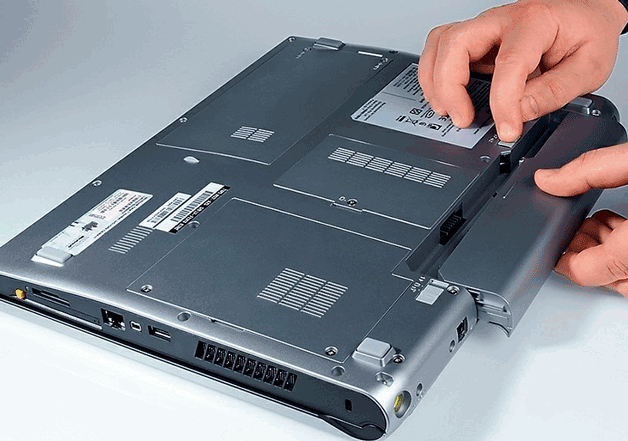
В новых моделях ПК шурупы не используются, а батарея фиксируется при помощи защелок. Нужно просто посмотреть на защелки и определить, куда требуется нажать или что повернуть.
Следует помнить! Нельзя вынимать из ноутбука полностью севшую батарею. Она должна быть заряжена на 50%. Раз в месяц нужно ставить ее назад и пользовать в течение дня.
Процесс снятия крышки с ноутбука
В некоторых ноутах аккумулятор не имеет отдельного отсека в задней части устройства, а находится под крышкой. В этом случае нужно вначале снять крышку, а уже потом вытаскивать элемент. Как правило, ее можно легко открутить с помощью, подходящей по размеру и форме отвертки. Выкручиваем шурупы и открываем крышку.
Снятие несъемной батареи
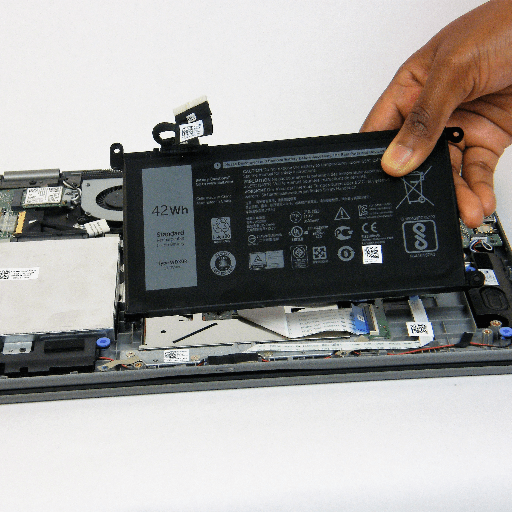
В устройствах, где аккумуляторы несъемные, придется потрудиться, чтобы добраться до них. Понадобится открутить шурупы, отвечающие за крепление задней крышки устройства, и полностью ее снять. Внутри, среди всех комплектующих, нужно найти батарею и вынуть ее. Если по каким-то причинам у вас не получилось снять заднюю крышку и аккумулятор, лучше довериться услугам сервисного центра, чтобы не испортить свою ценную вещь.
Почему возникает ошибка «рекомендуется заменить батарею на ноутбуке»
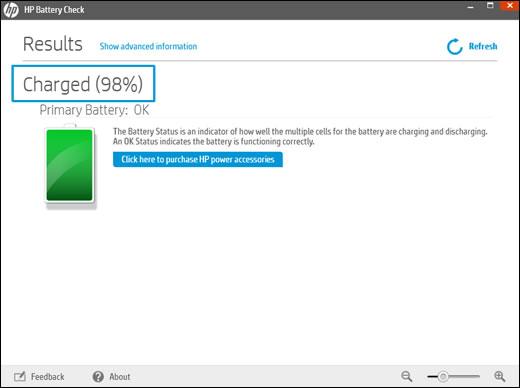
Многие пользователи портативных устройств интересуются, что значит сообщение: рекомендуется заменить на ноутбуке. Большинство портативных гаджетов и операционных систем поддерживают функцию мониторинга состояния батареи. Пользователь всегда сможет узнать, каков уровень заряда, и сколько времени остается на автономную работу.
Иногда мониторинговая служба выдает сообщение о том, что зарядный элемент требует замены. Причиной сообщения становится ухудшение работы элемента. Она заряжается всего на 40% и вместо нескольких часов ноутбук может с натяжкой работать в течение тридцати – сорока минут.
Надпись может возникать и в другом случае. Причина, по которой ПК просит замены аккумулятора – системная ошибка, которую нетрудно исправить.
Как устранить ошибку
Если причиной ошибки стало изнашивание, тогда можно приобрести новую батареи, использовать ноут только от сети или же попытаться починить элемент.
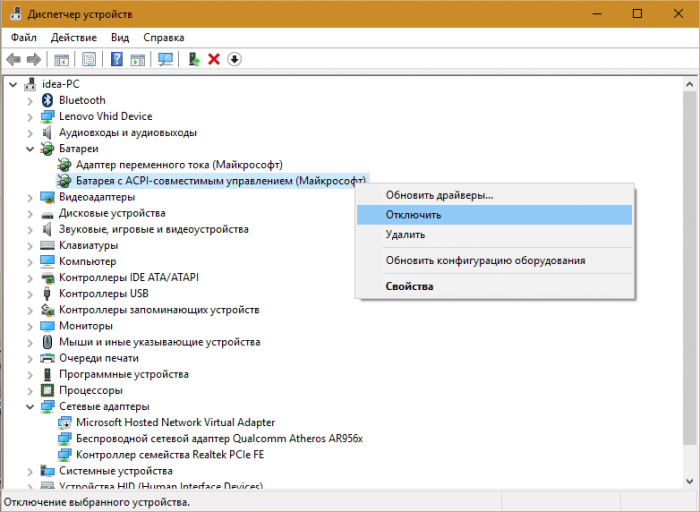
Если предупреждение выскакивает вследствие системных неполадок, их можно исправить:
- В меню «Пуск» находим «Диспетчер устройств».
- В открывшемся окне кликаем на раздел, посвященный батарее.
- Далее, вы увидите список источников питания.
- Нажимаем на «Батарея с ACPI-совместимым управлением» правой клавишей и в контекстном меню отключаем службу и перезагружаем ноутбук.
После включения ошибка должна быть устранена. Если это не поможет, то в контекстном меню вместо отключения удаляем источник. Перезагружаем ноутбук: драйвер обновится, и предупреждение больше не будет выскакивать.
Есть и второй способ. Он заключается в калибровке. Калибровка – это полная зарядка аккумулятора, затем полная разрядка и еще один цикл подпитки.
Весь процесс состоит из нескольких этапов:
- В «Панели управления» находим «Электропитание», заходим туда и создаем новый план электропитания.
- Вводим название плана, идем дальше, и на каждом последующем пункте выбираем вариант «Никогда». Это делается для того, чтобы в устройства не отключался экран, гаджет не «засыпал», тем самым, быстрее разряжался.
- Нажимаем «Создать», и наш новый план претворяется в жизнь.
- Активируем режим и используем ноут так, чтоб он поскорее разрядился.
- Шнур розетки нужно подключить сразу же после того, как сядет аккумулятор, чтобы преждевременно не испортить элемент.
- Заряжаем батарею полностью. Процесс калибровки завершен.
Как восстановить аккумулятор в ноутбуке
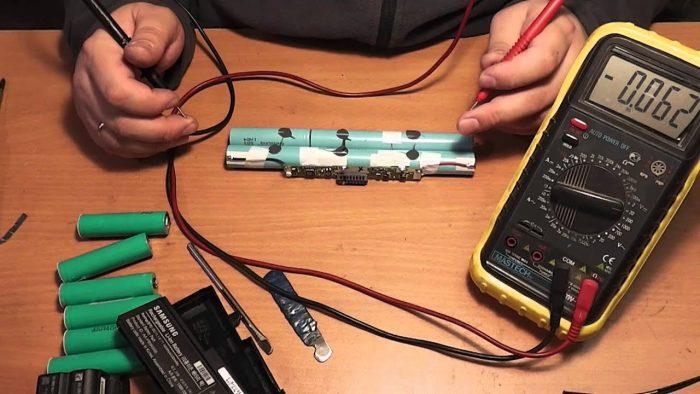
Батарея в ноутбуке является цельным элементов. Вся начинка зашита в корпус, поскольку производители не предусматривают починку аккумуляторов, а рекомендуют приобретать новые.
Вопрос восстановления элемента является актуальным не только для владельцев старых устройств, новый к которым не представляется возможным купить, но и для тех, кто не хочет переплачивать. Можно обратиться к специалистам, которые вскрывают корпус аккумулятора, заменяют старые элементы новыми и при помощи программатора адаптируют прошивку, чтобы ноутбук воспринимал батарею, как родную. Кроме работы с аккумуляторами специалисты работают с электроникой в корпусе устройства, поэтому не рекомендуется осуществлять восстановление, если вы не знаете всех тонкостей этого процесса. Работа ведется и с контроллером, который отвечает за подачу сигнала о состоянии заряда, полной разрядке или процессе.
При правильной эксплуатации и бережном отношении к ноутбуку устройство прослужит долго.
Как_вытащить_аккумулятор_из_ноутбука_леново
Если вам срочно понадобилось произвести диагностику ноутбука, либо же отдать устройство на ремонт, или нужна замена самого аккумулятора, то придется элемент питания вытащить из прибора.
Данная операция (в случае проведения ее в первый раз) может выглядеть довольно сложной.
Если вам незнакомо устройство данного гаджета, и вы понятия не имеете, где находится в нем аккумулятор, то неосознанные действия могут привести к поломке самого электронного устройства.
Чтобы этого не случилось, в статье ниже подробно разберем методы вытаскивания батареи из ноутбука.
Как вытащить аккумулятор из ноутбука
Как правило, пользователи достают элемент из гаджета в одном из следующих случаев:
- если в основном включают девайс в розетку, а аккумулятор хотят сохранить;
- если аккумулятор пришел в негодность и нужно заменить его на новый.
Перед тем, как решите заменить батарейку в ноутбуке, его следует выключить, воспользовавшись соответствующим меню. Далее необходимо вытянуть шнур из электросети. Переворачиваем портативный компьютер и смотрим, где и как зафиксирован аккумулятор. В старых моделях эти элементы прикреплены к корпусу посредством шурупов. Поэтому, если у вас старое устройство, вооружитесь отверткой. Правильно подобрав инструмент, откручиваем шурупчики, поддеваем крышку и извлекаем аккумулятор. Теперь нужно поставить крышку назад и закрутить шурупы.

Доставание батареи
В новых моделях ПК шурупы не используются, а батарея фиксируется при помощи защелок. Нужно просто посмотреть на защелки и определить, куда требуется нажать или что повернуть.
Следует помнить! Нельзя вынимать из ноутбука полностью севшую батарею. Она должна быть заряжена на 50%. Раз в месяц нужно ставить ее назад и пользовать в течение дня.
Процесс снятия крышки с ноутбука
В некоторых ноутах аккумулятор не имеет отдельного отсека в задней части устройства, а находится под крышкой. В этом случае нужно вначале снять крышку, а уже потом вытаскивать элемент. Как правило, ее можно легко открутить с помощью, подходящей по размеру и форме отвертки. Выкручиваем шурупы и открываем крышку.
Как разобрать ноутбук Asus K750J (не заряжается батарея)
Достался мне на ремонт практически новый, современный ноутбук Asus K750J, хозяин жалуется на то, что аккумулятор не заряжается. При включении в windows написано “аккумулятор не обнаружен”, лампочка заряда горит постоянно оранжевым светом, при выключении блока питания от сети, ноутбук сразу выключается.
Ситуация мне уже знакомая, нечто похожее было с моим ноутбуком Acer, об этом я писал в этой статье. Но там была немного другая причина неисправности, банально ноутбук как это часто бывает работал пару лет включенным в сеть, в случае с Asus ситуация обратная, ноутбук лежал без использования более года, в итоге нетрудно догадаться, что аккумулятор ушел в глубокий разряд и контроллер ушел в защиту.
Первое, что приходит на ум, когда сталкиваешься с подобной неисправностью – это толкнуть аккумулятор, т.е. подать напряжение на банки аккумулятора напрямую
Чтобы поднять напряжение до достаточного уровня, чтобы контроллер начал видеть аккумуляторы. Но оказалось, что в данном ноутбуке аккумулятор не съемный и находится внутри корпуса.
До того момента, пока я не взял ноутбук в руки, я был уверен, что никаких проблем с разбором корпуса у меня не возникнет, я оказался не прав.
Перелопатив все просторы рунета, я понял что информации отвечающей на вопрос “как разобрать ноутбук asus k750j”, попросту нет, есть один видеоролик, но там автор самое главное решил вырезать и зритель не видит как снимать крышку. Поэтому я вооружился фотоаппаратом, чтобы мой читатель после прочтения этой статьи мог с легкостью разобрать ноутбук.

Кладем ноутбук на мягкую поверхность, можно подложить микрофибру. Вооружаемся крестовой отверткой, хорошим освещением и коробочкой по открученные винты

Ноутбук состоит из двух частей, нижняя пластмассовая и верхняя пластмассовая, сверху прикрытая аллюминиевым листом, клавиатура традиционно уже не снимается, ее исполнение напоминает apple. Верхняя часть – монолитный лист алюминия

Переворачиваем ноутбук и откручиваем все винты, складываем их в коробочку

Теперь настает самый важный момент, это снятие верхней крышки. Для этого берем пластиковую карту или лопатку и вставляем ее в зазор на правом переднем углу (ноутбук с открытой крышкой, клавиатурой вверх), можно с левого угла начинать, но удобнее прикладывать силы и проводить по всей ширине справа и к себе

Как только вы услышите первый шелчок, значит вы растегнули одну зашелку и дальше будет легче. Далее также отщелкиваем по всему периметру, область экрана отщелкивать не нужно, достаточно приподнять вверх всю верхнюю часть и наклонить в сторону экрана

Все, самое тяжелое позади, теперь отсоединяем три шлейфа и верхнюю часть можно снимать

Перед нами экранированная материнская плата, привод dvd-rom, жесткий диск, а сверху аккумулятор

Так выглядит верхняя часть с обратной стороны, как видим клавиатура трудно поддается демонтажу, а тем более ремонту, очень затруднительно будет, если например клавиатура будет залита жидкостью, через не закрытые места (их видно на фото), жидкость сразу попадает на материнскую плату

В ноутбуке Asus k750j, очень слабый акукмулятор, состоящий из 4 банок 18650, общей емкостью 2950 mAh и напряжением 15 вольт

Так как причиной разбора ноутбука является проблема с зарядом аккумулятора, снимаем аккумулятор, отсоединяем шлейф и откручиваем два винта

Далее, чтобы “толкнуть” аккмулятор, нам необходим прямой дсотуп к контактам аккумуляторов, доступ получить очень просто, снимаем пластиковую пленочную черную защиту и все готово

Собственно контроллер и распиновка выводов, как видим из аккумулятора выходит 8 конатктов цепи питания и управления

Замеряем напряжение на банках, получаем 1.09 вольта вместо 3.7 вольт, глубокий разряд

Подаем напряжение для заряда аккумуляторов, пердварительно отключаем минусовой провод от контролелра, заряд можно подавать как на все батареи последовательно, для этого нужно подать не менее 15-16 вольт или отдельно заряжаем каждую банку

Далее как говорится, кому как повезет, в моем случае вся процедура была проделана впустую, так как контроллер заблокировался и уже не может увидеть банки аккумуляторов, даже если они заряжены на 100%, перепрошивка или сброс контроллера мне недоступны, поэтому очень жду в комментариях ваши варианты сброса данного контроллера
Снятие несъемной батареи

Деталь ноутбука
В устройствах, где аккумуляторы несъемные, придется потрудиться, чтобы добраться до них. Понадобится открутить шурупы, отвечающие за крепление задней крышки устройства, и полностью ее снять. Внутри, среди всех комплектующих, нужно найти батарею и вынуть ее. Если по каким-то причинам у вас не получилось снять заднюю крышку и аккумулятор, лучше довериться услугам сервисного центра, чтобы не испортить свою ценную вещь.
Почему возникает ошибка «рекомендуется заменить батарею на ноутбуке»

Уровень заряда
Многие пользователи портативных устройств интересуются, что значит сообщение: рекомендуется заменить на ноутбуке. Большинство портативных гаджетов и операционных систем поддерживают функцию мониторинга состояния батареи. Пользователь всегда сможет узнать, каков уровень заряда, и сколько времени остается на автономную работу.
Иногда мониторинговая служба выдает сообщение о том, что зарядный элемент требует замены. Причиной сообщения становится ухудшение работы элемента. Она заряжается всего на 40% и вместо нескольких часов ноутбук может с натяжкой работать в течение тридцати – сорока минут.
Надпись может возникать и в другом случае. Причина, по которой ПК просит замены аккумулятора – системная ошибка, которую нетрудно исправить.
Как устранить ошибку

Отключение функции
Если причиной ошибки стало изнашивание, тогда можно приобрести новую батареи, использовать ноут только от сети или же попытаться починить элемент.
Если предупреждение выскакивает вследствие системных неполадок, их можно исправить:
- В меню «Пуск» находим «Диспетчер устройств».
- В открывшемся окне кликаем на раздел, посвященный батарее.
- Далее, вы увидите список источников питания.
- Нажимаем на «Батарея с ACPI-совместимым управлением» правой клавишей и в контекстном меню отключаем службу и перезагружаем ноутбук.
После включения ошибка должна быть устранена. Если это не поможет, то в контекстном меню вместо отключения удаляем источник. Перезагружаем ноутбук: драйвер обновится, и предупреждение больше не будет выскакивать.
Есть и второй способ. Он заключается в калибровке. Калибровка – это полная зарядка аккумулятора, затем полная разрядка и еще один цикл подпитки.
Весь процесс состоит из нескольких этапов:
- В «Панели управления» находим «Электропитание», заходим туда и создаем новый план электропитания.
- Вводим название плана, идем дальше, и на каждом последующем пункте выбираем вариант «Никогда». Это делается для того, чтобы в устройства не отключался экран, гаджет не «засыпал», тем самым, быстрее разряжался.
- Нажимаем «Создать», и наш новый план претворяется в жизнь.
- Активируем режим и используем ноут так, чтоб он поскорее разрядился.
- Шнур розетки нужно подключить сразу же после того, как сядет аккумулятор, чтобы преждевременно не испортить элемент.
- Заряжаем батарею полностью. Процесс калибровки завершен.
Рекомендации специалистов по эксплуатации аккумулятора
С целью продлить срок службы аккумулятора поступают так:
- «Прокачивают» батарею сразу после покупки и в последующем ежегодно: трижды полностью заряжают (ограничение заряда предварительно снимают) и разряжают. Новую батарею во время «прокачки» эксплуатируют в щадящем режиме (не запускают видеопроигрыватели и другие ресурсоемкие приложения).
- В остальное время устанавливают ограничение заряда: на 80% — если ПК чаще работает в автономном режиме и на 50% при работе от сети.
- По возможности работают от сети: срок жизни батареи определяется числом циклов зарядки-разрядки.
- Отключают неработающий ноутбук от сети, если только не требуется зарядка батареи.
- Не оставляют надолго батарею в разряженном состоянии.
- В настройках электропитания (щелчок правой кнопкой мыши на значке батареи в системной панели) устанавливают оптимальные параметры (зависит от характера работы данного пользователя).
- Исключают полную разрядку батареи (нельзя надолго бросать ПК включенным либо в ждущем режиме).
Как восстановить аккумулятор в ноутбуке

Восстановление батареи
Батарея в ноутбуке является цельным элементов. Вся начинка зашита в корпус, поскольку производители не предусматривают починку аккумуляторов, а рекомендуют приобретать новые.
Вопрос восстановления элемента является актуальным не только для владельцев старых устройств, новый к которым не представляется возможным купить, но и для тех, кто не хочет переплачивать. Можно обратиться к специалистам, которые вскрывают корпус аккумулятора, заменяют старые элементы новыми и при помощи программатора адаптируют прошивку, чтобы ноутбук воспринимал батарею, как родную. Кроме работы с аккумуляторами специалисты работают с электроникой в корпусе устройства, поэтому не рекомендуется осуществлять восстановление, если вы не знаете всех тонкостей этого процесса. Работа ведется и с контроллером, который отвечает за подачу сигнала о состоянии заряда, полной разрядке или процессе.
При правильной эксплуатации и бережном отношении к ноутбуку устройство прослужит долго.
Видео про разборку аккумулятора ноутбука
Если вы – поклонник ноутбуков ASUS, то наверняка слышали легенду о происхождении этого бренда. Название торговой марке дало древнее мифическое крылатое существо Pegasus, поделившись с придумщиками последними четырьмя буквами. Видимо, изначально креативщики решили донести до пользователей идею поистине уникального быстродействия данного устройства посредством мифического образа.
Полет мысли был откорректирован маркетологами, которые в искали способ выделить свой бренд, сделать его узнаваемым и таким, который бы бросался в глаза в первую очередь. Разумеется, буква А в любом алфавите стоит гарантировано выше буквы Р, поэтому предложение отмести первые три буквы было принято.
Жаль только, что мифический персонаж Pegasus так и не смог поделиться своим потенциалом вечности с современной электроникой. Ведь любая электроника не вечна, особенно, если это касается аккумуляторов. Через несколько дет интенсивной эксплуатации проблемы с аккумулятором для ноутбука Asus возникают в той же степени, что и в ноутбуках других популярных брендов. Не факт, что батарею придется непременно менять при первых признаках снижения емкости. Но то, что аккумулятор для ноутбука АСУС при нестабильной работе требует к себе повышенного внимания – факт очевидный и многократно подтвержденный. Итак, что же делать, если батарея не держит заряд и ноут «отрубается», как говорит известный мультипликационный герой, «на самом интересном месте»? Ну, для начала – калибровку!
Как извлечь аккумулятор из ноутбука ASUS?
Чтобы снять крышку дна, надо будет использовать пластиковую карточку, медиатор, лопатку из пластика и т. п. После этого можно аккуратно снять .
Как снять аккумулятор на ноутбуке?
Обесточьте блок питания, выдернув вилку из розетки. Затем на тыльной стороне ноутбука найдите две защелки по бокам от места установки батареи. После их разблокировки батарейку можно вытаскивать.
Как раскрутить ноутбук Асус?
Как открыть ноутбук AsusФиксаторы одновременно отодвиньте в разные стороны . Аккуратно отсоедините шлейф клавиатуры . Открутите шурупы по всей поверхности под клавиатурой . Открутите шурупы на нижней части ноутбука . Открутите шурупы для крепления жесткого диска . Достаньте жесткий диск
Что будет если вытащить аккумулятор из ноутбука?
Батарею нужно вынимать Для аккумулятора может быть губительной интенсивная работа ноутбука, равно как и его длительное неиспользование. В первом случае он может перегреться, во втором — глубоко разрядиться.