Не работает тачпад на ноутбуке, способы решения проблемы
Большинство пользователей ноутбуков для более эффективной работы предпочитают использовать мышь вместо тачпада. Это намного удобнее, особенно когда приходится выполнять большой объем работы: набор текста (часто задевается тачпад и курсор скачет по тексту), работа с программами дизайна. Но тем не менее, тачпад бывает необходим, ведь ситуации бывают самые разные. И что же делать если вдруг перестал работать тачпад на ноутбуке? Давайте разберёмся.
Некоторые устройства имеют автоматическую функцию отключения сенсорной панели, и для восстановления функции сенсора необходимо в настройках включать его вручную. Существует несколько проблем, которые могут привести к тому, что тачпад на ноутбуке перестал работать, и может потребоваться ремонт ноутбука в специализированном центре.
- Отключен тачпад на самом ноутбуке
- Отключение службы ввода сенсорного экрана
- Замена нерабочих драйверов
- Аппаратная поломка
- Заключение
Отключен тачпад на самом ноутбуке
Иногда выключить сенсор на устройстве можно случайно, задев определенную кнопку или нажав комбинацию клавиш. Изменять различные параметры помогает кнопка функций Fn в сочетании с клавишами F1-F12.

Для включения панели необходимо зажать комбинацию Fn+F7 (на кнопке нанесен символ тачпада). Помочь решить проблему могут следующие комбинации клавиш, в зависимости от производителя устройства:
- Asus — Fn+F7 или Fn+F9;
- Lenovo — Fn+F5 или Fn+F8;
- Toshiba — Fn+F5;
- Samsung — Fn+F6 или Fn+F5.
Некоторые модели ноутбуков HP могут отключать и включать сенсорную панель двойным касанием по краю тачпада. Asus и Acer в большинстве случаев имеют отдельную кнопку для выполнения такого действия.
Слет настроек BIOS могут спровоцировать отказ работы сенсора. Чтобы включить тачпад, необходимо зайти в БИОС, найти Internal Pointing Device и во вкладке Advanced выбрать Enabled. Важно сохранить все произведенные настройки, иначе сенсор так и не заработает. В BIOS необходимо работать аккуратно, не спешить, чтобы не создать еще больше проблем.

Если устройство не имеет специальных кнопок, а комбинация клавиш и возобновление настроек в BIOS не помогли решить проблему, значит, вопрос, почему не работает тачпад на ноутбуке, не решен.
Отключение службы ввода сенсорного экрана
В гибридных устройствах (планшет + ноутбук с сенсорным дисплеем) возникает следующая проблема: правильно функционировать тачпаду мешает служба ввода сенсорного экрана, которая управляет работой стилуса.
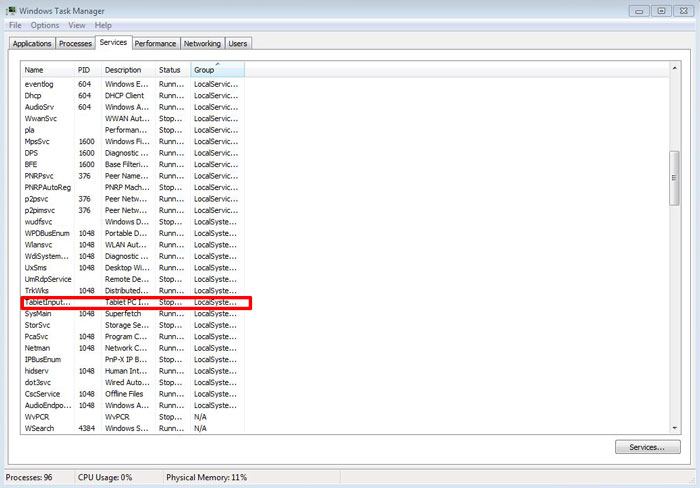
Для ее отключения следует воспользоваться комбинацией клавиш win+R, после в появившемся окне ввести services.msc. Появится список служб, в нем необходимо найти TabletInputService и отключить. Это решение усложнит использование сенсорного экрана и панели тачпада. Позже можно будет удалить драйвер, сделать откат или обновить его, а после снова включить службу.

Замена нерабочих драйверов
Сенсор может функционировать не правильно или отказать в работе полностью из-за конфликта драйверов. Часто такая проблема появляется после переустановки ОП. Поможет переустановка драйвера с диска, который шел в комплекте с ноутбуком, если диска нет — зайти на официальный сайт производителя ноутбука и загрузить с него. Посмотреть производителя устройства и версию драйвера можно в панели устройств, обычно оно называется, как и марка ноутбука (Dell TouchPad, Lenovo TouchPad, Synaptics, HP TouchPad, Acer TouchPad, Asus TouchPad).

Нужно быть аккуратным, ведь вместе с драйвером можно установить множество бесполезного «мусора»: кнопки на панели, браузеры, дополнительные вредоносные программы, удалить которые будет не так просто. Необходимо убрать галочки возле софта, которые не требуется.
Аппаратная поломка
Почему не работает тачпад на ноутбуке, если произвели переустановку драйвера и попробовали остальные вышеперечисленные варианты? Значит, проблема лежит глубже, и причиной отказа функционирования является аппаратная поломка.
Если тачпад на ноутбуке перестал работать, это может быть спровоцировано неправильным подключением к материнской плате шлейфа или повреждению тачпада в результате попадания внутрь жидкости или после удара.
При случайном попадании жидкости в ноутбук (вода, чай, кофе) необходимо сразу его выключить и вынуть батарею. Если вы уверены в своих силах и неоднократно самостоятельно выполняли чистку ноутбука, то можете разобрать его.

- разбор, включая снятие АКБ;
- когда добрались до тачпада, следует вытереть остатки жидкости;
- протереть спиртом и высушить;
- после проверить правильность подключения шлейфа (попадание внутрь жидкости может привести к окислению шлейфа);
- собрать и включить.
Заключение
Если вы никогда не разбирали ноутбук и нет уверенности, что все этапы выполните правильно, не усугубив ситуацию, лучше сразу обратиться в сервисный центр.
После сборки и включения ноутбука ситуация не изменилась и тачпад не откликается, значит его срок эксплуатации подошел к концу. Требуется его замена. Обратитесь к опытному мастеру для установки новой детали, и проблема с нерабочим тачпадом решится.
Не работает тачпад на ноутбуке — как исправить?

Частый вопрос владельцев ноутбуков: Что делать, если перестал работать тачпад или сенсорная панель. В большинстве случаев проблема имеет сравнительно простые решения.
В этой инструкции подробно о причинах, по которым может работать тачпад на ноутбуке в Windows 11, Windows 10 и предыдущих версиях системы и способах исправить ситуацию.
Клавиша отключения тачпада
Одна из самых частых причин — случайное нажатие специальной клавиши для отключения тачпада. Это, вероятнее всего ваш случай при условии, что перед появлением проблемы с ноутбуком не выполнялось никаких особенных действий: переустановки Windows, обновления драйверов и аналогичных.
Где искать и как пользоваться такой клавишей? В зависимости от конкретной марки и модели ноутбука это может быть разная клавиша, обычно — одна из функциональных F-клавиш в верхнем ряду, которая включает и отключает тачпад сама по себе, либо при нажатии в сочетании с клавишей Fn. Несколько популярных примеров (фактическое расположение может отличаться на конкретной модели ноутбука, во всех случаях может потребоваться удержание Fn):
- Acer — обычно это клавиша F7 (или сочетание Fn+F7)
- ASUS — клавиша F9

- Dell — F3 или F5 (но не на всех моделях)
- Gigabyte — F10

- HP — на современных моделях этой марки обычно используется зона на самом тачпаде для его отключения и включения: левый верхний угол, помеченный точкой или значком сенсорной панели, который нужно быстро нажать два раза или удерживать.

- Lenovo — F6
- MSI — F3
Во всех случаях клавиша включения/отключения тачпада имеет миниатюру, по которой можно определить её назначение.
Учитывайте, что если вы недавно выполняли установку Windows, то функциональные клавиши на ноутбуке могут не работать или работать частично (например, только регулировка громкости и яркости экрана). Обычно в этом случае требуется вручную скачать специальные утилиты для работы функциональных клавиш с официального сайта производителя ноутбука, просто установленных драйверов может быть недостаточно. Подробнее: Что делать, если не работают Fn-клавиши на ноутбуке.
Параметры сенсорной панели Windows 11 и Windows 10
Тачпад может быть отключен в Параметрах Windows 11/10. Чтобы проверить статус устройства в Параметрах, выполните следующие шаги:
- В Windows 11 перейдите в Параметры — Bluetooth и Устройства и откройте пункт «Сенсорная панель».

- В Windows 10 откройте Параметры — Устройства и выберите пункт «Сенсорная панель» слева.
- Убедитесь, что сенсорная панель включена. Если это не так — включите её.

- Если сенсорная панель уже включена, но не работает, установите отметку «Не отключать сенсорную панель при подключении мыши», чтобы увидеть этот пункт в Параметрах Windows 11 потребуется «раскрыть» пункт «Сенсорная панель» с помощью значка стрелки справа.
Если пункт «Сенсорная панель» отсутствует в Параметрах, можно предположить, что для тачпада не установлены драйверы: либо их нет вовсе, либо установлены не те, которые для него подходят.
Панель управления
Также рекомендую заглянуть в пункт «Мышь» панели управления:

- Откройте «Панель управления», для этого можно использовать поиск в панели задач.
- Если в поле «Просмотр» справа вверху установлено «Категории», переключите на «Значки».
- Откройте пункт «Мышь» и проверьте, нет ли в настройках мыши отдельной вкладки для управления тачпадом (обычно она обозначается именем производителя сенсорной панели, например, Synaptics или ELAN).
При наличии такой вкладке, возможность включения и отключения тачпада может присутствовать там.
Драйверы тачпада ноутбука
В большинстве случаев тачпад ноутбука работает без установки каких-либо отдельных драйверов, во всяком случае выполняет свои базовые функции. Но не всегда.
Прежде всего рекомендую зайти на официальный сайт производителя ноутбука на страницу поддержки вашей модели ноутбука и посмотреть, присутствует ли там отдельный драйвер для тачпада, он может называться:
- Pointing Device
- Иметь в названии слова Synaptics, ELAN, Alps
Также следует учитывать следующие моменты:
- Правильная работа тачпада может быть невозможной без установки оригинальных драйверов чипсета и управления электропитанием с сайта производителя ноутбука.
- Возможно, на официальном сайте будут представлены только драйверы для предыдущих версий ОС, однако, в большинстве случаев они будут исправно работать и в новейших Windows 11 или Windows 10.
В некоторых случаях на странице загрузки драйверов нет отдельного драйвера для тачпада. В этом случае предполагается, что Windows самостоятельно установит нужный драйвер.
Рекомендую проверить, наличие неизвестных устройств или устройств с ошибками в диспетчере устройств Windows (открыть его можно, нажав правой кнопкой мыши по кнопке «Пуск» и выбрав нужный пункт контекстного меню) и особенно в разделе «Мыши и иные указывающие устройства».
Там же следует проверить наличие отключенных устройств (рядом со значками таких устройств отображается стрелка). Если отключенные устройства присутствуют — нажмите по ним правой кнопкой мыши (или выберите с помощью клавиатуры и нажмите клавишу «Меню» слева внизу) и используйте пункт контекстного меню «Включить устройство». Учитывайте, что устройство не обязательно будет называться «тачпад», это может быть и «мышь».

Ещё один вариант: если в списке «Мыши и иные указывающие устройства» присутствует ваш тачпад, какие-либо ошибки не отображаются, попробуйте изменить его драйвер, для этого:
- Нажмите правой кнопкой мыши по устройству и выберите «Свойства». Если мышь отсутствует, используйте клавиатуру для выбора устройства, а затем клавишу «Меню» внизу справа для открытия контекстного меню.
- Нажмите «Обновить драйвер».
- Выберите пункт «Найти драйверы на этом компьютере».
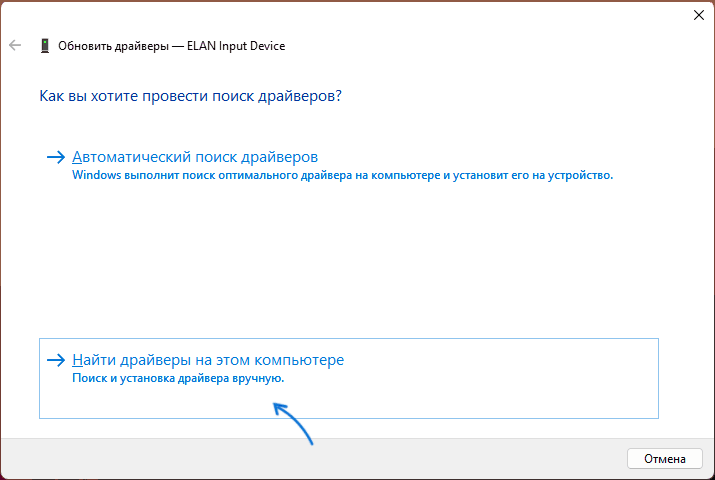
- Затем — «Выбрать драйвер из списка доступных драйверов на компьютере».
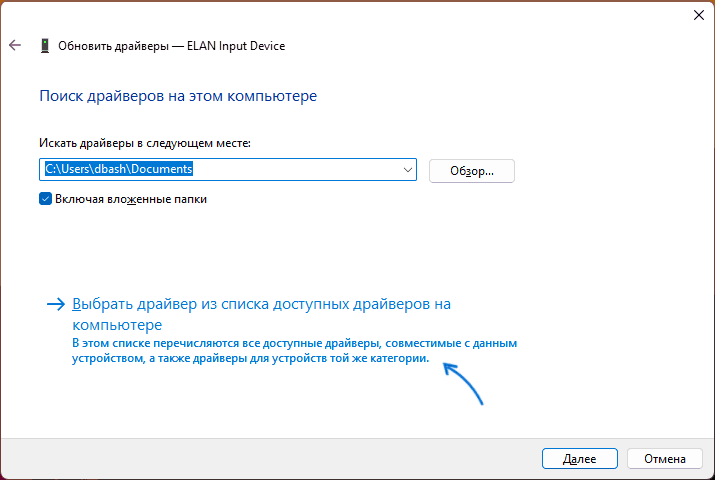
- Посмотрите, какие варианты доступны и выберите один из них, не тот, что установлен в настоящий момент (например, драйвер с тем же названием но другой версией, HID-совместимая мышь или PS/2-совместимая мышь) и подтвердите установку. Это может включить базовую функциональность тачпада для перемещения указателя и совершения кликов.
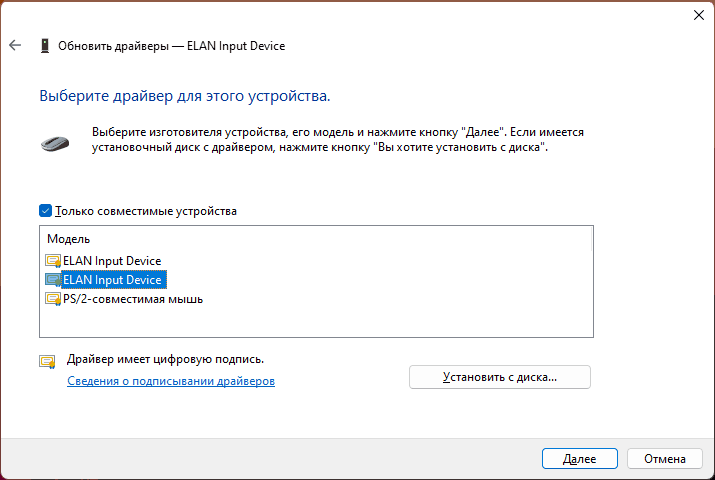
- В некоторых случаях также помогает отключение тачпада и повторное включение в диспетчере устройств: выполняется точно так же, через контекстное меню устройства.
При наличии неизвестных устройств и невозможности найти подходящие драйверы, используйте инструкции: Как установить драйвер неизвестного устройства и Установка драйверов с помощью Snappy Driver Installer (если будете использовать последний вариант, будьте внимательны при прочтении инструкции).
Тачпад отключен в БИОС/UEFI

В БИОС некоторых ноутбуков предусмотрен отдельный пункт для включения и отключения тачпада. Он может находиться в разделах «Main», «Configuration», «Advanced» и называться:
- Touchpad
- Internal Pointing Device
- TrackPad
- Нужная опция может находиться в подразделах, таких как Keyboard and Mouse.
Если пункт найден, обычно достаточно переключить его значение в Enabled (включено), а затем выйти из БИОС с сохранением настроек, чтобы тачпад вновь заработал.
Служба сенсорной клавиатуры и панели рукописного ввода
По некоторым данным, работа службы TabletInputService на ноутбуках с сенсорным экраном в некоторых случаях может вызывать проблемы с работой тачпада. Можно проверить, приведут ли к решению следующие действия:

- Нажмите клавиши Win+R на клавиатуре, введите services.msc и нажмите Enter.
- В списке служб найдите «Служба сенсорной клавиатуры и панели рукописного ввода» или TabletInputService (на ноутбуках без сенсорного ввода она может отсутствовать).
- Дважды нажмите по службе и остановите её. Если кнопка «Остановить» не активна, измените «Тип запуска» на «Отключена», примените настройки и перезагрузите ваш ноутбук.
После отключения службы, проверьте, заработал ли тачпад ноутбука.
Аппаратные проблемы
Нельзя исключать и поломку тачпада, вызванную его физическим повреждением, проблемами со шлейфом подключения, окислением контактов после пролития жидкости и даже повреждением электронных компонентов материнской платы.
В этой ситуации, если вы не обладаете соответствующими навыками диагностики и ремонта, оптимальным вариантом будет обратиться к профильному специалисту для выявления причин неполадки и решения о возможности ремонта устройства.
Другие методы решения проблемы
В завершение ещё несколько вариантов, которые могут помочь в решении проблемы с неработающим тачпадом:
- Если проблема появилась сравнительно недавно, а система не переустанавливалась, попробуйте использовать точки восстановления системы на дату, когда сенсорная панель работала исправно.
- Если тачпад работает после перезагрузки ноутбука, но перестает работать после завершения работы и повторного включения (или после режима сна и гибернации), попробуйте отключить быстрый запуск Windows 11 или Windows 10. Также в такой ситуации имеет смысл вручную установить оригинальные драйверы чипсета, управления электропитанием и Intel Management Engine Interface для ноутбуков Intel взамен тех, что Windows установила автоматически.
- Проверьте, функционален ли тачпад в безопасном режиме. Если при загрузке в нём устройство работает нормально, можно предположить, что его работе мешает какое-либо недавно установленное ПО, службы или вредоносные программы — имеет смысл выполнить проверку на их наличие и удаление при обнаружении.
А вдруг и это будет интересно:
26.01.2023 в 09:40
Был как-то ноутбук (модель к сожалению, уже не вспомню). На нем Windows 10-64 стояла, хотя проц слабенький и оперативки 2Гб (впаянная в плату, с невозможностью добавления планки). Решил установить Windows 7-32. Все как бы ничего, бодрее начал работать, но тачпад так и не заработал, что только не делал. Тупо дров на него не было, даже на официальном сайте (там шли дрова только на Windows 10). И теперь хозяин ноута просто подключает мышку и так работает.
Вывод: не все современные ноуты корректно будут работать со старыми ОС.
27.01.2023 в 08:27
Вообще, драйверы от 10 обычно работают и в 7. Единственное: 32-бит здесь может помешать.
01.02.2023 в 00:00
Пробовал.
Вот сегодня на Acer P259-MG поставил Windows 7-64 — все нормально работало. Поставил Windows 10-32 — тачпад перестал работать. На офсайте дрова на Windows 7-64/32 и на Windows 10-64.
После установки windows 7 не работает тачпад на ноутбуке asus
Не работает Тачпад на ноутбуке? 5 способов решения TouchPad
Тачпад вековая особенность, давно заменил альтернативное управление мышкой. С помощью его мы можем полностью управлять нашим устройством, будь это ноутбук или гибридный планшет. Многие ноутбуки (Acer, Asus, HP, lenovo, Dell) имеют проблемы при работе тачпада. Что делать, если не работает тачпад на ноутбуке в Windows 10? Разберем 5 способов устранение этой проблемы.
1. Повторное включение сенсорной панели с помощью клавиши Fn
Со мной произошла одна история, когда я включал WiFi на ноутбуке и нечаянно отключил сенсорную панель тачпад. Долго я искал причину, сразу не сообразив, что случилось. Оказалось все просто, в ноутбуках есть кнопка дополнительных функций под названием Fn с лево снизу клавиатуры. Для включения какой-нибудь функции на ноутбуке, зажимают сочетание кнопок Fn и F1. F12. На этих же самых кнопках F1-F12, нарисованы картинки или символы для применения параметра. К примеру, чтобы включить тачпад, нужно нажать Fn+F7, на самой кнопке F7 будет изображение типо сенсорной панели. Можете нажать все кнопки по порядку Fn+F1. F12, но помните, что там есть функция отключения дисплея, нажмите повторно на те кнопки, на которых погас экран.
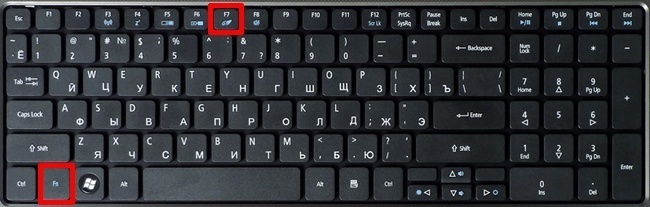
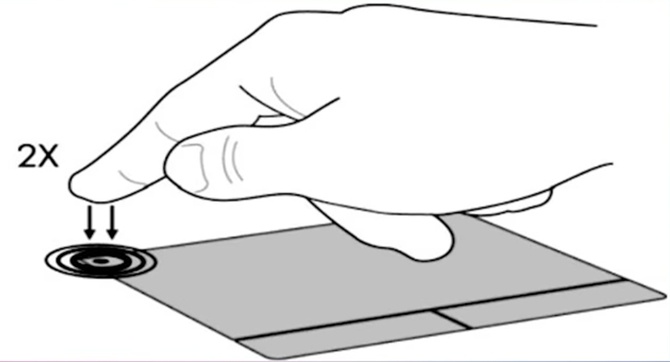
На некоторых ноутбуках марки HP, тачпад включается и выключается, двойным касанием по краю самой сенсорной панели. На марках asus и acer может быть отдельная кнопка рядом с сенсорной панелью. Если Тачпад по-прежнему не работает, то двигаемся дальше.
2. Удаление Других Драйверов Мыши
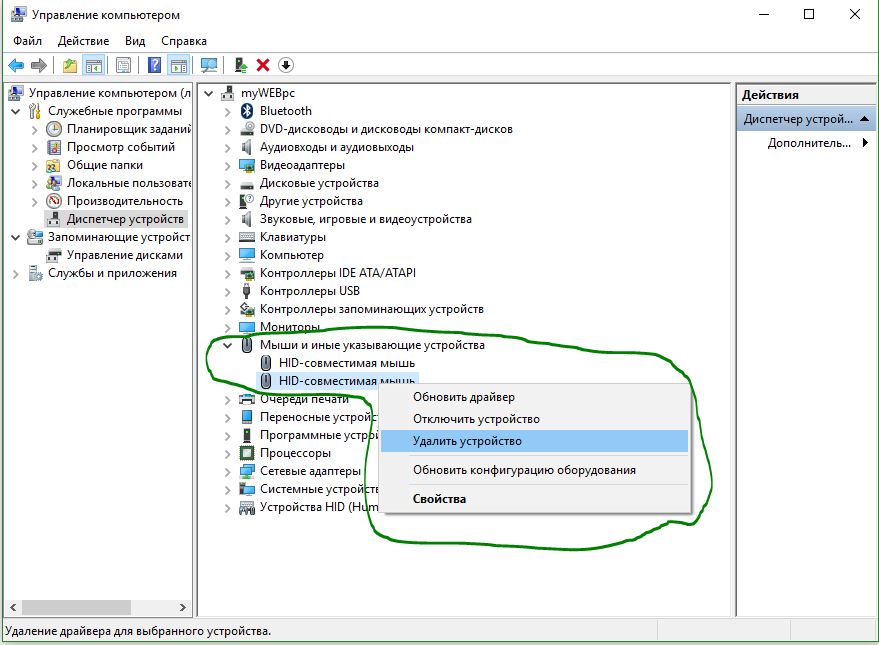
Бывают моменты, когда у вас в прошлом было подключено целая куча драйверов от разных устройств мыши и вы их никогда не удаляли. Некоторые драйвера от производителей мыши, сами автоматически отключают Тачпад. Перейдите в диспетчер устройств, нажав сочетание кнопок Win+R и введите в строке devmgmt.msc.

Найдите строку указывающую на мыши и иные указывающие устройства, нажмите на ярлычок, чтобы раздвинуть категорию и удалите по порядку все драйвера мыши, пока тачпад не начнет работать на вашем ноутбуке. Если не заработал, попробуйте после удаление всех драйверов перезагрузить систему. Не заработал тачпад? Двигаемся к следующему пункту.
3. Обновление или откат драйвера тачпада
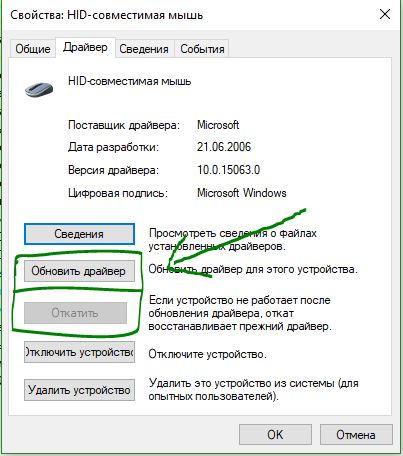
Попробуйте обновить или откатить драйвер тачпада. Перейдите в тот же диспетчер устройств, как описывали выше. Найдите устройство Тачпад, обычно он называется, как и марка ноутбука (Dell TouchPad, Lenovo TouchPad, Synaptics, HP TouchPad, Acer TouchPad, Asus TouchPad.) Нажмите правой кнопкой мыши на вашем драйвере и выберите свойства. Далее нажмите Обновить, чтобы убедиться есть ли какие-нибудь полезные обновления для вашего тачпада.
Много людей сообщали на форумах Майкрософт, что Тачпад переставал работать именно после обновления Windows 10, для этого вам нужно выбрать откатить драйвер. Если у вас не горит выделенным кнопка Откатить, значит у вас нет предыдущей версии драйвера.
4. Включить тачпад в свойствах мыши
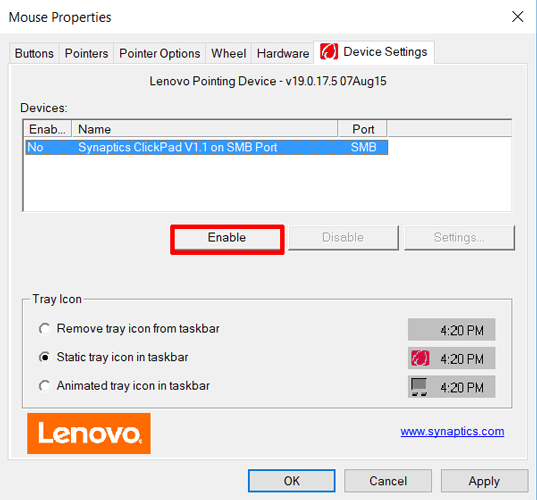
Во многих случаях диспетчер устройств не срабатывают для того, чтобы включить Тачпат на ноутбуке. Если ваш Тачпат по-прежнему не работает на ноутбуке в windows 10, то перейдите в свойства мышь.
- Наберите mouse в строке поиска windows и перейдите в Настройки Мыши.
- Нажмите Дополнительные параметры мыши, в открывшимся окне переходим Настройки устройства, вкладка Сенсорная панель или как на картинке.
- Найдите ваш Тачпад и нажмите «включить».
5. Отключить службу ввода сенсорного экрана для гибридных ноутбуков
Если ваш ноутбук является гибридным (ноутбук и планшет в одном с сенсорным дисплеем.) Есть вероятность, что служба ввода сенсорно экрана, которая контролирует функциональность стилуса, мешает вашей сенсорной панели.
Чтобы отключить службу нажмите win+R, затем введите services.msc и в списке служб найдите TabletInputService или Tablet PC Input Service. Щелкните на ней правой кнопкой мыши, затем отключить ее. Очень неудобное решение для кто пользуется сенсорным экраном и тачпадам, но вы дальше можете проявить смекалку и попробовать удалить драйвера, откатить, обновить и заново потом запустить службу.
Почему не работает тачпад на ноутбуке?
Если не работает тачпад на ноутбуке, то одни пользователи просто возьмут и подключат к нему внешнюю мышь, а для других это станет серьезной проблемой. Ноутбуки покупают во многом по причине их мобильности, удобства использования в дороге. А в этих случаях с тачпадом обращаться удобнее, чем с мышкой. В сегодняшней статье рассмотрим основные возможные причины поломки, а если самостоятельно справиться не удастся, то можете обратиться к нам за ремонтом ноутбука.
Предназначение и преимущества тачпада
Для такого переносного устройства, как ноутбук, важно иметь как можно меньше движущийся, выступающих и подключаемых частей. Он должен быть максимально самодостаточным.
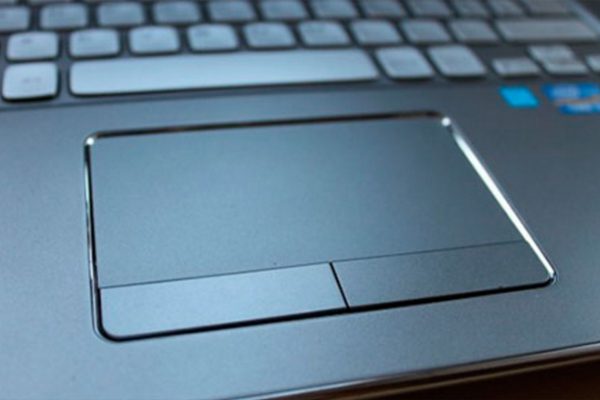
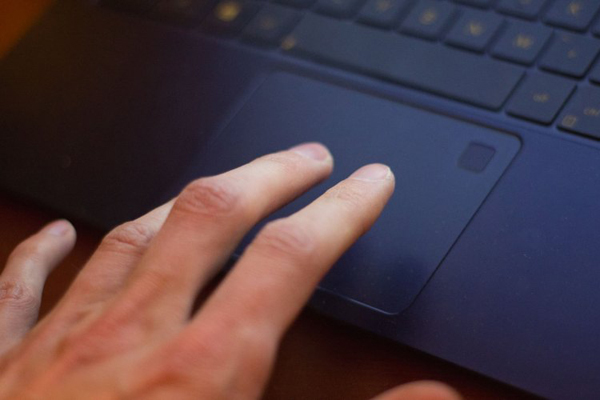
Маленькая сенсорная панель позволяет двигать по ней пальцем и тем самым перемещать курсор мыши. Также в ней заложены остальные функциональные действия — например, постукивание (tap, tapping) будет означать щелчок левой кнопкой мышки, перемещение вертикально по левому краю — прокрутку и т.д. В Макбуках также имеется функция 3д тач, когда можно, используя сразу несколько пальцев, увеличивать или уменьшать масштаб картинки, переворачивать изображение.
Помимо этого, тачпад обычно оснащен двумя кнопками, выполняющими функции левой и правой кнопок мыши.
При всех удобствах, многим тачпад просто мешает. Действительно, бывает неудобно задеть его во время работы с текстом или другой подобной ситуации. Поэтому разработчиками были предусмотрены варианты, позволяющие пользователю активировать или деактивировать эту область. Также это актуально, если ноут у вас стоит дома на столе и вам удобнее работать с ним мышкой, как на стационарном ПК.
Пять способов включить тачпад
Когда вдруг перестал работать тачпад на ноутбуке, это еще не значит, что устройство сломано. Возможно, вы его нечаянно отключили. Включить/отключить функцию можно пятью способами:
На некоторых моделях ноутбуков (в частности, HP) в уголке тач панели есть небольшое углубление. Многие не знают, но это и есть та самая «волшебная кнопка». Если дважды нажать на нее, то сенсорная панель будет активирована или, наоборот, отключена. Вместо двойного нажатия также может использоваться вариант подержать палец.
Во всех без исключения моделях есть возможность активации и деактивации функции горячими клавишами (Fn+ F1-F12). Какую именно клавишу нажимать, подскажет нарисованная на ней пиктограмма. Например, если не работает тачпад на ноутбуке Acer, то нажимать обычно нужно сочетание клавиш Fn + F7. Таблица популярных производителей ноутов и заложенных в них горячих клавиш:
| Производитель | Сочетание клавиш |
| Acer (Асер) | Fn + F7 |
| Samsung | Fn + F5 |
| Sony Vaio | Fn + F1 |
| Toshiba | Fn + F5 |
| Asus (Асус) |
Тач-пад можно отключить или включить программно, через окно Параметров в Windows 10. Необходимо зайти в раздел Устройства и найти «Сенсорную панель». Переключатель, который там есть, должен находиться в положении «Вкл». Кроме того, проверьте рядом, стоит ли галочка у пункта «Не отключать сенсорную панель при подключении мыши». Если она снята, то сразу после подключения к лэптопу периферийной мышки сенсор будет деактивирован.
Можно также попробовать решить проблему того, почему не работает тачпад на ноутбуке, через настройки BIOS. Чтобы в них попасть, зажмите клавишу Delete либо F2 во время запуска устройства. В BIOS найдите пункт Pointing Device (указывающее устройство) и выставьте вариант Enabled (включено). Нажмите «Exit with Saving» или подобную кнопку, чтобы сохранить изменения и перезагрузить ноутбук.
Наконец, можно посмотреть инструкцию к ноутбуку. Но речь идет не о бумажной инструкции, а об электронной документации, которая обычно более подробна. Часто ее можно отыскать на диске C: в директории «Documentation».
Вы узнали стандартные и предусмотренные производителями методы решения проблемы. Если ни один из них не возымел действия (например, тачпад на компьютере по всем пунктам включен, но не работает), возможно, имеет место поломка.

Сбой драйверов
Когда не работает тачпад на ноутбуке Asus или любом другом, то в первую очередь рекомендуется проверить наличие и свежесть драйверов для устройства. Зайдите в «Диспетчер устройств» и найдите там пункт, относящийся к сенсорному устройству ввода. Дальнейшие действия зависят от открывшейся картины.
Возможно, Windows 7, Windows 8.1 или другая система некорректно установила driver на новом ноутбуке, сделав это два раза, и теперь путается, к какому из устройств обращаться. В такой ситуации нужно нажать на одном из них правой кнопкой мыши и выбрать пункт «Удалить устройство»; произвести ту же операцию с другими лишними устройствами, а затем перезагрузить ноутбук. После перезагрузки система должна автоматически подцепить нужные драйвера, и ошибка исчезнет.
Если устройство отображается как нужно, в единственном экземпляре, то может помочь обновление или откат драйверов. Особенно актуально это в том случае, если в «Диспетчере устройств» показывается желтый восклицательный знак у наименования тачпада. Наведите курсор на это название и вызовите контекстное меню. Выберите из списка пункт «Свойства». В открывшемся окне выберите вкладку «Драйвер». Дальше действуйте по ситуации. Для начала стоит попробовать «Обновить» софт. Если тап на тачпаде перестал работать после обновления Windows, то предусмотрен вариант «Откатить». Не помешает также скачать с официального сайта производителя ноута, из раздела Drivers, свежий пакет подходящих драйверов именно для своей модели устройства.
Сенсорная служба
Если вы — счастливый обладатель ноутбука с сенсорным экраном, то причина глюков тачпада может быть в неправильно распределенных между ними ресурсах. В гибридных устройствах сенсорная панель и экран часто конфликтуют. При этом сначала тачпад начинает плохо работать, медленно отвечать на нажатие, а потом и вовсе выходит из строя.
В такой ситуации придется делать выбор между тачпадом и сенсорным экраном. Если вы сочли, что панель вам нужнее, то необходимо отключить экран. Для этого нажмите Win+R, тем самым вызвав окошко «Выполнить». В поле ввода напечатайте services.msc, чтобы открыть список системных служб. Найдите среди них службу с названием, подобным Tablet PC Input Service. Щелкните на ней правой кнопкой, нажмите «Отключить». После этого сенсорный экран должен перестать работать, а touch panel начать функционировать нормально.
Если вы купили ноутбук чтобы в полной мере пользоваться его функциями, и не готовы от них отказываться, то можно попробовать откатить или обновить драйвера для устройств ввода (мыши, дисплея). Если конфигурация будет правильная, то конфликт между устройствами исчезнет. Или просто удалите из «Диспетчера устройств» оба девайса и сделайте перезагрузку. При включении, с большой долей вероятности, система установит всё правильно.
Не работает тачпад из-за аппаратных неисправностей
Такое случается после разборки или после сборки. Наиболее распространенная причина — после того, как сделали демонтаж, забыли подключить на место шлейф питания для тач пада. Другие предпосылки:
- на сенсор попала влага;
- имел место перепад температур, из-за которого контакты шлейфа окислились (поэтому нельзя включать ноутбук сразу придя домой с мороза).
Шлейф вообще окисляется очень быстро, это слабое место любого touchpad. А окислившиеся контакты уже не могут полноценно передавать сигналы. При этом часто девайс выходит из строя постепенно: сначала перестают работать клавиши или область прокрутки, а уже потом ломается и основная часть.
К более серьезным поломкам можно отнести трещины на сенсоре или неисправность всего южного моста ноутбука (южный мост — это микросхема, которая отвечает за функционирование всех подключенных периферийных устройств). Треснутый сенсор можно заменить на новый, а починка южного моста — дело сугубо для специалиста, который умеет разбирать и восстанавливать материнскую плату.
 Итак, что делать, если не работает тачпад на ноутбуке? Первое — проверить, что он включен. Второе — обновить драйвера. Третье — решить аппаратные проблемы. Если для вас это кажется сложным, обращайтесь за решением в наш сервисный центр в Санкт-Петербурге. Мы по невысоким ценам проводим диагностику и быстрый ремонт любой компьютерной техники.
Не забудьте сказать автору «Спасибо», «лайкнуть» или сделать перепост:
Не работает тачпад (сенсорная панель) на ноутбуке Asus при установке Windows
Здравствуйте. Сегодня хочу написать о проблеме с которой встретился лично. Проблема заключается в том, что на ноутбуке Asus не работал тачпад (сенсорная панель) даже в процессе установки Windows 7, в установленной операционной системе и даже в Linux.
Проблему я решил, не сразу но решил. Все дело было в настройках BIOS. Сейчас я подробно обо всем напишу, будет интересно :). Значит принесли мне ноутбук, еще новый, можно сказать запечатанный. Ну что бы я там установил Windows и все такое. Ну я сказал что сделаю, ноутбук мне оставили, я был занят и взялся за него только вечером.
Как обычно достал ноутбук, это был Asus X54C, подключил питание, и так как на нем сразу стоит DOS, то поставил в привод установочный диск и перезагрузил компьютер. Сразу же пошла загрузка с DVD диска и все вроде бы хорошо.
Но когда уже начался процесс установки Windows 7 я понял, что курсора на экране нет совсем, честно говоря такого я еще не видел. Ладно подумал я, запущу установку клавишами, а там гляди и курсор появится. Значит все сделал клавишами, разбил новый жесткий диск, как это сделать написано здесь, и запустил установку. Операционная система установилась, но после перезагрузки ноутбука ничего хорошего не произошло. Курсор появился, но тачпад не работал, курсор стоял себе в центре экрана и никак не реагировал на мои действия. Что за… подумал я еще раз перезагрузил ноутбук.
Но ничего не помогло, как известно на ноутбуке есть клавиша, которая отключает тачпад, но она не помогла. Да и если логично подумать, то ОС здесь не причем, потому что еще в процессе установки были проблемы с тачпадом.
Попробовал еще загрузится с загрузочного диска с Linux, но и там тачпад не работал, а курсор стоял как вкопанный. Я уже даже начал думать, что это техническая проблема с тачпадом, может он и не работал, может брак. Но пока решил не сдаваться.
И тогда я начал исследовать BIOS и скажу на перед я не ошибся. Сначала я скинул настройки БИОСа к оптимальным, но это не помогло.
Тогда я как всегда в таких ситуациях я начал гуглить и нашел кое что интересное. И это кое что помогло мне решить, казалось бы безнадежную проблему.
Не работает тачпад? Решаем проблему в BIOS.
Делаем так: заходим в БИОС, на этом ноутбуке это можно сделать нажатием на клавишу F2 сразу после запуска ноутбука. Если у Вас другой ноутбук, то возможно там другие клавиши или комбинация, значит читаем вот эту статью, там все написано.
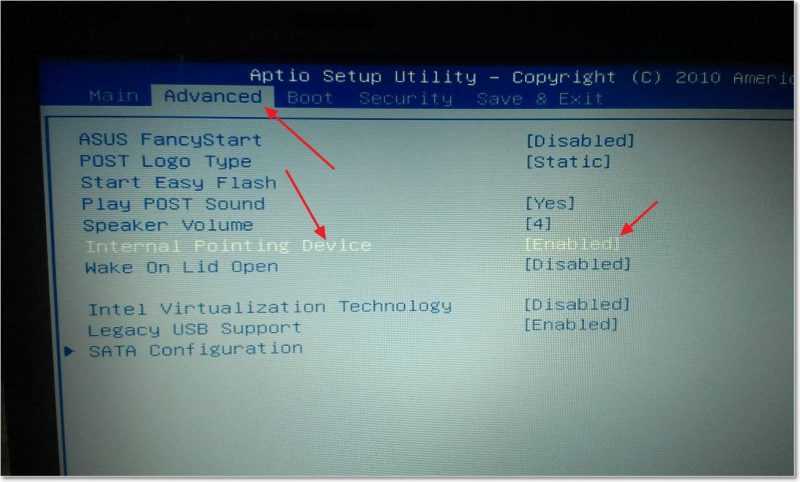 Затем переходим на вкладку “Advanced” и на стрелками вверх/вниз наводим курсор на параметр “Internal Pointing Device” . Изначально этому параметру было заданно значение “Disabled” и собственно поэтому тачпад и не работал. Поэтому меняем значение параметра “Internal Pointing Device” на “Enabled” (как у меня на скриншоте). Просто нажмите Ентер и выберите “Enabled” .
Затем сохраняем изменения нажатием на клавишу F10 , подтверждаем сохранение и выходим с БИОСа нажатием на “Esc” .
После перезагрузки тачпад заработал, а я то думал пропащее дело. Только одного не могу понять, почему компания Asus выпускает ноутбуки с такими неправильными настройками BIOS? Это же очень грубая ошибка, правда встретил я такое в первый раз, но все же запомнилось, и какой-то нехороший осадок о этого остался.
Почему не работает тачпад на ноутбуке: 6 способов, что делать, если перестал работать тачпад на ноуте
 Приветствуем на smartronix.ru! Все мы знаем для чего нужен тачпад. Тачпад (touchpad) – это устройство ввода и управления ноутбуком, он является своеобразной заменой мышки ноутбука. Часто многие обладатели ноутбуков, ультрабуков и нетбуков сталкиваются с неприятной проблемой когда тачпад перестаёт работать. Отключение тачпада может произойти после переустановки Windows или просто во время повседневной работы за компьютером. Почему тачпад не работает?
Инструкция на этой странице, как раз и предназначена для того, чтобы решить ситуацию когда не работает тачпад на ноутбуке. Как Вы наверняка знаете, производителей ноутбуков достаточно много: ASUS, Acer, Apple (на ноутбуках Эпл тач-пад называется трекпадом), DELL, HP, Sony, Lenovo, MSI, Packard Bell, Toshiba, Samsung, Fujitsu и другие. Но на большинстве современных моделях, любой производитель предусмотрел горячие клавиши, которые могут включить тачпад, как по мановению волшебной палочки. С этих горячих клавиш мы и начнём нашу инструкцию.
Проверьте, включен ли тачпад
В этой статье мы подробно, разбирая нюансы проблемы и её решений, расскажем, почему не работает тачпад на ноутбуке Леново, Асер, Asus, HP или другого производителя. Это устройство, бесспорно полезное, в самый неподходящий момент может отказаться отвечать на ваши касания; иногда дело не ограничивается сенсором и из строя выходят даже связанные клавиши.
Начнём решать проблему с наиболее очевидного, но в то же время часто пренебрегаемого вывода: тачпад не работает именно потому, что вы (или другой пользователь, имеющий доступ к ноутбуку) его выключили. В таком случае выход из ситуации очевиден: нужно включить тачпад обратно. Как это сделать, расскажем в следующих подзаголовках статьи.
Способ #1: На некоторых моделях ноутбуков есть отдельная кнопка включения тачпада
Возможно, что ваш ноут оснащён специальной клавишей, позволяющей в одно движение активировать или деактивировать тачпад. Ничего сложного в этом нет: просто нажимаете на кнопку и проверяете, не начало ли устройство отвечать на команды. Клавиша может западать или, напротив, отказываться нажиматься — тогда попробуйте осторожно «расшевелить» её или переходите к манипуляциям, описанным в следующих подзаголовках.
Ещё один из возможных вариантов — активация касанием. В первую очередь этот способ относится к продукции HP. Внимательно присмотритесь: возможно, ваша сенсорная панель содержит на одном из углов небольшую пиктограмму в виде прямоугольника. Дважды коснитесь значка — возможно, это поможет включить тачпад. На ноутбуках Acer или Asus кнопка включения может размещаться прямо возле устройства. Нажмите на эту кнопку, проверьте, не исправлена ли неполадка — и если нет, переходите к следующему способу. Довольно часто кнопка не срабатывает с первого раза — выполните несколько нажатий, чтобы убедиться, что метод стопроцентно не подходит.

Способ #2: Тачпад также включается через клавишу Fn
Гораздо чаще бывает, что клавиша, отвечающая за активацию тачпада, совмещена с одной из функциональных, находящихся в ряду F1–12. Найдите соответствующий значок, что-то вроде перечёркнутого прямоугольника, и нажмите на кнопку. В зависимости от модели ноутбука предварительно может потребоваться зажать дополнительную клавишу Fn — не отпускайте её, пока не коснётесь основной. Если не можете разобраться, какая именно функциональная клавиша отвечает за активацию и деактивацию тачпада, переберите их все по очереди — команды, которые вам не нужны, отменяются повторным нажатием на ту же кнопку.
На вопрос, что делать, если на ноутбуке перестал работать тачпад, можно дать значительно более простой ответ, если информация об активности устройства отображается на экране — в панели уведомлений или во всплывающем окне. Нажимая клавиши, внимательно следите за появляющимися на дисплее изображениями — так вы экспериментальным путём сможете быстро установить, какая из функциональных клавиш отвечает за какую из доступных опций.
Обратите внимание: в настройках ноутбука может быть активировано отключение тачпада при подключении мыши. В зависимости от ваших потребностей можете или деактивировать эту опцию, или на время работы с тачпадом отсоединить мышку от ноута. Если планируете работать и с мышкой, и с рассматриваемым в статье устройством, советуем выбрать первый вариант — много времени его исполнение не занимает.
Итак, первое что нужно сделать если тачпад не работает, – найти горячую клавишу его включающую. Поскольку все производители ноутбуков разные, то и сочетание горячих клавиш тоже разное. Например, на ноутбуках Hewlett Packard (HP) горячей клавишей является всего одна специальная клавиша, с помощью которой можно включить тач-пад. Или же специальной кнопкой/ямочкой (зависит от модели ноута HP), которая расположена в углу/вверху тачпада.

Большинство же остальных производителей ноутбуков используют для включения тачпада связку клавиши Fn и какую-то из клавиш от F1 до F9. Обычно на нужной клавише изображен схематичный значек, как показано на фотографии выше. Вот популярные сочетания клавиш для наиболее распространённых производителей:
- Для ноутбуков Асер — Fn+F7.
- Для ноутбуков Асус — Fn+F9.
- На ноутбуке Леново — Fn+F8.
- На ноутбуке Делл — Fn+F5.
- Для Тошиба — клавиши Fn+F9.
- Для Сони Вайо — Fn+F1.
- Для ноутбуков Самсунг — Fn + F5 или F6.
- Для МСИ — клавиши Fn + F3.
- Для Packard Bell — клавиши Fn+F6.
Как включается тачпад на ноутбуках Asus, Samsung и Acer
Производители, перечисленные в заголовке (а также некоторые другие), заботясь об удобстве ввода текста со сравнительно небольшой клавиатуры, дают пользователю возможность временно отключить тачпад. Это позволяет не беспокоиться во время набора символов о смещении курсора, вызове ненужных диалоговых окон или введении команд.
Вот и ответ на вопрос, почему на ноутбуке не работает тачпад Acer, Асус или Самсунг. Чтобы избавиться от проблемы, попробуйте, предварительно зажав размещённую в одном из нижних углов клавиатура кнопку Fn, последовательно нажимать на клавиши функционального ряда F1–12. Одна из них, скорее всего, и отвечает за активацию тачпада. Чтобы не пользоваться методом перебора, можете попробовать разгадать размещённые на клавишах пиктограммы: одна из них может иметь вид квадрата с крестиком, перечёркнутого прямоугольника, пальца и так далее. Кроме того, основываясь на модели ноутбука, можете поискать информацию в Google — или любой другой поисковой системе.
Как включается тачпад на ноутбуках Lenovo, Toshiba и HP
И эти производители, подобно перечисленным выше, заботятся о максимальном комфорте пользователя, набирающего текст (играющего в игру, занимающегося графикой или дизайном и так далее). Возможно, вам снова пригодится одна из расположенных в функциональном ряду клавиш. Если нет — присмотритесь к поверхности тачпада. Видите в одном из углов небольшое углубление? Тапните по нему дважды, а затем посмотрите, не удалось ли решить вопрос, почему перестал работать тачпад на ноутбуке Lenovo, HP или Toshiba.
К сожалению, не всегда проблема решается в одно касание. Может случиться, что для активации тачпада вам потребуется выполнить перезагрузку ноутбука, а затем найти соответствующую опцию в БИОС. Меню зависит от производителя, модели, версии прошивки — перед работой советуем найти информацию о вашем ноуте в интернете, например, на сайте производителя.
Способ #3: Включаем touchpad программно в Windows
К сожалению, указанные выше сочетания клавиш подходят не для всех моделей ноутбуков. Как уже было сказано выше, тачпады на ноутбуках HP могут включаться специальной кнопочкой/углублением расположенным в углу или сверху тачпада. А например, с ноутбуками Sony VAIO всё может быть ещё сложнее, – у них нет клавиш F отвечающей за включение тачпада. Что делать в такой ситуации? Всё достаточно просто, нужно включить сенсорную панель в Windows 7 или Windows 8. Делается это так:
- Заходим в “Панель управления” > находим пункт меню “Оборудование и звук” > далее нужно попасть в “Устройства и принтеры”
Зайдя в “Устройства и принтеры” нужно выбрать значок ноутбука, который назван именем вашего компьютера. После нажатия на значок ноутбука появится “Центр управления” в котором нужно выбрать пункт меню “Клавиатура и мышь”. Далее находим подпункт “Встроенное указывающее устройство” и ставим галочку “Включить”.
Если ни горячие клавиши, ни программное включение тачпада не помогли, то возможно проблема лежит более глубоко. Об этом наша следующая глава.
Способ #3: Перезагрузите ноутбук и проверьте, включен ли тачпад в БИОС
Если у Вас перестал работать тачпад и в системе о нём ни слуху, ни духу, то нужно проверить драйвер и биос ноутбука. На многих моделях ноутбуков touchpad включается в БИОС компьютера. Для новичков, которые не знаю что такое BIOS и как в этот биос зайти, советуем прочитать инструкцию по ссылке. Попав в БИОС нужно найти пункт меню, которые отвечает за включение тачпада. Обычно этот пункт называется “Internal Pointing Device”, что с перевода на русский, как раз сенсорную панель и означает.
Приведём общий порядок работы с BIOS. В этом меню, в большинстве способов представленном на английском языке, содержатся все настройки программно-аппаратного взаимодействия — в частности, и тачпада. Можете смело управлять работой устройства отсюда, если нажатия на функциональные клавиши не принесли положительного результата. Делается это так:
- Выполните перезагрузку или полностью выключите ноут.
- При новом включении быстро, до появления приветственного экрана ОС, нажмите клавишу для входа в БИОС. Это может быть F2, F8, Delete и так далее — всё зависит от производителя и текущей прошивки. В редких случаях может потребоваться применить комбинацию из двух-трёх клавиш.
- Теперь ищем настройки сенсорной панели, а точнее — аппаратной её части. Скорее всего, нужные вам параметры содержатся в основном разделе Advanced. Здесь необходимо найти пункт, в названии которого присутствуют слова Internal Pointing Device. Включите параметр, выбрав для пункта значение Enabled.
- Выйдите из БИОС, непременно сохранив настройки. Для этого можете нажать F10 — после чего подтвердить желание покинуть меню.
- При новом включении ноутбука, которое запустится автоматически после выхода, тачпад должен наконец заработать.
Снова напоминаем: названия разделов, подразделов, пунктов могут существенно различаться — как у разных производителей, так и в разных моделях ноутбуков. Перед началом работы настоятельно советуем найти информацию об особенностях BIOS на официальном сайте или заслуживающих доверия форумах — и лишь затем вносить какие-либо изменения в систему.
Отключение тачпада, если вы вдруг решите, что больше не хотите им пользоваться, проводится в порядке, аналогичном описанному выше — но теперь вам потребуется задать для выбранного параметра значение Disabled.

Соответственно, нужно поставить данный параметр на “Enabled”.
Проверьте работу тачпада в Windows
Способ #4: Решение проблем с драйвером тачпада в Windows
Помимо выключенного тачпада в биос, нужно проверить, установлен ли драйвер сенсорной панели в операционной системе. Это особенно актуально для тех, у кого не работает прокрутка на тачпаде. Большинство современных ноутбуков имеют на борту драйвер тачпада от компании Synaptics. Если Вы не уверены, что с драйвером всё в порядке (например, перед этим Вы переустановили ОС), то нужно зайти в диспетчер устройств Windows (“Панель управления > “Система”) и найти драйвер сенсорной панели:

Правда такой способ обновления драйвера не всегда срабатывает и система не может найти источник. Поэтому если не работает скролл на тачпаде, есть альтернативный вариант, – зайти на сайт производителя ноутбука, найти раздел загрузки драйверов и скачать драйвер для вашей модели ноутбука и обновить их вручную. Также при нерабочей вертикальной прокрутке следует проверить следующий параметр в настройках мыши (если что-то там изменили):
- “Панель управления” > “Мышь” > “Параметры устройства” > еще раз “Параметры” > “Функция виртуальной прокрутки”
Иногда, если тачпад перестал работать неожиданно, помогает восстановление системы:
- “Пуск” > “Стандартные” > “Служебные” > “Восстановление системы”
Если на новом ноутбуке не работает тачпад или проблема появилась спустя несколько месяцев пользования устройством, можно попробовать поработать с драйверами — служебными программами, отвечающими за правильное функционирование встроенных и периферийных устройств. Утилита может быть повреждена, полностью удалена — или подменена на другую, не имеющую к тачпаду отношения.
Происходит такое вследствие системных сбоев, ошибок пользователя, действия вирусов или, реже, ошибок антивирусных программ. При повреждении или отсутствии драйвера устройство уже не будет работать нормально — как минимум вы столкнётесь с зависаниями и частыми «вылетами». Рассмотрим, как можно решить проблему с тачпадом, предположительно связанную с неисправностью драйвера.
Удаление драйвера тачпада
Самый простой вариант, позволяющий решить вопрос раз навсегда, — полное стирание служебной программы с последующей установкой. Сделать это можно, в частности, посредством другого вшитого в операционную систему сервиса — «Диспетчера устройств». Здесь представлено всё оборудование, когда-либо взаимодействовавшее с материнской платой, — и, в частности, ваш тачпад.,
Обратите внимание: настройка тачпада на ноутбуке в Windows 10, о которой будет рассказано ниже, осуществима только если у вас есть права администратора — или доступ к соответствующей учётной записи.
Кроме того, нужно помнить: как только будет удалён драйвер, проблемное устройство будет автоматически деактивировано. Это касается как тачпада, так и всего прочего оборудования, от сетевой карты до графического адаптера. Впрочем, ничего страшного в этом нет: вслед за удалением вы сможете восстановить служебную программу в исходном, работоспособном, состоянии.
Порядок действий для стирания драйвера:
- Вызовите «Диспетчер устройств» любым методом, который сочтёте подходящим. Например, можете тапнуть по значку «Пуск» правой кнопкой мыши, после чего выбрать в списке нужный пункт.

- Найдите и удалите драйвер, мешающий нормальному функционированию тачпада. Чтобы сделать это, разверните соответствующий список («Мыши и другие…») и, вызвав для устройства контекстное окошко, выберите вариант «Свойства». Здесь вы и найдёте кнопку, отвечающую за удаление служебной программы. Ниже показан пример для видеокарты — если глючит тачпад на ноутбуке, вам потребуется нажать на такую же кнопочку.

- После того, как она будет нажата, остаётся подтвердить действие. Теперь перезагрузите ноутбук — неполадка с тачпадом должна быть устранена.
Теперь рассмотрим второй вариант, подразумевающий использование системного меню «Параметры». Вам понадобится выполнить следующие манипуляции:
- Откройте вышеназванное меню. Для этого можете раскрыть меню «Пуск» и выбрать значок шестерёнки в левой графе. Другой метод — воспользоваться комбинацией клавиш Windows+I.
- В новом открывшемся окошке вам потребуется выбрать пункт «Приложения». Далее — оставаясь на верхней вкладке в левой панели, найти драйвер проблемного устройства и деинсталлировать его.

- Возможно, для нормализации работы тачпада нужно будет удалить целый пакет драйверов, относящихся к устройству. Вчитайтесь в названия приложений и производителей — и деинсталлируйте всё, что может иметь отношение к описываемой проблеме.
Третий способ, о котором просто нельзя не упомянуть, — использование «Панели управления». Эта методика подойдёт, если не видит тачпад на ноутбуке в Windows 10 или более старых операционных системах. Следуйте инструкции:
- При помощи комбинации клавиш Windows+R задайте и примените запрос
- В открывшемся окошке перейдите по ссылке, позволяющей удалять установленные программы.
- В представленном списке, используя удобный для вас вариант сортировки, отыщите драйвер тачпада, после чего удалите его стандартным способом. После всех предпринятых действий не забудьте выполнить перезагрузку ноутбука.
Испытываете сложности с поиском служебной программы? Попробуйте поработать с одним из специальных приложений, облегчающих поиск, замену или удаление драйвера. Обычно такие утилиты позволяют также в автоматическом режиме выявить повреждённые драйверы и исправить их, а кроме того — обновить устаревшие версии. По большей части такие приложения распространяются на платной основе, но почти всегда предлагают демо-период — его вам вполне хватит, чтобы решить проблему со служебной программой. Можете поискать и бесплатные утилиты, помогающие наладить работу с драйверами — часто их применения более чем достаточно, если не работают кнопки тачпада на ноутбуке.
Переустановка драйвера тачпада
Теоретически после того, как вы любым из приведённых ниже способов удалите драйвер, он должен быть восстановлен системой в автоматическом режиме. Происходит так, правда, далеко не всегда — и ниже мы расскажем, как вручную восстановить служебную утилиту. Сделать это можно несколькими путями, каждый из которых имеет свои очевидные плюсы и слабые места:
- Скачивание на официальном сайте компании-производителя. Разумеется, фирма, выпустившая ваш ноутбук, лучше кого бы то ни было знает, какие именно для его работы нужны служебные программы. Кроме того, разработчик постоянно обновляет драйверы — именно на официальном сайте вы сможете найти последние версии, в которых, возможно, уже решена проблема с тачпадом или оптимизированы некоторые настройки. Дополнительное преимущество — на сайте будут представлены версии для всех поддерживаемых моделей ОС, и вам не придётся угадывать, подойдёт ли продукт, скачиваемый на стороннем ресурсе, для вашего ноутбука или нет. Небольшая сложность — придётся воспользоваться поиском, чтобы найти нужный драйвер. Поначалу можно запутаться в сайте — но уже спустя несколько обновлений вы будете без всяких сложностей ориентироваться и свободно скачивать, если снова не работает тачпад на ноутбуке в Windows 10, актуальные служебные программы.
- Автоматический поиск. Позвольте операционной системе самой выбрать драйвер для тачпада — например, запустите «Центр обновления» и дождитесь, пока на ноутбук будут скачана и инсталлированы необходимые для нормальной работы тачпада данные. Небольшие минусы — возможное отсутствие драйвера в базе данных Microsoft (далеко не все производители находят время пополнять его) или наличие исключительно старых версий. В такой ситуации советуем воспользоваться первым из предложенных методов.
- Поиск в специальной программе. О приложениях для работы с драйверами мы уже писали выше. Они работают в полностью автоматическом режиме — просто запустите сканирование и выберите, какие из предложенных данных должны быть установлены на ноутбук. Перед началом инсталляции очень советуем создать точку восстановления.
Обновление драйвера тачпада
Служебные программы, в том числе и для бесперебойной работы тачпада, необходимо время от времени приводить в актуальное состояние, скачивая и устанавливая последнюю выпущенную производителем версию. Итак, на ноутбуке не работает тачпад. Что делать, покажем ниже — аккуратно следуйте предложенной инструкции.
Обратите внимание: современное ПО зачастую не требует для обновления драйвера какого-либо вмешательства пользователя. Всё происходит автоматически — вам нужно лишь предоставить ноутбуку доступ к интернету, а при необходимости — убрать запреты, выставленные в брандмауэре. В последнем шаге, правда, обычно нет необходимости — только если за вашим ноутом периодически не сидят «продвинутые» пользователи.
Теперь посмотрим, как производится обновление вручную, с применением системных инструментов:
- Предварительно скачайте необходимый для функционирования тачпада драйвер. Скорее всего, программа будет в архиве — её нужно распаковать в любой удобный для использования каталог.
- Вызовите «Диспетчер устройств» — к примеру, открыв контекстное меню для кнопки «Пуск» и выбрав соответствующий пункт. Кроме того, можно использовать комбинацию Windows+X.
- Откройте «Свойства» вашего тачпада — на скриншоте ниже показан пример. Теперь отыщите кнопку «Обновить драйвер» и воспользуйтесь ею, чтобы наконец найти ответ на вопрос: тачпад на ноутбуке не реагирует, что делать?

- Определите, каким образом система должна получить необходимую для настройки тачпада информацию. Самый простой вариант, о котором мы говорили выше, — автоматический поиск. Но, поскольку вы уже скачали нужный драйвер, советуем вместо этого второй метод — «Выполнить поиск…».

- На следующей странице интерактивного помощника вам потребуется определить, из какого каталога должны быть взяты файлы. Само собой разумеется, нужно указать именно ту папку, в которую вы распаковали ранее скачанный архив. Чтобы упростить задачу, советуем установить галочку, разрешающую поиск по подкаталогам. Нажимайте «Далее».
- Теперь система должна «подхватить» и инсталлировать служебную программу. Не прерывайте операцию, чтобы не пришлось всё начинать с самого начала.
Одно из возможных осложнений — указание операционной системы на несоответствие цифровой подписи. Если точно уверены, что скачали нужный драйвер для тачпада, при возникновении такой ошибки временно отключите проверку подписей, а затем повторите процедуру.
Откат к старой версии драйвера
Вполне может оказаться, что вы столкнулись с необходимостью разобраться, почему на ноуте не работает тачпад, после установки новой версии драйвера. Точно понять, что причина неполадки кроется в обновлении, и устранить неисправность поможет выполняемый системными средствами откат к предыдущей версии. Ничего сложного в этом процессе нет — воспользуйтесь нижеследующей инструкцией:
- Снова запустите «Диспетчер устройств» — например, найдя вшитый в ОС сервис при помощи строчки системного поиска.
- Найдите в открывшемся в новом окошке списке пункт, отвечающий за работу мышей и тачпадов, и разверните его. Последующие действия будут показаны на примере графического адаптера.
- Откройте для выбранного устройства (в нашем случае — тачпада) меню «Свойства», после чего, переключившись на вкладку «Драйвер», нажмите на кнопочку «Откатить». Возможное осложнение — неактивность указанной кнопки. Связана она с тем, что в операционной системе не осталось или никогда и не было предыдущих версий, и откатываться просто некуда. В такой ситуации остаётся лишь удалить драйвер в порядке, описанном выше — или, напротив, проверить, не было ли выпущено обновления, решающего текущие сложности с тачпадом.

- Но чаще всего кнопка активна. В таком случае выполните начатое действие — и не забывайте о перезагрузке.
Совет: если ноутбук не видит тачпад в диспетчере устройств, используйте для работы с драйвером какой-либо иной из перечисленных в предыдущем разделе способов, например — специальную программу-менеджер. Кроме того, нельзя исключить физического повреждения устройства — тогда остаётся лишь направиться в сервисный центр.
Способ #5: Проверка настроек тачпада в Windows
Настройка тачпада в Windows 10
Устройство, исправлению неполадок которого и посвящена наша статья, может некорректно работать или вовсе отказываться функционировать не из-за драйвера, а вследствие неправильных настроек. Чтобы убедиться, что дело не в этом, пользователю Windows 10 необходимо открыть меню «Параметры» — оно доступно в списке «Пуск» или по нажатию клавиш Windows+I. Здесь вы найдёте раздел «Устройства», при помощи которого можно без каких-либо сложностей отрегулировать параметры не только тачпада, но и прочего подключённого или встроенного оборудования. В следующей инструкции будет представлен порядок действий для последнего поколения операционной системы. Примените предлагаемую нами инструкцию, чтобы получить возможность настроить сенсорную панель вашего ноута.
Приступаем к работе:
- Самый простой способ добраться до требуемых настроек — открыть «Пуск». В самом левом столбце вы отыщете значок шестерёнки — по нему необходимо кликнуть мышью.

- Теперь вам требуется выбрать раздел «Устройства». Нужная кнопка обязательно будет присутствовать в списке, представленном в новом окне.

- В новом перечне вы найдёте подраздел «Сенсорная панель». Щёлкните по заголовку, чтобы получить доступ к следующим настройкам:
- Активации или временной деактивации тачпада.
- Отключению устройства при подсоединении к ноутбуку мышки.
- Изменению тактильной чувствительности, определяющей силу касаний, используемых для управления ноутбуком.
- Изменению скорости перемещения указателя по экрану и прочим важным опциям.
Не забывайте: после изменения настроек их необходимо будет сохранить перед выходом — иначе параметры сбросятся до исходных, и операцию придётся повторять с нуля.
Настройка тачпада через свойства мыши
Следующий вариант настройки, часто помогающий понять, из-за чего перестал работать тачпад на ноутбуке, предлагает переход к «Панели управления». Здесь вам потребуется выбрать, в левой панели или основном открывшемся окне, пункт «Оборудование и звук». Следующий обязательный шаг — переход по ссылке, общей для аналогичных устройств: «Мышь».

В появившемся на экране меню вы найдёте много полезных пунктов, позволяющих задать правильные параметры тачпада. В частности, присутствуют возможность включения и отключения, несколько вариантов значков, настройки поведения при подключении или отсоединении мыши.
Начать нужно с нажатия на кнопку, позволяющую снова активировать тачпад. Кроме того, рекомендуем деактивировать автоматическое отключение устройства во время работы с мышкой. Не позабудьте применить внесённые изменения — и проверить, не решена ли проблема с тачпадом.

Настройка тачпада от Synaptics
Эти устройства крайне популярны и подключаются в самые разные модели ноутов. Они показывают отличные результаты работы, служат долго и бесперебойно, но требуют предварительной настройки, без которой пользоваться тачпадом становится практически невозможно.
Вам понадобится выполнить несколько несложных манипуляций — они помогут решить проблему, из-за которой не реагирует тачпад на ноутбуке:
- Снова запустите «Панель управления». Здесь, как и во всех ранее описанных случаях, вам нужно перейти в подраздел «Оборудование и звук».
- Кликните по ссылке «Мышь» и откройте для используемого устройства пункт «Свойства».
- Здесь вы сможете активировать работу тачпада, а кроме того, отключить последующие автоматические деактивации вследствие подключения мышей. Советуем выполнить последнее действие, чтобы не выполнять каждый раз активацию вручную.
К сожалению, на этом список проблем далеко не исчерпан. Случается, что из основного меню пропадает вся панель настроек тачпада — и чтобы восстановить её, вы можете воспользоваться такой методикой:
- Самостоятельно скачайте драйвер для вашего устройства. При поиске учитывайте не только производителя тачпада, но и модель ноутбука. Найти необходимые для корректной работы сведения вы сможете, например, на корпусе ноута — обычно на наклейке с нижней стороны. Драйверы рекомендуем загружать с официального сайта компании-разработчика — так вы минимизируете вероятность получить неподходящую или заражённую служебную программу. Второй шаг к ответу, как починить тачпад на ноутбуке, — распаковать архив, содержащий все необходимые файлы, в любой удобный для работы каталог на жёстком диске.

- Снова откройте «Панель управления». Здесь вам нужно обновить драйвер тачпада. Для этого перейдите к подразделу «Оборудование и звук» и кликните по ссылке «Мышь». Вызовите для манипулятора контекстное меню, щёлкните по заголовку «Свойства» — и, на вкладке «Драйвер», нажмите на кнопку «Обновить».
- В новом окне выберите вариант, предполагающий ручное обновление. Если скачать архив со служебной программой по какой-либо причине не удалось, вам поможет первая ссылка, запускающая автоматический поиск.
- В следующем окне определите, из какого каталога должны быть взяты исполняемые файлы. Собственно, здесь требуется указать папку, в которую вы недавно распаковали скачанный на официальном сайте архив. Для упрощения исполнения задачи советуем активировать поиск в подкаталогах. После этого смело нажимайте «Далее».

- Когда процесс будет успешно завершён, панель настроек тачпада вернётся на своё законное место — и вы сможете задать требуемые параметры, как было описано выше.
Если же и после того, как вы выполнили все приведённые манипуляции, не включается тачпад на ноутбуке или не видно панели, попробуйте второй из возможных вариантов устранения неполадки. Для его реализации вам, как и в первом случае, потребуется заблаговременно скачать драйвер с сайта производителя.
Распакуйте архив в любую директорию, которую сочтёте подходящей, и запустите исполняемый файл, имеющий наименование Setup. Дважды кликните по нему — и приступайте к установке, в данном случае производимой в полностью ручном режиме.

Инсталляция проходит в порядке, обычном для всех приложений. Вы несколько раз нажимаете «Далее», соглашаетесь с условиями разработчика, принимаете предложенную папку установки — и ждёте, пока будет завершён процесс.
К несчастью, как показывает практика, для окончательного решения вопроса не подходит и эта методика. Драйвер, как и панель, будет периодически исчезать — например, при очередных обновлениях ОС. Поделать тут ничего нельзя — вы можете или заменить тачпад на другой, или смириться с необходимостью время от времени проводить перечисленные выше манипуляции.
Способ #6: Перезапустить службу Windows, отвечающую за работу тачпада
Очень простой вариант выхода из ситуации, если отключился тачпад на ноутбуке, — перезапуск процесса. Фоновые службы, включающие и отвечающую за устройства ввода информации, при сильной загрузке центрального процессора или после системного сбоя могут автоматически прерываться. Конечно, они будут запущены в ходе перезагрузки — но вы можете восстановить работоспособность тачпада и вручную, не прерывая работы ноутбука. Для этого потребуется:
- Запустить встроенный инструмент «Диспетчер задач». Просто кликните правой кнопкой мыши по панели уведомлений и выберите в открывшемся перечне соответствующий пункт.
- На вкладке под названием «Службы» отыщите процесс TabletInputService. В зависимости от модели ноутбука он может иметь и другое наименование — TabletPCInputService. Чтобы слегка упростить поиски, задайте сортировку по первой графе таблицы — «Имени».

- Щёлкните по заголовку правой кнопкой мыши и выберите опцию, при помощи которой можно «Перезапустить» процесс.
- Подождите, пока операция будет благополучно завершена. После этого можете закрыть окошко и проверить, начал ли тачпад работать подобающим образом.
Заключительные советы
Перечисленные в статье способы должны помочь вернуть тачпад в рабочее состояние — если, конечно, вы имеете дело с программными неисправностями. Если же ноутбук не видит тачпад в Виндовс 10 или другой версии ОС и никакие ухищрения не помогают даже обнаружить устройство, не говоря уже о настройке, причина проблемы, скорее всего, — аппаратная, а не программная. Проще говоря, ваш тачпад повреждён физически — и восстановить его, просто меняя драйверы или заходя в окошки настроек, не получится.
Припомните, не пытались ли вы незадолго до неполадки разбирать или ремонтировать тачпад; не падали ли на него тяжёлые предметы — и не падал ли с высоты сам ноутбук. Помимо перечисленных, причинами выхода из строя могут стать:
- Попадание на сенсорную часть влаги: воды, напитков, природных осадков.
- Слишком сильные часто повторяемые надавливания на тачпад.
- Выгорание или окисление контактов — случиться оно может, к примеру, если вы заносите ноутбук в квартиру с мороза и сразу же включаете, провоцируя накопление конденсата на токоведущих частях.
Самое уязвимое место устройства, вне зависимости от производителя и модели, — шлейф, по которому передаётся информация. Он почти мгновенно портится при попадании на поверхность влаги, ударах, чрезмерно сильном надавливании.
Как правило, проблема проявляется постепенно: сначала снижается скорость реакции, снижается чувствительность тачпада, выходит из строя связанные клавиши. Затем ситуация усугубляется — и рано или поздно вам приходится менять тачпад на новый.
Неполадки, не поддающиеся «лечению» в домашних условиях, — разрушение сенсора, а также полный или частичный отказ южного моста, по которому и поступают команды к встроенному и периферийному оборудованию. Проблема устраняется соответственно заменой тачпада и восстановлением работоспособности материнской платы.
В статье мы перечислили ключевые причины отказа тачпада на ноутбуке — и методики решения вопроса. Теперь вы понимаете, что приводит к нарушениям работы, и можете самостоятельно, не обращаясь к друзьям или специалистам, избавиться от неисправности — но только при условии, что речь идёт о программном сбое. Аппаратные нарушения, к сожалению, столь же легко не устраняются — вам нужно как минимум хорошо разбираться в электротехнике и уметь управляться с паяльником.
Дважды подумайте, прежде чем приступить к работе: разобрать ноутбук существенно проще, чем корректно собрать его обратно. Возможно, для вас выгоднее будет смириться с неработающим тачпадом, чем обращаться с совершенно разобранным ноутом в сервис.
На этом наша инструкция закончена, надеемся теперь ваш тач-пад заработал и ноутбук функционирует, как и прежде. Если же после прочтения статьи тачпад всё еще не работает, задавайте вопросы в комментариях, с указанием модели ноутбука и действий, которые предприняли для работы сенсорной панели.