не работает камера на ноутбуке асус как ее включить
Если камера не работает в Windows 10, возможно, после последнего обновления отсутствуют драйверы. Возможно также, что антивирусная программа блокирует камеру, ваши параметры конфиденциальности запрещают доступ к камере для некоторых приложений или существует проблема с приложением, которое вы хотите использовать.
Ищете другие сведения о камере?
Ищете дополнительные сведения об отсутствующих альбомах камеры? См. раздел Отсутствует альбом камеры в Windows 10.
Хотите узнать об импорте фотографий? См. раздел Импорт фотографий и видео с телефона на компьютер.
Перед началом работы
Прежде чем приступить к решению проблемы, выполните указанные ниже действия:
Если камера по-прежнему не работает, выполните следующее. Чтобы получить наилучшие результаты, попробуйте использовать возможные варианты устранения проблемы в указанном порядке.
Поиск выключателя или кнопки камеры на устройстве
У некоторых ноутбуков и переносных устройств есть физический выключатель или кнопка, отключающая и включающая камеру. Если она отключена, устройство не распознает установленную камеру. Если на компьютере есть выключатель или кнопка, включите ее перед использованием камеры.
Проверьте ваши настройки
Предоставьте разрешение вашим приложениям
Если вы недавно обновили Windows 10, может потребоваться предоставить разрешение приложениям на использование камеры. В более поздних версиях Windows 10 у некоторых приложений нет доступа по умолчанию к камере.
Примечание: Если доступ к камере для устройства отключен и вы не можете нажать Изменить, вам потребуется, чтобы администратор устройства включил для вас доступ к камере.
Прежде чем какое-либо приложение сможет получить доступ к камере, включите доступ к камере для приложений в своей учетной записи пользователя. Включите параметр Разрешить приложениям доступ к камере.
После разрешения доступа к камере перейдите в раздел Выбрать приложения Microsoft Store, которые могут получать доступ к камере и включите доступ к камере для нужных приложений. В этом списке отображаются только приложения, установленные из Microsoft Store.
Если вы установили приложение из Интернета, с диска, USB-накопителя или его установил для вас ИТ-администратор, это может быть приложение, не связанное с Microsoft Store. Для проверки найдите параметр Разрешить классическим приложениям доступ к камере и убедитесь, что он включен. Многие приложения для видеоконференций, такие как Microsoft Teams, являются классическими приложениями, для которых требуется включить этот параметр.
Инструкции по настройке параметров конфиденциальности камеры в Windows 10 см. на странице сообщества Windows (на английском языке).
Проверьте антивирусную программу
Найдите параметры антивирусной программы, блокирующие доступ к камере или управляющие разрешением на использование камеры. Чтобы получить помощь, посетите веб-сайт компании-разработчика антивирусной программы.
Проверьте драйверы оборудования
Попробуйте другой USB-порт и проверьте наличие изменений оборудования
Если вы используете внешнюю камеру, сначала попробуйте использовать ее с другим USB-портом на устройстве. Если это не помогает или ваша камера встроена в устройство, попробуйте сделать следующее.
Найдите камеру в разделе Камеры, Устройства обработки изображений или Звуковые, игровые и видеоустройства.
Если вы не можете найти свою камеру, выберите меню Действие и нажмите Обновить конфигурацию оборудования.
Дождитесь, пока будут найдены и установлены обновленные драйверы, перезапустите устройство и попробуйте открыть приложение «Камера» еще раз.
Если эти действия не устранят проблему, перейдите к следующим действиям.
Проверьте наличие несовместимого драйвера камеры
Некоторые старые камеры, предназначенные для старых устройств, несовместимы с Windows 10. Ниже показано, как проверить совместимость вашей камеры.
В диспетчере устройств, найдите камеру в разделе Камеры, Устройства обработки изображений или Звуковые, игровые и видеоустройства.
Нажмите и удерживайте или щелкните правой кнопкой мыши имя камеры, а затем выберите пункт Свойства.
Выберите вкладку Драйвер, нажмите кнопку Сведения и найдите имя файла, содержащее часть stream.sys. Если такое имя есть, ваша камера была создана до Windows 7 и ее необходимо заменить новой.
Если имя файла, содержащее часть stream.sys, отсутствует, перейдите к следующим действиям.
Откат драйвера камеры
Если после обновления камера перестала работать, выполните следующее.
В диспетчере устройств нажмите и удерживайте или щелкните правой кнопкой мыши имя камеры, а затем выберите пункт Свойства.
Перейдите на вкладку Драйвер и выберите Откатить > Да. (Некоторые драйверы не поддерживают этот параметр. Если для драйвера не отображается параметр Откатить, переходите к следующему исправлению.)
После отката перезапустите устройство и попробуйте открыть приложение «Камера» еще раз.
Если откат не сработал или недоступен, переходите к следующим действиям.
Удалите драйвер камеры и обновите конфигурацию оборудования
В диспетчере устройств нажмите и удерживайте или щелкните правой кнопкой мыши имя камеры, а затем выберите пункт Свойства.
Перейдите на вкладку Драйвер и выберите Удалить устройство. Установите флажок Удалить программы драйверов для этого устройства и нажмите кнопку OK.
В меню Действие диспетчера устройств выберите Обновить конфигурацию оборудования.
Дождитесь, пока будут найдены и установлены обновленные драйверы, перезапустите компьютер и попробуйте открыть приложение «Камера» еще раз.
Примечание: Если камера по-прежнему не работает, обратитесь за помощью на веб-сайт производителя камеры.
Требуется дополнительная помощь?
Дополнительные сведения об основах использования камеры см. в разделе Как использовать приложение «Камера».
Поищите ответы на форумах
Если предложенные выше решения не работают, попробуйте поискать обсуждение похожих проблем на форуме Сообщества Microsoft, посвященном приложению «Камера Windows». Если вы не найдете решение, опубликуйте сведения о своей проблеме и зайдите позже, чтобы просмотреть ответы.
Отправьте отзыв
Если вы попробовали действия, описанные в этой статье, и не нашли решение проблемы, используйте Центр отзывов о Windows, чтобы сообщить об ошибке. Это поможет корпорации Майкрософт найти основную причину данной проблемы.
Укажите сведения о том, что вы делали или опишите действия, которые вы выполняли, когда произошла ошибка. Используйте параметр Воссоздать эту неполадку при отправке отзывов в Центре отзывов.
Как включить камеру на ноутбуке Asus
Как включить камеру на ноутбуке Asus
Устройства этой компании пользуются большой популярностью благодаря компактности, достаточной легкости в использовании, надежности и наличию широкого спектра всевозможных функций.
Невозможно не заметить, что одной из наиболее полезных возможностей ноутбука Asus является вебкамера. Правда, ее еще нужно включить.
Что нужно, что бы камера работала?
Прежде всего, следует правильно настроить операционную систему, а также установить и запустить все драйвера. Учтите, что без последних вам никак не обойтись даже в том случае, если для вашей модели предусмотрено включение камеры с помощью кнопок.
Драйвера лучше всего загружать с официального сайта, ради безопасности устройства. Также вам понадобиться скачать специальную программу. Для Windows 8, 7, ХР и Vista никаких дополнительных инструментов подключения не существует только в том случае, когда установка операционной системы не была выполнена самостоятельно. Иначе вам придется самим их установить, помимо прочего. Так же вам с удовольствием помогут специалисты официального сервисного центра компании ASUS.
Владельцы с системой предустановки на своих ноутбуках могут спокойно включить камеру на своем Asus без лишних проблем, при помощи кнопок.
Как включить камеру на ноутбук Asus?
Прежде, чем вы начнете действие включения, обратите внимание на следующий момент. Программа камеры может быть какой угодно, но драйвера, используемые для включения на ноутбуке Asus, должны быть стандартными и предназначенными только для Asus. Как только вы разберетесь с этим моментом, можете приступать непосредственно к активации камеры.
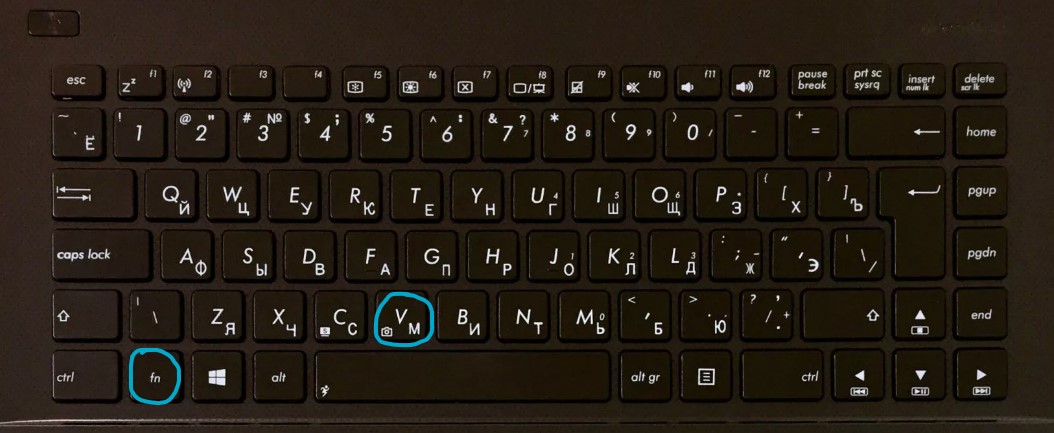
Найдите на клавиатуре клавишу, на которой нарисована камера или фотоаппарат. Затем нажмите «Fn» и только что найденную кнопку одновременно.
Таким образом, вы успешно осуществите быстрое включение вебкамеры.
Вы можете задать вопрос мастерам из нашего сервисного центра, позвонив по телефону или написав свой вопрос на форму обратной связи.
Ваше сообщение отправлено.
Спасибо за обращение.

Автор:
Возможно вас также заинтересует
Ремонт ноутбуков ASUS за 1 день
Закажите ремонт в нашем сервисном центре, и получите исправное устройство в тот же день, с гарантией до 1 года
Комментарии (0)
Добавить Комментарий

Ваше сообщение отправлено.
Спасибо за обращение.
Москва, улица Сущёвский Вал, дом 5, стр 28
Для комфортного обслуживания, просьба записаться на прием по телефону:
Устранение неполадок с веб-камерой на ноутбуке
Встроенная веб-камера на ноутбуке обычно не требует дополнительной настройки. Но иногда пользователи сталкиваются с тем, что камера, которая еще вчера позволяла активно общаться в Скайпе, сегодня не включается. В чем может быть причина неполадки и как самостоятельно её исправить?
Включение камеры
Сначала попробуйте перезагрузить ноутбук – это стандартная рекомендация при возникновении любой проблемы. Если не помогло, то убедитесь, что нужный модуль вообще включен. Возможно, у вас не работает камера на ноутбуке, потому что вы её случайно выключили. На старых моделях есть отдельные физические кнопки на корпусе, которые позволяют управлять работой веб-камеры. 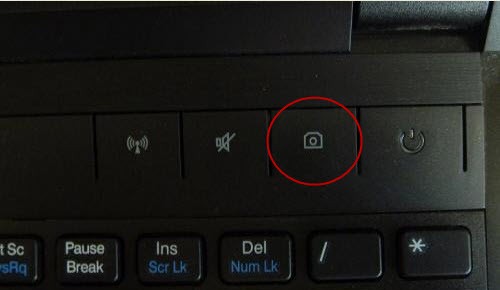
Если подобных кнопок нет, изучите клавиатуру ноутбука. На устройствах ASUS и Acer за включение камеры отвечает клавиша «V» в сочетании с Fn.
Если у вас ноутбук Lenovo, обратите внимание на клавишу ESC. Видите на ней фотоаппарат – нажимайте Esc в сочетании с Fn, чтобы запустить модуль.
Клавиши на разных моделях ноутбуков могут отличаться, поэтому лучше взять инструкцию по эксплуатации и внимательно прочитать раздел, в котором говорится о работе веб-камеры.
Работа с приложением камеры
На некоторых ноутбуках есть специальные приложения для управления камерой, в которых устанавливаются параметры съемки и другие настройки. На лэптопах Lenovo стоит программа EasyCapture, для HP есть приложение HP Camera, у ASUS – Life Frame Utility и т.д. В таких программах тоже может быть опция включения/выключения камеры.

Если камера не работает в конкретной программе то следует проверять настройки этого приложения. Посмотрим, как проверить веб-камеру в Скайпе:
Если камера не работает, то следует посмотреть, включен ли модуль в диспетчере устройств и установлено ли в системе нужное программное обеспечение.
Проверка драйверов
При обновлении «семерки» или «восьмерки» до Windows 10 драйверы оборудования устанавливаются автоматически. Однако часто система ставит не те драйверы, что приводит к тому, что веб камера не включается. Устранить неисправность можно через диспетчер устройств, установив подходящее программное обеспечение.
Если вместо «Отключить» будет написано «Включить», нажмите на кнопку, чтобы запустить камеру. На Windows 7 и других версиях ОС операция выполняется аналогично.
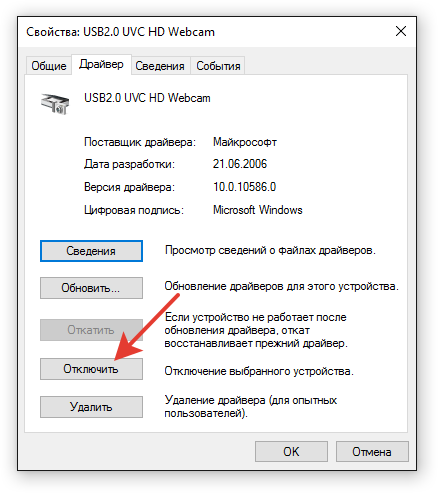
Если вы увидели возле камеры в диспетчере устройств восклицательный знак, то для устранения проблемы необходимо переустановить драйверы. Подходящее программное обеспечение рекомендуется скачивать с официального сайта производителя ноутбука. Посмотрим порядок на примере лэптопа HP:
Если для Windows 10 нет программного обеспечения для работы камеры, то скачайте драйверы для Windows 8 или 7. Запустите скачанный файл, чтобы установить драйверы, а затем перезагрузите ноутбук.
Аппаратные неисправности
К сожалению, камера может не работать не только из-за программного сбоя. Иногда причиной возникновения проблемы становится физическая неполадка: например, повреждение шлейфа или самого модуля камеры. 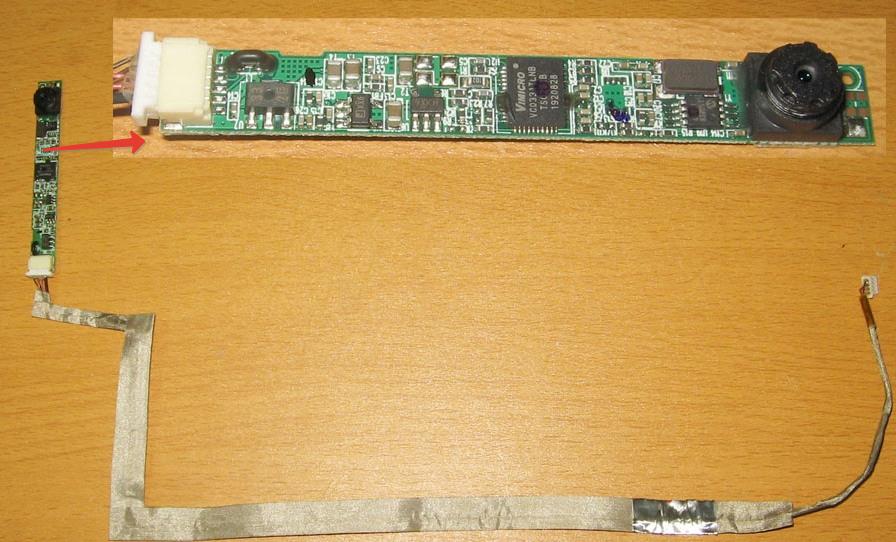
Устранить самостоятельно неполадки такого рода тяжело. Если проблема со шлейфом, то придется разбирать ноутбук, что требует определенной сноровки. Поэтому если программные методы исправления ошибки не помогают, и веб-камера не работает, обратитесь в сервисный центр.
Не работает камера на ноутбуке Windows 10
Система Windows 10 имеет свое приложение «Камера», которое может не работать и выдавать различные ошибки. Некоторые производители ноутбуков как Dell, Lenovo, HP, Asus или Acer, предоставляют свое специальное программное обеспечение для правильной работы веб-камеры, которые при запуске покажут темный экран и перечеркнутую веб-камеру. Давайте разберем, что делать и как исправить, когда не работает веб-камера на ноутбуке с системой Windows 10 и в приложениях от производителя.
Почему не работает веб-камера на ноутбуке Windows 10
1. Устранение неполадок оборудования
2. Включите камеру с помощью клавиатуры
Во многих ноутбуках камера отключается и включается при помощи специальных кнопок на клавиатуре. Это может быть как комбинация клавиш, так и отдельная кнопка. Обратите внимание на картинку ниже, вы увидите иконку камеры на кнопке V. Чтобы включить веб-камеру на ноутбуке, нужно нажать Fn+V. Иконка камеры также может располагаться в ряду F1-F12, и вам нужно будет нажать Fn+F10. Также, это может быть отдельная вынесенная кнопка с боку корпуса ноутбука или на самой клавиатуре.
Важно: Если у вас нет иконки на клавише V, то попробуйте все ровно нажать Fn+V.
3. Настройки конфиденциальности
Система Windows 10 предлагает настройку конфиденциальности, и если доступ будет запрещен, то никакое приложение и оборудование не получить доступ к веб-каемер. Откройте «Параметры» > «Конфиденциальность» > «Камера» > справа Включите «Разрешить приложениям доступ к камере«, если отключено. Пролистайте вниз и проверьте параметр «Разрешить классическим приложениям доступ к камере«, включен ли он.
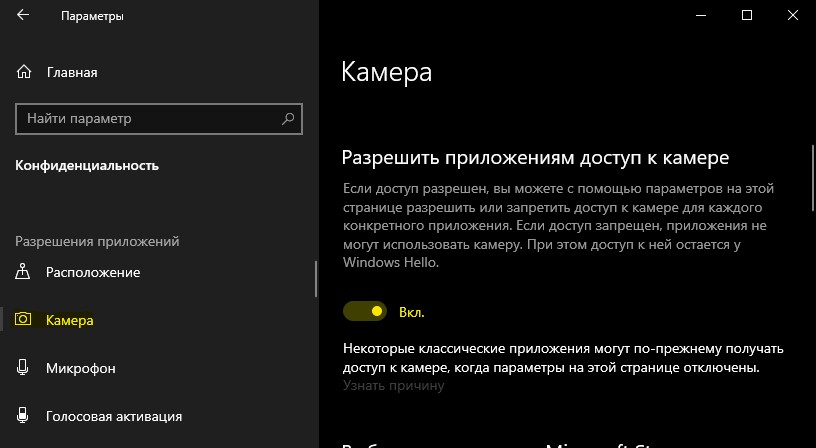
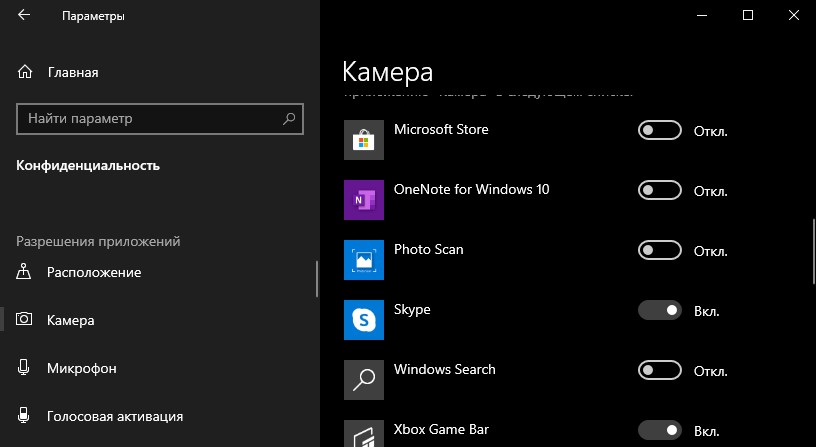
Если веб-камера на ноутбуке на работает при использовании таких программ как Skype, то ниже в списке нужно убедиться, что у данной программы есть доступ. Также, это могут быть и классические программы как Lenovo Settings.
Если у вас ноутбук Lenovo, то может использоваться специальная программа Lenovo Settings для работы веб-камеры. Если доступ будет к ней запрещен в Windows 10, то программа не будет получать доступ к камере, и тем самым она не будет работать. Это касается и других производителей ноутбуков со своим ПО.
4. Проверьте антивирус
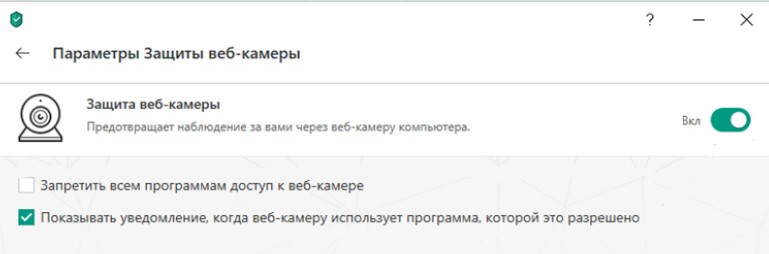
Если используете сторонний антивирус, то вполне вероятно, что он запрещает доступ к камере в целях конфиденциальности. постарайтесь поискать в параметрах антивируса доступ к камере. Если не найдете, то оптимальным решением будет отключить антивирус на время или удалить.
5. Приложение от производителя
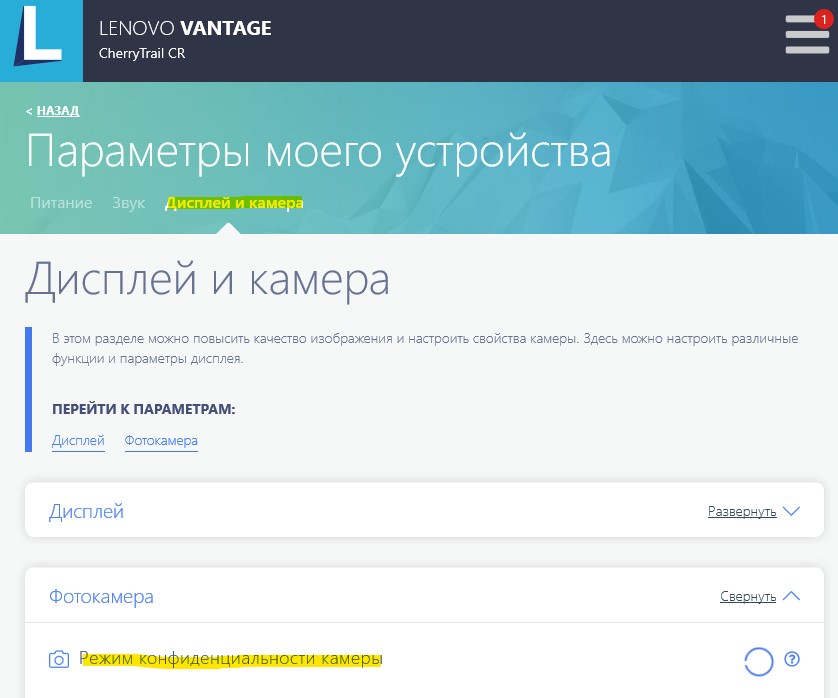
Пример будет показан на ноутбуке Lenovo. Компания переименовало приложение и оно теперь называется Lenovo Vantage, вместо Lenovo Settings. Запускаем его, если оно у вас установлено, нажимаем на «Параметры моего устройства» > «Дисплей и камера» > и ниже в пункте «Режим конфиденциальности» отключаем.
6. Драйверы веб-камеры
Если вы до этого подключали внешнюю веб-камеру к ноутбуку, то старая версия драйвера может мешать работе основной. Также это может быть устаревший драйвер, который нужно обновить. Проверим.
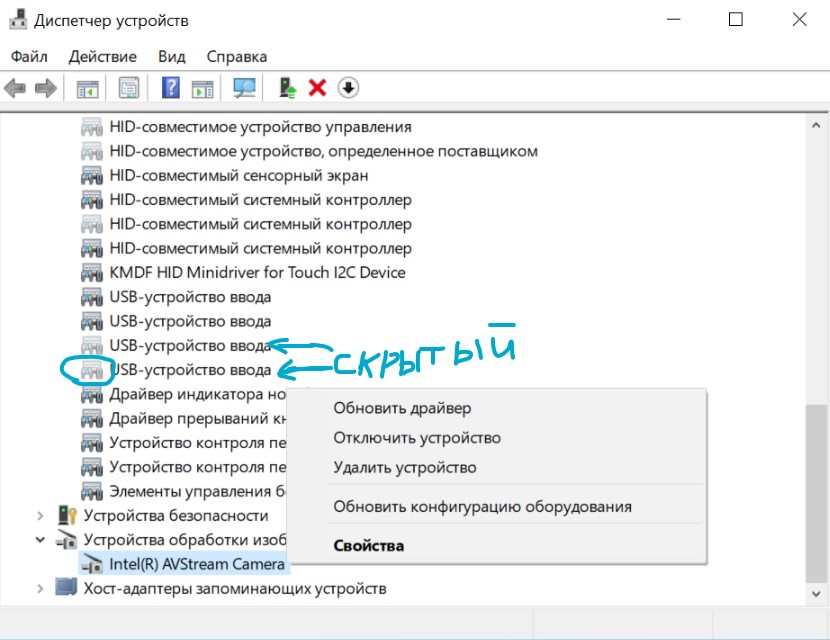
Нажмите сочетание кнопок Win+R и введите devmgmt.msc, чтобы открыть диспетчер устройств. Первым делом нажмите сверху на вкладку «Вид» и установите значение «Показать скрытые устройства«. Далее найдите и раздвиньте графу «Устройства обработки изображений«, и если в этой графе будет засветленные драйвера (скрытые), то их нужно удалить и перезагрузить ноутбук.
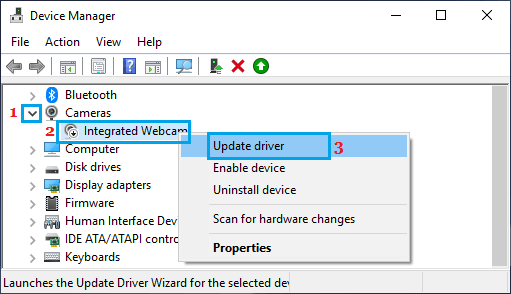
Также, нажмите правой кнопкой мыши по драйверу камеры и выберите «Обновить драйвер«. Если обновление не решило проблему, то выберите «Удалить устройство» и перезагрузите ноутбук.
Если камера на ноутбуке все еще не работает, то загрузите и установите драйверы веб-камеры для ноутбука с сайта производителя.
На некоторых сайтах могут попросит ввести метку обслуживания или серийный номер, чтобы найти драйвера именно для вашей модели ноутбука. Вы сможете найти эту информацию на нижней части ноутбука в виде наклейки. Если наклейка повреждена, то можно узнать при помощи PowerShell. Запустите PowerShell от имени администратора и введите:

7. Камера перестала работать после обновления Windows 10
Давнишнее обновление Anniversary Update затронуло встроенные и внешние веб-камеры. Не исключено, что после других обновлений эта ситуация не повториться. Microsoft была подтвердила проблему и выкатила временное решение. Вы должны понимать, что это решение было для давнего обновления Anniversary Update, но как говорилось выше, проблема может повториться.
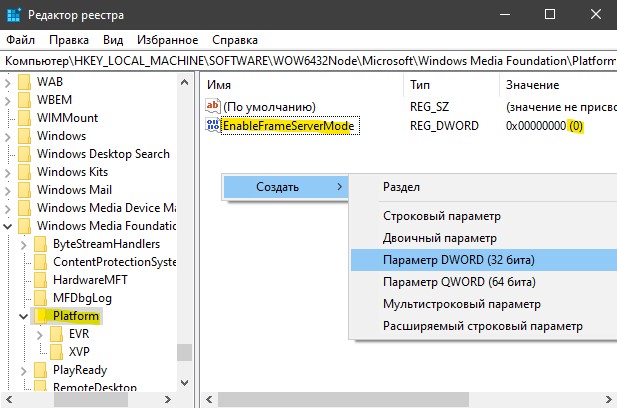
Нажмите Win+R и введите regedit, чтобы открыть редактор реестра. В реестре перейдите по пути:
8. Создать новый профиль пользователя
Иногда поврежденный профиль может быть виновником, когда не работает камера на ноутбуке. В этом случае попробуйте создать нового пользователя и проверить, устранена ли проблема с камерой. Ниже можете обратиться к полному руководству.
Не работает встроенная веб-камера ноутбука: что делать?
Одно из преимуществ ноутбуков перед стационарными персональными компьютерами заключается в наличии различного встроенного оборудования, включая веб-камеру. Для пользователей, проводящих много времени за разговорами в видео-чатах, выход из строя данного устройства является довольно досадной новостью.
Многие неполадки в работе веб-камеры на ноутбуке можно устранить самостоятельно без помощи специалистов. Рассмотрим, почему камера может давать сбои, и как это исправить.

Веб-камера отключена аппаратно
Практически на всех ноутбуках присутствует специальная кнопка, отвечающая за включение/выключение веб-камеры. В зависимости от модели лэптопа камера может управляться путем нажатия на одну клавишу либо при использовании специальной (как правило, двухклавишной) комбинации. Также на ноутбуке может присутствовать механический переключатель, отключающий веб-камеру на аппаратном уровне, т.е. путем разрыва электрического соединения, но такой способ управления устройством сейчас встречается редко.
Так выглядит кнопка включения/выключения камеры на ноутбуках ASUS модели G751JY:
А здесь приведен пример клавиатуры лэптопа Lenovo ThinkPad X1. Для управления веб-камерой здесь нужно нажимать одновременно на клавишу «Fn» и «F7».
У других ноутбуков вместо нажатия «F7», как в этом примере, может потребоваться нажимать на любую другую клавишу. Уточнить эту информацию можно в техдокументации к лэптопу либо на сайте производителя компьютера.
Как бы там ни было, прежде чем приступать к любым другим действиям, следует убедиться, что веб-камера включена в данный момент. Здесь достаточно нажать на соответствующую кнопку клавиатуры либо комбинацию клавиш, при наличии переключателя — установить его в нужное положение.
Также может потребоваться перезапустить программу, которая в данный момент работает с камерой.
Причина 2: камера отключена программно
В операционных системах Windows практически все встроенные или внешне подключаемые устройства ПК могут быть отключены программно. Сделать это может не только сам пользователь, но и любое приложение, имеющее доступ к системным настройкам. Нередко самопроизвольное отключение/включение веб-камеры происходит по вине вредоносных программ. Чтобы убедиться, включено ли или выключено устройство, достаточно выполнить следующее:

В некоторых случаях при системных сбоях (как правило, при неполадках драйвера) и по другим причинам зависнуть может и сама веб-камера. В этих случаях достаточно ее выключить программно, а затем включить обратно. Просто кликните по названию камеры правой кнопкой мыши, выберите пункт «Отключить устройство», затем вновь — «Включить устройство».
Если во время манипуляций с веб-камерой в «Диспетчере устройств» было запущено какое-либо приложение для работы с ней, перезапустите его.
Причина 3: сбои в работе программы, работающей с камерой
Далеко не всегда причина неработоспособности веб-камеры кроется в системных неполадках или аппаратных сбоях самого ноутбука. Сбоить может само приложение, через которое осуществляется запись или передача видео в интернет. Причиной неисправности также могут являться конфликты между двумя и более программами, пытающимися одновременно получить доступ к веб-камере. Если, например, одна из программ зависла в памяти компьютера, другая уже не сможет работать с устройством.
Первым делом следует закрыть все приложения, способные управлять веб-камерой. Если какая-то из программ зависла в памяти компьютера, чтобы выйти из нее — откройте «Диспетчер задач» (клавиши «Ctrl + Shift + Esc»), найдите название приложения в отобразившемся списке, выделите ее, затем нажмите «Del» для снятия задачи. После этого можно вновь пробовать запустить программу, через которую осуществляется запись/передача видео с камеры.
В некоторых ситуациях может потребоваться удалить ту или иную программу. Сделать это можно из системного приложения «Программы и компоненты». Для его запуска перейдите в «Панель управления» и выберите соответствующий элемент.

Если на компьютере установлена либо в данный момент запущена только одна программа, осуществляющая запись или передачу видеоданных, проверьте правильность выставленных в ней настроек. Рассмотрим это на примере популярного мессенджера Skype 8.25.0.5 (последняя версия на момент написания статьи). Действия следующие:


Во всех программах, работающих с веб-камерами, настройки осуществляются по одному и тому же принципу.
Причина 4: неполадки в работе драйвера
При неработоспособности драйвера название веб-камеры будет отображено в приложении «Диспетчер устройств» вместе с желтым восклицательным знаком, который также сигнализирует о наличии программных неисправностей (возможно, имеет место системный сбой). Для устранения неполадки драйвер потребуется переустановить, для чего его нужно сначала удалить из системы:
Следующая задача — найти и установить нужный драйвер. В случае со встроенными в ноутбук веб-камерами все просто — достаточно перейти на сайт производителя и загрузить требуемое программное обеспечение. Приведем пример для лэптопов Asus:


Похожие шаги придется выполнить и для ноутбуков от любых других производителей.
После установки windows 10 не работает камера на ноутбуке windows
Для многих пользователей ноутбук является незаменимым средством телекоммуникации, так как он мобилен и его можно брать с собой куда угодно. Большое преимущество ноутбука — это встроенная веб-камера, которая используется в таких программах как Skype, Zoom или сервисах как Youtube, Twitch. Многие пользователи испытывают проблемы с встроенной веб-камерой ноутбука, это касается и пользователей, которые используют внешнюю USB веб-камеру на настольных компьютерах.
Система Windows 10 имеет свое приложение «Камера», которое может не работать и выдавать различные ошибки. Некоторые производители ноутбуков как Dell, Lenovo, HP, Asus или Acer, предоставляют свое специальное программное обеспечение для правильной работы веб-камеры, которые при запуске покажут темный экран и перечеркнутую веб-камеру. Давайте разберем, что делать и как исправить, когда не работает веб-камера на ноутбуке с системой Windows 10 и в приложениях от производителя.
Почему не работает веб-камера на ноутбуке Windows 10
- В некоторых ноутбуках веб-камера может быть отключена с помощью комбинации клавиш.
- Приложения производителя ноутбуков для камеры имеют возможность отключать веб-камеру.
- Настройки конфиденциальности в Windows 10 запрещают использовать камеры.
- Сторонний антивирус может заблокировать соединение веб-камеры.
- Несовместимые драйвера.
1. Устранение неполадок оборудования
Диагностический инструмент будет сканировать ваше устройство на наличие множества различных проблем и, если таковы обнаружаться, то Windows 10 попытается автоматически исправить их. Microsoft выпилила с Windows 10 средство «Поиск и устранение проблем с устройствами и оборудованием«. Это средство можно запустить при помощи специальной утилиты от Microsoft по ссылке .
2. Включите камеру с помощью клавиатуры
Во многих ноутбуках камера отключается и включается при помощи специальных кнопок на клавиатуре. Это может быть как комбинация клавиш, так и отдельная кнопка. Обратите внимание на картинку ниже, вы увидите иконку камеры на кнопке V. Чтобы включить веб-камеру на ноутбуке, нужно нажать Fn+V. Иконка камеры также может располагаться в ряду F1-F12, и вам нужно будет нажать Fn+F10. Также, это может быть отдельная вынесенная кнопка с боку корпуса ноутбука или на самой клавиатуре.
Важно: Если у вас нет иконки на клавише V, то попробуйте все ровно нажать Fn+V.
3. Настройки конфиденциальности
Система Windows 10 предлагает настройку конфиденциальности, и если доступ будет запрещен, то никакое приложение и оборудование не получить доступ к веб-каемер. Откройте «Параметры» > «Конфиденциальность» > «Камера» > справа Включите «Разрешить приложениям доступ к камере«, если отключено. Пролистайте вниз и проверьте параметр «Разрешить классическим приложениям доступ к камере«, включен ли он.
Если веб-камера на ноутбуке на работает при использовании таких программ как Skype, то ниже в списке нужно убедиться, что у данной программы есть доступ. Также, это могут быть и классические программы как Lenovo Settings.
Если у вас ноутбук Lenovo, то может использоваться специальная программа Lenovo Settings для работы веб-камеры. Если доступ будет к ней запрещен в Windows 10, то программа не будет получать доступ к камере, и тем самым она не будет работать. Это касается и других производителей ноутбуков со своим ПО.
4. Проверьте антивирус
Если используете сторонний антивирус, то вполне вероятно, что он запрещает доступ к камере в целях конфиденциальности. постарайтесь поискать в параметрах антивируса доступ к камере. Если не найдете, то оптимальным решением будет отключить антивирус на время или удалить.
5. Приложение от производителя
Пример будет показан на ноутбуке Lenovo. Компания переименовало приложение и оно теперь называется Lenovo Vantage, вместо Lenovo Settings. Запускаем его, если оно у вас установлено, нажимаем на «Параметры моего устройства» > «Дисплей и камера» > и ниже в пункте «Режим конфиденциальности» отключаем.
6. Драйверы веб-камеры
Если вы до этого подключали внешнюю веб-камеру к ноутбуку, то старая версия драйвера может мешать работе основной. Также это может быть устаревший драйвер, который нужно обновить. Проверим.
Нажмите сочетание кнопок Win+R и введите devmgmt.msc, чтобы открыть диспетчер устройств. Первым делом нажмите сверху на вкладку «Вид» и установите значение «Показать скрытые устройства«. Далее найдите и раздвиньте графу «Устройства обработки изображений«, и если в этой графе будет засветленные драйвера (скрытые), то их нужно удалить и перезагрузить ноутбук.
Также, нажмите правой кнопкой мыши по драйверу камеры и выберите «Обновить драйвер«. Если обновление не решило проблему, то выберите «Удалить устройство» и перезагрузите ноутбук.
Если камера на ноутбуке все еще не работает, то загрузите и установите драйверы веб-камеры для ноутбука с сайта производителя.
На некоторых сайтах могут попросит ввести метку обслуживания или серийный номер, чтобы найти драйвера именно для вашей модели ноутбука. Вы сможете найти эту информацию на нижней части ноутбука в виде наклейки. Если наклейка повреждена, то можно узнать при помощи PowerShell. Запустите PowerShell от имени администратора и введите:
7. Камера перестала работать после обновления Windows 10
Давнишнее обновление Anniversary Update затронуло встроенные и внешние веб-камеры. Не исключено, что после других обновлений эта ситуация не повториться. Microsoft была подтвердила проблему и выкатила временное решение. Вы должны понимать, что это решение было для давнего обновления Anniversary Update, но как говорилось выше, проблема может повториться.
Нажмите Win+R и введите regedit, чтобы открыть редактор реестра. В реестре перейдите по пути:
- HKEY_LOCAL_MACHINE\SOFTWARE\WOW6432Node\Microsoft\Windows Media Foundation\Platform
- Нажмите справа на пустом поле правой кнопкой мыши и выберите «Создать» > «Параметр DWORD (32 бита)».
- Назовите новый параметр EnableFrameServerMode.
- Щелкните по нему два раза и задайте значение 0.
8. Создать новый профиль пользователя
Иногда поврежденный профиль может быть виновником, когда не работает камера на ноутбуке. В этом случае попробуйте создать нового пользователя и проверить, устранена ли проблема с камерой. Ниже можете обратиться к полному руководству.
Не работает веб-камера Windows 10
Некоторые пользователи, чаще после обновления Windows 10 и реже — при чистой установке ОС сталкиваются с тем, что не работает встроенная веб-камера ноутбука или же веб-камера, подключаемая по USB к компьютеру. Исправление проблемы обычно не слишком сложное.
Как правило, в этом случае начинают искать, где скачать драйвер для веб-камеры под Windows 10, хотя с большой долей вероятности он уже и так есть на компьютере, а камера не работает по другим причинам. В этой инструкции подробно о нескольких способах исправить работу веб-камеры в Windows 10, один из которых, надеюсь, поможет и вам. См. также: программы для веб-камеры, Перевернутое изображение веб-камеры.
Важное примечание: если веб-камера перестала работать после обновления Windows 10, загляните в Пуск — Параметры — Конфиденциальность — Камера (в разделе «Разрешения приложений» слева. Если же она прекратила работу внезапно, без обновления 10-ки и без переустановки системы, попробуйте самый простой вариант: зайдите в диспетчер устройств (через правый клик по пуску), найдите веб-камеру в разделе «Устройства обработки изображений», кликните по ней правой кнопкой мыши — «Свойства» и посмотрите, активна ли кнопка «Откатить» на вкладке «Драйвер». Если да, то воспользуйтесь ею. Также: посмотрите, а нет ли в верхнем ряду клавиш ноутбука какой-либо с изображением камеры? Если есть — попробуйте нажать её или её в сочетании с Fn.
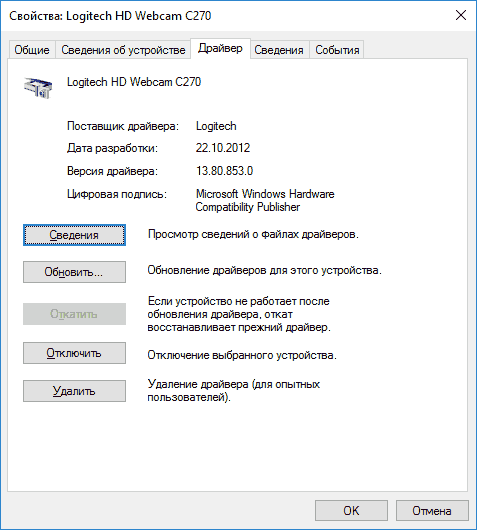
Удаление и повторное обнаружение веб-камеры в диспетчере устройств
Примерно в половине случаев для того, чтобы веб-камера заработала после обновления до Windows 10 достаточно выполнить следующие простые шаги.
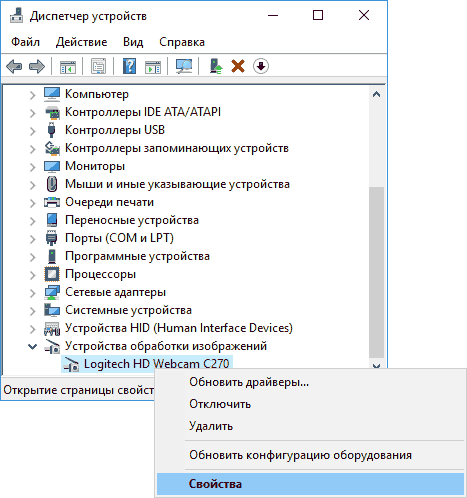
- Зайдите в диспетчер устройств (правый клик по кнопке «Пуск» — выбрать в меню нужный пункт).
- В разделе «Устройства обработки изображений» кликните правой кнопкой мыши по вашей веб-камере (если ее там нет, то этот способ не для вас), выберите пункт «Удалить». Если вам также предложат удалить драйверы (если будет такая отметка), согласитесь.
- После удаления камеры в диспетчере устройств выберите в меню сверху «Действие» — «Обновить конфигурацию оборудования». Камера должна установиться заново. Возможно, потребуется перезагрузка компьютера.
Готово — проверьте, работает ли ваша веб-камера теперь. Возможно, дальнейшие шаги руководства вам не потребуются.
При этом рекомендую выполнить проверку с помощью встроенного приложения Windows 10 «Камера» (запустить его легко через поиск на панели задач).

Если окажется, что в этом приложении веб-камера работает, а, например, в Skype или другой программе — нет, то проблема, вероятно, в настройках самой программе, а не в драйверах.
Установка драйверов веб-камеры Windows 10
Следующий вариант — установка драйверов веб-камеры, отличающихся от тех, что установлены в настоящий момент (или, если не установлены никакие — то просто установка драйверов).
В случае, если ваша веб-камера отображается в диспетчере устройств в разделе «Устройства обработки изображений», попробуйте следующий вариант:

- Кликните правой кнопкой мыши по камере и выберите «Обновить драйверы».
- Выберите пункт «Выполнить поиск драйверов на этом компьютере».
- В следующем окне выберите «Выбрать драйвер из списка уже установленных драйверов».
- Посмотрите, есть ли какой-то еще совместимый драйвер для вашей веб-камеры, который можно установить вместо используемого в настоящий момент. Попробуйте установить его.
Еще одна вариация этого же способа — зайти на вкладку «Драйвер» свойств веб-камеры, нажать «Удалить» и удалить ее драйвер. После этого в диспетчере устройств выбрать «Действие» — «Обновить конфигурацию оборудования».
Если же никаких устройств, похожих на веб-камеру нет в разделе «Устройства обработки изображений» или даже нет самого этого раздела, то для начала попробуйте в меню диспетчера устройств в разделе «Вид» включить «Показать скрытые устройства» и посмотреть, не появилась ли в списке веб-камера. Если появилась, попробуйте кликнуть по ней правой кнопкой мыши и посмотреть, есть ли там пункт «Задействовать», чтобы включить ее.
В том случае, если камера не появилась, попробуйте такие шаги:
- Посмотрите, есть ли неизвестные устройства в списке диспетчера устройств. Если есть, то: Как установить драйвер неизвестного устройства.
- Зайдите на официальный сайт производителя ноутбука (если это ноутбук). И посмотрите в разделе поддержки вашей модели ноутбука — есть ли там драйвера на веб-камеру (если они есть, но не для Windows 10, попробуйте использовать «старые» драйверы в режиме совместимости).
Примечание: для некоторых ноутбуков могут оказаться необходимыми специфичные для конкретной модели драйвера чипсета или дополнительные утилиты (разного рода Firmware Extensions и пр.). Т.е. в идеале, если вы столкнулись с проблемой именно на ноутбуке, следует установить полный набор драйверов с официального сайта производителя.
Установка ПО для веб-камеры через параметры
Возможен вариант, что для правильной работы веб-камеры необходимо специальное ПО для Windows 10. Также возможен вариант, что оно уже установлено, но не совместимо с текущей ОС (если проблема возникла после обновления до Windows 10).
Для начала зайдите в Панель управления (Нажав правой кнопкой мыши по «Пуску» и выбрав «Панель управления». В поле «Просмотр» вверху справа поставьте «Значки») и откройте «Программы и компоненты». Если в списке установленных программ есть что-то, имеющее отношение к вашей веб-камере, удалите эту программу (выберите ее и нажмите «Удалить/Изменить».

После удаления, зайдите в «Пуск» — «Параметры» — «Устройства» — «Подключенные устройства», найдите в списке вашу веб-камеру, нажмите по ней и нажмите кнопку «Получить приложение». Дождитесь, когда оно будет загружено.
Другие способы исправить проблемы с веб-камерой
И несколько дополнительных способов исправить проблемы с не работающей веб-камерой в Windows 10. Редкие, но иногда полезные.
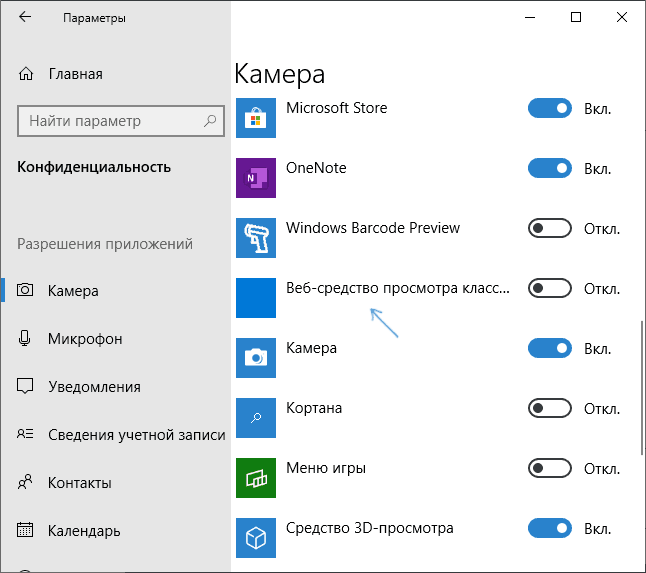
- В Windows 10 зайдите в Параметры — Конфиденциальность и слева выберите пункт Камера. Убедитесь, что приложениям включен доступ к камере, а в списке ниже включите доступ для Веб-средства просмотра классических приложений. Если в этом же списке есть программа, в которой не работает камера, убедитесь, что и для нее включен доступ.
- Проверьте, не используется ли веб-камера другим приложением.
- Только для встроенных камер. Если вы ни разу не пользовались веб-камерой и не знаете, работала ли она раньше, плюс к этому она не отображается в диспетчере устройств, зайдите в БИОС (Как зайти в БИОС или UEFI Windows 10). И проверьте на вкладке Advanced или Integrated Peripherals: где-то там может быть включение и отключение интегрированной веб-камеры.
- Если у вас ноутбук Lenovo, загрузите приложение Lenovo Settings (если оно уже не установлено) из магазина приложений Windows Там, в разделе управления камерой («Фотокамера») обратите внимание на параметр Privacy Mode (Режим конфиденциальности). Выключите его.
Еще один нюанс: если веб-камера отображается в диспетчере устройств, но не работает, зайдите в ее свойства, на вкладку «Драйвер» и нажмите кнопку «Сведения». Вы увидите список используемых файлов драйвера для работы камеры. Если среди них есть stream.sys, это говорит о том, что драйвер вашей камеры был выпущен очень давно и она попросту не может работать во многих новых приложениях.
А вдруг и это будет интересно:
27.08.2020 в 22:52
Проблема тоже с камерой
она подключена пк ее видит
в дискорде если зайти в настройки и включить картинка есть
но во всех остальных приложениях она не работает
смотрел с помощью Process_Explorer камера нигде не используется
в стримлабс черный экран если зайти в стандартное приложение камеры там черный экран
в реестре уже прописывал сброс
не знаю уже как это пофиксить
кто нибудь решал данную проблему?
win10
28.08.2020 в 10:16
В конфиденциальности проверили ведь, чтобы доступ к камере был у приложений?
30.09.2020 в 19:49
Купил новый проц и материнку, камеру Logitech C270, установил свежую ОС Windows 10.
И внезапно столкнулся с этой проблемой. До этого я просто не знал о её существовании, поскольку не пользовался ни десяткой, ни веб-камерами, а теперь это понадобилось для работы.
Переустановил драйвер через параметры, через диспетчер устройств, переустановил драйвер с официального сайта, вносил изменения в реестр как для 32-bit, так и для 64-bit, проверил настройки конфиденциальности, в настройках браузера всё разрешил…
Я перепробовал ВСЕ способы, которые только смог найти в Интернете. Ничего не помогает.
Самое смешное, что камера работает, изображение с неё передаётся на программу LogitechCamera, но в Скайпе и на нужной мне платформе — пустой экран.
Видимо, придётся менять камеру…
01.10.2020 в 10:20
Не придется, явно в параметрах что-то, раз в Logitech Camera всё ок. Если параметры конфиденциальности в Windows 10 проверили, то смотрите в параметрах самого Skype.
14.12.2020 в 13:47
05.01.2021 в 18:06
Спасибо!! Fn+F10. (Ноутбук Asus Flip15)
Что только не сделал: и драйвер обновил, и в Regedit добавил какое-то значение EnableFrameServerMode=0… А после начало чтения вашей статьи обнаружил банальную комбинацию клавиш, которая отключает/включает камеру: Fn+F10. (Ноутбук Asus Flip15). Не знал :-), что есть такая. Спасибо!
11.01.2021 в 17:48
Спасибо огромное.
Про конфиденциальность не знал.
16.02.2021 в 05:33
Logitech StreamCam до переустановки windows 10 обнаруживалась windows без проблем, после переустановки, первые пол месяца, обнаруживалась, а потом перестала, сначала грешил на режим сна и управления питанием usb портов, но потом скачал usb oblivion, почистил, перезагрузил и снова стала обнаруживаться. Но потом опять перестала и usb oblivion уже не помогает. В чем может быть проблема, вебка не программами, ни диспетчером устройств, ни usbdeview не обнаруживается в порте usb 3.0, только в usb 2.0 портах. Материнская плата asus z87c.
16.02.2021 в 13:10
Загадочно. Может какое-то другое USB устройство после установки влияет на работоспособность этого? Не замечали закономерности такой?
16.02.2021 в 13:43
Нет, подключены, мышь и клава в usb 2.0 порты, внешний аудио интерфейс audient evo 4 в usb 3.0 ну и вебка рядышком в 3.0, все во всех портах работает, вебка только в 2.0. Ни майкрасофт, ни асус, ни интел, ни логитек помочь не могут. Майки говорят, что асус должны дрова написать, интел тоже самое говорят, асусы в свою очередь скидывают ссылку на дрова для материнки которые в основном под 7 и 8 винду писались, логитеч пытается новую камеру выслать… Каламбур какой то
17.02.2021 в 18:20
А дрова старые иногда помогают, кстати (когда речь о материке), то есть бывает так, что драйверы от 7-ки под чипсет, управление питанием, SATA и USB с оф. сайта материнской платы работают правильнее, чем более новые, которые 10-ка сама поставила (или какой-то сторонний софт).
20.02.2021 в 18:51
Окей, спасибо, будет время, чекну с 7 драйвера, пока от туда только Ai Suite 3 качал. А то микромягкие и интел отсылают к асус, а асус к логитеку, а логитек… Мда ситуация конечно. На старой системе вроде Driver Pack Solution баловался, может поэтому там все работало
22.02.2021 в 17:10
Нет, не помогло. Даже не знаю что делал, асус посылают, говоря что устройство старое и не заявлена работоспособность с 10 (нам лень с вами разговаривать и что-то для вас делать идите куда подальше). Майкрософт вообще дичь порит «система постепенно изменяется и совершенствуется, поэтому ваше устройство может работать корректно до определенного момента.» — то есть «совершенствоваться = работать не корректно»
24.02.2021 в 11:40
С моей стороны тоже идеи закончились) Сам бы может чего-то смог бы накопать, если бы всё это железо передо мной было, а вот так дистанционно — не знаю, на что ещё ваше внимание обратить.
25.02.2021 в 15:11
В общем, сейчас решил ласт раз тыкнуть и забыл переходник подключить и type c коснулся type a и копм ребутнулся с жалобой на повер суплай, и после перезапуска вебка обнаружилась через переходник в 3.0 как полагается. Теперь боюсь компьютер выключать. Интересно это это.
27.02.2021 в 11:29
И опять спустя 3-4 включений компьютера перестала обнаруживаться, и замыкание уже не помогает.
16.02.2021 в 14:41
Нет. Все устройства отключал, подключал одну вебку, usbdeview чистил, usb oblivion чистил, скачал ghostbuster, тоже все пути реестра перечистил, и ничего… Только в usb 2.0 определяется…
16.02.2021 в 19:35
И куда все мои ответы удаляются…
17.02.2021 в 18:10
Не удаляются. Просто до просмотра мною не публикуются (а у вас могут «пропадать» , если куки отключены или чистятся)
20.02.2021 в 18:23
Обновите встроенный скайп через store и все заработает.
08.03.2021 в 23:20
В приложении «Камера», в 10-ке, перевёрнуто изображение. В Скайпе тоже. После установки родных драйверов, 10-ка камеру не обнаруживает, а в Скайпе всё ОК и картинка как надо. Где копать, что исправить?
09.03.2021 в 09:48
Предполагаю, что встроенное приложение Камера сообщает о какой-то ошибке. Попробуйте погуглить по коду этой ошибки и использовать способы, не связанные с переустановкой драйверов. Плюс можно еще попробовать сбросить приложение: Параметры — Приложения, находим «Камера» — Дополнительные параметры и там будет такой пункт.
31.03.2021 в 22:52
В приложении «Камера» работает, а в приложениях Zoom, Skype, Viber черный экран, хотя камеру видит и светодиод загорается.
05.09.2021 в 14:36
Статья помогла. Спасибо
12.09.2021 в 13:00
Здравствуйте, Дмитрий! Опять я с проблемой, на сей раз с камерой ноутбука жены: перестала работать камера, скайп ослеп, глазок погас насовсем. Стал я проверять по такому алгоритму : Скайп>Настройки>Звук и видео: «Уст-во не найдено»>ДУ>Уст-во обработки изобр.: поставщик Sonix» Запустить это уст-во невозможно (код 10) Недостаточно системных ресурсов для завершения вызова API»> Драйвер:»WebCam v.5.3.8.33.7 т.е. установлен, а уст-во запустить нельзя> Удалил и обновил конфигурацию по статье> Все вернулось к прежнему. Попробовал обновить драйвер 1) из интернета: «Уже уст-лен наиболее подходящий WebCam» 2) из имеющихся на компе: в списке еще 2 и оба для USB, не стал уст-вать.
Еще искал драйвер подходящий в разделе изготовителя Камеры и принтеры, ни одного для W10, одно старьё для ХР и Vista 6-7 годов. На этом я свои возможности исчерпал, зашел в полный тупик, и воз мой и ныне там. Если Вы находите эти выкладки мои здравыми и можете помочь запустить уст-во обработки изобр., добыв «недостающие ресурсы» (нет понятия какие и как), будет Вам хвала и моя искренняя благодарность, Исаак.
P.S.Еще к сведению: продолжил все-таки поиски и решил уст-ить DriverPack, раз он похваляется сделать все автоматом. И что же? Эта блатная компания мало что втюхивает насильно 6 прог с тремя браузерами и тремя играми, так еще и дурит тем, что время уст-ки продлится 10-50 минут. Ладно, думаю, рискну, запустил вечером, жду, можете выпить чашечку кофе, пока идет уст-ка», гляжу на индикатор прогресса: за 5 минут достиг уровня 86% и застыл с подзаголовком Загрузка файлов. Подождал часа 1,5-всё там же, оставил загружаться файлами до утра-все там же. Это как же, либо файлов этих миллион, либо ставятся в час по чайной ложке. Не выдержал, недавно прервал(«Комп находится в сервисном режиме,не прерывайте уст-ку(кайф)», прервал и затем снес вместе с довесками. Вот такая детективная история, опять облом с поиском запуска через драйвер. Утомил Вас или забавил? Исаак.
13.09.2021 в 14:00
Не утомили и не забавили, всё в порядке. А DriverPack — ну да, сейчас так она себя ведёт.
А теперь к вопросу:
0. Быть может, на ноутбуке жены есть точки восстановления на дату, когда камера ещё работала? (Панель управления — Восстановление). Если да, то они вполне могут помочь решить проблему.
1. Раздел изготовителя — что имеется в виду? Есть какой-то раздел на диске ещё от производителя ноутбука? Если так, попробуйте-ка поставить драйвер от Vista, есть высокая вероятность, что он будет работать.
15.09.2021 в 23:40
Привет, Дмитрий! Есть там точки, пробовал- безуспешно. Причина с недостающими ресурсами возникла неизвестно как и когда. Похоже,нет у Вас как и у меня, догадки, как восполнить эти ресурсы, в этом наша неудача. Адрес сайта изготовителя драйверов для Medion:
и там в самом низу раздел Камеры и сканеры от Sonix-Simplo Webcam,их там 5 штук,пожалуйста,гляньте и посоветуйте,какой выбрать,я сам затрудняюсь,но как мне помнится, я уже пробовал один,первый из пяти,но в списке WebCam он не появился,что-то пошло не так.Повторить? А диска с драйвером нет, комп жена купила бэушный задешево, но с камерой было все ОК, вот незамеченный дефект-неотключение динамиков при вставлении в гнездо штекера наушников-так и остался, я с ним не справился и,кажется,спрашивал у Вас,что делать.Сидит,слушает наушники,и тут же звучат динамики,неудобство.Интересен такой факт:я поставил на динамиках в ДУ-Аудио входы/выходы Выкл,а будто ничего,все равно звучат,и наушники тоже,хотя оба должны быаи обеззвучиться,явная неполадка в системе звука.Вот такое невезение мне с женой.Закидал Вас вопросами,что-нибудь полезное авось выужу,пока,Исаак.
16.09.2021 в 00:08
Всё прояснилось, та что я пробовал(первая из пяти) оказалась USB Video Class Device UNF for Windows XP/Vista как написано в блокноте после открытия одного из 12-ти файлов в проводнике после скачивания, «Сведения для уст-ки». Вот и не появился он в составе Устр-ва обраб. изображений. Думаю,все 5 такие, для USB, и не найти драйвера для встроенной камеры на этой странице с адресом выше.Опять неудача,Исаак.
16.09.2021 в 15:05
Самый последний (нижний) скачайте.
А то что для USB — это нормально. На большинстве ноутбуков встроенные камеры именно по USB подключены (просто снаружи это не видно).
А если там не будет установщика, а только файлы INF, то — https://remontka.pro/install-inf-driver/
23.09.2021 в 21:33
Привет, Дмитрий! Я попробовал драйвер из списка на компе, появился он в списке Контроллеры USB c длинной презентацией (сейчас я на своем, а не на женином, не под рукой, чтобы написать), при этом Устр-во обраб. изобр. из списка ДУ исчезло. На этом-венец поиска, полный нуль. Но без работы я Вас не оставлю, есть другие, хоть и мелкие, вопросы, уже по моему компу, и если Вас это не разозлит, задам один.
Дело в том, что мой комп взбесился окончательно, перестал корректно стартовать. Я сам не справился с упрямцем, отнес к ремонтеру, и без переуст-ки Винды не обошлось. Затем 3 дня приводил комп к состоянию до ремонта, в процессе какого встретились мелкие ,но решаемые проблемы, а вот одна мне не дается: мастер отдал мне совсем сырой комп, начиная с необходимости русификации, так на пути я решал множество настроек и восст-я прежнего, и вот такая заковыка: папка пользователя в проводнике Пользователи>стала зваться Samsung, где раньше была Isaak, как и значится имя поль-ля в уч.записи. Теперь поиск неполадки с папкой Загрузки пишу в пути имя Samsung, а мне в ответ Не найдена. Так вот на засыпку: как поменять имя папки на Isaak, пробовал-нет в контекстном меню Переименовать, для других,напр. Default,есть, но для третьей Общие тоже нет. Короче, в папке Пользователи отсутствует папка с моим именем Isaak, а вместо нее-папка Samsung,которая не находится по имени в пути. Если Вам не трудно, подскажите, как следует действовать, Исаак.
24.09.2021 в 20:04
Здравствуйте.
Переименование папки в принципе возможно, но сопряжено с проблемами: вероятность того, что что-то пойдет не так выше «допустимой» (и потом придется снова меня засыпать вопросами, такими, что дистанционно не всегда решаемы).
Потому мой вариант:
1. Создать нового локального пользователя с именем Isaak и сделать его администратором (см. https://remontka.pro/create-new-user-windows-10/ )
2. Зайти под этим пользователем, начать всё делать под себя.
3. Как убедитесь, что всё в порядке и «так как нужно», удалить пользователя Samsung.
24.09.2021 в 18:37
Привет, Дмитрий! Да Вы,главный универсальный консультант и модератор в одном лице, просто молодец, а если бы были женщиной, то прелесть! Послушался Вас, скачал и установился просто тот, что Вы посоветовали, и-вуаля, никакой нехватки системных ресурсов, «Устр-во работает нормально» с уст-ным драйвером, скайп прозрел, я и жена в восторге. Так держать, любезный, и дальше нам на радость! Исаак.
22.10.2021 в 04:25
Logitech StreamCam, та же проблема, что и у Дмитрия в феврале с нею же была, с бубном пляшем, все никак. Есть желание купить новый переходник, тк компьютер стационарный, а там юсб типа С требует, вот. Была идея с виндой потусоваться, но думаю ничего это толком не даст. На данный момент работает таким образом, что при ведении стримов — все нормально, но спустя 5-10 часов трансляции (всегда по-разному) — изображение замирает, камера отключается и больше ее не видно и не слышно. В скрытых устройствах как отключенная отображается, то есть кроме как «удалить устройство» с ней ничего сделать нельзя.
На следующий день, пока компьютер спал в отключке, походу опять оживает и вновь работает по N часов и вновь будет та же проблема, ребут ПК стандартный не поможет, танцы обниманцы не помогут, только вырубить ПК и до следующего дня ждать, ну это в моем случае. Посмотреть сколько конкретно нужно часов «отдыха» не предоставлялось возможным. Плакать хочется.
22.10.2021 в 13:38
Странная картина конечно… даже не знаю, на что и подумать именно для вашей ситуации…
08.01.2022 в 06:31
Здравствуйте, Дмитрий! Опять я о камере в Медионе: с сентября проработала по декабрь, надоело и пропал драйвер ,возвратился прежний, но устр-ву по-прежнему не хватает сист. ресурсов-ошибка 10, и оно не запущено. Пошел я по проторенному пути-в прежний список
, а попытка загрузить не идет, в уст-ке красный флаг-опасен, причем все 5 с этим флагом. Поиск в
дает длинный список, из какого все с красным флагом. Устарел Медион, все его компоненты помещены в черный список. Пошел я на хитрость-удалил драйвер и вместе с ним исчезло из ДУ и устр-во обраб. изобр. Ни Бустер, ни Мах ничего взамен не нашли, слабаки, а вот SDI нашел замену удаленному… им же самим, той же версии и с той же ош.10 и нехваткой сист.ресурсов, круг неудач замкнулся, камера и с ней скайп на замке, слепые. Кто бы мне помог добавить сист.ресурсов, как единств-е средство запустить бастующее хозяйство? Жена прямо заходится от лишения визуального общения с родст-ми и подругами, может это будете Вы, Дмитрий? Не нашел я нужный драйвер, вернее он есть, но кем-то забракован и снабжен красным флагом опасности, для меня это просто тупик, не успел повторить сентябрьскую удачу, какая была с Вашей помощью. Моих мозговых извилин не хватает, чтобы найти выход из него. А как Вы, злитесь что пристаю? Может после этого Вас озарит, в отличие от меня, где совсем глухо, Исаак.
08.01.2022 в 19:42
Здравствуйте.
Мне не совсем ясно, а о каком красном флаге идет речь? У меня всё успешно скачивается без проблем…
P.S. Просьба: при написании комментариев ставить пробелы после запятых, а не до них.
07.12.2022 в 23:57
В Skype нет ни камеры ни микрофона — «Устройство не найдено» пишется в настройках Skype. Ноутбук HP 4720s камера Realtek. Сама камера Realtek в приложении «Камера» на Windows 10 64 работает нормально. При попытке обновить драйвер пишет: «самый подходящий уже установлен». В списке файлов драйверов 6 файлов, первые два — edevmon.sys (поставщик ESET) и ksthunk.sys (поставщик MicroSoft).
Что делать?
Спасибо.
09.12.2022 в 18:50
Правильно ли я понимаю, что антивир от ESET стоит? Может, там где-то какие-то ограничения на камеру в нём?
Почему не работает камера на ноутбуке asus windows 10
Если встроенная камера ноутбука или внешняя камера, подключенная к компьютеру с Windows 10, не работает, вы сможете решить проблему, выполнив действия по устранению неполадок, как указано ниже.
 Камера не работает в Windows 10
Когда вы подключаете к компьютеру внешнюю камеру, операционная система Windows 10 может автоматически определять и настраивать камеру для правильной работы.
Однако как внешняя, так и встроенная камера ноутбука может внезапно перестать работать из-за устаревшего или поврежденного программного обеспечения драйвера, настроек конфиденциальности или проблем, связанных с оборудованием.
1 Проверьте подключение камеры
Если вы используете внешнюю камеру, убедитесь, что камера правильно подключена к компьютеру. Если с подключением все в порядке, отключите камеру от текущего USB-порта и подключите ее к другому USB-порту.
Некоторые камеры оснащены физической кнопкой для включения и выключения камеры. Убедитесь, что переключатель находится в положении ВКЛ.
2 Разрешите приложениям доступ к камере
Убедитесь, что у приложений есть разрешение на доступ к камере на компьютере.
1. Перейдите в Параметры > Конфиденциальность > Камера > переместите переключатель Разрешить приложениям использовать оборудование камеры в положение ВКЛ .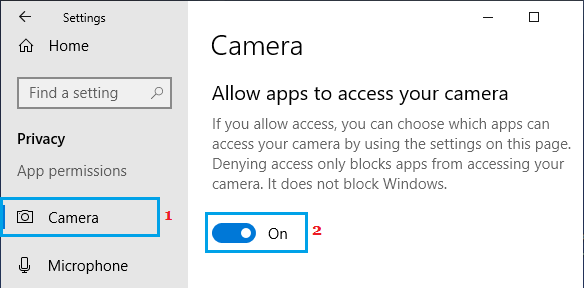
2. Затем прокрутите тот же экран вниз и включите необходимым приложениям (Skype, Zoom и т. д.) доступ к камере.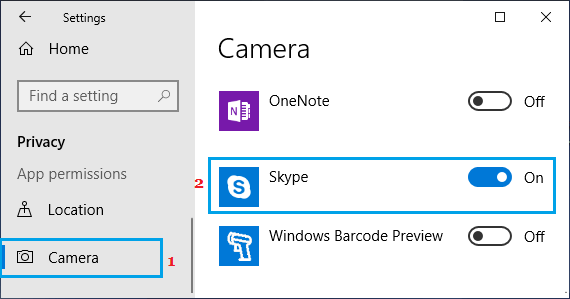
3. На том же экране прокрутите вниз и разрешите настольным приложениям доступ к камере.
3 Включите камеру с помощью диспетчера устройств
1. Щелкните правой кнопкой мыши кнопку Пуск и выберите Диспетчер устройств .
2. На экране диспетчера устройств разверните запись Камеры > щелкните правой кнопкой мыши камеру и выберите параметр Включить устройство.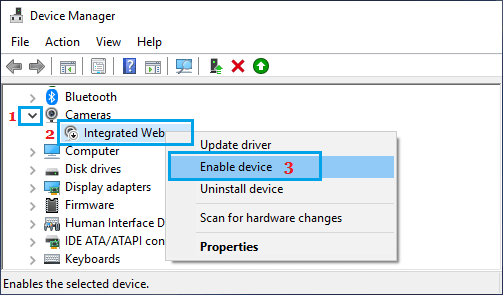
3. Перезагрузите компьютер и посмотрите, работает ли камера.
4 Обновите драйверы камеры
Выполните следующие действия, чтобы обновить программное обеспечение драйвера для камеры.
1. Щелкните правой кнопкой мыши кнопку Пуск и выберите Диспетчер устройств .
2. На экране диспетчера устройств разверните запись Камеры (или устройства обработки изображений), щелкните правой кнопкой мыши свою камеру и выберите Обновить драйвер .