Тип Шифрования WiFi — Какой Выбрать, WEP, WPA2-PSK, WPA3 Personal-Enterprise Для Защиты Безопасности Сети?
Сегодня мы чуть глубже копнем тему защиты беспроводного соединения. Разберемся, что такое тип шифрования WiFi — его еще называют «аутентификацией» — и какой лучше выбрать. Наверняка при настройке роутера вам попадались на глаза такие аббревиатуры, как WEP, WPA, WPA2, WPA2/PSK, WPA3-PSK. А также их некоторые разновидности — Personal или Enterprice и TKIP или AES. Что ж, давайте более подробно изучим их все и разберемся, какой тип шифрования выбрать для обеспечения максимальной безопасности WiFi сети без потери скорости.
Для чего нужно шифровать WiFi?
Отмечу, что защищать свой WiFi паролем нужно обязательно, не важно, какой тип шифрования вы при этом выберете. Даже самая простая аутентификация позволит избежать в будущем довольно серьезных проблем.
Почему я так говорю? Тут даже дело не в том, что подключение множества левых клиентов будет тормозить вашу сеть — это только цветочки. Главная причина в том, что если ваша сеть незапаролена, то к ней может присосаться злоумышленник, который из-под вашего роутера будет производить противоправные действия, а потом за его действия придется отвечать вам, так что отнеситесь к защите wifi со всей серьезностью.
Шифрование WiFi данных и типы аутентификации
Итак, в необходимости шифрования сети wifi мы убедились, теперь посмотрим, какие бывают типы:
- WEP
- WPA
- WPA2
- WPA3
Что такое WEP защита wifi?
WEP (Wired Equivalent Privacy) — это самый первый появившийся стандарт, который по надежности уже не отвечает современным требованиям. Все программы, настроенные на взлом сети wifi методом перебора символов, направлены в большей степени именно на подбор WEP-ключа шифрования.
Что такое ключ WPA или пароль?
WPA (Wi-Fi Protected Access) — более современный стандарт аутентификации, который позволяет достаточно надежно оградить локальную сеть и интернет от нелегального проникновения.
Что такое WPA2-PSK — Personal или Enterprise?

У стандартов защиты WiFi WPA2 и WPA есть еще две разновидности:
- Personal, обозначается как WPA/PSK или WPA2/PSK. Этот вид самый широко используемый и оптимальный для применения в большинстве случаев — и дома, и в офисе. В WPA2/PSK мы задаем пароль из не менее, чем 8 символов, который хранится в памяти того устройства, которые мы подключаем к роутеру.
- Enterprise — более сложная конфигурация, которая требует включенной функции RADIUS на роутере. Работает она по принципу DHCP сервера, то есть для каждого отдельного подключаемого гаджета назначается отдельный пароль.

Что такое WPA3-PSK?
Стандарт шифрования WPA3-PSK появился совсем недавно и пришел на смену WPA2. И хоть последний отличается очень высокой степенью надежности, WPA3 вообще не подвержен взлому. Все современные устройства уже имеют поддержку данного типа — роутеры, точки доступа, wifi адаптеры и другие.
Типы шифрования WPA — TKIP или AES?
Итак, мы определились, что оптимальным выбором для обеспечения безопасности сети будет WPA2/PSK (Personal), однако у него есть еще два типа шифрования данных для аутентификации.
- TKIP — сегодня это уже устаревший тип, однако он все еще широко употребляется, поскольку многие девайсы энное количество лет выпуска поддерживают только его. Не работает с технологией WPA2/PSK и не поддерживает WiFi стандарта 802.11n.
- AES — последний на данный момент и самый надежный тип шифрования WiFi.
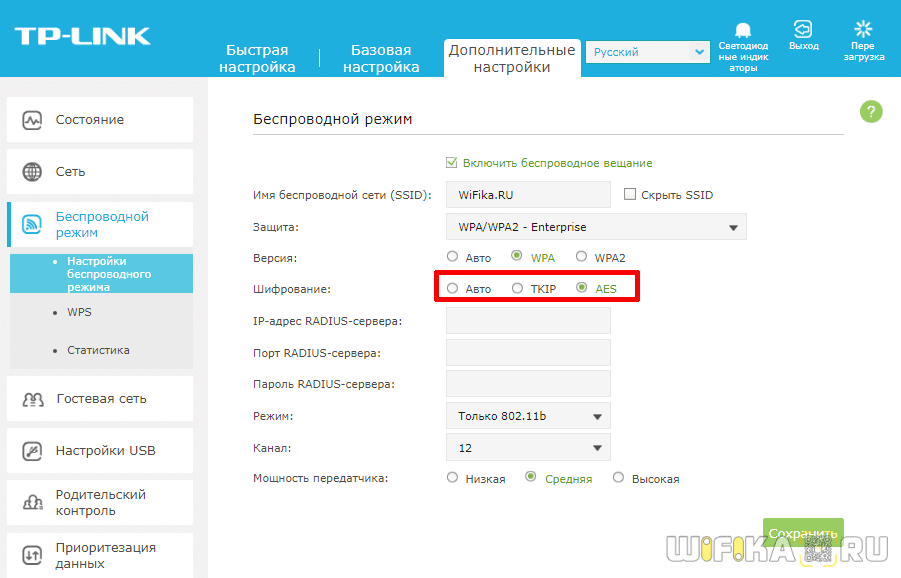
Какой выбрать тип шифрования и поставить ключ WPA на WiFi роутере?
С теорией разобрались — переходим к практике. Поскольку стандартами WiFi 802.11 «B» и «G», у которых максимальная скорость до 54 мбит/с, уже давно никто не пользуется — сегодня нормой является 802.11 «N» или «AC», которые поддерживают скорость до 300 мбит/с и выше, то рассматривать вариант использования защиты WPA/PSK с типом шифрования TKIP нет смысла. Поэтому когда вы настраиваете беспроводную сеть, то выставляйте по умолчанию
Либо, на крайний случай, в качестве типа шифрования указывайте «Авто», чтобы предусмотреть все-таки подключение устройств с устаревшим WiFi модулем.
При этом ключ WPA, или попросту говоря, пароль для подключения к сети, должен иметь от 8 до 32 символов, включая английские строчные и заглавные буквы, а также различные спецсимволы.
Защита беспроводного режима на маршрутизаторе TP-Link
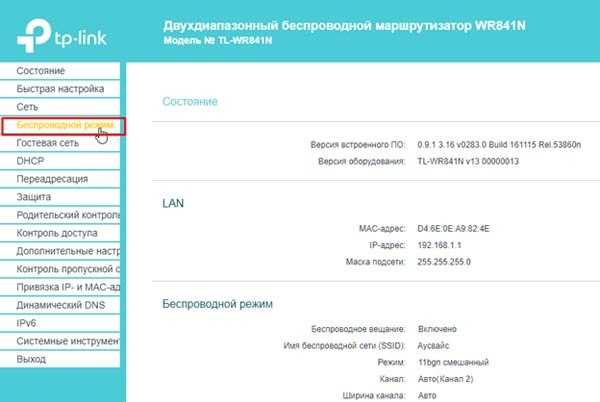
На приведенных выше скринах показана панель управления современным роутером TP-Link в новой версии прошивки. Настройка шифрования сети здесь находится в разделе «Дополнительные настройки — Беспроводной режим».
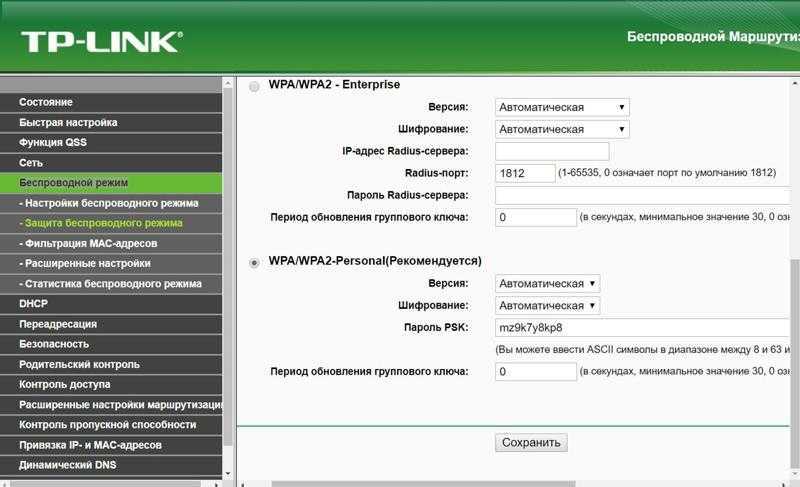
В старой «зеленой» версии интересующие нас конфигурации WiFi сети расположены в меню «Беспроводной режим — Защита». Сделаете все, как на изображении — будет супер!
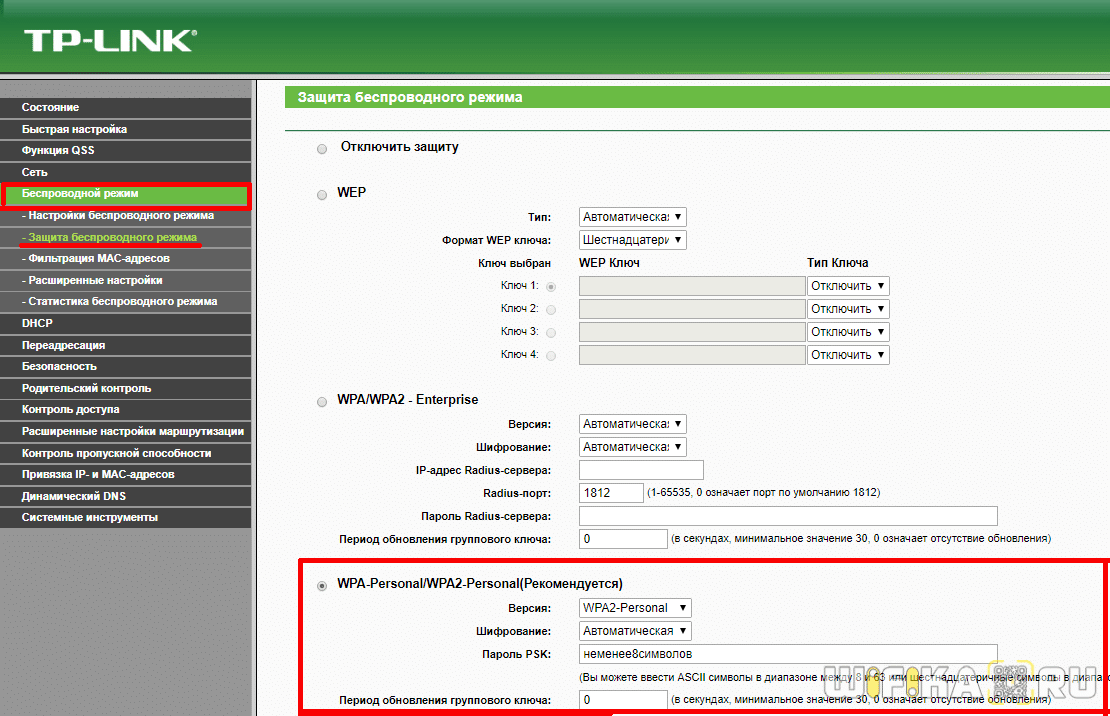
Если заметили, здесь еще есть такой пункт, как «Период обновления группового ключа WPA». Дело в том, что для обеспечения большей защиты реальный цифровой ключ WPA для шифрования подключения динамически меняется. Здесь задается значение в секундах, после которого происходит смена. Я рекомендую не трогать его и оставлять по умолчанию — в разных моделях интервал обновления отличается.
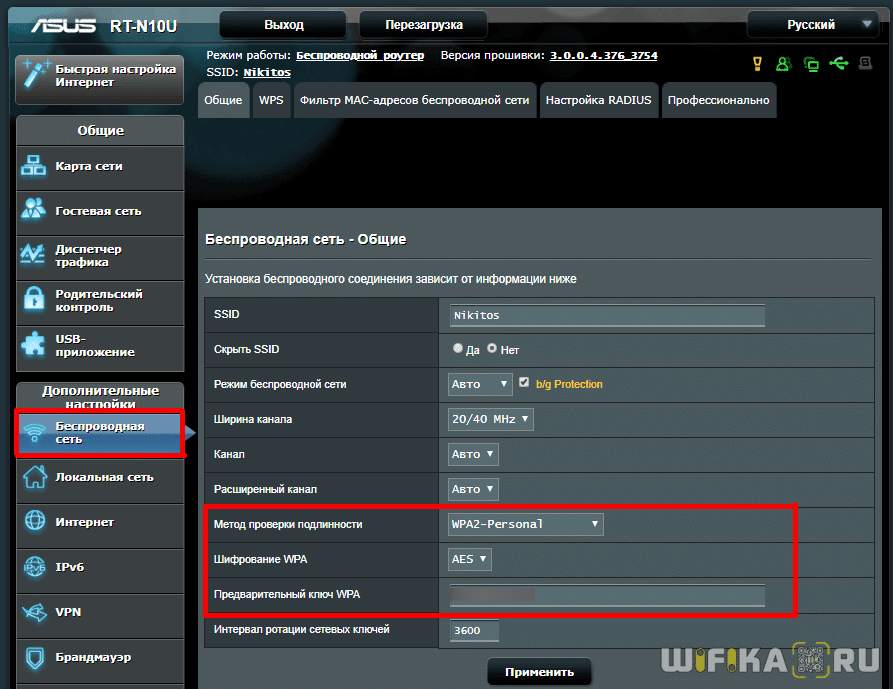
Метод проверки подлинности на роутере ASUS
На маршрутизаторах ASUS все параметры WiFi расположены на одной странице «Беспроводная сеть»
Защита сети через руотер Zyxel Keenetic
Аналогично и у Zyxel Keenetic — раздел «Сеть WiFi — Точка доступа»
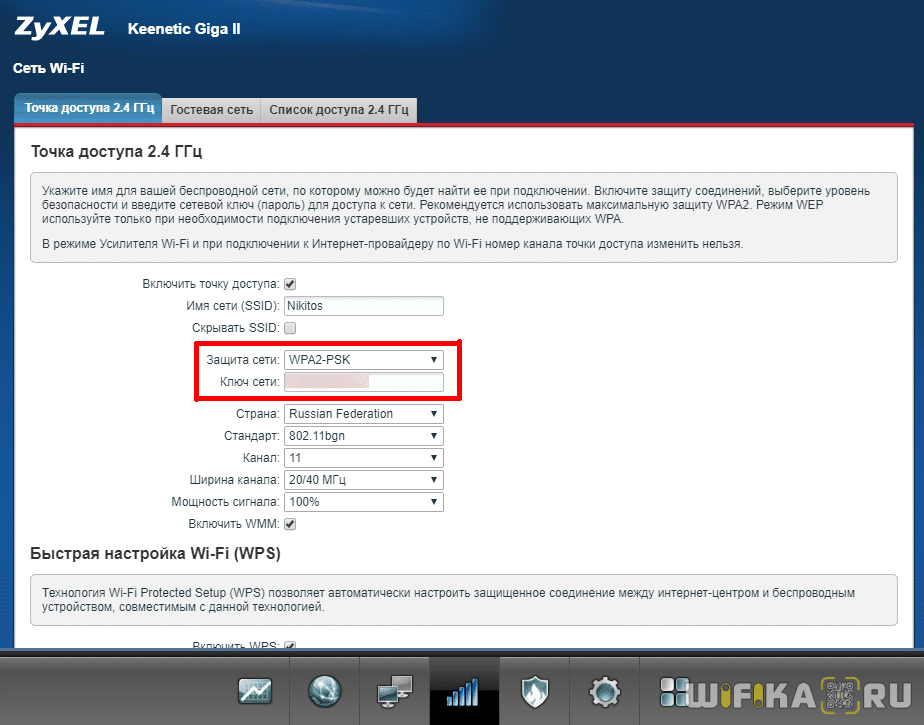
В роутерах Keenetic без приставки «Zyxel» смена типа шифрования производится в разделе «Домашняя сеть».

Настройка безопасности роутера D-Link
На D-Link ищем раздел «Wi-Fi — Безопасность»

Что ж, сегодня мы разобрались типами шифрования WiFi и с такими терминами, как WEP, WPA, WPA2-PSK, TKIP и AES и узнали, какой из них лучше выбрать. О других возможностях обеспечения безопасности сети читайте также в одной из прошлых статей, в которых я рассказываю о фильтрации контента на роутере по MAC и IP адресам и других способах защиты.
[Беспроводное устройство] Метод беспроводной аутентификации и проблема совместимости — Введение
Отсканируйте QR-код, чтобы открыть эту страницу на вашем смартфоне.
[Беспроводное устройство] Метод беспроводной аутентификации и проблема совместимости — Введение
Примечание : поддерживаемые модели роутеров ASUS WPA3: вся линейка AX
Что такое WPA3?
Wi-Fi Alliance анонсировал протокол безопасности WPA3 в 2018 году, который обеспечивает гораздо более безопасный и надежный метод замены WPA2 и старых протоколов безопасности. Основные недостатки WPA2, такие как несовершенная четырехсторонняя передача и использование PSK (предварительно общего ключа), приводят к компрометации ваших подключений Wi-Fi. WPA3 имеет дополнительные улучшения безопасности, которые усложняют взлом сетей, с помощью угадывания пароля. Более подробную информацию о WPA3 можно получить по ссылке.
WPA3-Personal и система AiMesh
Некоторые маршрутизаторы ASUS поддерживают WPA3-Personal для обеспечения безопасности вашей сети.
Прежде чем включить WPA3-Personal в качестве метода аутентификации, вам необходимо проверить, поддерживают ли все ваши AiMeshустройства в вашей системе AiMesh WPA3-Personal. Если есть один узел, не поддерживающий WPA3-Personal, вы можете столкнуться с проблемами подключения из-за несовместимости системы. Если все ваши маршрутизаторы и узлы AiMesh поддерживают WPA3-Personal, это не повлияет на вашу систему.
Например, если ваша система AiMesh состоит из RT-AX88U (WPA3 поддерживается) и узла RT-AC88U (WPA3 не поддерживается), вы можете столкнуться с проблемой подключения AiMesh при включении WPA3. Мы рекомендуем использовать WPA2-Personal для лучшей стабильности системы и большей совместимости с конечными устройствами.
Если вы хотите добавить узел AiMesh в свою систему AiMesh под WPA3, система изменит метод аутентификации на WPA2 / WPA3-personal перед продолжением процесса добавления, чтобы обеспечить совместимость.
Другие методы аутентификации и совместимость с конечными устройствами
Если вы хотите включить WPA3, перед использованием убедитесь, что ваши конечные устройства поддерживают этот метод аутентификации, поскольку некоторые старые компьютеры и беспроводные устройства не могут использовать WPA3.
Перед использованием одного из следующих методов аутентификации, таких как открытая система, WPA Enterprise, WPA2 Enterprise, WPA / WPA2 Enterprise, WPA2 / WPA3 Personal, мы рекомендуем проверить совместимость ваших конечных устройств.
Если ваши конечные устройства не могут подключиться, используя указанные выше методы, переключитесь на WPA2-Personal.
Примечание. В число конечных устройств входят телефоны, компьютеры, устройства. и т. д.
Как проверить, поддерживают ли ваши устройства WPA3?
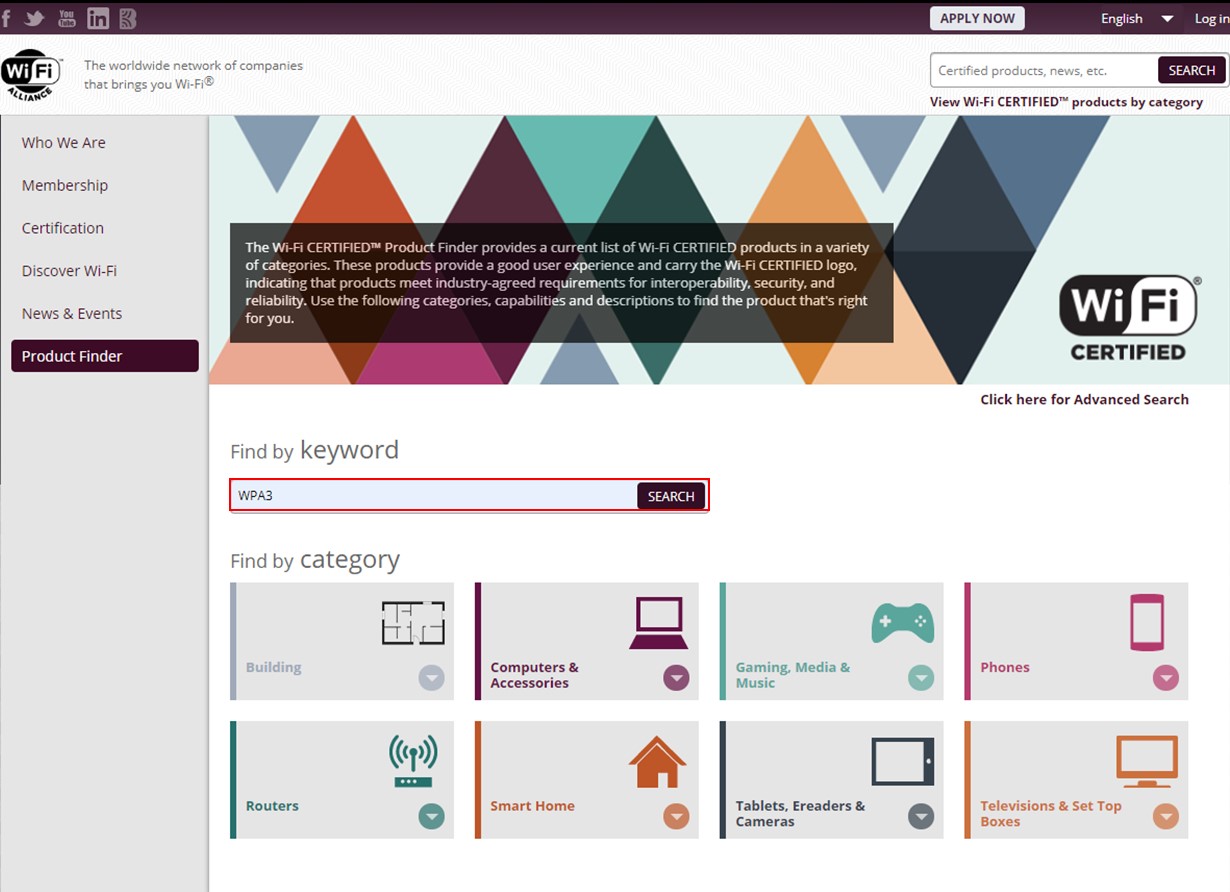
Вы можете либо проверить у оригинальных производителей, либо перейти на сайт Wi-Fi Alliance.
1. Введите WPA3 в строке поиска и нажмите Поиск.
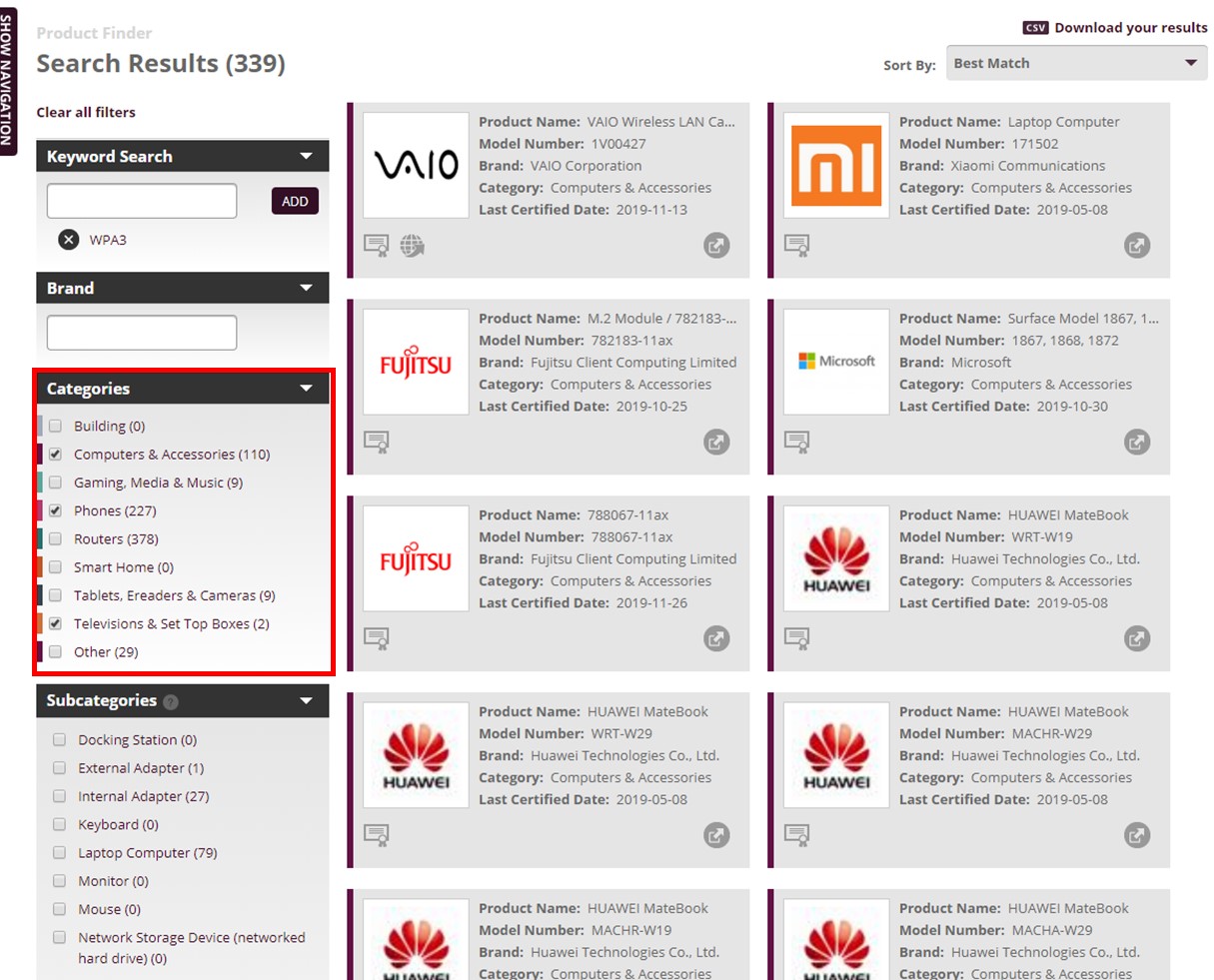
2. Отфильтруйте категории товаров, которые вы хотите найти.
Как скачать (Утилиты/ Прошивку)?
Вы можете скачать последние версии драйверов, ПО, и руководств пользователя в ASUS Центре загрузок
Если вам нужно узнать больше о Центре загрузок ASUS, пожалуйста, перейдите по ссылке.
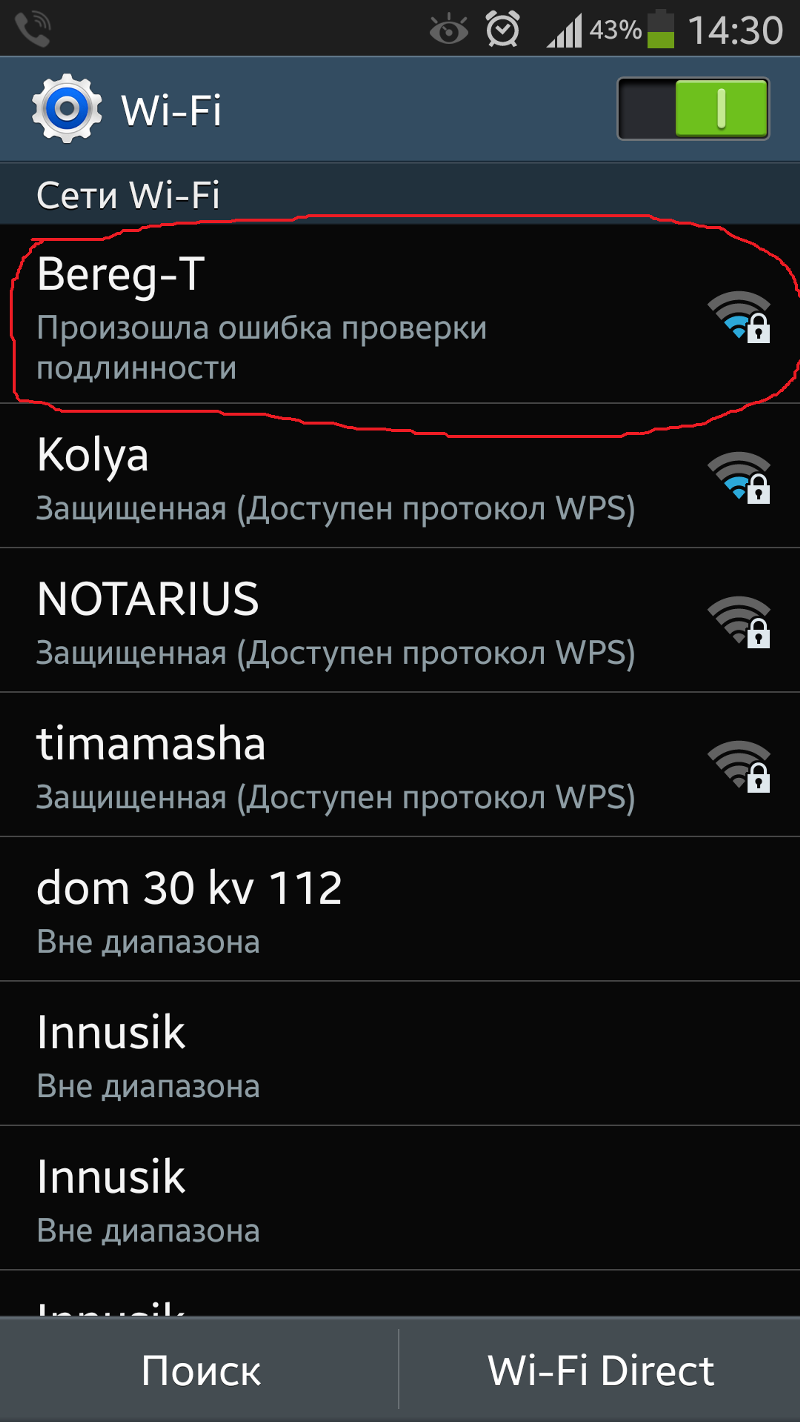
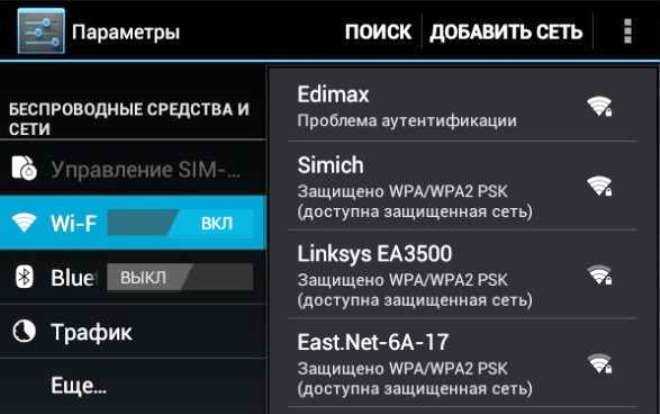
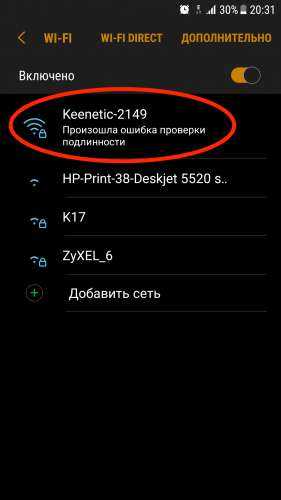
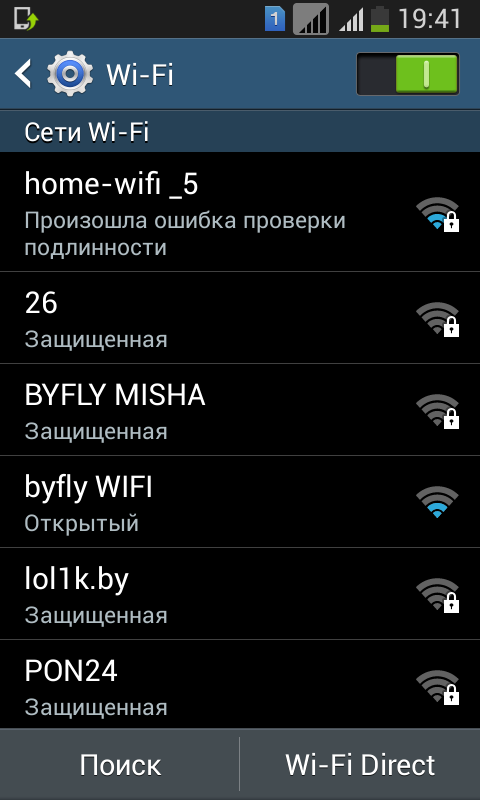
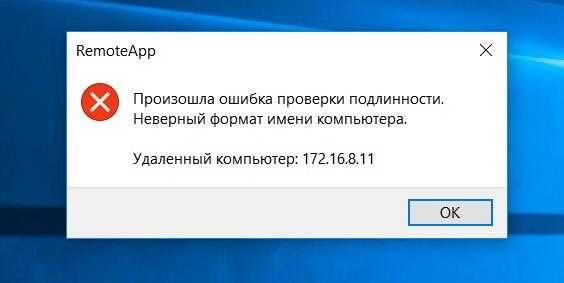
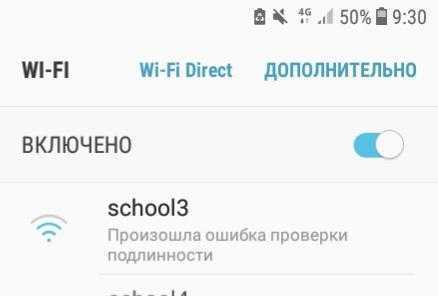
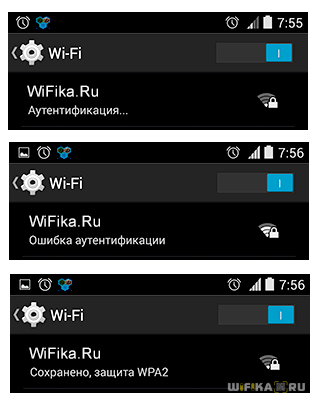
Что значит произошла ошибка проверки подлинности wifi
Первый признака довольно часто можно столкнуться с резкими падениями пропускной способности соединения. Чаще всего проблема кроется в работе провайдеров различных уровней между Вами и удаленным сервером, но вполне возможен и расход траффика Вашего канала посторонними лицами.
Второй признак, заставляющий задуматься о контроле доступа к своему Wi-Fi каналу — это внезапно возникающие ограничения к доступу для вашего ip-адреса для каких-либо сайтов
Кроме того, обратите внимание на поведение индикатора беспроводного соединения на корпусе роутера — при отключении всех устройств от сети он не должен ни моргать, ни тем более практически постоянно гореть
Ошибка проверки подлинности wi-fi samsung: что это?
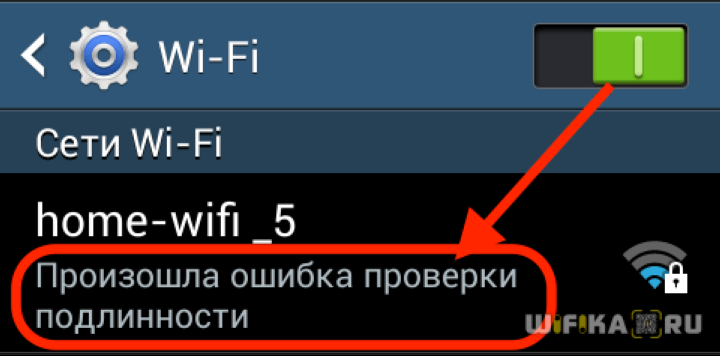
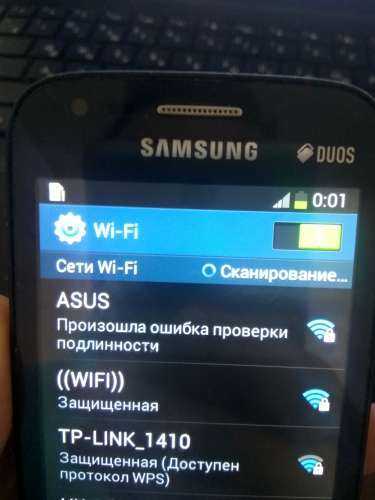
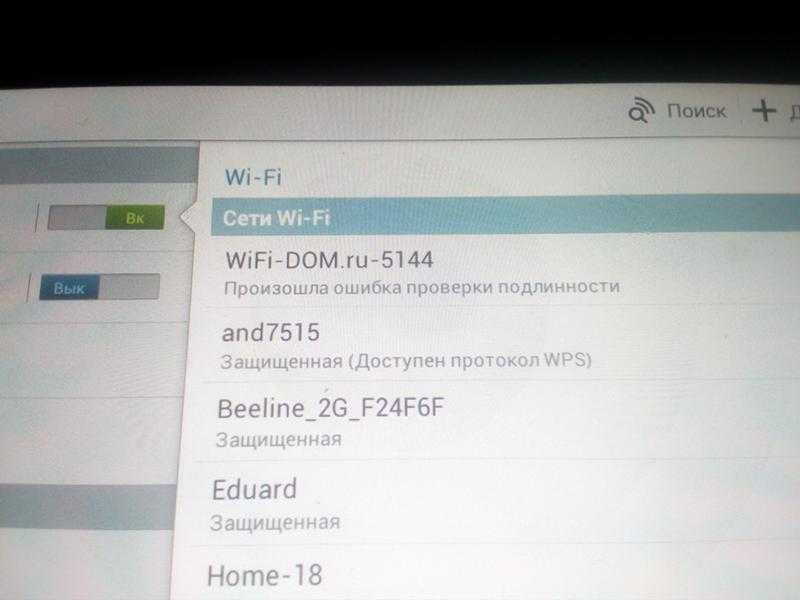
Ошибка проверки подлинности wifi происходит при неправильном результате контроля ключа безопасности и кодирования передаваемых сведений из интернета. Если контроль не будет проведен, появляется риск того, что посторонний человек сможет присоединиться к точке доступа. Высокий уровень безопасности возможен только благодаря надежному паролю и правильному стандарту шифрования сведений, которые передаются при использовании интернета на мобильном телефоне.
Ошибка проверки подлинности происходит под влиянием следующих факторов:
- неправильно введенный пароль доступа к интернету;
- мобильный телефон и маршрутизатор wi-fi используют различные типы шифрования;
- каналы связи не согласуются.
В большинстве случаев ошибка проверки подлинности wi-fi samsung происходит из-за неправильно введенного пароля. По данной причине рекомендуется вводить пароль с особенной внимательностью, ведь малейшая ошибка способна привести к нежелательному результату при попытке подключится к интернету
Кроме того, рекомендуется обратить внимание и на другие проблемы, ведь проблему не всегда удается решить в минимальные сроки
Достаточно часто появление сообщения по поводу того, что произошла ошибка проверки подлинности WiFi, Samsung-устройства или любые другие могут выдавать и вследствие обычной невнимательности пользователя, который для доступа к сети ввел некорректный пароль.
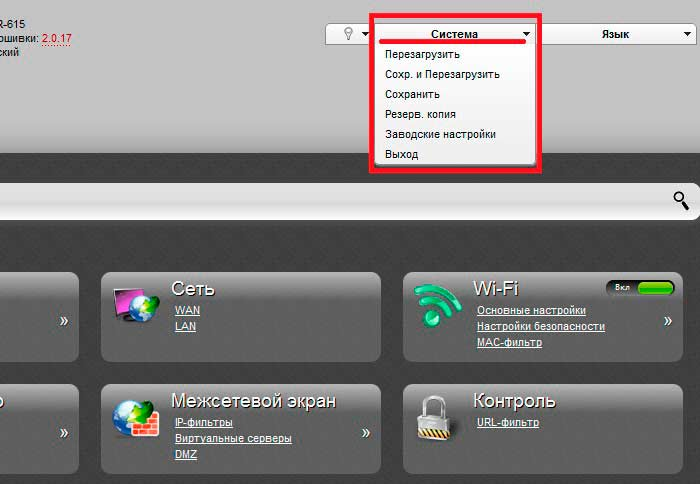
В этом случае рекомендуется проверить комбинацию, установленную на маршрутизаторе, а при необходимости сменить ее. Для этого следует войти в интерфейс роутера, используя любой установленный в Windows-системе веб-браузер, и перейти к строке пароля безопасности или ключа шифрования. После просмотра введите правильную комбинацию на мобильном девайсе.
Если пароль нужно изменить, сначала сделайте это на маршрутизаторе и сохраните изменения, а затем для подключения к сети введите измененный пароль на телефоне или планшете.
Примечание: узнать адрес роутера можно на табличке с тыльной стороны устройства.
Для просмотра пароля на мобильном девайсе используйте настройки подключения, длинным нажатием на строку Wi-Fi перейдите к параметрам, выберите изменение сети и отметьте галочкой пункт показа пароля.
Как перейти с TKIP на AES
Случай 1. Точка доступа работает в режиме TKIP+AES
В этом случае вам достаточно изменить тип шифрования на клиентских устройствах. Проще всего это сделать, удалив профиль сети и подключившись к ней заново.
Случай 2. Точка доступа использует только TKIP
1. Сперва зайдите на веб-интерфейс точки доступа (или роутера соответственно). Смените шифрование на AES и сохраните настройки (подробнее читайте ниже).
2. Измените шифрование на клиентских устройствах (подробнее — в следующем параграфе). И опять же, проще забыть сеть и подключиться к ней заново, введя ключ безопасности.
Защита Wi-Fi сети: WEP, WPA, WPA2
Есть три варианта защиты. Разумеется, не считая “Open” (Нет защиты).
- WEP (Wired Equivalent Privacy) – устаревший и небезопасный метод проверки подлинности. Это первый и не очень удачный метод защиты. Злоумышленники без проблем получают доступ к беспроводным сетям, которые защищены с помощью WEP. Не нужно устанавливать этот режим в настройках своего роутера, хоть он там и присутствует (не всегда).
- WPA (Wi-Fi Protected Access) – надежный и современный тип безопасности. Максимальная совместимость со всеми устройствами и операционными системами.
- WPA2 – новая, доработанная и более надежная версия WPA. Есть поддержка шифрования AES CCMP. На данный момент, это лучший способ защиты Wi-Fi сети. Именно его я рекомендую использовать.
WPA/WPA2 может быть двух видов:
- WPA/WPA2 – Personal (PSK) – это обычный способ аутентификации. Когда нужно задать только пароль (ключ) и потом использовать его для подключения к Wi-Fi сети. Используется один пароль для всех устройств. Сам пароль хранится на устройствах. Где его при необходимости можно посмотреть, или сменить. Рекомендуется использовать именно этот вариант.
- WPA/WPA2 – Enterprise – более сложный метод, который используется в основном для защиты беспроводных сетей в офисах и разных заведениях. Позволяет обеспечить более высокий уровень защиты. Используется только в том случае, когда для авторизации устройств установлен RADIUS-сервер (который выдает пароли).
Думаю, со способом аутентификации мы разобрались. Лучшие всего использовать WPA2 – Personal (PSK). Для лучшей совместимости, чтобы не было проблем с подключением старых устройств, можно установить смешанный режим WPA/WPA2. На многих маршрутизаторах этот способ установлен по умолчанию. Или помечен как “Рекомендуется”.
Зачем нужна защита Wi-Fi
В публичных точках доступа Wi-Fi (например, в аэропорту или кафе), как правило, не используется шифрование. Любой сидящий рядом человек с ноутбуком или смартфоном может перехватить или подменить ваши личные данные, а также прочитать вашу переписку.
В Яндекс.Браузере в рамках комплексной защиты Protect используется собственный механизм защиты беспроводного соединения. Этот механизм реализован в компьютерной версии Яндекс.Браузера, а также в мобильной версии для смартфонов и планшетов Android.
При включенной защите Wi-Fi передаваемые в интернет данные направляются через специальный канал с шифрованием. Из-за того, что страница отправляется к пользователю не напрямую, а через шифрующий сервер Яндекса, скорость передачи данных может немного снизиться.
Защита Wi-Fi сети: WEP, WPA, WPA2
Есть три варианта защиты. Разумеется, не считая “Open” (Нет защиты) .
- WEP (Wired Equivalent Privacy) – устаревший и небезопасный метод проверки подлинности. Это первый и не очень удачный метод защиты. Злоумышленники без проблем получают доступ к беспроводным сетям, которые защищены с помощью WEP. Не нужно устанавливать этот режим в настройках своего роутера, хоть он там и присутствует (не всегда) .
- WPA (Wi-Fi Protected Access) – надежный и современный тип безопасности. Максимальная совместимость со всеми устройствами и операционными системами.
- WPA2 – новая, доработанная и более надежная версия WPA. Есть поддержка шифрования AES CCMP. На данный момент, это лучший способ защиты Wi-Fi сети. Именно его я рекомендую использовать.
WPA/WPA2 может быть двух видов:
- WPA/WPA2 – Personal (PSK) – это обычный способ аутентификации. Когда нужно задать только пароль (ключ) и потом использовать его для подключения к Wi-Fi сети. Используется один пароль для всех устройств. Сам пароль хранится на устройствах. Где его при необходимости можно посмотреть, или сменить. Рекомендуется использовать именно этот вариант.
- WPA/WPA2 – Enterprise – более сложный метод, который используется в основном для защиты беспроводных сетей в офисах и разных заведениях. Позволяет обеспечить более высокий уровень защиты. Используется только в том случае, когда для авторизации устройств установлен RADIUS-сервер (который выдает пароли) .
Думаю, со способом аутентификации мы разобрались. Лучшие всего использовать WPA2 – Personal (PSK). Для лучшей совместимости, чтобы не было проблем с подключением старых устройств, можно установить смешанный режим WPA/WPA2. На многих маршрутизаторах этот способ установлен по умолчанию. Или помечен как “Рекомендуется”.
Что такое WPA3-PSK?
Стандарт шифрования WPA3-PSK появился совсем недавно и пришел на смену WPA2. И хоть последний отличается очень высокой степенью надежности, WPA3 вообще не подвержен взлому. Все современные устройства уже имеют поддержку данного типа — роутеры, точки доступа, wifi адаптеры и другие.
Типы шифрования WPA — TKIP или AES?
Итак, мы определились, что оптимальным выбором для обеспечения безопасности сети будет WPA2/PSK (Personal), однако у него есть еще два типа шифрования данных для аутентификации.
- TKIP — сегодня это уже устаревший тип, однако он все еще широко употребляется, поскольку многие девайсы энное количество лет выпуска поддерживают только его. Не работает с технологией WPA2/PSK и не поддерживает WiFi стандарта 802.11n.
- AES — последний на данный момент и самый надежный тип шифрования WiFi.
Про аутентификацию
Wi-Fi без защиты в наше время похож на находки якутскими учеными мамонтов – зверь вымер, но раз в год находки всплывают. Это к тому, что любую домашнюю сеть в наше время принято защищать любым типом аутентификации. А какие они есть?
WEP (Wired Equivalent Privacy) – устаревший стандарт, современный брут паролей взламывает его легко.
WPA (Wi-Fi Protected Access) – надежная обновленная система защиты
Пароли от 8 символов сильно мешают бруту.
WPA2 – самый используемый тип, как правило сейчас у всех стоит именно он.
WPA3 – новинка, обязателен в новом Wi-Fi Идеально, но есть далеко не во всех моделях, поэтому мы обращаем внимание прежде всего на WPA2, даже сейчас его взлом практически невозможен при сильном пароле.
Поленились поставить пароль? Толпа довольных соседей с радостью пожалует в ваше сетевое пространство. Будьте с ними гостеприимны, ведь сами пригласили)
Что касается современных WPA – то и здесь есть деление:
- WPA/WPA2 Personal – рекомендуется для домашнего использования. Задали пароль, пользуемся.
- WPA/WPA2 Enterprise – расширенная версия. Подъем Radius сервера, выдача отдельного ключа для каждого подключенного устройства. На практике домашнего использования достаточно и Personal версии.
Безопасное шифрованное соединение
Главное правило, которому необходимо следовать всегда и везде — не передавать данные в недоверенных сетях (да и в доверенных тоже) по небезопасным протоколам. Всё больше сайтов, особенно социальных сетей и различных сервисов, требующих авторизации, переходит на защищённый протокол HTTPS, использующий шифрование по протоколам SSL/TLS. Передаваемые по HTTPS данные шифруются вашим устройством и конечным сервисом, что значительно затрудняет использование перехваченной информации, но не делает его полностью невозможным
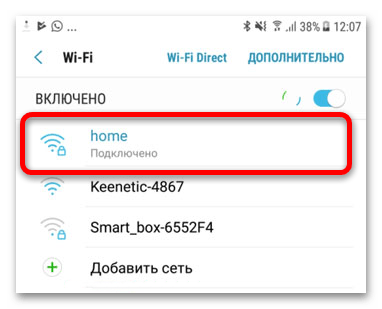
Все современные браузеры помечают открытые по HTTPS вкладки особым значком в адресной строке (обычно с использованием зелёного цвета) — на это стоит обращать внимание
Также будет нелишним воспользоваться расширением HTTPS Everywhere, которое доступно для десктопных браузеров Chrome и Opera, а также для Firefox (включая Android-версию). Когда данный плагин работает, все запросы на сайтах с поддержкой HTTPS осуществляются именно по зашифрованному протоколу. Иными словами, расширение позволяет избавиться от ошибок веб-мастеров, которые включают поддержку HTTPS не для всех страниц сайта или размещают на защищённых страницах обычные HTTP-ссылки.
Выбор на разных роутерах
Ну а здесь я покажу, какие настройки нужно активировать на разных моделях роутеров. Раздел создан с целью показать разницу в интерфейсах, но единую модель выбора.
TP-Link
Современные интерфейсы TP-Link тоже могут отличаться между собой. У меня до сих пор вот такой «зеленый». Но даже на самых новых идея сохраняется – заходите в пункт «Беспроводной режим», а в подпункте «Защита…» располагаются все нужные нам настройки.
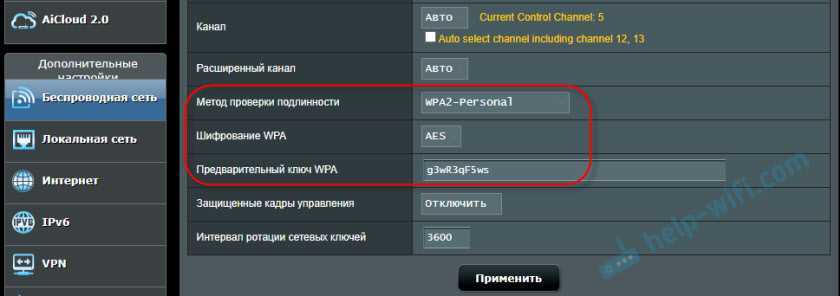
В роутерах Asus тип аутентификации называется «Метод проверки подлинности». От этого выбор не меняется, по прежнему лучшим остается WPA2.
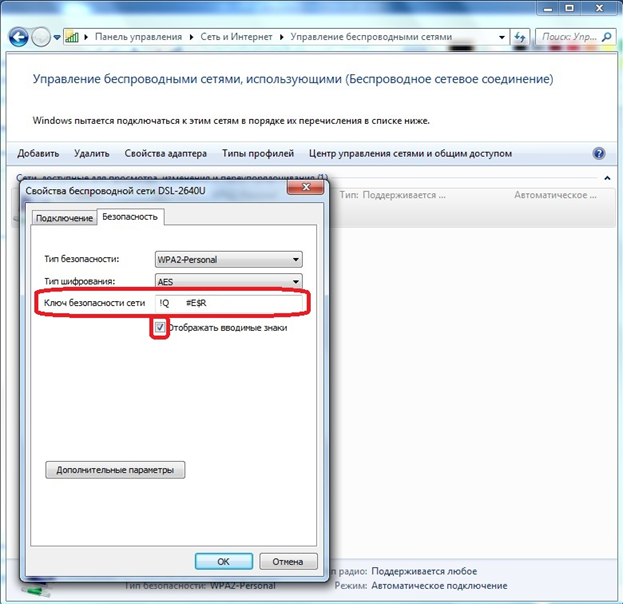
Пароль (ключ) WPA PSK
Какой бы тип безопасности и метод шифрования вы не выбрали, необходимо установить пароль. Он же ключ WPA, Wireless Password, ключ безопасности сети Wi-Fi и т. д.
Длина пароля от 8 до 32 символов. Можно использовать буквы латинского алфавита и цифры. Так же специальные знаки: – @ $ # ! и т. д. Без пробелов! Пароль чувствительный к регистру! Это значит, что “z” и “Z” это разные символы.
Не советую ставить простые пароли. Лучше создать надежный пароль, который точно никто не сможет подобрать, даже если хорошо постарается.
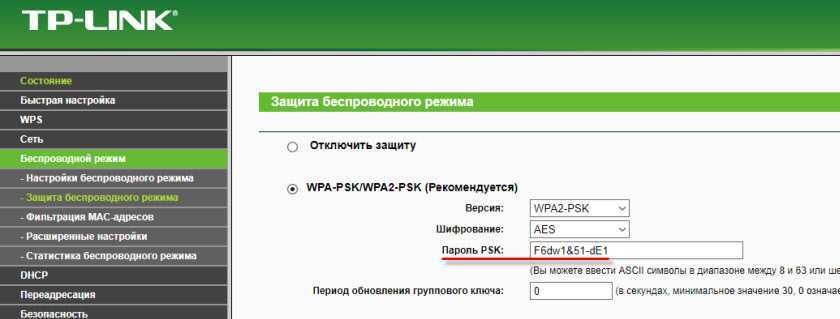
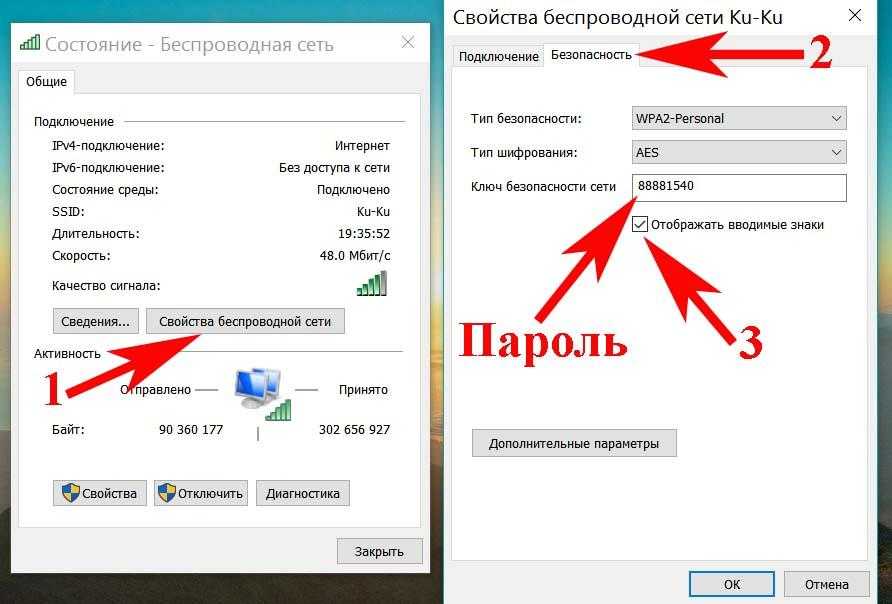
Вряд ли получится запомнить такой сложный пароль. Хорошо бы его где-то записать. Не редко пароль от Wi-Fi просто забывают. Что делать в таких ситуациях, я писал в статье: как узнать свой пароль от Wi-Fi.
Так же не забудьте установить хороший пароль, который будет защищать веб-интерфейс вашего маршрутизатора. Как это сделать, я писал здесь: как на роутере поменять пароль с admin на другой.
Если вам нужно еще больше защиты, то можно использовать привязку по MAC-адресу. Правда, не вижу в этом необходимости. WPA2 – Personal в паре с AES и сложным паролем – вполне достаточно.
WPA против WPA2: чем они отличаются
Протоколы WPA и WPA2 являются наиболее распространенными мерами безопасности, которые используются для защиты беспроводного Интернета. Учитывая это, мы сравнили разницу между WPA и WPA2, чтобы вы могли подобрать правильный вариант для вашей ситуации.
| WPA | WPA2 | |
| Год выпуска | 2003 | 2004 |
| Метод шифрования | Temporal Key Integrity Protocol (TKIP) | Advanced Encryption Standard (AES) |
| Уровень безопасности | Выше, чем в WEP, предлагает базовый уровень безопасности | Выше, чем в WPA, предлагает повышенный уровень безопасности |
| Поддержка устройств | Может поддерживать более старое ПО | Совместим только с более новым ПО |
| Длина пароля | Допускается более короткий пароль | Требуется более длинный пароль |
| Использование в компаниях | Нет версии для компаний | Есть версия для компаний |
| Требуемые вычислительные мощности | Минимальные | Требуется больше мощностей |
Почему кто-то выбирает WPA?
Протокол WPA имеет менее безопасный метод шифрования и требует более короткого пароля, что делает его более слабым вариантом с точки зрения безопасности. Для WPA не существует корпоративного решения, поскольку оно не является достаточно безопасным для поддержки использования в компаниях. Однако если у вас есть более старое программное обеспечение, WPA можно использовать с минимальной вычислительной мощностью и это протокол может стать более приемлемым для Вас вариантом, чем старый протокол WEP.
Почему лучше выбирать WPA2?
Протокол WPA2 — это обновленная версия WPA, которая использует шифрование AES и длинные пароли для создания защищенной сети. WPA2 имеет версии для личного и корпоративного использования, что делает его идеальным вариантом как для домашних пользователей, так и для предприятий. Однако для работы этого протокола требуется больше вычислительных мощностей, поэтому, если у вас старое устройство, тот этот протокол может работать на нем медленно или вообще не работать.
Независимо от того, какой вариант лучше всего подходит для вас, важно, чтобы вы обеспечивали безопасность своему устройству, правильно защищая свое Wi-Fi-соединение. Если ваш роутер не поддерживает самый безопасный метод шифрования, рассмотрите возможность использования VPN для шифрования вашего подключения
Бесплатный VPN от компании Panda Security может помочь вам безопасно и конфиденциально путешествовать по Интернету из любой точки мира.
Lifewire | Help Desk Geek
Какую защиту ставить на Wi-Fi роутере?
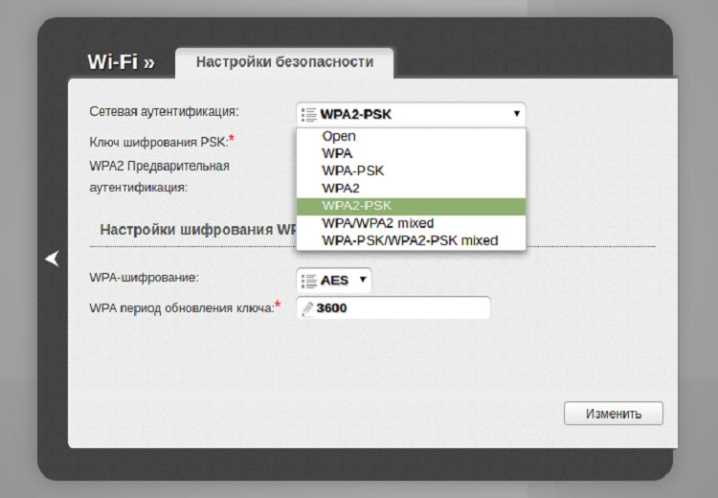
Используйте WPA2 – Personal с шифрованием AES. На сегодняшний день, это лучший и самый безопасный способ. Вот так настройки защиты беспроводной сети выглядит на маршрутизаторах ASUS:
А вот так эти настройки безопасности выглядят на роутерах от TP-Link (со старой прошивкой) .
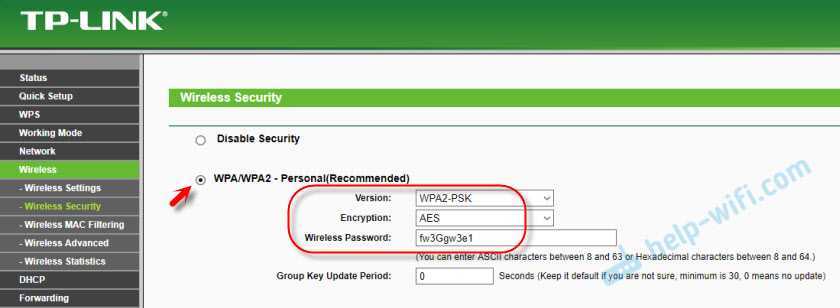
Более подробную инструкцию для TP-Link можете посмотреть здесь.
Инструкции для других маршрутизаторов:
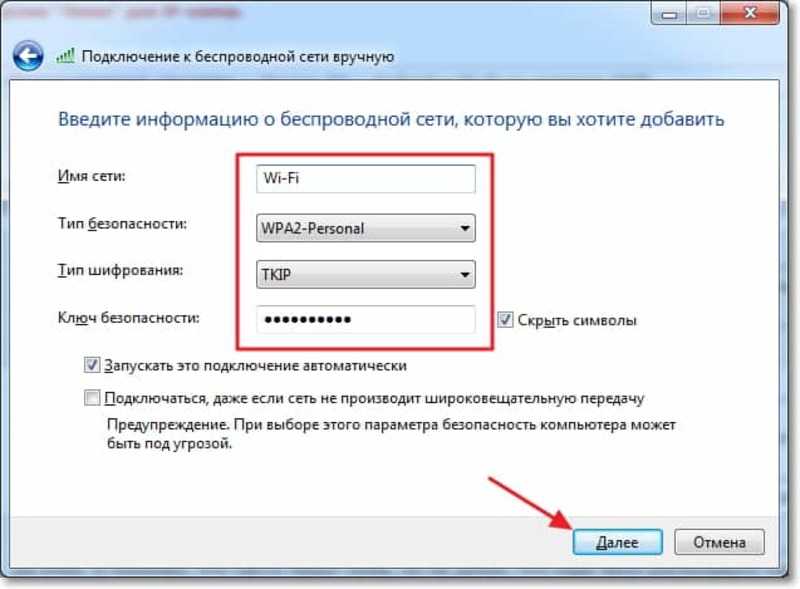
Не редко замечаю, что после смены пароля, или других параметров защиты, устройства не хотят подключаться к сети. На компьютерах может быть ошибка “Параметры сети, сохраненные на этом компьютере, не соответствуют требованиям этой сети”. Попробуйте удалить (забыть) сеть на устройстве и подключится заново. Как это сделать на Windows 7, я писал здесь. А в Windows 10 нужно забыть сеть.
Защита от смены MAC адреса клиента
Ограничения скорости будут работать для каждого беспроводного клиента, которому вы сделали привязку IP адреса к MAC адресу. Однако если клиент изменит MAC адрес своего сетевого адаптера, он может попасть в общие ограничения скорости роутера, т.е. получить доступ к максимальной скорости Интернет соединения.
Чтобы этого не произошло, необходимо в роутере создать список MAC адресов, которым разрешено подключаться к роутеру. Все клиенты, не попавшие в список, не смогут подключиться к роутеру.
Переходим в меню Wireless — Wireless MAC Filtering
и нажимаем кнопку AddNew…
В первую очередь необходимо добавить свои беспроводные устройства, с которых вы производите настройку роутера. Иначе после применения фильтрации, вы не сможете подключиться к роутеру.
В поле MAC Address:
вводим разрешенный MAC адрес.В поле Description:
указываем описание компьютера.В поле Status:
должно быть выбрано Enable
.Нажимаем кнопку Save
для сохранения настроек.
В следующем окне активируем фильтрацию по MAC адресам. Выбираем Filtering Rules — Allow
и нажимаем кнопку Enable
.
Теперь к роутеру смогут подключиться только клиенты MAC адреса которых внесены в список разрешенных.
Июль 3, 2014 | комментариев: 0
Сейчас я вам покажу способы ограничения скорости на Wi-Fi роутере
1 Способ
Если вы используете для создания беспроводной точки доступа маршрутизатор или роутер, то откройте меню его настроек. Для этого введите IP-адрес этого оборудования в строку браузера и нажмите клавишу Enter. Откройте меню настройки беспроводной сети. Если возможности данной модели маршрутизатора позволяют включить работу сети 802.11 (без букв), то скорость каналу автоматически ограничится до 1 Мбит/с. Учтите, что это значение будет делиться на количество подключенных к Wi-Fi сети устройств.

2 Способ
Если же Wi-Fi маршрутизатор не работает с таким типом радиосигнала, то найдите пункт «Скорость соединения» или Connection Speed. Установите нужное значение от 1 до 54. Сохраните настройки и перезагрузите маршрутизатор.
3 Способ
Если же вы используете стационарный компьютер и Wi-Fi адаптер для создания беспроводной точки доступа, то сначала попробуйте снизить скорость канала, используя функции системы Windows. Откройте свойства пункта «Мой компьютер» и перейдите в диспетчер устройств. Найдите ваш беспроводной адаптер и кликните правой кнопкой мыши по его названию. Выберите пункт «Свойства». Откройте вкладку «Дополнительно» и включите режим работы 802.11.
4 Способ
Если данный Wi-Fi адаптер не поддерживает работу с таким типом радиосигнала, то установите программу NetLimiter и запустите ее. Теперь найдите в отобразившемся списке нужное вам устройство и установите для него параметры скорости доступа в интернет. Обязательно заполните оба пункта: Incoming и Outgoing. Значения скоростей в этой утилите определяются в килобайтах.
5 Способ
В качестве альтернативы программе NetLiniter можно использовать утилиты TMeter и Traffic Inspector. Обязательно сохраняйте созданные фильтры, чтобы избежать необходимости повторной настройки утилиты после перезагрузки компьютера.
Чаще всего пользователи Wi-Fi роутеров задаются вопросом, как увеличить скорость интернета по беспроводной сети. И по этой теме, я уже писал отдельную статью, которую можно посмотреть . Но, не редко бывают ситуации, когда нужно ограничить скорость интернета на роутере. И в этой статье я подробно покажу, как ограничить скорость подключения к интернету на роутерах компании TP-LINK. Мы рассмотрим два случая: ограничение скорости подключения абсолютно для всех устройств, и ограничение скорости для некоторых устройств. Например, для нескольких компьютеров, телефона, планшета и т. д.
Это очень удобно, если нужно организовать доступ к интернету по Wi-Fi для клиентов в каком-то кафе, офисе, магазине, автосервисе, и т. д. Просто запускаем гостевую сеть, и выставляем ограничение по скорости в настройках роутера TP-LINK.
Ну а если у вас домашняя Wi-Fi сеть, и вы хотите какому-то клиенту принудительно снизить скорость подключения к интернету (непослушным детям, соседу, которому пришлось дать доступ к Wi-Fi:))
, то следуйте инструкциям ниже, и у вас все получится.
Как исправить ошибку аутентификации при подключении Wi-Fi?
Все способы устранения сбоя довольно примитивны и просты в реализации, поэтому мы не будем их выносить в отдельные разделы. Опишем все методики, как исправить ошибку аутентификации при подключении Wi-Fi , в виде списка.
Ошибка аутентификации Wi-Fi Android, что делать :
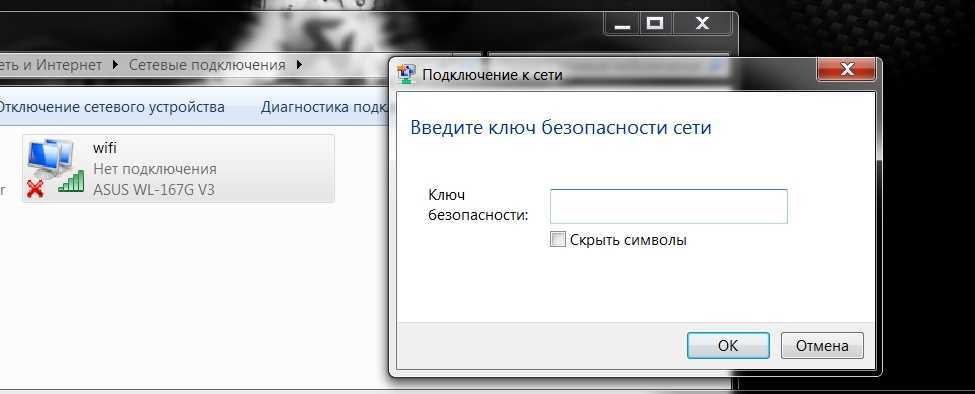
Проверяем правильность пароля. Самая частая проблема, по которой пользователи задаются вопросом, почему не могу подключиться к Wi-Fi из-за ошибки аутентификации . Стоит с другого устройства (с подключенным интернетом) зайти в настройки роутера и посмотреть пароль. Во время ввода проверяем, что соблюден регистр (маленькие и большие буквы), а также стоит правильная языковая раскладка. Если не помогает, пробуем сменить пароль на другой, состоящий только из цифр. Должно сработать, иначе идем дальше.

- Меняем режим работы роутера. Старые модели смартфонов и планшетов не поддерживают работу в диапазоне 802.11 n. Открываем панель администратора роутера (адрес, логин и пароль расположены снизу маршрутизатора). Выставляем режим 802.11 b/g в одном из основных разделов настроек. Вариант Auto не устраивает. Еще можем переключиться на другой регион, порой это срабатывает.
- Переключаемся между несколькими методами шифрования и проверки подлинности. В настройках в разделе «Безопасность» переключаемся на с WPA2 на WPA или наоборот. Шифрование обязано быть AES.
- Запускаем инструмент диагностирования беспроводного подключения. Специальное приложение WiFi Fixer умеет сканировать систему и устранять неполадки в Wi-Fi. Достаточно его установить и запустить, остальное программа сделает самостоятельно.
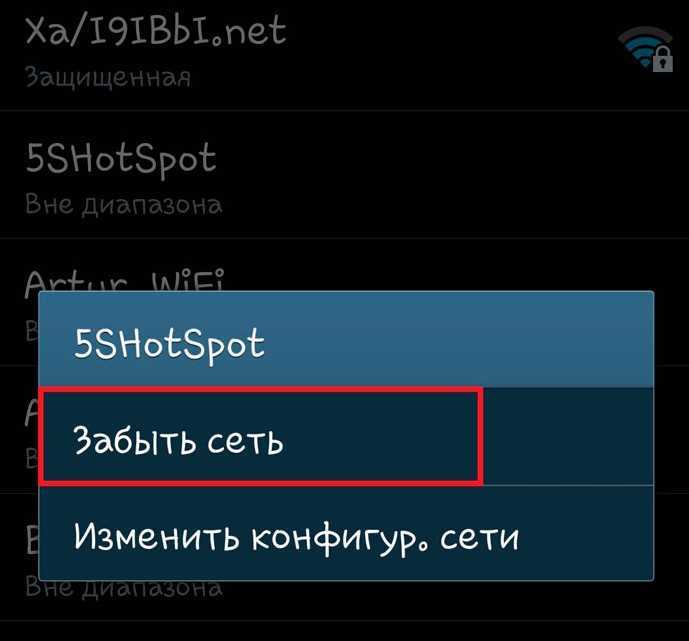
Важно! Обязательно после изменения настроек беспроводной сети роутера нужно перейти в список точек Wi-Fi на смартфоне и удалить сохраненную запись, а затем подключиться заново
Это все известные способы исправления ошибки аутентификации при подключении к Wi-Fi. До сих пор это помогало практически всем. Однако, есть и более радикальный метод – сброс всех настроек беспроводных сетей. Опция расположена в разделе «Подключение и общий доступ» в конце страницы. Если ее запустить, все данные интернета будут удалены.
Настройка роутера ASUS в режиме точки доступа (AP)
Для оборудования от фирмы ASUS характерно быстрое переключение режимов. Требуемый формат активности Wi-Fi аппаратуры задействуется в панели управления. Активированный прибор, работающий как АР, нужно присоединить к модему или основному маршрутизатору. На ранних версиях маршрутизаторов, взять хотя бы RT-N13U, все было проще: для перевода прибора в формат тоски доступа нужно переключить соответствующий тумблер на кожухе.
Роутер Асус как точка доступа в схеме:
Шаг 4. Для автоматических настроек можно выбрать первый вариант.
Шаг 6. Роутер как точка доступа настроен и работает исправно.
Примерная демонстрация алгоритма действий по настройке АР на роутере Asus RT-N12:
- Включить прибор в розетку и ввести его в рабочую сеть.
- По IP-адресу, введенному в адресную строку в любом браузере, открыть настройки маршрутизатора.
- Далее по схеме: во вкладке «Администрирование» — «Режим работы» отметить галочкой «Режим точки доступа (АР)». Ознакомиться с характеристиками работы прибора в выбранном формате и запомнить выбор.
Открыть следующее окно, проверить адрес IP (вероятнее всего вносить изменения не придется), нажать кнопку «Далее». В таком случае IP будет вычислен автоматически встроенной утилитой «Discovery». Но если нужно задать какой-то конкретный IP-адрес, то в графе «Назначать IP автоматически» ответить «нет» и в цифровом ряде изменить последнюю цифру. Новые настройки роутера будут впоследствии отражены по новому IP.
Дальше задаются параметры вай-фай: SSID соединения и пароль (сетевой ключ). Все изменения сохраняются.
Параметры безопасности маршрутизатора (роутера)
Когда вы устанавливаете Wi-Fi, у вас есть несколько вариантов безопасности роутера. Если ваш роутер останется незащищенным, то посторонние лица смогут получить к нему доступ, использовать его для незаконной деятельности от вашего имени, отслеживать использование Интернета или даже устанавливать вредоносные программы.
Когда вы настраиваете безопасность беспроводной сети, вам будет доступно несколько вариантов: например, none, WEP, WPA, WPA2-Personal, WPA2-Enterprise и, возможно, WPA3. В зависимости от того, каким образом вы планируете пользоваться Интернетом, вам может потребоваться более или менее надежная защита.
Какой выбрать метод проверки подлинности для Wi-Fi сети
Чтобы выбирать наилучший способ проверки подлинности для вай-фай сети, необходимо учесть, что существуют способы, которые давно потерявшие актуальность. К таковым относятся:
- Wi-Fi 802.11 «B»;
- Wi-Fi 802.11 «G», которые характеризуются максимальной скоростью — 54 Мегабит/сек.
В настоящий период времени на смену вышеуказанным методам пришли следующие нормы протокола:
- 802.11 «N»;
- 802.11 «АС», способные к скоростям более 300 Мегабит/сек.
Обратите внимание! В связи с вышеуказанной информацией, использовать защиту WPA/PSK при типе шифрования TKIP не представляется разумным. При настраивании беспроводной сети, следует оставлять по умолчанию следующее: WPA2/PSK — AES
Также допускается в разделе, предназначенном для указания типа шифрования, указывать «Автоматически», поскольку в таком случае появляется возможность подключения устаревших вай-фай модулей
При настраивании беспроводной сети, следует оставлять по умолчанию следующее: WPA2/PSK — AES. Также допускается в разделе, предназначенном для указания типа шифрования, указывать «Автоматически», поскольку в таком случае появляется возможность подключения устаревших вай-фай модулей.
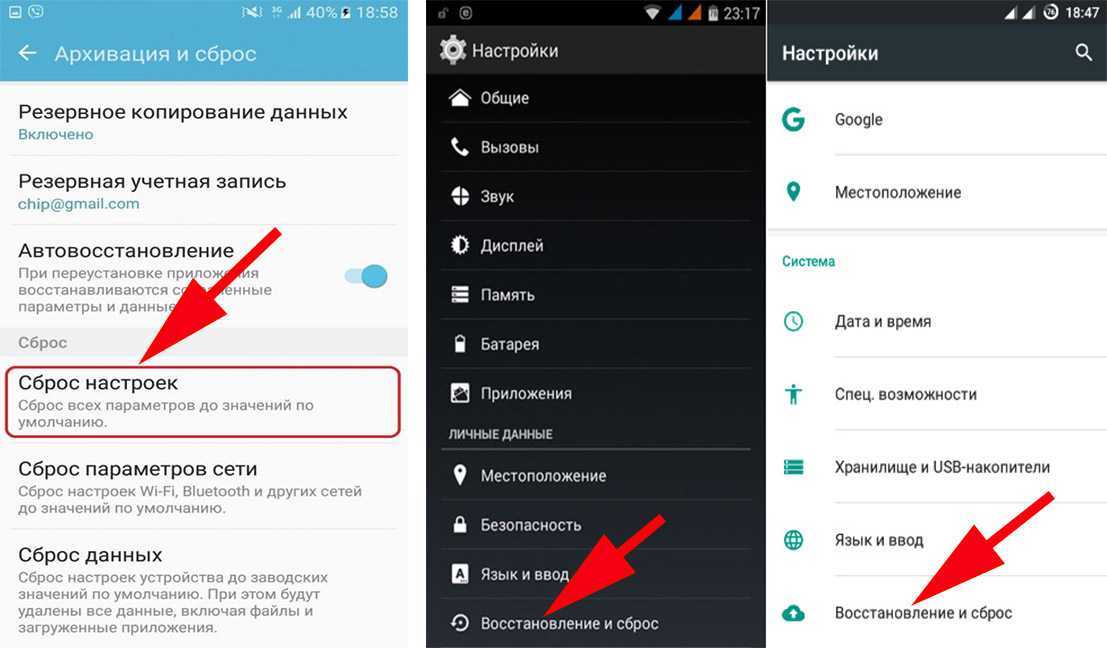
Относительно пароля следует предусмотреть тот факт, чтобы количество символов попадало в промежуток 8-32, а также состояло из букв английской клавиатуры с использованием клавиши CapsLock и различных символов за пределами алфавита.
Таким образом, максимальная длина пароля Wi-Fi составляет 32 знака.
Как изменить метод проверки подлинности Wi-Fi
Если вы уже ранее выполняли настройку проверки подлинности своего соединения, но не уверены в выборе правильного метода, обязательно проверьте его сейчас. Зайдите в настройки роутера, в браузере введя его IP-адрес, логин и пароль(подробнее можно прочесть в статье IP адрес роутера на нашем сайте). Вам нужно пройти во вкладку настроек безопасности сети. В разных моделях роутера она может располагаться по-разному. После чего выберите метод проверки подлинности сети, придумайте надёжный пароль, нажмите «Сохранить» и перезагрузите маршрутизатор. Не забудьте переподключиться к сети по новой со всех устройств.
Как узнать сколько устройств подключено к моему wifi?
Узнаем кто подключен к wi-fi в настройках роутера
Как узнать, кто подключен к моему wifi? Простейший способ сделать это — в панели управления Вашим роутером.
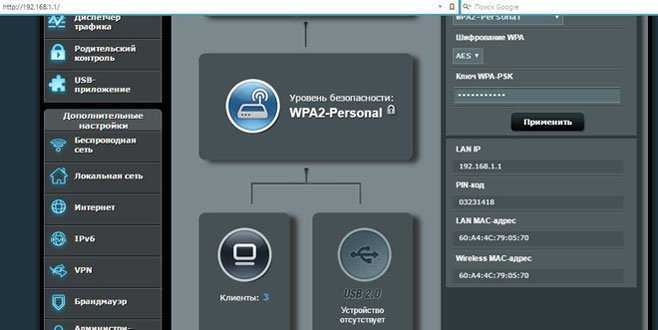
В панели управления Вашим роутером — увидите число всех устройств, подключенных к роутеру, в разделе «Клиенты». Клик мыши на нем открывает подробный список устройств.
Например, на скриншоте ниже мы видим два подключенных устройства: ноутбук и телефон.
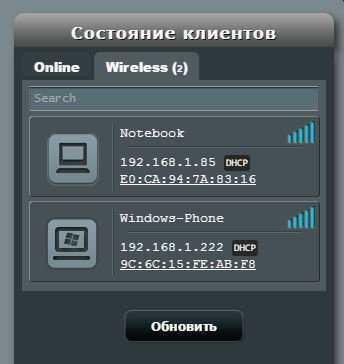
За детальной информацией можно обратиться в меню «Системный журнал-Беспроводная связь», в нем не отображаются сетевые имена устройств, а только MAC-адреса их сетевых интерфейсов. Так как они (MAC-адреса) указывались и в списке клиентов (который мы посмотрели ранее), разобраться, кто есть кто, будет нетрудно. В нашем примере мы видим, что телефон подключен к сети уже давно, в то время как ноутбук подключен буквально только что.
А далее сопоставить список устройств с теми, что есть в наличии в Вашей квартире и выявить «незванных гостей» — не составит проблем.
Смотрим кто подключен к вай фай при помощи специальных программ
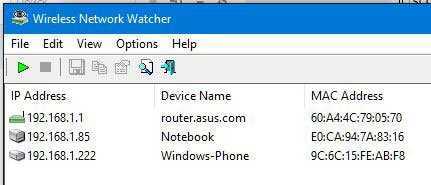
Если по какой-то причине у Вас отсутствует доступ к маршрутизатору, можно обойтись сторонними программами. Простейший вариант — это программа Wireless Network Watcher, выложенная разработчиком в свободный доступ. После нажатия кнопки F5 (или выбора соответствующего пункта в меню) программа просканирует весь диапазон адресов в локальной сети и выдаст список обнаруженных устройств.
Самая надёжная защита — VPN
Наиболее надёжный способ защиты при использовании публичного Wi-Fi — это VPN-подключение
Здесь важно не совершить ошибку большинства неопытных пользователей и ни в коем случае не задействовать сомнительные программы, десятки которых доступны в магазинах приложений или просто в Интернете. О проблемах с бесплатными VPN-решениями говорили уже давно, но свежее исследование австралийской организации CSIRO дало и вовсе обескураживающие результаты: ряд приложений не шифрует трафик, а множество некоммерческих программ содержит вредоносный код
Если вы всё-таки твёрдо решили использовать бесплатное приложение для VPN-подключения, то применяйте только проверенные варианты, например, Opera VPN.
Какие типы шифрования wifi небезопасны и которых следует избегать
FreeRADIUS — это программное обеспечение по преимуществу для настройки сервера RADIUS с очень продвинутыми опциями, это программное обеспечение поддерживает различные типы аутентификации и работает очень хорошо
Очень важной особенностью является то, что он совместим с любой операционной системой, что необходимо для максимальной совместимости
Настройка этого сервера очень сложна, вам нужно настроить файлы конфигурации расширенным способом, создать центр сертификации и многое другое. Если мы будем использовать NAS-сервер, такой как QNAP, это значительно упростит задачу избавления от необходимости настраивать сервер на компьютере, на Linux-на сервере или на Raspberry Pi. Все NAS-серверы QNAP поддерживают возможность простой и быстрой настройки сервера.
Все, что нам нужно сделать, это перейти в раздел » Панель управления / Приложения / Сервер RADIUS «. Оказавшись внутри, нам нужно включить сервер и разрешить доступ к учетным записям пользователей системы, хотя последнее является необязательным и необязательным.
После активации сервера в разделе «RADIUS Clients» мы должны напрямую зарегистрировать маршрутизатор, который будет перенаправлять всю аутентификацию на сервер. Данные, которые нам нужно будет ввести, следующие:
- Имя и фамилия : мы даем имя клиенту
- IP-адрес : мы помещаем частный IP-адрес роутера, в нашем случае 192.168.50.1
- Длина префикса : мы ставим 32, указывая, что только этот IP-адрес будет клиентом.
- Секретный ключ : мы определяем надежный пароль, это ключ аутентификации между маршрутизатором и сервером FreeRADIUS. Этот пароль не принадлежит клиенту.
Конфигурация будет следующей:
После того, как мы настроили клиента, теперь нам нужно будет создать пользователей. В этом случае нам нужно будет создать пользователя для каждого Wi-Fi клиент, который мы собираемся подключиться к беспроводной сети, нам нужно будет указать имя пользователя, а также его пароль. Все клиенты, которые находятся в этом списке «Пользователи», будут иметь разрешение на аутентификацию на сервере и, следовательно, смогут подключаться к Wi-Fi без каких-либо ограничений.
После того, как мы настроили сервер, мы должны перейти к маршрутизатору, чтобы настроить его правильно, поскольку мы должны установить аутентификацию WPA2-Enterprise или WPA3-Enterprise и указать разные данные.
Вступление
Скоростной проводной интернет становится всё более доступным. И вместе с развитием мобильной техники становится актуальным вопрос использование домашнего интернета на каждом из устройств. Этой цели служит Wi-Fi-роутер, его цель — распределить при беспроводном подключении интернет между разными пользователями.
Отдельное внимание следует уделить вопросу безопасности своей сети
При покупке достаточно настроить его при первом включении. Вместе с роутером поставляется диск с утилитой настройки. С его помощью настроить домашнюю сеть проще простого. Но, тем не менее у неопытных пользователей часто возникают проблемы на этапе настроек безопасности сети. Система предлагает выбрать метод проверки подлинности, и на выбор предоставляется как минимум четыре варианта. Каждый из них обладает определёнными преимуществами и недостатками, и, если вы хотите обезопасить себя от действий злоумышленников, следует выбрать самый надёжный вариант. Об этом наша статья.
Почему после настройки роутер Asus не раздает Wi-Fi?
Точнее, Wi-Fi то он раздает, а интернет не работает
Здесь очень важно понять, что само наличие беспроводной сети, и подключение к ней не означает подключение к интернету. Дело в том, что маршрутизатор в любом случае раздает Wi-Fi, как только мы его включаем в розетку. Но, что бы был доступ в интернет, этот интернет нужно к роутеру подключить, и настроить
Но, что бы был доступ в интернет, этот интернет нужно к роутеру подключить, и настроить.
Кабель от вашего интернет-провайдера, или ADSL модема должен быть подключен в WAN разъем роутера. Если у вас интернет через USB модем, то смотрите эту инструкцию по настройке.
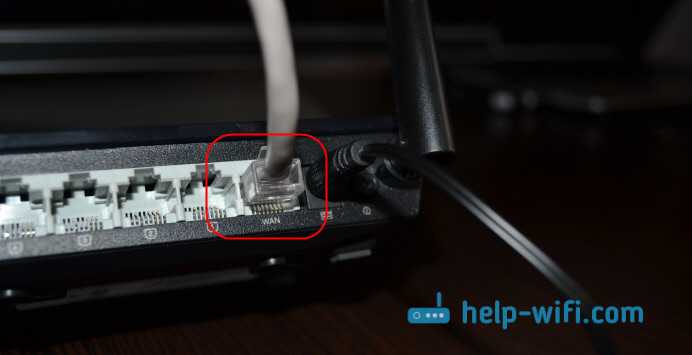
Думаю, подключили вы все правильно. А теперь, самый главный момент – настройка роутера под вашего интерне-провайдера. Если настройки заданы неправильно, то роутер Asus не может подключится к интернету, ну и не может его раздавать.
Подключитесь к роутеру (по Wi-Fi, или по кабелю), и перейдите в браузере по адресу 192.168.1.1. Откроются настройки. Если не получается зайти в панель управления, то смотрите подробную инструкцию: https://help-wifi.com/asus/vxod-v-nastrojki-na-routerax-asus-192-168-1-1/.
В настройках нужно перейти на вкладку Интернет. Выбрать правильный тип WAN-подключения, который использует ваш интернет-провайдер, и задать необходимые параметры (которые зависят от выбранного типа соединения). Вам нужно уточнить у провайдера, какой тип соединения он использует: Динамический IP, Статический IP, PPPoE, L2TP, PPTP.
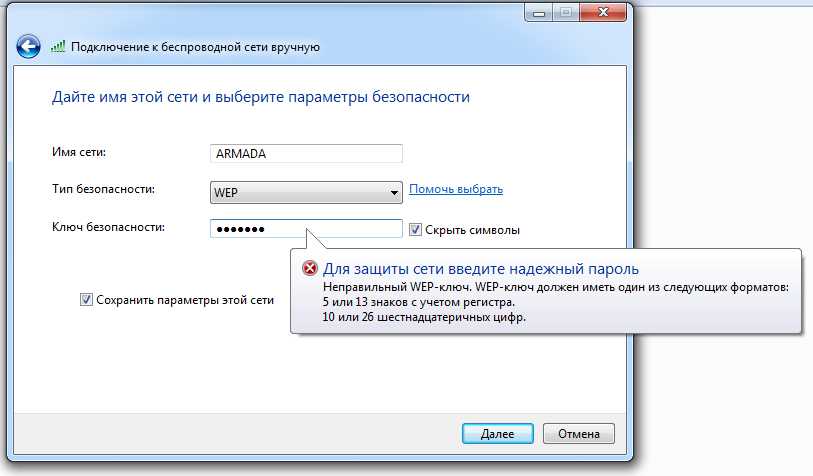
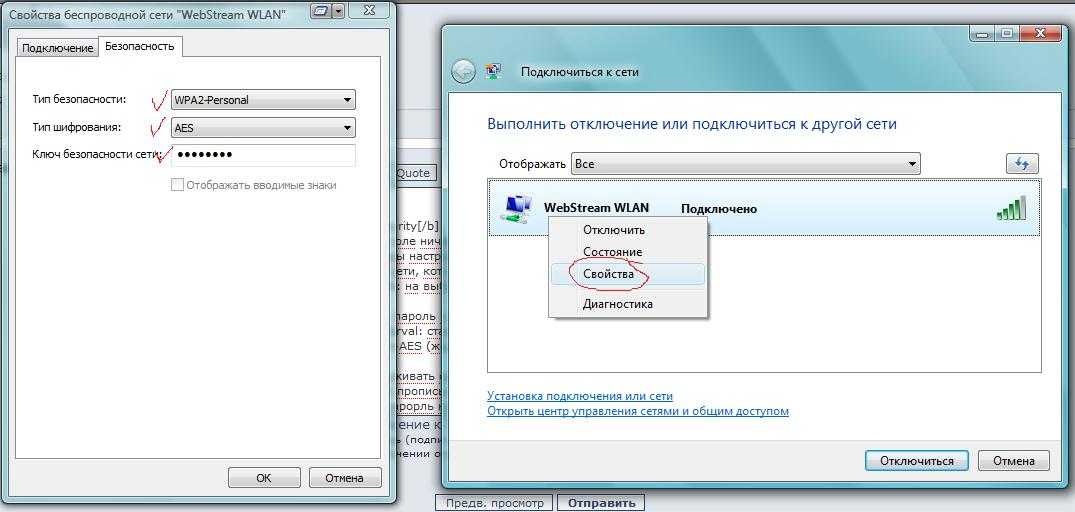
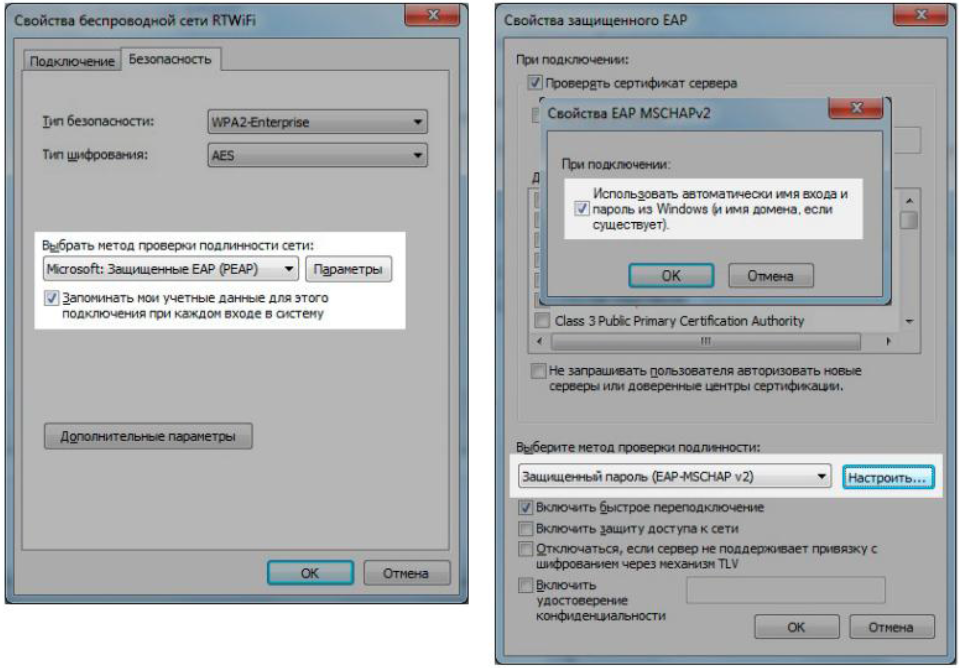
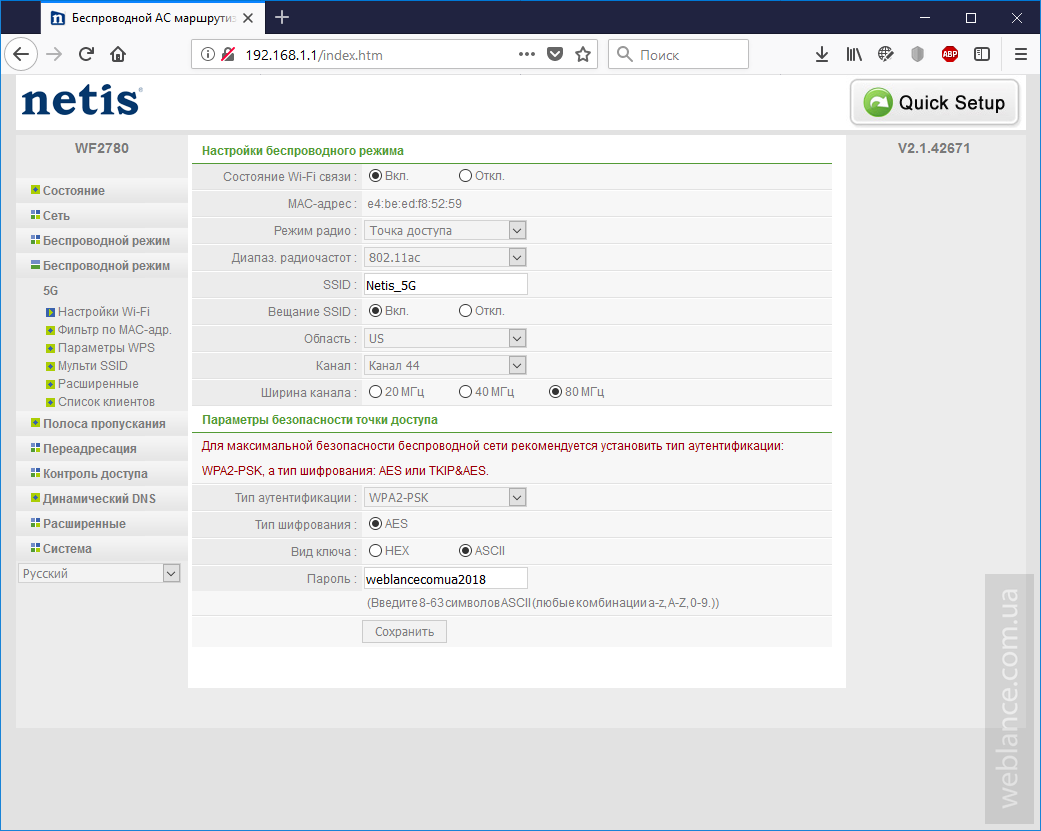
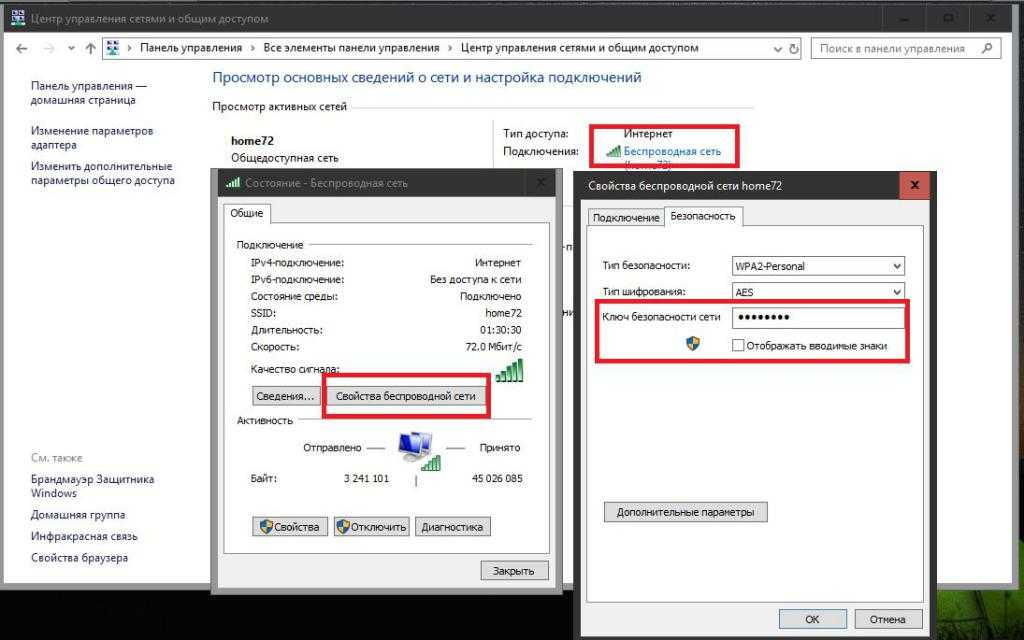
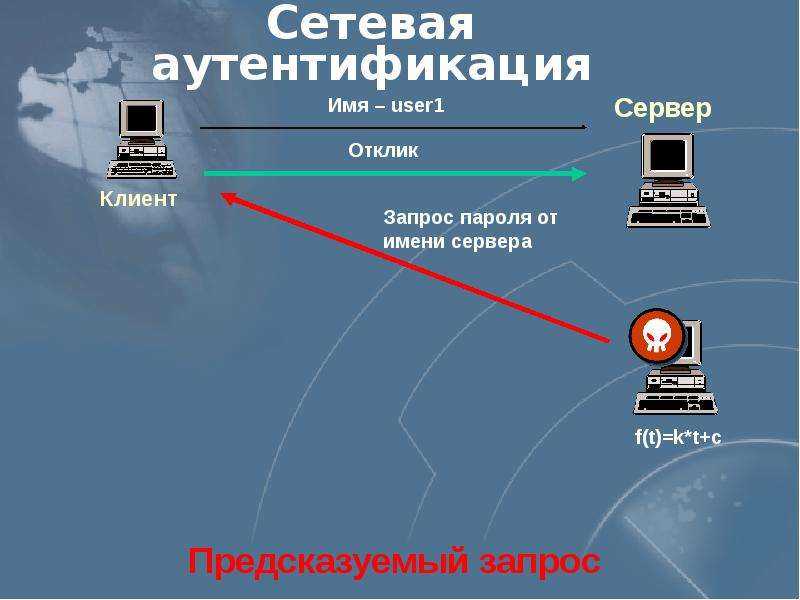
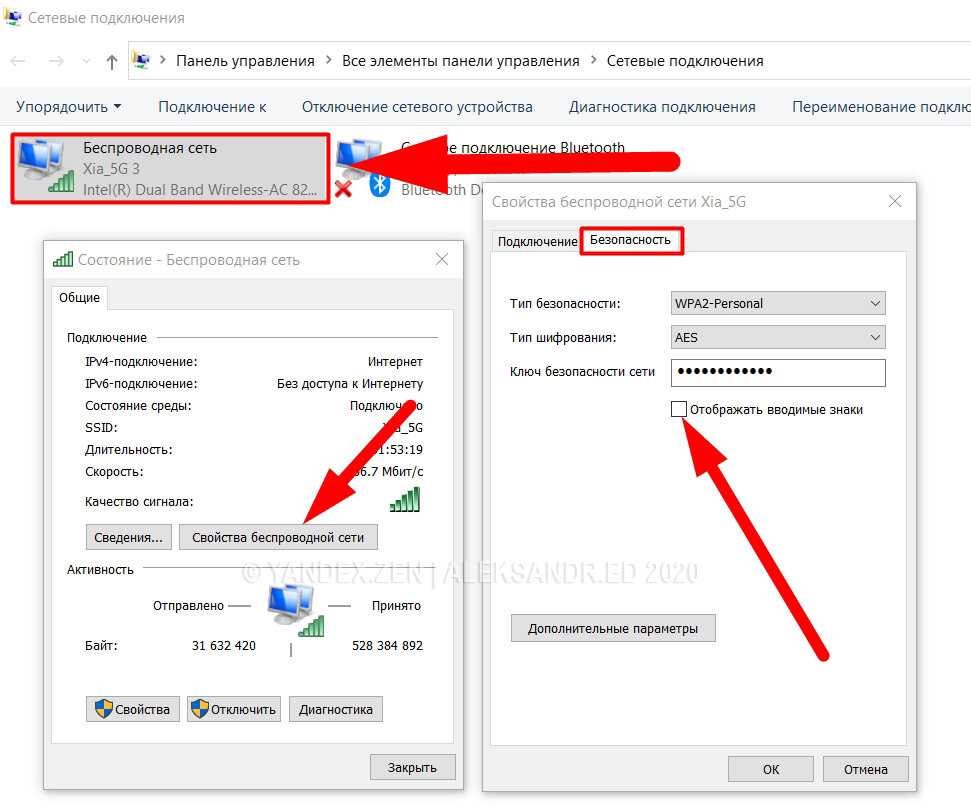
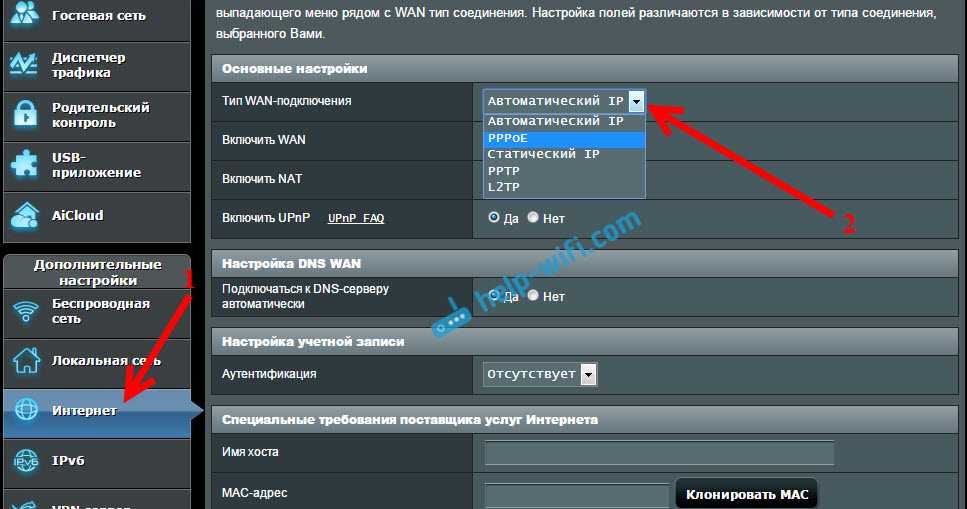
Так же нужно уточнить, не делает ли провайдер привязку по MAC адресу. Если делает, то читайте эту статью.
Главная задача, выбрать правильный тип подключения (WAN), и задать нужные параметры (если необходимо): пароль, имя пользователя, IP адрес. После этих действий, роутер подключится к интернету, и сможет раздавать его по Wi-Fi сети.
Можете посмотреть настройку роутера Asus на примере модели Asus RT-N12.
Что делать, если все работало и вдруг пропал интернет по Wi-Fi
Многие спрашивают, почему роутер перестал раздавать интернет по Wi-Fi, если все отлично работало. В таких случаях, делаем так:
- Первым делом, просто перезагружаем роутер и компьютер, телефон, планшет и т. д.
- Нужно убедится, что нет проблем на стороне провайдера. Ну мало ли, может что-то у них с оборудованием и т. д. Можно просто отключить кабель от роутера, и подключить к компьютеру. Так мы поймем, на чей стороне проблемы. Так же, убедитесь в том, что интернет у вас оплачен. Можно позвонить в поддержку провайдера, и все выяснить.
- Проверьте, подключен ли интернет к роутеру (сам сетевой кабель). Может он просто «выскочил» из WAN разъема.
- Хорошо бы убедится в том, что наш Asus не раздает интернет на все устройства (если есть возможность подключить несколько устройств).
- Проверьте настройки подключения в панели управления роутером на вкладке Интернет. Как это сделать, я показывал выше. Возможно, настройки просто слетели.
История протоколов безопасности
Безопасность беспроводной сети менялась с течением времени, чтобы стать более надежной, но при этом и более простой с точки зрения ее настройки. С момента появления Wi-Fi мы прошли путь от протокола WEP к протоколу WPA3. Давайте вспомним историю развития этих протоколов безопасности.
Wired Equivalent Privacy (WEP)
Первый протокол безопасности был назван Wired Equivalent Privacy или WEP. Этот протокол оставался стандартом безопасности с 1999 по 2004 год. Хотя эта версия протокола была создана для защиты, тем не менее, она имела достаточно посредственный уровень безопасности и была сложна в настройке.
В то время импорт криптографических технологий был ограничен, а это означало, что многие производители могли использовать только 64-битное шифрование. Это очень низкое битовое шифрование по сравнению с 128-битными или 256-битными опциями, доступными сегодня. В конечном счете, протокол WEP не стали развивать дальше.
Системы, которые все еще используют WEP, не являются безопасными. Если у вас есть система с WEP, ее следует обновить или заменить. При подключении к Wi-Fi, если в заведении используется протокол WEP, то ваша Интернет-активность не будет безопасной.
WiFi Protected Access (WPA)
Для улучшения функций WEP в 2003 году был создан протокол Wi-Fi Protected Access или WPA. Этот улучшенный протокол по-прежнему имел относительно низкую безопасность, но его легче было настроить. WPA, в отличие от WEP, использует протокол Temporary Key Integrity Protocol (TKIP) для более безопасного шифрования.
Поскольку Wi-Fi Alliance сделал переход с WEP на более продвинутый протокол WPA, они должны были сохранить некоторые элементы WEP, чтобы старые устройства все еще были совместимы. К сожалению, это означает, что такие уязвимости как функция настройки WiFi Protected, которую можно взломать относительно легко, все еще присутствуют в обновленной версии WPA.
WiFi Protected Access 2 (WPA2)
Годом позже, в 2004 году, стала доступна новая версия протокола Wi-Fi Protected Access 2. WPA2 обладает более высоким уровнем безопасности, а также он проще настраивается по сравнению с предыдущими версиями. Основное отличие в WPA2 заключается в том, что он использует улучшенный стандарт шифрования Advanced Encryption Standard (AES) вместо TKIP. AES способен защищать сверхсекретную правительственную информацию, поэтому это хороший вариант для обеспечения безопасности WiFi дома или в компании.
Единственная заметная уязвимость WPA2 заключается в том, что как только кто-то получает доступ к сети, он может атаковать другие устройства, подключенные к этой сети. Это может стать проблемой в том случае, если у компании есть внутренняя угроза, например, несчастный сотрудник, который способен взломать другие устройства в сети компании (или предоставить для этих целей свое устройства хакерам-профессионалам).
WiFi Protected Access 3 (WPA3)
По мере выявления уязвимостей вносятся соответствующие изменения и улучшения. В 2018 году Wi-Fi Alliance представил новый протокол WPA3. Как ожидается, эта новая версия будет иметь «новые функции для упрощения безопасности Wi-Fi, обеспечения более надежной аутентификации и повышения криптографической устойчивости для высокочувствительных данных». Новая версия WPA3 все еще внедряется, поэтому оборудование, сертифицированное для поддержки WPA3, пока не является доступным для большинства людей.
Шифрование WiFi данных и типы аутентификации
Итак, в необходимости шифрования сети wifi мы убедились, теперь посмотрим, какие бывают типы:
- WEP
- WPA
- WPA2
Что такое WEP защита wifi?
WEP (Wired Equivalent Privacy) — это самый первый появившийся стандарт, который по надежности уже не отвечает современным требованиям. Все программы, настроенные на взлом сети wifi методом перебора символов, направлены в большей степени именно на подбор WEP-ключа шифрования.
Что такое ключ WPA или пароль?
WPA (Wi-Fi Protected Access) — более современный стандарт аутентификации, который позволяет достаточно надежно оградить локальную сеть и интернет от нелегального проникновения.
Что такое WPA2-PSK — Personal или Enterprise?
WPA2 — усовершенствованный вариант предыдущего типа. Взлом WPA2 практически невозможен, он обеспечивает максимальную степень безопасности, поэтому в своих статьях я всегда без объяснений говорю о том, что нужно устанавливать именно его — теперь вы знаете, почему.
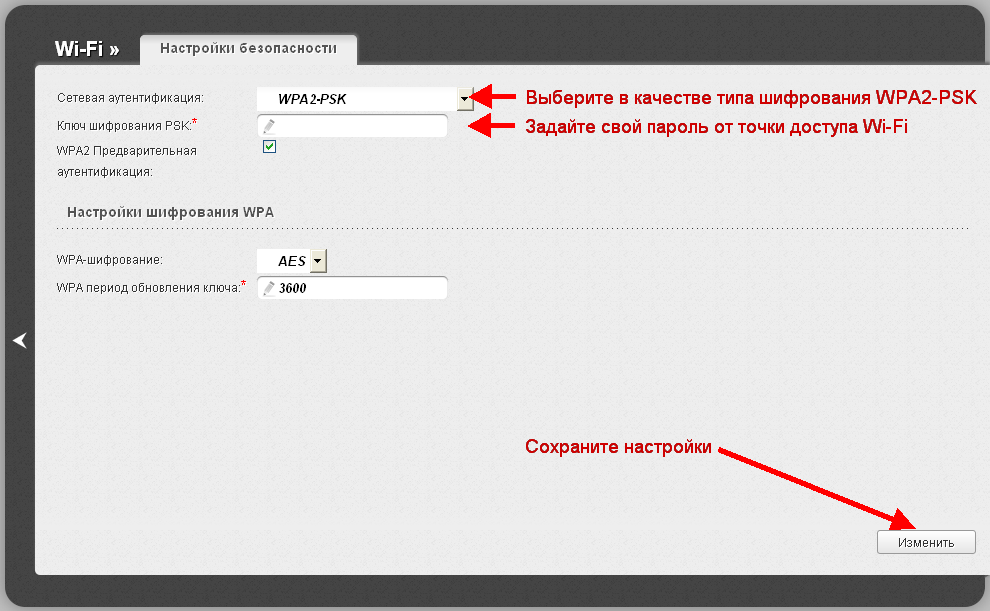
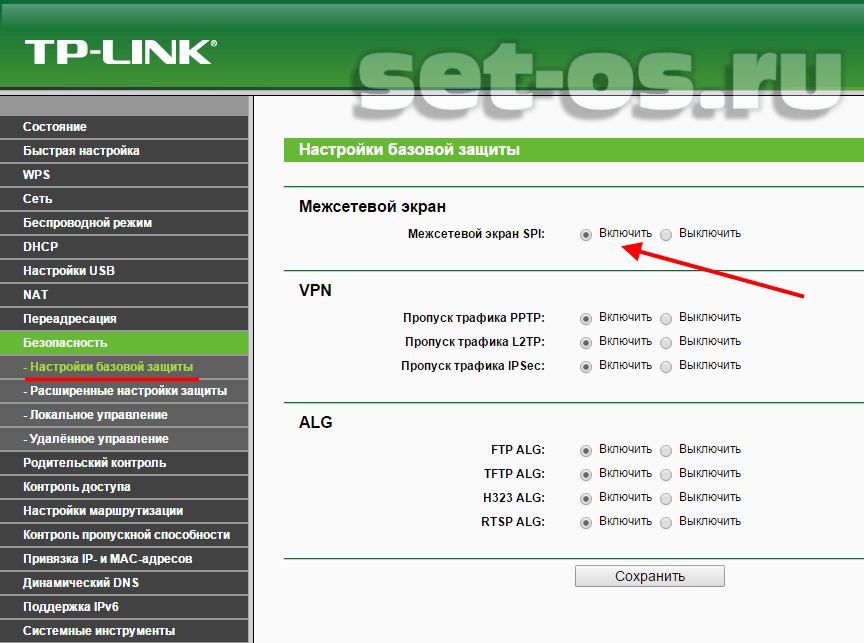
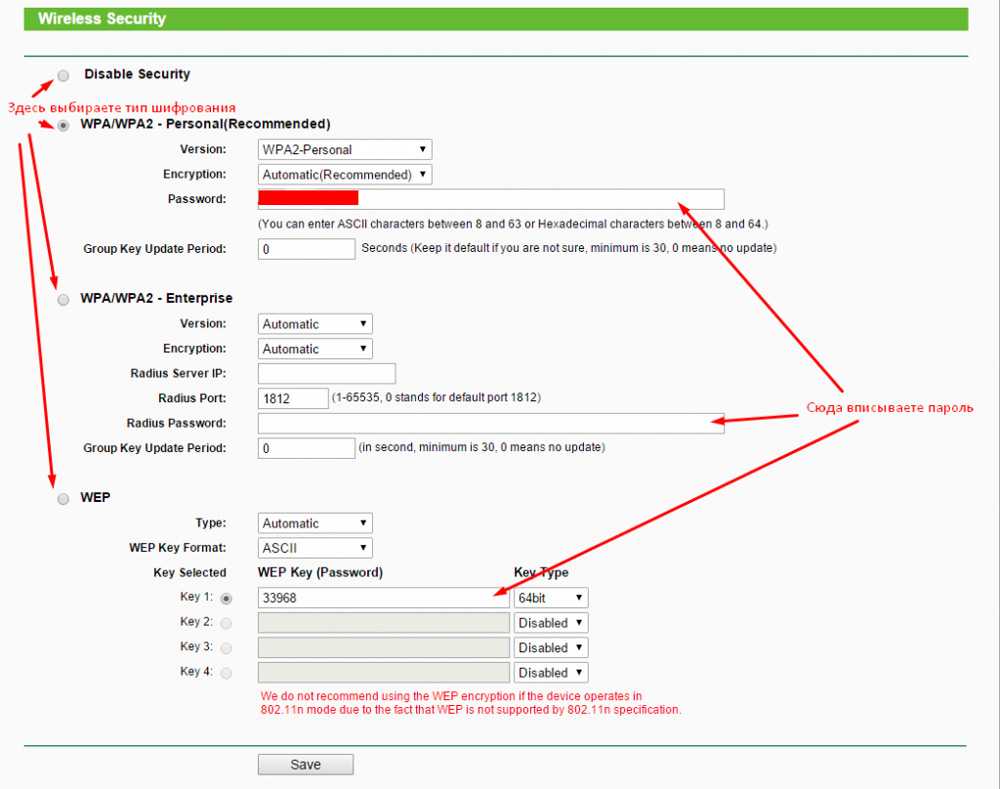
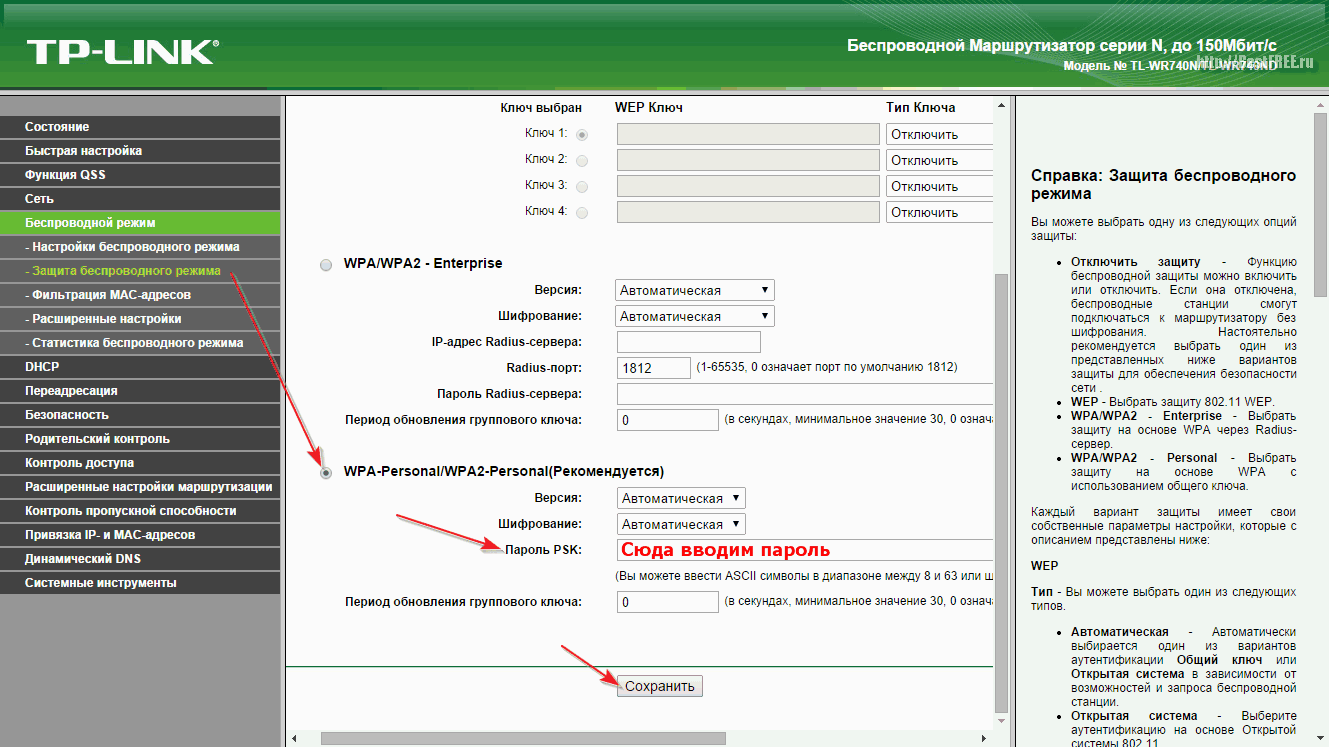
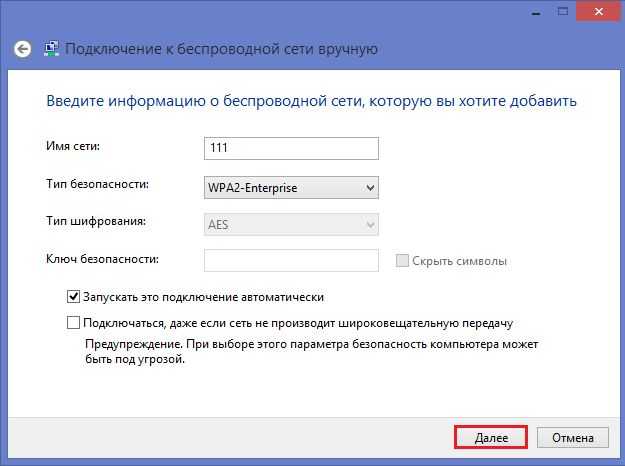
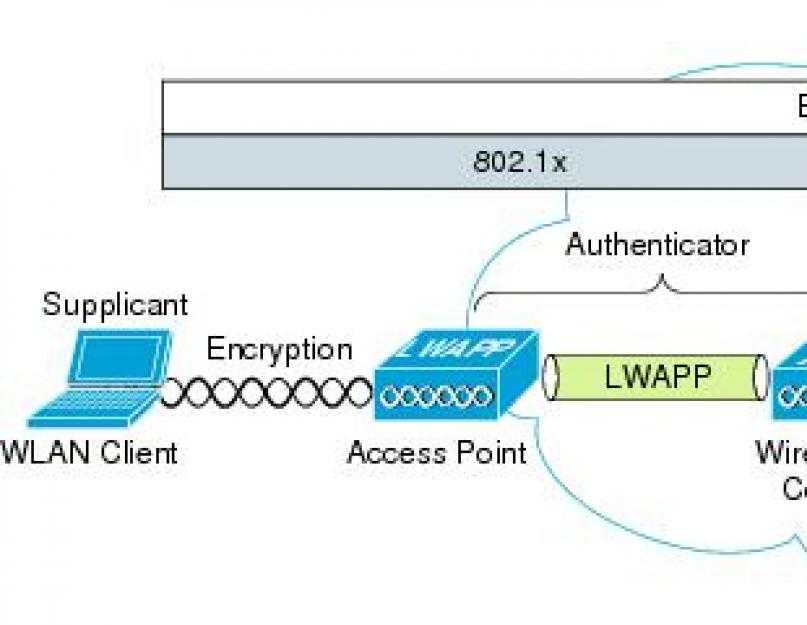
У стандартов защиты WiFi WPA2 и WPA есть еще две разновидности:
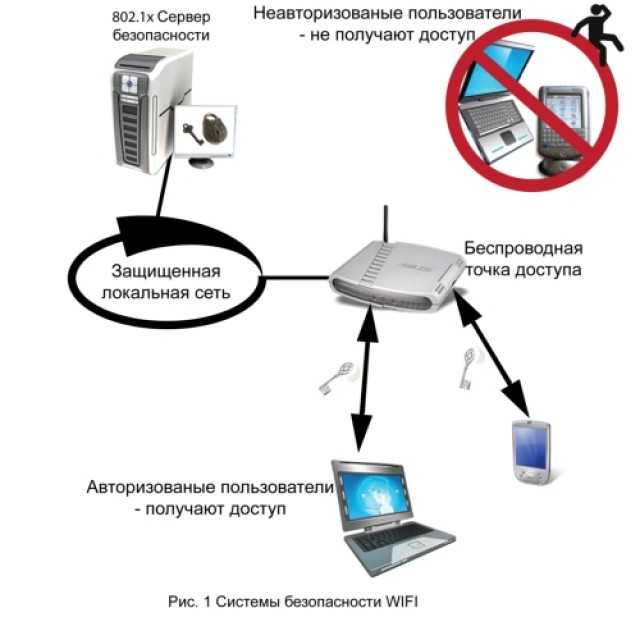
- Personal, обозначается как WPA/PSK или WPA2/PSK. Этот вид самый широко используемый и оптимальный для применения в большинстве случаев — и дома, и в офисе. В WPA2/PSK мы задаем пароль из не менее, чем 8 символов, который хранится в памяти того устройства, которые мы подключаем к роутеру.
- Enterprise — более сложная конфигурация, которая требует включенной функции RADIUS на роутере. Работает она по принципу DHCP сервера, то есть для каждого отдельного подключаемого гаджета назначается отдельный пароль.
Типы шифрования WPA — TKIP или AES?
Итак, мы определились, что оптимальным выбором для обеспечения безопасности сети будет WPA2/PSK (Personal), однако у него есть еще два типа шифрования данных для аутентификации.
- TKIP — сегодня это уже устаревший тип, однако он все еще широко употребляется, поскольку многие девайсы энное количество лет выпуска поддерживают только его. Не работает с технологией WPA2/PSK и не поддерживает WiFi стандарта 802.11n.
- AES — последний на данный момент и самый надежный тип шифрования WiFi.
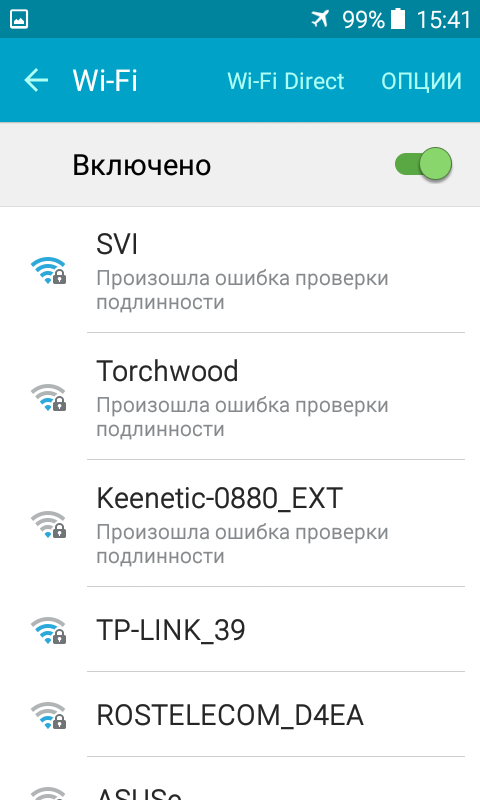
«Произошла ошибка проверки подлинности»
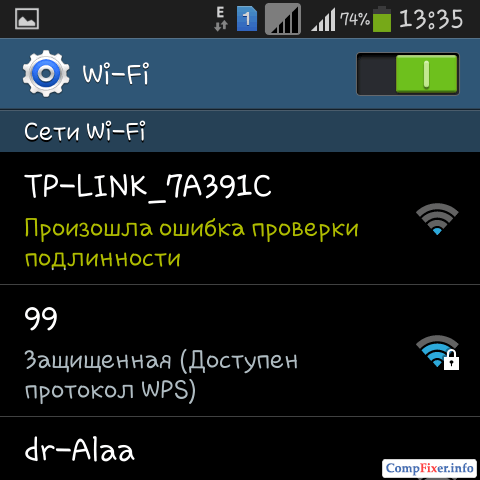
Причина №1: слабый сигнал.
- по возможности уменьшите расстояние до точки доступа;
- п
опробуйте выбрать свободный канал.
Причина №2:
неверный ключ безопасности сети.
Решение:
Введите правильный ключ безопасности (читай выше в п.2.)
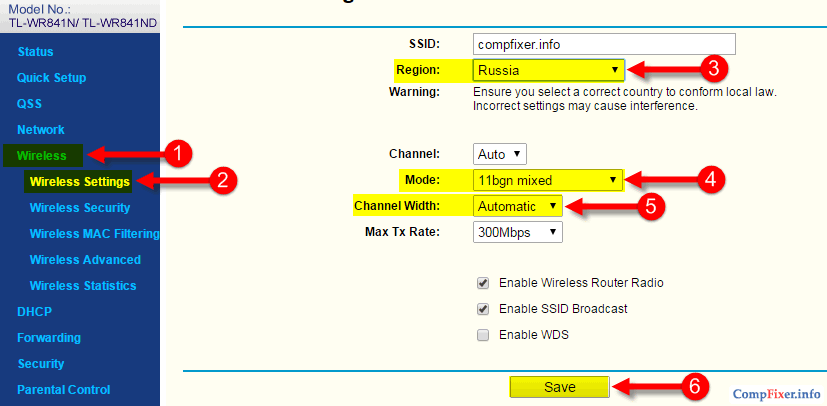
Ниже мы приводим чек-лист по устранению большинства проблем с беспроводной сетью. Если вы не хотите вникать в каждый отдельно описанный выше случай, выполните последовательно перечисленные действия. Если после выполнения действия проблема не устранилась, переходите к следующему.
- Отключитесь от беспроводной сети на Android-устройстве. Для этого нажмите на имя сети в списке и удерживайте нажатие более секунды. Когда появится меню, выберите Забыть сеть.
После этого подключитесь к сети заново, введя ключ безопасности. - Перезагрузите роутер и Android-устройство для того, чтобы исключить вероятность необъяснимых сбоев и подвисаний. После перезагрузки роутера и гаджета подождите пару минут и попытайтесь подключиться к Wi-Fi заново.
- Проверьте правильность ключа безопасности беспроводной сети (в народе «пароль на вай фай»). Установите ключ из 10 случайных цифр, чтобы не запутаться в раскладках и регистрах.
- Проверьте настройки фильтра MAC-адресов. Попробуйте временно отключить фильтр и подсоединиться к сети.
- Проверьте настройки региона в роутере. Укажите правильный регион. Попробуйте выбрать Россию, затем США, затем Чили. Это может влиять на чувствительность приёмника и мощность передатчика. Имейте в виду, что на многих моделях роутеров может не быть настройки региона.
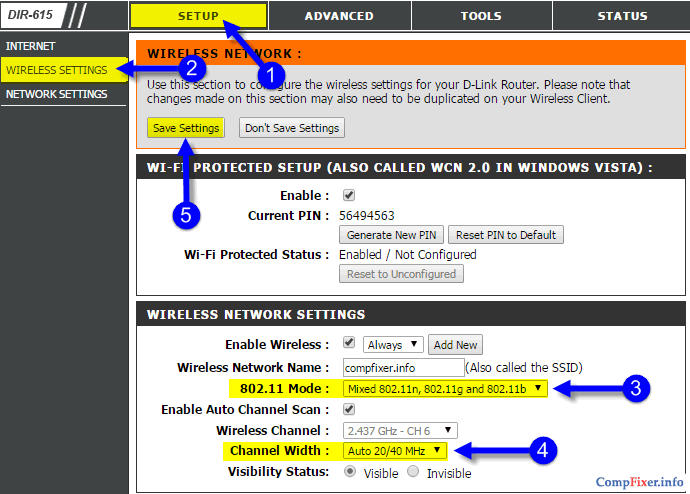
- Установите на роутере режим безопасности WPA2-PSK
и тип шифрования AES
. Сохраните настройки и подождите пару минут. Удалите сеть на Android-устройстве и попробуйте подключиться к ней заново. - Установите режим Mixed 11b/g/n
для максимальной совместимости с различными устройствами и стандартами. Сохраните настройки и попытайтесь подключиться к сети через 2 минуты. Для справки: если установить 802.11n only
, к роутеру смогут подключаться лишь те устройства, которые поддерживают стандарт n
. - Переведите настройку ширины канала в режим Auto
. Сохраните настройки и через пару минут снова попробуйте подключиться к сети. - Сделайте аппаратный сброс роутера и проведите его настройку с нуля. Бывают случаи, когда этим действием исправляется сбой роутера.
Иллюстрации к пунктам 5
,7
и 8
:
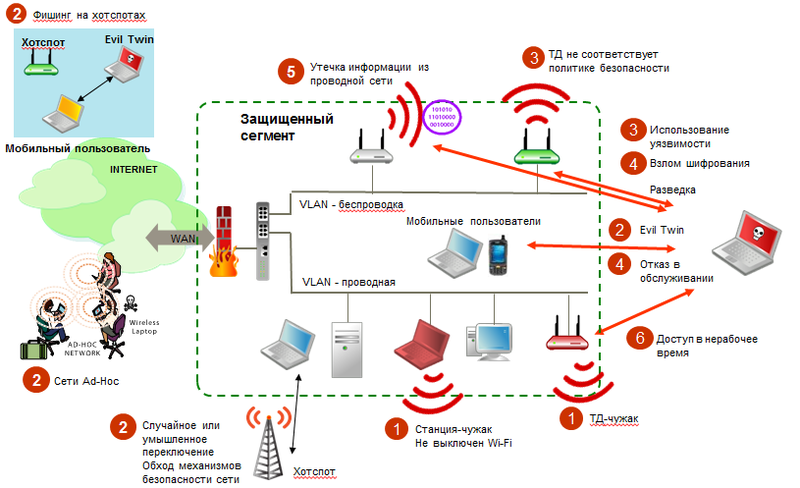
Современные механизмы защиты сетей WLAN и WiFi
Поскольку WEP не обеспечивает адекватного уровня безопасности, для защиты беспроводных сетей довольно широко используются средства построения виртуальных частных сетей. В этом случае канальный уровень OSI признается небезопасным, а вся беспроводная сеть приравнивается к сети Интернет, доступ из которой в корпоративную сеть возможен только по каналу, защищенному средствами VPN на основе PPTP, IPSec в туннельном режиме или L2TP+IPSec. Однако использование VPN накладывает ряд ограничений на использование беспроводных сетей. Исчезает прозрачность, для работы с сетью требуется активизировать беспроводное подключение. И так достаточно небольшая пропускная способность беспроводного канала дополнительно утилизируется за счет служебного трафика протокола организации виртуальной частной сети. Могут возникать разрывы VPN соединения при интенсивном переключении между точками доступа.
Современная подсистема безопасности семейства стандартов 802.11 представлена двумя спецификациями: WPA и 802.11i. Первая из них, как и WEP, задействует для защиты трафика алгоритм RC4, но с динамической генерацией ключей шифрования. Устройства, поддерживающие 802.11i, в качестве алгоритма шифрования используют AES. Оба протокола, и 802.11i, и WPA для аутентификации устройств могут применять как статически распределяемый ключ, так и технологию 802.1X.
Технология 802.1X служит для аутентификации клиента перед получением доступа к канальному уровню технологии Ethernet даже при наличии физического подключения. Для аутентификации используется протокол EAP и его варианты (PEAP, EAP-TTLS, LEAP). В качестве сервера аутентификации может выступать сервер, реализующий необходимые расширения протокола RADIUS. Серьезным достоинством 802.1X является тот факт, что она может использоваться как в проводной, так и беспроводной сети. Т.е. компания может внедрить 802.1X для WiFi, а затем, по мере обновления активного сетевого оборудования задействовать ту же инфраструктуру для аутентификации проводных клиентов. Очень часто в рекомендациях по обеспечению безопасности беспроводных сетей фигурирует требование к отключению широковещательной рассылки идентификатора сети (SSID broadcast, guest mode и т.д.). В этом случае точка доступа прекращает рассылать широковещательные пакеты beacon с идентификатором сети и другой служебной информацией, облегчающей клиенту настройку.
Это может затруднить обнаружение беспроводной сети злоумышленником, обладающим невысокой квалифицикацией, но так же и усложнить настройку клиентских устройств (особенно, если точка доступа работает на граничных каналах).
Еще один часто используемый механизм доступа — авторизация по MAC-адресам имеет смысл использовать только как дополнительный механизм защиты, но не как основной, поскольку он довольно легко обходится злоумышленниками.
Разновидности технологий беспроводных сетей
Сейчас существуют четыре альтернативы: 802.11b, 802.11a, 802.11g и 802.11n. Эти технологии сравниваются в таблицах ниже.
Примечание: Представленный время передачи данных вычислено в идеальных условиях. Они необязательно достижимы в нормальных условиях из-за различий в оборудовании, интернета, условиях сетевого трафика и т.д..
802.11b
- Имеет наименьшую скорость передачи данных.
- В Сети могут быть одновременно немного пользователей.
- Использует частоту 2,4 ГГц (такую же, на которой излучают микроволновые печи, беспроводные телефоны и другие устройства), что может вызвать радиопомехи.
802.11a
- В Сети могут быть одновременно больше пользователей.
- Использует частоту 5 ГГц, что ограничивает помехи от других устройств.
- Имеет наименьшую дальность распространения сигнала, ослабляется стенами и другими препятствиями.
- Несовместим с сетевыми адаптерами, маршрутизаторами и точками доступа 802.11b.
802.11g
- Скорость передачи данных сравнима с 802.11a при оптимальных условиях.
- В Сети могут быть одновременно больше пользователей
- Имеет широкий диапазон сигнала, который проходит через большинство препятствий
- Совместимость с сетевыми адаптерами, маршрутизаторами и точками доступа 802.11b
802.11n
- Высокая скорость передачи данных
- Использует несколько сигналов и антенн для обеспечения высокой скорости
- В Сети могут быть одновременно больше пользователей
- Имеет лучший диапазон распространения сигнала, распространению трудно помешать
- Устойчив к вмешательству с других устройств
- Может использовать частоту 2,4 ГГц или 5,0 ГГц
- На частоте 2,4 ГГц совместим с сетевыми адаптерами, маршрутизаторами и точками доступа 802.11g
- На частоте 2,4 ГГц может иметь такие же проблемы радиопомех как 802.11b
- Разработка этого протокола еще не завершена, некоторые требования могут измениться.
Если в вашем компьютере более одного сетевого адаптера или ваш адаптер использует более одного стандарта, можно указать стандарт для каждого адаптера для каждого из сетевых подключений.
Например, если компьютер передает другим компьютерам в сети потоковые медиаданные, следует настроить его для использования подключения 802.11a или 802.11n, если это возможно, так как скорость передачи данных во время просмотра видео или прослушивания музыки увеличится.
Тип безопасности и шифрования беспроводной сети. Какой выбрать?
Чтобы защитить свою Wi-Fi сеть и установить пароль, необходимо обязательно выбрать тип безопасности беспроводной сети и метод шифрования. И на данном этапе у многих возникает вопрос: а какой выбрать? WEP, WPA, или WPA2? Personal или Enterprise? AES, или TKIP? Какие настройки безопасности лучше всего защитят Wi-Fi сеть? На все эти вопросы я постараюсь ответить в рамках этой статьи. Рассмотрим все возможные методы аутентификации и шифрования. Выясним, какие параметры безопасности Wi-Fi сети лучше установить в настройках маршрутизатора.
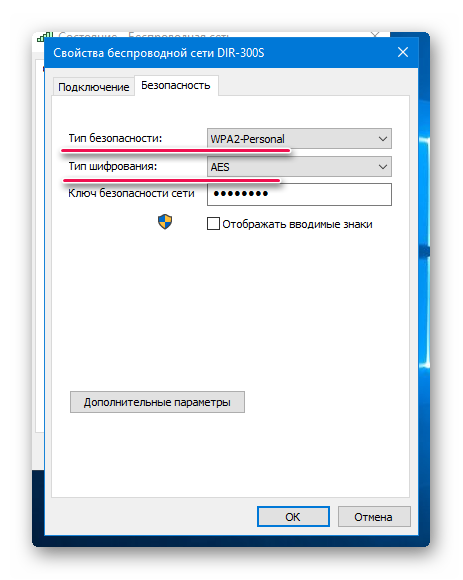
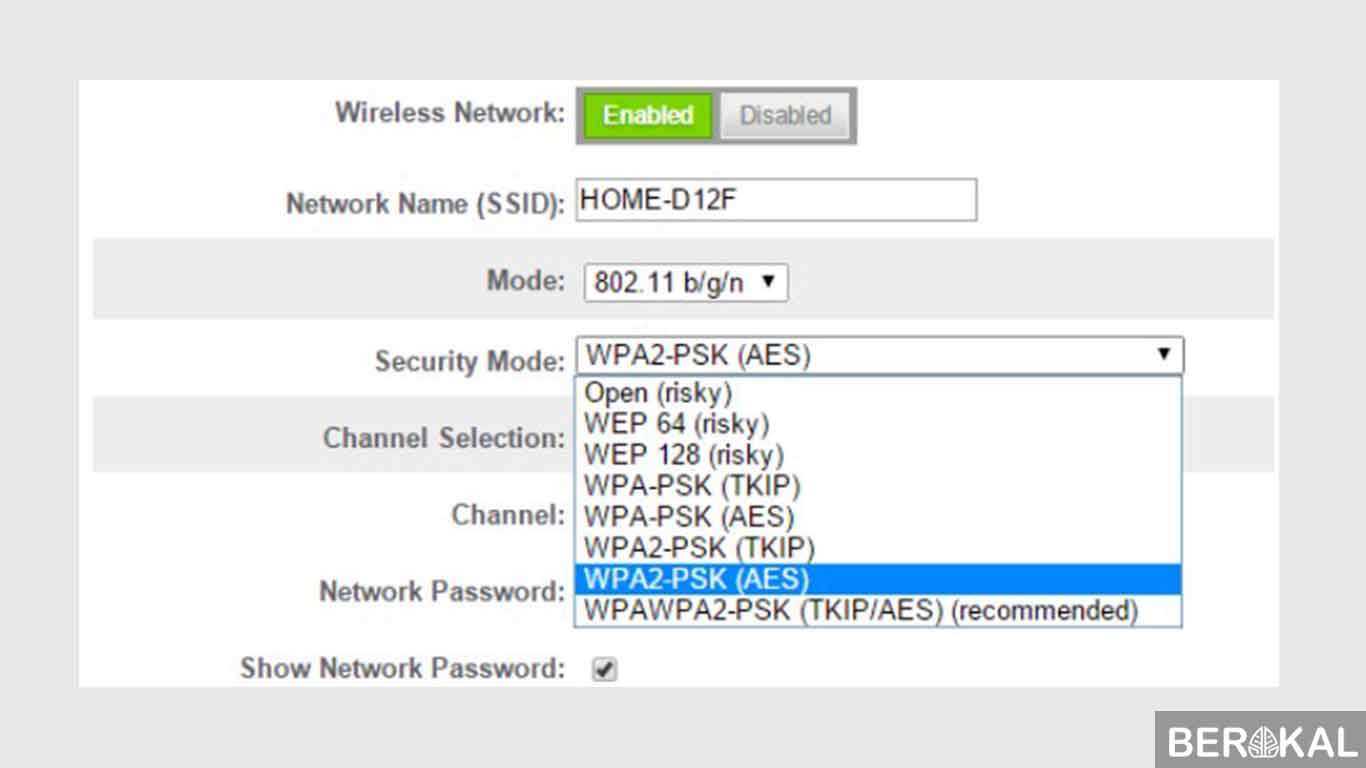
Обратите внимание, что тип безопасности, или аутентификации, сетевая аутентификация, защита, метод проверки подлинности – это все одно и то же. Тип аутентификации и шифрование – это основные настройки защиты беспроводной Wi-Fi сети
Думаю, для начала нужно разобраться, какие они бывают, какие есть версии, их возможности и т. д. После чего уже выясним, какой тип защиты и шифрования выбрать. Покажу на примере нескольких популярных роутеров
Тип аутентификации и шифрование – это основные настройки защиты беспроводной Wi-Fi сети. Думаю, для начала нужно разобраться, какие они бывают, какие есть версии, их возможности и т. д. После чего уже выясним, какой тип защиты и шифрования выбрать. Покажу на примере нескольких популярных роутеров.
Я настоятельно рекомендую настраивать пароль и защищать свою беспроводную сеть. Устанавливать максимальный уровень защиты. Если вы оставите сеть открытой, без защиты, то к ней смогут подключится все кто угодно. Это в первую очередь небезопасно. А так же лишняя нагрузка на ваш маршрутизатор, падение скорости соединения и всевозможные проблемы с подключением разных устройств.
Выводы
Беспроводные сети предоставляют огромный объём статистической информации о работе их самих и их клиентов. Но чтобы такая информация имела смысл, необходимы аналитические средства, которые дают возможность понять, как работают приложения, кто, как и откуда подключается к сети, какое качество соединения обеспечивает сеть. Комплексный подход позволяет IT-специалистам видеть каждую точку доступа в отдельности и общую картину целиком, а также в дистанционном режиме определять и устранять неисправности в сети.
Сегодня всё больше компаний разворачивают свои корпоративные сети Wi-Fi именно в комплексном исполнении, и такое решение себя всегда оправдывает. Получить от беспроводной корпоративной сети преимущества и удобства можно только в том случае, если строить её по правилам. При грамотном построении беспроводная сеть будет:
- присутствовать на всей территории предприятия (там, где предполагается её наличие);
- составлять конкуренцию проводной передаче информации благодаря современным технологиям, повышающим скорость трафика в беспроводной сети;
- обеспечивать надёжную защиту корпоративных данных от злоумышленников.
Сеть Wi-Fi даёт компании преимущества и удобства в части увеличения общей производительности труда и мобильности сотрудников вкупе с бесперебойным доступом к информации в любой точке офиса или даже за его пределами. Она позволяет уменьшить расходы за счёт удобства, лёгкости в обслуживании и более эффективного использования пространства помещений и отсутствия проводов, предоставляет возможность легко и быстро подключиться к интернету гостям и клиентам, обеспечивает расширяемость сервисов и услуг: сегодня — для сотрудников, завтра — для промышленного оборудования, IoT и так далее.
Беспроводные сети востребованны везде: на производственных и промышленных предприятиях, в офисных центрах, в компаниях по оптовой и розничной торговле, гостиничных комплексах, транспортных предприятиях и т. п. Технология Wi-Fi хорошо зарекомендовала себя при работе как с мобильными устройствами, так и с различными средствами автоматизации бизнес-процессов. Современные технологии требуют интеграции различных систем друг с другом для решения поставленных задач, и Wi-Fi не является исключением. Как уже было сказано, для обеспечения удобств и преимуществ обязательно требуется комплексный подход к построению по-настоящему корпоративной беспроводной сети.
Также следует учитывать современные реалии и имеющиеся технологии при построении беспроводной сети. Обязательно надлежит включать Wi-Fi 6 в проект, так как сеть строится не на 1–2 года, а минимум лет на 5–7, а в ближайшие 2–3 года почти 100 % устройств будут совместимы с этим стандартом. Новый стандарт действительно включает в себя много хороших улучшений и разработок, и не учитывать его возможности было бы неправильно с точки зрения защиты инвестиций.